ZippyScore
ZippyScore is a proprietary rating based on 6 criteria: performance, portability, display, battery, value, and connectivity.
Ver los criterios de valoración
- Rendimiento: Rendimiento de CPU / GPU
- Portabilidad: Tamaño de pantalla y peso
- Pantalla: Tipo de panel, formato y frecuencia de refresco
- Batería: Autonomía declarada
- Precio/Valor: Equilibrio entre especificaciones y precio
- Conectividad: Tipos y número de puertos
Pros y Contras
Pros
- Con 1,045 kg reales de peso, llevarlo encima a diario apenas se nota
- Gracias a InfinityEdge y la pantalla 2.5K a 120 Hz, el color sorprende por lo bien que se ve
- En reposo es prácticamente silencioso, así que puedes usarlo sin preocupación en entornos tranquilos
- El teclado retroiluminado con tacto firme hace muy cómodo escribir textos largos
- La webcam de 2,07 megapíxeles ofrece una imagen nítida también en videollamadas
Contras
- Solo un puerto USB-C a cada lado → con un hub a mano lo solucionas
- Con 8 GB de RAM cuesta hacer varias tareas exigentes a la vez → mejor optar por la versión de 16 GB
- Con el bloqueo de funciones activado, las flechas arriba/abajo pasan a ser Re Pág/Av Pág
Ficha técnica
| Sistema operativo | Windows 11 Home |
|---|---|
| Procesador | Intel Core 5 320 (PassMark: 15,482) Intel Core Ultra 7 355 (PassMark: 20,954) |
| Memoria RAM | 8GB / 16GB |
| Almacenamiento | 512GB |
| Pantalla | 13.4" IPS (Pantalla táctil, 120Hz) 2560x1600 (16:10) |
| Peso | 1.00 kg |
| Puertos | USB-C × 2 (10Gbps/PD/Salida de vídeo) |
| Gráfica | Intel Graphics (G3D Mark: 3,183) |
| Biometría | Reconocimiento facial |
| Batería | Hasta 17 h (Capacidad: 52 Wh) |
| Cámara web | 2.1 MP |
| Dimensiones | Aprox. 296.9 × 200.66 × 12.7 mm (An × Pr × Al) |
| Wi-Fi | Wi-Fi 7 |
| Bluetooth | Bluetooth 6.0 |
| Color | Storm |
Las configuraciones pueden variar según la tienda, la región y la disponibilidad.
Prueba práctica
Vamos a repasar el XPS 13 (DX13260, 2026) con calma. Para este análisis hemos usado la siguiente configuración:
| Elemento | Configuración de la unidad analizada |
|---|---|
| CPU | Intel Core 5 320 |
| Memoria | 8 GB |
| Almacenamiento | SSD de 512 GB |
| Pantalla | 13,4 pulgadas IPS (2560x1600, 120 Hz) |
| Gráficos | Intel Graphics |
| Color | Sky |
Ten en cuenta que la configuración puede variar según el momento de venta o el punto de compra.
Diseño
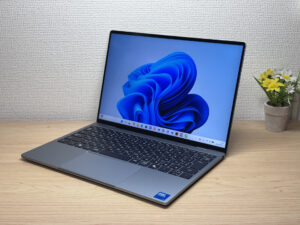
Empecemos por el diseño. La primera impresión al mirarlo de frente es lo finos que son los marcos. Gracias a la tecnología InfinityEdge, el borde de la pantalla se reduce al mínimo, y aunque son 13,4 pulgadas, la sensación de amplitud en pantalla es mayor de lo que sugiere la cifra.
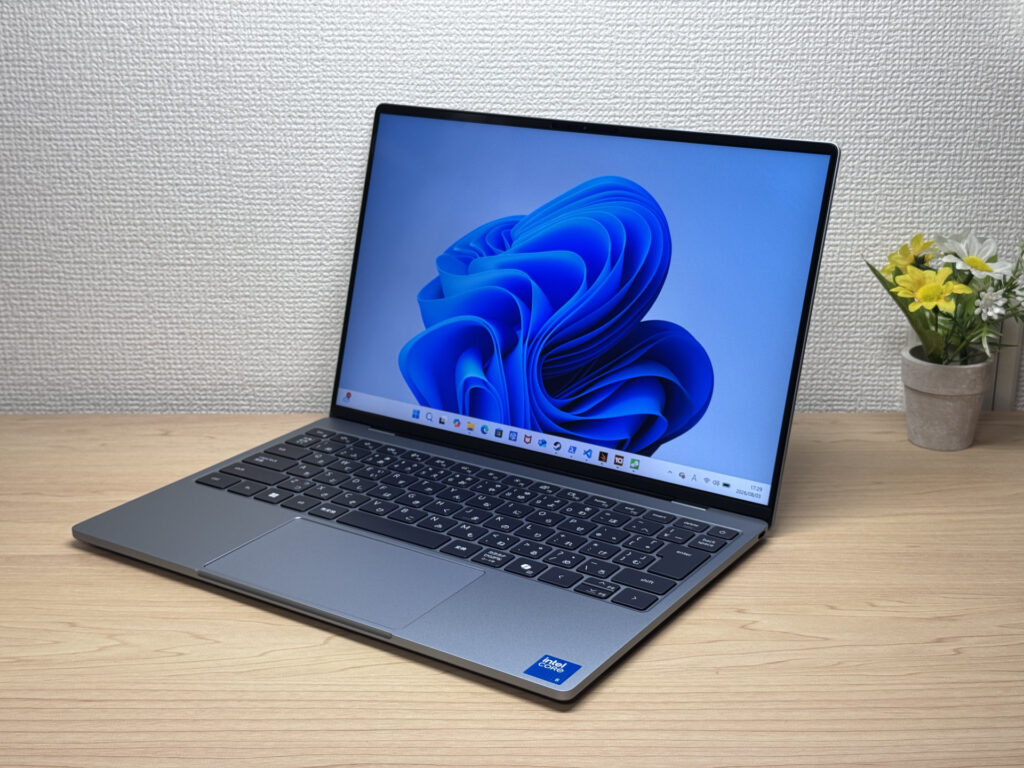 El diseño frontal con marcos ultrafinos gracias a InfinityEdge es una pasada, ¡casi hace trampa de lo bonito que es!
Al tratarse de una carcasa unibody mecanizada, el acabado general es de muy buen nivel, con ese aire de lujo tan característico de la serie XPS. Para tratarse de un modelo de 13 pulgadas con un precio asequible, está sorprendentemente bien construido.
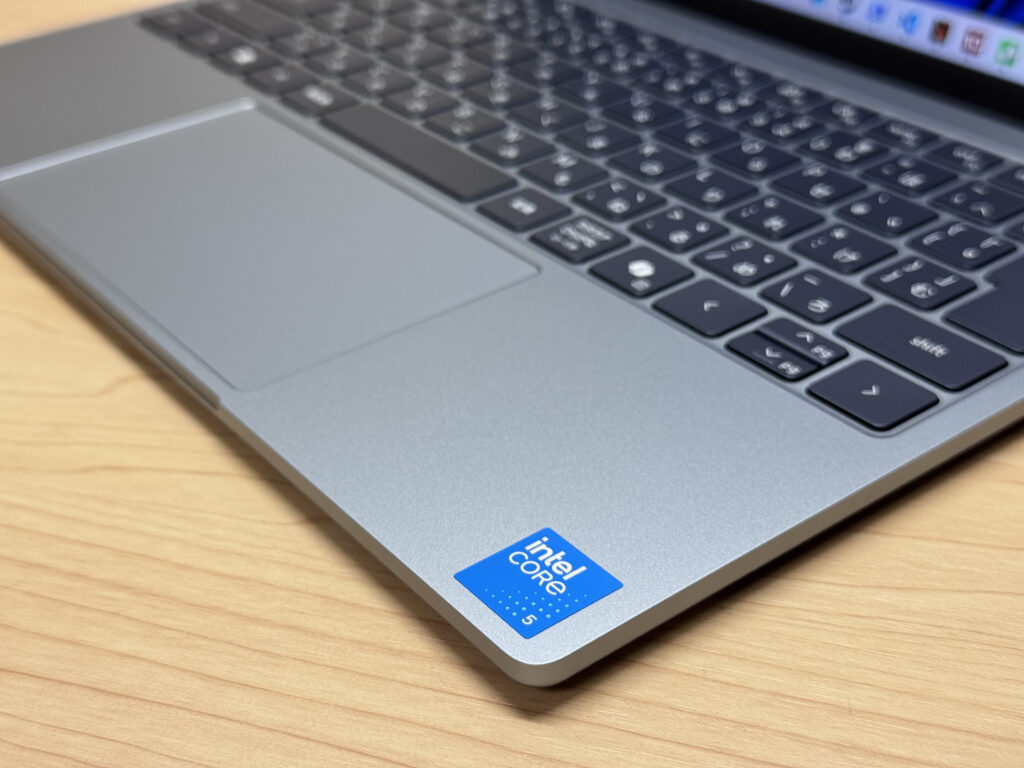 El reposamanos también tiene un tacto sedoso en el que apenas se marcan las huellas
Al poner las tapas superiores una junto a la otra, me sorprendió lo parecido que es en tamaño al MacBook Neo. Se nota que lo han diseñado teniendo muy presente a su rival.
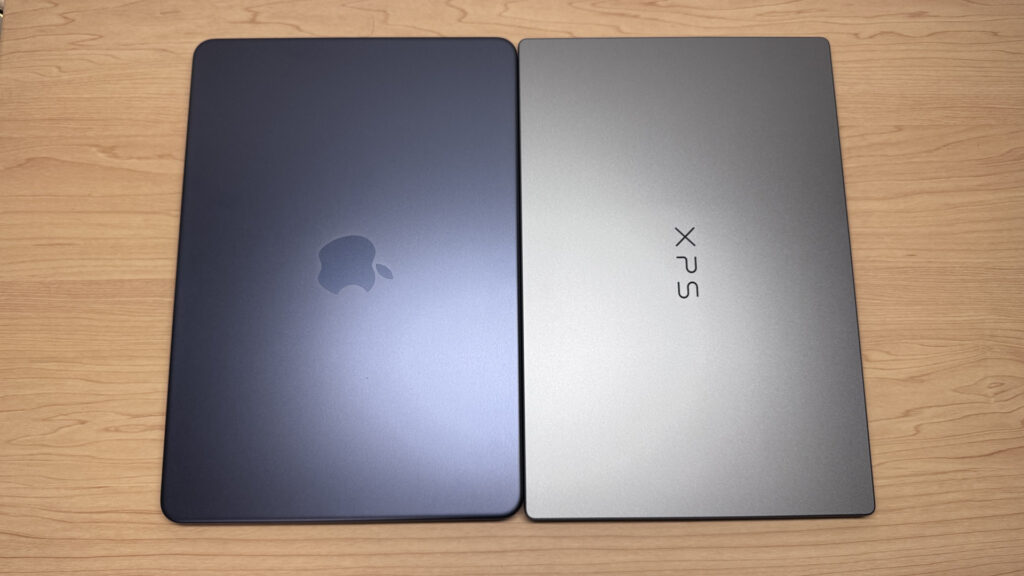 Puesto junto al MacBook Neo, el tamaño no desentona nada
Al dar la vuelta y mirar la tapa, el logo de XPS aparece de forma sencilla, con un diseño discreto que no desentona ni siquiera si lo llevas a la oficina.
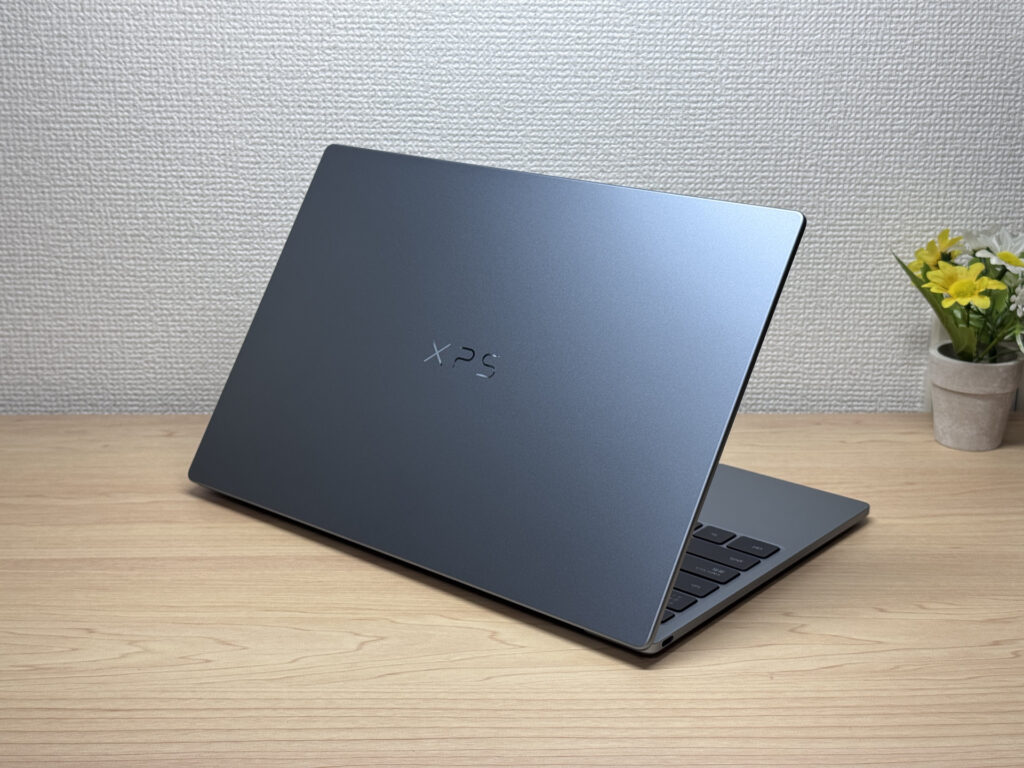 Incluso visto en ángulo se aprecia la calidad del acabado de la tapa
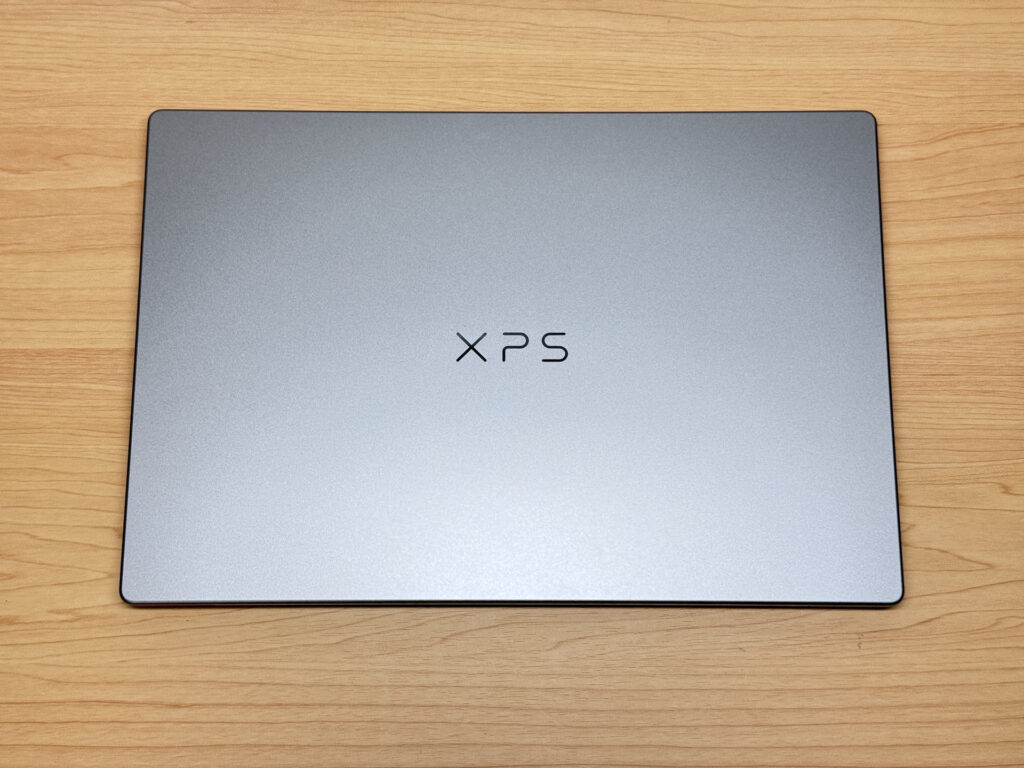 Un logo de XPS discreto que, precisamente por eso, queda genial
El grosor es de 12,7 mm, así que es realmente delgado. Al cogerlo con la mano se nota enseguida que no abulta nada dentro de la mochila.
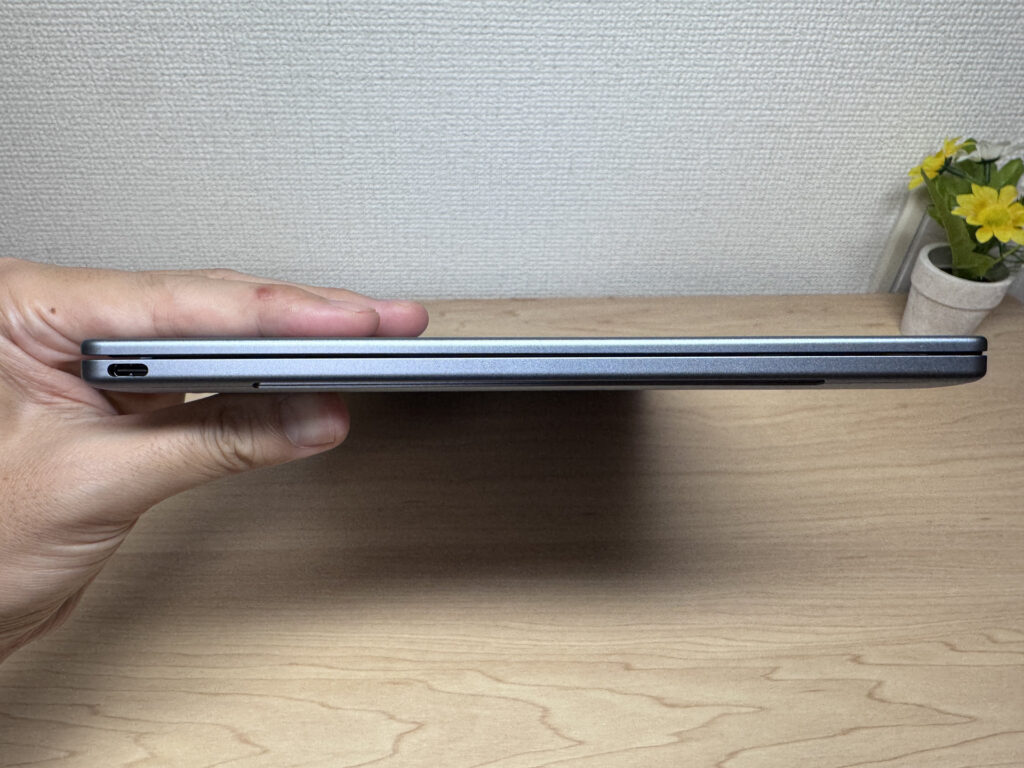 12,7 mm de grosor; sujetarlo con una mano deja claro lo fino que es
Comparando el grosor junto al MacBook Neo, el resultado fue prácticamente idéntico. Da la sensación de que lo han cuidado hasta el último milímetro.
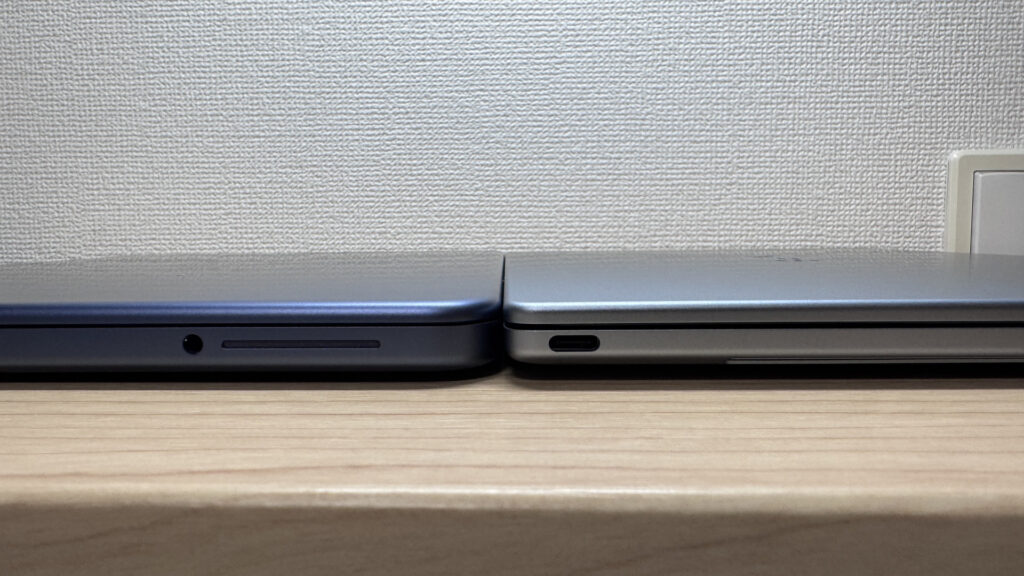 Junto al MacBook Neo, el grosor es prácticamente el mismo
La parte inferior es muy sencilla, con solo cuatro tornillos a la vista. Las patas de goma están bien sujetas, así que no notarás que el portátil se desplace mientras escribes.
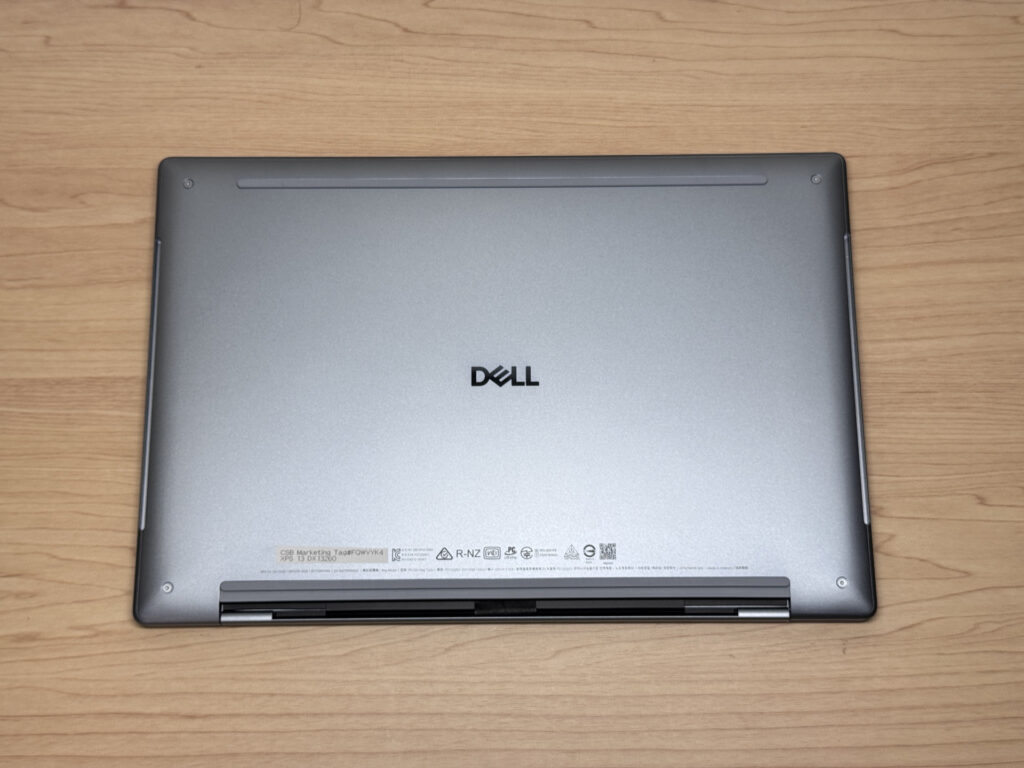 Una base minimalista con solo cuatro tornillos, y unas patas de goma que agarran bien
La bisagra también tiene una calidad de apertura excelente: se abre con un solo dedo, sin que la pantalla se levante de golpe. El ángulo máximo de apertura, igual que en los MacBook, no llega a los 180 grados.
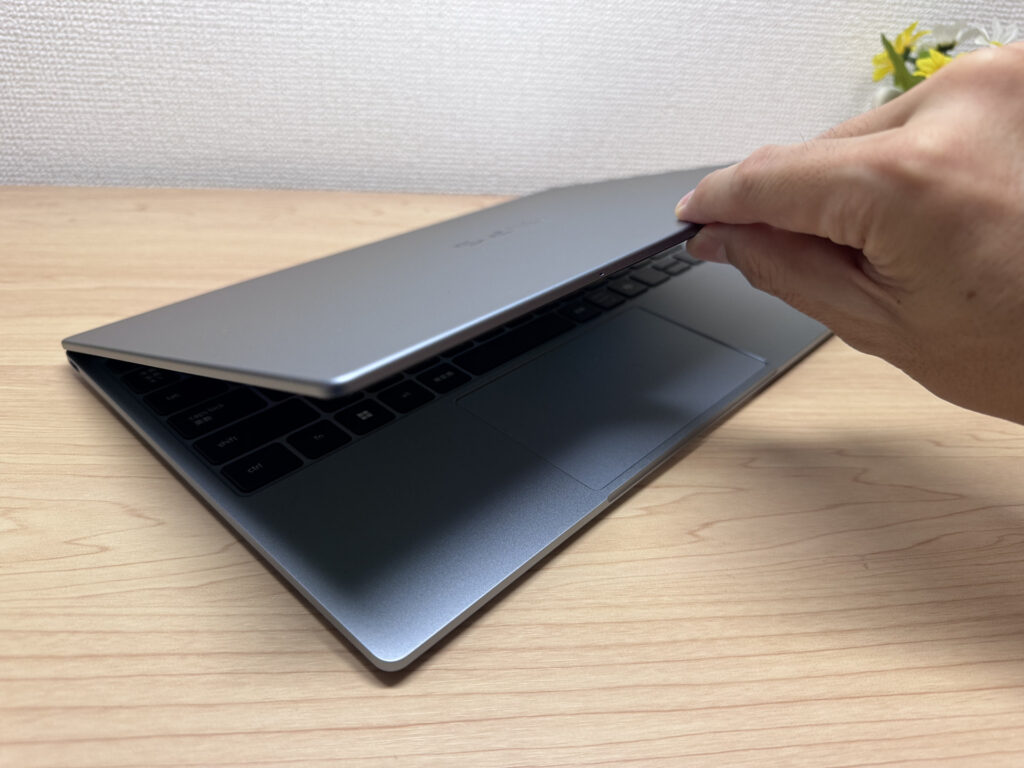 Se abre con un solo dedo sin esfuerzo; la calidad de esta bisagra es excelente
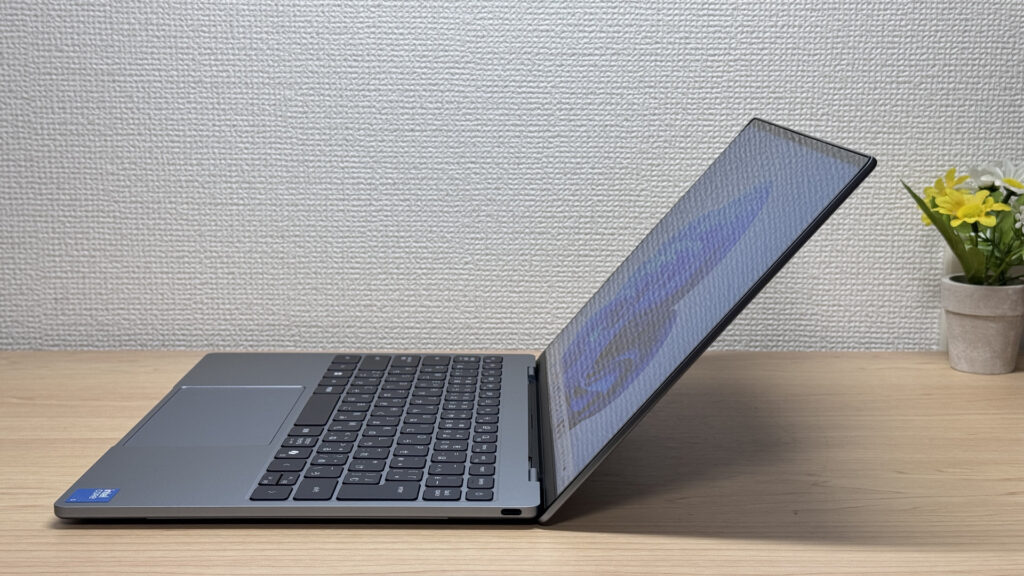 El ángulo de apertura es moderado, pero para el uso diario no supone ningún problema
Facilidad para transportarlo
Vamos ahora con lo fácil que es llevarlo de un lado a otro. Dell lo anuncia con 1 kg de peso, y en nuestra báscula marcó 1,045 kg, así que se queda muy cerca y sigue siendo bastante ligero.
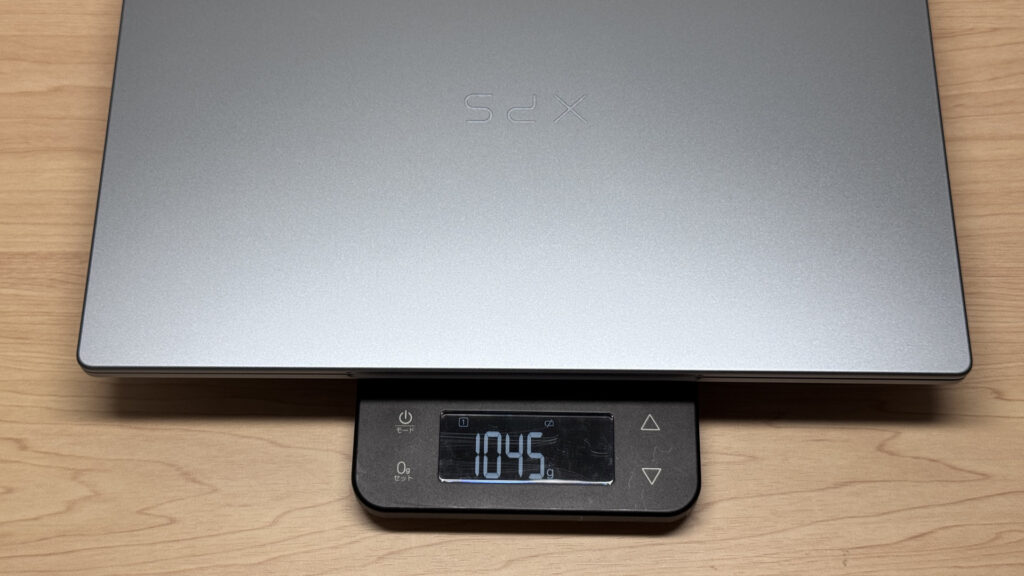 1,045 kg reales; una ligereza que se agradece bastante
El cargador que trae es increíblemente ligero, con un peso real de solo 170 g, y aun así entrega 65 W de potencia.
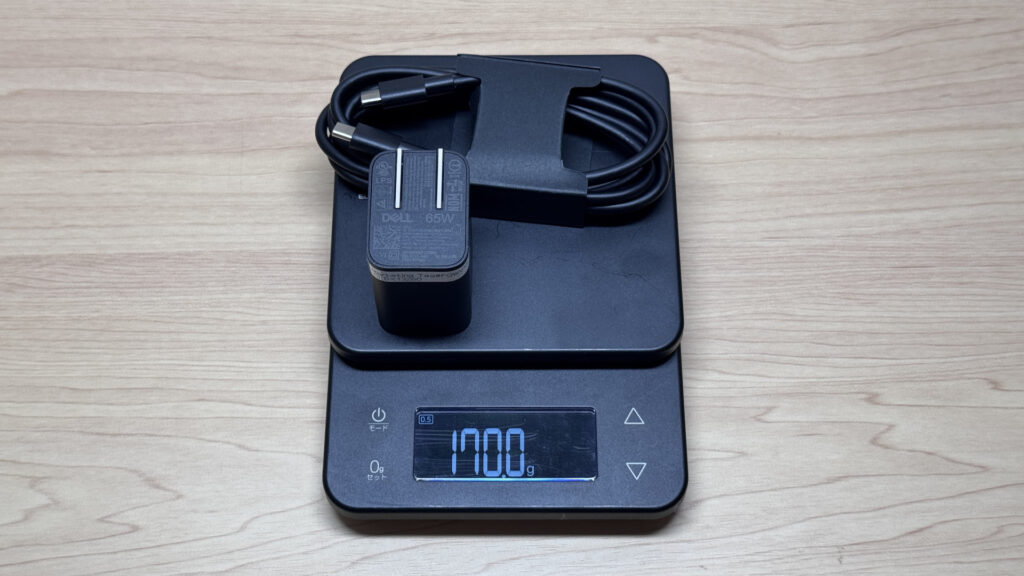 65 W de potencia con solo 170 g reales; un resultado sobresaliente
No hace falta plantearse comprar un cargador USB-C más compacto, así que te ahorras el gasto extra en cargadores ligeros de marcas como Anker.
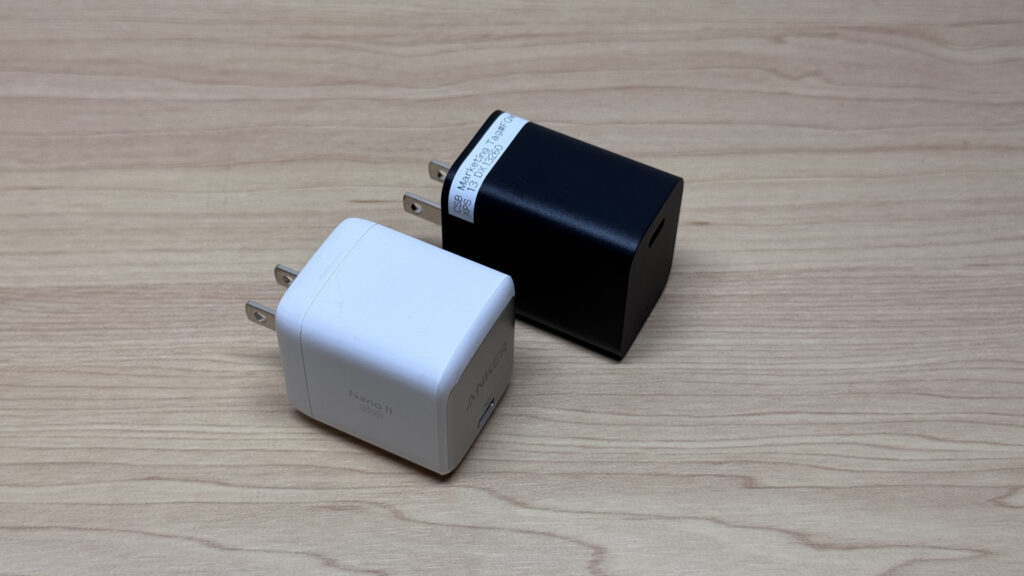 Con este tamaño, no hace falta cambiarlo por un cargador compacto tipo Anker (izquierda)
Cogerlo con una sola mano no supone ningún esfuerzo. Ya sea para moverte entre salas de reuniones o para cambiar de sitio de trabajo en casa, no da ningún problema.
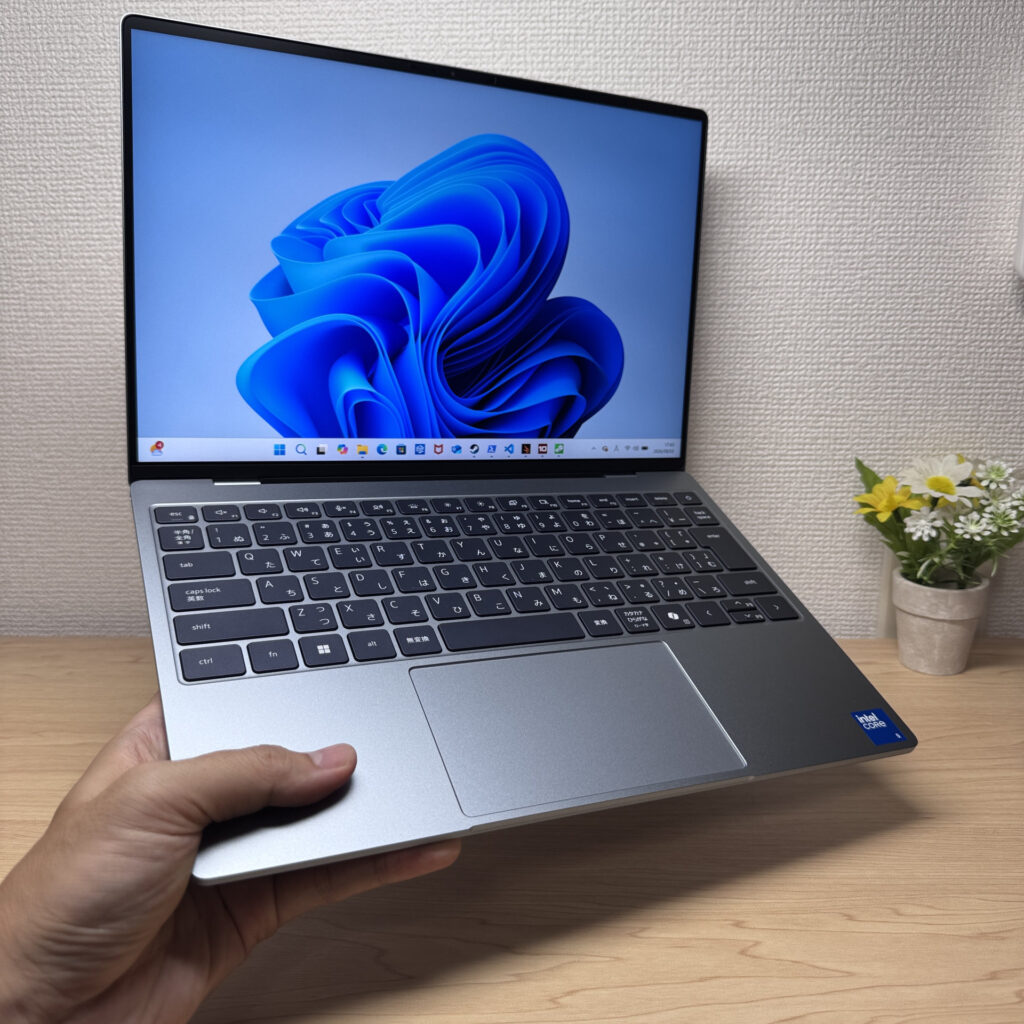 Se coge con una sola mano sin esfuerzo; esta ligereza se agradece muchísimo
Calidad de la pantalla
Vamos con la pantalla. Son 13,4 pulgadas con resolución 2.5K (2560x1600) y panel IPS, y sinceramente no esperaba que el color se viera tan bien.
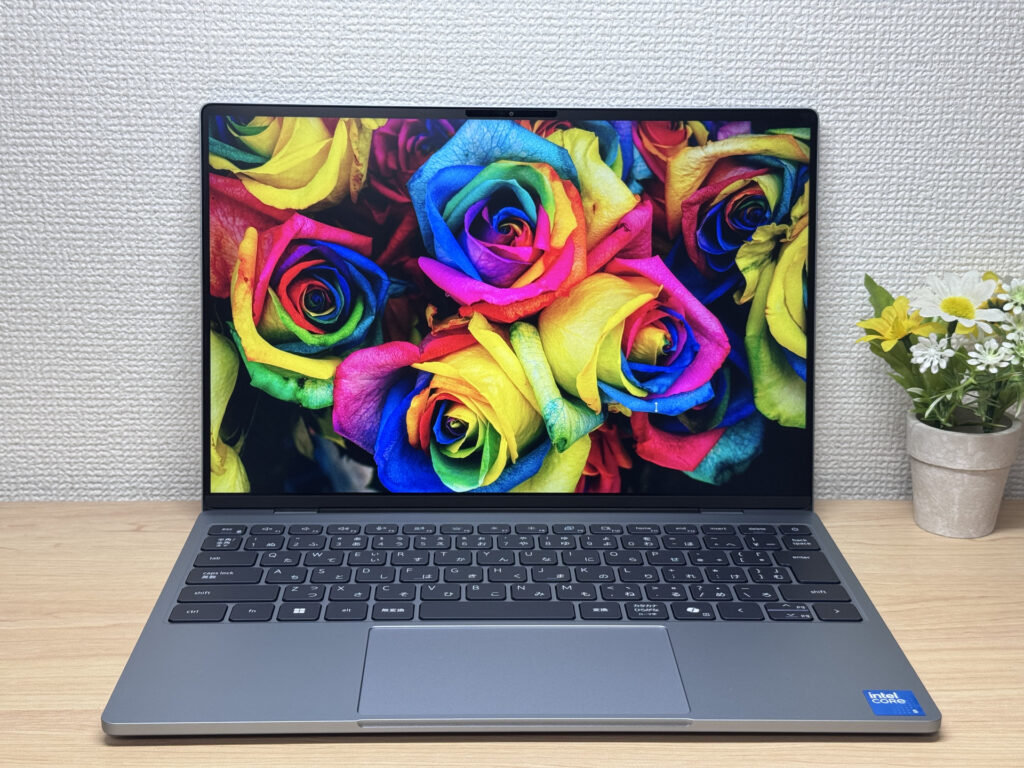 Un color que hace dudar si es OLED; me dejó sorprendido
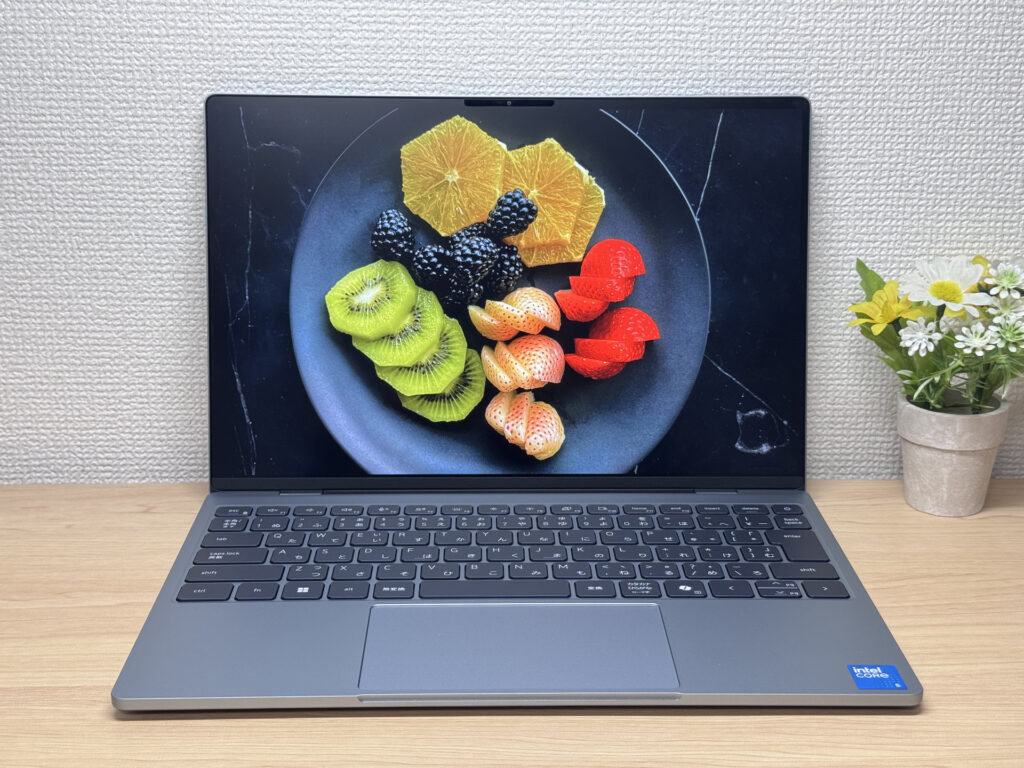 Un color capaz de transmitir hasta la frescura de la fruta
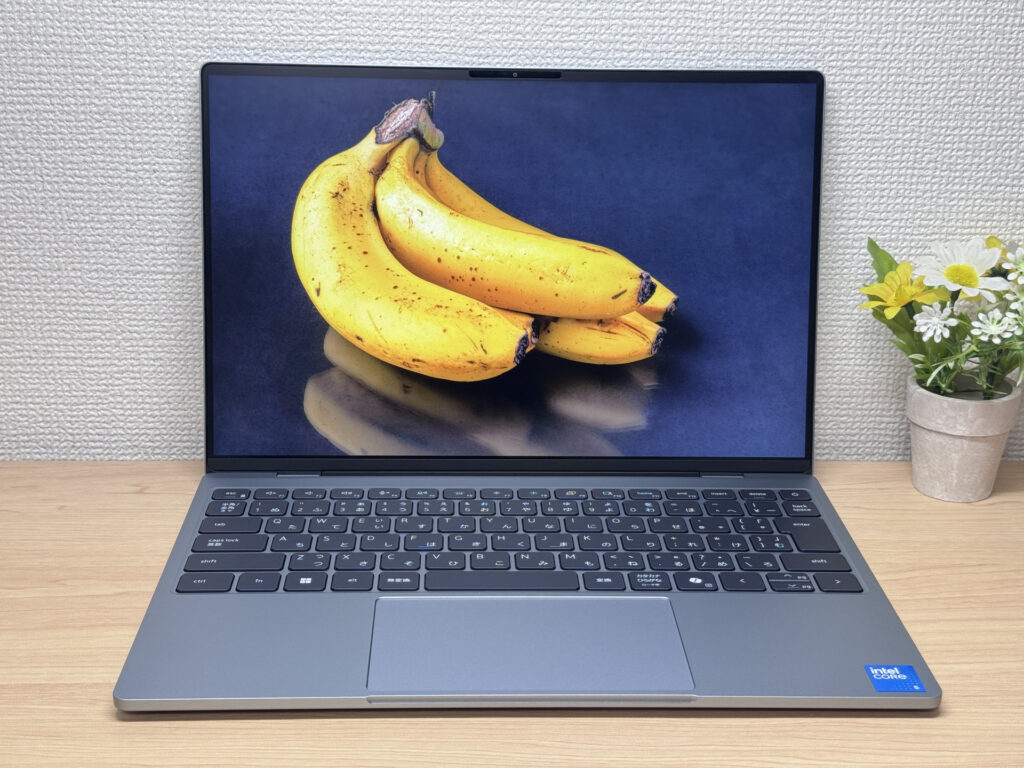 Los negros también se ven profundos, con mucho detalle en las texturas
Además, la tasa de refresco llega a 120 Hz variables, así que el scroll se ve muy fluido. Y como el MacBook Neo se queda justo en 13 pulgadas mientras que este modelo llega a 13,4 pulgadas, se agradece ese punto extra de pantalla. Ahí se nota bien el efecto de InfinityEdge.
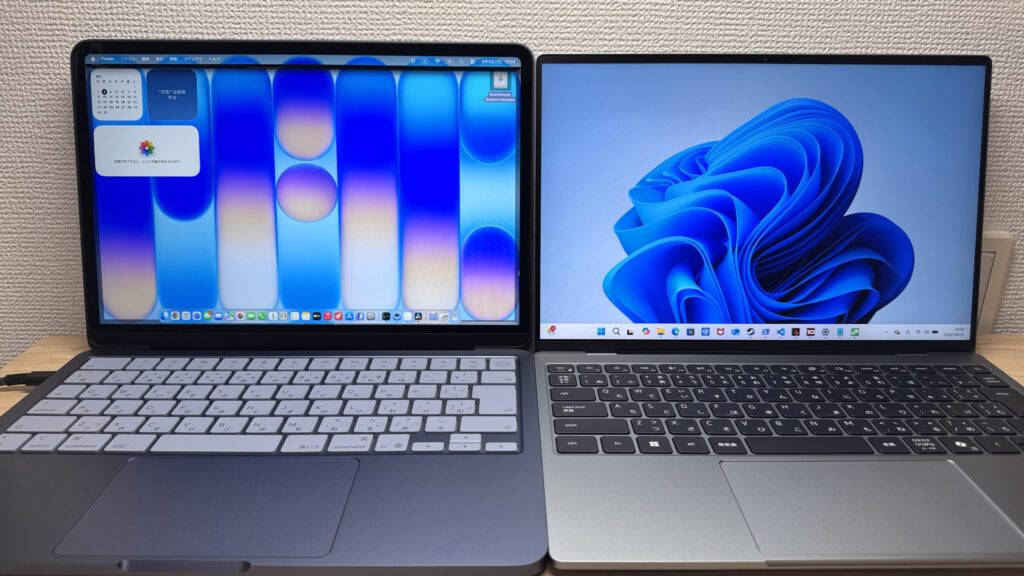 Comparado con el MacBook Neo, el Dell es ligeramente más pequeño por fuera, pero se aprecia bien esa diferencia de 0,4 pulgadas de más
El ángulo de visión tampoco decepciona: incluso mirando bastante de lado, el color se mantiene fiel.
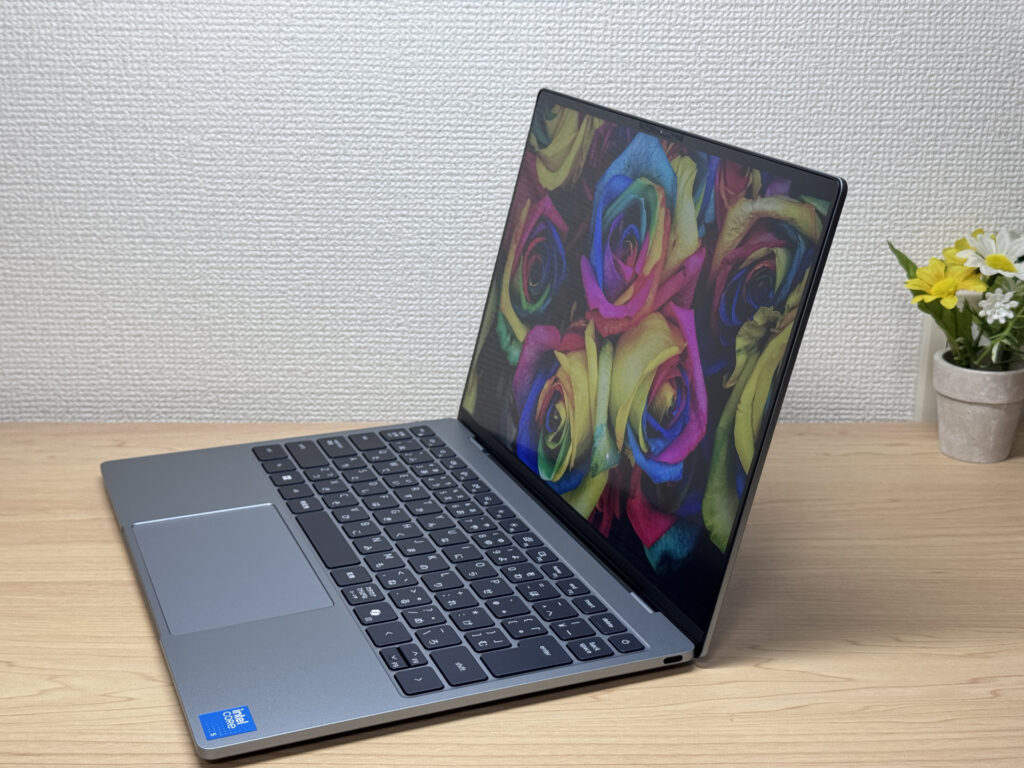 Incluso desde un ángulo así de cerrado, se sigue viendo con claridad
También es compatible con pantalla táctil, así que puedes tocarla como si fuera un móvil, algo que el MacBook Neo no ofrece. Un punto especialmente útil para quien se esté iniciando.
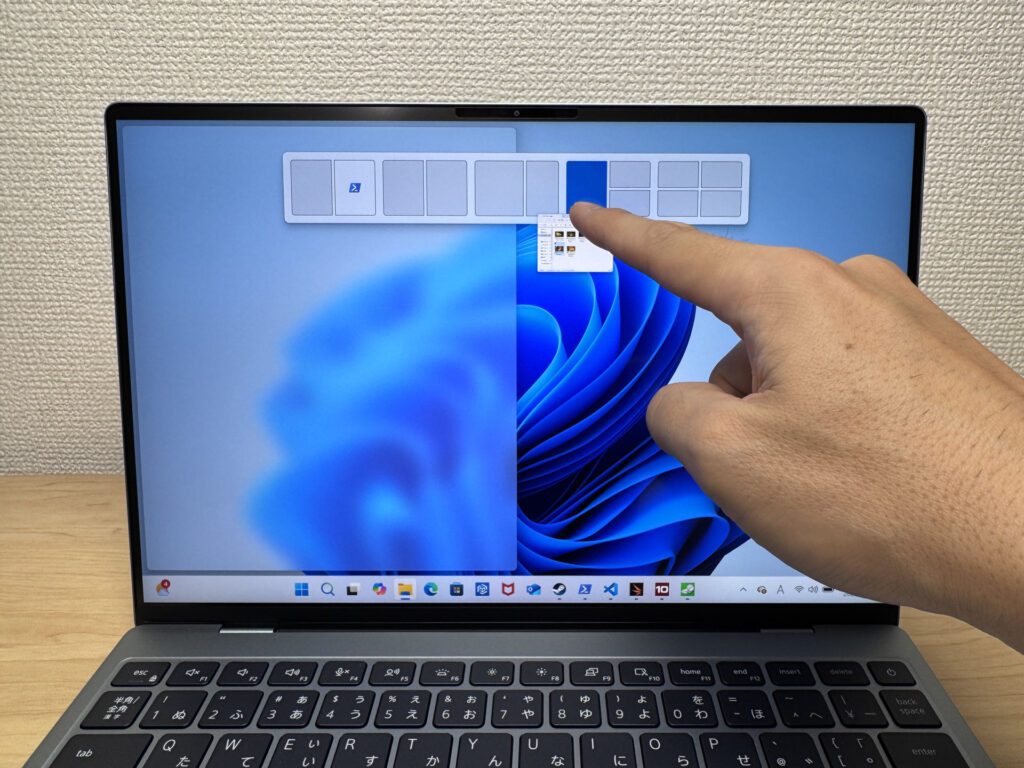 Poder tocar la pantalla con el dedo de forma intuitiva se agradece mucho
Al tener una relación de aspecto 16:10, la zona visible en vertical es mayor que en un portátil 16:9, así que tendrás que hacer scroll menos veces al navegar por páginas web.
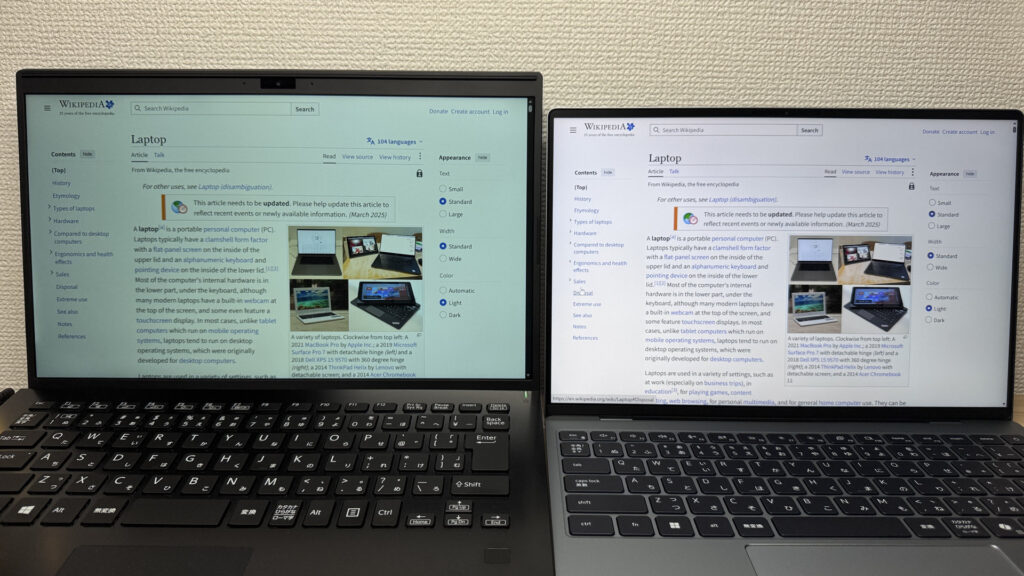 Con el formato 16:10 se ve tanto contenido que incluso Wikipedia resulta cómoda de leer
El brillo llega hasta los 500 nits, así que es bastante luminoso, y además el panel es antirreflectante. Bajo los fluorescentes de una oficina no debería molestarte ningún reflejo.
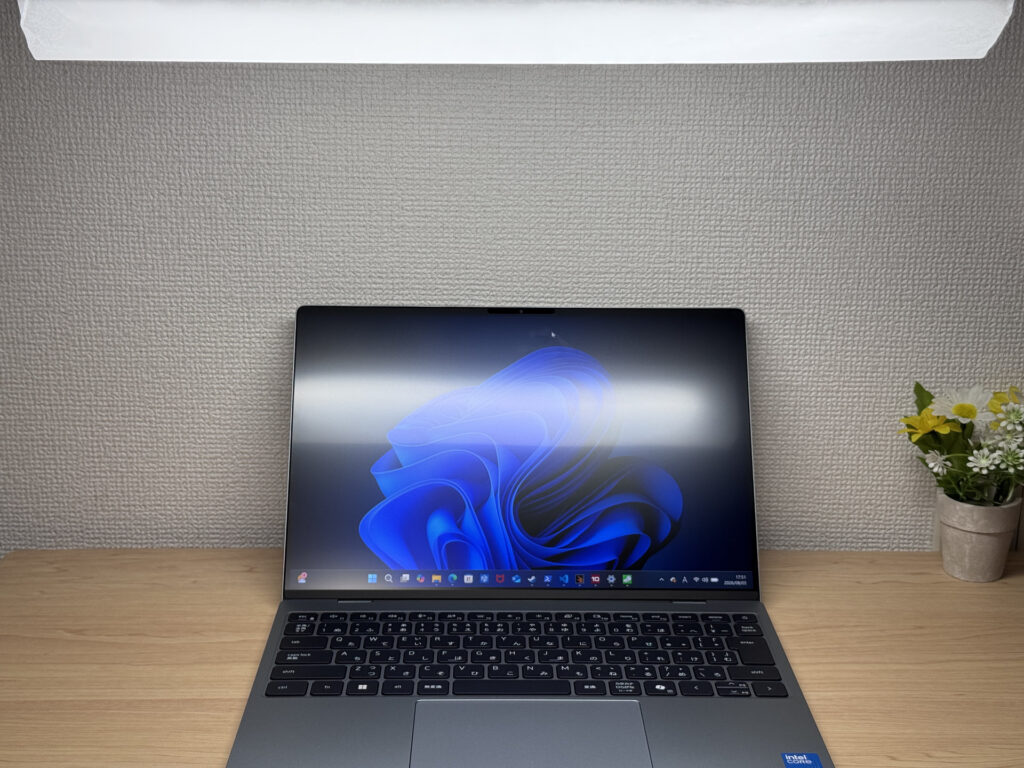 Al ser antirreflectante, apenas se nota el reflejo de los fluorescentes; con un panel brillante se vería mucho más marcado
Comodidad del teclado
Seguimos con el teclado. La unidad que hemos probado trae el teclado en japonés, con teclas independientes tipo isla. Cada tecla se distingue bien y resulta cómoda de pulsar.
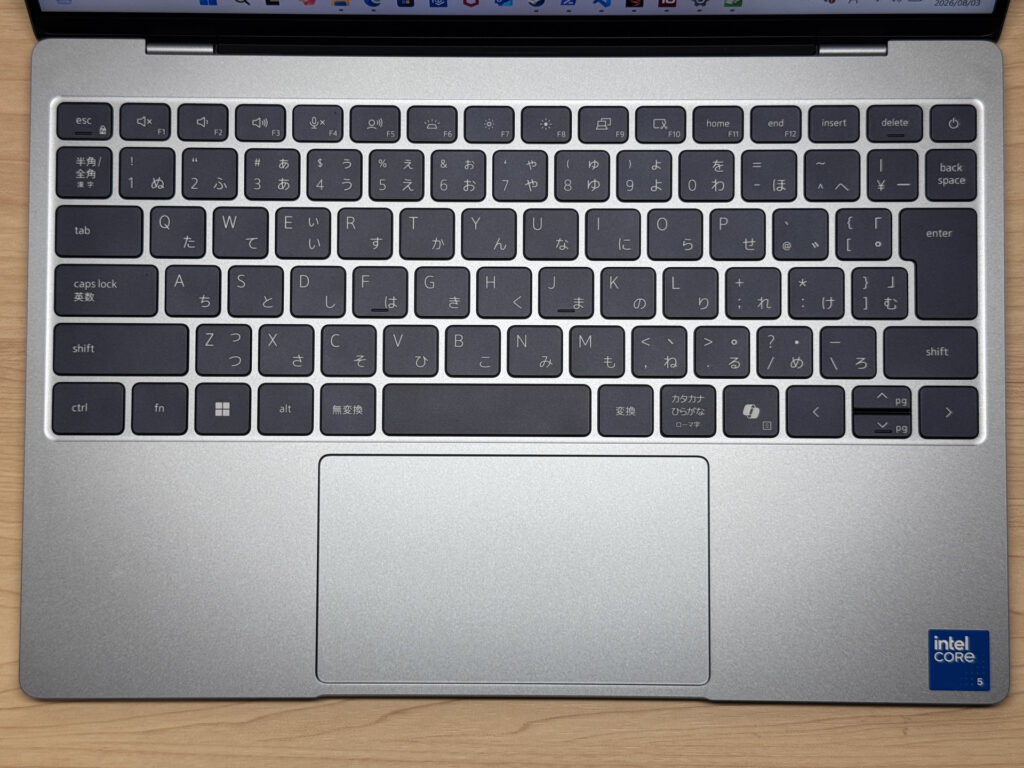 Que hayan cuidado tanto el detalle en un formato tan compacto la verdad es que impresiona
Aun así, hay un detalle que me ha llamado la atención. Con el bloqueo de funciones activado, al pulsar las teclas de flecha arriba/abajo, el sistema las interpreta como Re Pág/Av Pág sin motivo aparente. Resulta bastante incómodo de usar. Dell, ¿esto no será un bug?
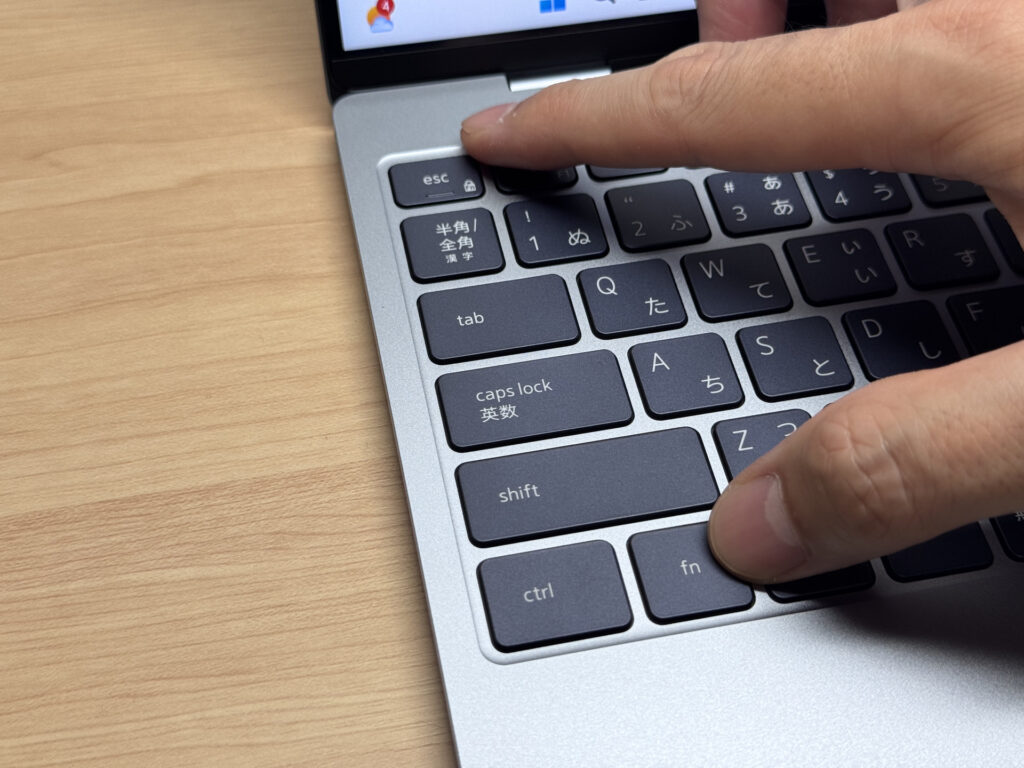 Con Fn + Esc se activa el bloqueo de funciones
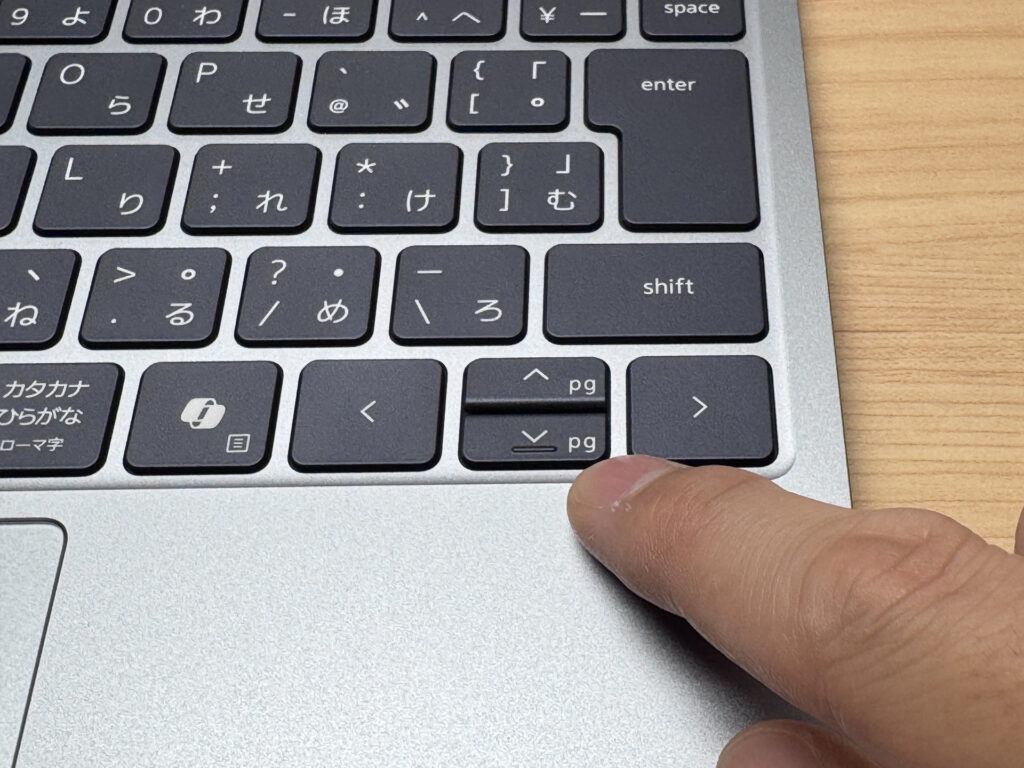 Que las flechas arriba/abajo pasen a ser Re Pág/Av Pág puede despistar un poco
El tacto al escribir es firme, con un recorrido corto y un punteo agradable, muy parecido al Magic Keyboard de Apple. Personalmente, es justo el tipo de tacto que me gusta. Escribir durante horas seguidas cansa poco.
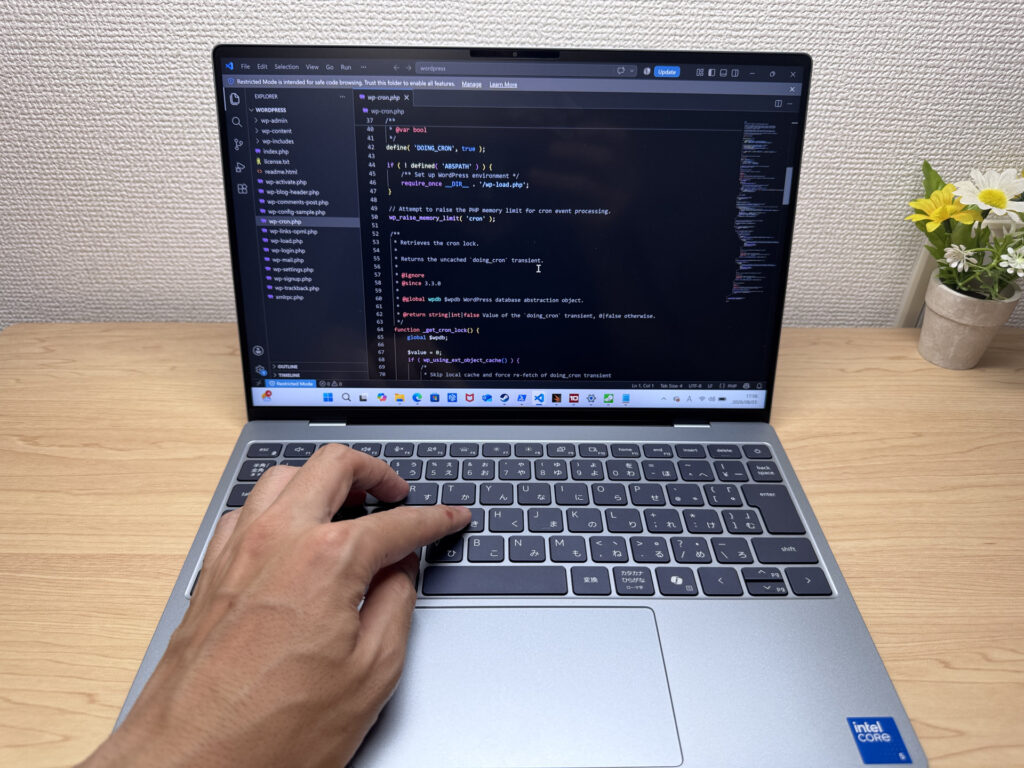 Ese tacto ágil y con punteo también viene bien para programar
También tiene retroiluminación en el teclado, algo que el MacBook Neo no ofrece. Podrás trabajar sin problema incluso en sitios con poca luz.
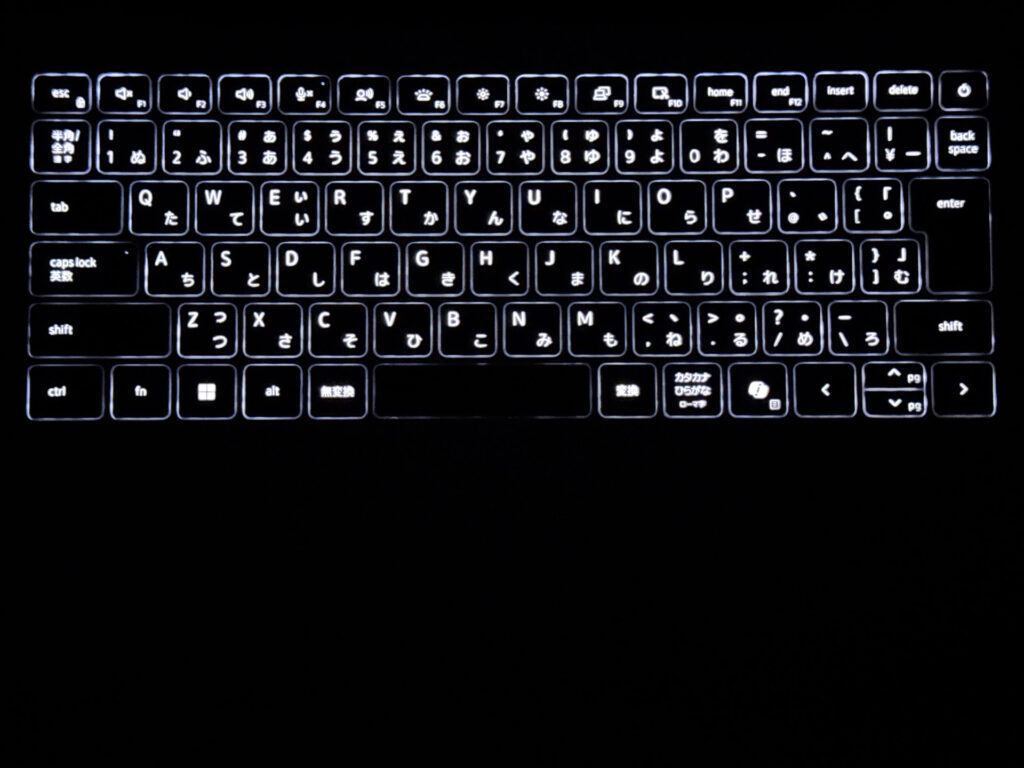 Con la retroiluminación se ve perfectamente incluso a oscuras
Nota: estas fotos son de la versión vendida en Japón, así que el teclado que se ve tiene distribución japonesa. En España recibirás el teclado español (QWERTY).
Comodidad del touchpad
Vamos con el touchpad. Es bastante grande en relación con el tamaño del teclado, y al ser de cristal, se desliza con una suavidad estupenda.
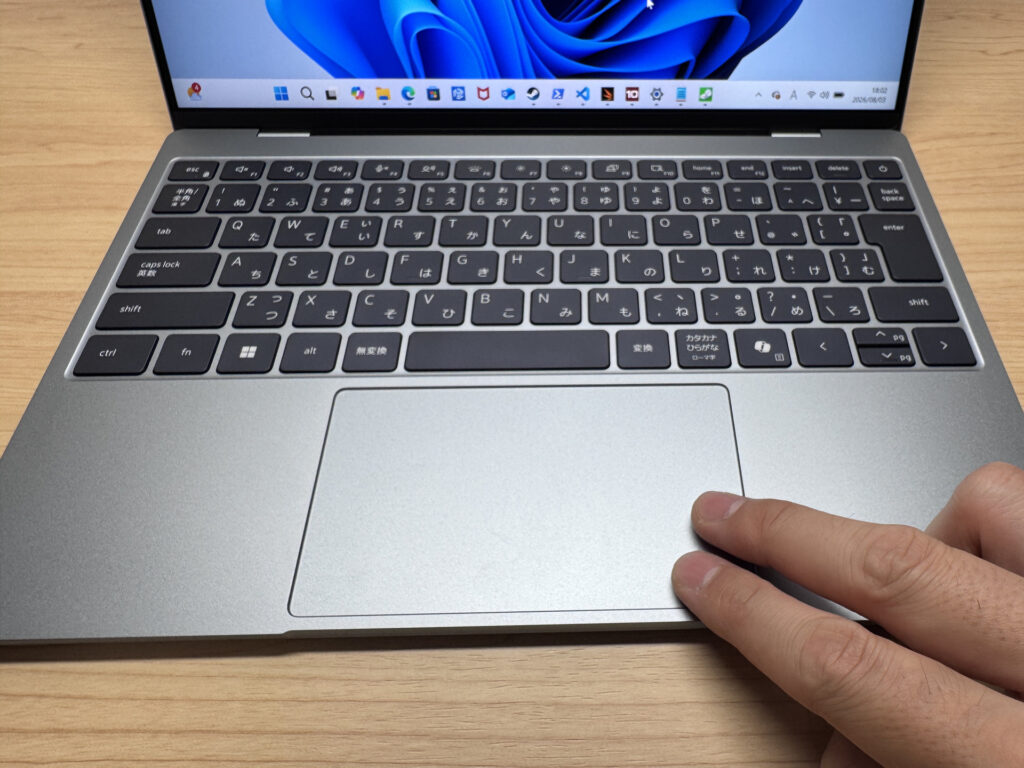 La suavidad del cristal hace que casi ni eches de menos un ratón
Comparando el tamaño con el del MacBook Neo, resultó prácticamente igual.
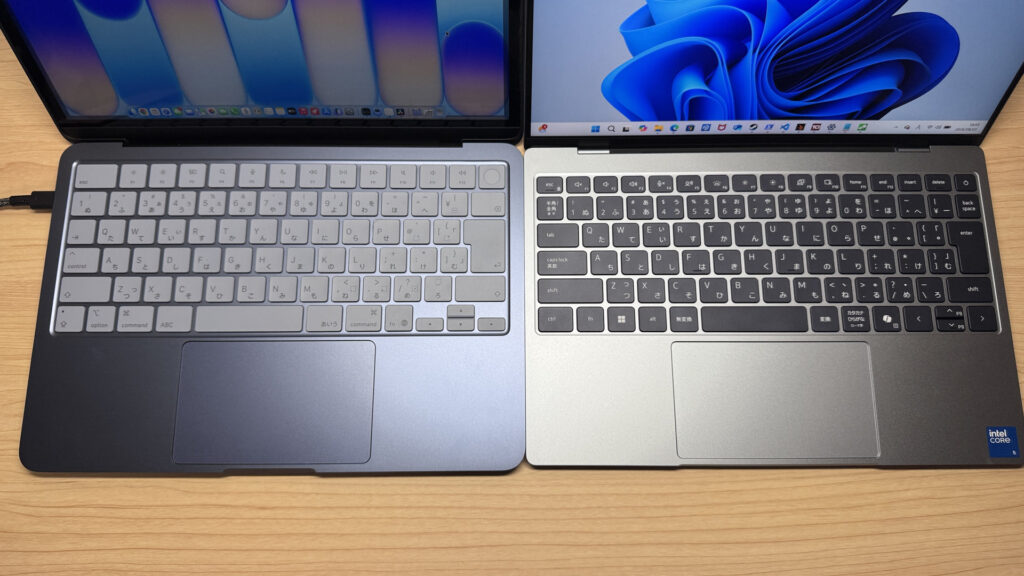 Junto al MacBook Neo, el touchpad tiene prácticamente el mismo tamaño
Los gestos con tres dedos también funcionan de forma fluida, así que se puede usar cómodamente en sitios donde no hay espacio para un ratón, como una cafetería o el AVE.
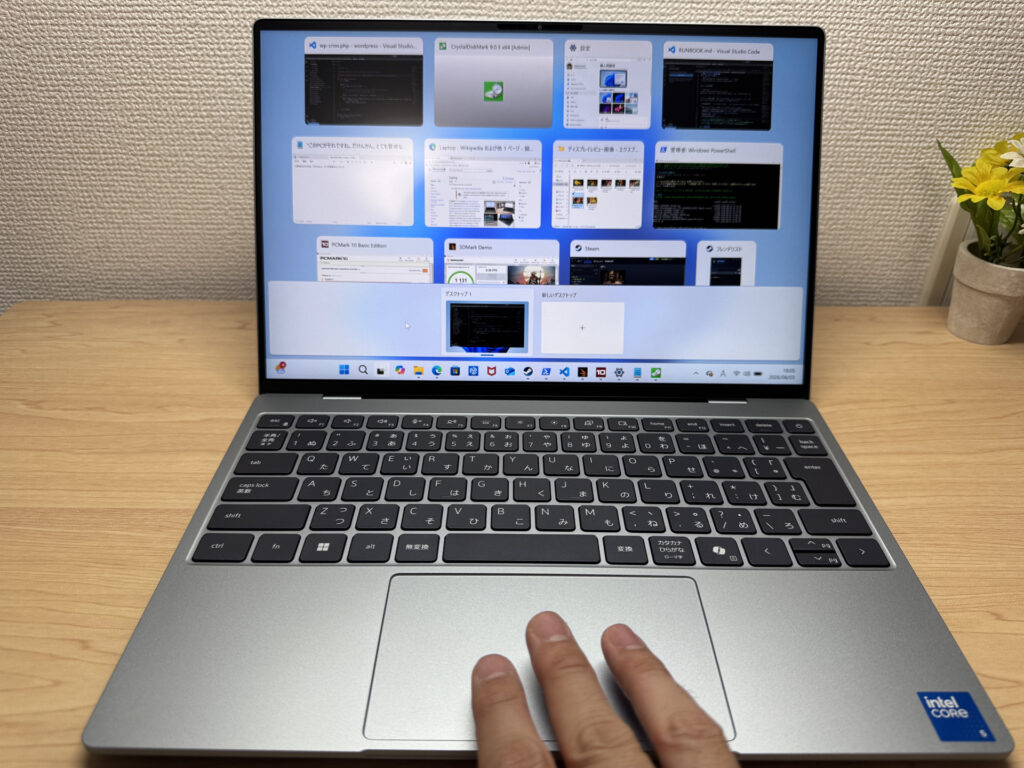 Los gestos con tres dedos funcionan sin ningún tirón
Eso sí, a diferencia del MacBook Neo, no se puede pulsar físicamente en la parte superior del touchpad, así que en ese punto concreto el MacBook se lleva la victoria. Aunque, bueno, lo normal es que funcione así; lo raro es lo que consigue el MacBook Neo.
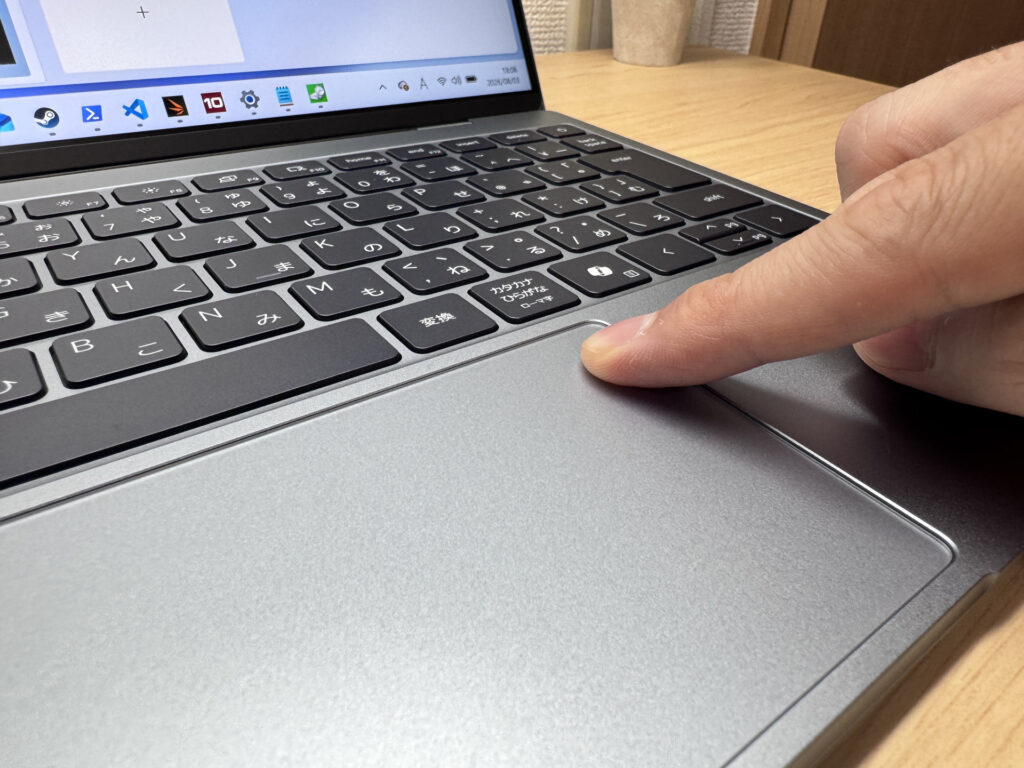 La parte superior cuesta más de pulsar
Rendimiento
Vamos a repasar también el rendimiento. En PCMark 10 obtuvo 6154 puntos, una puntuación que, para lo fino que es, permite hacer sin problema tareas de oficina o navegar sin agobios.
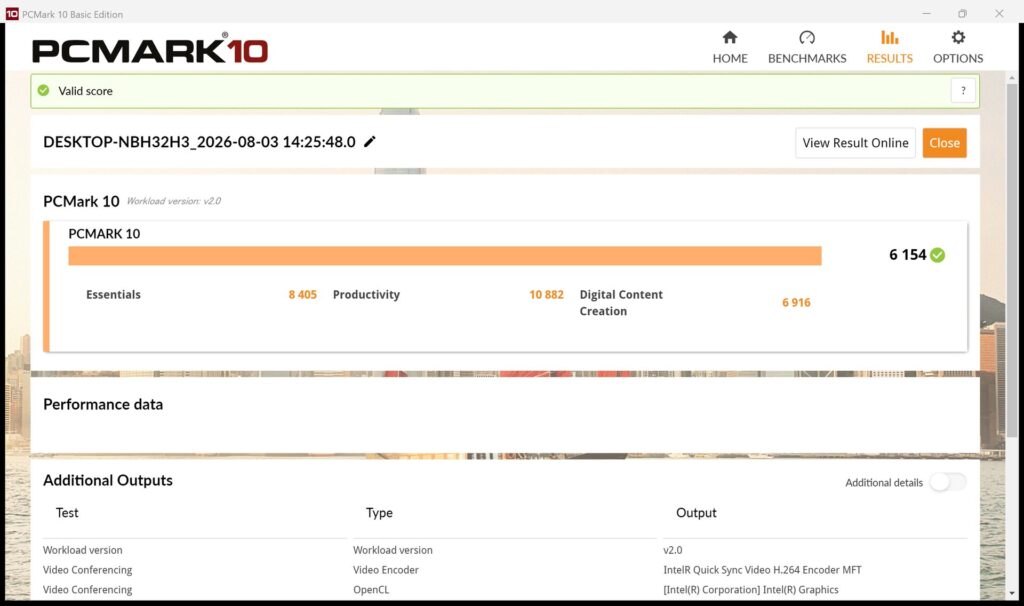 6154 puntos en PCMark 10; para trabajo de oficina va sobrado
| Puntuación total | Valoración | Cómo se siente en uso real |
|---|---|---|
| ~4.000 | Mínimo | La navegación web y tareas sencillas funcionan, pero el multitarea o muchas pestañas se vuelve lento. |
| 4.000–5.000 | Uso ligero | Las tareas diarias son realizables, pero varias apps a la vez implican tiempos de espera. |
| 5.000–6.500 | Cómodo (estándar) Este PC | Gestiona la mayoría del trabajo sin estrés — ideal para oficina, estudio y videollamadas. |
| 6.500–8.000 | Alto rendimiento | Amplio margen. La edición de fotos ligera y la programación se sienten ágiles. |
| 8.000+ | Rendimiento muy alto | Afronta la edición de vídeo y cargas pesadas. Rendimiento duradero a largo plazo. |
*PCMark 10 refleja el confort general. La sensación real depende de la CPU, la RAM y la velocidad del SSD.
En Cinebench 2026, la puntuación multinúcleo fue de 1637 puntos, un resultado estándar. Para edición de vídeo ligera tipo YouTube no hay problema, pero para vídeo en 4K se queda bastante justo.
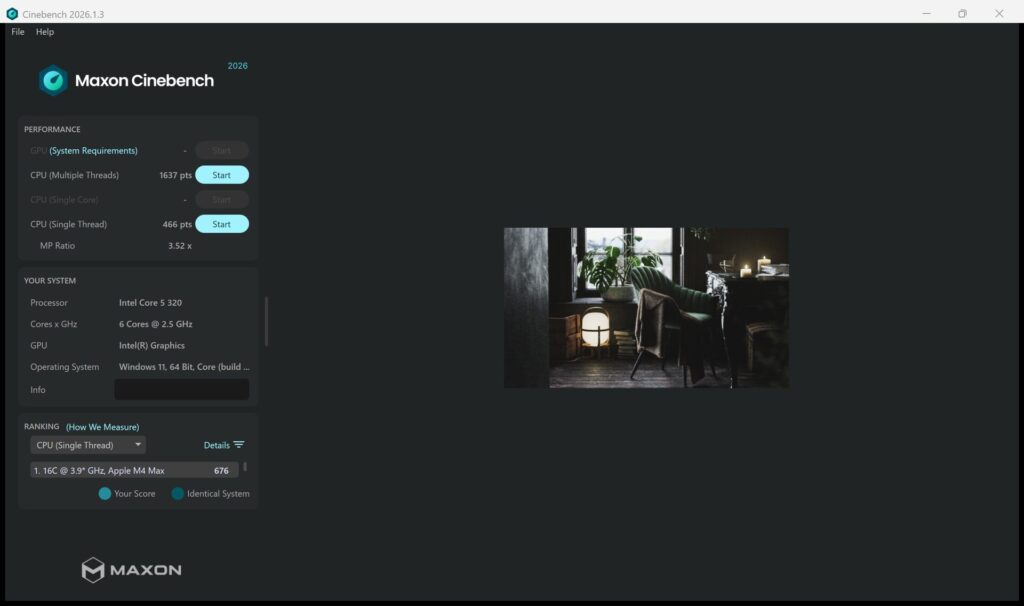 1637 puntos en Cinebench 2026; para multitarea es un nivel estándar
| Puntuación | Valoración | Cómo se siente en uso real |
|---|---|---|
| Hasta 1.000 | Mínimo | Las tareas ligeras funcionan, pero el procesamiento pesado o multitarea se siente limitado. |
| 1.000–2.000 | Estándar (bajo consumo) Este PC | Gestiona las tareas diarias, pero las cargas pesadas generan esperas. |
| 2.000–3.000 | Cómodo (estándar) | Oficina, estudio y videollamadas funcionan cómodamente. Suficiente para la mayoría. |
| 3.000–4.000 | Alto rendimiento | Cómodo para multitarea, edición ligera/moderada y desarrollo. |
| 4.000+ | Rendimiento muy alto | Afronta edición de vídeo y cargas pesadas con margen de sobra. |
*Cinebench 2026 es el benchmark multi-núcleo de CPU más reciente. Las puntuaciones tienden a ser inferiores a R23, por lo que la comparación directa no es válida.
La unidad analizada monta 8 GB de RAM, y con esa configuración se notó cierta lentitud al tener varias tareas abiertas a la vez. Si te planteas comprarlo, te recomiendo ir directamente a la versión de 16 GB.
En 3DMark, la puntuación de Steel Nomad Light fue de 1131. Para juegos ligeros funciona bien, pero títulos más exigentes se le atragantan.
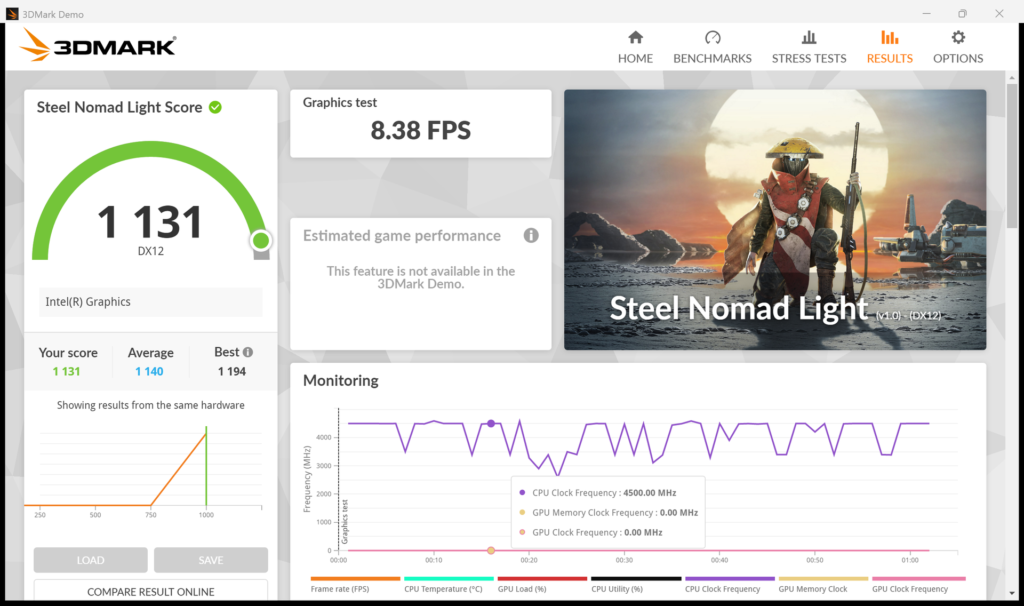 1131 puntos en 3DMark Steel Nomad Light; para juegos ligeros es realista
| Puntuación | Valoración | Cómo se siente en uso real |
|---|---|---|
| Hasta 400 | Mínimo | El rendimiento 3D es bastante limitado. No es realmente adecuado para gaming. |
| 400–900 | 3D ligero | Los juegos más ligeros y el procesamiento 3D de poca carga funcionan. |
| 900–1.500 | Medio (estándar) Este PC | Estándar para GPU integradas. Juegos de ligeros a moderados con la configuración adecuada. |
| 1.500–2.200 | Alto rendimiento | Potente para una GPU integrada. Los juegos y el trabajo 3D se sienten cómodos. |
| 2.200+ | Rendimiento muy alto | Rendimiento 3D de gama alta para portátiles delgados. Verdadero margen gráfico. |
*3DMark Steel Nomad Light está orientado a portátiles delgados y GPU integradas. El rango de puntuaciones difiere de Time Spy, por lo que la comparación directa no es válida.
La velocidad de almacenamiento es una pasada: 7081,76 MB/s de lectura secuencial y 5832,81 MB/s de escritura. Al abrir o guardar archivos no notas ninguna espera.
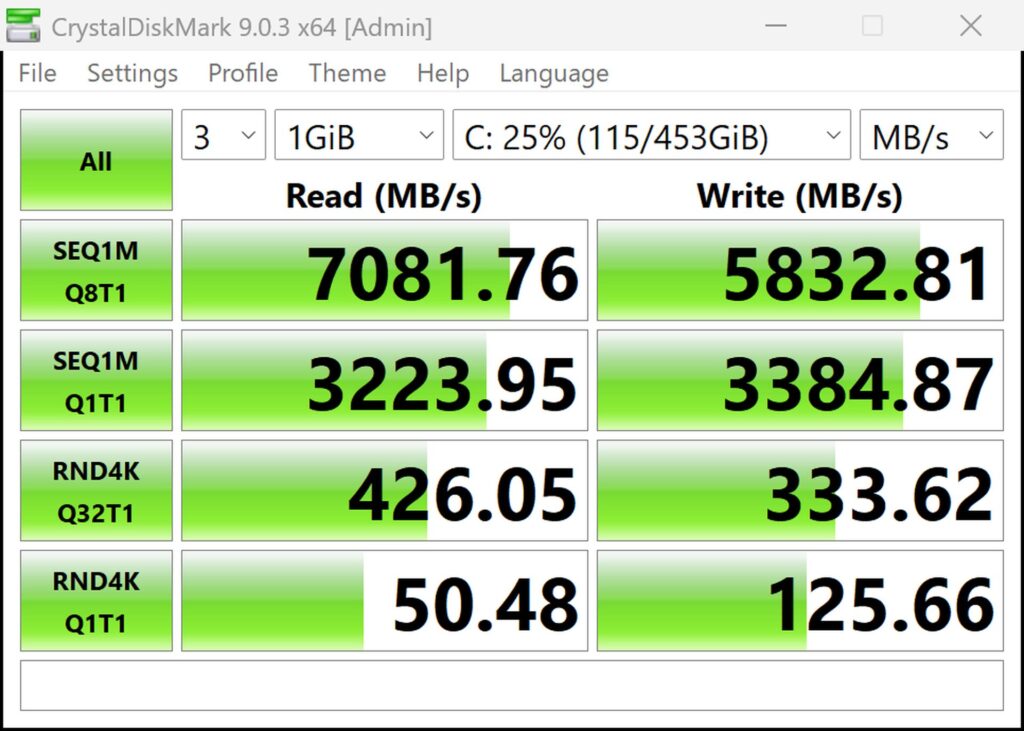 7081 MB/s de lectura, 5832 MB/s de escritura; una velocidad que sorprende
| Puntuación | Valoración | Cómo se siente en uso real |
|---|---|---|
| Hasta 600 MB/s | Mínimo | Más rápido que un HDD, pero lento para SSD modernos. Los lanzamientos de apps se sienten algo lentos. |
| 600–1.500 MB/s | Medio | Correcto para uso diario, aunque la carga es notablemente más lenta que los SSD de gama alta. |
| 1.500–3.500 MB/s | Cómodo (estándar) | Los lanzamientos de apps y la carga de archivos se sienten fluidos. Sin quejas reales. |
| 3.500–5.500 MB/s | Rápido | Carga datos grandes y apps rápidamente. Claramente velocidad SSD de gama alta. |
| 5.500+ MB/s | Muy rápido Este PC | Territorio NVMe de gama alta. Trabajo con datos pesados sin esperas. |
*CrystalDiskMark mide la velocidad del SSD. Afecta principalmente al arranque de apps y la velocidad de carga de archivos, no al rendimiento general del PC.
Autonomía de la batería
Valoración de la batería: normal
La batería es de 52 Wh, y el fabricante anuncia hasta 17 horas de uso. Es más margen que los 37 Wh del MacBook Neo, aunque por lo fino que es el chasis, tampoco hay espacio para meter una batería mucho más grande.
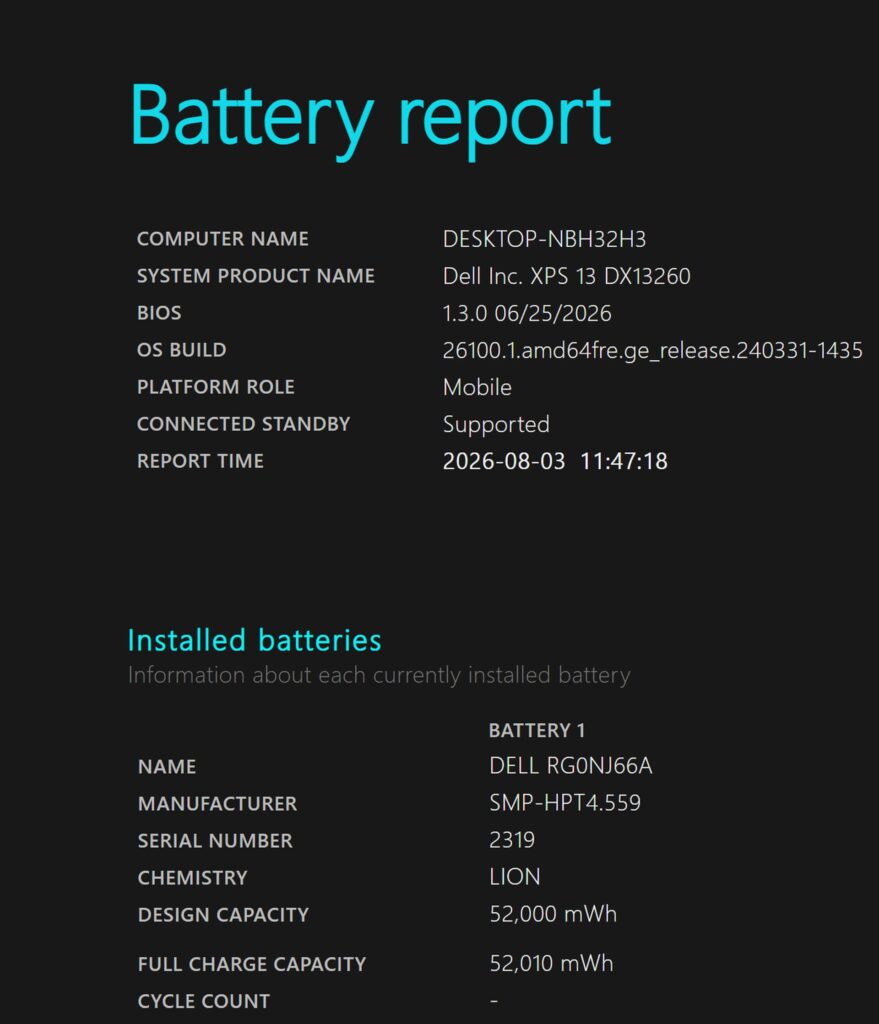 Una capacidad de 52 Wh, dentro de lo estándar
Aun así, tanto el portátil como el cargador pesan poco, así que si sales de casa con un cargador USB-C pequeño de repuesto, puedes pasar el día entero sin preocuparte por la batería. Si usas mucho brillo o la tasa de refresco alta, puede que se agote algo antes de lo anunciado.
Ruido del ventilador y temperatura
Vamos con dos puntos que suelen preocupar: el ruido del ventilador y la temperatura. En reposo es realmente casi silencioso; no se oye ningún ruido del ventilador desde la carcasa.
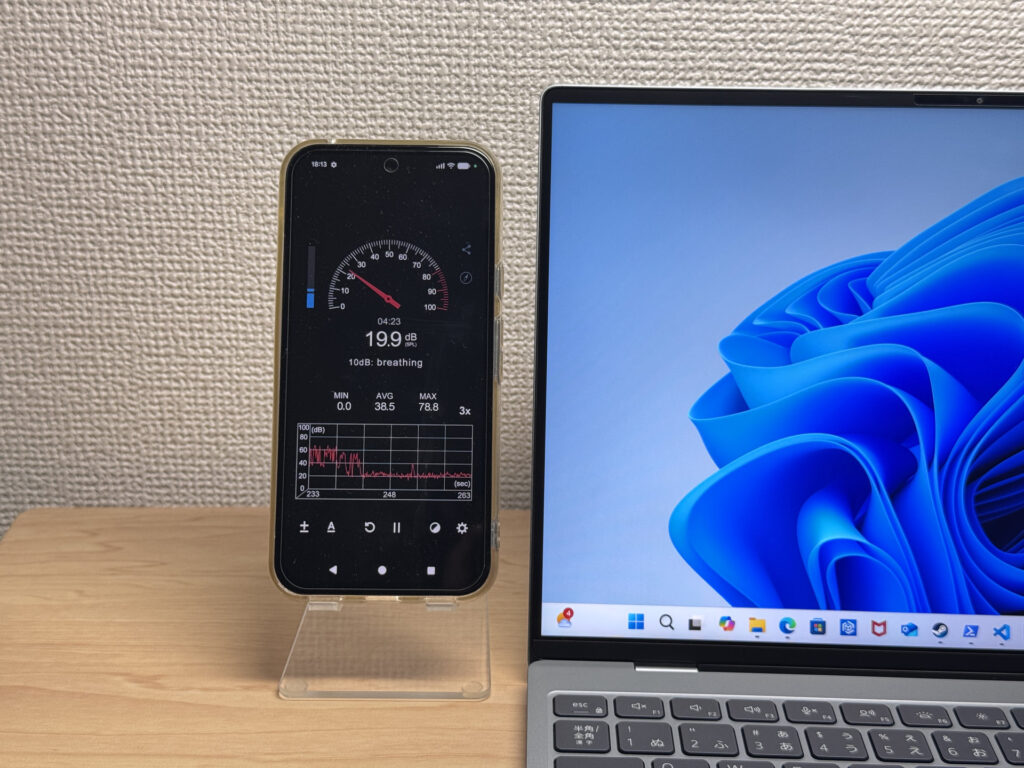 Prácticamente silencioso en reposo; se agradece mucho esa tranquilidad
Al forzar la CPU al 100 %, se oye un zumbido del ventilador, pero incluso a plena carga se queda por debajo de los 40 dB, así que no resulta un sonido molesto. Un punto a favor 👌
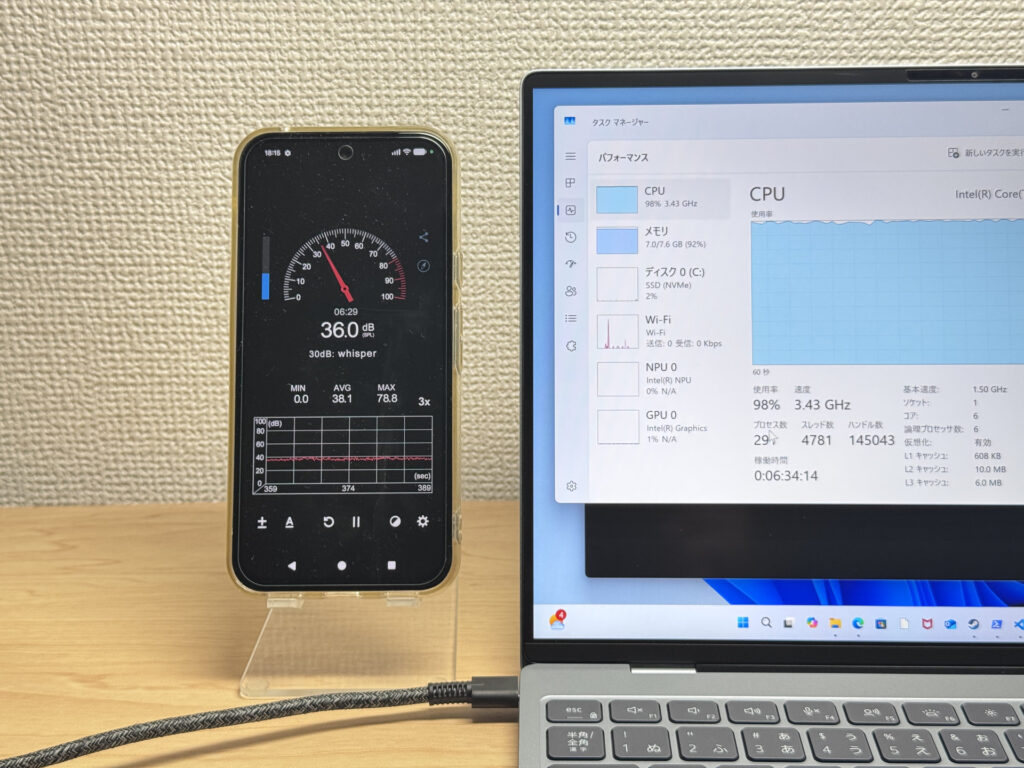 Incluso a plena carga se queda en torno a los 40 dB; menos ruidoso de lo que esperaba
| Nivel de ruido | Valoración | Sensación |
|---|---|---|
| Menos de 30 dB | Casi silencioso En reposo | El ruido del ventilador es apenas perceptible — tan silencioso como una biblioteca, ideal para el trabajo concentrado. |
| 30–35 dB | Silencioso | Ligeramente audible pero no distractor. Fácil trabajar en una habitación silenciosa. |
| 35–40 dB | Perceptible Con carga | Se puede notar que el ventilador está girando, pero rara vez interrumpe el trabajo. |
| 40–45 dB | Algo ruidoso | Puede volverse distractor en ambientes silenciosos. Los auriculares empiezan a ayudar. |
| 45–50 dB | Ruidoso | Estrés notable en uso prolongado. La refrigeración está claramente priorizada. |
| 50 dB+ | Muy ruidoso | Ruido de ventilador prominente bajo carga — diseño térmico de gaming/alto rendimiento. |
Las salidas de aire están concentradas en la parte trasera, así que aunque tengas el ratón en la mano derecha, no notarás el aire caliente. Da la sensación de que el diseño de refrigeración está bien resuelto.
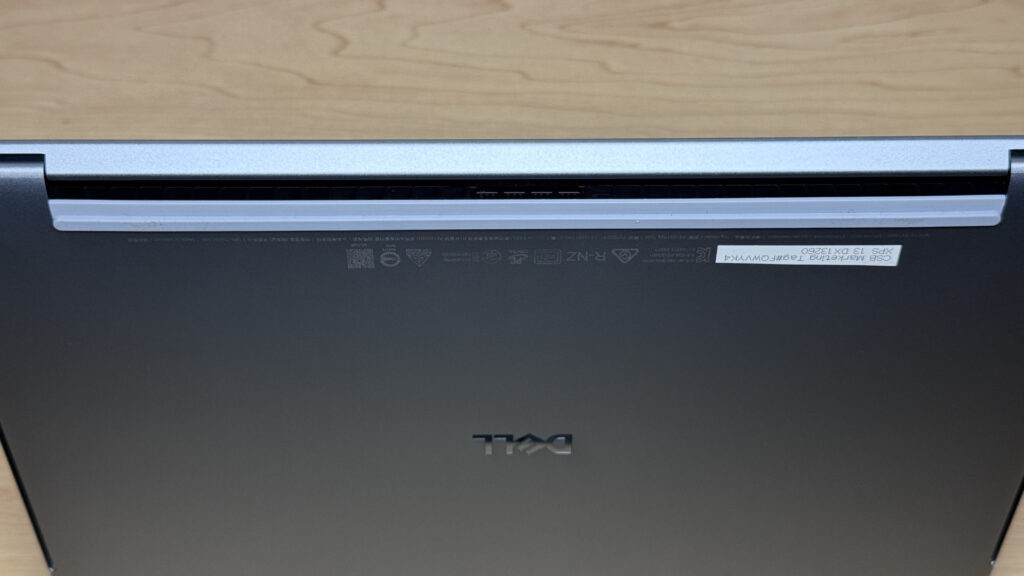 Las salidas de aire están concentradas atrás; se agradece que no llegue calor a las manos
Conectividad
Vamos a repasar los puertos. Solo hay un USB-C a cada lado, así que se nota bastante ese recorte propio de un chasis tan fino.
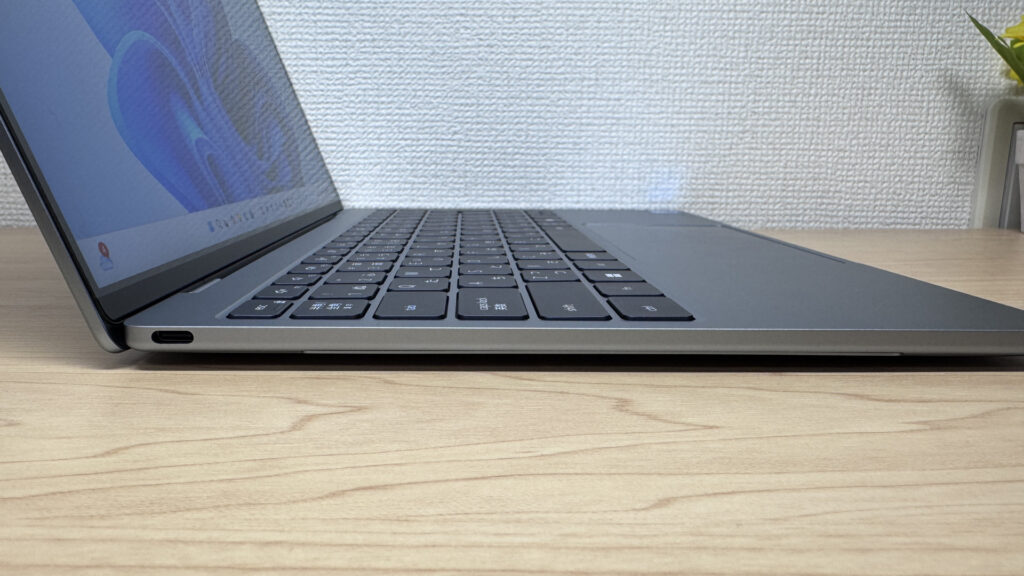 Un USB-C en el lado izquierdo; la conectividad se queda algo justa
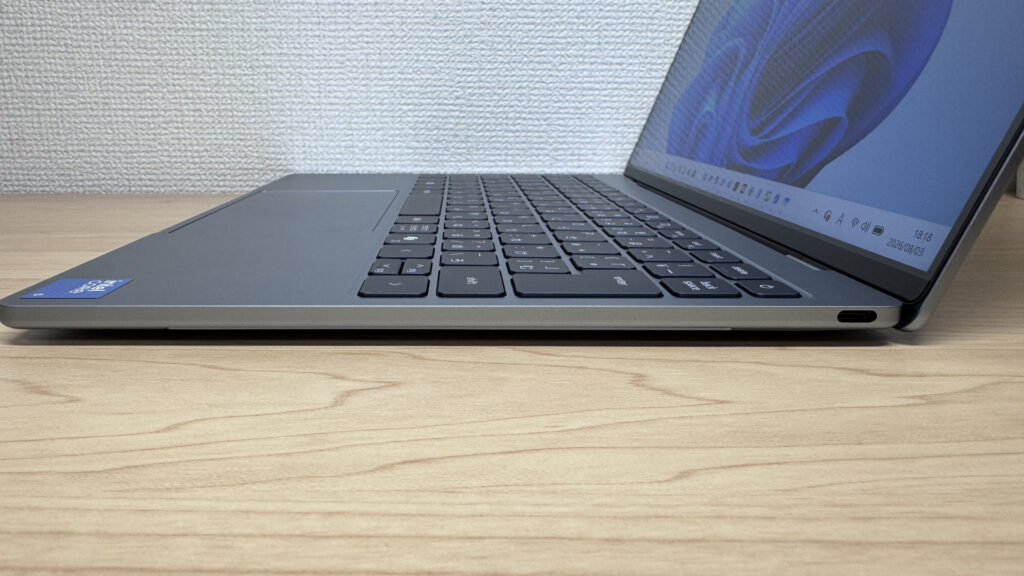 También hay un USB-C en el lado derecho, con la misma forma
Lo que más llama la atención es que no tiene toma de auriculares. Si quieres usar unos auriculares con cable y micrófono para videollamadas, necesitarás un adaptador USB-C o unos auriculares inalámbricos.
A través de un hub USB-C, la salida a un monitor externo funciona perfectamente. Conectando por HDMI a una sola pantalla no hay ningún problema.
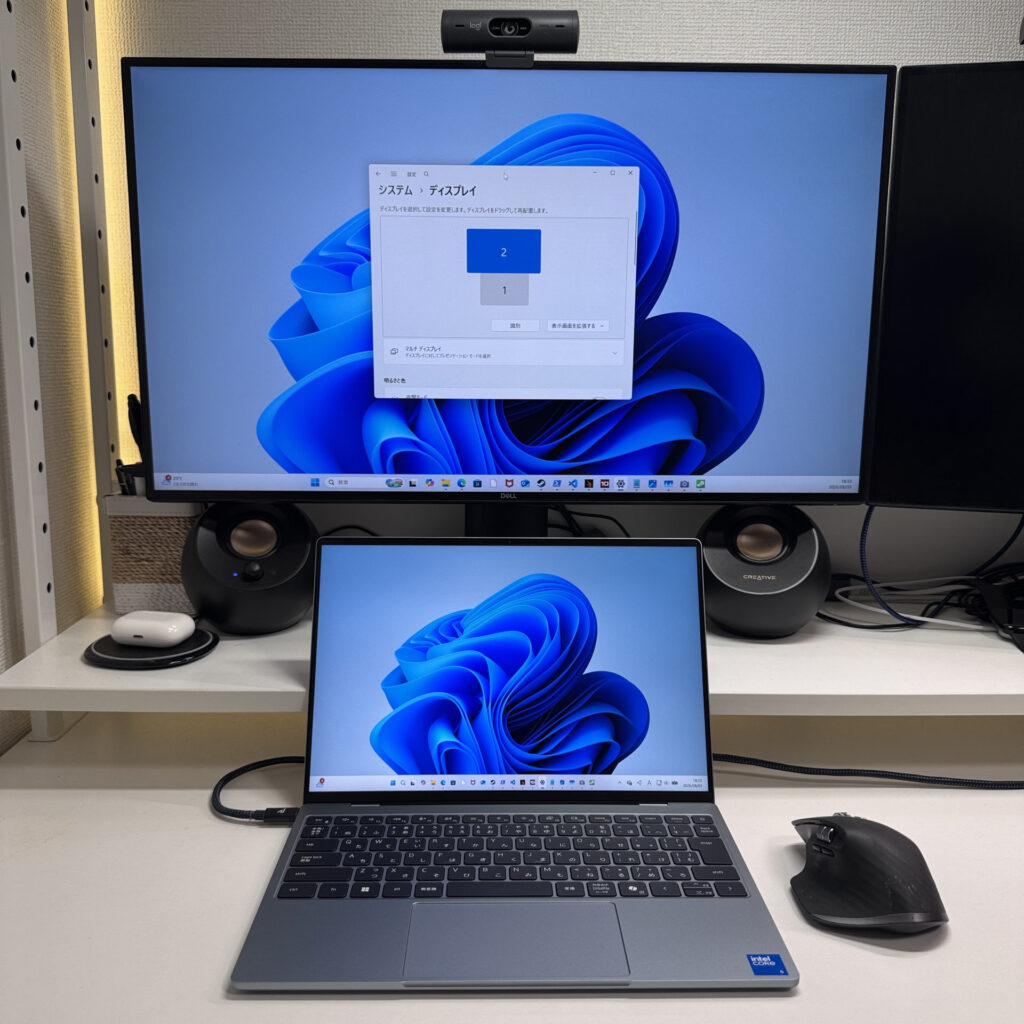 Con HDMI a través del hub, la salida a una sola pantalla funciona sin ningún problema
También pudimos sacar salida simultánea a dos pantallas desde el USB-C. El MacBook Neo solo admite una salida de vídeo, así que aquí sí que se nota la diferencia.
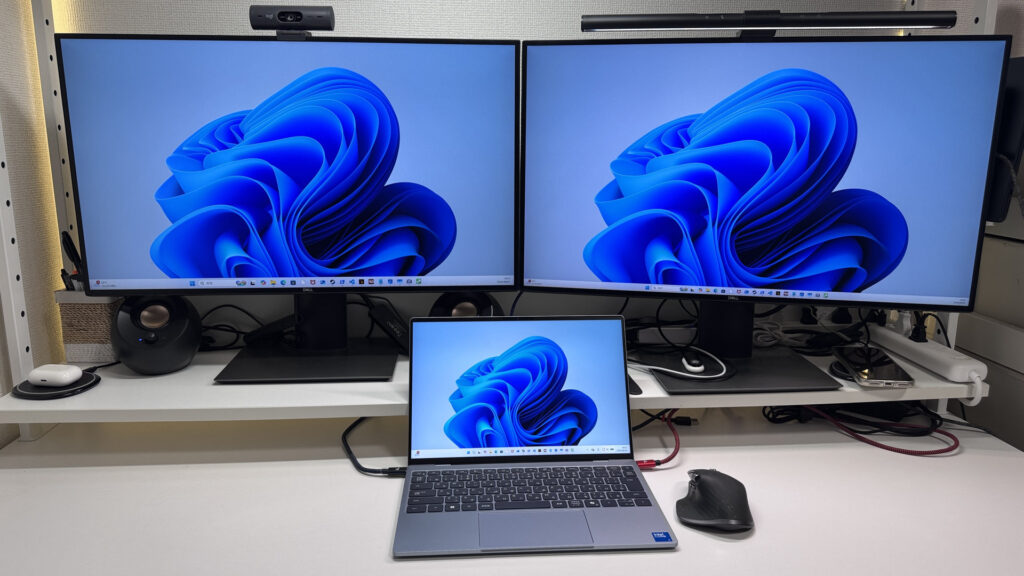 Sacar imagen a dos monitores 4K a la vez también funcionó sin problemas
Si sientes que los puertos USB-C se quedan cortos, con tener a mano un hub USB-C como este lo solucionas. No hace falta agobiarse demasiado por este tema.
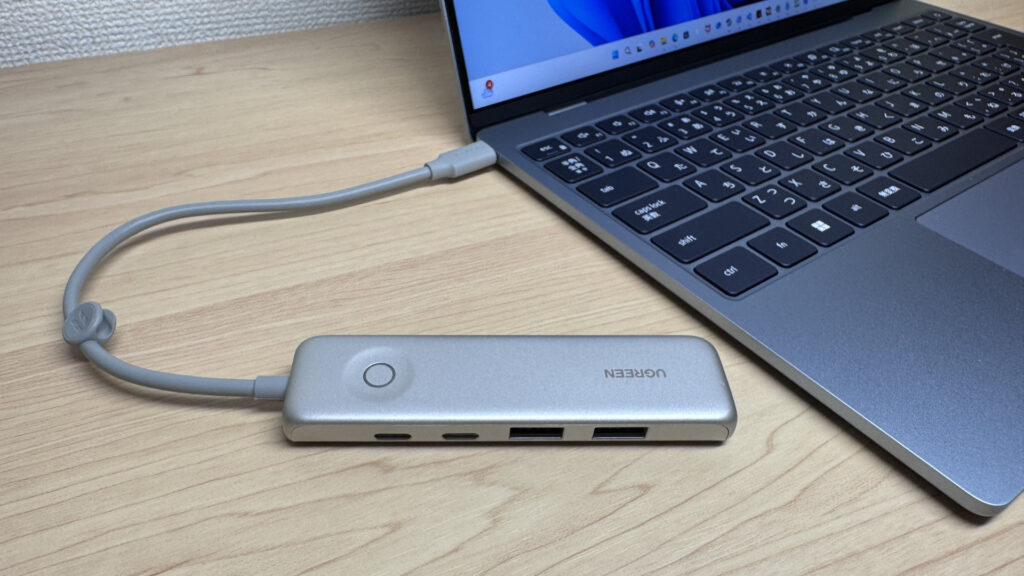 Con un hub a mano, la falta de puertos deja de ser un problema
Utilidad de la webcam
La webcam tiene 2,07 megapíxeles con soporte FHD. La probé con la app de cámara y me sorprendió lo nítida que se ve la imagen.
 Con 2,07 megapíxeles, la nitidez llega a este nivel
Solo con la cámara integrada ya tienes calidad de sobra para videollamadas. Eso sí, no tiene tapa de privacidad física, así que si te preocupa el tema, conviene hacerte con una externa.
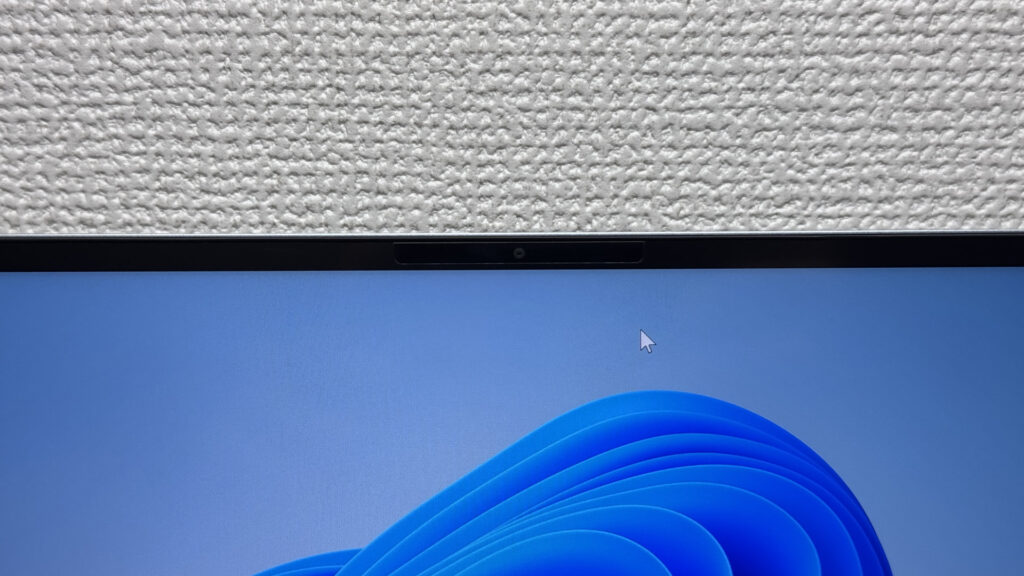 El marco alrededor de la cámara es tan estrecho que puede costar encontrar una tapa que encaje bien
Calidad del sonido
Vamos a escuchar también la calidad de sonido. Con una configuración de cuatro altavoces, los graves suenan mucho mejor de lo que se esperaría de un cuerpo tan fino.
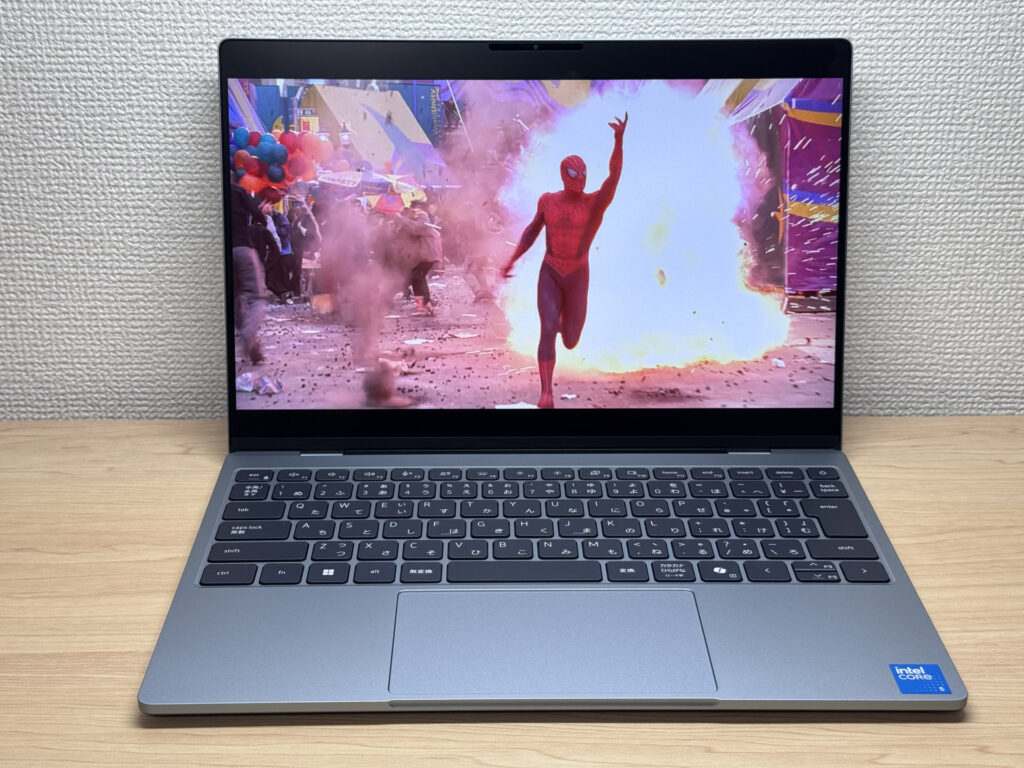 Que un equipo tan fino saque tanto grave tiene su mérito
Es algo subjetivo, pero le pondría un 9 sobre 10. Las rejillas de los altavoces también están bastante separadas, así que el sonido se percibe con más amplitud.
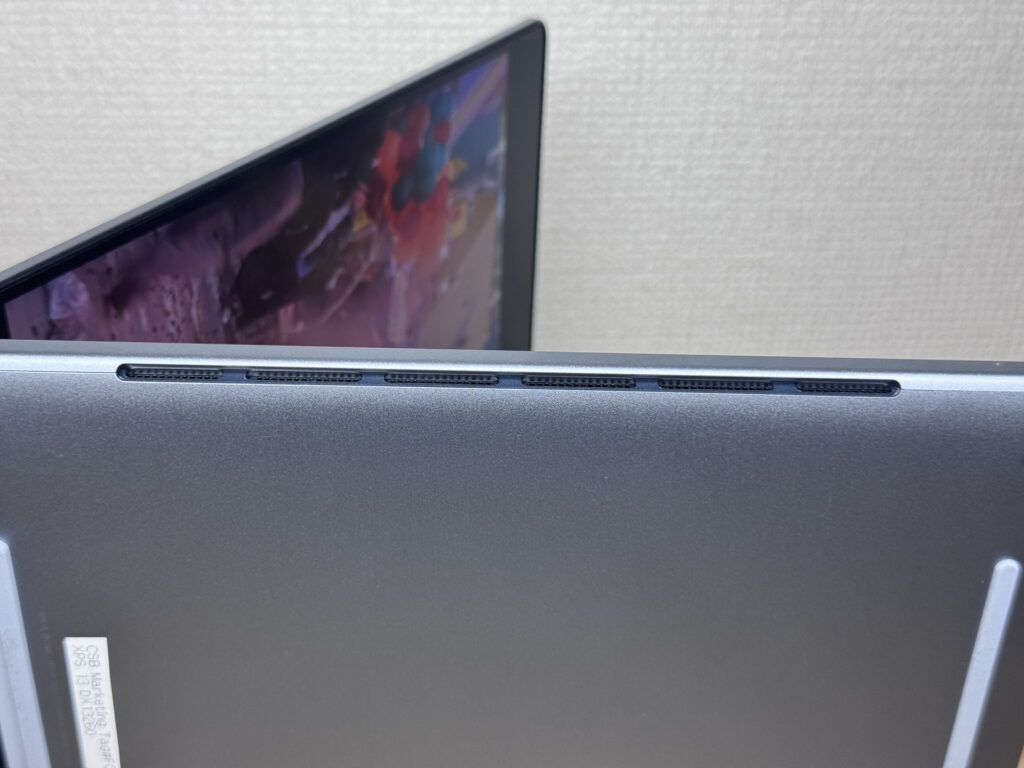 Unas rejillas más anchas ayudan a que el sonido se sienta más envolvente
Funciones de seguridad
En cuanto a seguridad, cuenta con reconocimiento facial. Quizá gracias a que lleva dos cámaras de infrarrojos, la precisión es alta y desbloqueó la pantalla casi al instante.
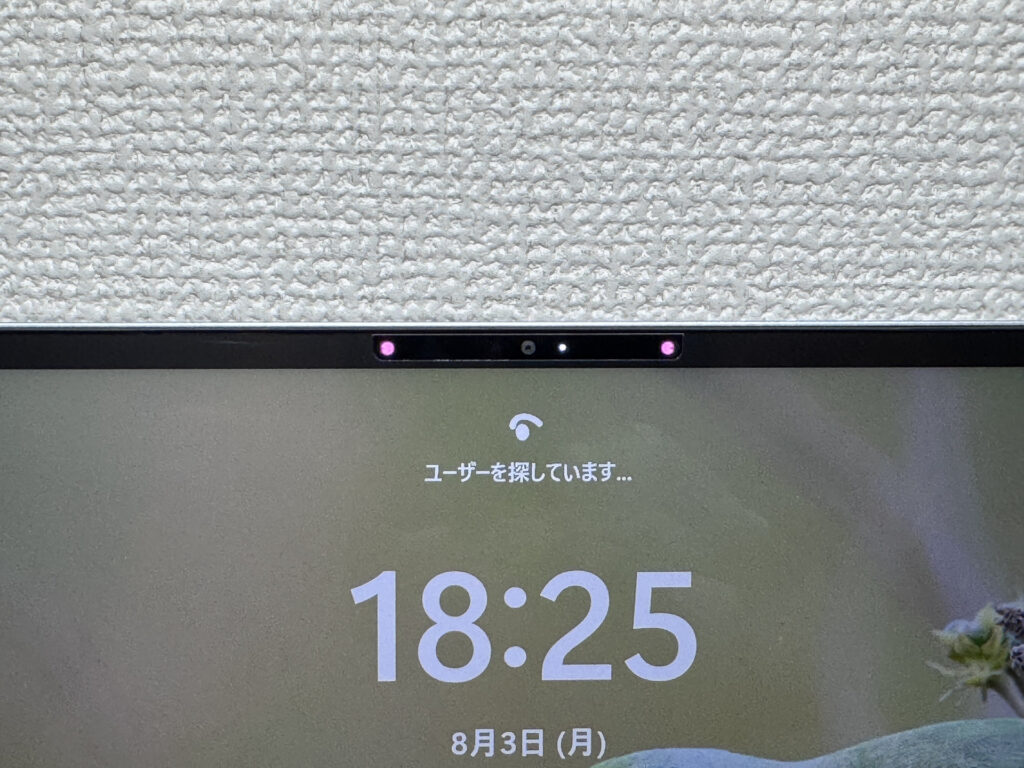 Puede que gracias a las dos cámaras de infrarrojos, el reconocimiento se completa muy rápido
No tiene lector de huellas, así que si buscabas algo parecido al Touch ID, conviene tenerlo en cuenta.
Precio
Hablemos también del precio. En el mercado internacional se puede encontrar desde unos 699 dólares, y con ese rendimiento, la relación calidad-precio es de las buenas. El modelo para el mercado japonés sale algo más caro por el tipo de cambio, pero aun así, si lo consigues por 1.049,00 €, teniendo en cuenta el acabado y la pantalla, sigue siendo un precio que compensa.
Valoración final
Sinceramente, es un portátil más redondo de lo que esperaba. El acabado de la carcasa mecanizada, la belleza de la pantalla 2.5K y ese peso de apenas 1 kg. Se nota que está pensado en serio como rival del MacBook Neo. Los 8 GB de RAM se quedan cortos para tareas exigentes y la conectividad se limita a USB-C, pero puedes ampliar a 16 GB y resolver lo demás con un hub USB-C, así que aun con esos peros, la satisfacción de tenerlo es alta. Personalmente, creo que es un portátil ideal para estudiantes universitarios y para quien se esté iniciando en el mundo de los ordenadores.
¡Este acabado y esta pantalla hay que verlos en persona para creérselo!
Dónde comprar
* Los precios pueden variar. Consulta precio y disponibilidad en cada tienda.
Sobre el autor