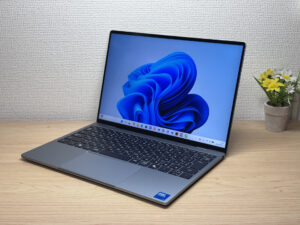
ZippyScore
ZippyScore is a proprietary rating based on 6 criteria: performance, portability, display, battery, value, and connectivity.
Bewertungskriterien ansehen
- Leistung: CPU-/GPU-Leistung
- Portabilität: Bildschirmgröße & Gewicht
- Display: Paneltyp, Seitenverhältnis & Bildwiederholrate
- Akku: Angegebene Akkulaufzeit
- Preis/Leistung: Verhältnis von Ausstattung und Preis
- Konnektivität: Anschlussarten & -anzahl
Vorteile & Nachteile
Vorteile
- Mit einem gemessenen Gewicht von 1,045 kg lässt es sich täglich fast mühelos transportieren
- Schmaler Infinity-Edge-Rahmen und 2.5K-Display mit 120 Hz sorgen für erstaunlich schöne Farben
- Im Leerlauf fast lautlos, sodass du es auch in ruhiger Umgebung sorglos nutzen kannst
- Die knackige, beleuchtete Tastatur macht auch lange Texteingaben angenehm
- Die scharfe 2,07-Megapixel-Webcam sorgt für ein klares Bild in Online-Meetings
Nachteile
- Nur je ein USB-C-Anschluss links und rechts → mit einem Hub kein Problem
- Mit 8 GB RAM wird anspruchsvolles Multitasking etwas eng → die 16-GB-Variante ist empfehlenswert
- Bei aktivierter Funktionstasten-Sperre werden die Pfeiltasten hoch/runter fest zu Bild-auf/Bild-ab
Technische Daten
| Betriebssystem | Windows 11 Home |
|---|---|
| Prozessor | Intel Core 5 320 (PassMark: 15,482) |
| Arbeitsspeicher | 8GB / 16GB |
| Speicher | 512GB |
| Display | 13.4" IPS (Touchscreen, 120Hz) 2560x1600 (16:10) |
| Gewicht | 1.00 kg |
| Anschlüsse | USB-C × 2 (10Gbps/PD/Videoausgang) |
| Grafik | Intel Graphics (G3D Mark: 3,183) |
| Biometrie | Gesichtserkennung |
| Akku | Bis zu 17 Std. (Kapazität: 52 Wh) |
| Webcam | 2.1 MP |
| Abmessungen | Ca. 296.9 × 200.66 × 12.7 mm (B × T × H) |
| WLAN | Wi-Fi 7 |
| Bluetooth | Bluetooth 6.0 |
| Farbe | Sky |
Die Konfigurationen können je nach Händler, Region und Verfügbarkeit abweichen.
Praxistest
Schauen wir uns jetzt den Hands-on-Test des XPS 13 (DX13260, 2026) im Detail an. Getestet habe ich die folgende Konfiguration:
| Merkmal | Konfiguration des Testgeräts |
|---|---|
| CPU | Intel Core 5 320 |
| Arbeitsspeicher | 8 GB |
| Speicher | 512 GB SSD |
| Display | 13,4 Zoll IPS (2560 x 1600, 120 Hz) |
| Grafik | Intel Graphics |
| Farbe | Sky |
Hinweis: Je nach Verkaufszeitraum und Händler kann die Konfiguration abweichen.
Design
Fangen wir mit dem Design an. Der erste Eindruck von vorne: Die Ränder sind wirklich schmal. Dank Infinity Edge ist der Displayrahmen bis auf ein Minimum reduziert, sodass sich die 13,4 Zoll größer anfühlen, als die Zahl vermuten lässt.
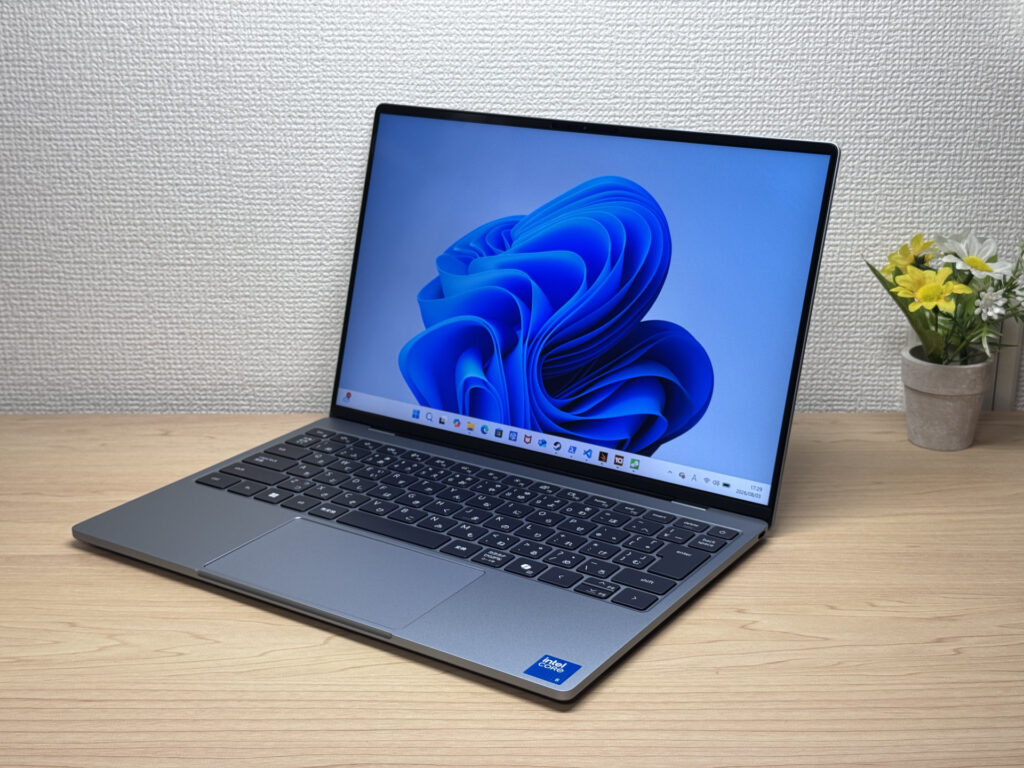 Schmaler Rahmen dank Infinity Edge im Frontdesign – das sieht schon fast unfair gut aus!
Dank des gefrästen Unibody-Gehäuses wirkt die gesamte Verarbeitung richtig hochwertig – genau der noble Auftritt, für den die XPS-Serie bekannt ist. Für ein 13-Zoll-Modell in einem eher zugänglichen Preissegment ist das erstaunlich gut gemacht.
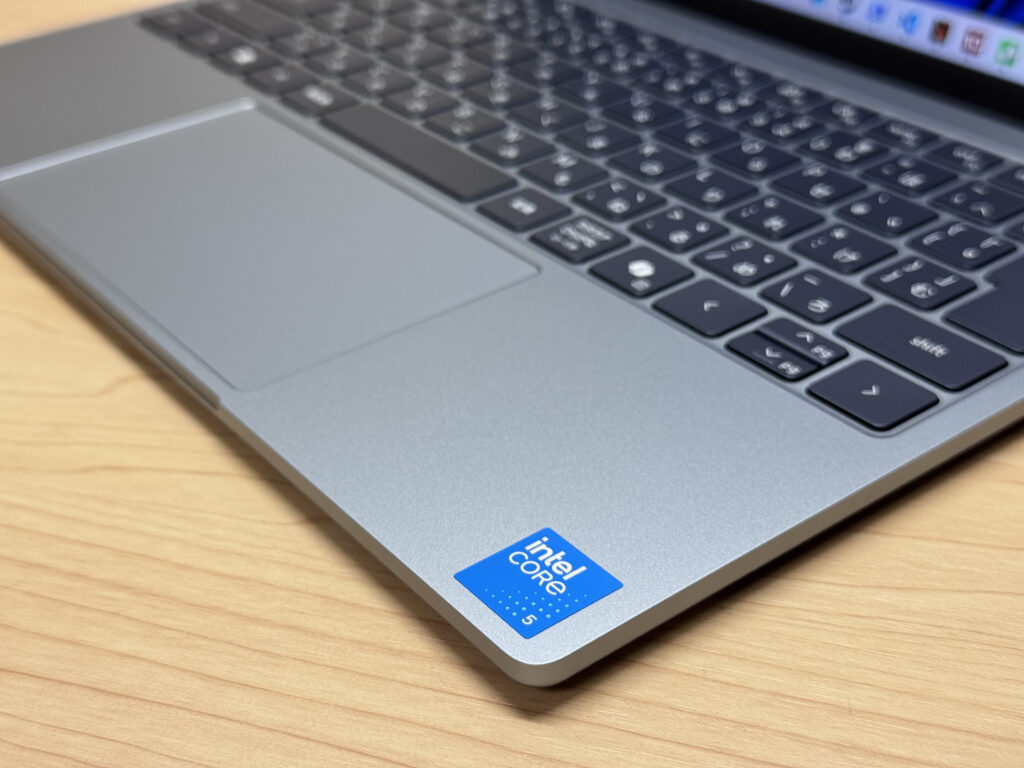 Auch die Handballenauflage fühlt sich angenehm samtig an und zeigt kaum Fingerabdrücke
Als ich den Deckel neben das MacBook Neo gelegt habe, war ich überrascht, wie ähnlich die Größe ist. Man merkt richtig, wie stark man sich hier am Vorbild orientiert hat.
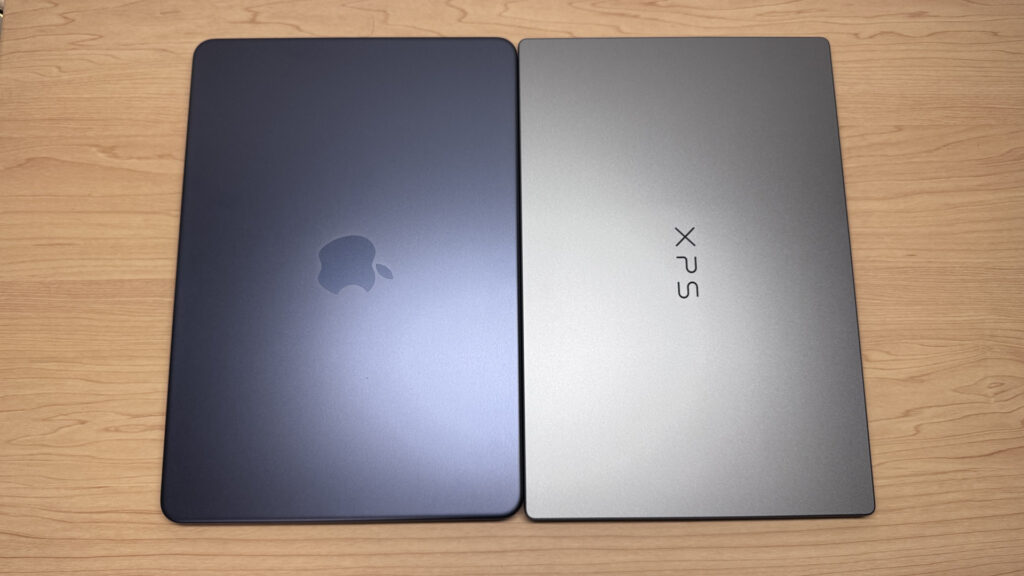 Neben dem MacBook Neo wirkt die Größe absolut stimmig!
Auf der Rückseite (dem Deckel) sitzt schlicht das XPS-Logo – ein zurückhaltendes Design, das auch im Büro nicht auffällt.
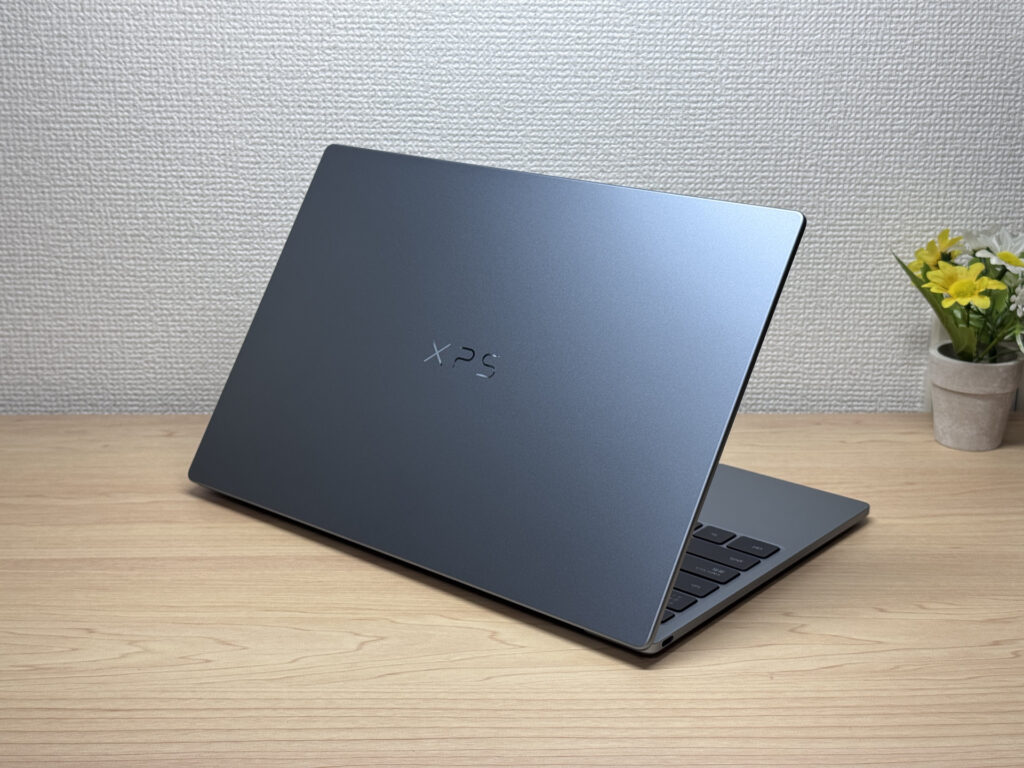 Auch schräg betrachtet zeigt der Deckel seine hochwertige Verarbeitung
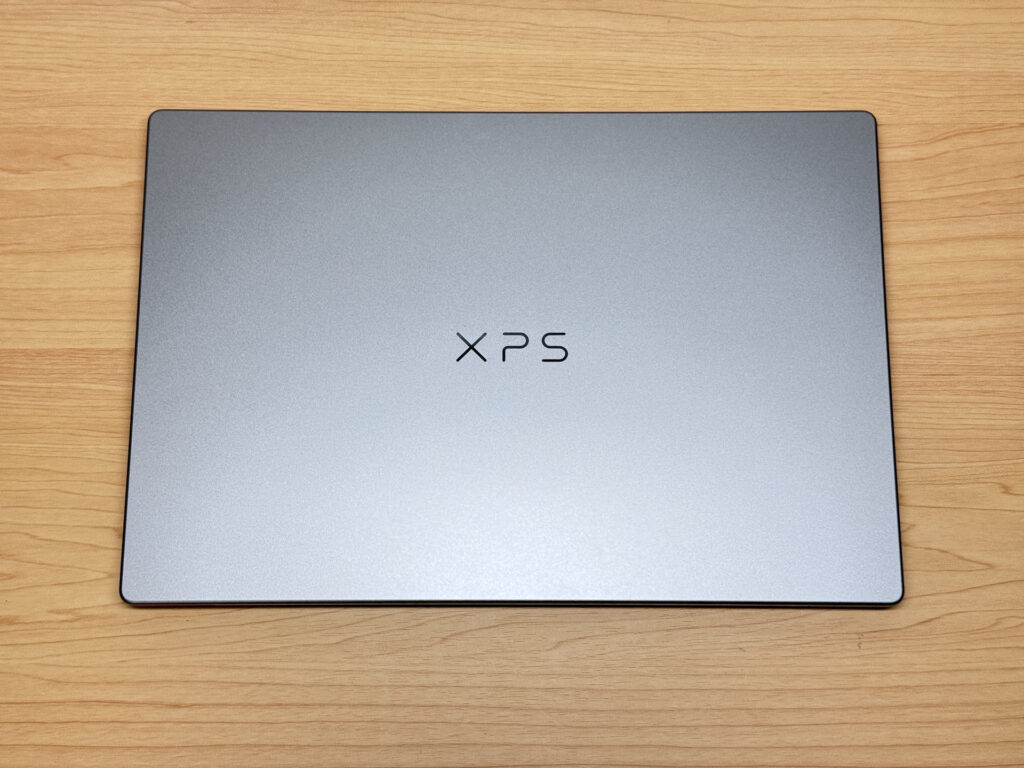 Das zurückhaltende XPS-Logo wirkt gerade dadurch stylish
Mit 12,7 mm ist das Gerät ziemlich schlank. Nimmt man es in die Hand, merkt man sofort, dass es in der Tasche kaum Platz wegnimmt.
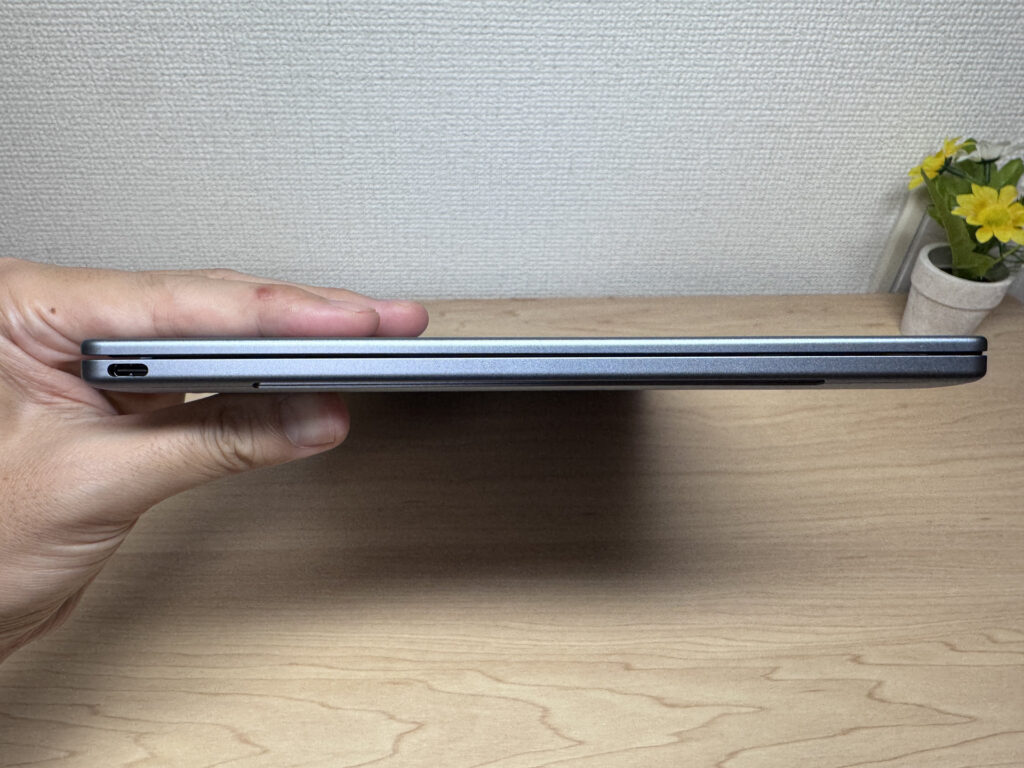 12,7 mm dünn – hält man es in einer Hand, ist man überrascht, wie schlank es wirklich ist
Auch im direkten Dickenvergleich mit dem MacBook Neo liegen beide fast gleichauf. Da merkt man, wie konsequent hier ans Vorbild gedacht wurde.
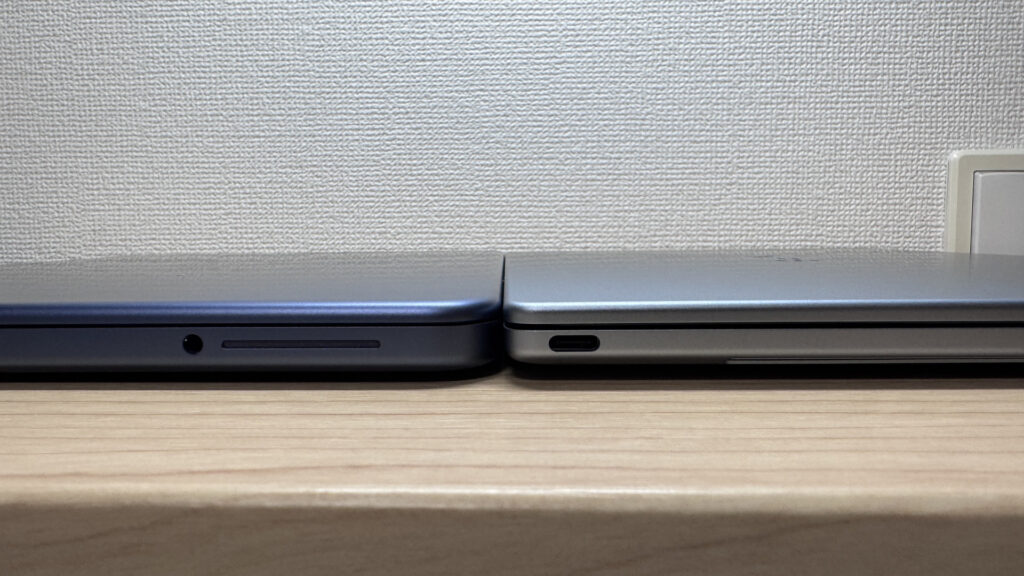 Neben dem MacBook Neo fast gleich dünn!
Die Unterseite ist mit nur vier Schrauben sehr schlicht gehalten. Die Gummifüße sitzen fest, sodass sich beim Tippen nichts verschiebt.
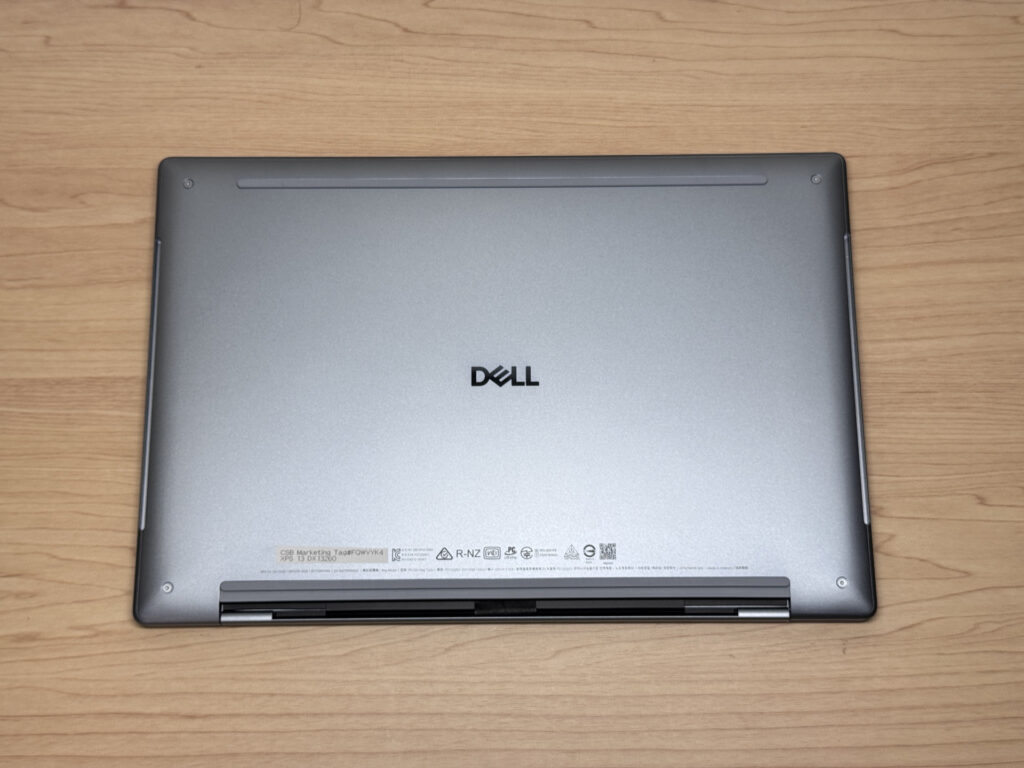 Minimalistische Unterseite mit nur vier Schrauben, die Gummifüße halten zuverlässig
Auch die Scharnierqualität überzeugt: Der Deckel lässt sich mit einem Finger öffnen, ohne dass das ganze Gerät mit hochkommt. Der maximale Öffnungswinkel geht, wie bei der MacBook-Serie, nicht ganz bis 180 Grad.
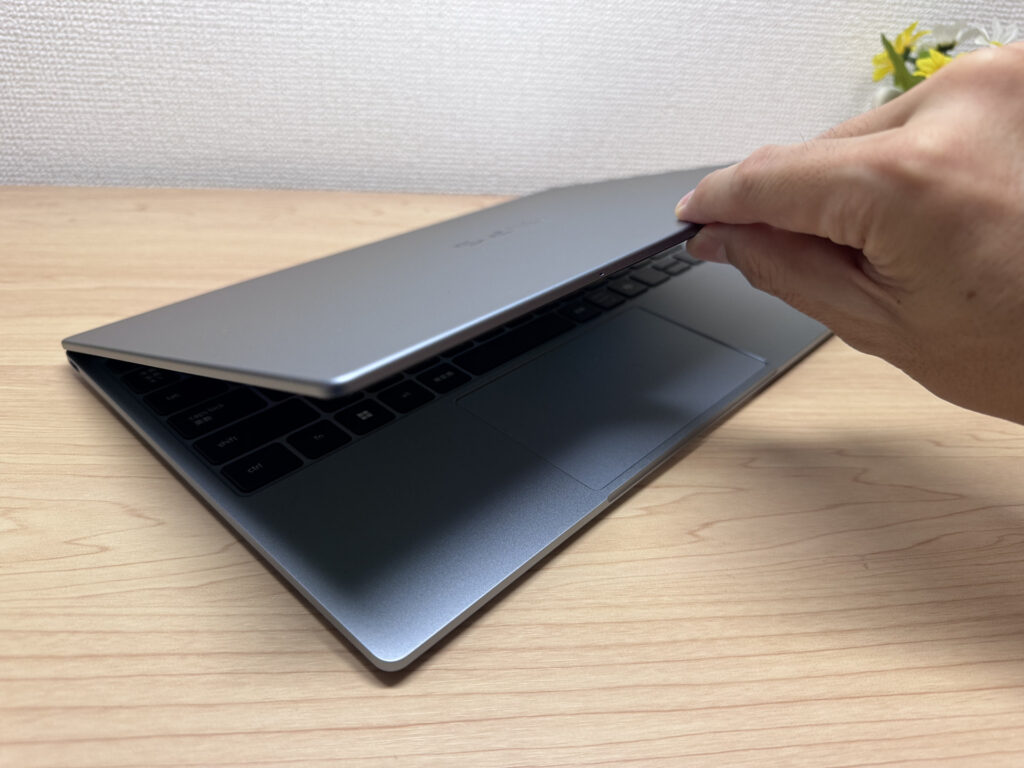 Mit einem Finger geht der Deckel butterweich auf – die Scharnierqualität ist wirklich klasse
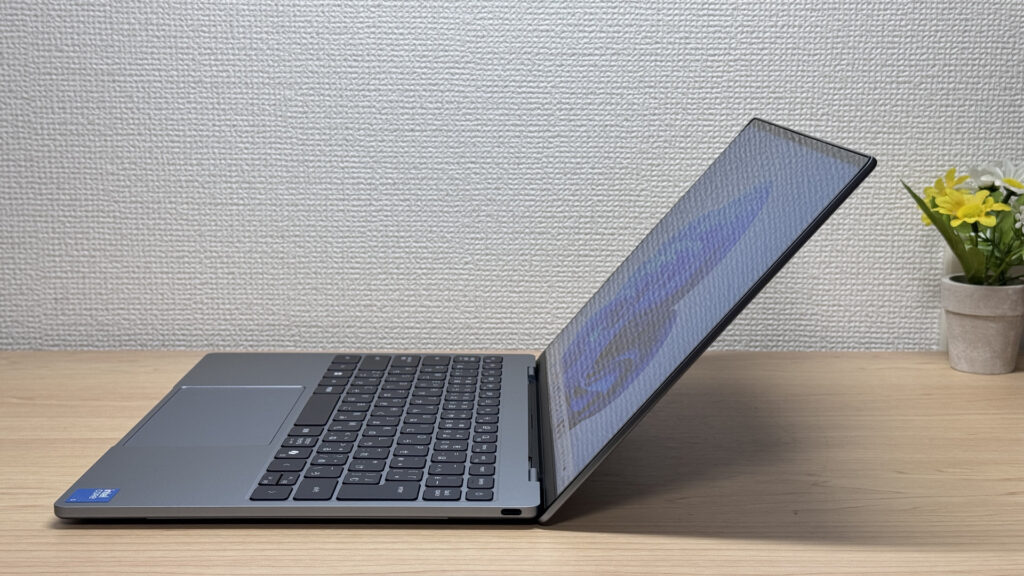 Der Öffnungswinkel ist begrenzt, im Alltag aber völlig ausreichend
Transportfreundlichkeit
Als Nächstes schauen wir uns die Transportfreundlichkeit an. Offiziell wird das Gewicht mit 1 kg angegeben, und auch mein Messwert von 1,045 kg bestätigt: Das Gerät ist wirklich leicht.
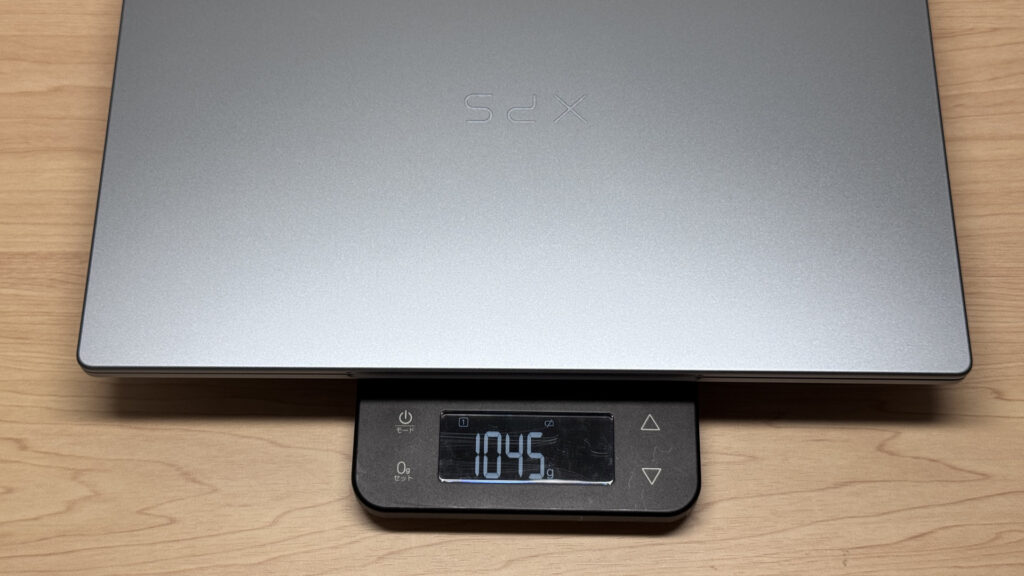 Gemessene 1,045 kg – diese Leichtigkeit ist schon beeindruckend
Ein weiterer Pluspunkt: Das mitgelieferte Netzteil ist unglaublich leicht – gemessene 170 Gramm, und trotzdem liefert es stabile 65 Watt.
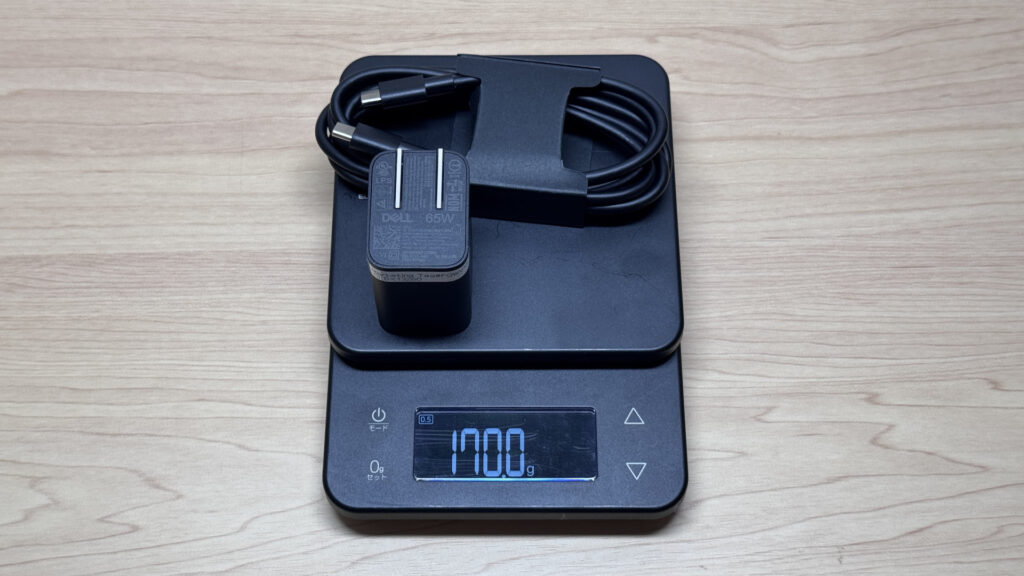 65 Watt Leistung bei nur 170 Gramm – wirklich beeindruckend
Ein Umstieg auf ein kleineres USB-C-Netzteil ist damit gar nicht nötig – die Anschaffung eines leichten Zusatz-Ladegeräts, etwa von Anker, kannst du dir sparen.
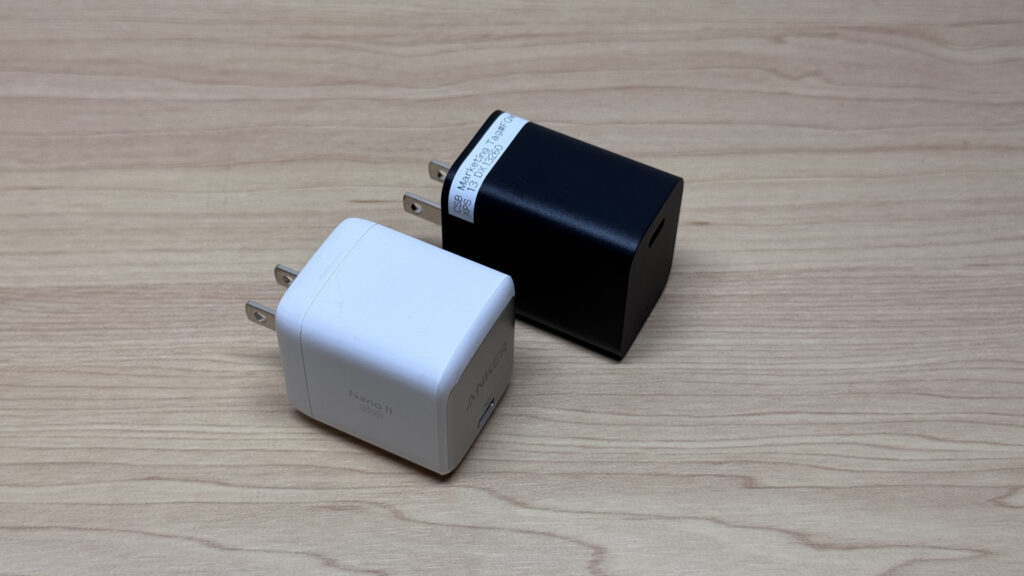 Bei dieser Größe brauchst du kein zusätzliches Mini-Netzteil wie von Anker (links)!
Auch mit einer Hand lässt es sich mühelos hochheben. Ob beim Wechsel ins Meeting oder beim Umziehen zwischen Arbeitsplätzen zu Hause – hier gibt es keinen Stress.
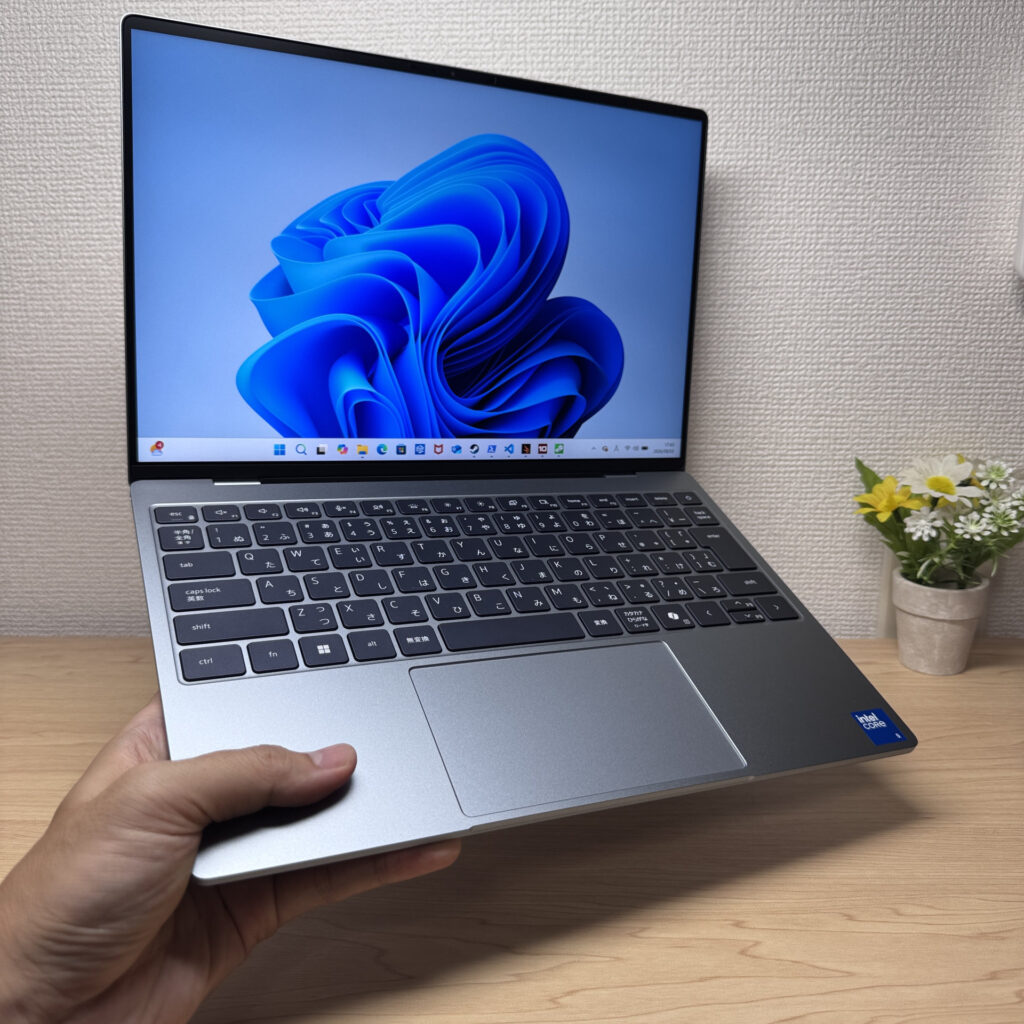 Mit einer Hand locker hochgehoben – diese Leichtigkeit ist einfach klasse
Display-Qualität
Kommen wir zum Display. Bei 13,4 Zoll und 2560 x 1600 Pixeln (2.5K) handelt es sich um ein IPS-Panel – ehrlich gesagt hatte ich nicht mit einer so guten Farbdarstellung gerechnet.
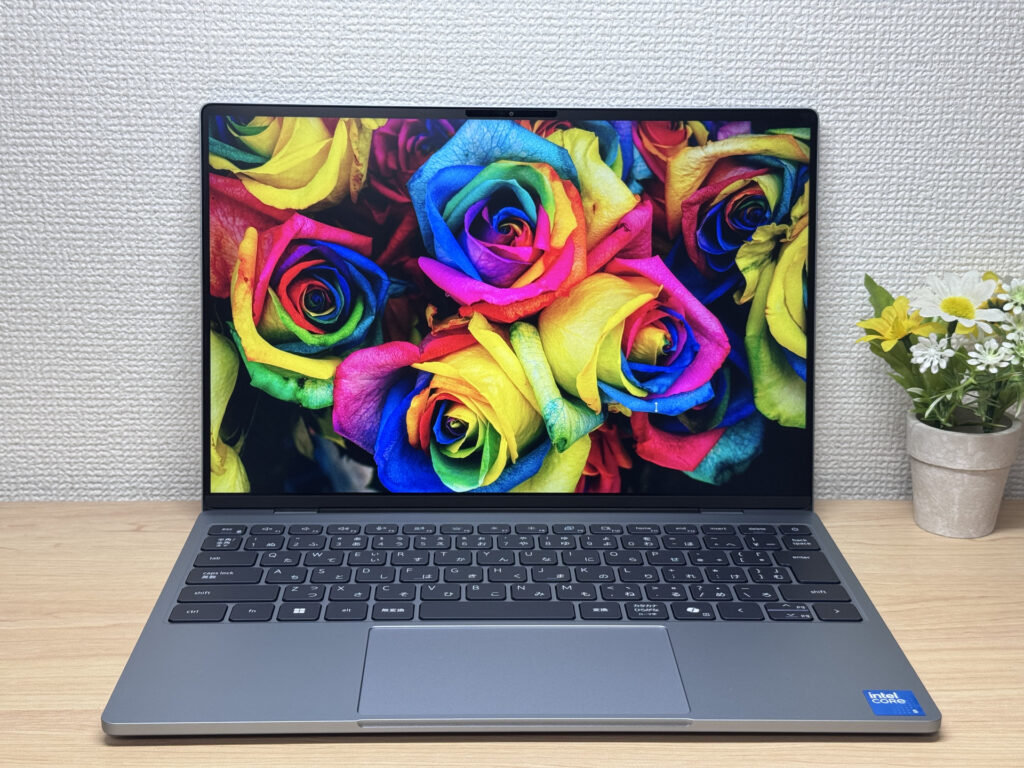 Die Farben wirken fast wie bei OLED – das hat mich wirklich überrascht
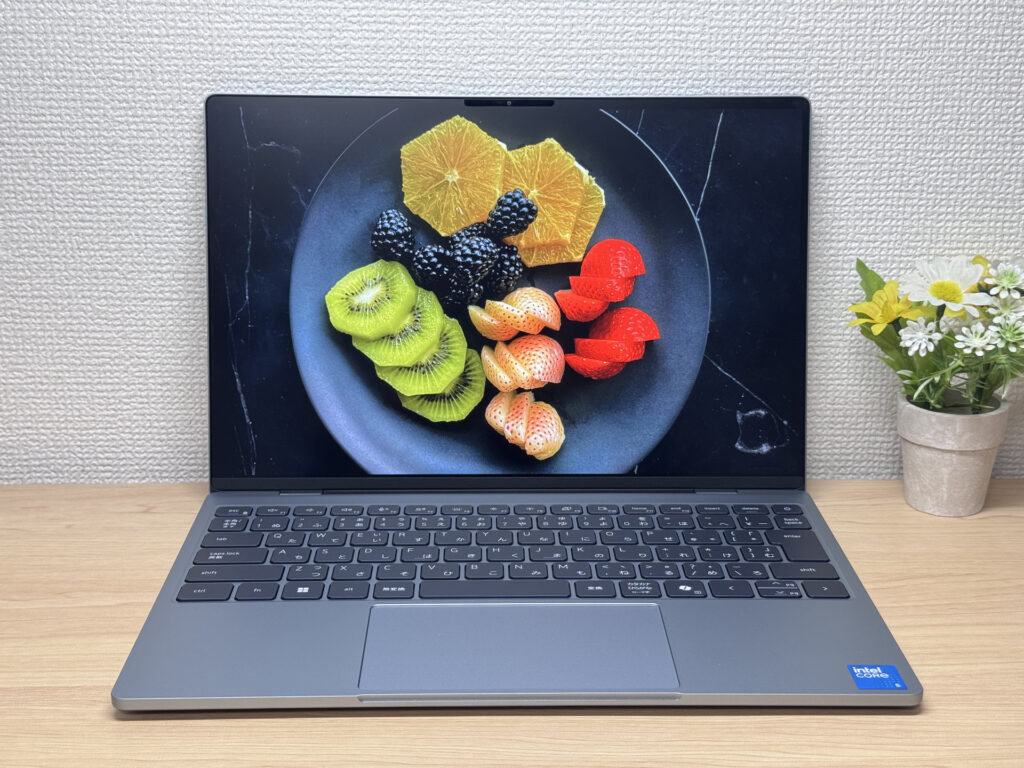 Die Farbdarstellung transportiert sogar die Frische des Obsts
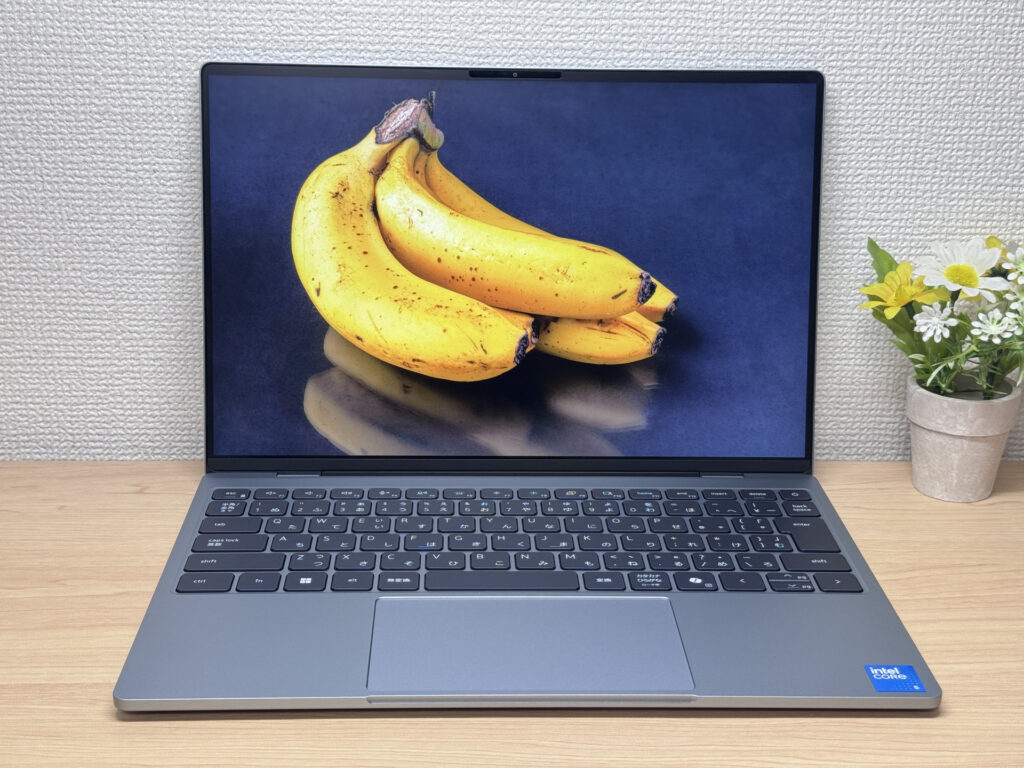 Auch die Schwarzwerte sitzen, die Texturen wirken sehr realistisch
Dazu kommt eine variable Bildwiederholrate von bis zu 120 Hz – Scrollen wirkt richtig geschmeidig. Während das MacBook Neo genau 13 Zoll misst, sind es hier 13,4 Zoll – ein kleiner, aber feiner Vorteil dank Infinity Edge.
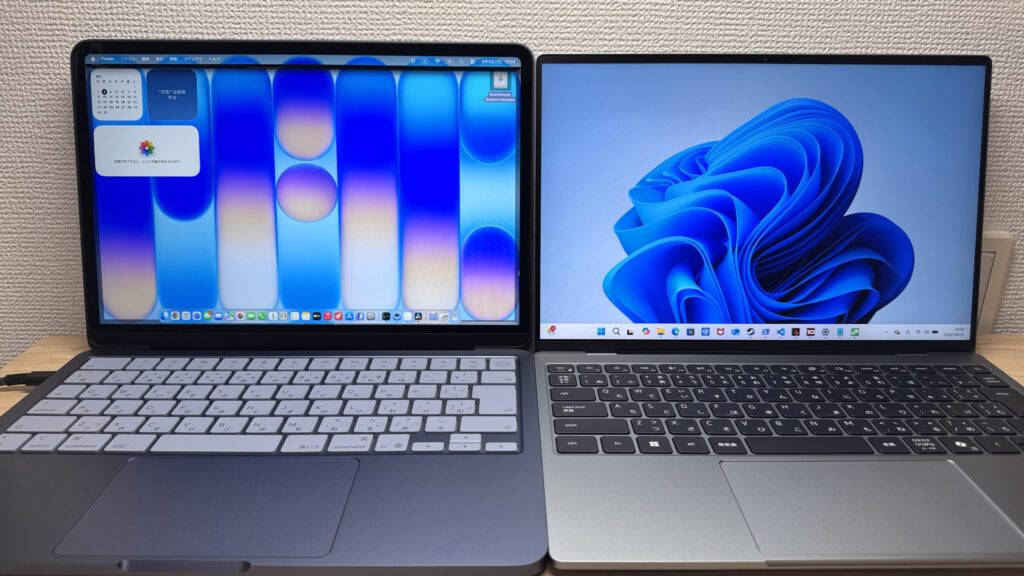 Neben dem MacBook Neo sieht man deutlich: Das Dell-Gehäuse ist minimal kleiner, bietet aber 0,4 Zoll mehr Displayfläche
Auch die Blickwinkelstabilität ist top – selbst aus einem sehr flachen Winkel bleiben die Farben stabil.
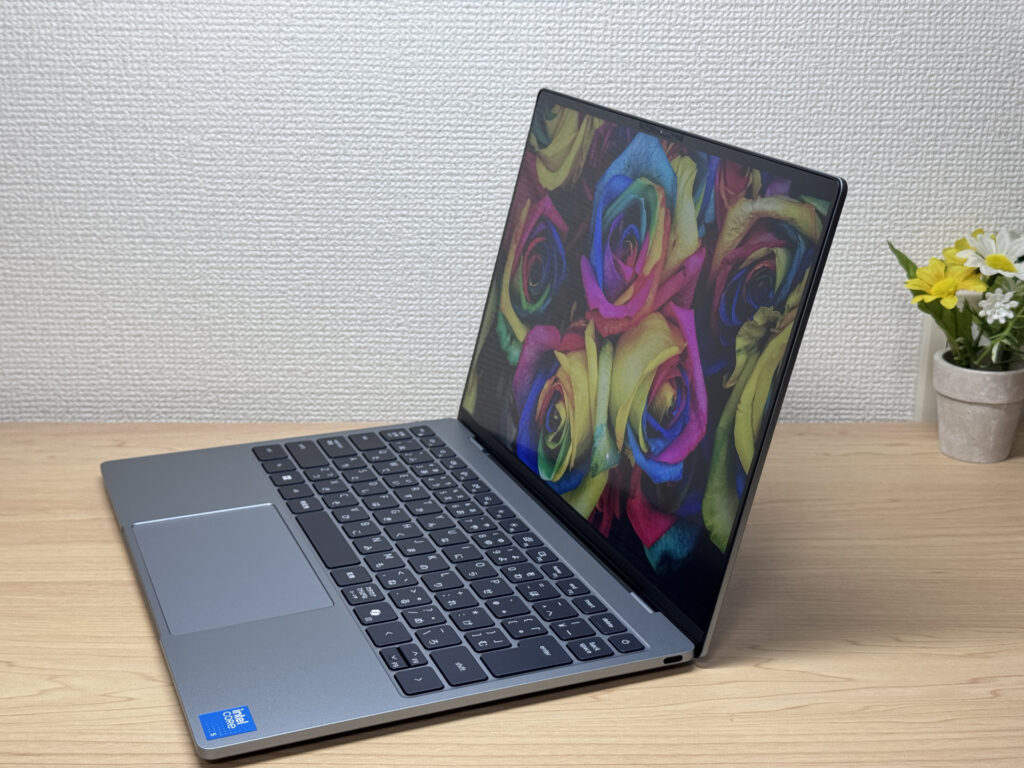 Selbst schräg betrachtet bleibt das Bild erstaunlich klar
Das Display unterstützt auch Touch-Eingaben, und die Bedienung per Fingertipp wie am Smartphone ist eine Stärke, die das MacBook Neo nicht bietet. Gerade für Einsteiger ist das ein echter Pluspunkt.
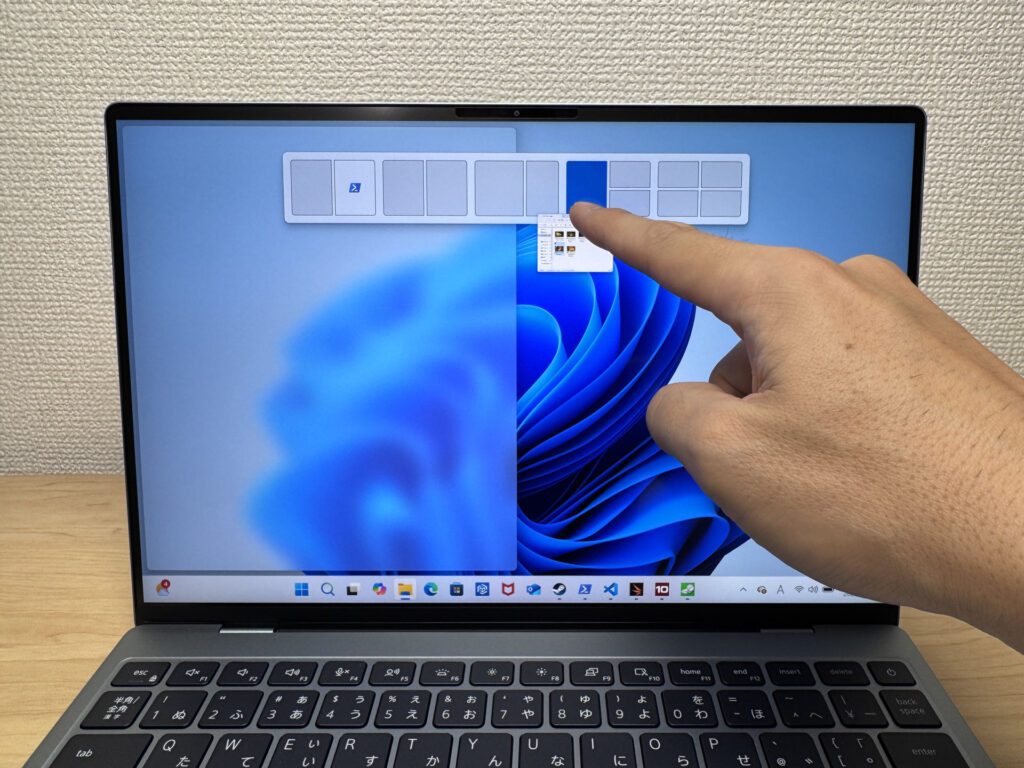 Intuitive Bedienung per Fingertipp macht einfach Spaß
Dank des 16:10-Formats bietet das Display im Vergleich zu 16:9-Notebooks mehr Platz in der Vertikalen, wodurch du beim Surfen seltener scrollen musst.
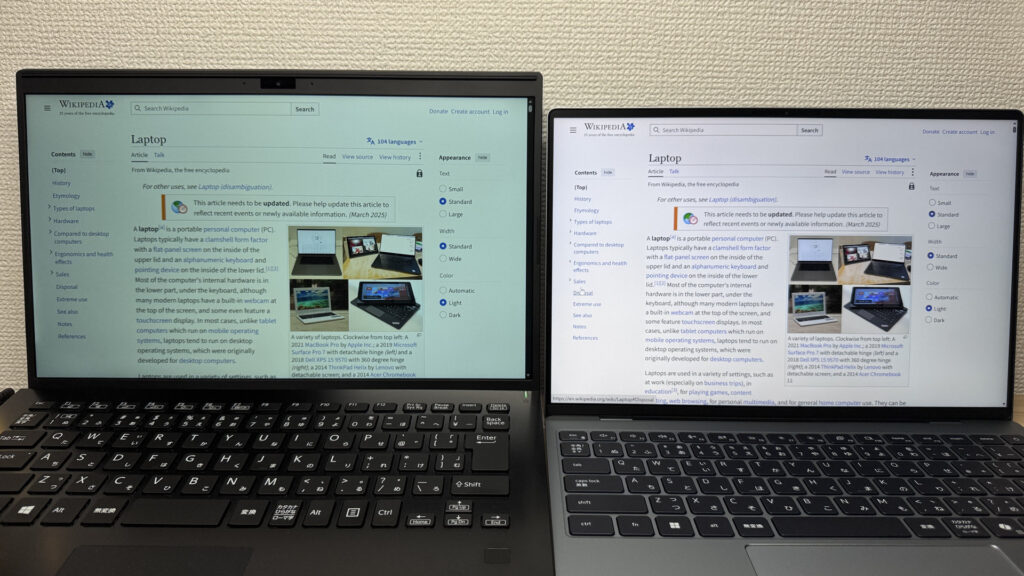 Das hochformatige 16:10-Display bietet so viel Platz, dass sogar Wikipedia-Artikel angenehm zu lesen sind
Mit bis zu 500 Nits ist das Display auch ziemlich hell, und dank der matten, entspiegelten Oberfläche stören auch Leuchtstoffröhren im Büro kaum.
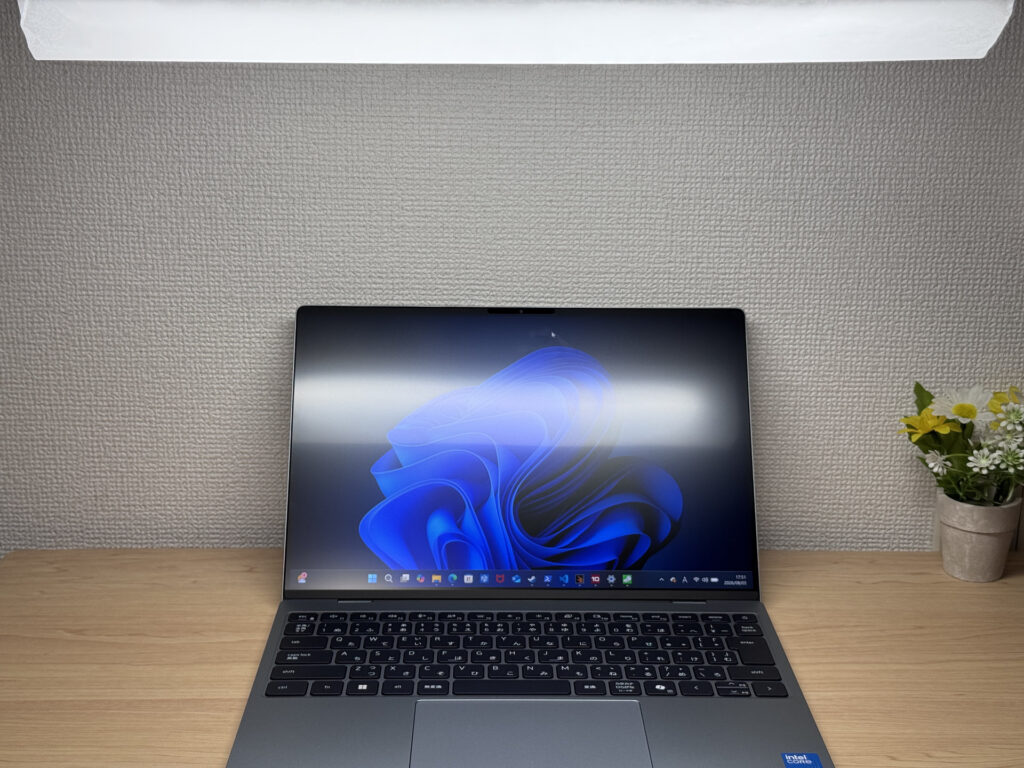 Da das Panel matt ist, stören Reflexionen selbst unter Leuchtstoffröhren kaum. Bei einem glänzenden Display wären sie deutlich sichtbarer.
Tippgefühl der Tastatur
Weiter geht's mit der Tastatur. Das Testgerät hat ein japanisches Layout mit freistehenden Einzeltasten (Chiclet-Design) – jede Taste ist gut erkennbar und angenehm zu tippen.
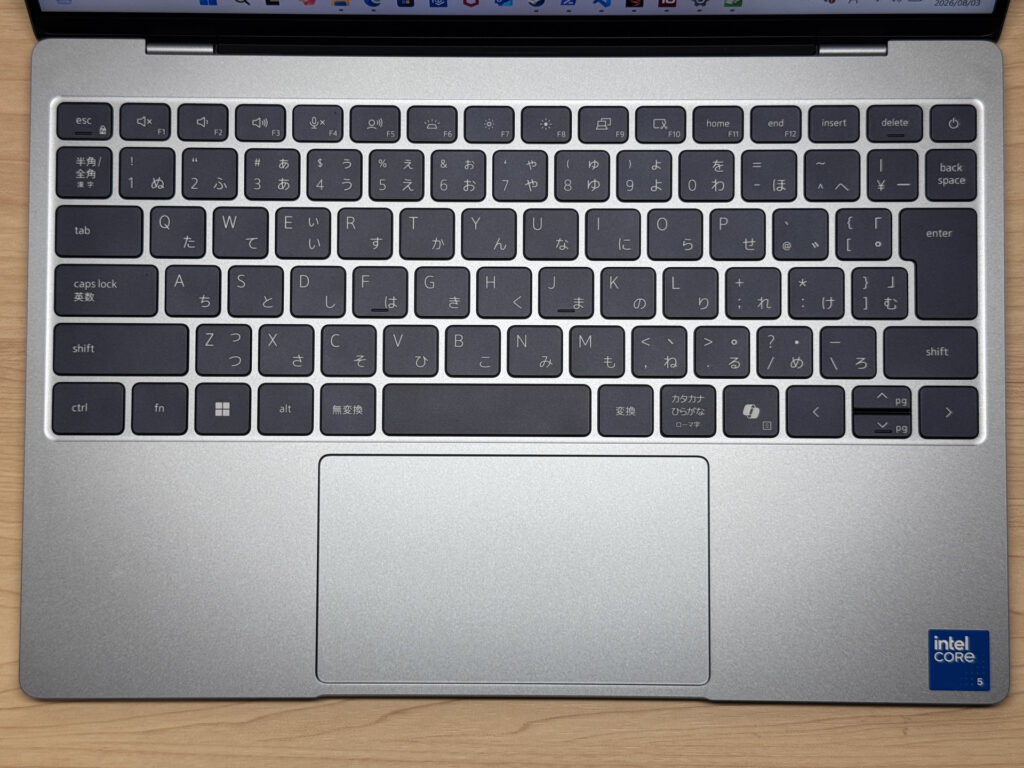 Dass auf so kompaktem Raum so viel Sorgfalt steckt, hat mich echt beeindruckt
Allerdings ist mir dabei etwas Störendes aufgefallen: Ist die Funktionstasten-Sperre aktiviert, wirken die Pfeiltasten hoch/runter aus irgendeinem Grund als Bild-auf/Bild-ab. Das ist ziemlich unpraktisch. Liebes Dell-Team, ist das nicht eigentlich ein Bug?
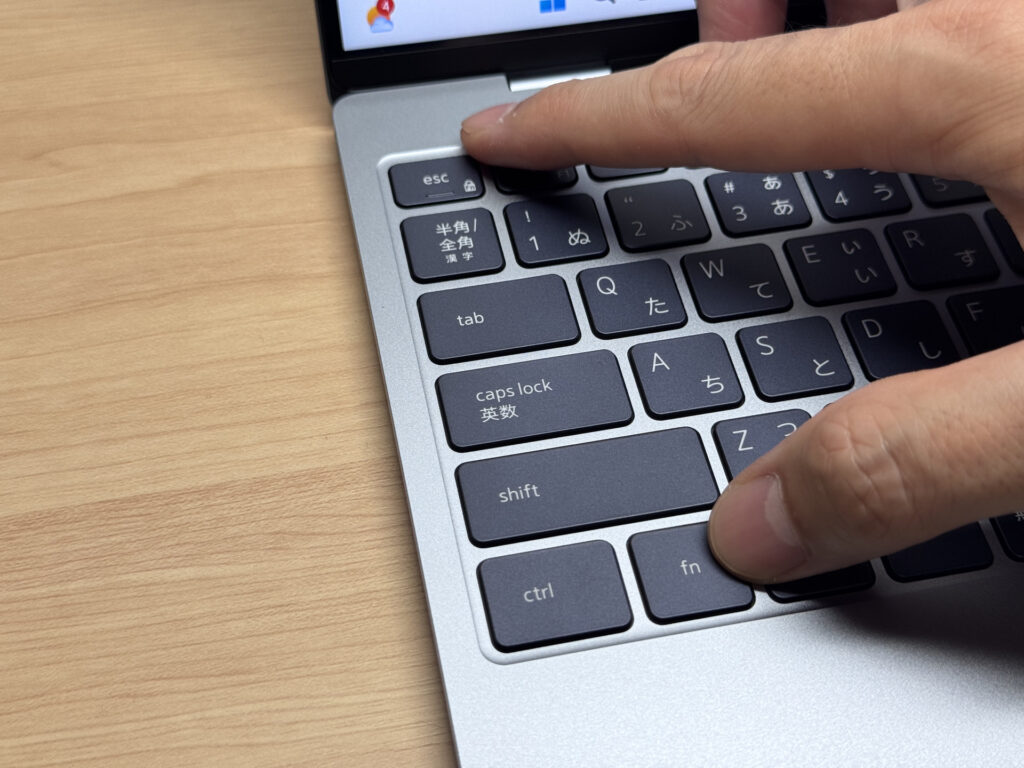 Mit Fn + Esc aktivierst du die Funktionstasten-Sperre
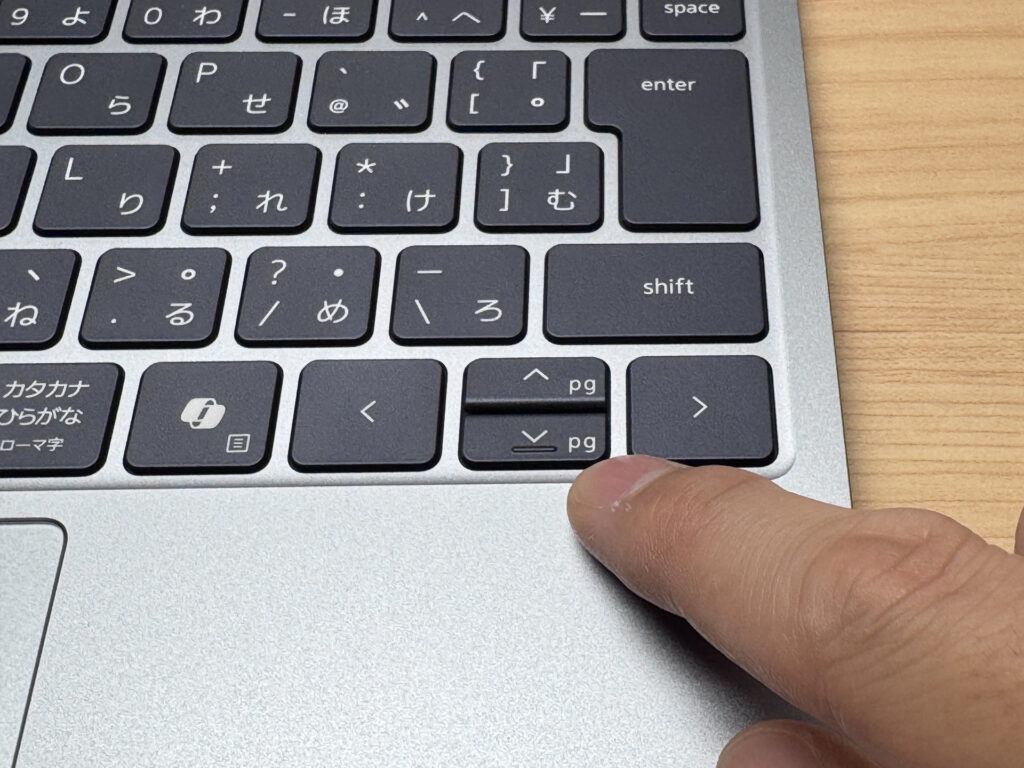 Dass die Pfeiltasten dann zu Bild-auf/Bild-ab werden, sorgt schon für Verwirrung
Das Tippgefühl ist knackig mit eher kurzem Hub, ähnlich dem Apple Magic Keyboard – genau mein Geschmack. Auch bei langen Tippsessions ermüden die Finger kaum.
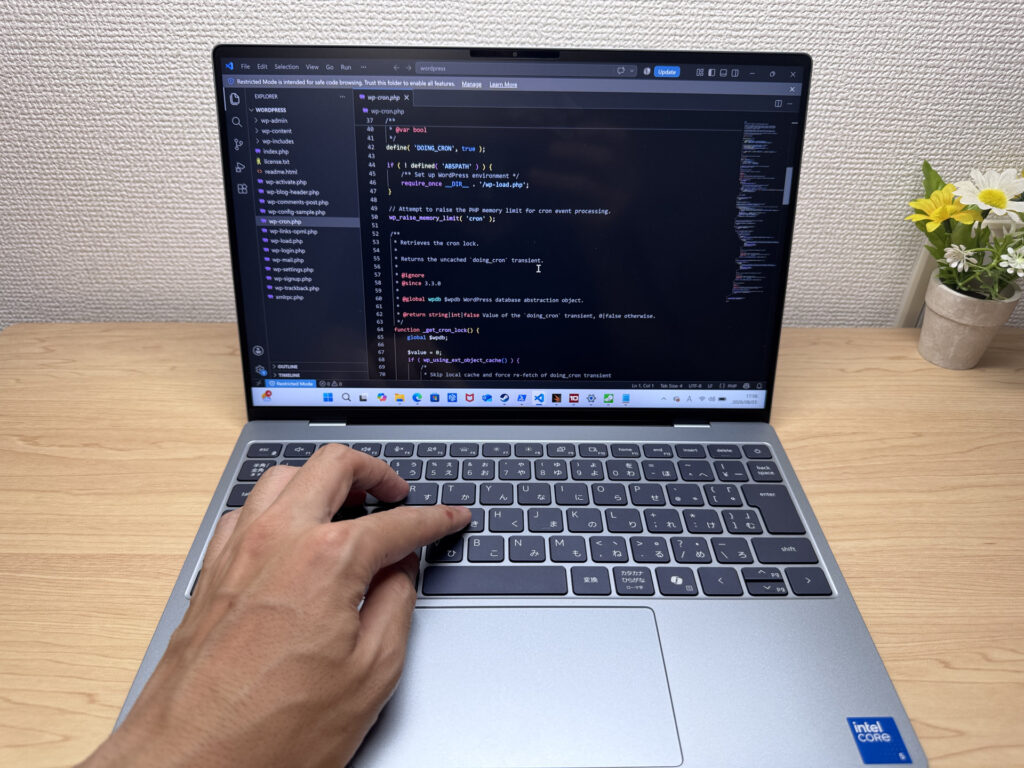 Das flotte, knackige Tippgefühl eignet sich auch gut zum Programmieren
Die Tastatur besitzt zudem eine Hintergrundbeleuchtung – ein Feature, das dem MacBook Neo fehlt. So kannst du auch im Dunkeln entspannt weiterarbeiten.
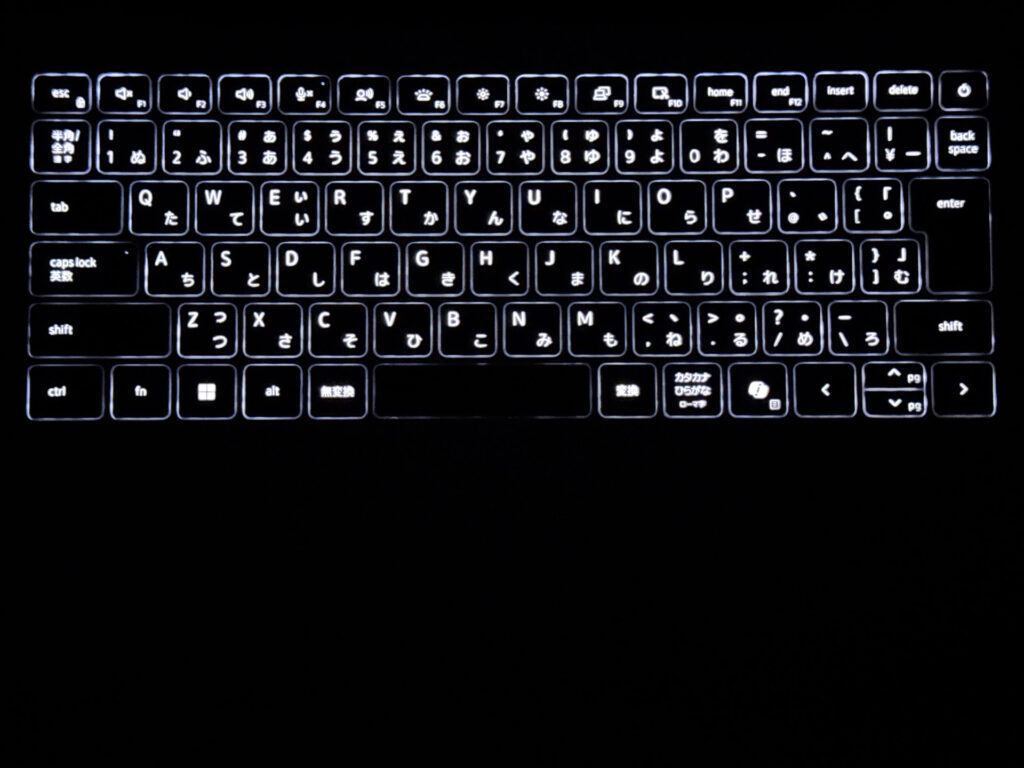 Die Tastaturbeleuchtung sorgt auch im Dunkeln für gute Sicht
Hinweis: Diese Fotos zeigen die Japan-Variante, also das japanische Tastaturlayout. In Deutschland bekommst du das deutsche QWERTZ-Layout.
Bedienkomfort des Touchpads
Kommen wir zum Touchpad. Es ist im Verhältnis zur Tastaturfläche recht groß dimensioniert und gleitet dank der Glasoberfläche angenehm leichtgängig.
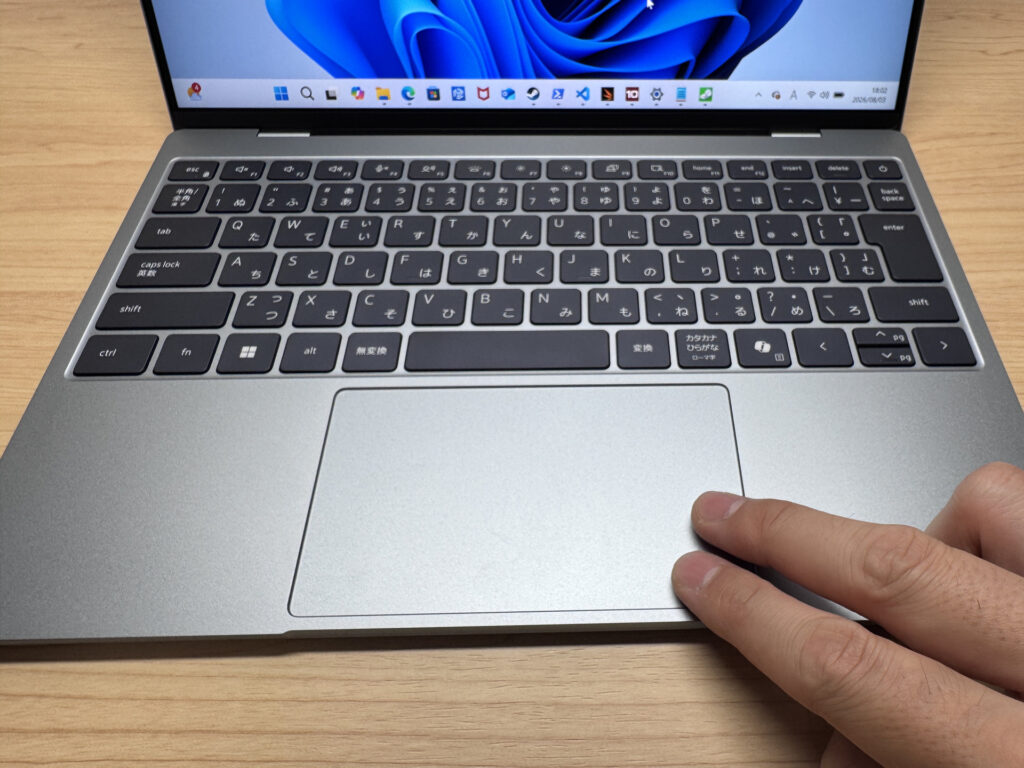 Dank der glatten Glasoberfläche kommst du gut ohne Maus aus
Auch im Größenvergleich mit dem MacBook Neo liegen beide fast gleichauf.
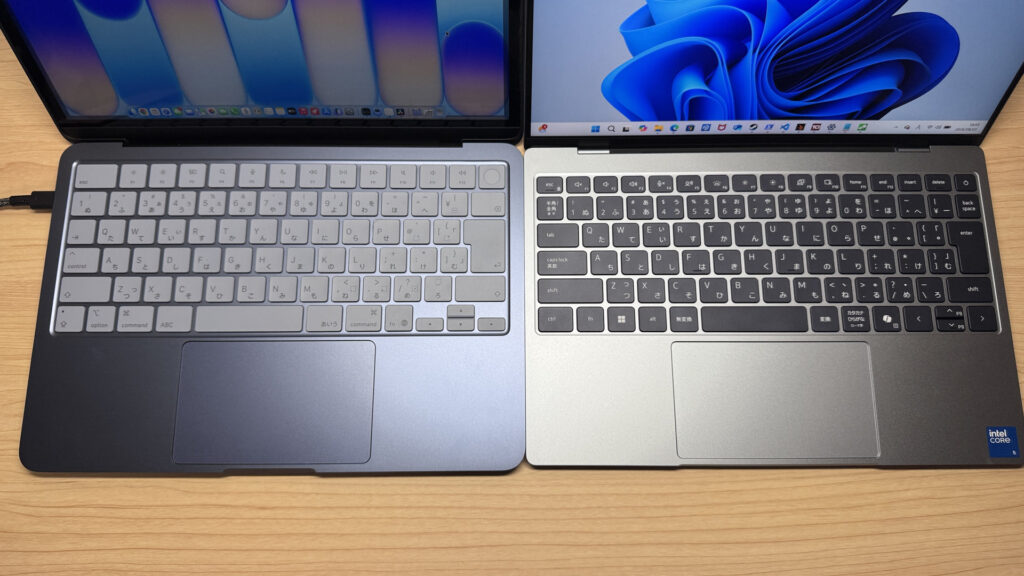 Neben dem MacBook Neo wirkt das Touchpad fast gleich groß
Auch Drei-Finger-Gesten laufen flüssig, sodass du im Café oder im Zug – überall dort, wo für eine Maus kein Platz ist – bequem arbeiten kannst.
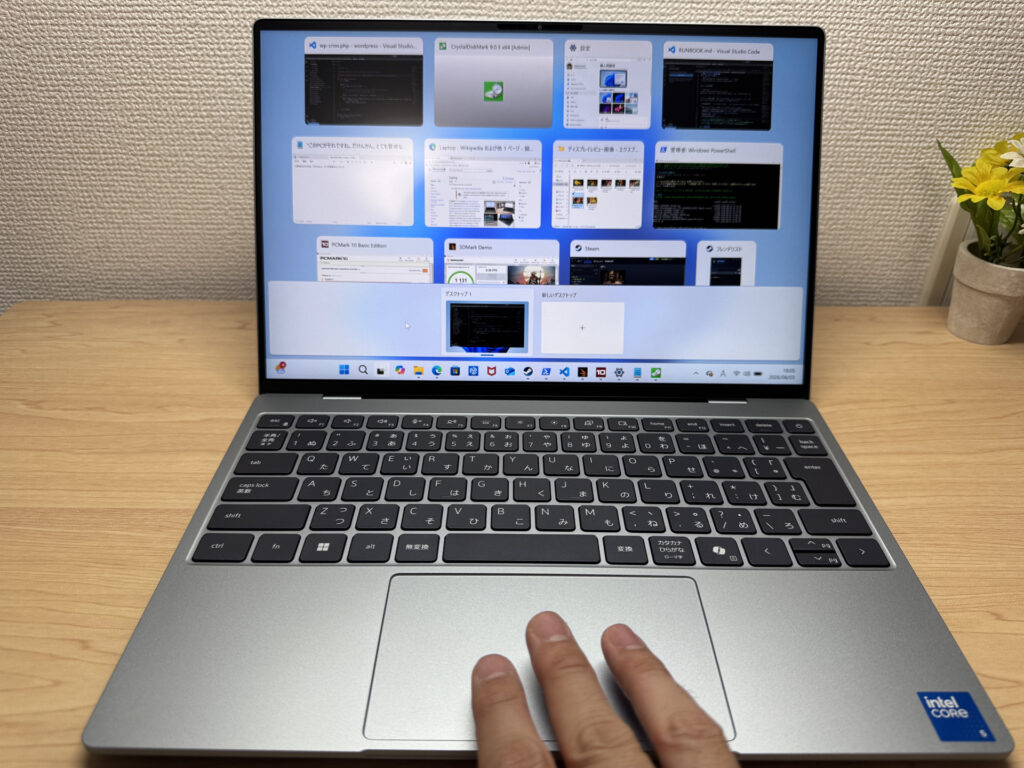 Drei-Finger-Gesten laufen ohne Ruckeln butterweich
Allerdings lässt sich das Touchpad nicht wie beim MacBook Neo bis ganz oben physisch durchdrücken – hier hat das MacBook Neo die Nase vorn. Das ist aber eher die Norm, das MacBook Neo ist in diesem Punkt einfach außergewöhnlich gut.
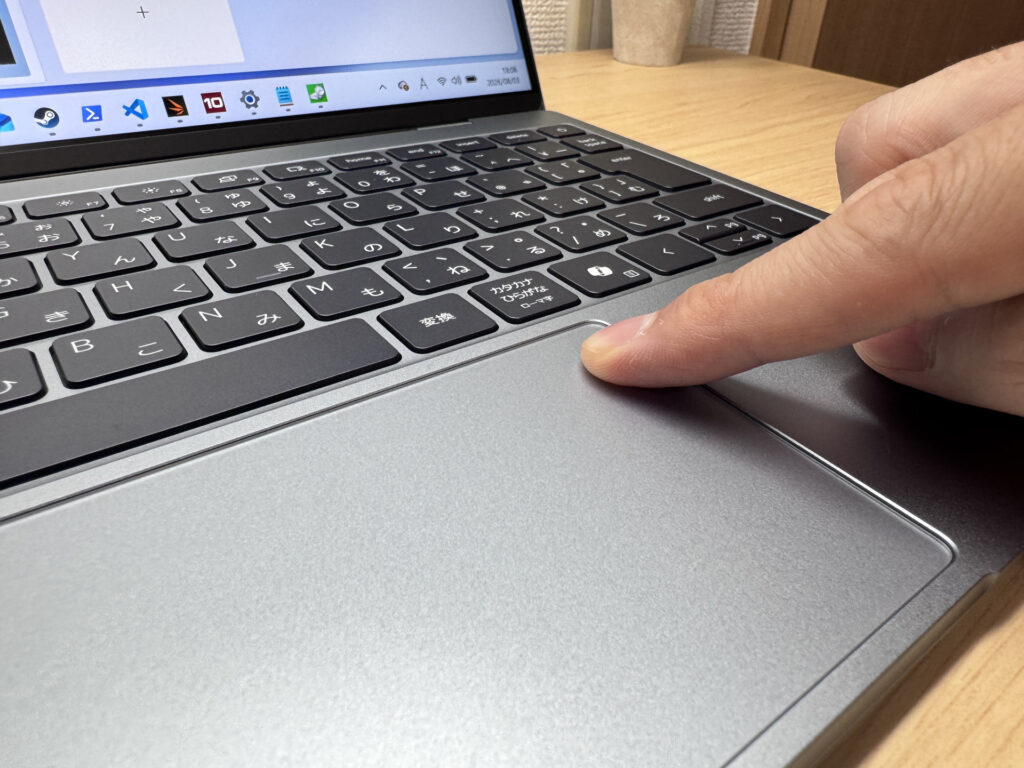 Im oberen Bereich lässt sich nur schwer klicken
Leistung
Schauen wir uns auch die Leistung an. Der PCMark-10-Score liegt bei 6154 – trotz des schlanken Gehäuses meistert das Gerät normale Büroarbeiten und Surfen locker.
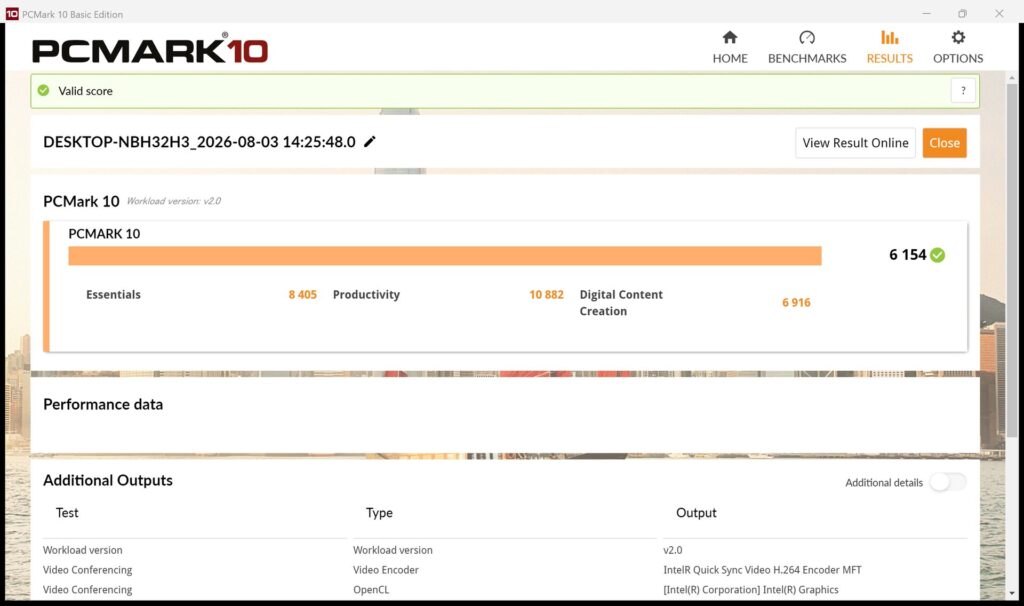 PCMark 10: 6154 Punkte – für Büroaufgaben läuft es flüssig
| Gesamtpunktzahl | Bewertung | So fühlt es sich in der Praxis an |
|---|---|---|
| ~4.000 | Mindestanforderung | Websurfen und einfache Aufgaben funktionieren, aber Multitasking oder viele Tabs fühlt sich zäh an. |
| 4.000–5.000 | Leichte Nutzung | Alltägliche Aufgaben sind machbar, aber mehrere Apps gleichzeitig bedeuten Wartezeiten. |
| 5.000–6.500 | Komfortabel (Mainstream) Dieser PC | Bewältigt die meisten Aufgaben ohne Stress — gut für Büro, Schule und Videoanrufe. |
| 6.500–8.000 | Hohe Leistung | Viel Spielraum. Leichte Fotobearbeitung und Programmieren fühlen sich flüssig an. |
| 8.000+ | Sehr hohe Leistung | Bewältigt Videobearbeitung und schwere Aufgaben. Langfristig leistungsstark. |
*PCMark 10 spiegelt den allgemeinen Komfort wider. Das tatsächliche Gefühl hängt von CPU, RAM und SSD-Geschwindigkeit ab.
Der Multi-Core-Score in Cinebench 2026 liegt bei 1637 Punkten – ein durchschnittliches Ergebnis. Für leichtes Videoschneiden, etwa für YouTube, reicht das locker, aber bei 4K-Videobearbeitung wird es dann doch eng.
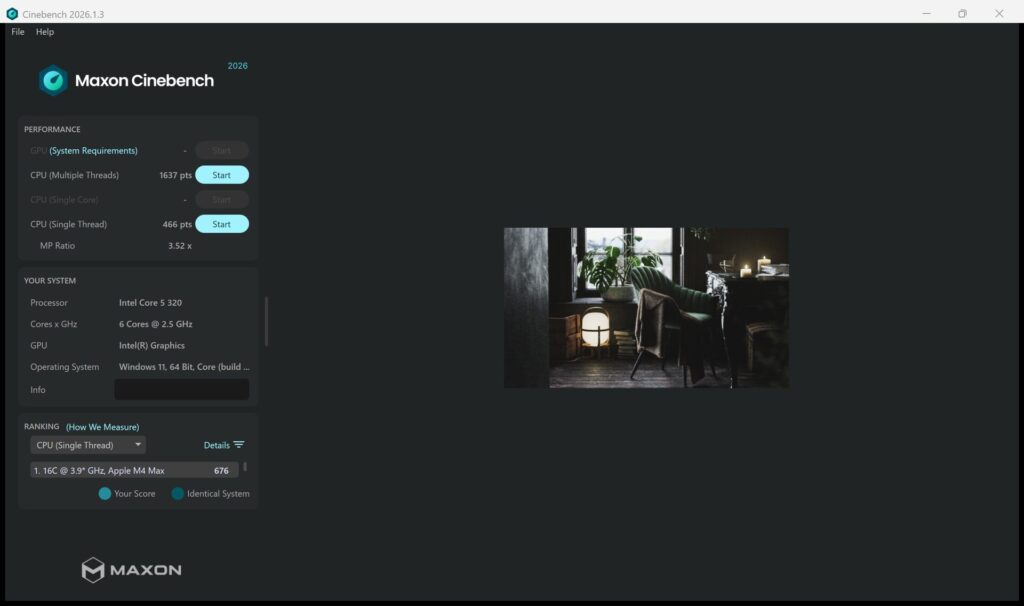 Cinebench 2026: 1637 Punkte – bei Multitasking liegt das im normalen Bereich
| Punktzahl | Bewertung | So fühlt es sich in der Praxis an |
|---|---|---|
| Bis 1.000 | Mindestanforderung | Leichte Aufgaben funktionieren, aber schwerere Verarbeitung oder Multitasking fühlt sich eingeschränkt an. |
| 1.000–2.000 | Standard (energieeffizient) Dieser PC | Bewältigt Alltagsaufgaben, aber schwerere Lasten erzeugen Wartezeiten. |
| 2.000–3.000 | Komfortabel (Mainstream) | Büro, Schule und Videoanrufe funktionieren komfortabel. Für die meisten Nutzer ausreichend. |
| 3.000–4.000 | Hohe Leistung | Komfortabel für Multitasking, leichte/mittlere Bearbeitung und Entwicklungsarbeit. |
| 4.000+ | Sehr hohe Leistung | Bewältigt Videobearbeitung und schwere Aufgaben mit Spielraum. |
*Cinebench 2026 ist der neueste CPU-Mehrkern-Benchmark. Die Werte liegen tendenziell niedriger als bei R23, daher ist ein direkter Vergleich nicht möglich.
Da das Testgerät mit 8 GB RAM ausgestattet ist, wurde es bei mehreren gleichzeitigen Aufgaben spürbar träger. Wer sich das Gerät kauft, sollte zur 16-GB-Variante greifen.
Der 3DMark-Steel-Nomad-Light-Score liegt bei 1131. Für leichte Spiele reicht das, bei grafisch anspruchsvollen Titeln wird es aber schwierig.
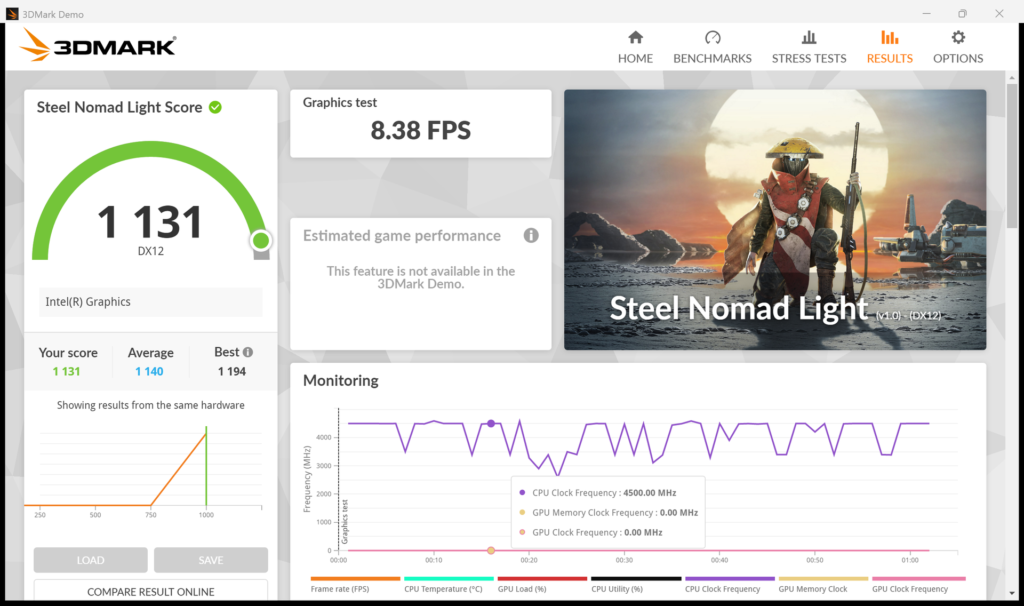 3DMark Steel Nomad Light: 1131 Punkte – realistisch sind eher leichte Spiele
| Punktzahl | Bewertung | So fühlt es sich in der Praxis an |
|---|---|---|
| Bis 400 | Mindestanforderung | 3D-Leistung ist sehr begrenzt. Für Gaming kaum geeignet. |
| 400–900 | Leichtes 3D | Leichtere Spiele und 3D-Verarbeitung mit geringer Last funktionieren. |
| 900–1.500 | Durchschnittlich (Mainstream) Dieser PC | Standard für integrierte GPUs. Leichte bis mittlere Spiele bei richtigen Einstellungen spielbar. |
| 1.500–2.200 | Hohe Leistung | Stark für eine integrierte GPU. Spiele und 3D-Arbeit fühlen sich komfortabel an. |
| 2.200+ | Sehr hohe Leistung | Top-3D-Leistung für schlanke Laptops. Echte Grafikreserve vorhanden. |
*3DMark Steel Nomad Light richtet sich an schlanke Laptops und integrierte GPUs. Der Score-Bereich unterscheidet sich von Time Spy, daher ist ein direkter Vergleich nicht möglich.
Die Speichergeschwindigkeit ist beeindruckend: sequenziell 7081,76 MB/s beim Lesen und 5832,81 MB/s beim Schreiben. Beim Kopieren von Dateien musst du praktisch nie warten.
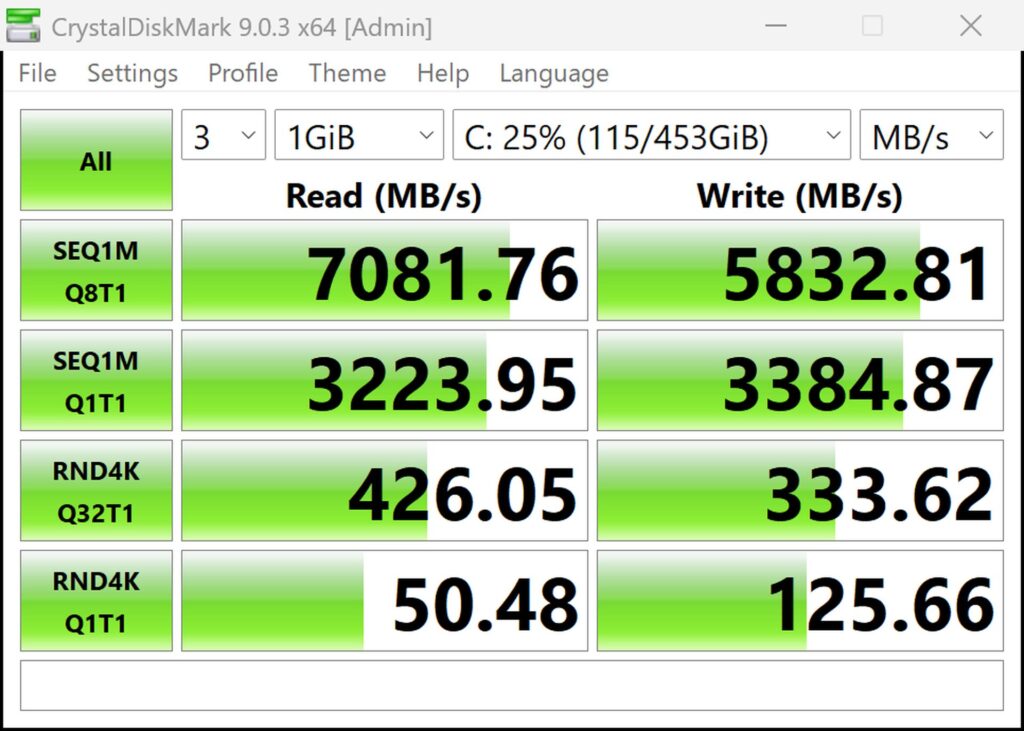 Lesen 7081 MB/s, Schreiben 5832 MB/s – die Geschwindigkeit hat mich echt überrascht
| Punktzahl | Bewertung | So fühlt es sich in der Praxis an |
|---|---|---|
| Bis 600 MB/s | Mindestanforderung | Schneller als HDD, aber langsam für moderne SSDs. App-Starts fühlen sich etwas langsam an. |
| 600–1.500 MB/s | Durchschnittlich | Für den Alltag in Ordnung, aber das Laden ist merklich langsamer als bei Top-SSDs. |
| 1.500–3.500 MB/s | Komfortabel (Mainstream) | App-Starts und Dateiladen fühlen sich reibungslos an. Keine nennenswerten Beschwerden. |
| 3.500–5.500 MB/s | Schnell | Lädt große Daten und Apps schnell. Eindeutig Oberklassen-SSD-Geschwindigkeit. |
| 5.500+ MB/s | Sehr schnell Dieser PC | Hochleistungs-NVMe-Bereich. Schwere Datenarbeit ohne Wartezeiten. |
*CrystalDiskMark misst die SSD-Geschwindigkeit. Es betrifft hauptsächlich App-Start und Dateiladezeiten, nicht die Gesamt-PC-Leistung.
Akkulaufzeit
Akku-Bewertung: durchschnittlich
Der verbaute Akku hat 52 Wh, laut Hersteller reicht das für bis zu 17 Stunden Laufzeit. Damit hat er mehr Reserven als der 37-Wh-Akku im MacBook Neo, auch wenn die schlanke Bauweise wohl eine noch größere Kapazität verhindert.
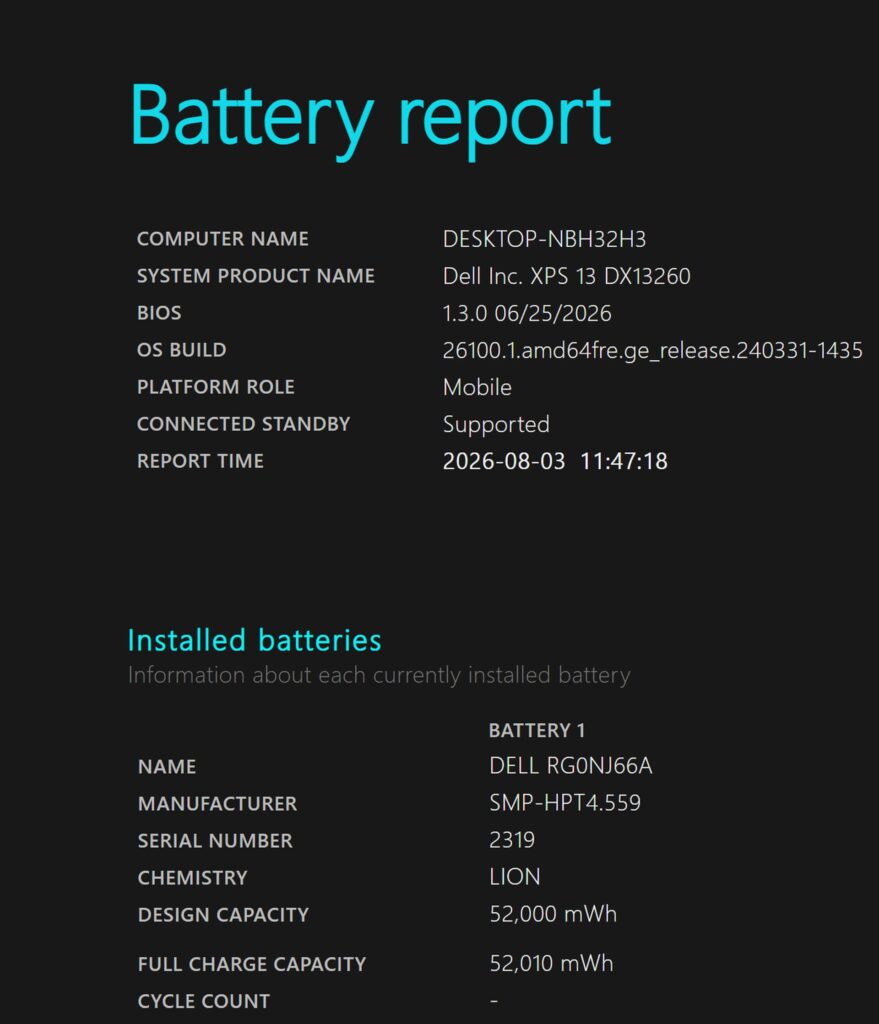 Die Akkukapazität von 52 Wh liegt im üblichen Bereich
Da aber sowohl das Gerät als auch das Netzteil leicht sind, reicht unterwegs ein kleines USB-C-Ersatzladegerät, um sorgenfrei durch den Tag zu kommen. Bei hoher Helligkeit oder maximaler Bildwiederholrate kann der Akku aber schneller schwinden, als der Herstellerwert vermuten lässt.
Lüftergeräusch und Wärmeentwicklung
Kommen wir zum wichtigen Thema Lüftergeräusch und Wärmeentwicklung. Im Leerlauf ist das Gerät wirklich fast lautlos, vom Gehäuse ist überhaupt kein Lüftergeräusch zu hören.
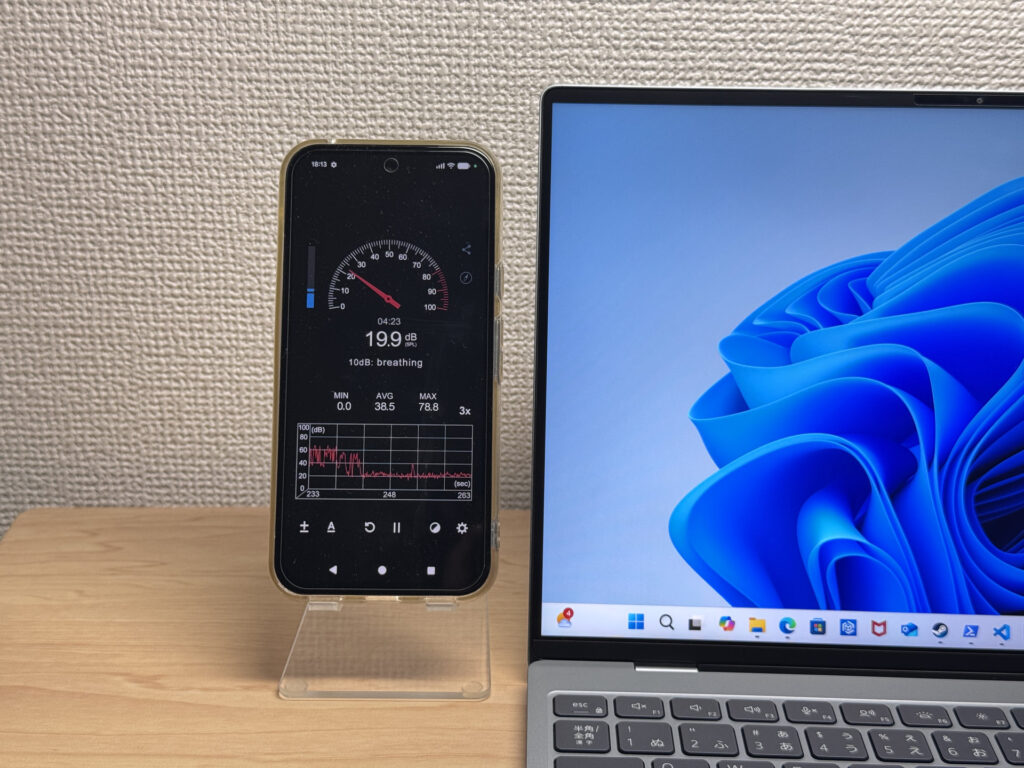 Im Leerlauf fast lautlos – angenehm ruhig und komfortabel
Bei 100 % CPU-Last ist ein leises Rauschen des Lüfters zu hören, doch selbst unter Volllast bleibt der Pegel unter 40 dB – störend ist das nicht wirklich. Ein echter Pluspunkt 👌
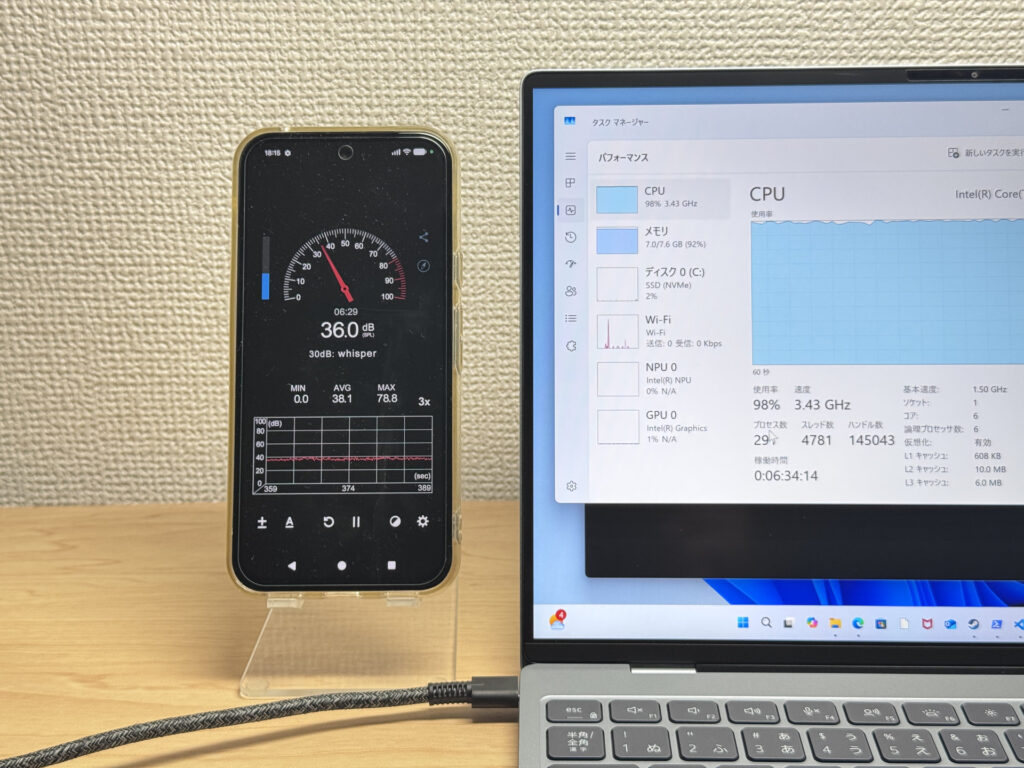 Selbst unter Last bleibt es bei rund 40 dB – leiser als erwartet
| Geräuschpegel | Bewertung | Gefühl |
|---|---|---|
| Unter 30 dB | Fast lautlos Leerlauf | Lüftergeräusche kaum wahrnehmbar — so leise wie eine Bibliothek, ideal zum konzentrierten Arbeiten. |
| 30–35 dB | Leise | Leicht hörbar, aber nicht störend. Einfach in einem ruhigen Raum zu arbeiten. |
| 35–40 dB | Wahrnehmbar Last | Man merkt, dass der Lüfter dreht, aber er unterbricht die Arbeit selten. |
| 40–45 dB | Etwas laut | Kann in ruhigen Umgebungen ablenken. Kopfhörer werden nützlich. |
| 45–50 dB | Laut | Merklicher Stress bei längerem Gebrauch. Kühlung ist klar priorisiert. |
| 50 dB+ | Sehr laut | Starke Lüftergeräusche unter Last — Gaming/Hochleistungs-Thermaldesign. |
Die Lüftungsöffnungen befinden sich gebündelt an der Rückseite, sodass auch bei einer Maus rechts vom Gerät keine warme Luft stört. Das Kühlungsdesign wirkt insgesamt durchdacht.
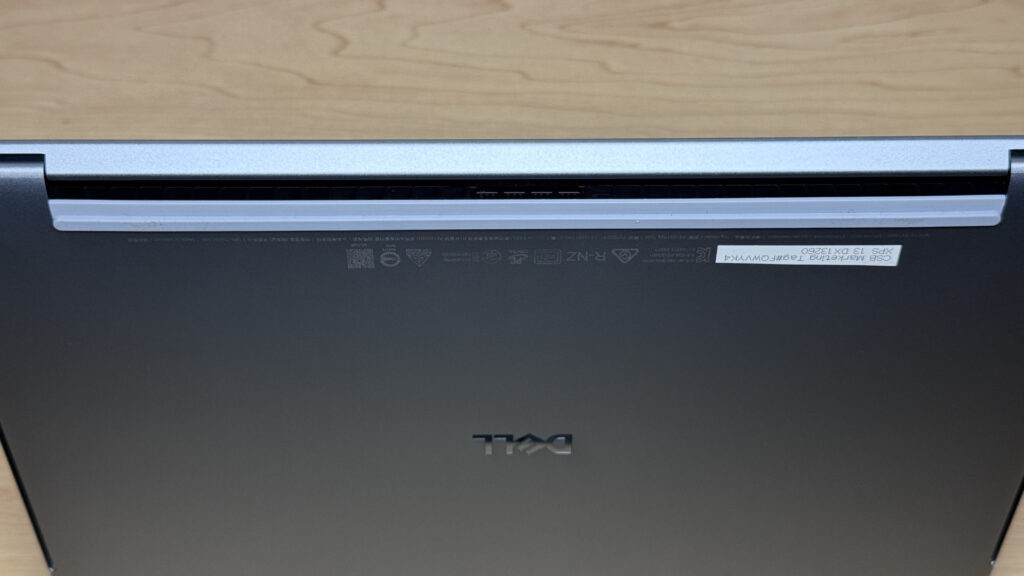 Die Lüftungsöffnungen sitzen hinten gebündelt – so bekommst du keine warme Luft ab
Anschlüsse und Erweiterbarkeit
Werfen wir auch einen Blick auf die Anschlüsse. Links und rechts sitzt jeweils ein USB-C-Port – hier merkt man dem schlanken Gehäuse ein wenig die Sparmaßnahmen an.
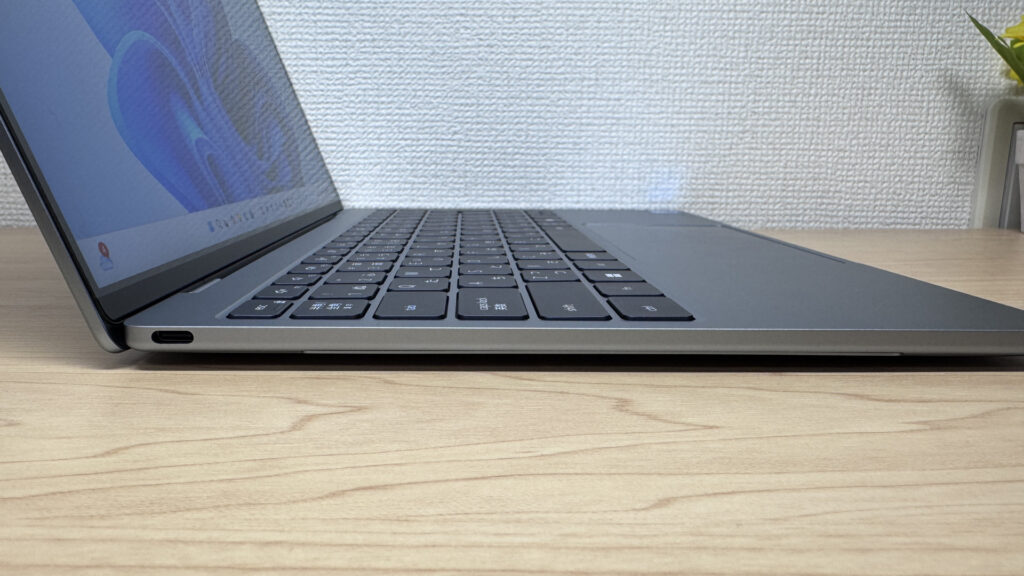 Links sitzt ein USB-C-Anschluss – die Erweiterbarkeit ist eher begrenzt
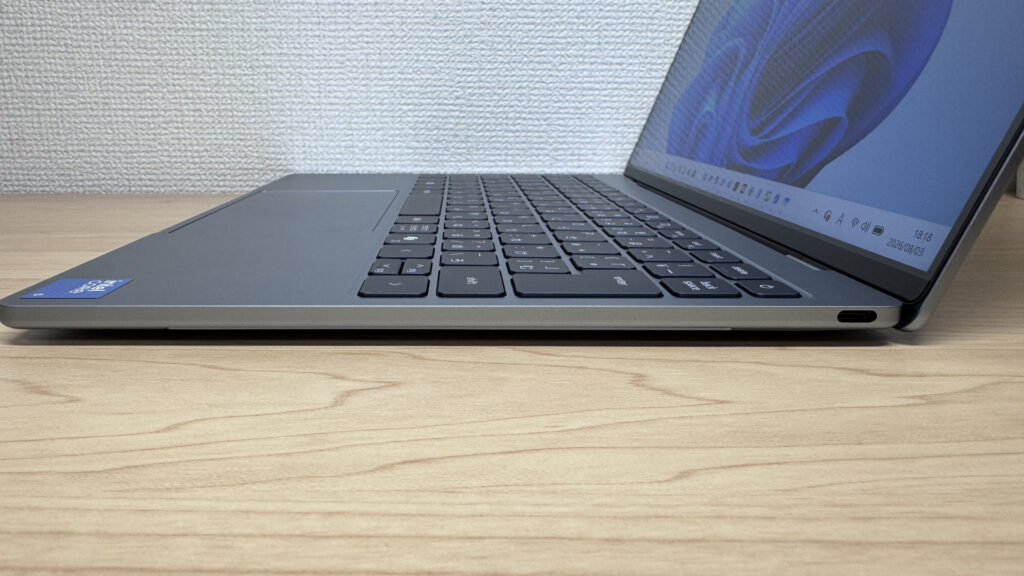 Auch rechts gibt es einen USB-C-Anschluss, baugleich zum linken
Besonders wichtig: Eine Kopfhörerbuchse fehlt komplett. Wer für Videocalls kabelgebundene Kopfhörer mit Mikrofon nutzen möchte, braucht entweder einen USB-C-Adapter oder greift gleich zu kabellosen Kopfhörern.
Über einen USB-C-Hub lässt sich problemlos ein externer Monitor anschließen. Die Ausgabe eines einzelnen Bildschirms per HDMI funktioniert natürlich ohne Probleme.
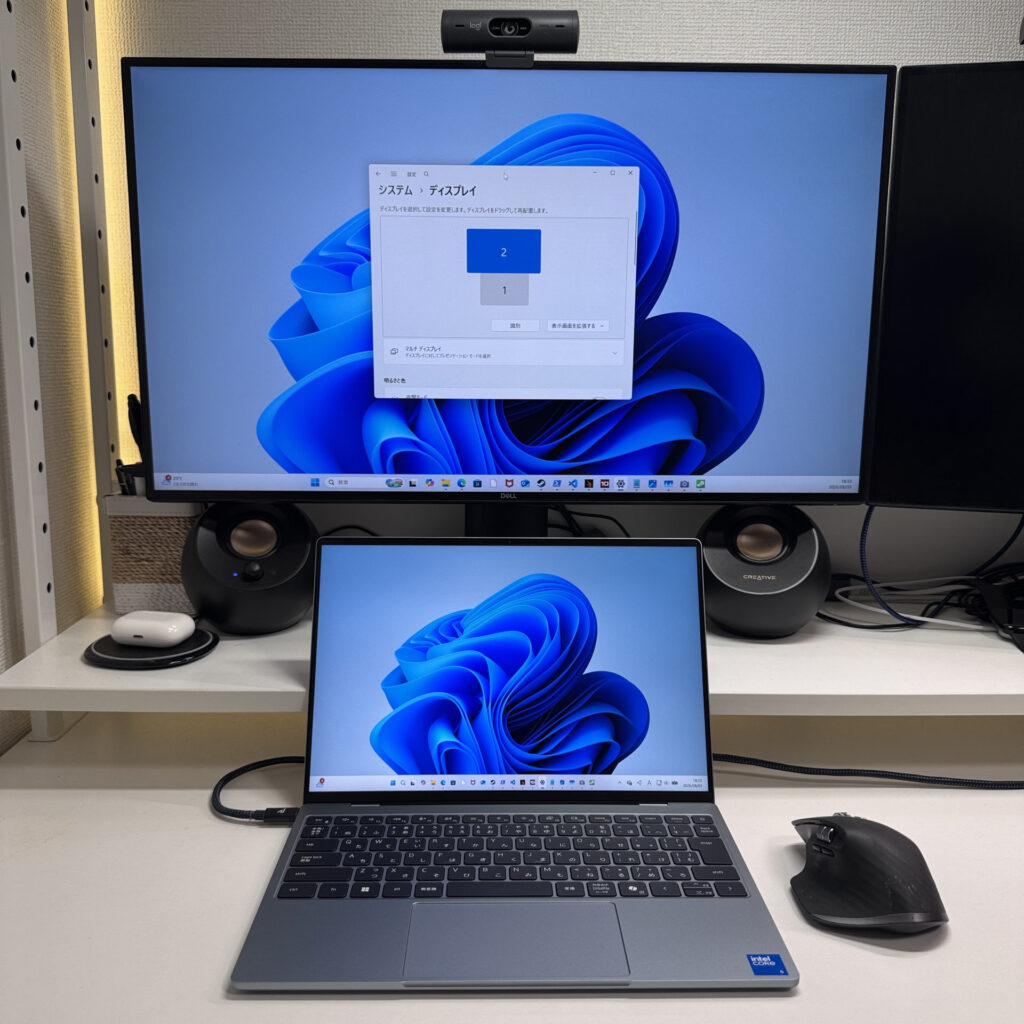 Auch über den Hub per HDMI klappt die Anzeige auf einem Monitor einwandfrei
Über USB-C ließen sich sogar zwei Bildschirme gleichzeitig ansteuern. Das MacBook Neo unterstützt nur eine Videoausgabe – hier hebt sich das Gerät klar ab.
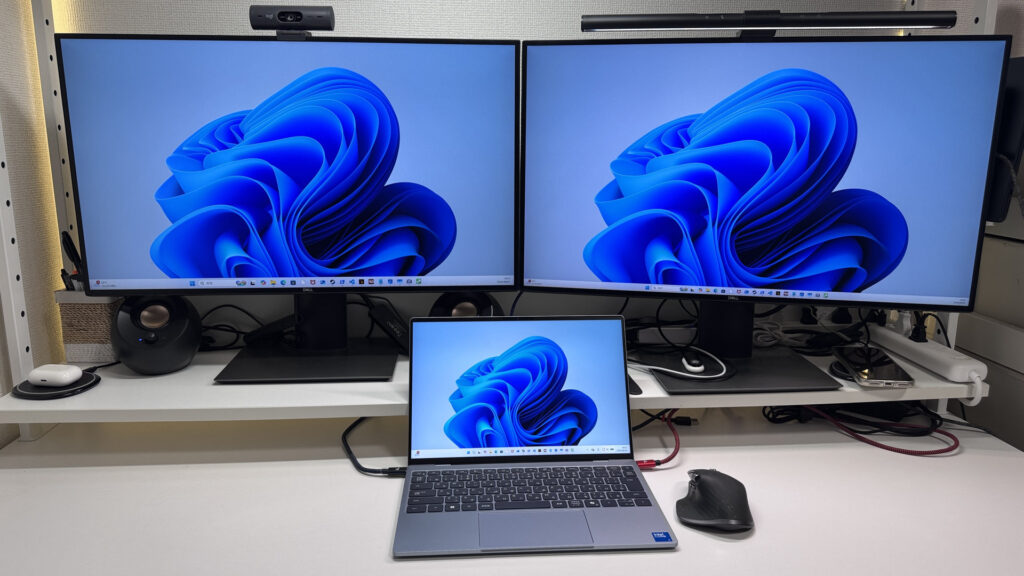 Die gleichzeitige Ausgabe auf zwei 4K-Monitore hat einwandfrei funktioniert!
Falls dir die USB-C-Anschlüsse zu wenig sind, löst ein solcher USB-C-Hub das Problem. Deswegen musst du dir wirklich keine allzu großen Sorgen machen.
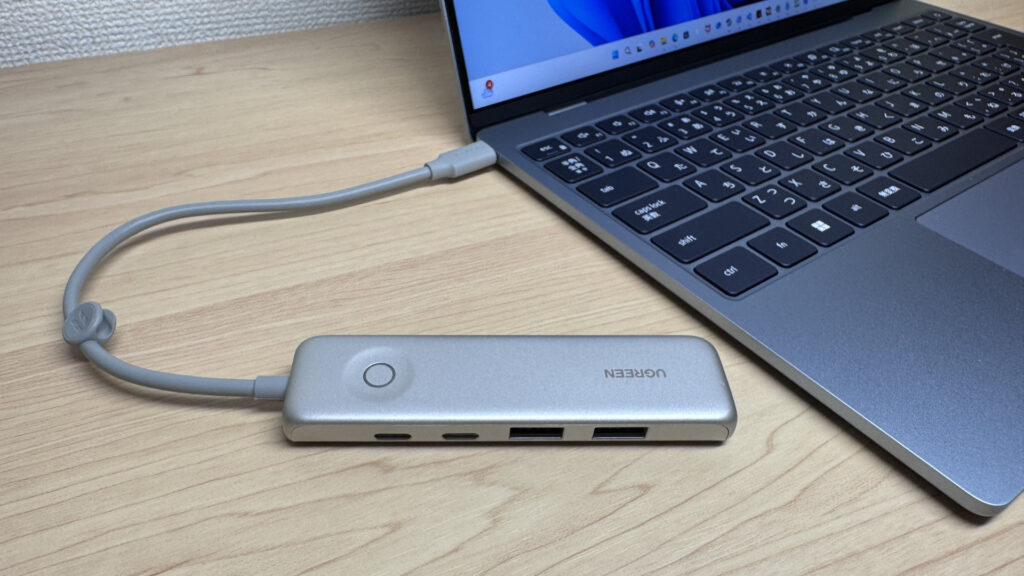 Mit einem einzigen Hub sind die Bedenken zur Erweiterbarkeit fast vom Tisch
Praxistauglichkeit der Webcam
Die Webcam löst mit 2,07 Megapixeln in Full HD auf. Ich habe ein Testfoto mit der Kamera-App gemacht und war überrascht, wie scharf und klar das Bild geworden ist.
 Dank der 2,07 Megapixel wird das Bild richtig scharf
Für Videokonferenzen reicht die Bildqualität der integrierten Kamera völlig aus. Einen Privacy-Shutter gibt es allerdings nicht – wem das wichtig ist, sollte sich eine externe Abdeckung besorgen.
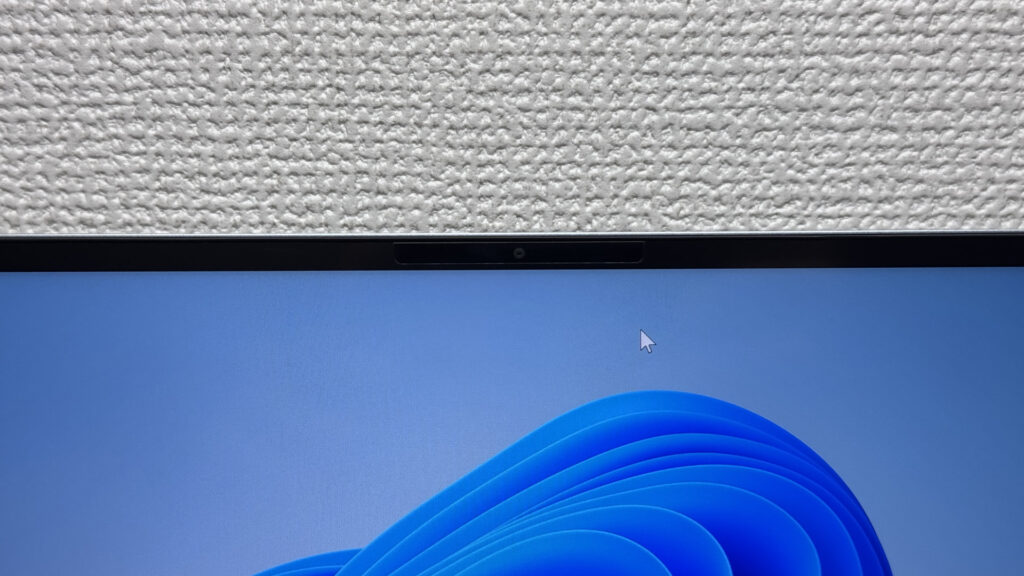 Wegen des schmalen Rahmens rund um die Kamera ist die Auswahl an passenden Shutter-Aufklebern etwas eingeschränkt
Klangqualität der Lautsprecher
Werfen wir noch einen Blick auf den Klang. Dank der Quad-Lautsprecher-Konfiguration liefert das Gerät einen Bass, den man einem so schlanken Gehäuse gar nicht zutrauen würde.
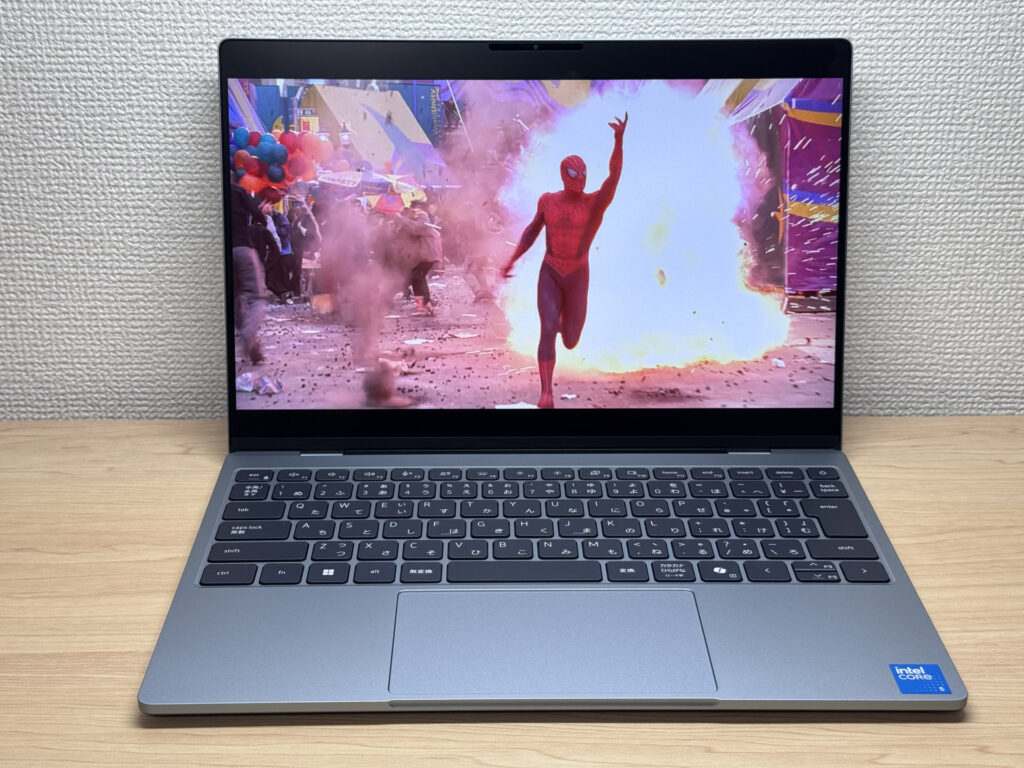 Dass so ein schlankes Gerät so viel Bass rausholt, hat mich beeindruckt
Subjektiv würde ich dem Klang etwa 9 von 10 Punkten geben. Die Lautsprecherschlitze sind zudem großzügig verteilt, wodurch sich der Klang schön breit im Raum entfaltet.
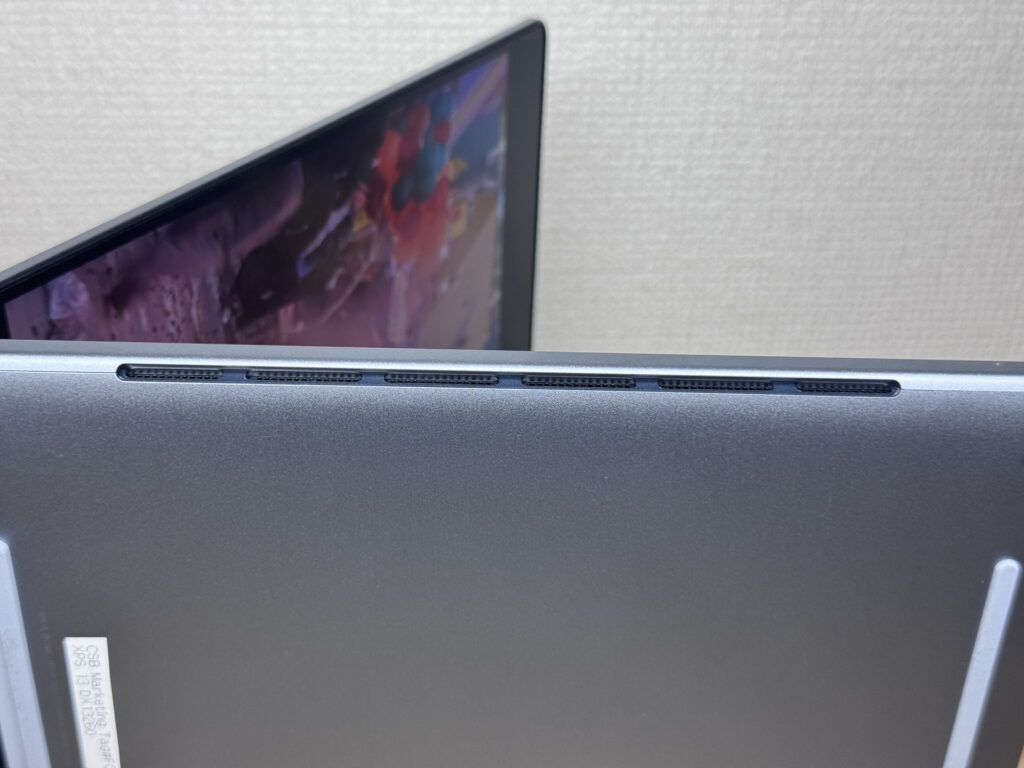 Die breiten Schlitze sorgen für einen angenehm räumlichen Klang
Sicherheitsfunktionen
In Sachen Sicherheit unterstützt das Gerät Gesichtserkennung. Dank der zwei verbauten IR-Kameras ist die Erkennung sehr präzise und entsperrt das Gerät im Handumdrehen.
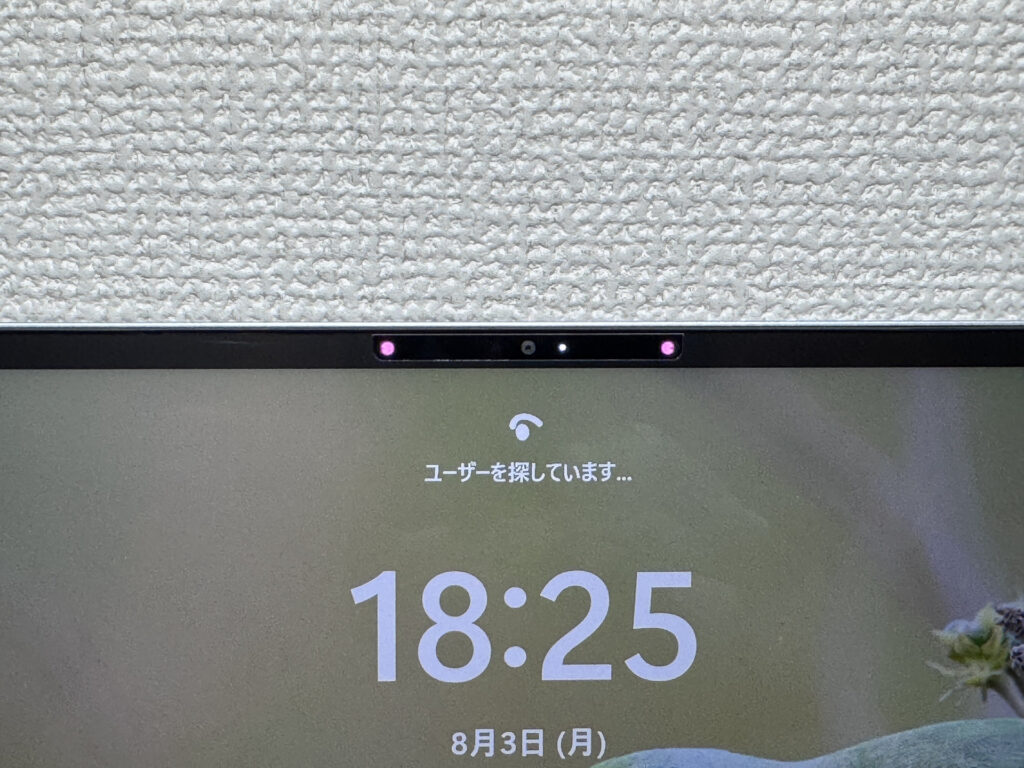 Dank der zwei IR-Kameras ist die Erkennung im Nu abgeschlossen
Einen Fingerabdrucksensor gibt es nicht – wer eine Touch-ID-ähnliche Lösung erwartet, sollte das im Hinterkopf behalten.
Preis
Kurz noch zum Preis: Internationale Modelle starten bei rund 699 US-Dollar, und bei dieser Leistung ist das Preis-Leistungs-Verhältnis wirklich stark. Die Modelle im deutschen Handel liegen naturgemäß etwas höher, aber selbst für 1.019,00 € ist das angesichts der Verarbeitung und der Display-Qualität ein absolut faires Angebot.
Fazit
Ehrlich gesagt ist das Gerät noch überzeugender geworden, als ich erwartet hatte. Die Verarbeitung des gefrästen Gehäuses, die Schönheit des 2.5K-Displays und das Gewicht von nur rund 1 kg – man merkt deutlich, dass hier ernsthaft an einem Gegenspieler zum MacBook Neo gearbeitet wurde. Anspruchsvolle Aufgaben mit 8 GB RAM und die Beschränkung auf USB-C-Anschlüsse sind zwar Kritikpunkte, aber ein 16-GB-Upgrade ist möglich und ein USB-C-Hub schafft zusätzliche Anschlussmöglichkeiten. Selbst wenn man diese Nachteile gegenrechnet, bleibt am Ende eine richtig große Portion Besitzerfreude übrig. Für Studierende und PC-Einsteiger ist das meiner Meinung nach genau das richtige Gerät.
Diese Verarbeitung und die Schönheit des Displays solltest du dir unbedingt einmal live ansehen!
Wo kaufen
* Preise können variieren. Aktuelle Preise und Verfügbarkeit bitte im jeweiligen Shop prüfen.
Über den Autor