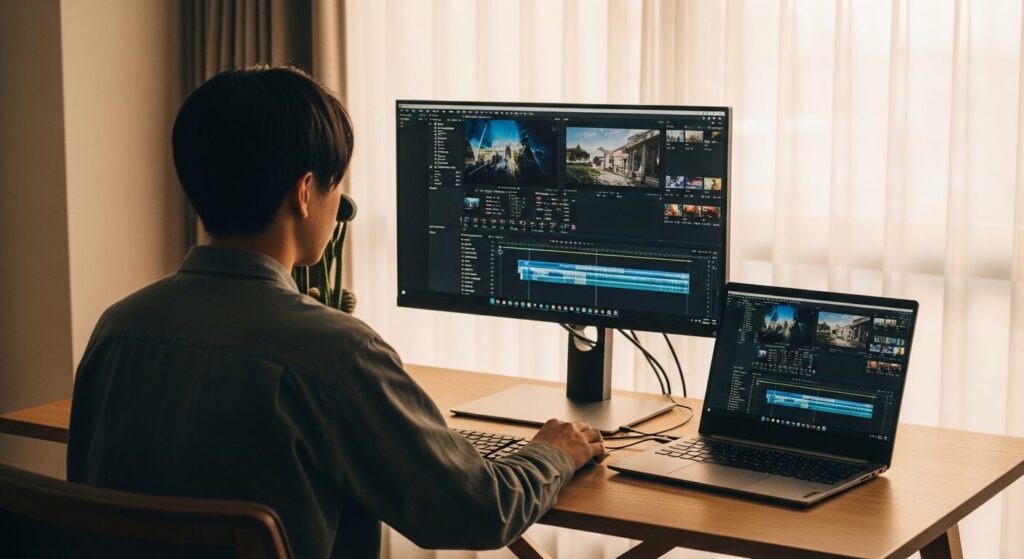
Ich möchte Videos bearbeiten, aber mein Smartphone reicht einfach nicht mehr aus. Ein Laptop soll die Arbeit viel effizienter machen – aber ich habe keine Ahnung, welcher für die Videobearbeitung wirklich geeignet ist. Kann mir jemand helfen? 🥹
Hallo, ich bin Takumi von ZippyLaptop.
Du bist Einsteiger und möchtest einen Laptop für die Videobearbeitung kaufen – doch sobald du anfängst zu recherchieren, wirst du mit Fachbegriffen überhäuft: CPU, RAM, GPU, Speicher... und plötzlich sehen alle Laptops gleich aus. 🥲
Was es für Einsteiger besonders schwer macht, ist nicht zu wissen, wie viel Leistung ein Laptop für die Videobearbeitung wirklich braucht. Ob du YouTube-Videos, Kurzvideos für Instagram oder TikTok erstellen möchtest, in Full HD oder 4K arbeitest – die benötigten Spezifikationen hängen stark davon ab, was du vorhast.
Dazu kommt: Wer nur auf den Preis schaut, landet schnell bei einem Laptop mit ruckelnder Bearbeitung, langen Exportzeiten und einem Speicher, der viel zu schnell voll ist. Aber als absoluter Einsteiger gleich einen teuren, hochspezialisierten Videobearbeitungs-Laptop zu kaufen, wirkt übertrieben. Dieses Dilemma – „nicht zu wenig ausgeben, aber auch nicht zu viel“ – macht die Wahl des richtigen Einstiegslaptops für die Videobearbeitung so schwierig.
Deshalb erkläre ich in diesem Artikel auf Basis meiner Erfahrung aus über 100 Laptop-Tests, welche Mindestspezifikationen du als Einsteiger für die Videobearbeitung benötigst – und stelle meine Top-Empfehlungen verständlich vor.
Am Ende weißt du, worauf du bei CPU, RAM, Speicher und Grafikleistung achten musst – und du weißt genau, welchen Laptop du für einen komfortablen Einstieg in die Videobearbeitung für YouTube, Instagram oder TikTok wählen solltest.
Los geht’s! Let's get started!
Das Wichtigste in Kürze
Direkt zum Punkt:
Für Einsteiger-Videobearbeitung: CPU: Core i5 oder besser · RAM: 16 GB · Speicher: 512 GB+ · Bildschirm: ~15 Zoll!
Auf Basis dieser Empfehlung — hier sind die 3 Laptops, die ich zuerst vorschlage.
Wer nicht weiß, was er wählen soll: Aus dieser Auswahl macht man selten etwas falsch.
Weiter unten erkläre ich die Unterschiede und wie man wählt.
Unsere TOP 3
16-Zoll-OLED × ca. 1,69 kg – großes Display, leichtes Gepäck
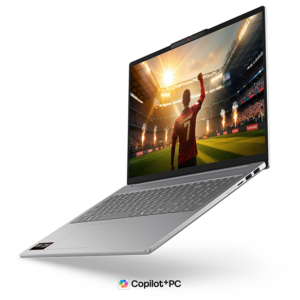
OLED-Display, tolles Tippgefühl — überzeugend gutes Preis-Leistungs-Verhältnis.
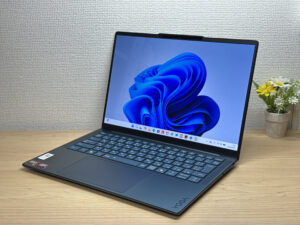
Brillantes OLED und smarter 2-in-1: mehr Klasse, als der Preis vermuten lässt.
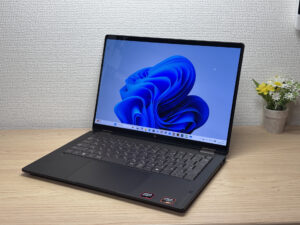
Kaufberatung
1. Leistung: Es gibt empfohlene Mindestspezifikationen für Einsteiger-Videobearbeitungs-Laptops
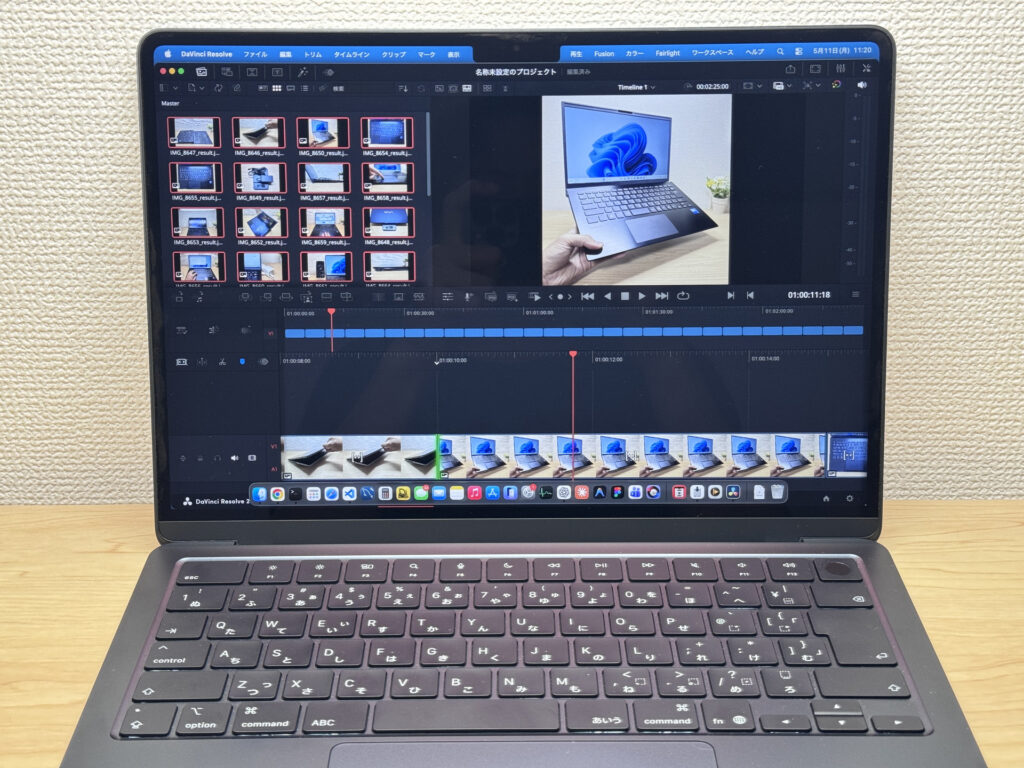 Wähle einen Laptop mit Spezifikationen, die eine flüssige Bearbeitung ermöglichen
Beim Kauf eines Laptops für die Videobearbeitung solltest du von folgenden Mindestanforderungen ausgehen:
- CPU: Intel Core i5 oder besser / AMD Ryzen 5 oder besser / Apple M3 oder besser
- RAM: 16 GB oder mehr
- Speicher: SSD 512 GB oder mehr
Für Einsteiger-Videobearbeitung in Full HD und Kurzvideos reicht das aus, um deutlich flüssiger zu arbeiten.
Besonders wichtig ist der RAM. Finger weg von Laptops mit nur 8 GB RAM – mit 8 GB ruckelt die Videobearbeitung ständig, was schnell nervig wird 😇. Videobearbeitung bedeutet Multitasking: Schnitte setzen, Vorschau kontrollieren, Musik einfügen, Untertitel tippen und dabei noch im Browser nach Materialien suchen – alles gleichzeitig. Dafür braucht man ausreichend RAM. 16 GB sind das Minimum, das wir empfehlen.
Auch beim Speicher reichen 256 GB nicht aus. Videodateien sind viel größer als Fotos oder Dokumente, und wenn Rohmaterial, Projektdateien und fertige Videos sich ansammeln, ist der Speicher schneller voll als erwartet. Selbst wenn du größere Dateien auf eine externe SSD auslagerst, sind mindestens 512 GB interner Speicher komfortabel.
Fazit: Core i5 / Ryzen 5 oder besser (Mac: M4 oder besser), 16 GB RAM und eine 512-GB-SSD – das ist der ideale Einstieg für grundlegende Bearbeitungsaufgaben wie Schnitt, Untertitel, Musik und Full-HD-Export.
2. Benutzerfreundlichkeit: Wähle eine Bildschirmgröße, die die Videobearbeitung komfortabel macht
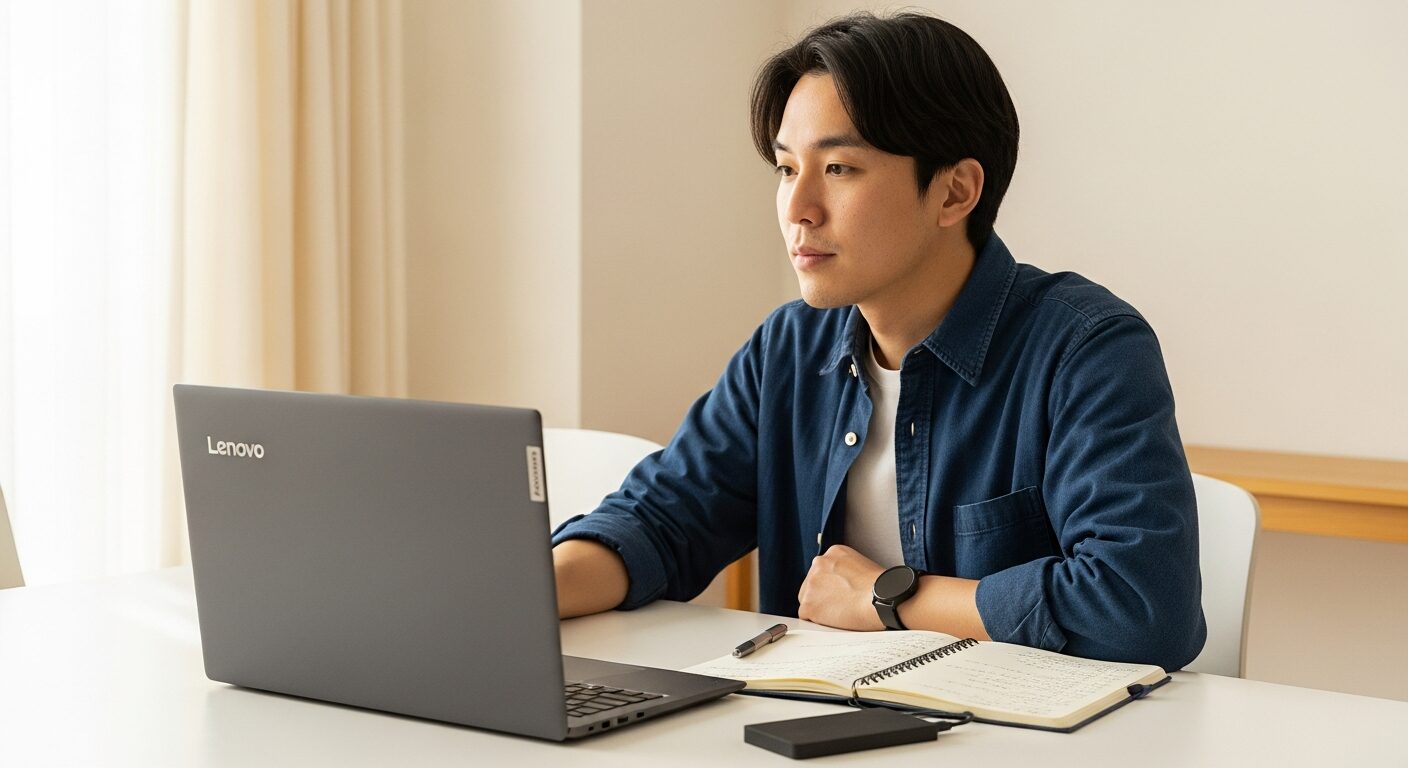
Beim Kauf eines Videobearbeitungs-Laptops gilt: 14 Zoll als Mindestgröße für den Bildschirm.
Videobearbeitungssoftware zeigt vieles gleichzeitig an – Vorschaufenster, Timeline, Medienbrowser, Effekt- und Untertitelfelder. Du arbeitest mit mehr Bildschirmfläche als beim Surfen oder Schreiben, daher macht ein zu kleiner Bildschirm die Timeline unübersichtlich und präzise Schnitte schwieriger.
Wenn Bildschirmkomfort Priorität hat, bietet ein 15- oder 16-Zoll-Display spürbar mehr Platz. Vorschaufenster und Timeline lassen sich nebeneinander gut ablesen. Allerdings bedeuten größere Bildschirme auch größere, schwerere Laptops – ein echter Kompromiss.
Unsere Empfehlung: 14 Zoll für Mobilität, 15–16 Zoll wenn du hauptsächlich am Schreibtisch arbeitest.
Wer die Videobearbeitung ernsthaft betreibt, sollte langfristig über einen externen Monitor nachdenken. Mit einem 24- oder 27-Zoll-Display haben Vorschaufenster, Timeline und alles andere endlich Platz – ein völlig anderes Arbeiten.
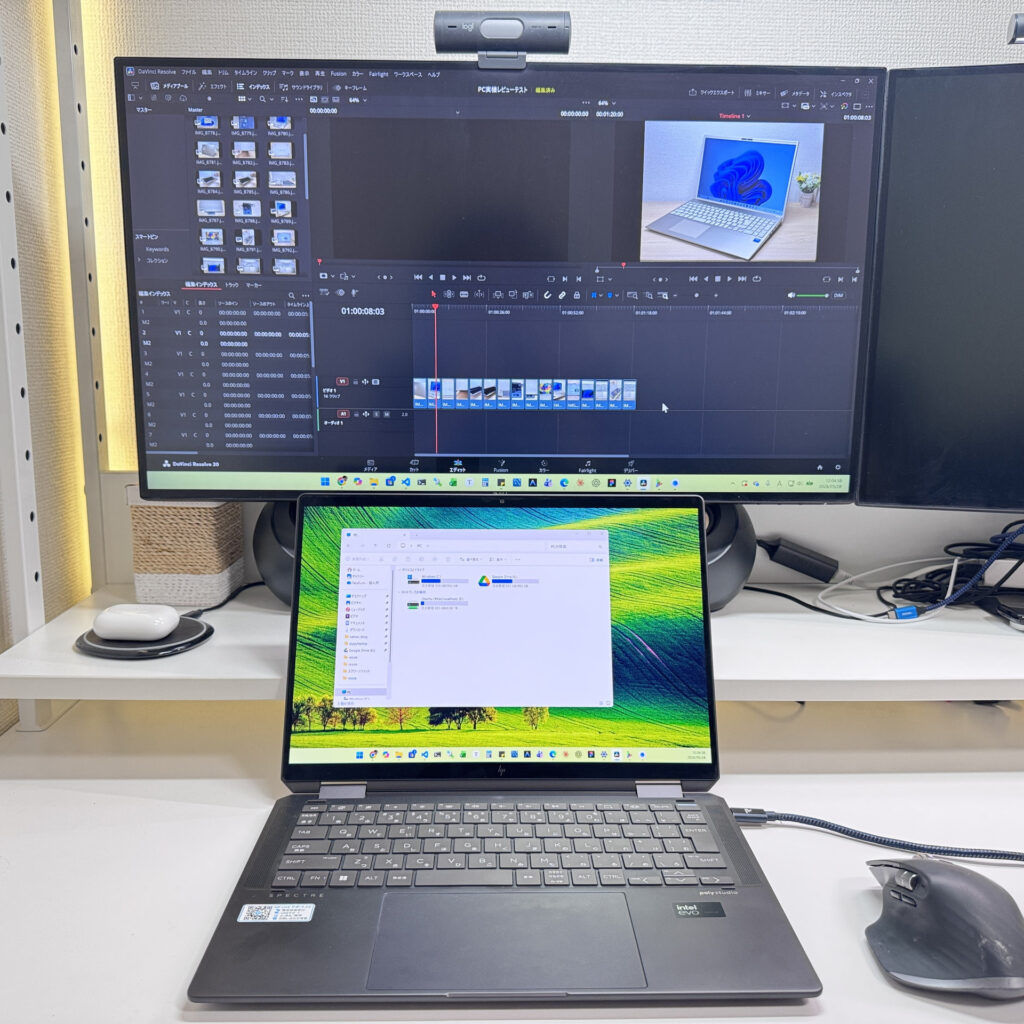 Selbst mit einem 14-Zoll-Laptop macht ein externer Monitor einen riesigen Unterschied!
Externe Monitore sind heutzutage recht günstig und lassen sich jederzeit nachrüsten. Mit einer kabellosen Tastatur und Maus fühlt sich der Laptop fast wie ein Desktop-PC an – ideal für lange Bearbeitungssitzungen.
Ich selbst bevorzuge einen externen Monitor und wähle daher meist einen mobilen 14-Zoll-Laptop, den ich zu Hause an einen größeren Bildschirm anschließe. Unterwegs 14 Zoll, zu Hause am großen Monitor – diese Kombination bietet das Beste aus beiden Welten 😁.
Mein eigener Arbeitsplatz: zwei externe Monitore, damit Vorschau und Medienbrowser nebeneinander Platz haben. Für die meisten Einsteiger übertrieben, aber wer es einmal probiert, will nicht mehr zurück 😄
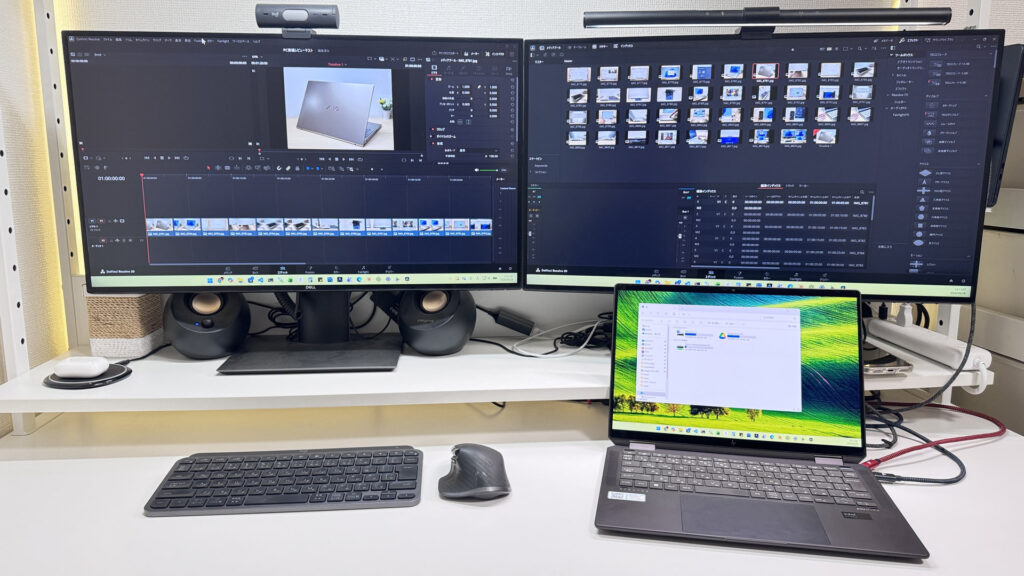 Ein guter externer Monitor muss nicht teuer sein – und ist das beste Upgrade für deinen Videobearbeitungs-Workflow!
3. GPU: Integrierte Grafik reicht für Einsteiger-Full-HD-Bearbeitung
Bei der Suche nach Videobearbeitungs-Laptops stößt man oft auf Empfehlungen für Modelle mit dedizierter GPU.
Als Einsteiger gilt jedoch: Eine dedizierte GPU ist kein Muss – moderne integrierte Grafik reicht völlig aus, um mit der Videobearbeitung zu beginnen.
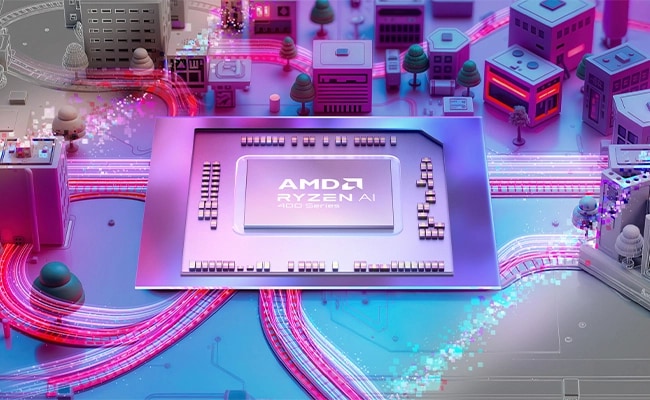 Heutige CPUs haben erstaunlich leistungsfähige Grafik – mehr als genug für den Einstieg
Für YouTube-Videos in Full HD oder Kurzvideos für Instagram und TikTok – Schnitte, Untertitel, Musik und einfache Farbkorrektur – kommt die integrierte Grafik problemlos zurecht. Eine dedizierte GPU ist für den Einstieg nicht nötig.
Laptops mit dedizierter GPU sind zudem meist teurer, schwerer und haben kürzere Akkulaufzeiten. Als Einsteiger gibt es keinen Grund, extra für Funktionen zu zahlen, die man vielleicht nie nutzen wird. Ein vernünftig bepreister Laptop, mit dem man entspannt in die Videobearbeitung einsteigt, ist die klügere Wahl.
Wenn du regelmäßig 4K-Material, aufwändige Effekte oder Color Grading bearbeitest, ist eine dedizierte GPU wie die GeForce-RTX-Serie sinnvoll.
Kurzum: Der erste Videobearbeitungs-Laptop muss kein Kraftpaket sein. Starte mit einem Modell, das Full HD und Kurzvideos flüssig verarbeitet, und steige bei Bedarf auf ein Modell mit dedizierter GPU um.
Das sind die wichtigsten Kriterien bei der Wahl eines Einsteiger-Videobearbeitungs-Laptops ⭕️.
Alle Laptops in diesem Artikel erfüllen diese Kriterien zu einem vernünftigen Preis – jeder ist eine persönliche Empfehlung von mir 👍.
Unsere Empfehlungen
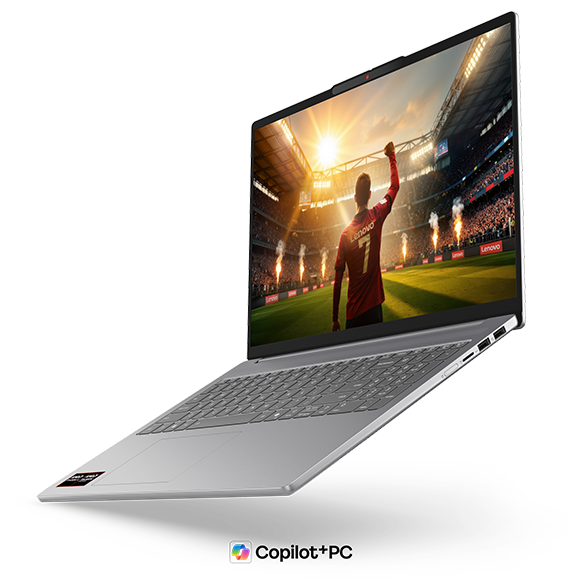
#1Lenovo IdeaPad Slim 5a Gen 11(16-inch AMD)
- ·Wer Filme und Videos auf einem großen, farbbrillanten Display genießen möchte
- ·Berufstätige, die täglich Excel, PowerPoint & Co. auf einer großen Arbeitsfläche bearbeiten
- ·Wer 16 Zoll haben möchte, aber trotzdem mobil bleiben will
- ·Wer Video-Calls führt und sich per Gesichtserkennung schnell einloggen möchte
- ·Wer hauptsächlich anspruchsvolle PC-Spiele oder schwere 3D-Videobearbeitung plant
- ·Wer beim täglichen Tragen auf unter 1,5 kg besteht
Wichtigste Daten
- Prozessor
- AMD Ryzen AI 7
- Display
- 16.0-inch
- Arbeitsspeicher
- 16GB
- Gewicht
- 1.69 kg
- Speicher
- 512GB SSD
- Akku
- ~16.3h
Warum wir es gewählt haben
Lenovo IdeaPad Slim 5a Gen 11 (16-inch AMD) besetzt eine ziemlich seltene Nische: ein Laptop, der gleichzeitig großes Display und echte Mobilität bietet – zwei Dinge, die sich eigentlich widersprechen. Das 16-Zoll-OLED-Panel liefert eine Bildqualität, die IPS-Displays alt aussehen lässt – egal ob Serien, Fotos oder Tabellen, alles wirkt einfach satter. Der AMD Ryzen AI 7 445 (PassMark 20.770) sorgt dafür, dass auch Multitasking kein Problem ist. Mit rund 1,69 kg ist das Gerät für ein 16-Zoll-Notebook ausgesprochen leicht und damit eine realistische Option für den täglichen Rucksack. Ein kleiner Wermutstropfen: Das Glare-Display spiegelt. Eine Entspiegelungsschicht scheint nicht vorhanden zu sein, also sollte man mit etwas Fluoreszenzlicht-Reflexion rechnen. Wer aber das richtige Gleichgewicht zwischen großem Arbeitsbildschirm und Tragbarkeit sucht, wird mit diesem Gerät sehr glücklich.
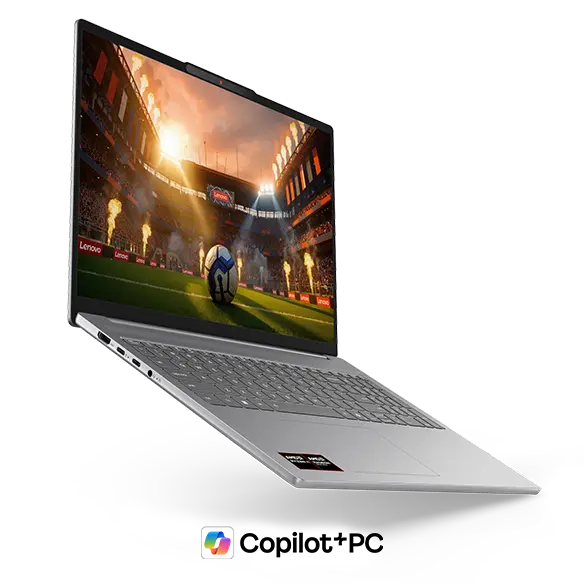 Das schlichte Luna-Grey-Design von vorne – zeitloser Auftritt
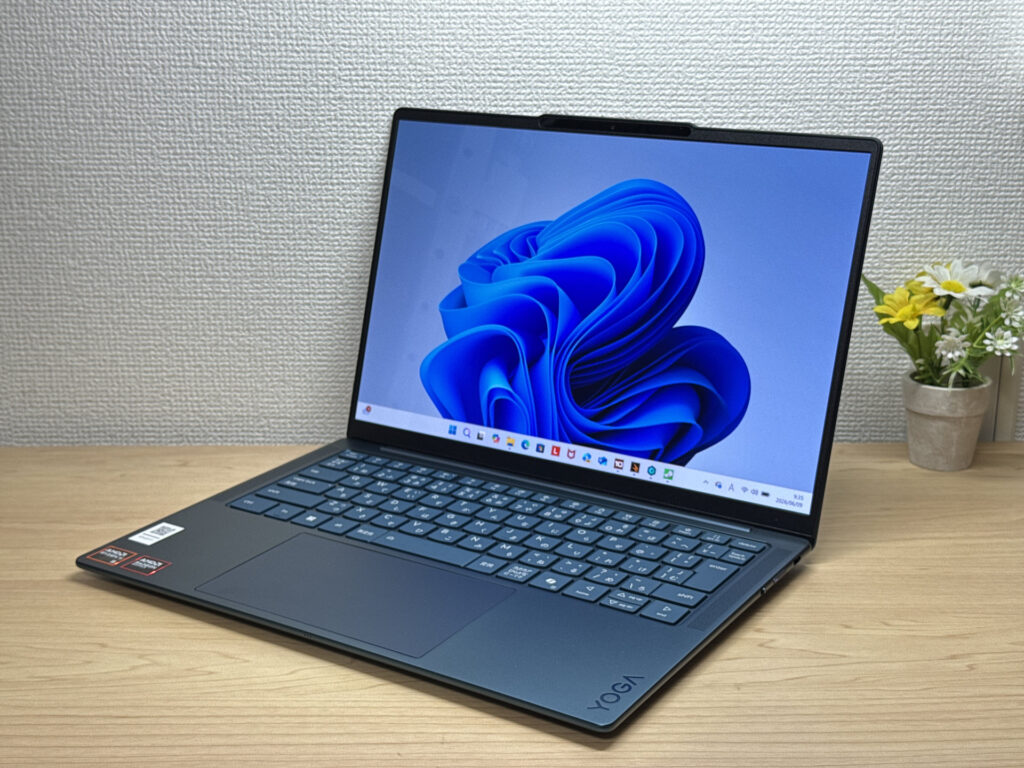
#2Lenovo Yoga Slim 7a Gen 11 (14-inch AMD)
- ·Du trägst dein Notebook täglich mit dir und willst etwas wirklich Leichtes
- ·Du möchtest ein kontrastreiches Display für Streaming und Fotos
- ·Du brauchst ein zuverlässiges Alltagsgerät für Arbeit, Uni und Produktivität
- ·Du willst ein OLED-Notebook, das schlank, leicht und erschwinglich ist
- ·Dein Haupteinsatzgebiet sind anspruchsvolle Spiele oder professionelle Videoproduktion
- ·Du brauchst direkte USB-A-, HDMI- oder viele Peripherieanschlüsse
Wichtigste Daten
- Prozessor
- AMD Ryzen AI 5 430
- Display
- 14.0-inch 1920x1200 OLED Touch
- Arbeitsspeicher
- 16GB
- Gewicht
- 1.14 kg
- Speicher
- 512GB SSD
- Akku
- ~19.0h
Warum wir es gewählt haben
Yoga Slim 7 Gen 11 (14-inch AMD) ist ein schlankes, 1,15 kg leichtes 14-Zoll-Notebook mit OLED-Display zu einem Preis-Leistungs-Verhältnis, das in dieser Klasse seinesgleichen sucht. Im Test hat mich besonders das Tippgefühl positiv überrascht — deutlich besser als es bei einem Notebook dieser Preisklasse zu erwarten wäre. Auf der Kehrseite gibt es ausschließlich USB-C-Anschlüsse, keine Kopfhörerbuchse — wer viele Peripheriegeräte nutzt, kommt um einen Hub kaum herum. Für den gebotenen Preis ist das Gesamtpaket dennoch wirklich überzeugend. Ideal für Studierende und alle, die täglich ein zuverlässiges Alltagsnotebook für Büro, Streaming und unterwegs suchen.
Ein OLED-Display zu diesem Preis — das schafft kaum ein anderer Hersteller.
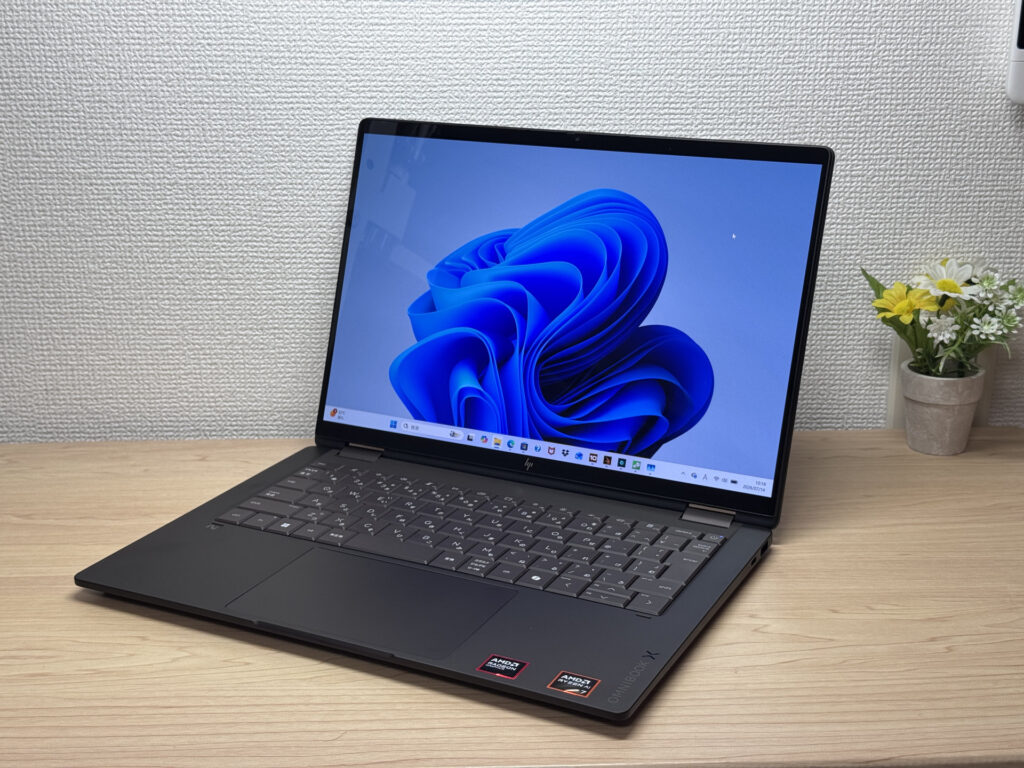
#3HP OmniBook X Flip 14-kc
- ·Du möchtest ein Gerät, das sowohl als Notebook als auch als Tablet funktioniert
- ·Du brauchst etwas, das Berichte, Surfen und Multitasking flüssig meistert
- ·Dir ist ein gutes Display und ein guter Klang für Videos und Filme wichtig
- ·Dich stören Reflexionen, und du bevorzugst ein mattes Display
- ·Du brauchst ernsthafte Videoschnitt-Power oder anspruchsvolles Gaming — dann gibt es passendere Optionen
- ·Gewicht hat für dich oberste Priorität, und du suchst eher etwas im Bereich von 1,2 kg
Wichtigste Daten
- Prozessor
- AMD Ryzen AI 5 430
- Display
- 14.0-inch 1920x1200 Touch
- Arbeitsspeicher
- 16GB
- Gewicht
- 1.40 kg
- Speicher
- 512GB SSD
- Akku
- ~24.0h
Warum wir es gewählt haben
Das HP OmniBook X Flip 14 ist ein 14-Zoll-2-in-1 mit hochwertigem Deep-Espresso-Finish und einem beeindruckenden 2880×1800-OLED-Display mit 120 Hz. Es unterstützt Tablet-Modus und Stifteingabe, und mit AMD Ryzen AI 7 450 plus 32 GB RAM meisterst du auch Multitasking locker. Das spiegelnde Display sorgt für etwas Reflexionen, aber angesichts der Verarbeitung und Erweiterbarkeit ist das Preis-Leistungs-Verhältnis absolut in Ordnung.
Edles Design trifft auf 2-in-1-Vielseitigkeit
Weitere empfehlenswerte Modelle
Falls die TOP 3 nicht ganz gepasst haben, schauen Sie auch hier vorbei. Diese sind nach den gleichen Kriterien ausgewählt — Sie liegen damit selten falsch.
OLED-Brillanz bei nur 964 g – ein Notebook fast ohne Schwächen.
Rund 1,2 kg und ein 3K-OLED: teuer, aber du siehst genau, wofür.
Aktuelle Leistung und Copilot+ in einem 14-Zöller, der bezahlbar bleibt.
Technische Daten im Vergleich
Compare specs of all 6 recommended models at a glance.
Hinweis: Diese Tabelle ist nach der Redaktionsempfehlung für diesen Einsatzzweck sortiert, nicht nach ZippyScore.
| Modell | Bild | Shops | Highlights | ZippyScore | Prozessor | Arbeitsspeicher | Speicher | Display | Akku | Gewicht | Zur Rezension |
|---|---|---|---|---|---|---|---|---|---|---|---|
|
🥇 Beste Wahl insgesamt
Lenovo
IdeaPad Slim 5a Gen 11(16-inch AMD)
|
|
Amazon | 16-Zoll-OLED × ca. 1,69 kg – großes Display, leichtes Gepäck | Best 4.7/5 | Best AMD Ryzen AI 7 Passmark: 24,959 | 16GB | 512GB |
16.0"
|
~16.3h | 1.69 kg | Zur Rezension |
|
🥈 Beste Allround-Wahl
Lenovo
Yoga Slim 7a Gen 11 (14-inch AMD)
|
|
Amazon | OLED-Display, tolles Tippgefühl — überzeugend gutes Preis-Leistungs-Verhältnis. | 4.6/5 | AMD Ryzen AI 5 430 Passmark: 13,437 | 16GB | 512GB |
14.0"
1920x1200
OLED
|
~19.0h | 1.14 kg | Zur Rezension |
|
🥉 Bester Preistipp
HP
OmniBook X Flip 14-kc
|
|
Amazon | Brillantes OLED und smarter 2-in-1: mehr Klasse, als der Preis vermuten lässt. | 4.5/5 | AMD Ryzen AI 5 430 Passmark: 13,437 | 16GB | 512GB |
14.0"
1920x1200
|
Best ~24.0h | 1.40 kg | Zur Rezension |
|
Lenovo
Yoga Slim 7i Ultra Gen 11 Aura Edition
|
|
Amazon | OLED-Brillanz bei nur 964 g – ein Notebook fast ohne Schwächen. | 4.6/5 | Intel Core Ultra 5 325 Passmark: 21,039 | Best 32GB | Best 1TB |
Best 14.0"
2880x1800
OLED
|
~22.8h | Best 0.97 kg | Zur Rezension |
|
ASUS
Zenbook S 14 (UX5406SA)
|
|
Amazon | Rund 1,2 kg und ein 3K-OLED: teuer, aber du siehst genau, wofür. | 4.3/5 | Intel Core Ultra 7 258V Passmark: 18,961 | Best 32GB | Best 1TB |
14.0"
OLED
|
~23.3h | 1.20 kg | — |
|
Acer
Aspire 14 AI
|
|
Amazon | Aktuelle Leistung und Copilot+ in einem 14-Zöller, der bezahlbar bleibt. | 4.2/5 | Intel Core Ultra 7 256V Passmark: 19,556 | 16GB | 512GB |
14.0"
1920x1200
IPS
|
~22.0h | 1.41 kg | — |
Häufige Fragen
Kann ich mit einem Laptop mit nur 8 GB RAM Videos bearbeiten?
Brauche ich eine dedizierte GPU für die Videobearbeitung?
Welche Videobearbeitungssoftware empfehlt ihr?
Mac oder Windows – was ist besser für die Videobearbeitung?
Wird eine 512-GB-SSD schnell mit Videodateien voll?
Wie viel Budget sollte ich einplanen, um keine Fehler zu machen?
Unser Fazit
Zum Schluss noch einmal unsere Empfehlung aus diesem Artikel:
Hier sind die Modelle, die diese Kriterien erfüllen:
- #1 Lenovo IdeaPad Slim 5a Gen 11(16-inch AMD)
- #2 Lenovo Yoga Slim 7a Gen 11 (14-inch AMD)
- #3 HP OmniBook X Flip 14-kc
- #4 Lenovo Yoga Slim 7i Ultra Gen 11 Aura Edition
- #5 ASUS Zenbook S 14 (UX5406SA)
- #6 Acer Aspire 14 AI
Wir hoffen, dass Sie hier Ihr passendes Modell finden.
Happy laptop hunting!
Über den Autor