
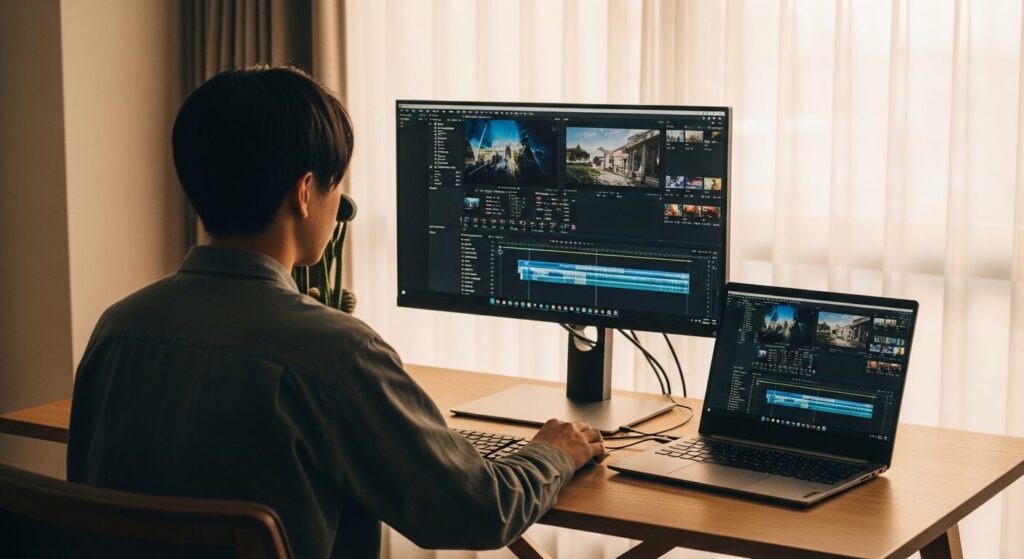
Je veux commencer à monter des vidéos, mais mon smartphone ne suffit plus. On dit qu’un laptop améliore vraiment l’efficacité, mais je n’ai aucune idée duquel est vraiment adapté au montage vidéo. Quelqu’un peut m’aider ? 🥹
Bonjour, je suis Takumi de ZippyLaptop.
Vous êtes débutant et souhaitez acheter un laptop pour le montage vidéo — mais dès que vous commencez à chercher, vous êtes submergé de jargon : CPU, RAM, GPU, stockage... et tous les laptops finissent par se ressembler. 🥲
Ce qui est particulièrement difficile pour les débutants, c’est de ne pas savoir de quelle puissance un laptop de montage vidéo a vraiment besoin. Selon que vous créez des vidéos YouTube, des courtes vidéos pour Instagram ou TikTok, que vous travaillez en Full HD ou en 4K, les spécifications nécessaires varient beaucoup.
De plus, choisir uniquement en fonction du prix mène souvent à un montage saccadé, des temps d’export longs et un stockage qui se remplit bien trop vite. Mais en tant que débutant, acheter d’emblée un laptop coûteux et très spécialisé pour le montage vidéo semble excessif. Ce dilemme — « ne pas vouloir trop dépenser, ni trop peu » — est exactement ce qui rend le choix d’un premier laptop de montage vidéo si compliqué.
C’est pourquoi dans cet article, je m’appuie sur mon expérience de plus de 100 tests de laptops pour vous expliquer les spécifications minimales dont vous avez besoin en tant que débutant — et vous présenter mes meilleures recommandations simplement.
À la fin, vous saurez évaluer CPU, RAM, stockage et performances graphiques — et vous saurez exactement quel laptop choisir pour commencer confortablement le montage pour YouTube, Instagram ou TikTok.
C’est parti ! Let's get started!
L’essentiel
Voici l'essentiel :
Pour le montage vidéo débutant : CPU : Core i5 ou mieux · RAM : 16 Go · Stockage : 512 Go+ · Écran : ~15 pouces !
Sur la base de cette conclusion, voici les 3 portables que je recommande en priorité.
Si vous hésitez, choisir parmi cette sélection vous évitera une mauvaise surprise.
La suite de l'article détaille les différences et comment choisir.
Notre TOP 3
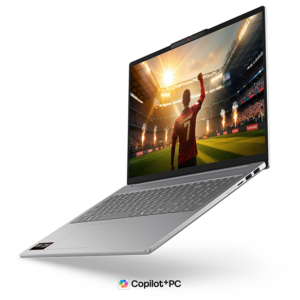
16 pouces OLED × environ 1,69 kg – grand écran, léger à porter
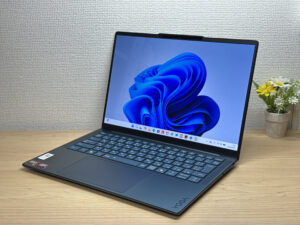
Écran OLED, frappe de clavier bluffante — vraiment surprenant pour ce prix.
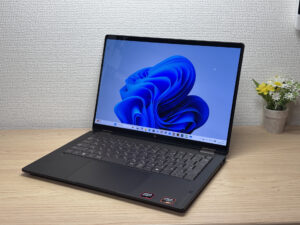
Un OLED magnifique et un 2-en-1 malin — plus classe que son prix ne le laisse penser.
Guide d’achat
1. Performances : Il existe des spécifications minimales recommandées pour les laptops de montage vidéo débutant
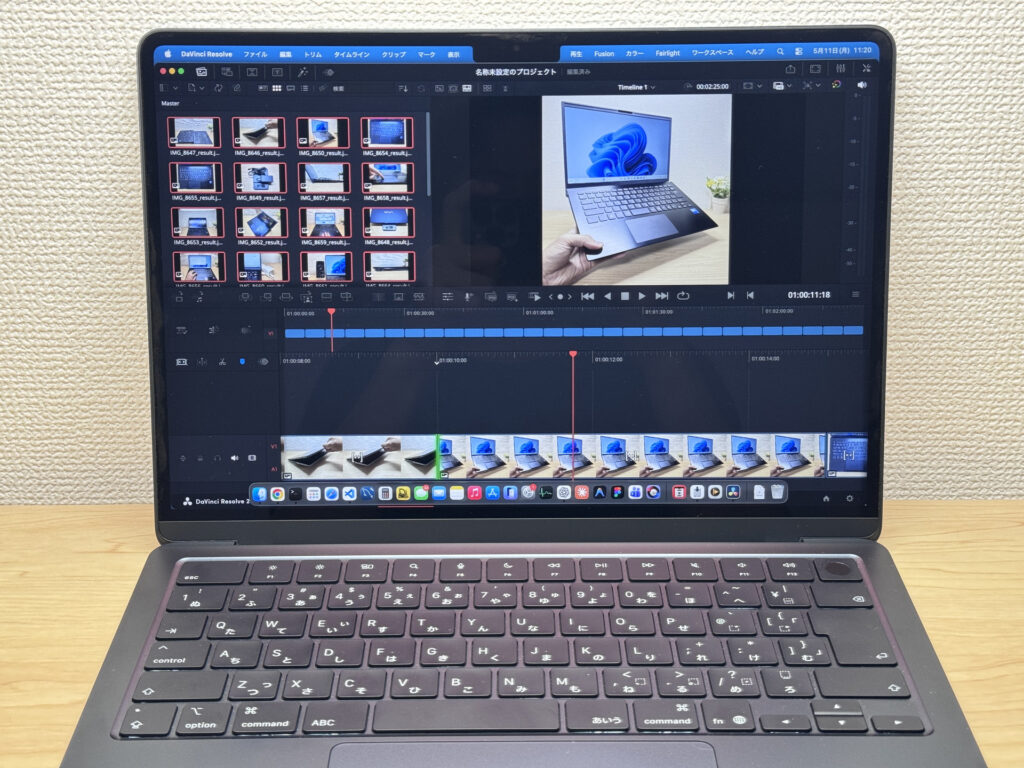 Choisissez un laptop avec des caractéristiques qui garantissent un montage fluide
Pour choisir un laptop de montage vidéo, voici les spécifications minimales à respecter :
- CPU : Intel Core i5 ou mieux / AMD Ryzen 5 ou mieux / Apple M3 ou mieux
- RAM : 16 Go ou plus
- Stockage : SSD 512 Go ou plus
Pour le montage vidéo Full HD en débutant et les courtes vidéos, respecter ces trois critères vous permettra de travailler de façon nettement plus fluide.
La spécification la plus importante est la RAM. Évitez absolument les laptops avec seulement 8 Go de RAM — monter des vidéos avec 8 Go entraîne des saccades constantes, ce qui devient vite frustrant 😇. Le montage vidéo implique de jongler avec plusieurs tâches à la fois : faire des coupes tout en prévisualisant, ajouter de la musique de fond, insérer des sous-titres et parfois chercher des ressources sur le web — tout cela simultanément. C’est pourquoi il vous faut beaucoup de RAM. 16 Go est le minimum que nous recommandons.
Le stockage est un autre point où 256 Go ne suffira pas. Les fichiers vidéo sont bien plus volumineux que les photos ou les documents, et une fois que vous accumulez les rushs, les fichiers de projet et les exports, le disque se remplit plus vite que prévu. Même si vous prévoyez de transférer les gros fichiers sur un SSD externe, avoir au moins 512 Go de stockage interne reste confortable.
En résumé : Core i5 / Ryzen 5 ou mieux (M4 ou mieux pour Mac), 16 Go de RAM et un SSD de 512 Go, c’est la combinaison idéale pour gérer confortablement les bases — coupes, sous-titres, musique et exports Full HD.
2. Ergonomie : Choisissez une taille d’écran adaptée au montage vidéo
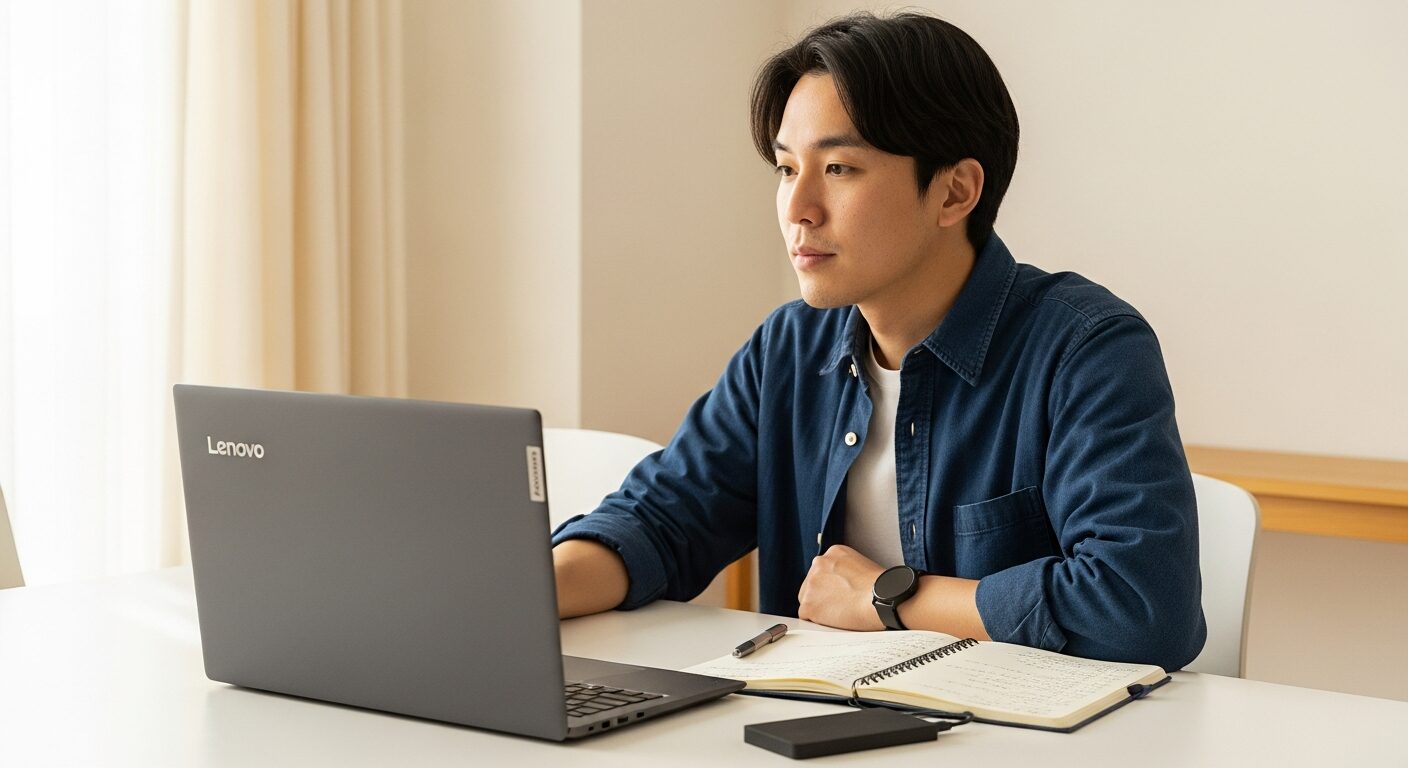
Pour un laptop de montage vidéo, considérez 14 pouces comme la taille d’écran minimale.
Les logiciels de montage vidéo affichent beaucoup d’éléments en même temps — une fenêtre de prévisualisation, une timeline, un navigateur de médias, des panneaux d’effets et de sous-titres. Vous utilisez plus d’espace écran que pour naviguer sur le web ou rédiger un document, donc un écran trop petit rend la timeline peu lisible et les opérations précises plus difficiles.
Si le confort visuel est prioritaire, un écran de 15 ou 16 pouces offre notablement plus d’espace de travail. Vous pouvez voir la prévisualisation et la timeline côte à côte sans que ça soit serré. Cela dit, plus l’écran est grand, plus le laptop est grand et lourd — un vrai compromis.
Notre recommandation : 14 pouces si vous avez besoin de portabilité, 15–16 pouces si vous travaillez principalement à un bureau fixe.
Pour ceux qui prennent le montage vidéo au sérieux, la vraie recommandation est d’utiliser un moniteur externe. Branchez un écran de 24 ou 27 pouces et soudainement la fenêtre de prévisualisation, la timeline et tout le reste ont de la place — c’est une expérience de travail complètement différente.
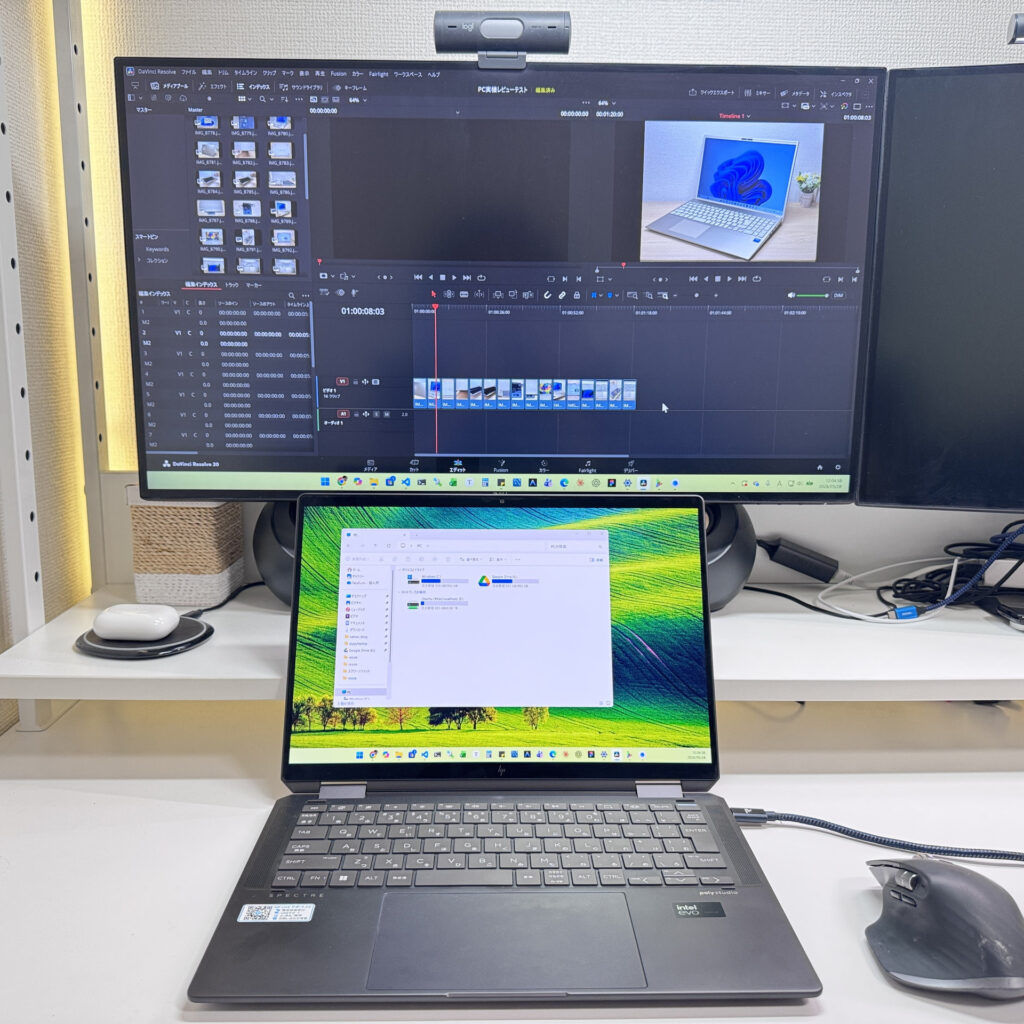 Même avec un laptop de 14 pouces, un moniteur externe fait une énorme différence !
Les moniteurs externes sont assez abordables de nos jours, et vous pouvez toujours en ajouter un plus tard. Avec un clavier et une souris sans fil, votre laptop ressemble à un poste de travail fixe — idéal pour les longues sessions de montage.
Personnellement, je préfère le moniteur externe, donc j’opte généralement pour un laptop portable de 14 pouces que je connecte à un grand écran à la maison. 14 pouces en déplacement, grand moniteur au bureau — cette combinaison offre le meilleur des deux mondes 😁.
Voici mon bureau : deux moniteurs externes pour avoir la prévisualisation d’un côté et le navigateur de médias de l’autre. Probablement excessif pour la plupart des débutants, mais difficile de revenir en arrière une fois qu’on a essayé 😄
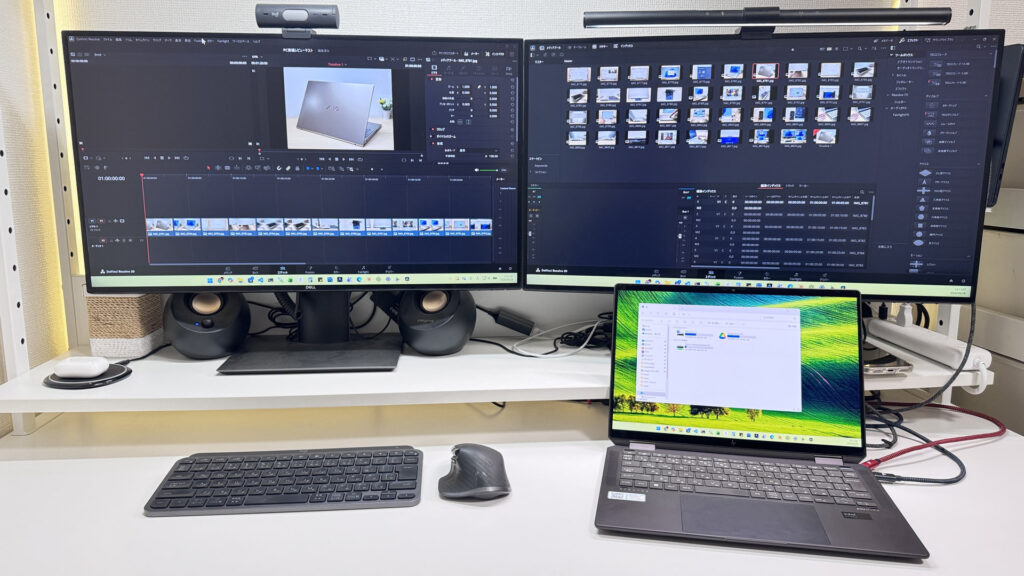 Un bon moniteur externe n’a pas à coûter une fortune — et c’est la meilleure amélioration pour votre workflow de montage !
3. GPU : La carte graphique intégrée suffit pour le montage Full HD en débutant
Lorsque vous recherchez des laptops de montage vidéo, vous verrez souvent des recommandations pour des modèles avec un GPU dédié.
Mais si vous débutez, un GPU dédié n’est pas indispensable — les graphiques intégrés modernes sont largement suffisants pour commencer.
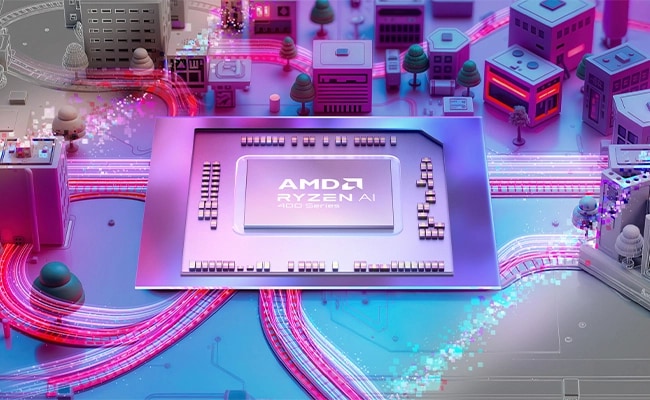 Les CPU actuels intègrent des capacités graphiques surprenantes — plus que suffisant pour débuter
Pour les vidéos YouTube en Full HD ou les courtes vidéos pour Instagram et TikTok, les coupes, sous-titres, musique et étalonnage des couleurs basique sont des tâches que les graphiques intégrés gèrent très bien. Pas besoin d’un GPU dédié pour commencer.
De plus, les laptops avec GPU dédié coûtent généralement plus cher, sont plus lourds et ont une autonomie plus courte. Au stade débutant, il n’y a aucune raison de payer en plus pour des fonctionnalités avancées que vous n’utiliserez peut-être jamais. Commencer avec un laptop à prix raisonnable qui permet de débuter le montage sans stress est le choix le plus judicieux.
Lorsque vous travaillerez régulièrement avec de la 4K, des effets lourds ou de l’étalonnage, c’est alors qu’il sera pertinent de regarder un modèle avec une GeForce RTX ou un GPU dédié similaire.
En résumé : votre premier laptop de montage vidéo n’a pas besoin d’être une machine ultra-puissante. Commencez avec quelque chose qui gère le Full HD et les courtes vidéos sans problème, et passez à un modèle avec GPU dédié quand vous en aurez besoin.
Voilà les principaux critères à considérer pour choisir un laptop de montage vidéo pour débutant ⭕️.
Chaque laptop présenté dans cet article répond à ces critères à un prix raisonnable — il s’agit de recommandations personnelles 👍.
Notre sélection
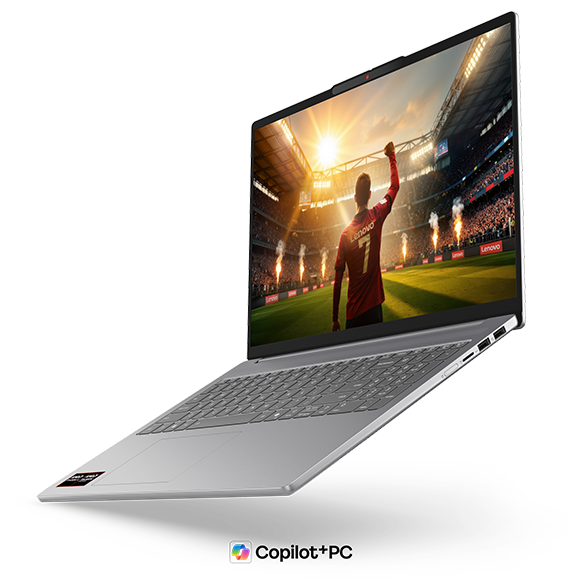
#1Lenovo IdeaPad Slim 5a Gen 11(16-inch AMD)
- ·Tu veux regarder films et vidéos sur un grand écran aux couleurs fidèles
- ·Tu travailles chaque jour sur Excel, PowerPoint et autres, et tu apprécies voir large
- ·Tu veux du 16 pouces sans renoncer à la mobilité
- ·Tu fais des réunions en ligne et tu veux te connecter vite grâce à la reconnaissance faciale
- ·Tu joues à des jeux PC exigeants ou fais du rendu 3D lourd au quotidien
- ·Tu veux absolument moins de 1,5 kg pour porter la machine tous les jours
Caractéristiques clés
- Processeur
- AMD Ryzen AI 5 430
- Écran
- 16.0-inch 1920x1200 IPS
- Mémoire vive
- 16GB
- Poids
- 1.69 kg
- Stockage
- 512GB SSD
- Batterie
- ~16.3h
Pourquoi nous l'avons choisi
Lenovo IdeaPad Slim 5a Gen 11 (16-inch AMD) occupe une niche assez rare : un PC portable qui concilie grand écran et vraie mobilité, deux choses qui semblent a priori incompatibles. La dalle OLED de 16 pouces offre une qualité d'image à un autre niveau – que ce soit pour les vidéos, les photos ou les présentations, tout éclate de vie. Le processeur AMD Ryzen AI 7 445 (PassMark 20 770) gère le multitâche sans broncher. Avec environ 1,69 kg, c'est l'un des 16 pouces les plus légers du marché, et une option réaliste pour le sac du quotidien. Un bémol : l'écran est brillant et accroche la lumière. Il n'y a visiblement pas de traitement antireflet, donc les néons environnants se verront un peu. Cela dit, pour qui cherche le bon compromis entre grande surface de travail et portabilité, c'est une machine vraiment convaincante.
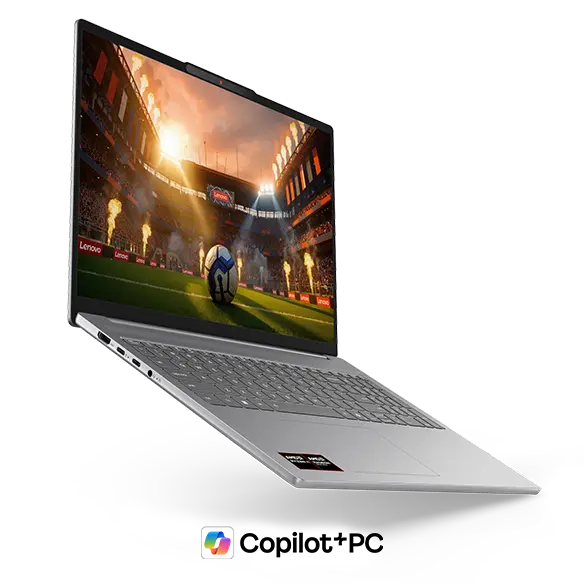 Design sobre et élégant en Luna Grey, vu de face
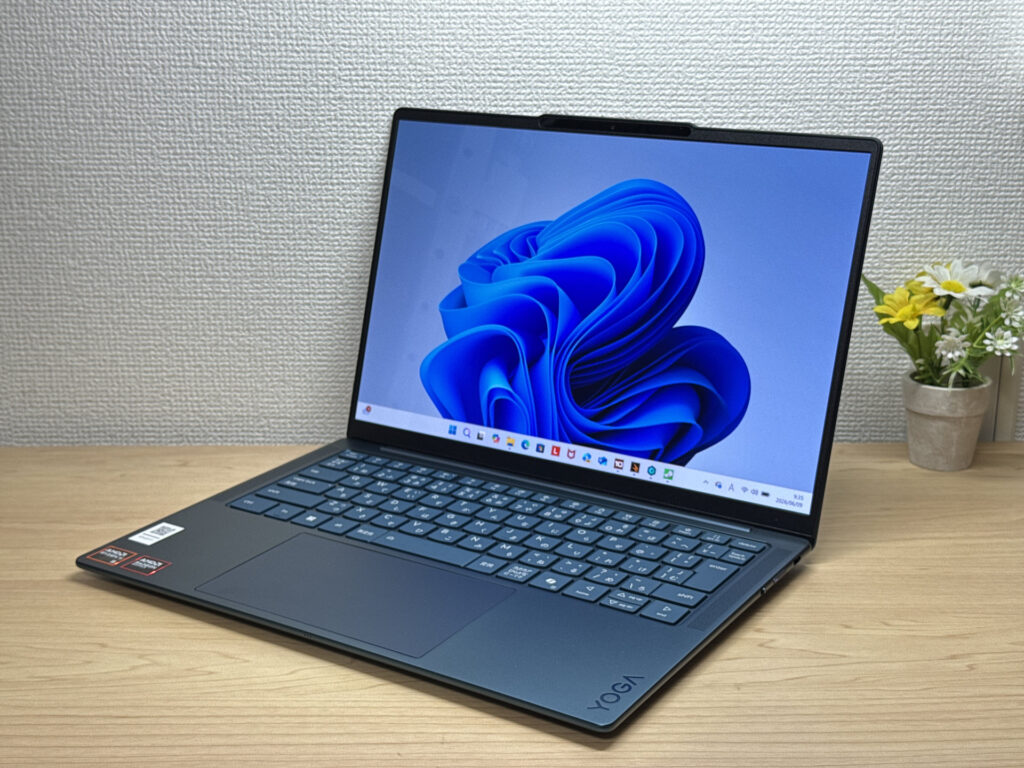
#2Lenovo Yoga Slim 7a Gen 11 (14-inch AMD)
- ·Tu emmènes ton PC partout et tu veux quelque chose de vraiment léger
- ·Tu veux un écran vif et contrasté pour le streaming et les photos
- ·Tu as besoin d'une machine fiable au quotidien pour le travail, les études et la productivité
- ·Tu cherches un PC portable OLED, fin, léger et accessible
- ·Ton usage principal est le jeu intensif ou le montage vidéo professionnel
- ·Tu relies sur des ports USB-A, HDMI ou tu as beaucoup de périphériques à connecter directement
Caractéristiques clés
- Processeur
- AMD Ryzen AI 5 430
- Écran
- 14.0-inch 1920x1200 OLED tactile
- Mémoire vive
- 16GB
- Poids
- 1.14 kg
- Stockage
- 512GB SSD
- Batterie
- ~19.0h
Pourquoi nous l'avons choisi
Yoga Slim 7 Gen 11 (14-inch AMD) est un PC portable 14 pouces fin et léger avec écran OLED — 1,15 kg sur la balance et 13,9 mm d'épaisseur, pour un rapport qualité-prix difficile à battre dans cette catégorie. En pratique, le ressenti du clavier m'a particulièrement agréablement surpris — clairement au-dessus de ce qu'on attend à ce tarif. Le point faible, c'est que les connectiques se limitent à de l'USB-C, sans prise jack — ceux qui ont beaucoup de périphériques devront passer par un hub. Mais pour le prix, l'ensemble est franchement convaincant. Idéal pour les étudiants qui bossent en mobilité, ou pour toute personne qui veut un PC léger et fiable au quotidien.
Un écran OLED à ce prix — c'est rare chez les autres marques.
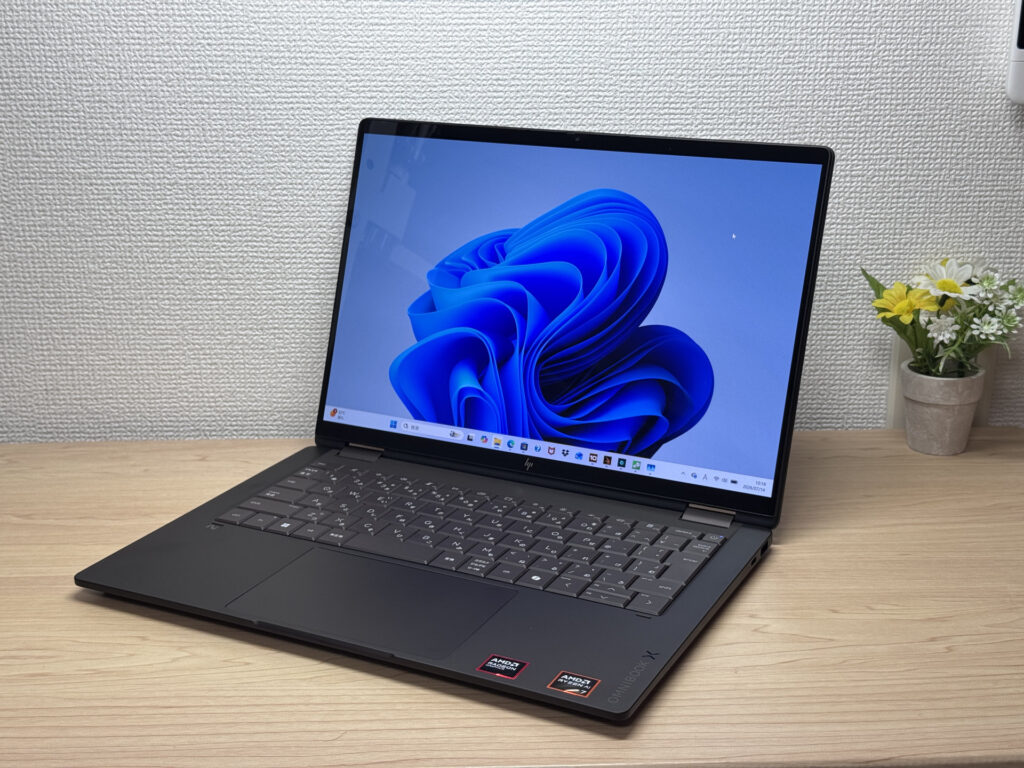
#3HP OmniBook X Flip 14-kc
- ·Tu veux un seul appareil qui fait à la fois ordinateur portable et tablette
- ·Tu as besoin de gérer rapports, navigation web et multitâche sans ralentissement
- ·Tu tiens à un bel écran et un bon son pour les vidéos et les films
- ·Les reflets d'écran te dérangent et tu préfères un écran mat
- ·Tu cherches de la puissance pour du montage vidéo sérieux ou du jeu exigeant — d'autres options seront plus adaptées
- ·Le poids est ta priorité absolue et tu cherches plutôt du 1,2 kg
Caractéristiques clés
- Processeur
- AMD Ryzen AI 5 430
- Écran
- 14.0-inch 1920x1200 IPS tactile
- Mémoire vive
- 16GB
- Poids
- 1.40 kg
- Stockage
- 512GB SSD
- Batterie
- ~24.0h
Pourquoi nous l'avons choisi
Le HP OmniBook X Flip 14 est un 2-en-1 de 14 pouces avec une finition Deep Espresso soignée et un superbe écran OLED 2880×1800 à 120 Hz. Il prend en charge le mode tablette et le stylet, et avec l'AMD Ryzen AI 7 450 accompagné de 32 Go de RAM, il encaisse le multitâche sans broncher. L'écran brillant reflète un peu la lumière, mais vu la qualité de fabrication et l'évolutivité, le rapport qualité-prix reste tout à fait correct.
Un design élégant qui mise sur la polyvalence du 2-en-1
Autres modèles recommandés
Si notre TOP 3 ne vous a pas convaincu, regardez aussi par ici. Ces modèles sont choisis selon les mêmes critères — vous ne vous tromperez pas vraiment.
OLED éclatant et seulement 964 g – difficile de trouver mieux.
Environ 1,2 kg et un OLED 3K : c'est cher, et franchement ça se justifie.
OLED éclatant et SSD ultra-rapide : un 2-en-1 qui a de la classe

Comparatif des caractéristiques
Compare specs of all 6 recommended models at a glance.
Remarque : ce tableau est classé selon la sélection de notre rédaction pour cet usage, et non par ZippyScore.
| Modèle | Image | Boutiques | Points forts | ZippyScore | Processeur | Mémoire vive | Stockage | Écran | Batterie | Poids | Voir l'analyse |
|---|---|---|---|---|---|---|---|---|---|---|---|
|
🥇 Meilleur choix global
Lenovo
IdeaPad Slim 5a Gen 11(16-inch AMD)
|
|
Amazon | 16 pouces OLED × environ 1,69 kg – grand écran, léger à porter | Best 4.7/5 | AMD Ryzen AI 5 430 Passmark: 13,437 | 16GB | 512GB |
16.0"
1920x1200
IPS
|
~16.3h | 1.69 kg | Voir l'analyse |
|
🥈 Meilleur choix équilibré
Lenovo
Yoga Slim 7a Gen 11 (14-inch AMD)
|
|
Amazon | Écran OLED, frappe de clavier bluffante — vraiment surprenant pour ce prix. | 4.6/5 | AMD Ryzen AI 5 430 Passmark: 13,437 | 16GB | 512GB |
14.0"
1920x1200
OLED
|
~19.0h | 1.14 kg | Voir l'analyse |
|
🥉 Meilleur rapport qualité/prix
HP
OmniBook X Flip 14-kc
|
|
Amazon | Un OLED magnifique et un 2-en-1 malin — plus classe que son prix ne le laisse penser. | 4.5/5 | AMD Ryzen AI 5 430 Passmark: 13,437 | 16GB | 512GB |
14.0"
1920x1200
IPS
|
~24.0h | 1.40 kg | Voir l'analyse |
|
Lenovo
Yoga Slim 7i Ultra Gen 11 Aura Edition
|
|
Amazon | OLED éclatant et seulement 964 g – difficile de trouver mieux. | 4.6/5 | Intel Core Ultra 5 325 Passmark: 21,039 | Best 32GB | Best 1TB |
Best 14.0"
2880x1800
OLED
|
~22.8h | Best 0.97 kg | Voir l'analyse |
|
ASUS
Zenbook S 14 (UX5406SA)
|
|
Amazon | Environ 1,2 kg et un OLED 3K : c'est cher, et franchement ça se justifie. | 4.3/5 | Intel Core Ultra 7 256V Passmark: 19,556 | 16GB | 512GB |
14.0"
1920x1200
OLED
|
~23.3h | 1.20 kg | — |
|
HP
OmniBook X Flip 14-kb
|
|
Amazon | OLED éclatant et SSD ultra-rapide : un 2-en-1 qui a de la classe | 4.2/5 | Best Intel Core Ultra 7 356H Passmark: 33,574 | Best 32GB | 512GB |
Best 14.0"
2880x1800
OLED
|
Best ~32.0h | 1.39 kg | Voir l'analyse |
Questions fréquentes
Q : Peut-on monter des vidéos sur un laptop avec seulement 8 Go de RAM ?
R : Le montage Full HD basique fonctionnera techniquement, mais attendez-vous à de fréquentes saccades lors des coupes et une prévisualisation peu fluide. La plupart des laptops ne permettant pas d’ajouter de la RAM après achat, nous recommandons vivement de choisir 16 Go dès le départ.
Q : Ai-je besoin d’un GPU dédié pour le montage vidéo ?
R : Pour les vidéos YouTube Full HD avec des coupes basiques, des sous-titres et de la musique, les graphiques intégrés suffisent largement. Un GPU dédié devient intéressant si vous montez régulièrement de la 4K ou utilisez beaucoup d’effets, mais pour les débutants, ce n’est pas nécessaire.
Q : Quel logiciel de montage vidéo recommandez-vous ?
R : Pour débuter, DaVinci Resolve est notre premier choix. La version gratuite couvre tout ce dont vous avez besoin — coupes, sous-titres, musique, étalonnage des couleurs et export — et fonctionne très bien pour YouTube, Instagram et TikTok. La courbe d’apprentissage est un peu longue au début, mais une fois à l’aise, il permet un montage de niveau professionnel.
Q : Mac ou Windows — lequel est mieux pour le montage vidéo ?
R : Les deux fonctionnent très bien. DaVinci Resolve et Adobe Premiere Pro sont disponibles sur les deux plateformes, et il existe de bonnes options gratuites pour chacune. Si le budget est prioritaire, Windows offre plus de choix à prix équivalent. Si vous êtes déjà dans l’écosystème Apple avec un iPhone ou iPad, un Mac s’intègre plus facilement.
Q : Un SSD de 512 Go se remplira-t-il rapidement avec des fichiers vidéo ?
R : Si vous essayez de stocker tous vos rushs et fichiers de projet sur le disque interne, oui — il se remplira. L’approche pratique consiste à gérer vos données vidéo sur un SSD externe (1–2 To recommandé) et à utiliser les 512 Go internes pour le système d’exploitation, les applications et les fichiers de projet actifs.
Q : Quel budget prévoir pour ne pas faire d’erreur ?
R : Pour le montage vidéo Full HD en débutant, la fourchette de 800 à 1 200 € offre le meilleur équilibre prix/performance. En dessous de 600–700 €, le RAM ou le CPU est souvent insuffisant, ce qui peut conduire à un remplacement dans un ou deux ans. Investir un peu plus au départ est généralement plus rentable sur le long terme.
Conclusion
Pour récapituler, voici la conclusion de cet article :
Voici les modèles qui répondent à ces critères :
- #1 Lenovo IdeaPad Slim 5a Gen 11(16-inch AMD)
- #2 Lenovo Yoga Slim 7a Gen 11 (14-inch AMD)
- #3 HP OmniBook X Flip 14-kc
- #4 Lenovo Yoga Slim 7i Ultra Gen 11 Aura Edition
- #5 ASUS Zenbook S 14 (UX5406SA)
- #6 HP OmniBook X Flip 14-kb
Nous espérons que vous trouverez ici l'ordinateur qui vous convient.
Happy laptop hunting!
À propos de l’auteur
