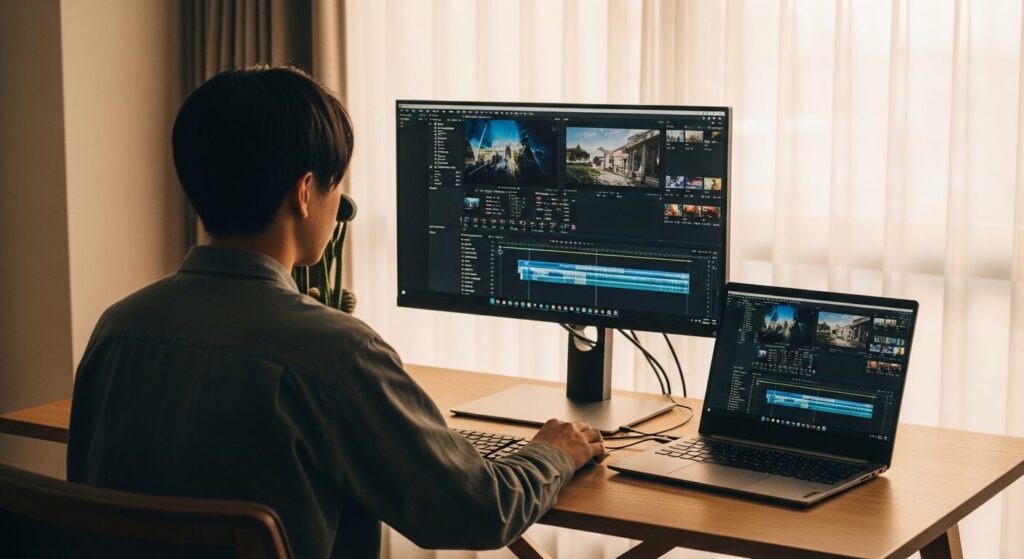
Voglio iniziare a montare video, ma il mio smartphone non basta più. Un laptop dovrebbe migliorare molto l’efficienza, ma non ho idea di quale sia adatto al montaggio video. Qualcuno mi aiuta? 🥹
Ciao, sono Takumi di ZippyLaptop.
Sei un principiante e vuoi comprare un laptop per il montaggio video — ma appena inizi a cercare, ti ritrovi sommerso di tecnicismi: CPU, RAM, GPU, archiviazione... e all’improvviso tutti i laptop sembrano uguali. 🥲
Quello che rende tutto particolarmente difficile per i principianti è non sapere di quanta potenza ha davvero bisogno un laptop per il montaggio video. Che tu voglia creare video per YouTube, contenuti brevi per Instagram o TikTok, lavorare in Full HD o anche in 4K, le specifiche necessarie variano molto in base all’uso.
Inoltre, scegliere solo in base al prezzo porta spesso a un montaggio a scatti, tempi di esportazione lenti e un’archiviazione che si riempie troppo in fretta. Ma allo stesso tempo, come assoluto principiante, comprare subito un laptop costoso e molto specializzato sembra eccessivo. Quel dilemma — “non voglio spendere troppo poco, ma nemmeno troppo” — è esattamente ciò che rende così difficile scegliere il primo laptop per il montaggio video.
Per questo in questo articolo, attingendo alla mia esperienza con oltre 100 test di laptop, spiego le specifiche minime necessarie per iniziare come principiante — e presento le mie migliori raccomandazioni in modo semplice.
Alla fine saprai valutare CPU, RAM, archiviazione e prestazioni grafiche — e saprai esattamente quale laptop scegliere per iniziare comodamente il montaggio per YouTube, Instagram o TikTok.
Iniziamo! Let's get started!
In breve
Ecco la risposta diretta:
Per il montaggio video per principianti: CPU: Core i5 o superiore · RAM: 16 GB · Archiviazione: 512 GB+ · Schermo: ~15 pollici!
Partendo da questa conclusione, ecco i 3 portatili che consiglio per primi.
Se non sai cosa scegliere, da questa selezione difficilmente sbaglierai.
Più avanti analizzo le differenze e come scegliere.
I nostri TOP 3
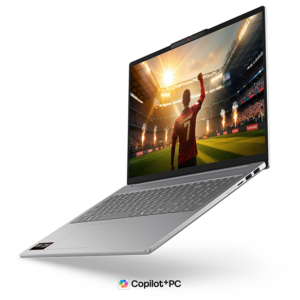
Grande schermo OLED da 16" con soli 1,69 kg — mobilità e display si incontrano
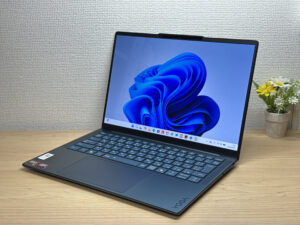
Display OLED, tastiera sorprendente — un rapporto qualità-prezzo difficile da battere.
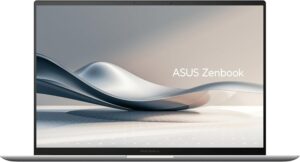
Circa 1,2 kg e un OLED 3K: costa, ma sai benissimo per cosa paghi.
Guida all’acquisto
1. Prestazioni: Esistono specifiche minime consigliate per i laptop di montaggio video per principianti
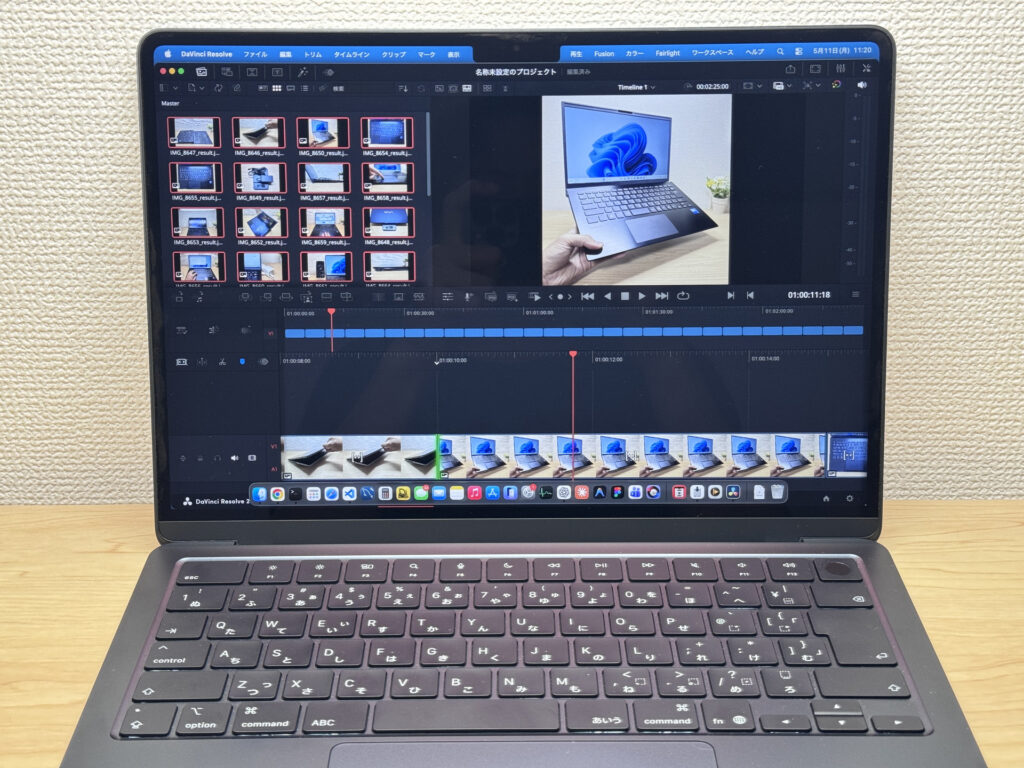 Scegli un laptop con specifiche che garantiscano un montaggio fluido
Quando scegli un laptop per il montaggio video, ecco le specifiche minime di partenza:
- CPU: Intel Core i5 o superiore / AMD Ryzen 5 o superiore / Apple M3 o superiore
- RAM: 16 GB o più
- Archiviazione: SSD 512 GB o più
Per il montaggio video Full HD per principianti e i contenuti brevi, rispettare questi tre criteri ti darà un’esperienza notevolmente più fluida.
La specifica più importante è la RAM. Evita assolutamente i laptop con soli 8 GB di RAM — montare video con 8 GB porta a continui scatti e lag, che stancano in fretta 😇. Il montaggio video significa fare tante cose contemporaneamente: fare tagli mentre si guarda l’anteprima, aggiungere musica di sottofondo, inserire sottotitoli, e a volte cercare risorse nel browser — tutto in parallelo. Per questo hai bisogno di molta RAM. 16 GB è il minimo che consigliamo.
Anche l’archiviazione è un’area in cui 256 GB non bastano. I file video sono molto più grandi di foto o documenti, e una volta che si accumulano riprese grezze, file di progetto ed esportazioni, il disco si riempie più in fretta del previsto. Anche se prevedi di spostare i file più grandi su un SSD esterno, avere almeno 512 GB di archiviazione interna è comodo.
In sintesi: Core i5 / Ryzen 5 o superiore (M4 o superiore per Mac), 16 GB di RAM e un SSD da 512 GB è la combinazione ideale per gestire comodamente le basi — tagli, sottotitoli, musica ed esportazioni Full HD.
2. Usabilità: Scegli una dimensione dello schermo che renda il montaggio video comodo
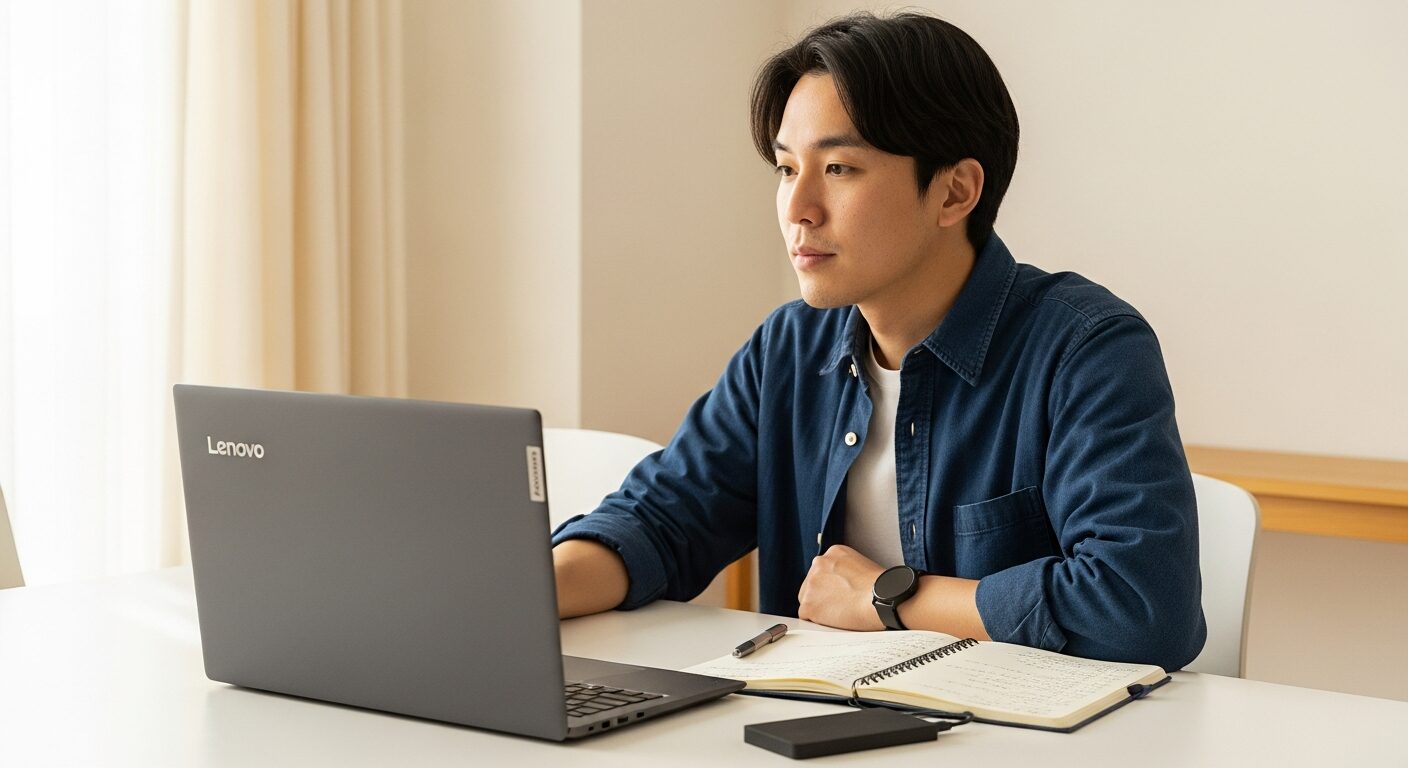
Quando cerchi un laptop per il montaggio video, considera 14 pollici come la dimensione minima dello schermo.
Il software di montaggio video mostra molte cose contemporaneamente — una finestra di anteprima, una timeline, un browser dei media, pannelli di effetti e sottotitoli. Stai usando più spazio sullo schermo di quanto faresti navigando o scrivendo un documento, quindi uno schermo troppo piccolo rende la timeline poco leggibile e le operazioni precise più difficili.
Se il comfort visivo è la priorità, uno schermo da 15 o 16 pollici offre notevolmente più spazio di lavoro. Puoi vedere l’anteprima e la timeline affiancate senza che risulti affollato. Detto ciò, schermi più grandi significano laptop più grandi e pesanti — un vero compromesso.
Il nostro suggerimento: 14 pollici se hai bisogno di portabilità, 15–16 pollici se lavori principalmente alla scrivania.
Per chi prende sul serio il montaggio video, la vera raccomandazione è usare un monitor esterno. Collegati a uno schermo da 24 o 27 pollici e all’improvviso la finestra di anteprima, la timeline e tutto il resto hanno spazio — è un’esperienza completamente diversa.
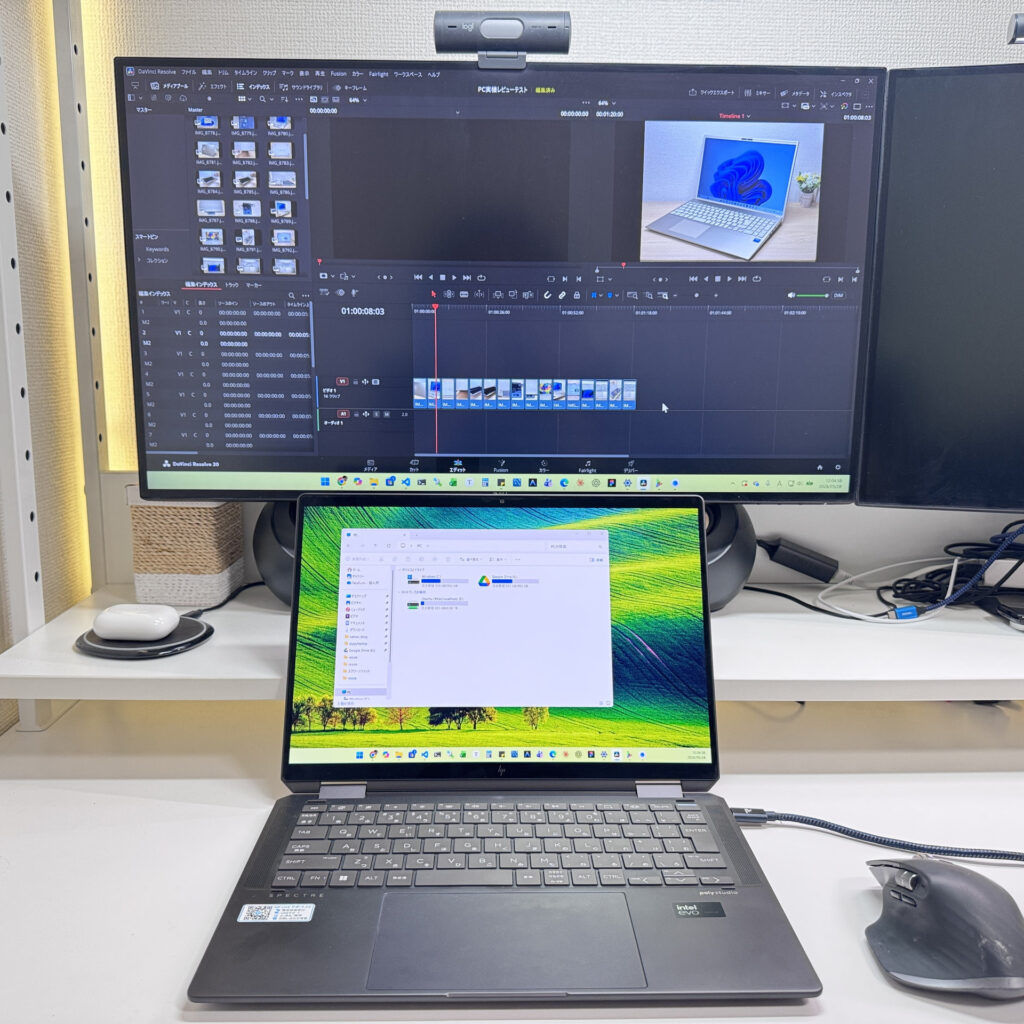 Anche con un laptop da 14 pollici, un monitor esterno fa un’enorme differenza!
I monitor esterni sono piuttosto economici al giorno d’oggi, e puoi sempre aggiungerne uno in seguito. Abbinato a tastiera e mouse wireless, il tuo laptop inizia a sembrare un desktop — il che rende le lunghe sessioni di montaggio molto più gestibili.
Personalmente sono un sostenitore del monitor esterno, quindi di solito scelgo un laptop portatile da 14 pollici e lo collego a uno schermo più grande a casa. 14 pollici in mobilità, grande monitor alla scrivania — questa combinazione offre il meglio dei due mondi 😁.
Ecco la mia postazione: due monitor esterni per avere l’anteprima da un lato e il browser dei media dall’altro. Probabilmente eccessivo per la maggior parte dei principianti, ma difficile tornare indietro una volta provato 😄
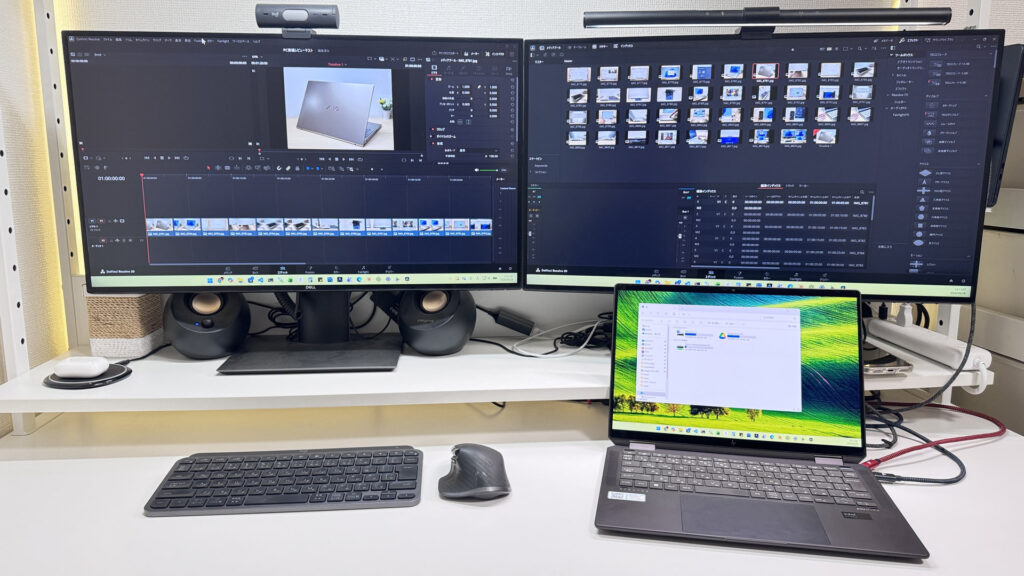 Un buon monitor esterno non deve costare una fortuna — ed è il miglioramento più utile per il tuo workflow di montaggio!
3. GPU: La grafica integrata è sufficiente per il montaggio Full HD per principianti
Cercando laptop per il montaggio video, spesso si vedono raccomandazioni per modelli con una GPU dedicata.
Ma se stai iniziando, una GPU dedicata non è indispensabile — la grafica integrata moderna è più che sufficiente per iniziare.
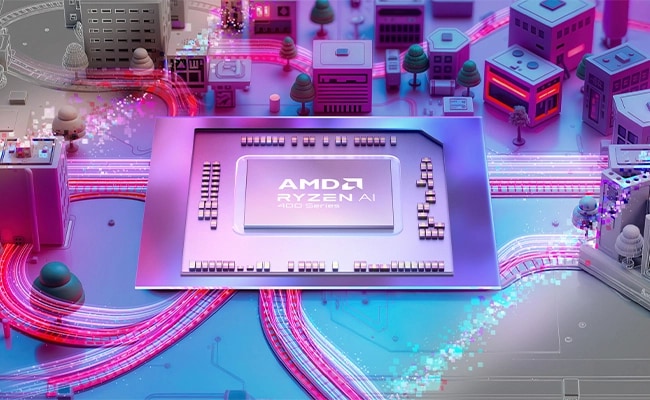 Le CPU di oggi hanno capacità grafiche sorprendenti — più che sufficienti per iniziare
Per video YouTube in Full HD o contenuti brevi per Instagram e TikTok, tagli, sottotitoli, musica e correzione del colore di base sono operazioni che la grafica integrata gestisce senza problemi. Non hai bisogno di una GPU dedicata per iniziare.
Inoltre, i laptop con GPU dedicata tendono a costare di più, pesare di più e avere un’autonomia inferiore. Nella fase iniziale, non c’è motivo di spendere di più per funzionalità avanzate che potresti non utilizzare mai. Iniziare con un laptop a prezzo ragionevole che ti permette di entrare nel montaggio senza stress è la scelta più intelligente.
Quando lavorerai regolarmente con filmati 4K, effetti pesanti o workflow di color grading, allora avrà senso valutare qualcosa con una GeForce RTX o una GPU dedicata simile.
In sintesi: il tuo primo laptop per il montaggio video non deve essere una macchina potentissima. Inizia con qualcosa che gestisce il Full HD e i contenuti brevi senza problemi, e aggiorna a un modello con GPU dedicata quando ne sentirai il bisogno.
Questi sono i principali fattori da considerare nella scelta di un laptop per il montaggio video per principianti ⭕️.
Ogni laptop presentato in questo articolo soddisfa questi criteri a un prezzo ragionevole — ciascuno è una mia raccomandazione personale 👍.
La nostra selezione
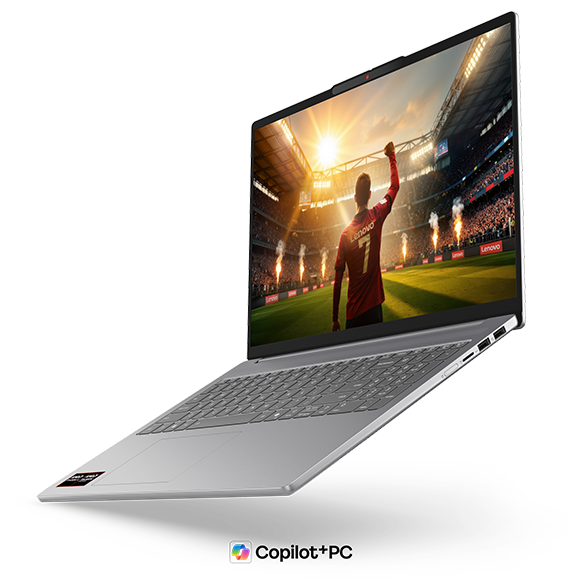
#1Lenovo IdeaPad Slim 5a Gen 11(16-inch AMD)
- ·Vuoi guardare video e film su uno schermo di qualità eccezionale
- ·Lavori molto con Excel o presentazioni e apprezzi uno schermo grande
- ·Vuoi un 16 pollici che entri ancora nello zaino di tutti i giorni
- ·Fai videochiamate frequenti e vuoi accedere subito con il riconoscimento facciale
- ·Il tuo uso principale è il gaming intenso o il rendering 3D professionale
- ·Vuoi assolutamente stare sotto 1,5 kg per portarlo in giro ogni giorno
Specifiche principali
- Processore
- AMD Ryzen AI 5 430
- Display
- 16.0-inch 1920x1200 IPS
- Memoria RAM
- 16GB
- Peso
- 1.69 kg
- Archiviazione
- 512GB SSD
- Batteria
- ~16.3h
Perché l'abbiamo scelto
Lenovo IdeaPad Slim 5a Gen 11(16-inch AMD) è un notebook che riesce nell'impresa non scontata di combinare grande schermo e portabilità reale. Il pannello OLED da 16 pollici offre una resa cromatica che non ha paragoni: video, foto, presentazioni — tutto risalta in modo sorprendente. Il processore AMD Ryzen AI 7 445 (PassMark 20.770) gestisce il multitasking senza il minimo affanno, e il peso di circa 1,69 kg lo colloca nella fascia più leggera per un 16 pollici, rendendolo davvero trasportabile ogni giorno nello zaino. L'unica nota critica riguarda il pannello lucido: senza trattamento antiriflesso, le lampade fluorescenti si vedono abbastanza. Ma per chi cerca il giusto equilibrio tra ampio spazio di lavoro e portabilità, questo è uno dei dispositivi più centrati sul mercato.
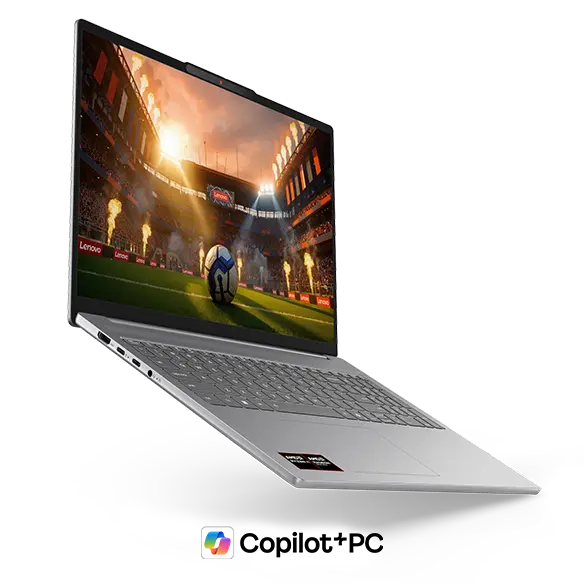 Il design frontale nella sobria eleganza del Luna Grey
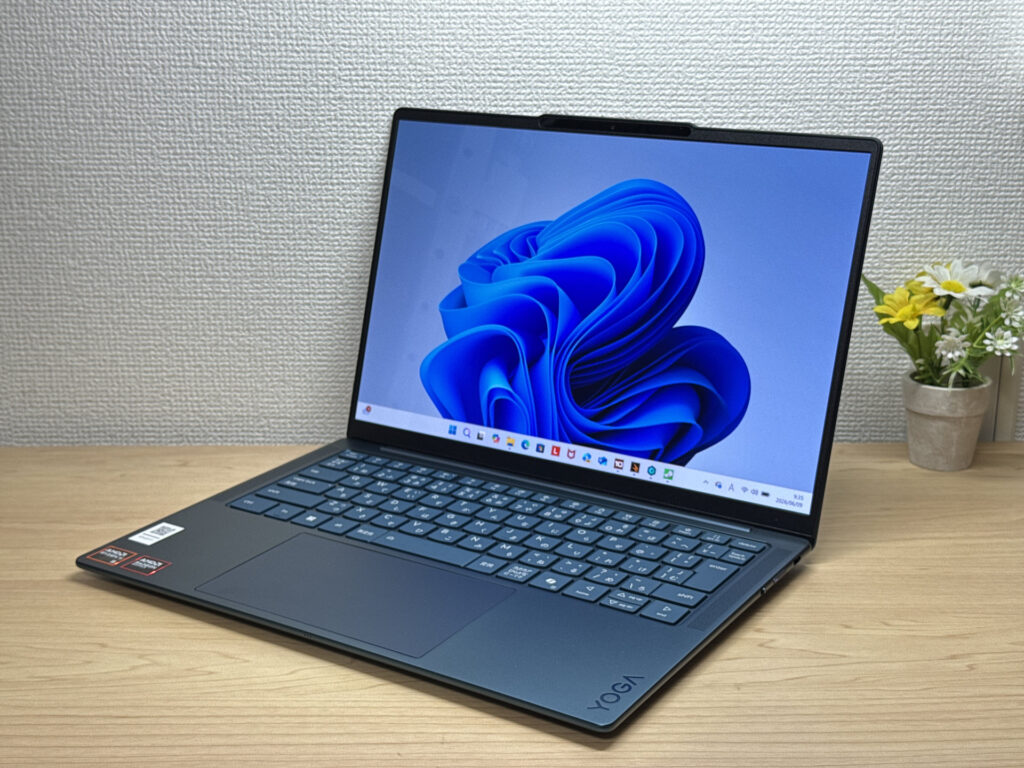
#2Lenovo Yoga Slim 7a Gen 11 (14-inch AMD)
- ·Porti il laptop con te ogni giorno e vuoi qualcosa di davvero leggero
- ·Vuoi uno schermo nitido e vivace per streaming e foto
- ·Hai bisogno di una macchina affidabile per lavoro, università e produttività
- ·Cerchi un laptop OLED sottile, leggero e accessibile
- ·Il tuo uso principale è il gaming intensivo o il video editing professionale
- ·Usi porte USB-A, HDMI o hai molte periferiche da collegare direttamente
Specifiche principali
- Processore
- AMD Ryzen AI 5 430
- Display
- 14.0-inch 1920x1200 OLED touch
- Memoria RAM
- 16GB
- Peso
- 1.14 kg
- Archiviazione
- 512GB SSD
- Batteria
- ~19.0h
Perché l'abbiamo scelto
Yoga Slim 7 Gen 11 (14-inch AMD) è un laptop da 14 pollici sottile e leggero con display OLED — 1,15 kg sulla bilancia e 13,9 mm di spessore, con un rapporto qualità-prezzo difficile da battere in questa fascia. In uso reale, il feeling della tastiera è stato la sorpresa positiva più grande — chiaramente sopra la media per questa categoria di prezzo. Il punto debole è che la connettività è limitata all'USB-C, senza jack audio — chi ha molte periferiche avrà bisogno di un hub. Ma per il prezzo richiesto, il pacchetto complessivo è davvero convincente. Ideale per gli studenti universitari che lavorano in mobilità, o per chi vuole un laptop leggero e affidabile per tutti i giorni.
Un display OLED a questo prezzo — è raro vederlo in altri brand.
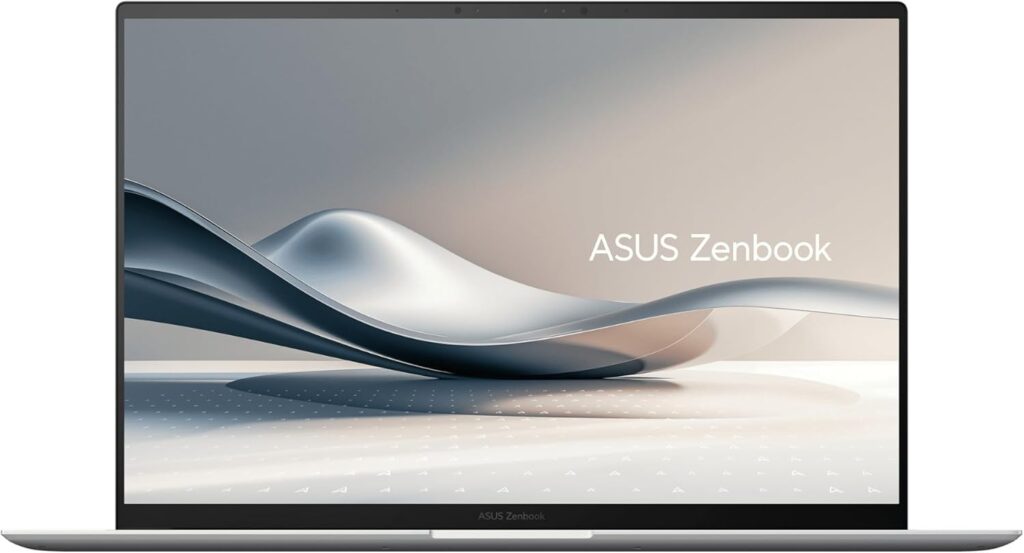
#3ASUS Zenbook S 14 (UX5406SA)
- ·Ti porti il portatile dietro tutti i giorni
- ·Vuoi goderti foto e video su uno schermo di qualità
- ·Lavori fuori casa e non vuoi pensare alla presa di corrente
- ·Sei disposto a spendere di più per finiture e leggerezza
- ·Non fa per te se vuoi contenere il prezzo d'acquisto
- ·Da evitare se punti al gaming pesante o al montaggio video serio
- ·Attenzione se vuoi espandere memoria o storage da solo
Specifiche principali
- Processore
- Intel Core Ultra 7 258V
- Display
- 14.0-inch 2880x1800 OLED
- Memoria RAM
- 32GB
- Peso
- 1.20 kg
- Archiviazione
- 1TB SSD
- Batteria
- ~23.3h
Perché l'abbiamo scelto
L'ASUS Zenbook S 14 (UX5406SA) mette insieme un 14 pollici da circa 1,2 kg e 12,9 mm di spessore e un OLED 3K 2880×1800 a 120 Hz — un ultraportatile di fascia alta che non rinuncia né all'uno né all'altro. Scocca in Ceraluminum, batteria da 72 Wh, Thunderbolt 4, HDMI e perfino USB-A, tutto in questo spessore: onestamente notevole. Il prezzo sta nella fascia alta e la memoria è onboard, quindi non la espandi in seguito. Ma se te lo porti dietro ogni giorno e vuoi vedere foto e video come si deve, peso e schermo sono esattamente ciò per cui vale la pena spendere.
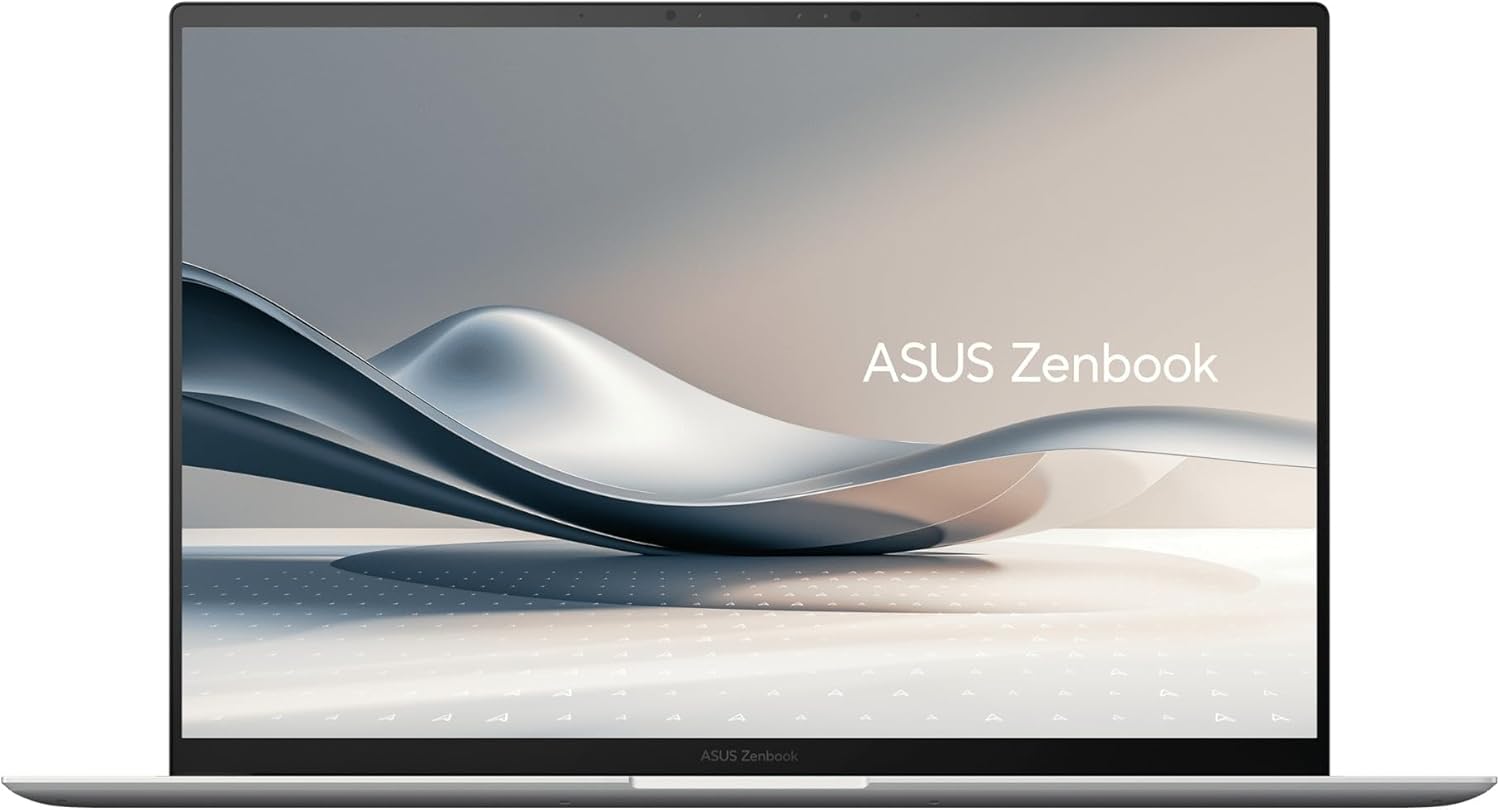 L'ASUS Zenbook S 14 (UX5406SA), 14 pollici per circa 1,2 kg
Altri modelli consigliati
Se i nostri TOP 3 non ti hanno convinto, dai un'occhiata anche qui. Questi modelli sono scelti con gli stessi criteri — difficilmente sbaglierai.
OLED brillante e soli 964 g – difficile trovare un difetto vero.
OLED da urlo e SSD fulmineo: il 2-in-1 con un tocco di classe in più

0,98 kg e 32 ore dichiarate — un 14 pollici tutto sbilanciato su peso e autonomia.
Confronto delle specifiche
Compare specs of all 6 recommended models at a glance.
Nota: questa tabella è ordinata in base alla selezione della nostra redazione per questo utilizzo, non in base allo ZippyScore.
| Modello | Immagine | Negozi | Punti di forza | ZippyScore | Processore | Memoria RAM | Archiviazione | Display | Batteria | Peso | Vedi recensione |
|---|---|---|---|---|---|---|---|---|---|---|---|
|
🥇 Miglior scelta assoluta
Lenovo
IdeaPad Slim 5a Gen 11(16-inch AMD)
|
|
Amazon | Grande schermo OLED da 16" con soli 1,69 kg — mobilità e display si incontrano | Best 4.7/5 | AMD Ryzen AI 5 430 Passmark: 13,437 | 16GB | 512GB |
16.0"
1920x1200
IPS
|
~16.3h | 1.69 kg | Vedi recensione |
|
🥈 Miglior compromesso
Lenovo
Yoga Slim 7a Gen 11 (14-inch AMD)
|
|
Amazon | Display OLED, tastiera sorprendente — un rapporto qualità-prezzo difficile da battere. | 4.6/5 | AMD Ryzen AI 5 430 Passmark: 13,437 | 16GB | 512GB |
14.0"
1920x1200
OLED
|
~19.0h | 1.14 kg | Vedi recensione |
|
🥉 Miglior rapporto qualità/prezzo
ASUS
Zenbook S 14 (UX5406SA)
|
|
Amazon | Circa 1,2 kg e un OLED 3K: costa, ma sai benissimo per cosa paghi. | 4.3/5 | Intel Core Ultra 7 258V Passmark: 18,961 | Best 32GB | Best 1TB |
Best 14.0"
2880x1800
OLED
|
~23.3h | 1.20 kg | — |
|
Lenovo
Yoga Slim 7i Ultra Gen 11 Aura Edition
|
|
Amazon | OLED brillante e soli 964 g – difficile trovare un difetto vero. | 4.6/5 | Intel Core Ultra 7 355 Passmark: 20,954 | Best 32GB | Best 1TB |
Best 14.0"
2880x1800
OLED
|
~22.8h | Best 0.97 kg | Vedi recensione |
|
HP
OmniBook X Flip 14-kb
|
|
Amazon | OLED da urlo e SSD fulmineo: il 2-in-1 con un tocco di classe in più | 4.2/5 | Best Intel Core Ultra 5 325 Passmark: 21,039 | 16GB | 512GB |
14.0"
1920x1200
IPS
|
Best ~32.0h | 1.39 kg | Vedi recensione |
|
ASUS
Zenbook A14 (UX3407QA)
|
|
Amazon | 0,98 kg e 32 ore dichiarate — un 14 pollici tutto sbilanciato su peso e autonomia. | 4.1/5 | Snapdragon X X1-26-100 | 16GB | Best 1TB |
14.0"
1920x1200
OLED
|
Best ~32.0h | 0.98 kg | — |
Domande frequenti
Q: Posso montare video su un laptop con soli 8 GB di RAM?
R: Il montaggio Full HD di base funzionerà tecnicamente, ma aspettati frequenti scatti durante i tagli e un’anteprima poco fluida. Poiché la maggior parte dei laptop non consente di aggiungere RAM dopo l’acquisto, consigliamo vivamente di scegliere 16 GB fin dall’inizio.
Q: Ho bisogno di una GPU dedicata per il montaggio video?
R: Per i video YouTube Full HD con tagli di base, sottotitoli e musica, la grafica integrata è completamente sufficiente. Una GPU dedicata diventa utile se monti regolarmente filmati 4K o usi effetti pesanti, ma per i principianti non è necessaria.
Q: Quale software di montaggio video consigliate?
R: Se stai iniziando, DaVinci Resolve è la nostra prima scelta. La versione gratuita copre tutto il necessario — tagli, sottotitoli, musica, correzione del colore ed esportazione — e funziona ottimamente per YouTube, Instagram e TikTok. C’è una curva di apprendimento iniziale, ma una volta preso il ritmo, supporta anche il montaggio professionale.
Q: Mac o Windows — quale è meglio per il montaggio video?
R: Entrambi funzionano bene. DaVinci Resolve e Adobe Premiere Pro sono disponibili su entrambe le piattaforme, con buone opzioni gratuite per ciascuna. Se il budget è una priorità, Windows offre più scelta a parità di prezzo. Se sei già nell’ecosistema Apple con iPhone o iPad, un Mac si integra meglio.
Q: Un SSD da 512 GB si riempirà rapidamente con i file video?
R: Se cerchi di archiviare tutti i tuoi filmati e file di progetto sul disco interno, sì — si riempirà. L’approccio pratico è gestire i dati video su un SSD esterno (1–2 TB è una buona dimensione) e usare i 512 GB interni per sistema operativo, applicazioni e file di progetto attivi.
Q: Quanto budget dovrei mettere da parte per non sbagliare?
R: Per il montaggio video Full HD per principianti, la fascia da 800 a 1.200 € offre il miglior equilibrio tra prezzo e prestazioni. Sotto i 600–700 € spesso si risparmia su RAM o CPU in modo tale da rendere necessario un cambio entro uno o due anni. Investire un po’ di più all’inizio tende a essere più conveniente nel lungo periodo.
Conclusioni
Per riepilogare, ecco la conclusione di questo articolo:
Ecco i modelli che soddisfano questi criteri:
- #1 Lenovo IdeaPad Slim 5a Gen 11(16-inch AMD)
- #2 Lenovo Yoga Slim 7a Gen 11 (14-inch AMD)
- #3 ASUS Zenbook S 14 (UX5406SA)
- #4 Lenovo Yoga Slim 7i Ultra Gen 11 Aura Edition
- #5 HP OmniBook X Flip 14-kb
- #6 ASUS Zenbook A14 (UX3407QA)
Speriamo che tu trovi qui il portatile perfetto per te.
Happy laptop hunting!
Informazioni sull’autore