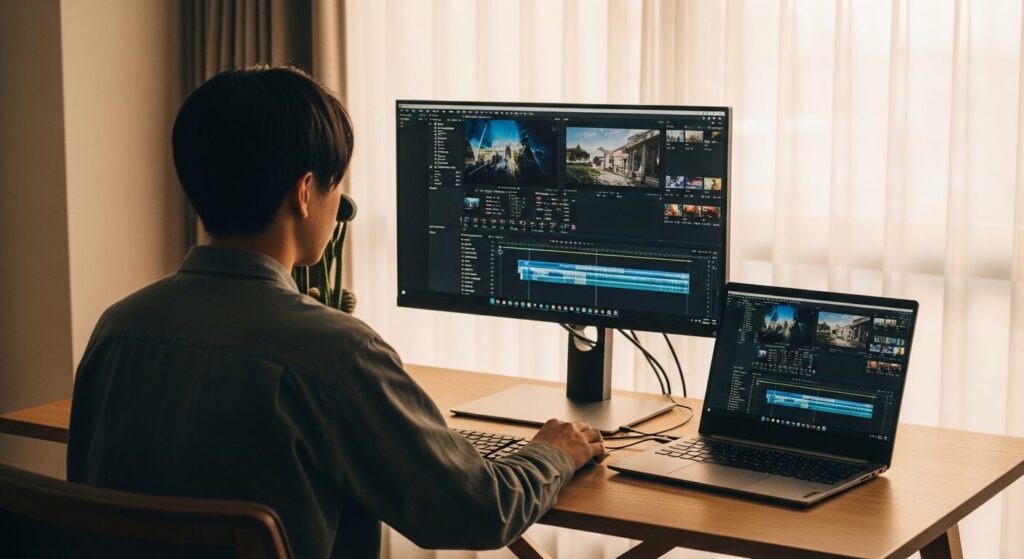
動画編集をしたいけどスマホでは限界がある。パソコンだと作業効率はアップするというがどれが動画編集に適しているかわからない。どれを選んだらいい?誰か教えて🥹
どうもこんにちは、ZippyLaptopのタクミです。
パソコン初心者の方で動画編集用のノートPCを買おうと思って調べ始めたものの、CPU・メモリ・GPU・ストレージなどの専門用語が並んで、結局どれを選べばいいのか悩みますよね🥲
特に初心者の方にとって難しいのが、「動画編集パソコンにどこまでの性能が必要なのか」がわからないところです。YouTube用の動画を作りたいのか、InstagramやTikTok向けのショート動画を作りたいのか、フルHD中心なのか、4Kも扱うのかによって、必要なスペックは変わってきます。
しかも動画編集用PCは、安さだけで選ぶと編集画面がカクついたり、書き出しに時間がかかったり、ストレージがすぐいっぱいになったりしがちです。とはいえ、パソコン初心者なのに最初から高すぎる動画編集に特化したPCを買うのももったないですよね。「安すぎて失敗したくない。でも高すぎるPCも選びたくない」という板挟みになりやすいのが、初心者向け動画編集PC選びの難しいところです。
ということで、この記事ではこれまで100台以上のPCレビューをしてきた僕が、初心者が動画編集を始めるために必要なスペックの目安と、おすすめのノートPCをわかりやすく紹介します。
最後まで読むと、CPU・メモリ・ストレージ・グラフィック性能をどのくらい見ればいいのか、そしてYouTube・Instagram・TikTok向けの動画編集を快適に始めるならどんな1台を選べばいいのかがわかるはずです。
それでは見ていきましょう!Let’s get started !
結論
結論から言ってしまいます。
初心者向けの動画編集なら「CPU:Core i5以上・メモリ:16GB・ストレージ:512GB以上・15インチ前後」がオススメ!
この結論を踏まえて、まずは僕がおすすめするパソコン 3 機種をご紹介します。
「どれを選べばいいか分からない…」という方は、まずこの中から選べば大きく失敗しにくいです。
記事後半では、それぞれの違いや選び方も詳しく解説していきます。
編集部おすすめ TOP 3
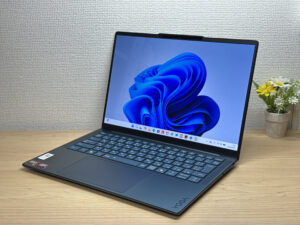
OLEDも打鍵感も想像以上のコスパ優秀モバイルPC
選び方ガイド
1. 性能 : 初心者向け動画編集パソコンには推奨スペックがある
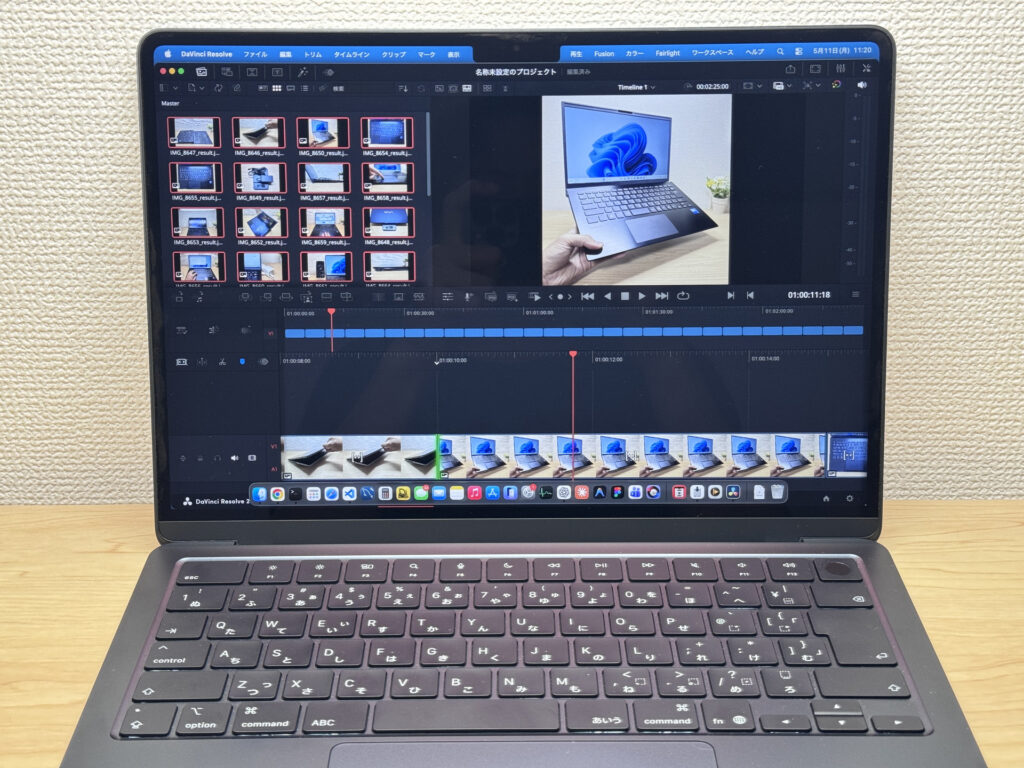 動画編集するなら快適なスペックを選ぼう
動画編集用のノートPCを選ぶなら、まずは以下のスペックを最低ラインとして考えましょう。
- CPU:Intel Core i5 以上 / AMD Ryzen 5 以上 / Apple M3 以上
- メモリ:16GB以上
- ストレージ:SSD 512GB以上
初心者向けのフルHD動画編集やショート動画などであれば、この3つを押さえておけば大分快適に動作します。
特に注意したいのがメモリですね。メモリ8GBのモデルだけは絶対に選ばないでください。メモリ8GBで動画編集すると編集中にカクつきが頻発したりするのでかなりストレスフルです😇。動画編集では、カット編集をしながらプレビューを確認し、BGMを重ねて、テロップを打ち込んで、場合によってはブラウザで素材や情報を探すこともあるので、この一連の作業を並行で操作するに多めのメモリが必要なのです。というわけでメモリは最低16GB以上がおすすめです。
また、ストレージも256GBでは足りなくなることがあります。動画ファイルは写真や書類と比べて容量が大きく、素材・編集データ・書き出しファイルを保存していくと、思った以上にすぐ容量が埋まります。動画編集者は外部ストレージ(外付けSSD)などに容量の大きいファイルを移動させるなんてことをよくやるのですが、そういう外部ストレージがあったとしても内蔵ストレージは最低512GBあると安心です。
つまりCore i5 / Ryzen 5以上(MacはM4以上)、メモリ16GB、SSD 512GB以上の組み合わせであれば、フルHD動画のカット・テロップ・BGM追加といった基本的な編集作業はかなり快適に進められます。
2. 使い勝手:動画編集作業を快適にする画面サイズを選ぼう
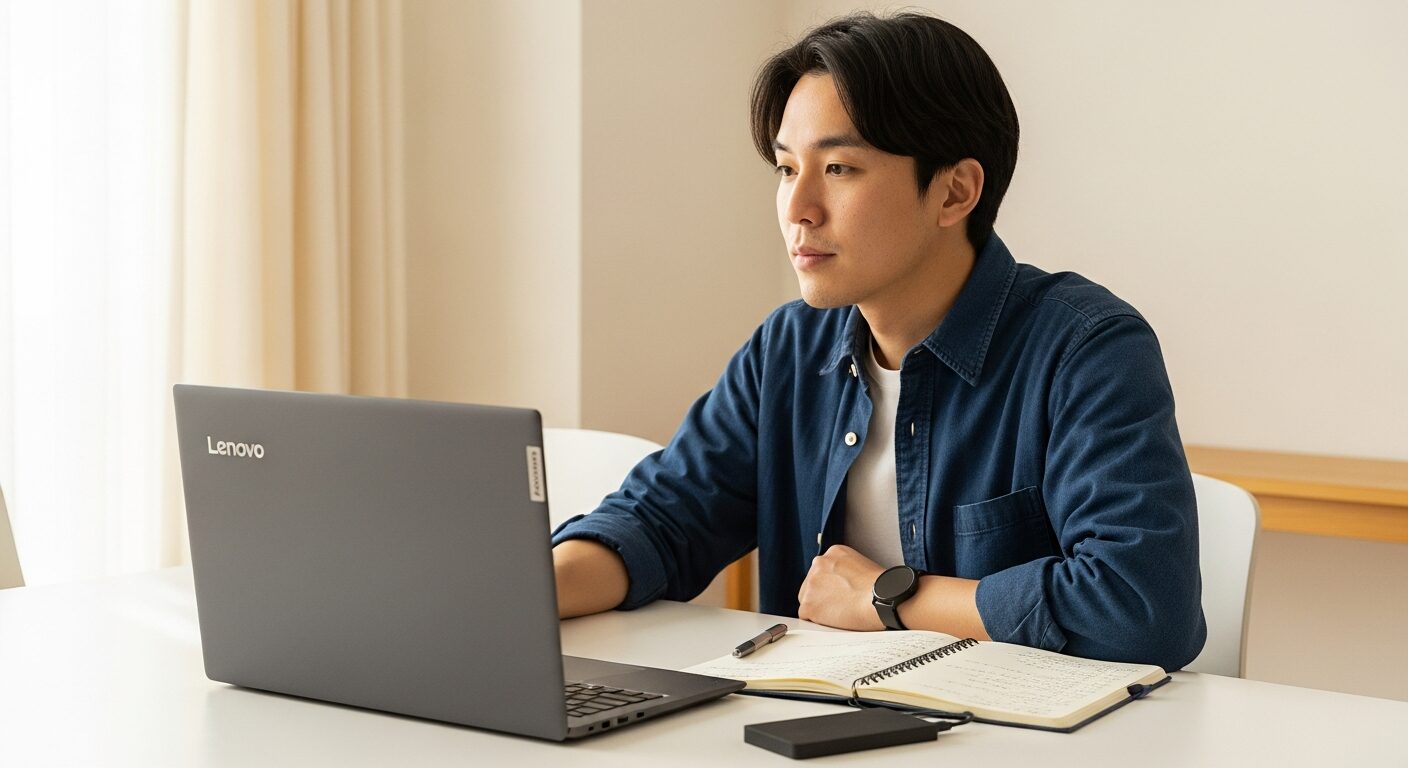
動画編集用のノートPCを選ぶなら、画面サイズは最低でも14インチ以上を基準に考えましょう。
動画編集ソフトでは、プレビュー画面、タイムライン、素材ファイルを選ぶエリア、エフェクトやテロップの設定画面など、複数の情報を同時に見ながら作業します。普通のWeb閲覧や資料作成よりも画面を広く使うので、画面が小さすぎるとタイムラインが見づらかったり細かい操作がしにくくなったりします。
そのため、動画編集のしやすさだけで考えるなら、15インチや16インチクラスの大きめ画面の方が快適です。プレビュー画面とタイムラインを同時に見やすく、編集作業もしやすくなります。ただし、画面が大きくなるほど本体サイズも大きくなり、持ち運びしにくくなるのも事実なのでそこはトレードオフなんですよね。
なので選び方としては、持ち運びも重視するなら14インチ、家やデスクでの作業が中心なら15〜16インチという考え方がおすすめです。
ただ、本格的に動画編集をしていくなら、最終的には外部モニターを使うのが一番おすすめです。24インチや27インチの外部モニターにつなぐと、プレビュー画面もタイムラインもかなり見やすくなり、ノートPC単体で作業するよりも作業効率が大きく変わります。
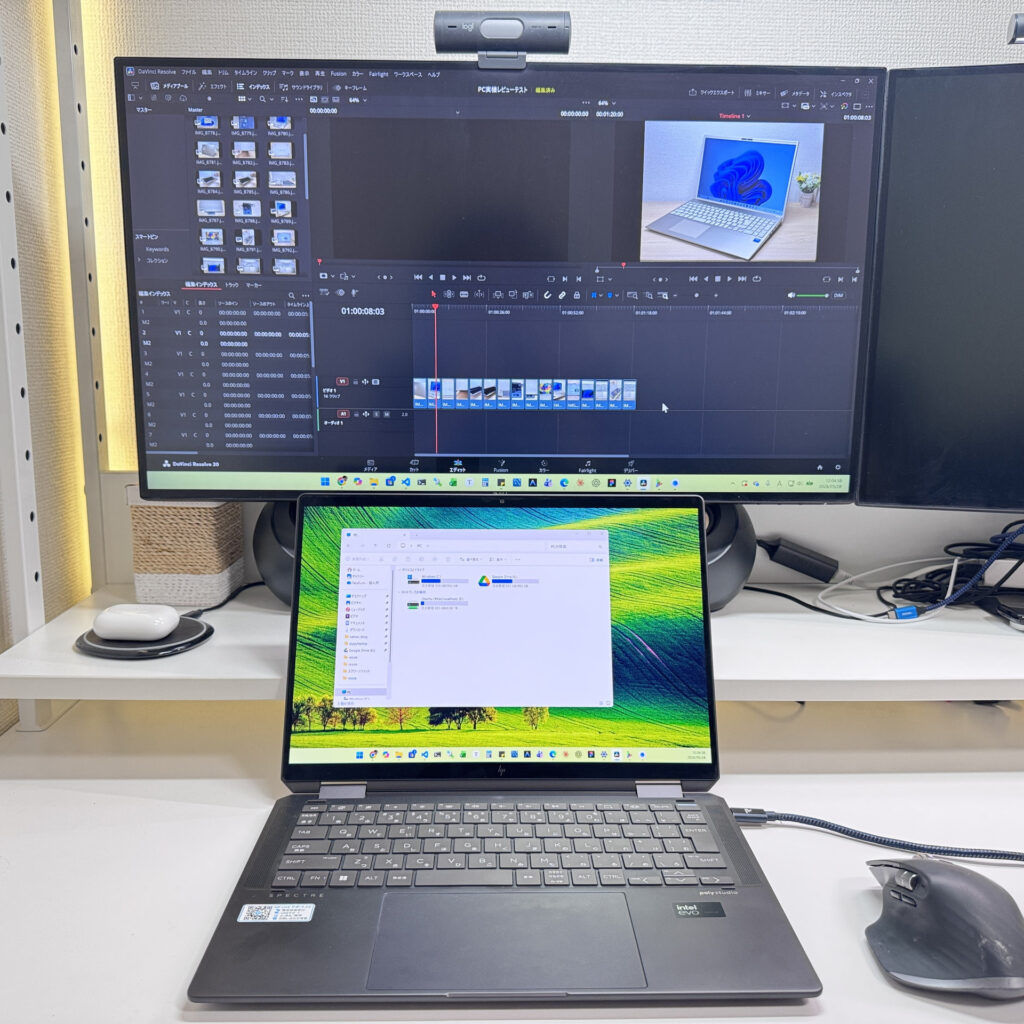 14インチPCでも外部モニターがあると作業効率は段違いです!
外部モニターはAmazonなどでも比較的安く買えますし、あとから買い足せばOKです。さらにBluetoothのワイヤレスキーボードやワイヤレスマウスも組み合わせると、ノートPCをデスクトップPCのように使えるので、長時間の編集作業がかなり楽になります。
ちなみに僕自身も外部モニター派なので、ノートPC本体は持ち運びやすい14インチを選ぶことが多いです。外では14インチで使い、家では外部モニターにつないで広い画面で編集する。この使い方ができると、携帯性と作業効率のバランスがかなり取りやすいですね😁。
以下が僕のデスク環境ですが、外部モニターを2つ並べるとプレビュー画面や素材選択画面を並べられて作業効率が最強となります👍。まぁ初心者の方にはやりすぎとなってしまいますが笑
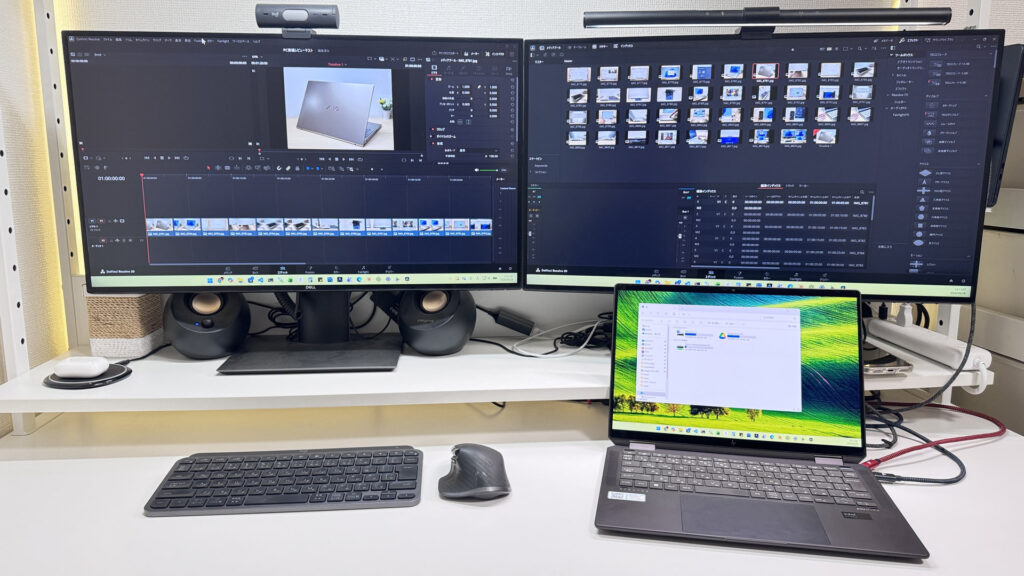 最近の外部モニターは結構安く手に入るので作業効率求めるならコレが一番!
3. GPU:初心者のフルHD編集なら内蔵GPUで十分
動画編集用のノートPCと聞くと、「外部GPUを搭載したパソコンがおすすめ」という内容を目にすることがあるかもしれません。
しかし、パソコン初心者がこれから動画編集を始める段階であれば、外部GPUは必須ではなく、最近の内蔵GPUでも十分に動画編集を始められます。
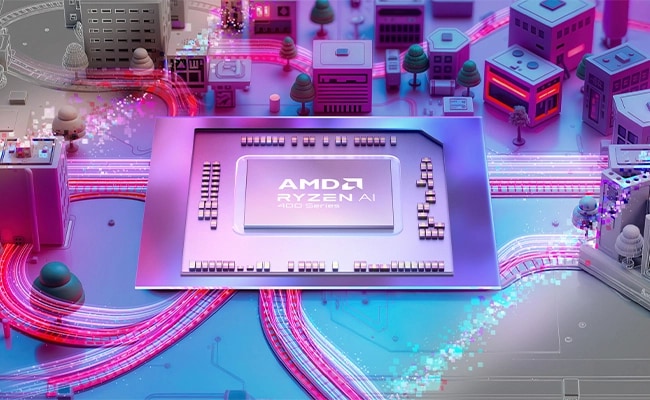 最近のCPUはグラフィック性能も全然優れてますからね
例えば、YouTube向けのフルHD動画や、Instagram・TikTok向けのショート動画であれば、カット編集・テロップ入れ・BGM追加・簡単な色補正くらいは内蔵GPUでも問題なくこなせます。最初から外部GPU付きのモデルを選ばなくても、動画編集デビューには十分なのです。
むしろ外部GPU付きのノートPCは価格が高くなりやすく、本体も重く、バッテリー持ちも短くなりがちです。初心者の段階では、まだ使うかわからない本格機能のために予算を大きく上げるより、まずは価格を抑えつつ、無理なく動画編集を始められる1台を選ぶ方が現実的です。
将来的に4K動画を本格的に編集したり、重いエフェクトやカラーグレーディングを多用するようになったら、その時になってはじめてGeForce RTXシリーズなどの外部GPUを搭載したモデルを選べばよいでしょう。
つまり最初の1台としては動画編集パソコンだからといってハイスペックPCを買う必要はないのです。まずはフルHD動画やショート動画を快適に作れるノートPCから始めて、物足りなくなったタイミングで外部GPU付きモデルにステップアップしていきましょう。
以上、パソコン初心者の動画編集パソコンの選び方としてはこのような観点で選ぶと良いですね⭕️。
そしてこの記事では、これらの条件を満たしたリーズナブルなものを紹介しているので、ぜひチェックしてみてください。どれも僕が選んだおすすめなモデルとなっています👍。
おすすめランキング
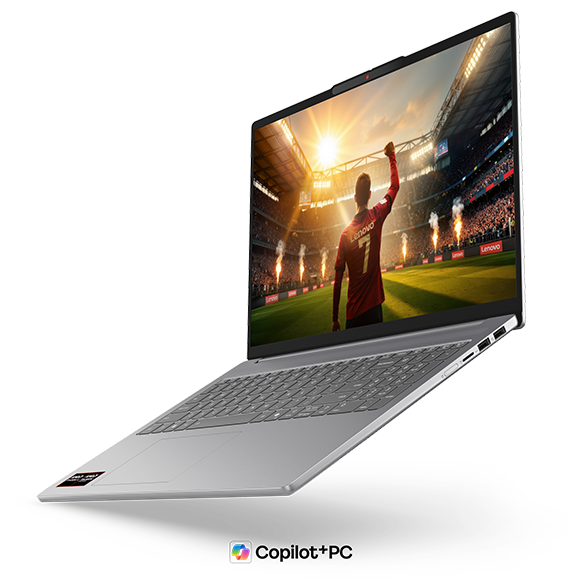
1位Lenovo IdeaPad Slim 5a Gen 11(16-inch AMD)
- ·動画や映画をきれいな画面で楽しみたい人
- ·Excelや資料作成など、大きな画面で作業したいビジネスパーソン
- ·16インチでも持ち運びを諦めたくない人
- ·オンライン会議や顔認証でサッとログインしたい人
- ·本格的なPCゲームや重い3D動画編集がメイン用途の人
- ·できるだけ1.5kg未満の軽さにこだわって毎日持ち歩きたい人
主要スペック
- CPU
- AMD Ryzen AI 7 445
- ディスプレイ
- 16.0型 1920x1200 OLED
- メモリ
- 16GB
- 重量
- 約1.7kg
- ストレージ
- 512GB SSD
- バッテリー
- 約16.3時間
おすすめポイント
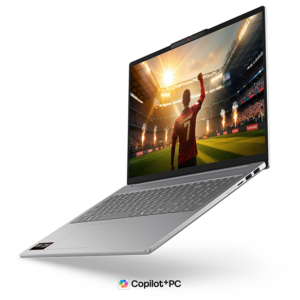
Lenovo IdeaPad Slim 5a Gen 11(16-inch AMD)は、「大画面なのに持ち運べる」という相反する要素を両立させた、なかなか珍しいポジションのノートPCです。16インチのOLEDディスプレイは発色が段違いで、動画・写真・資料作成どれをとっても映えますし、AMD Ryzen AI 7 445(PassMark 20770)という高性能CPUを積んでいるのでマルチタスクも余裕でこなせます。重量は約1.69kgと16インチクラスとしては軽量な部類で、毎日のカバン持ち運びにも現実的な選択肢です。気になる点を挙げるとすれば、グレア液晶による映り込みですね。映り込み防止処理はなさそうなのである程度蛍光灯の反射とかはあるはず。それでも大画面の作業性と携帯性のバランスを求める人には、かなり相性のよい1台でしょう。
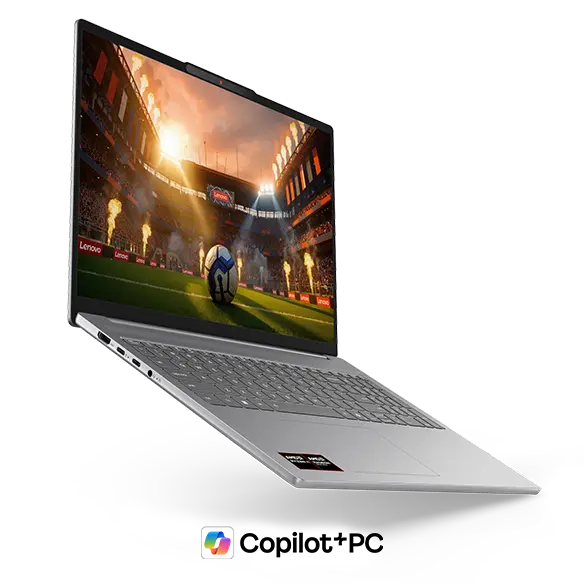 ルナグレーのシックな存在感が際立つ正面デザイン
2位Lenovo Yoga Slim 7a Gen 11 (14-inch AMD)
- ·毎日ノートPCを持ち歩く人
- ·動画や映画をきれいな画面で楽しみたい人
- ·普段使いからビジネス作業を快適にこなしたい人
- ·コスパよく薄型・軽量のOLED機を手に入れたい人
- ·重いゲームや本格的な動画編集が目的の人
- ·USB-AやHDMIを直接使いたい人・周辺機器が多い人
主要スペック
- CPU
- AMD Ryzen AI 5 430
- ディスプレイ
- 14.0型 1920x1200 OLED
- メモリ
- 16GB
- 重量
- 約1.2kg
- ストレージ
- 512GB SSD
- バッテリー
- 約19.0時間
おすすめポイント
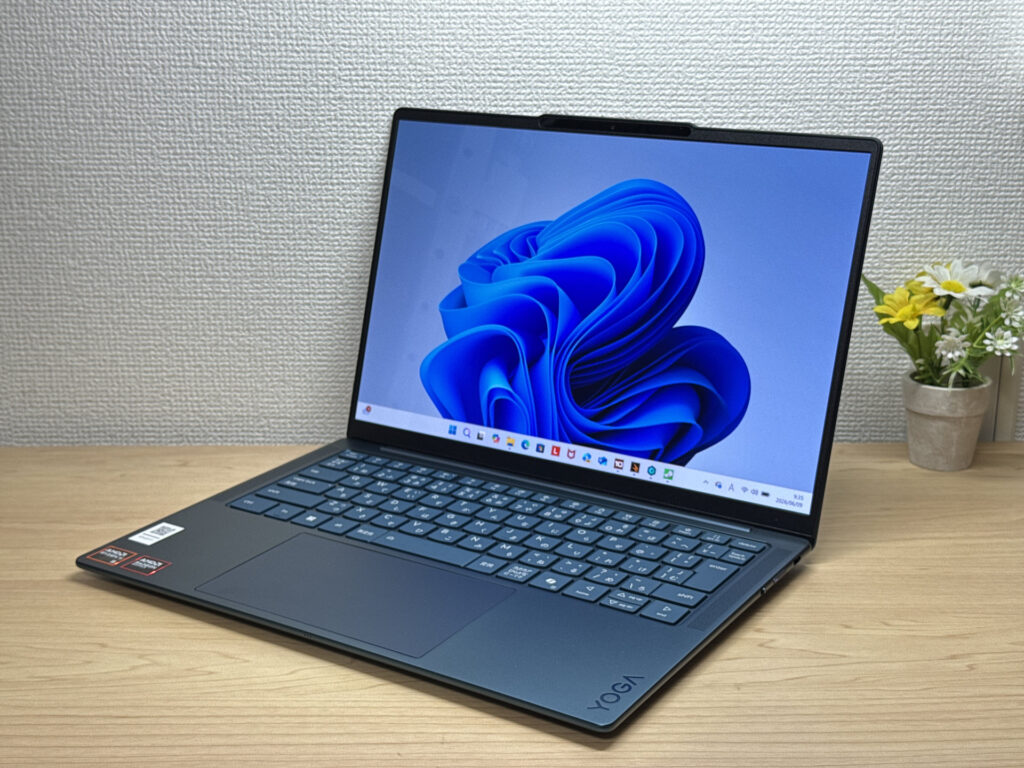
Lenovo Yoga Slim 7 Gen 11 (14-inch AMD)は、約1.15kgの軽量ボディと13.9mmの薄さを両立しながら、OLEDディスプレイを搭載したコスパの高い14インチモバイルノートです。実機を使ってみると、キーボードの打鍵感も想像以上に良かったのが個人的なお気に入りポイントでした。一方で、外部ポートがUSB-Cのみでイヤホンジャックもないため、周辺機器が多い人はハブが前提になりますが、このスペックでこの価格はかなりお買い得感があります。学生さんのレポート作業や、毎日持ち歩きながら仕事・動画・カフェ作業をこなしたい人にぴったりの一台ですね。
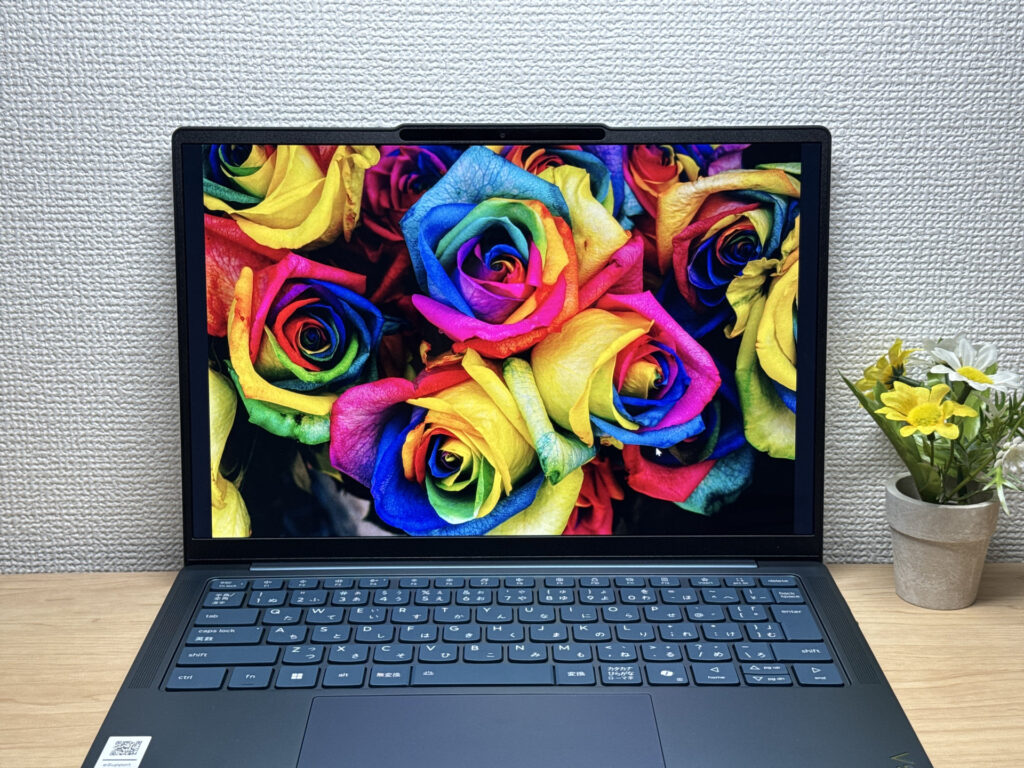 有機ELディスプレイ(OLED)でこの価格は他のメーカーではなかなかみないっすね
※構成によっては対象外の場合があります。
3位HP OmniBook 7 Aero 13-bg
- ·毎日ノートPCを持ち歩く人
- ·レポート作成やWeb閲覧を快適にこなしたい人
- ·外出先で作業する機会が多い人
- ·重いゲームや動画編集が目的なら避けたい
- ·外で長時間使う人は注意
主要スペック
- CPU
- AMD Ryzen AI 5 340
- ディスプレイ
- 13.3型 1920x1200 IPS
- メモリ
- 16GB
- 重量
- 約1.0kg
- ストレージ
- 512GB SSD
- バッテリー
- 約15.5時間
おすすめポイント
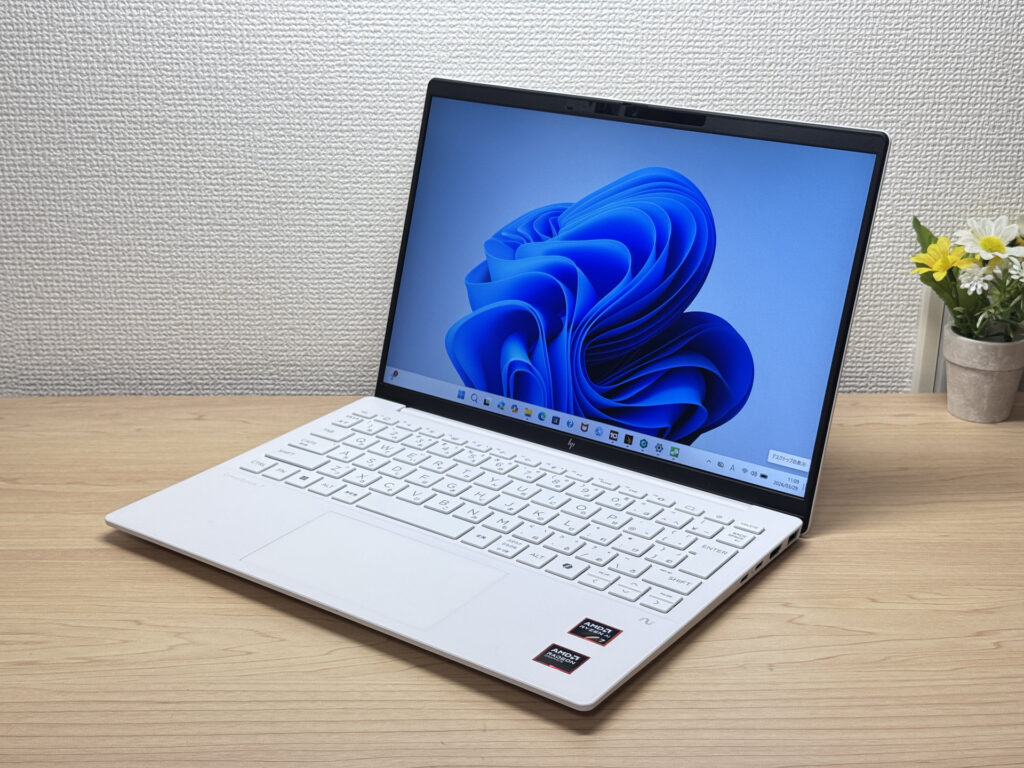
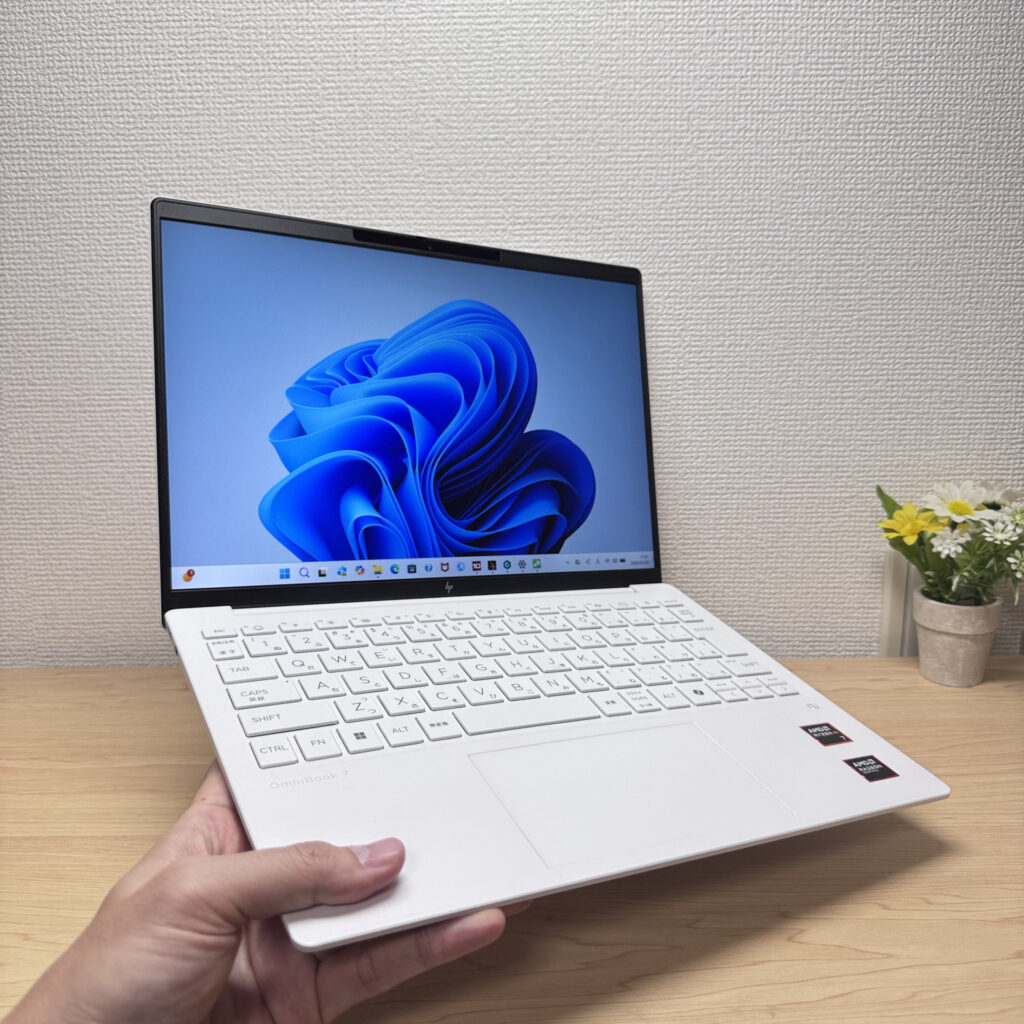
HP OmniBook 7 Aero 13-bgは、約970gという軽量ボディが最大の魅力。セラミックホワイトのデザインはキャンパスやカフェでもさまになり、大学生や外回りの多い社会人にぴったりな一台です。AMD Ryzen AI 7 350搭載でPCMark10スコアは6946と処理性能も十分。IPS液晶の色合いも良好で、普段使いからオンライン会議まで幅広くこなせます。
一方で、天板素材はプラスチックで高級感はなく、充電器が323gとやや重め。バッテリー容量も43Whと多くはないため、外出先での長時間利用には充電環境の確認が必要です。それでも「軽さ・性能・デザイン」のバランスを重視する人には、かなり相性のよいPCになりますね。
 片手でも楽々モテる軽量ボデー
その他のおすすめモデル
TOP 3 がしっくり来なかった方は、こちらも見てみてください。同じ条件で選定した機種なので、ここから選んでも大丈夫です。
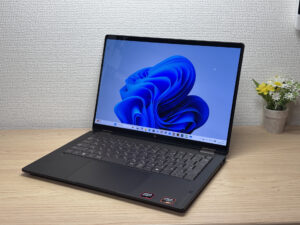
有機ELと質感の高さが光る万能2in1モバイルPC
スペック比較表
主要6機種のスペックを一目で比較できます。
※ この比較表は用途に合わせて編集部が選んだおすすめ順です。ZippyScore の高い順ではありません。
| 機種名 | 製品イメージ | 購入サイト | 最安価格 | 特徴 | ZippyScore | CPU | メモリ | ストレージ | ディスプレイ | バッテリー | 重量 | 詳細レビュー |
|---|---|---|---|---|---|---|---|---|---|---|---|---|
|
🥇 迷ったらコレ
Lenovo
IdeaPad Slim 5a Gen 11(16-inch AMD)
|
|
Amazon Lenovo 公式サイト 楽天市場 Yahoo!ショッピング |
¥163,100
at Lenovo 公式サイト
|
16インチ有機EL×約1.69kgの軽量大画面モバイル機 | ◎ 4.7/5 | ◎ AMD Ryzen AI 7 445 Passmark: 20,770 | 16GB | 512GB |
○ 16.0型
1920x1200
OLED
|
約16.3時間 | 約1.7kg | 詳細レビュー |
|
🥈 定番モデル
Lenovo
Yoga Slim 7a Gen 11 (14-inch AMD)
|
|
Amazon Lenovo 公式サイト 楽天市場 Yahoo!ショッピング |
ハロウィンセール限定価格(10/29まで)
-13%
¥169,800
at Lenovo 公式サイト
|
OLEDも打鍵感も想像以上のコスパ優秀モバイルPC | ○ 4.6/5 | AMD Ryzen AI 5 430 Passmark: 13,437 | 16GB | 512GB |
○ 14.0型
1920x1200
OLED
|
○ 約19.0時間 | 約1.2kg | 詳細レビュー |
|
🥉 狙い目モデル
HP
OmniBook 7 Aero 13-bg
|
|
Amazon HP 公式サイト 楽天市場 Yahoo!ショッピング |
○ 大決算祭り 第2弾
-46%
¥131,900
at HP 公式サイト
|
約1kgの軽さで毎日持ち歩ける、バランス型モバイルPC | 4.5/5 | ○ AMD Ryzen AI 5 340 Passmark: 19,609 | 16GB | 512GB |
13.3型
1920x1200
IPS
|
約15.5時間 | ◎ 約1.0kg | 詳細レビュー |
|
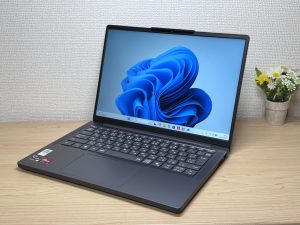
Lenovo
IdeaPad Slim 3 Gen 10 (14-inch AMD)
|
|
Amazon Lenovo 公式サイト 楽天市場 Yahoo!ショッピング |
◎
¥129,800
at Amazon
|
コスパ重視で毎日持ち歩く人に刺さる14インチ | 4.6/5 | AMD Ryzen 5 7535HS Passmark: 17,722 | 16GB | 512GB |
14.0型
1920x1200
IPS
|
約17.0時間 | 約1.4kg | 詳細レビュー |
|
Acer
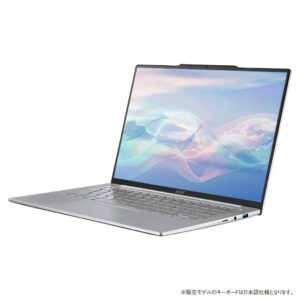
Swift Air 14 (SFA14-51M)
|
|
Amazon Acer 公式ストア 楽天市場 Yahoo!ショッピング |
¥159,800
at Acer 公式ストア
|
0.98kgの軽さと有機ELが光る万能14インチPC | 4.5/5 | Intel Core Ultra 5 115U Passmark: 11,685 | 16GB | 512GB |
○ 14.0型
1920x1200
OLED
|
約9.0時間 | ○ 約1.0kg | 詳細レビュー |
|
HP
OmniBook X Flip 14-kc
|
|
Amazon HP 公式サイト 楽天市場 Yahoo!ショッピング |
大決算祭り 第2弾
-25%
¥189,900
at HP 公式サイト
|
有機ELと質感の高さが光る万能2in1モバイルPC | 4.5/5 | AMD Ryzen AI 5 435 Passmark: 18,919 | 16GB | 512GB |
○ 14.0型
1920x1200
OLED
|
◎ 約24.0時間 | 約1.4kg | 詳細レビュー |
よくある質問
メモリ8GBのノートPCでも動画編集はできますか?
外部GPUは動画編集に必要ですか?
おすすめの動画編集ソフトはありますか?
動画編集にはMacとWindowsどちらが向いていますか?
内蔵SSDが512GBだと動画データはすぐに足りなくなりませんか?
予算はどのくらい用意すれば失敗しませんか?
まとめ
本記事でお伝えした結論を振り返ると、こちらでした。
そして、この条件に合うおすすめパソコンが以下となります。
- 1位 Lenovo IdeaPad Slim 5a Gen 11(16-inch AMD) ¥163,100
- 2位 Lenovo Yoga Slim 7a Gen 11 (14-inch AMD) ¥169,800
- 3位 HP OmniBook 7 Aero 13-bg ¥131,900
- 4位 Lenovo IdeaPad Slim 3 Gen 10 (14-inch AMD) ¥129,800
- 5位 Acer Swift Air 14 (SFA14-51M) ¥159,800
- 6位 HP OmniBook X Flip 14-kc ¥189,900
こちらの機種からあなたにピッタリの 1 台が見つかるといいですね👍
Happy laptop hunting!
この記事を書いた人