
高校生向けのパソコン買いたいけど高すぎるPCは買えないし、安すぎる使い物にならないのも嫌だ。そして出来れば大学進学後も使えるPCが欲しい。そんなPCある?
どうもこんにちは、ZippyLaptopのタクミです。
高校生になってそろそろ自分用のパソコンが欲しいけど、何を基準に選べばいいかわからず悩んでいませんか?とはいえ、学校支給のPCやなんとなく安いモデルで妥協してしまうと、大学に入った瞬間にスペック不足でレポートもプログラミング課題もまともにこなせず、結局すぐ買い替えることになりかねません。
そこで、これまで多くのPCを実機で見てきた僕が、大学まで7年間ずっと現役で使えるパソコンの選び方を3つの条件にまとめて、おすすめのパソコンを紹介します👍最後まで読めば、高校生のパソコン選びで外してはいけないポイントがハッキリするでしょう。
それでは見ていきましょう!🏃♂️
結論
結論から言ってしまいます。
高校生なら『CPUはIntel Core 5/AMD Ryzen 5以上・メモリ16GB以上・予算15万円前後』がおすすめ!
この結論を踏まえて、まずは僕がおすすめするパソコン 3 機種をご紹介します。
「どれを選べばいいか分からない…」という方は、まずこの中から選べば大きく失敗しにくいです。
記事後半では、それぞれの違いや選び方も詳しく解説していきます。
編集部おすすめ TOP 3
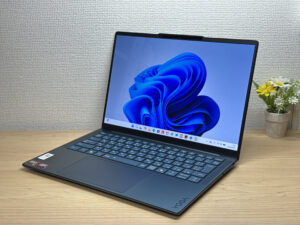
OLEDも打鍵感も想像以上のコスパ優秀モバイルPC
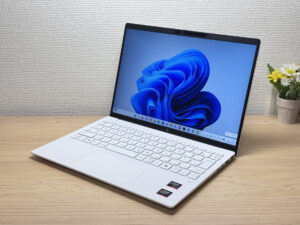
実測1kgで高校から大学まで長くそしてサクサク使えるモバイルPC
選び方ガイド
スペック: メモリ16GB以上とミドルクラスCPUが、大学まで戦える最低ライン
高校生から大学まで長く使うなら、CPUは比較的新しい世代のIntel Core 5 / AMD Ryzen 5以上(Macなら M4チップ以上)、メモリは16GB以上を基準に選ぶのが安心です。
- CPU: Intel Core 5 / AMD Ryzen 5以上(Macの場合はM4チップ以上)
- メモリ: 16GB以上
- ストレージ: 最低256GB、推奨512GB
- ディスプレイ: IPS液晶以上、できれば有機EL(OLED)
よくあるのが、価格だけを見てメモリ8GBの安いモデルを選んでしまい、大学の授業で複数のアプリを同時に開いた瞬間に動作がカクつくというパターンです。高校では紙のノートや配布プリントで済んでいた作業も、大学に入るとレポート作成・資料調べ・プログラミング課題を同時並行でこなすようになり、ブラウザとWord、それにAIツールまで同時に開くのが当たり前になります。
さらに今は高校でもプログラミングの授業が必修になり、共通テストの「情報」科目でも扱われるようになってきました。Pythonのようなプログラミング言語がまともに動くという意味でも、CPUはIntel Core 5 / AMD Ryzen 5クラス以上、Macなら M4チップ以上を目安にしておくと安心です。個人的には、Macで選ぶなら高校生のうちは MacBook Neo でもまだ十分通用すると思っています。
このスペックさえ押さえておけば、高校の勉強からプログラミング、大学のレポートまで長いこと現役で使い続けられます。
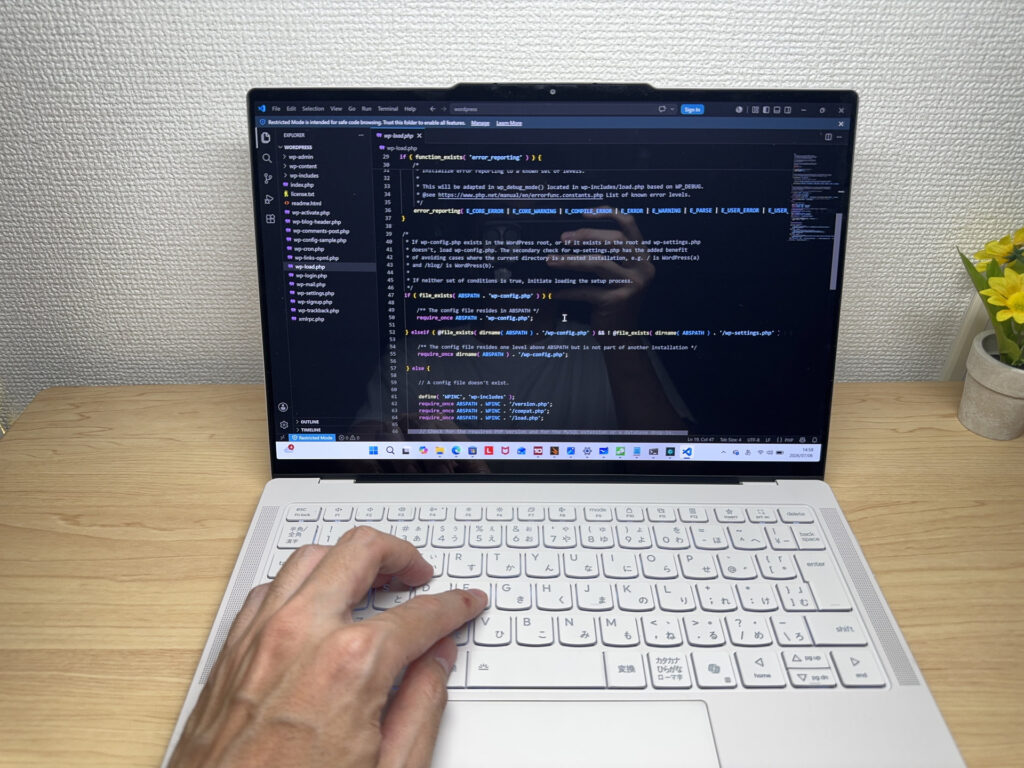 比較的新しいCPUとメモリ16GBあればプログラミングで困ることはないでしょう
使い勝手: 13〜14インチの軽量モデルで、大学生活まで見据えた持ち運びを
持ち運びのしやすさを考えるなら、13〜14インチで比較的軽めのモデルを選ぶのが失敗しません。
- 画面サイズ: 13〜14インチ
- 重量: 1.4kg未満(できれば1.2kgくらいがベスト)
- OS: Windows または Mac(大学まで見据えるならこの2択が本命)
よくあるのが、「高校では学校のChromebookがあるから」と個人用PCを軽視してしまい、いざ大学に入ってレポートや資料作成が本格化したタイミングで慌てて選び直すというパターンです。高校のうちは学校支給のPCで授業をこなせても、自宅学習やAIを使った勉強、そして大学に入ってからの講義・図書館・カフェでの持ち運びを考えると、やはり自分専用のWindowsかMacが1台あると心強いです。カバンに入れて教室移動する場面を考えると、軽さは正義ですね😊
なお、学校によっては使用するパソコンの指定(BYAD)がある場合もあるので、個人用PCを買う前に一度、学校の指定がないか確認しておくのを忘れないでください。
ちなみに高校生なら息抜きにゲームもしたいですよね。最近のパソコンは内蔵GPUの性能も上がってきているので、フォートナイトやマインクラフト程度の軽めのゲームなら十分動きます🎮。ただし3Dをゴリゴリ使うような重量級のPCゲームは話が別なので、そこは別でゲーミングPCを検討したほうがいいです。
この条件を満たしておけば、高校生活はもちろん大学に入ってからの持ち運びも含めてストレスなく使い続けられます。
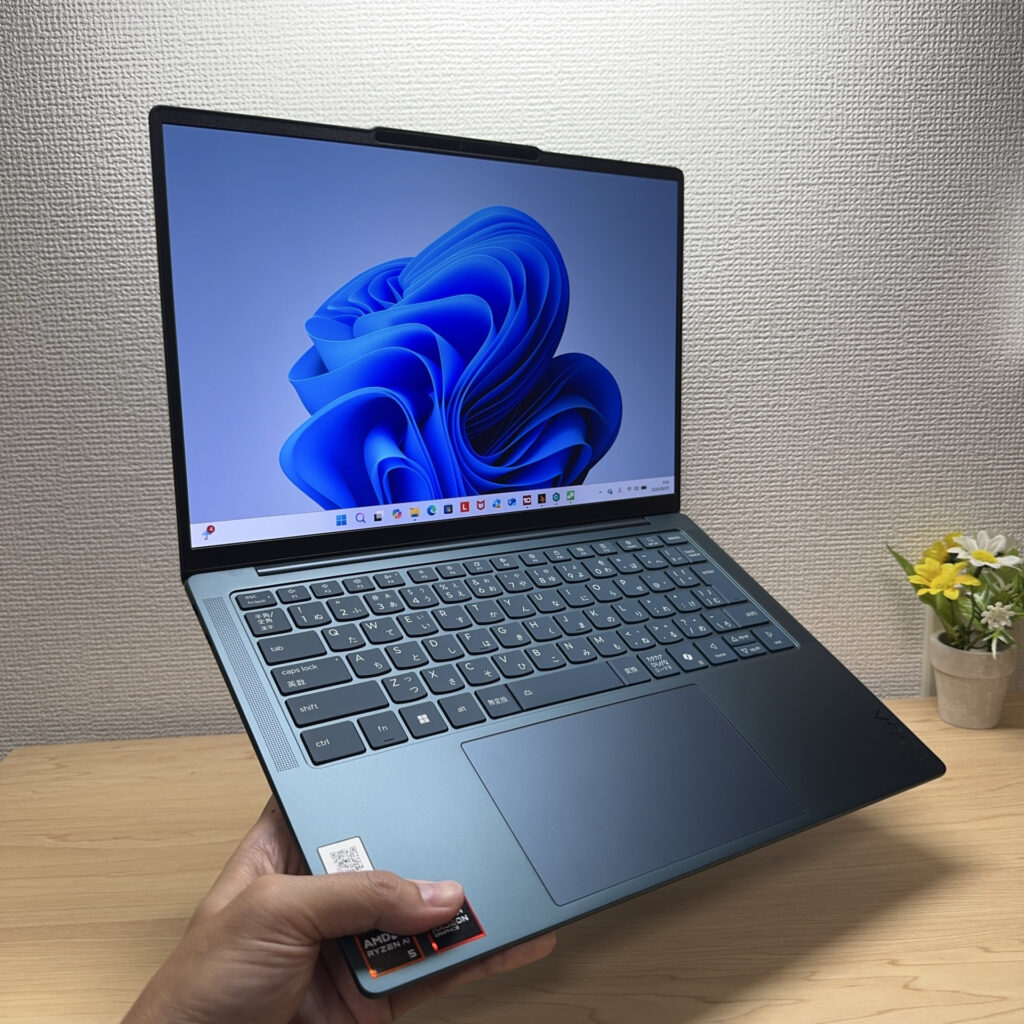 片手でもサッと持ち運べるPCだと使い勝手がいいですよ
価格: 安すぎるPCは結局高くつく。予算は15万円前後がおすすめ
予算の目安は15万円前後。「高校生のパソコンにそこまで出すの?」と思うかもしれませんが、大学まで使うことを考えると、ここをケチらないのが一番の節約になります。
- 予算目安: 15万円前後
- 避けたいもの: 中古PC・極端に安いモデル
- Microsoft Office: 今は買わなくてOK(必要になったら買い切り版で)
というのも、安さにつられて中古や激安モデルを選ぶと、性能が足りなかったり、見た目ではわからない経年劣化が進んでいたりして、結局すぐ買い替えるハメになることが多いのです。中古はバッテリーが意外と消耗していることがありますし、新品でもかなり安いモデルはメモリ・ディスプレイ・ストレージのどこかを必ず犠牲にしています。安く買ったつもりが買い替えでトータル高くつく、これが一番もったいないパターンですね。
その点、15万円前後の予算を確保しておけば、ここまで挙げてきた「メモリ16GB以上・ミドルクラスCPU・IPS/OLEDディスプレイ」の条件を無理なく満たせます。大学まで使い倒す前提なら、この価格帯が一番コスパがいいというのが僕の結論です。
ちなみにMicrosoft Office(WordとかExcelとか)は、今の時点では買わなくて大丈夫です。大学に入ると大学側が学生向けにライセンスを提供してくれることが多いので、必要になってからで十分。もし今すぐ必要な場合も、毎年お金がかかるMicrosoft 365のサブスクより、Amazonで売っている買い切りタイプのOfficeがおすすめです。1回の購入で2台まで使えて、将来PCを買い替えるときもライセンスを移行できます。
15万円前後の1台なら、途中の買い替え出費なしで大学まで使い切れます。
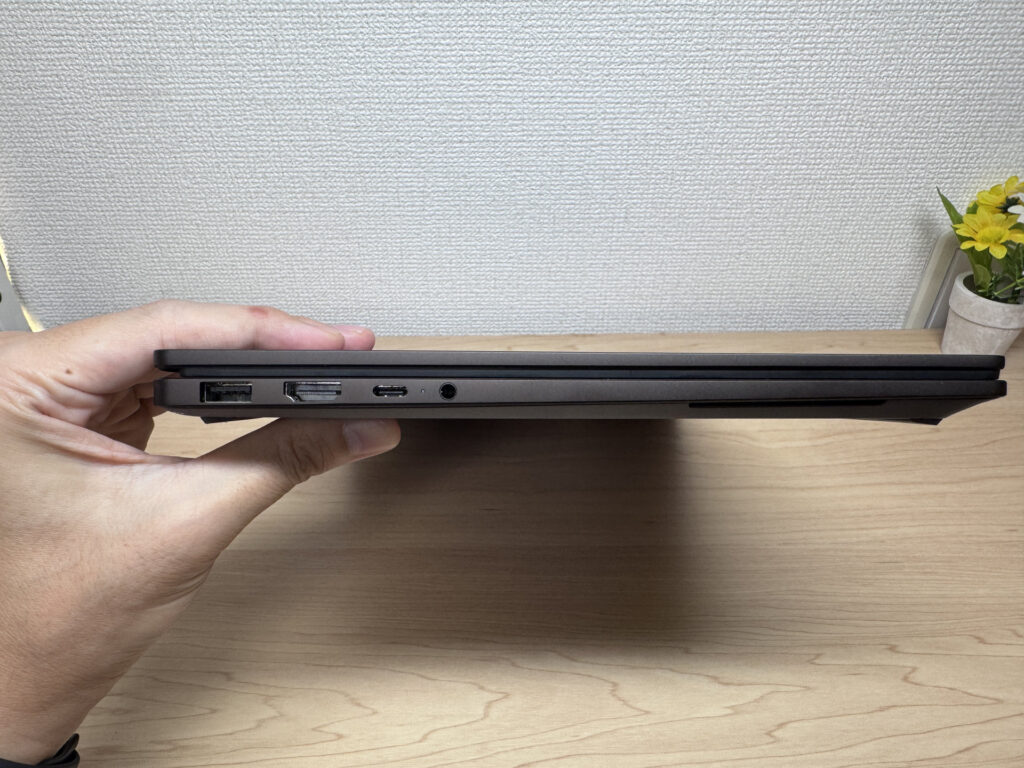 ある程度良いPCを買っておけば薄くて使いやすいというのもあります
というわけで、高校生のパソコン選びはこの3つを押さえれば大丈夫です。
- CPU: Intel Core 5 / AMD Ryzen 5以上(Macなら M4チップ以上)、メモリ16GB以上
- 13〜14インチで比較的軽めのモデル(Windows または Mac)
- 予算は15万円前後、Officeは大学入学後に必要になったら買い切り版で対応
この3つを押さえておけば、高校から大学まで長い間、買い替えで後悔しないパソコン選びができます👍大学に入ってから「スペックが足りなくて買い直した…」なんてことにならず、余計な心配をせずに授業や課題に集中できるようになります。
そしてこの記事では、これらの条件を満たすおすすめのパソコンを紹介しているので、ぜひチェックしてみてください。
おすすめランキング
1位Lenovo Yoga Slim 7a Gen 11 (14-inch AMD)
- ·毎日ノートPCを持ち歩く人
- ·動画や映画をきれいな画面で楽しみたい人
- ·普段使いからビジネス作業を快適にこなしたい人
- ·コスパよく薄型・軽量のOLED機を手に入れたい人
- ·重いゲームや本格的な動画編集が目的の人
- ·USB-AやHDMIを直接使いたい人・周辺機器が多い人
主要スペック
- CPU
- AMD Ryzen AI 5 430
- ディスプレイ
- 14.0型 1920x1200 OLED
- メモリ
- 16GB
- 重量
- 約1.2kg
- ストレージ
- 512GB SSD
- バッテリー
- 約19.0時間
おすすめポイント
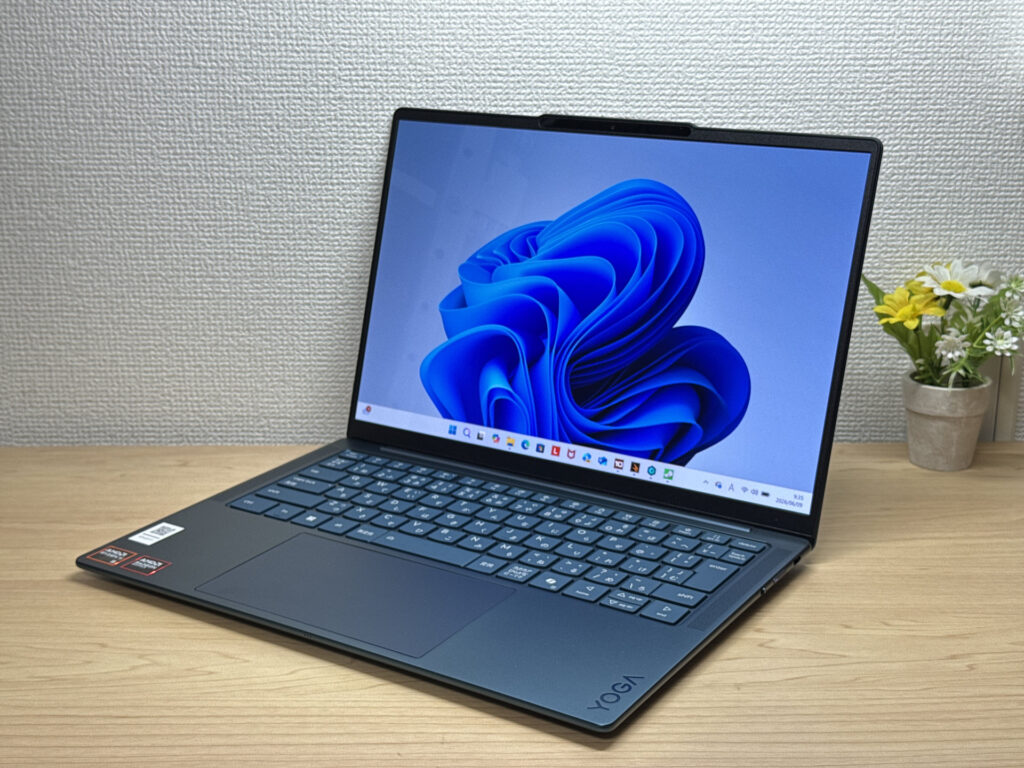
Lenovo Yoga Slim 7 Gen 11 (14-inch AMD)は、約1.15kgの軽量ボディと13.9mmの薄さを両立しながら、OLEDディスプレイを搭載したコスパの高い14インチモバイルノートです。実機を使ってみると、キーボードの打鍵感も想像以上に良かったのが個人的なお気に入りポイントでした。一方で、外部ポートがUSB-Cのみでイヤホンジャックもないため、周辺機器が多い人はハブが前提になりますが、このスペックでこの価格はかなりお買い得感があります。学生さんのレポート作業や、毎日持ち歩きながら仕事・動画・カフェ作業をこなしたい人にぴったりの一台ですね。
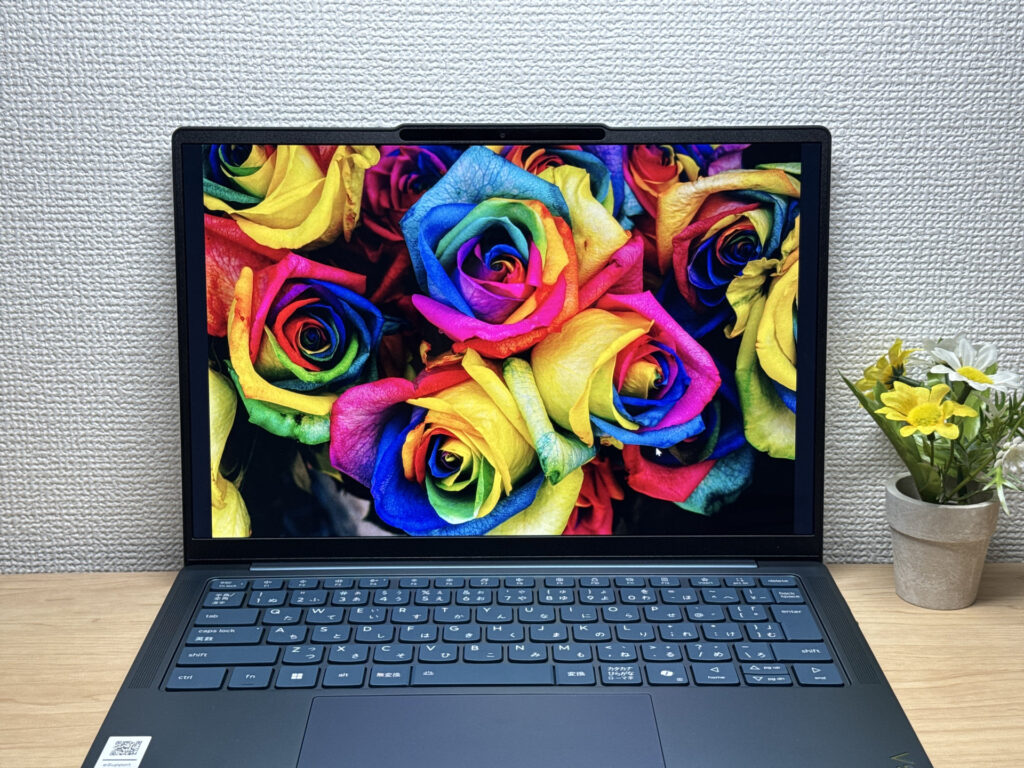 有機ELディスプレイ(OLED)でこの価格は他のメーカーではなかなかみないっすね
※構成によっては対象外の場合があります。
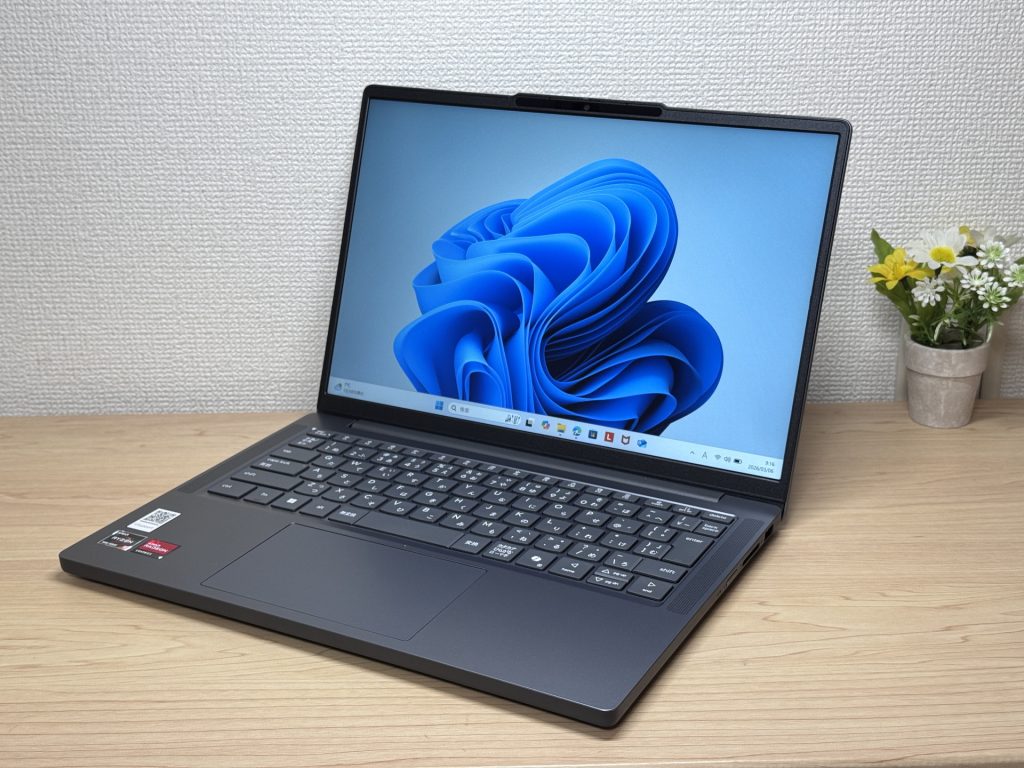
2位Lenovo IdeaPad Slim 3 Gen 10 (14-inch AMD)
- ·毎日ノートPCを持ち歩く人
- ·レポート作成やWeb閲覧を快適にこなしたい人
- ·会議や授業ですぐ接続したい人
- ·すぐログインして作業したい人
- ·重いゲームや動画編集が目的なら避けたい
- ·タイピング量が多い人は注意
主要スペック
- CPU
- AMD Ryzen 5 7535HS
- ディスプレイ
- 14.0型 1920x1200 IPS
- メモリ
- 16GB
- 重量
- 約1.4kg
- ストレージ
- 512GB SSD
- バッテリー
- 約17.0時間
おすすめポイント
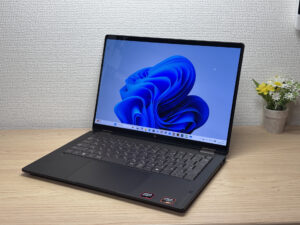
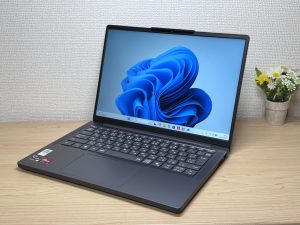
Lenovo IdeaPad Slim 3 Gen 10(14" AMD)は、価格を抑えながらも実用的な機能をしっかり備えたコスパ重視の14インチノートPC。16GBメモリ・16:10の広い画面比・充実したポート類など、日常の作業環境としては十分すぎる構成です。1.4kg以内の重量で持ち運びもしやすく、カタログ最大17時間のバッテリーも安心感があります。
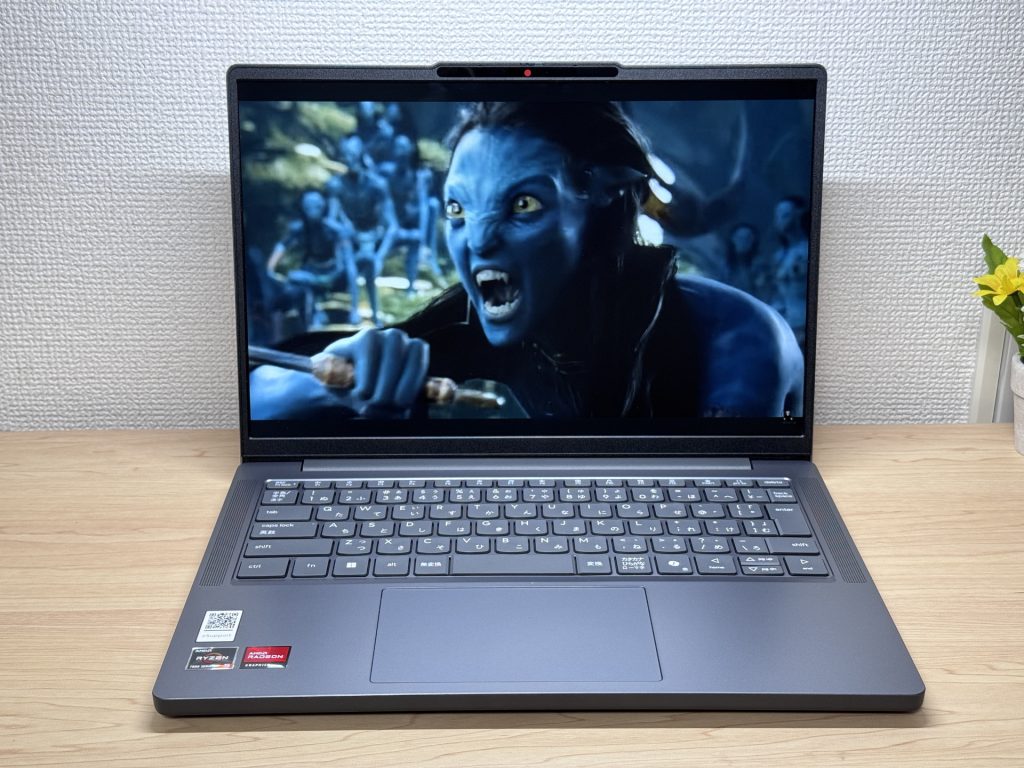 スピーカー音質が意外とよかったので映画鑑賞もありかも
一方で、裏面や打鍵感など随所にコストカットの痕跡があり、こだわりが強いユーザーには気になるポイントも。キーボードバックライト非搭載なので暗所での作業が多い人は注意が必要です。普段使い・仕事・学業メインのライトユーザーには、コストパフォーマンスの高い選択肢です。
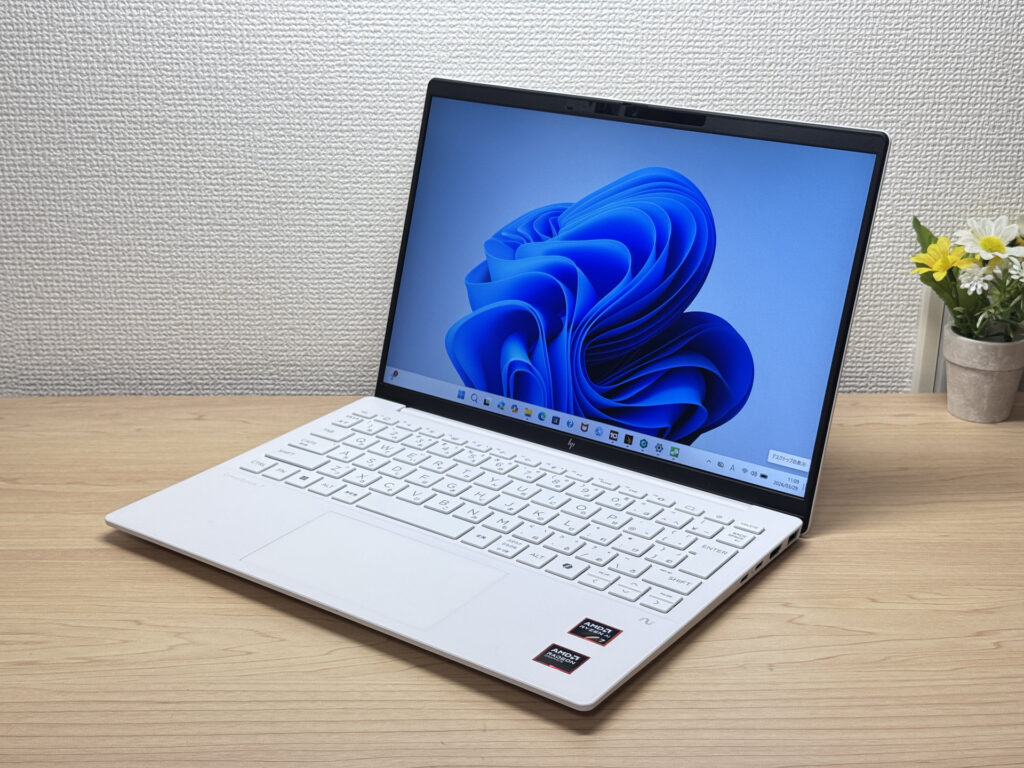
3位HP OmniBook 7 Aero 13-bg
- ·毎日ノートPCを持ち歩く人
- ·レポート作成やWeb閲覧を快適にこなしたい人
- ·外出先で作業する機会が多い人
- ·重いゲームや動画編集が目的なら避けたい
- ·外で長時間使う人は注意
主要スペック
- CPU
- AMD Ryzen AI 5 340
- ディスプレイ
- 13.3型 1920x1200 IPS
- メモリ
- 16GB
- 重量
- 約1.0kg
- ストレージ
- 512GB SSD
- バッテリー
- 約15.5時間
おすすめポイント
高校生のパソコン選びで「軽くて・ちゃんと動いて・長く使える」の三拍子を揃えた一台が、このOmniBook 7 Aero 13-bgです。
実測約1kgのボディにメモリ16GB・512GB SSDを搭載し、大学のレポート・プログラミング課題・AIツールの同時起動もサクサクこなせるのが最大の強み。AMD Ryzen AI 5 340は高校の情報授業で扱うPythonも余裕で動き、ブラウザを何タブ開いても重さを感じにくいです。13.3型の16:10 IPS液晶は縦方向に表示領域が広く、Webページのスクロール回数が減ったりドキュメントを一度に広く確認できたりと、自宅学習での地味な快適さが積み重なります。セラミックホワイトのデザインは教室やカフェで取り出した時にスッと様になりますし、カバンに入れてもほとんど重さを感じない軽さは、大学で毎日持ち歩くようになってからも間違いなく恩恵を受けられますよ。
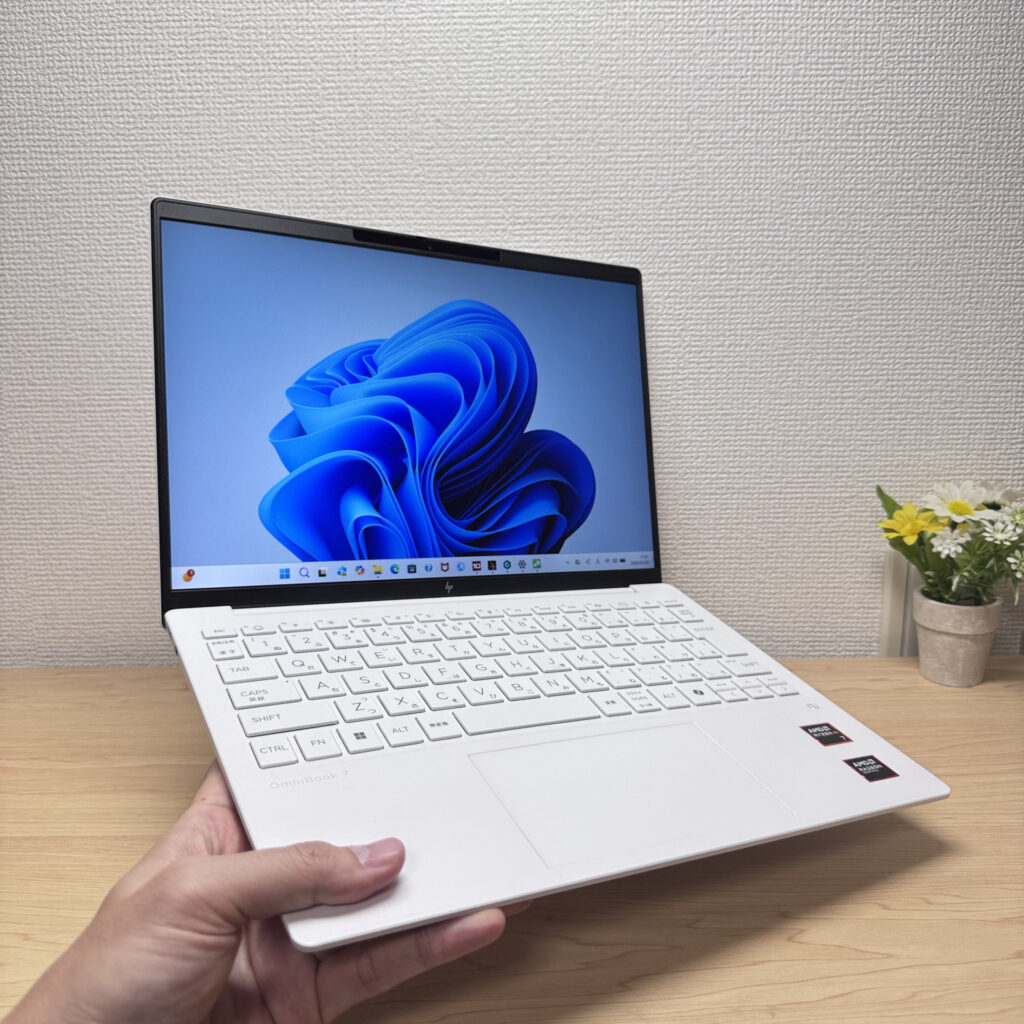
気になる点を1つ挙げると、バッテリー容量が43Whと多くはなく、高負荷な作業が続く日は充電切れが早まることがある点です。ただ、軽量な小型USB-C充電器をカバンに忍ばせておくだけで十分カバーできますし、本体がこれだけ軽いぶん充電器を追加してもトータルの荷物は十分軽く収まります。
「大学進学後も買い替えずに使い続けたい」と考えているなら、この軽さとスペックのバランスはかなり理想に近い一台になりますよ😊
その他のおすすめモデル
TOP 3 がしっくり来なかった方は、こちらも見てみてください。同じ条件で選定した機種なので、ここから選んでも大丈夫です。
有機ELと質感の高さが光る万能2in1モバイルPC
OLEDと軽さを両立した死角なしのコスパ最強14型PC

スペック比較表
主要6機種のスペックを一目で比較できます。
※ この比較表は用途に合わせて編集部が選んだおすすめ順です。ZippyScore の高い順ではありません。
| 機種名 | 製品イメージ | 購入サイト | 最安価格 | 特徴 | ZippyScore | CPU | メモリ | ストレージ | ディスプレイ | バッテリー | 重量 | 詳細レビュー |
|---|---|---|---|---|---|---|---|---|---|---|---|---|
|
🥇 迷ったらコレ
Lenovo
Yoga Slim 7a Gen 11 (14-inch AMD)
|
|
Amazon Lenovo 公式サイト 楽天市場 Yahoo!ショッピング |
ハロウィンセール限定価格(10/29まで)
-13%
¥169,800
at Lenovo 公式サイト
|
OLEDも打鍵感も想像以上のコスパ優秀モバイルPC | ◎ 4.6/5 | AMD Ryzen AI 5 430 Passmark: 13,437 | 16GB | 512GB |
○ 14.0型
1920x1200
OLED
|
○ 約19.0時間 | 約1.2kg | 詳細レビュー |
|
🥈 定番モデル
Lenovo
IdeaPad Slim 3 Gen 10 (14-inch AMD)
|
|
Amazon Lenovo 公式サイト 楽天市場 Yahoo!ショッピング |
◎
¥129,800
at Amazon
|
コスパ重視で毎日持ち歩く人に刺さる14インチ | ○ 4.6/5 | AMD Ryzen 5 7535HS Passmark: 17,722 | 16GB | 512GB |
14.0型
1920x1200
IPS
|
約17.0時間 | 約1.4kg | 詳細レビュー |
|
🥉 狙い目モデル
HP
OmniBook 7 Aero 13-bg
|
|
Amazon HP 公式サイト 楽天市場 Yahoo!ショッピング |
○ 大決算祭り 第2弾
-46%
¥131,900
at HP 公式サイト
|
実測1kgで高校から大学まで長くそしてサクサク使えるモバイルPC | 4.5/5 | ○ AMD Ryzen AI 5 340 Passmark: 19,609 | 16GB | 512GB |
13.3型
1920x1200
IPS
|
約15.5時間 | ◎ 約1.0kg | 詳細レビュー |
|
Acer
Swift Air 14 (SFA14-51M)
|
|
Amazon Acer 公式ストア 楽天市場 Yahoo!ショッピング |
¥159,800
at Acer 公式ストア
|
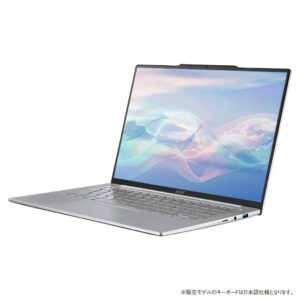
0.98kgの軽さと有機ELが光る万能14インチPC | 4.5/5 | Intel Core Ultra 5 115U Passmark: 11,685 | 16GB | 512GB |
○ 14.0型
1920x1200
OLED
|
約9.0時間 | ○ 約1.0kg | 詳細レビュー |
|
HP
OmniBook X Flip 14-kc
|
|
Amazon HP 公式サイト 楽天市場 Yahoo!ショッピング |
大決算祭り 第2弾
-25%
¥189,900
at HP 公式サイト
|
有機ELと質感の高さが光る万能2in1モバイルPC | 4.5/5 | AMD Ryzen AI 5 435 Passmark: 18,919 | 16GB | 512GB |
○ 14.0型
1920x1200
OLED
|
◎ 約24.0時間 | 約1.4kg | 詳細レビュー |
|
Lenovo
IdeaPad Slim 5a Gen 11 (14" AMD)
|
|
Amazon Lenovo 公式サイト 楽天市場 Yahoo!ショッピング |
有機EL液晶搭載モデル
在庫限り特別価格
¥159,800
at Lenovo 公式サイト
|
OLEDと軽さを両立した死角なしのコスパ最強14型PC | 4.4/5 | ◎ AMD Ryzen AI 7 445 Passmark: 20,770 | 16GB | 512GB |
○ 14.0型
1920x1200
OLED
|
約17.2時間 | 約1.4kg | 詳細レビュー |
よくある質問
メモリは8GBじゃダメですか?
ストレージはどれくらい必要ですか?
WindowsとMacどちらがいいですか?
ゲームはできますか?
Microsoft Officeは買ったほうがいいですか?
まとめ
本記事でお伝えした結論を振り返ると、こちらでした。
そして、この条件に合うおすすめパソコンが以下となります。
- 1位 Lenovo Yoga Slim 7a Gen 11 (14-inch AMD) ¥169,800
- 2位 Lenovo IdeaPad Slim 3 Gen 10 (14-inch AMD) ¥129,800
- 3位 HP OmniBook 7 Aero 13-bg ¥131,900
- 4位 Acer Swift Air 14 (SFA14-51M) ¥159,800
- 5位 HP OmniBook X Flip 14-kc ¥189,900
- 6位 Lenovo IdeaPad Slim 5a Gen 11 (14" AMD) ¥159,800
こちらの機種からあなたにピッタリの 1 台が見つかるといいですね👍
Happy laptop hunting!
この記事を書いた人
