ZippyScore
ZippyScoreは、処理性能・携帯性・ディスプレイ・バッテリー・コスパ・接続性の6項目をもとに算出した独自評価です。
評価基準を見る
- パフォーマンス: 処理速度・GPU性能
- 持ち運び: 画面サイズ・重量
- ディスプレイ: パネル種別・アスペクト比・リフレッシュレート
- バッテリー: バッテリー駆動時間
- コスパ: スペックと価格のバランス
- 接続性: ポートの種類と数
各項目はスペックをもとに定量的に算出しています。そのうえで編集部が製品全体を通して総合的に評価し、加点・減点を行ったうえで最終スコアを決定しています。
良い点・気になる点
良い点
- 16GBメモリで複数作業を同時に進めても重くなりにくい
- USB-A・HDMI・LANポートまで揃い、変換アダプタに頼らず使える
- 顔認証・指紋認証のダブル生体認証で、ログインがスムーズ
- Wi-Fi 6E対応で、オンライン会議や作業の通信が安定しやすい
気になる点
- 14インチとしては実測1477gとやや重め → 毎日長時間持ち歩く人は軽量機も検討
- キーボードバックライト非搭載 → 明るいオフィスでの利用なら支障は少ない
- 重い作業や高負荷用途にはやや非力 → 事務作業中心なら十分な性能
スペック
| OS | Windows 11 Pro |
|---|---|
| CPU | AMD Ryzen AI 5 430 (PassMark: 13,437) AMD Ryzen AI 7 445 (PassMark: 20,770) AMD Ryzen AI 5 435 (PassMark: 18,919) |
| メモリ | 16GB / 32GB |
| ストレージ | 256GB / 512GB |
| ディスプレイ | 14 インチ (非光沢) 1920x1200 (16:10) |
| 重量 | 1.54 kg |
| インターフェース | USB-C × 2 (10Gbps/PD/映像出力)、USB-A × 2 (5Gbps)、HDMI × 1 (ver.2.1)、LAN (RJ-45) × 1、イヤホンジャック × 1 |
| グラフィックス | AMD Radeon Graphics (G3D Mark: 2,357) |
| 生体認証 | 指紋認証 |
| バッテリー | 最大 7.5 時間(容量:56 Wh) |
| カメラ | 約500万画素 |
| サイズ | 約 318.60 × 224.30 × 20.40 mm(幅×奥行×高さ) |
| Wi-Fi | Wi-Fi 6E |
| Bluetooth | Bluetooth 5.3 |
※構成は販売店・販売時期・地域によって異なる場合があります。
実機レビュー
それでは、HP ProBook 4 G2a 14 AI PCの実機レビューを見ていきます。今回レビューで使用したのは、以下の構成です。
| 項目 | レビュー機の構成 |
|---|---|
| CPU | AMD Ryzen AI 5 430 |
| メモリ | 16GB |
| ストレージ | 512GB SSD |
| ディスプレイ | 14型 (1920x1200) |
| グラフィックス | AMD Radeon Graphics |
※販売時期や購入先によって構成が異なる場合があります。
デザイン
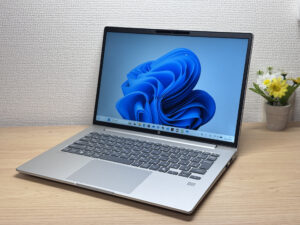
まずデザインからチェックしていきます。カラーは落ち着いたシルバーで、オフィスに置いてもまったく違和感のない、まさにビジネス向けの王道デザインです。個人向けのクリエイター機のような主張は少なく、大量導入するオフィス環境にすっと馴染む画一的な作り込みです。指紋がつきにくい素材なので、持ち運びや操作でベタベタ触っても目立たないのは地味に嬉しいポイントです。
 オフィスに溶け込むシルバーの王道デザイン、これぞビジネス機!
 指紋がつきにくい質感で、触ってもベタつかない素材がいいですね
厚みは14インチとして超薄型というわけではないですが、分厚さも感じさせない絶妙なバランスに仕上がっています。カバンにもスッと収めやすい厚みで、このあたりはよく考えて作られている印象です。
 薄すぎず厚すぎず、カバンにスッと収まる絶妙な厚み!
天板にはHPのロゴが鏡面仕上げで配置されていて、この光沢部分がキリッと引き締まった印象を演出しています。個人向けPCだとロゴが悪目立ちすることもありますが、派手すぎない鏡面ロゴが上品にまとまっているのはビジネス機らしいいいポイントですね。
 鏡面仕上げのHPロゴがキリッと引き締まる天板!
 派手すぎない光沢感がかっこいい!
裏面もネジ穴が少なく抑えられていて、目立つ感じがしないのも好印象です。ゴム足も上下にしっかり配置されていて、タイピング中に本体がズレるのを防いでくれるので入力もしやすいです。
 ネジ穴少なめ&ゴム足しっかりでズレ知らずの裏面!
カバー開閉についてですが、開けるときに本体がちょっと浮き上がってしまう場面があります(以前レビューした16インチモデルでも同じ傾向でした)。とはいえくぼみ部分の引っかかりが良く、片手で筐体を押さえながらであればスッと開けられるので、実用上困ることはほぼありません。
 くぼみの引っかかりが良く、片手でもスッと開く!
 筐体を支えればがっちりした開閉感で安心!
開閉角度は180度まで開くビジネス向けの定番仕様で、会議中に相手へパッと見せることもできますが、もちろん上下が反転して見えるのでそこまで実用的とは言えないかもしれません。
 180度フルフラット、会議で見せるにも便利(?)
持ち運びやすさ
次は持ち運びやすさです。本体重量は実測で1477gでした。数多くの14インチPCをレビューしてきた身からすると、正直このクラスでは少し重めに感じてしまいます。1.4kg台後半まで来ると、もうちょっと軽さを頑張ってほしかったな、というのが本音です。
 実測1477g、14インチとしてはちょっと重めな数値…
一方で純正充電器は実測162.5gと非常に軽量です。ACプラグ部分が本体に格納できるコンパクトな65W USB-C充電器で、僕が普段使っているAnkerなどの小型USB-C充電器とほとんど同じ軽さなので、ここはかなり評価できるポイントです。本体はやや重めでも、充電器の軽さが持ち運びの総重量をうまくカバーしてくれている印象ですね。
 実測162.5g、小型USB-C充電器並みの軽さでびっくり!
 プラグ格納式でコンパクト、鞄の中でもかさばらない!
片手で持った感じは、やはり1477gの重さがじわっと効いてきて少しズシッとします。とはいえ14インチクラスとしては標準的な重さの範囲内で、普段使いの持ち運びでは十分許容できるレベルでしょう。
 片手だと少々ずしっとくる重さ、まぁ標準的な範囲かな!
ディスプレイ品質
次はディスプレイ品質を見ていきましょう。1920×1200のIPS液晶で、発色はIPSパネルとしては標準的ながら良好な部類です。有機ELのような黒の沈み込みまでは求められませんが、ビジネス用途で必要十分な発色を備えているのは好印象です。
 鮮やかな発色でカラフルな写真もしっかり映える!
 果物の色合いも自然、IPSらしい素直な発色!
 ビジネス用途には十分すぎる発色レベル!
視野角は非常に広く、斜めから見ても色合いがほとんど変わりません。会議で複数人が同時に画面を覗き込むようなシーンでも色ムラを感じにくいのは実用面で嬉しいポイントです。
 斜めから見ても色落ちなし、複数人での会議も安心!
アスペクト比は16:10で、16:9のディスプレイと比べると縦方向の表示領域がひと目でわかるくらい広くなっています。同じWebページを開いてもスクロール回数が減り、マウス操作も少なく済むので、作業効率がシンプルに上がるのは大きな魅力です。
 16:10は表示領域の広さが一目瞭然、スクロールが減って快適!
さらにノングレア(非光沢)液晶なので、画面の映り込みが少ないのもポイントです。オフィスは蛍光灯が多い環境なので、映り込みでチカチカせず目が疲れにくいのは長時間作業にはうれしい仕様ですね。
 ノングレアで映り込み少なめ、長時間作業でも目が疲れにくい!
キーボードの打ちやすさ
次はキーボードです。日本語向けにしっかり作られたキーレイアウトで、キー同士が詰まっている感じもなく綺麗な配列にまとまっています。
 綺麗な日本語配列で、変なキー詰まりもなし!
ただしキーボードバックライトが非搭載なのは正直マイナスポイントです。暗い場所での作業には向きませんが、オフィスは蛍光灯で明るい環境がほとんどなので、実用上は大きく困らないかもしれません。その分コストが抑えられていると考えれば納得できる仕様です。
 バックライトなし、暗所での視認性はイマイチ…
実際の打鍵感はシンプルな打ち心地です。キートップ自体は若干プラスチッキーな質感ですが、本体がしっかりした作りなので安定したタイピングができます。日本語配列の綺麗さも相まって、タイピングのしやすい機種です。
 筐体がしっかりしていて安定したタイピングができる!
 シンプルな打ち心地ながら日本語配列で入力しやすい!
タッチパッドの使いやすさ
次はタッチパッドです。キーボード領域と比べて大きめに作られていて、基本的な操作はかなりしやすいです。これだけ大きければマウスなしでも新幹線や電車の中など膝上での操作がやりやすいのは嬉しいポイントですね。
 大きめサイズで膝上でも操作しやすい!
ジェスチャー操作もしっかり効いていて、MacBookに近いような操作感が得られます。Windows標準の機能ですが、タッチパッドが広いぶん快適に使えます。
 MacBookに近い操作感、ジェスチャーもサクサク効く!
処理性能
次はCPUなどの処理性能をみていきましょう。PCMark 10は5148と、ちょっと伸び悩んだかなという印象です。
 PCMark 10は5148、もう一声欲しいスコア!
| 総合スコア | 評価感 | 実際の使い勝手(イメージ) |
|---|---|---|
| ~4,000 | 最低限 | Web閲覧や簡単な作業は可能。複数タスクやタブを多く開くと重さを感じやすい。 |
| 4,000~5,000 | 軽作業向け | 日常作業は可能だが、複数アプリの同時使用では待ち時間が出やすい。 |
| 5,000~6,500 | 快適(主流) このPC | ほとんどの作業がストレスなくこなせる。仕事・学業・オンライン会議も安心して使える。 |
| 6,500~8,000 | 高性能 | 複数作業も余裕。軽い写真編集やプログラミングなどにも対応できる。 |
| 8,000~ | かなり高性能 | 動画編集など重めの処理にも対応。長く使える性能で不満を感じにくい。 |
※PCMark 10は総合的な快適さを示す指標です。実際の体感はCPU・メモリ容量・SSD速度などによって変わる場合があります。
今回お借りしてる機種はRyzen AI 5 430で、Ryzen AI 7ではないぶん一般的な事務作業には十分ですが、重たい作業にはあまり向きません。とはいえ法人向けPCとしてオフィス用途を想定すれば、まったく問題のない処理能力です。Cinebench 2026のマルチスレッドスコアも1058ptsと標準的な数値で、通常の事務作業であれば快適にこなせます。
 Cinebench 2026マルチは1058pts、事務作業なら十分な数値!
| スコア | 評価感 | 実際の使い勝手(イメージ) |
|---|---|---|
| ~1,000 | 最低限 | 軽い作業は可能だが、重い処理や複数作業では力不足を感じやすい。 |
| 1,000~2,000 | 標準(省電力重視) このPC | 日常用途はこなせるが、負荷の高い処理では待ち時間が出やすい。 |
| 2,000~3,000 | 快適(主流) | 仕事・学業・オンライン会議などは十分快適。多くの人にはこのクラスで十分。 |
| 3,000~4,000 | 高性能 | 複数作業や軽〜中程度の編集、開発用途にも対応できる余裕のある性能。 |
| 4,000~ | かなり高性能 | 動画編集や重めの処理もこなしやすく、CPU性能で不満を感じにくい。 |
※Cinebench 2026はCPUのマルチコア性能を測る最新の指標です。R23よりスコアが低めに出るため、直接比較はできません。
GPUの3DMark Steel Nomad Lightのスコアは1076と、こちらは軽めの数値でした。この機種でゲームをする人はまずいないと思いますが、動画のエンコードや画面描画の処理能力としては標準的なレベルです。
 3DMarkは1076、ゲームより日常描画向けのスコア!
| スコア | 評価感 | 実際の使い勝手(イメージ) |
|---|---|---|
| ~400 | 最低限 | 3D性能はかなり控えめ。ゲーム用途にはあまり向きにくい。 |
| 400~900 | 軽い3D向け | 軽めのゲームや低負荷の3D処理なら対応可能。 |
| 900~1,500 | 普通(主流) このPC | 内蔵GPUとしては標準的。軽〜中程度のゲームを設定次第で楽しめる。 |
| 1,500~2,200 | 高性能 | 内蔵GPUとしてはかなり強め。ゲームや3D処理も快適にこなしやすい。 |
| 2,200~ | かなり高性能 | 軽量PCとしてはトップクラスの3D性能。余裕のある描画性能。 |
※3DMark Steel Nomad Lightは軽量PC・内蔵GPU向けの3D性能指標です。Time Spyとはスコアレンジが異なるため、直接比較はできません。
ちょっと気になったのはCrystalDiskMarkのストレージ速度で、リード1990MB/s、ライト2485MB/sという結果でした。最近出ているPCと比べるとやや遅めですが、HDDの500〜600MB/sと比べれば十分速く、普段使いとしては問題ないレベルです。
 リード1990MB/s・ライト2485MB/s、最新機と比べるとやや弱めな速度…
| スコア | 評価感 | 実際の使い勝手(イメージ) |
|---|---|---|
| ~600 MB/s | 最低限 | HDDよりは速いが、最近のSSDとしては控えめ。アプリ起動や読み込みはやや遅く感じることがある。 |
| 600~1,500 MB/s | 普通 | 日常用途では問題ないが、最新SSDと比べるとアプリ起動や読み込み速度はやや見劣りしやすい。 |
| 1,500~3,500 MB/s | 快適(主流) このPC | アプリ起動やファイル読み込みがスムーズで、普段使いでは不満が出にくい。 |
| 3,500~5,500 MB/s | 高速 | 大きなデータの読み込みやアプリ起動もかなり快適。上位クラスのSSDらしい速さ。 |
| 5,500 MB/s~ | かなり高速 | 高速なNVMe SSDらしい性能で、重いデータを扱う場面でも待ち時間を感じにくい。 |
※CrystalDiskMarkはストレージ(SSD)の速度を測る指標です。PC全体の性能ではなく、主にアプリ起動やファイル読み込みの速さに影響します。
バッテリー持ち
次はバッテリー持ちです。
バッテリー評価:普通
バッテリー容量は56Whで、14インチという画面サイズもあって消費電力はそこまで大きくありません。オフィスで数時間使う程度であれば充電器なしでも十分にもちそうです。ただし長時間の外出先での利用となると、念のため充電器を持ち歩いておくと安心でしょう。
 バッテリー状態をチェック、容量は公称どおり56Wh前後!
ファン音と発熱
次はファンの音と発熱をチェックします。アイドル時は実測19.9dBとほぼ無音で、軽い作業であればファンが回ることなくストレスなく使えます。
 アイドル時は19.9dB、ほぼ無音でストレスなし!
CPUに負荷をかけると実測38.6dBまで上がりますが、40dBは超えないくらいに抑えられていて、冷却性能はうまく作り込まれている印象です。16インチモデルの実機レビュー時と同じ傾向で、法人向けPCとしてしっかり作られているのが伝わってきます。
 負荷時でも38.6dB、40dBの壁を超えない冷却設計!
| 騒音レベル | 評価感 | 体感イメージ |
|---|---|---|
| 30 dB未満 | ほぼ無音 アイドル時 | ファン音はほとんど聞こえない。図書館並みの静けさで、集中作業にも最適。 |
| 30〜35 dB | 静か | わずかに聞こえるが気にならないレベル。静かな部屋でも作業に集中できる。 |
| 35〜40 dB | やや聞こえる 負荷時 | 「回ってるな」と分かる程度。作業の邪魔になりにくく許容できるレベル。 |
| 40〜45 dB | うるさめ | 静かな環境では気になりやすい。ヘッドフォンを使いたくなる場面もある。 |
| 45〜50 dB | うるさい | 長時間使用するとストレスになりやすい。冷却優先の設計といえる。 |
| 50 dB〜 | かなりうるさい | 高負荷時に目立つ騒音レベル。ゲーミングPC的な冷却設計で性能重視。 |
排気口は本体の後ろ側に配置されているので、左右にマウスなどを置いて手を添えていても、熱い空気が直接当たって不快に感じることは少なそうです。
 排気口は後方配置、手元に熱風が来にくい設計!
拡張性
次は端子まわりです。左側にはHDMIとUSB-AとUSB-Cが2つ、そしてイヤホンジャックが並んでいます。
 LANポート直挿しでハブいらず、ケンジントンロックで盗難対策もバッチリ!
右側にはケンジントンロックとUSB LANポート、USB-Aが備わっています。LANポートが直接挿せるのは地味に大きく、USB-Cハブなしでも安定したネットワーク環境を確保できるのはビジネス向けらしい嬉しい仕様です。ケンジントンロックが備わっているのも盗難防止の観点で安心材料ですね。最近は非搭載の機種も多いので、ビジネス向けとしてはこういった装備がしっかりあると心強いです。
 左側はUSB-A・USB-C×2・イヤホンジャックとバランス良く配置!
HDMIポートも標準搭載なので、会議室にサッと持ち込んでケーブルを挿すだけで画面を映せます。
 HDMI標準搭載で、会議室でもケーブル1本で即接続!
さらに左側のUSB-Cポートは映像出力に対応していて、外部ディスプレイに繋いでみたところ本体とあわせて全部で3画面出力までできました。自席ではデスクトップのように外部キーボード・マウスと組み合わせて使えば、作業効率がぐっと高まる使い方もできます。
 USB-Cでもう1枚追加、合計3画面のデスクトップ環境!
Webカメラの実用性
次はWebカメラです。500万画素の内蔵カメラで、Windows標準のカメラアプリで撮影してみると解像度の高さもあって綺麗に撮れます。
 500万画素だけあって、細かいディテールまでくっきり!
さらにプライバシーシャッターが標準搭載されているので、ビデオ会議中に映したくないときはこのシャッターを物理的に閉じれば安心です。たとえハッキングされてもシャッターさえ閉じておけば映像が送られる心配はないので、セキュリティに厳しい企業でも重宝しそうです。
 シャッターを閉じれば物理的にオフ、これは安心感が違う!
スピーカー音質
次はスピーカーです。Amazonプライムビデオで映画を再生してチェックしてみました。
 プライムビデオで実際に映画を再生してチェック!
重低音がガツンと効くタイプではなく、中音域が聞き取りやすいチューニングで、Web会議の音声などが聞き取りやすい設計です。スピーカーは本体下部の前方寄りに配置されていて、音が手前に伸びてくる印象です。
 前方に音が伸びる配置で、Web会議の声も聞き取りやすい!
セキュリティ機能
次はセキュリティ機能です。IRカメラによる顔認証でロック解除ができるほか、標準で指紋認証にも対応しています。
 IRカメラで顔認証、ロック解除がスッと決まる!
パスコードとあわせて顔認証・指紋認証・パスコードの3通りでロック解除ができるので、シーンに応じて使い分けられるのは使いやすいですね。
 指紋認証もサッと反応、3通りの解除方法が心強い!
価格
そして重要な価格ですが、定価はやや高めですが、キャンペーンなどを利用すれば¥238,150で手に入ることも多いです。Windows 11 Proを搭載し、Ryzen AI 5の400シリーズ、メモリも16GBからという構成を考えると、一括導入するにはちょうどいいコストパフォーマンスの機種です。
総評
ビジネス向けPCではありますが、リモートワーク中心の方や個人事業主の方にもかなり使いやすい一台です。処理性能やストレージ速度は突出しているわけではないものの、視野角の広いディスプレイやLANポート直挿し、トリプル認証などオフィス作業に必要な要素はしっかり押さえられています。僕はチーム作業やオフィスワークを中心に使う、標準的な使い勝手を求める方にぴったりの一台だと思います。
オフィスに違和感なく溶け込む、王道ビジネスノート!
価格
※ 価格は変動します。最新の価格・在庫は各ストアにてご確認ください。
この記事を書いた人