ZippyScore
ZippyScore is a proprietary rating based on 6 criteria: performance, portability, display, battery, value, and connectivity.
Bewertungskriterien ansehen
- Leistung: CPU-/GPU-Leistung
- Portabilität: Bildschirmgröße & Gewicht
- Display: Paneltyp, Seitenverhältnis & Bildwiederholrate
- Akku: Angegebene Akkulaufzeit
- Preis/Leistung: Verhältnis von Ausstattung und Preis
- Konnektivität: Anschlussarten & -anzahl
Vorteile & Nachteile
Vorteile
- 16 GB RAM sorgen dafür, dass mehrere Programme gleichzeitig nicht ins Stocken geraten
- USB-A, HDMI und LAN sind an Bord — du kommst ohne Adapter aus
- Gesichts- und Fingerabdruckerkennung: die Anmeldung geht ohne Umwege
- Wi-Fi 6E hält die Verbindung in Onlinemeetings und beim Arbeiten stabil
Nachteile
- Mit gemessenen 1,477 kg für 14 Zoll etwas schwer → wer täglich lange unterwegs ist, schaut sich besser noch leichtere Geräte an
- Keine Tastaturbeleuchtung → im hellen Büro fällt das kaum ins Gewicht
- Für schwere Aufgaben und hohe Dauerlast etwas zu schwach auf der Brust → für klassische Büroarbeit reicht die Leistung
Technische Daten
| Betriebssystem | Windows 11 Pro |
|---|---|
| Prozessor | AMD Ryzen AI 5 430 (PassMark: 13,437) |
| Arbeitsspeicher | 16GB |
| Speicher | 512GB |
| Display | 14" IPS (Entspiegelt) 1920x1200 (16:10) |
| Gewicht | 1.54 kg |
| Anschlüsse | USB-C × 2 (10Gbps/PD/Videoausgang), USB-A × 2 (5Gbps), HDMI × 1 (ver.2.1), Ethernet (RJ-45) × 1, Kopfhöreranschluss × 1 |
| Grafik | AMD Radeon 840M (G3D Mark: 3,805) |
| Biometrie | Fingerabdruck |
| Akku | Bis zu 7.5 Std. (Kapazität: 56 Wh) |
| Webcam | 5.0 MP |
| Abmessungen | Ca. 318.60 × 224.30 × 20.40 mm (B × T × H) |
| WLAN | Wi-Fi 6E |
| Bluetooth | Bluetooth 5.3 |
| Farbe | Pike Silver |
Die Konfigurationen können je nach Händler, Region und Verfügbarkeit abweichen.
Praxistest
Jetzt zum Praxistest des ProBook 4 G2a 14 AI PC. Getestet habe ich diese Konfiguration:
| Komponente | Konfiguration des Testgeräts |
|---|---|
| CPU | AMD Ryzen AI 5 430 |
| RAM | 16GB |
| SSD | 512GB SSD |
| Display | 14 Zoll (1920 x 1200) |
| Grafik | AMD Radeon Graphics |
※ Je nach Verkaufszeitraum und Händler kann die Konfiguration abweichen.
Design
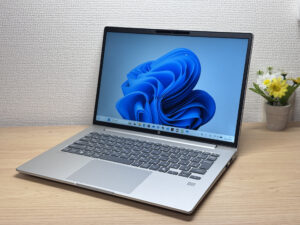
Fangen wir beim Design an. Die Farbe ist ein zurückhaltendes Silber, das auf keinem Schreibtisch im Büro auffällt — klassisches Business-Design eben. Von der Extrovertiertheit privater Creator-Notebooks ist hier nichts zu spüren, stattdessen ein einheitlicher Look, der sich in einer ganzen Büroflotte ohne Aufsehen einfügt. Das Material nimmt Fingerabdrücke kaum an, du kannst es also beim Transport und beim Arbeiten anfassen, ohne dass Spuren zurückbleiben — unscheinbar, aber im Alltag richtig angenehm.
 Silber im Bürolook, das überall unauffällig mitläuft — so sieht ein Business-Gerät aus!
 Die Oberfläche nimmt Fingerabdrücke kaum an und fühlt sich auch nach längerem Anfassen sauber an
Die Bauhöhe ist für 14 Zoll kein Rekord, wirkt aber nirgends klobig — die Balance stimmt einfach. Das Gerät rutscht problemlos in jede Tasche, da hat sich jemand Gedanken gemacht.
 Nicht zu dünn, nicht zu dick — passt genau richtig in die Tasche!
Auf dem Deckel sitzt das HP-Logo in Hochglanz, und dieser glänzende Akzent gibt dem Ganzen eine gewisse Schärfe. Bei Consumer-Geräten drängt sich so ein Logo gern mal auf, hier dagegen gilt: das dezente Hochglanz-Logo bleibt elegant statt laut — genau die Zurückhaltung, die ein Business-Gerät braucht.
 Das hochglänzende HP-Logo gibt dem Deckel Kontur!
 Dezenter Glanz, der einfach gut aussieht!
Auch die Unterseite kommt mit wenigen Schrauben aus und wirkt dadurch aufgeräumt. Die Gummifüße sitzen vorne und hinten satt auf, damit verrutscht beim Tippen nichts und du kommst sauber durch längere Texte.
 Wenige Schrauben, satte Gummifüße — hier verrutscht nichts!
Beim Öffnen hebt sich das Gehäuse manchmal ein Stück mit (beim 16-Zoll-Modell, das ich vorher getestet habe, war das genauso). Die Griffmulde greift dafür gut, und wenn du das Gehäuse mit einer Hand festhältst, klappt der Deckel problemlos auf — im Alltag also kaum ein Thema.
 Die Griffmulde greift gut, mit einer Hand geht der Deckel locker auf!
 Gehäuse festhalten und alles fühlt sich stabil an!
Der Öffnungswinkel geht bis 180 Grad, wie bei Business-Geräten üblich. Im Meeting kannst du dem Gegenüber damit schnell den Bildschirm zeigen — der sieht das Bild dann natürlich auf dem Kopf, richtig praktisch ist das also nicht.
 180 Grad flach auf den Tisch, praktisch fürs Meeting (?)
Mobilität
Weiter mit der Mobilität. Gewogen habe ich 1,477 kg. Nachdem ich schon zahllose 14-Zöller in der Hand hatte, ist das für die Klasse ehrlich gesagt etwas viel. Bei knapp 1,5 kg hätte ich mir gewünscht, dass beim Gewicht noch ein bisschen mehr geht.
 Gemessene 1,477 kg — für 14 Zoll etwas viel …
Das originale Netzteil bringt dagegen nur 162,5 g auf die Waage. Ein kompaktes 65-W-USB-C-Netzteil mit einklappbarem Stecker, praktisch so leicht wie die kleinen USB-C-Ladegeräte von Anker, die ich sonst nutze — das rechne ich hoch an. Das Notebook selbst ist etwas schwerer, aber das leichte Netzteil fängt beim Gesamtgewicht im Rucksack einiges wieder auf.
 Gemessene 162,5 g — so leicht wie ein kleines USB-C-Ladegerät, das hat mich überrascht!
 Stecker zum Einklappen, damit trägt der Rucksack kaum auf!
In einer Hand gehalten machen sich die 1,477 kg dann doch bemerkbar. Für die 14-Zoll-Klasse liegt das aber noch im normalen Rahmen, und für den täglichen Weg ins Büro geht das absolut in Ordnung.
 Einhändig liegt es schon spürbar in der Hand, aber okay für die Klasse!
Displayqualität
Jetzt zum Display. Das IPS-Panel löst mit 1920 x 1200 auf, die Farbwiedergabe ist für ein IPS solide. Das tiefe Schwarz eines OLED darfst du nicht erwarten, aber für den Büroeinsatz reicht die Farbdarstellung locker aus.
 Kräftige Farben, bunte Fotos kommen richtig gut rüber!
 Auch Obsttöne wirken natürlich — typisch ehrliches IPS!
 Für Büroarbeit mehr als genug Farbe!
Die Blickwinkel sind richtig weit, selbst von schräg seitlich ändern sich die Farben kaum. Wenn im Meeting mehrere Leute gleichzeitig auf den Bildschirm schauen, sieht niemand ein ausgewaschenes Bild — im Alltag Gold wert.
 Auch von der Seite keine blassen Farben, damit klappt das Meeting zu mehreren!
Das Seitenverhältnis ist 16:10, und der Unterschied zu einem 16:9-Panel fällt sofort auf: Du siehst deutlich mehr in der Höhe. Auf derselben Webseite scrollst du seltener und greifst weniger zur Maus, das macht die Arbeit spürbar flüssiger.
 Bei 16:10 sieht man die größere Fläche sofort, weniger Scrollen inklusive!
Dazu kommt die matte Oberfläche, auf der sich kaum etwas spiegelt. In Büros mit viel Neonlicht flimmert dadurch nichts, und die Augen halten längere Sessions deutlich besser durch.
 Matt und kaum Spiegelungen, damit ermüden die Augen später!
Tastatur
Weiter zur Tastatur. Das Layout ist sauber auf Japanisch ausgelegt, die Tasten stehen nicht gedrängt, alles wirkt aufgeräumt.
 Sauberes japanisches Layout ohne gequetschte Tasten!
Dass eine Tastaturbeleuchtung fehlt, ist ehrlich gesagt ein Minuspunkt. Für dunkle Umgebungen taugt das Gerät nicht, im hell beleuchteten Büro wirst du sie aber kaum vermissen. Als Sparmaßnahme, die den Preis drückt, kann ich damit leben.
 Ohne Beleuchtung wird es im Dunkeln schnell schwierig …
Das Tippgefühl selbst ist unaufgeregt. Die Tastenkappen fühlen sich etwas plastikartig an, dafür steht das Gehäuse so stabil, dass du ruhig und gleichmäßig tippst. Zusammen mit dem sauberen Layout tippt es sich hier richtig gut.
 Das stabile Gehäuse sorgt für ruhiges Tippen!
 Schlichtes Tippgefühl, aber das Layout macht die Eingabe angenehm!
Hinweis: Diese Fotos zeigen die Japan-Variante, also das japanische Tastaturlayout. In Deutschland bekommst du das deutsche QWERTZ-Layout.
Touchpad
Weiter zum Touchpad. Es fällt im Verhältnis zur Tastatur großzügig aus, entsprechend leicht gehen die Grundgesten von der Hand. Bei der Größe kommst du auch ohne Maus zurecht, etwa wenn das Notebook im ICE oder in der S-Bahn auf deinen Knien liegt — das gefällt mir.
 Große Fläche, damit klappt die Bedienung auch auf dem Schoß!
Auch die Gesten sitzen zuverlässig, das Ganze fühlt sich fast wie auf einem MacBook an. Technisch ist das Windows-Standard, aber auf der großen Fläche macht es einfach mehr Spaß.
 Fast wie auf einem MacBook, die Gesten laufen flüssig!
Leistung
Jetzt zur Rechenleistung. Im PCMark 10 kommen 5148 Punkte heraus — da hätte ich mir ehrlich gesagt etwas mehr erhofft.
 5148 Punkte im PCMark 10, da wäre noch Luft gewesen!
| Gesamtpunktzahl | Bewertung | So fühlt es sich in der Praxis an |
|---|---|---|
| ~4.000 | Mindestanforderung | Websurfen und einfache Aufgaben funktionieren, aber Multitasking oder viele Tabs fühlt sich zäh an. |
| 4.000–5.000 | Leichte Nutzung | Alltägliche Aufgaben sind machbar, aber mehrere Apps gleichzeitig bedeuten Wartezeiten. |
| 5.000–6.500 | Komfortabel (Mainstream) Dieser PC | Bewältigt die meisten Aufgaben ohne Stress — gut für Büro, Schule und Videoanrufe. |
| 6.500–8.000 | Hohe Leistung | Viel Spielraum. Leichte Fotobearbeitung und Programmieren fühlen sich flüssig an. |
| 8.000+ | Sehr hohe Leistung | Bewältigt Videobearbeitung und schwere Aufgaben. Langfristig leistungsstark. |
*PCMark 10 spiegelt den allgemeinen Komfort wider. Das tatsächliche Gefühl hängt von CPU, RAM und SSD-Geschwindigkeit ab.
Im Testgerät steckt ein Ryzen AI 5 430, kein Ryzen AI 7. Für klassische Büroarbeit reicht das locker, für schwere Aufgaben ist es nicht gemacht. Als Business-Gerät mit Büro-Profil gibt es an der Leistung trotzdem nichts auszusetzen. Der Multi-Core-Wert im Cinebench 2026 liegt mit 1058 Punkten ebenfalls im normalen Bereich, normale Office-Aufgaben laufen damit flüssig.
 1058 Punkte im Cinebench 2026 Multi, für Büroarbeit völlig ausreichend!
| Punktzahl | Bewertung | So fühlt es sich in der Praxis an |
|---|---|---|
| Bis 1.000 | Mindestanforderung | Leichte Aufgaben funktionieren, aber schwerere Verarbeitung oder Multitasking fühlt sich eingeschränkt an. |
| 1.000–2.000 | Standard (energieeffizient) Dieser PC | Bewältigt Alltagsaufgaben, aber schwerere Lasten erzeugen Wartezeiten. |
| 2.000–3.000 | Komfortabel (Mainstream) | Büro, Schule und Videoanrufe funktionieren komfortabel. Für die meisten Nutzer ausreichend. |
| 3.000–4.000 | Hohe Leistung | Komfortabel für Multitasking, leichte/mittlere Bearbeitung und Entwicklungsarbeit. |
| 4.000+ | Sehr hohe Leistung | Bewältigt Videobearbeitung und schwere Aufgaben mit Spielraum. |
*Cinebench 2026 ist der neueste CPU-Mehrkern-Benchmark. Die Werte liegen tendenziell niedriger als bei R23, daher ist ein direkter Vergleich nicht möglich.
Beim 3DMark Steel Nomad Light landet die GPU bei 1076 Punkten, das ist eher am unteren Ende. Spielen wird auf diesem Gerät ohnehin niemand; fürs Video-Encoding und den Bildaufbau im Alltag ist der Wert völlig normal.
 1076 Punkte im 3DMark, eher Alltagsgrafik als Gaming!
| Punktzahl | Bewertung | So fühlt es sich in der Praxis an |
|---|---|---|
| Bis 400 | Mindestanforderung | 3D-Leistung ist sehr begrenzt. Für Gaming kaum geeignet. |
| 400–900 | Leichtes 3D | Leichtere Spiele und 3D-Verarbeitung mit geringer Last funktionieren. |
| 900–1.500 | Durchschnittlich (Mainstream) Dieser PC | Standard für integrierte GPUs. Leichte bis mittlere Spiele bei richtigen Einstellungen spielbar. |
| 1.500–2.200 | Hohe Leistung | Stark für eine integrierte GPU. Spiele und 3D-Arbeit fühlen sich komfortabel an. |
| 2.200+ | Sehr hohe Leistung | Top-3D-Leistung für schlanke Laptops. Echte Grafikreserve vorhanden. |
*3DMark Steel Nomad Light richtet sich an schlanke Laptops und integrierte GPUs. Der Score-Bereich unterscheidet sich von Time Spy, daher ist ein direkter Vergleich nicht möglich.
Etwas stutzig gemacht hat mich die SSD-Geschwindigkeit im CrystalDiskMark: 1990 MB/s lesend und 2485 MB/s schreibend. Verglichen mit aktuellen Notebooks ist das gemächlich, gegenüber den 500 bis 600 MB/s einer HDD aber immer noch üppig — im Alltag merkst du davon nichts.
 1990 MB/s lesend, 2485 MB/s schreibend — gegenüber aktuellen Geräten etwas schwach …
| Punktzahl | Bewertung | So fühlt es sich in der Praxis an |
|---|---|---|
| Bis 600 MB/s | Mindestanforderung | Schneller als HDD, aber langsam für moderne SSDs. App-Starts fühlen sich etwas langsam an. |
| 600–1.500 MB/s | Durchschnittlich | Für den Alltag in Ordnung, aber das Laden ist merklich langsamer als bei Top-SSDs. |
| 1.500–3.500 MB/s | Komfortabel (Mainstream) Dieser PC | App-Starts und Dateiladen fühlen sich reibungslos an. Keine nennenswerten Beschwerden. |
| 3.500–5.500 MB/s | Schnell | Lädt große Daten und Apps schnell. Eindeutig Oberklassen-SSD-Geschwindigkeit. |
| 5.500+ MB/s | Sehr schnell | Hochleistungs-NVMe-Bereich. Schwere Datenarbeit ohne Wartezeiten. |
*CrystalDiskMark misst die SSD-Geschwindigkeit. Es betrifft hauptsächlich App-Start und Dateiladezeiten, nicht die Gesamt-PC-Leistung.
Akkulaufzeit
Weiter zum Akku.
Akku-Bewertung: durchschnittlich
Der Akku fasst 56 Wh, und bei 14 Zoll Bildschirmdiagonale hält sich der Verbrauch in Grenzen. Für ein paar Stunden im Büro kommst du gut ohne Netzteil aus. Wenn du länger unterwegs bist, packst du das Ladegerät aber besser trotzdem ein.
 Kurzer Blick auf den Akkuzustand: rund 56 Wh, wie angegeben!
Lüftergeräusch und Wärmeentwicklung
Jetzt zu Lüftergeräusch und Wärme. Im Leerlauf messe ich 19,9 dB, also praktisch nichts — bei leichter Arbeit dreht der Lüfter gar nicht erst hoch.
 19,9 dB im Leerlauf, praktisch lautlos!
Unter CPU-Last geht es auf gemessene 38,6 dB hoch, die 40-dB-Marke wird aber nicht geknackt — die Kühlung ist gut abgestimmt. Beim 16-Zoll-Modell war das im Test genauso, man merkt einfach, dass hier ein Business-Gerät sauber durchkonstruiert wurde.
 Selbst unter Last nur 38,6 dB, die 40-dB-Marke bleibt unangetastet!
| Geräuschpegel | Bewertung | Gefühl |
|---|---|---|
| Unter 30 dB | Fast lautlos Leerlauf | Lüftergeräusche kaum wahrnehmbar — so leise wie eine Bibliothek, ideal zum konzentrierten Arbeiten. |
| 30–35 dB | Leise | Leicht hörbar, aber nicht störend. Einfach in einem ruhigen Raum zu arbeiten. |
| 35–40 dB | Wahrnehmbar Last | Man merkt, dass der Lüfter dreht, aber er unterbricht die Arbeit selten. |
| 40–45 dB | Etwas laut | Kann in ruhigen Umgebungen ablenken. Kopfhörer werden nützlich. |
| 45–50 dB | Laut | Merklicher Stress bei längerem Gebrauch. Kühlung ist klar priorisiert. |
| 50 dB+ | Sehr laut | Starke Lüftergeräusche unter Last — Gaming/Hochleistungs-Thermaldesign. |
Die Abluft geht nach hinten raus. Selbst wenn links oder rechts die Maus liegt und deine Hand daneben, bläst dir also keine warme Luft entgegen.
 Abluft nach hinten, an den Händen bleibt es angenehm!
Anschlüsse
Weiter zu den Anschlüssen. Links sitzen HDMI, ein USB-A, zwei USB-C und die Klinkenbuchse.
 LAN direkt einstecken statt Hub, dazu Kensington-Schloss gegen Langfinger!
Rechts findest du ein Kensington-Schloss, einen LAN-Port und einen weiteren USB-A. Dass das Netzwerkkabel direkt reingeht, ist im Alltag mehr wert, als es klingt: stabile Verbindung ganz ohne USB-C-Hub — genau das erwartet man von einem Business-Gerät. Das Kensington-Schloss beruhigt zusätzlich, weil es Diebstahl vorbeugt. Viele aktuelle Modelle sparen sich das inzwischen, hier bin ich froh, dass es an Bord ist.
 Links USB-A, zweimal USB-C und Klinke — gut verteilt!
HDMI ist ebenfalls ab Werk dabei, du gehst also mit dem Notebook in den Besprechungsraum, steckst das Kabel ein und hast Bild.
 HDMI ab Werk, im Meetingraum reicht ein einziges Kabel!
Die USB-C-Ports auf der linken Seite geben zusätzlich Bild aus. Am externen Monitor angeschlossen komme ich zusammen mit dem internen Display auf drei Bildschirme. Am festen Arbeitsplatz kombinierst du das mit externer Tastatur und Maus wie einen Desktop und arbeitest spürbar effizienter.
 Per USB-C noch ein Monitor dazu, macht drei Bildschirme am Platz!
Webcam
Jetzt zur Webcam. Die integrierte Kamera löst mit 5 Megapixeln auf, und in der Standard-Kamera-App von Windows sehen die Aufnahmen dank der hohen Auflösung sauber aus.
 5 Megapixel merkt man, selbst feine Details bleiben scharf!
Dazu gibt es ab Werk einen Privacy-Shutter. Wenn du im Videocall gerade nicht im Bild sein willst, schiebst du ihn einfach zu. Selbst bei einem Hack kommt niemand an ein Bild, solange der Shutter geschlossen ist — in sicherheitsbewussten Unternehmen ein echtes Argument.
 Shutter zu, Kamera physisch aus — das beruhigt!
Klang der Lautsprecher
Weiter zu den Lautsprechern. Zum Testen habe ich einen Film über Amazon Prime Video laufen lassen.
 Zum Prüfen einfach mal einen Film über Prime Video gestartet!
Wuchtigen Bass liefert das Gerät nicht, die Abstimmung betont die Mitten — Stimmen aus Videokonferenzen verstehst du dadurch klar. Die Lautsprecher sitzen unten und eher weiter vorne, der Klang kommt entsprechend nach vorne zu dir.
 Der Klang geht nach vorne, Stimmen im Videocall bleiben verständlich!
Sicherheitsfunktionen
Jetzt zu den Sicherheitsfunktionen. Entsperren kannst du per Gesichtserkennung über die IR-Kamera, und ein Fingerabdrucksensor ist ebenfalls ab Werk dabei.
 Gesichtserkennung per IR-Kamera, das Entsperren sitzt sofort!
Zusammen mit dem Passcode hast du drei Wege zum Entsperren — Gesicht, Fingerabdruck oder Code — und wählst je nach Situation. Sehr angenehm im Alltag.
 Der Fingerabdruck reagiert schnell, drei Wege zum Entsperren beruhigen!
Preis
Und jetzt zum Preis: Die Liste liegt etwas höher, über Aktionen bekommst du das Gerät aber oft für 999,00 €. Windows 11 Pro, ein Ryzen AI 5 der 400er-Serie und 16 GB RAM ab Werk — für die Anschaffung in größerer Stückzahl stimmt das Preis-Leistungs-Verhältnis.
Fazit
Auf dem Papier ist das ein Business-Gerät, aber auch im Homeoffice oder für Selbstständige funktioniert es sehr gut. Rechenleistung und SSD-Tempo sind keine Ausreißer nach oben, dafür sitzt alles, was Büroarbeit braucht: weite Blickwinkel, LAN-Port ohne Adapter, dreifache Anmeldung. Für mich ist das ProBook 4 G2a 14 AI PC genau richtig, wenn du im Team und im Büro arbeitest und ein Gerät willst, das seinen Job zuverlässig macht.
Fügt sich unauffällig ins Büro ein — ein klassisches Business-Notebook!
Wo kaufen
* Preise können variieren. Aktuelle Preise und Verfügbarkeit bitte im jeweiligen Shop prüfen.
Über den Autor