ZippyScore
ZippyScore is a proprietary rating based on 6 criteria: performance, portability, display, battery, value, and connectivity.
Ver los criterios de valoración
- Rendimiento: Rendimiento de CPU / GPU
- Portabilidad: Tamaño de pantalla y peso
- Pantalla: Tipo de panel, formato y frecuencia de refresco
- Batería: Autonomía declarada
- Precio/Valor: Equilibrio entre especificaciones y precio
- Conectividad: Tipos y número de puertos
Pros y Contras
Pros
- Con 16 GB de RAM puedes tener varias cosas abiertas sin que se atasque
- Trae USB-A, HDMI y puerto LAN, así que te olvidas de los adaptadores
- Doble biometría con reconocimiento facial y huella: entrar es cuestión de un segundo
- Wi-Fi 6E para que las videollamadas y el trabajo online aguanten estables
Contras
- 1.477 g medidos, algo pesado para un 14 pulgadas → si lo cargas muchas horas cada día, mira también equipos más ligeros
- Sin retroiluminación en el teclado → en una oficina bien iluminada apenas es un problema
- Se queda corto en tareas pesadas o de mucha carga → para ofimática va sobrado
Ficha técnica
| Sistema operativo | Windows 11 Pro |
|---|---|
| Procesador | AMD Ryzen AI 5 430 (PassMark: 13,437) |
| Memoria RAM | 16GB |
| Almacenamiento | 512GB |
| Pantalla | 14" IPS (Antirreflejo) 1920x1200 (16:10) |
| Peso | 1.54 kg |
| Puertos | USB-C × 2 (10Gbps/PD/Salida de vídeo), USB-A × 2 (5Gbps), HDMI × 1 (ver.2.1), Ethernet (RJ-45) × 1, Jack de auriculares × 1 |
| Gráfica | AMD Radeon 840M (G3D Mark: 3,805) |
| Biometría | Huella dactilar |
| Batería | Hasta 7.5 h (Capacidad: 56 Wh) |
| Cámara web | 5.0 MP |
| Dimensiones | Aprox. 318.60 × 224.30 × 20.40 mm (An × Pr × Al) |
| Wi-Fi | Wi-Fi 6E |
| Bluetooth | Bluetooth 5.3 |
| Color | Pike silver |
Las configuraciones pueden variar según la tienda, la región y la disponibilidad.
Prueba práctica
Vamos a ver el análisis con la unidad real del ProBook 4 G2a 14 AI PC. Esta es la configuración del equipo que he usado:
| Apartado | Configuración de la unidad de pruebas |
|---|---|
| CPU | AMD Ryzen AI 5 430 |
| Memoria RAM | 16 GB |
| Almacenamiento | SSD de 512 GB |
| Pantalla | 14 pulgadas (1920x1200) |
| Gráficos | AMD Radeon Graphics |
* La configuración puede variar según el momento de la venta y la tienda donde lo compres.
Diseño
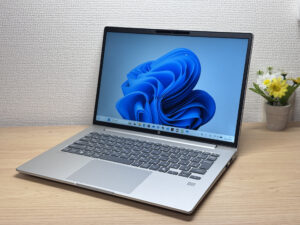
Empezamos por el diseño. El color es un plateado sobrio que no desentona lo más mínimo en una oficina: diseño de portátil de trabajo clásico. No busca llamar la atención como los equipos para creadores de contenido, sino integrarse sin ruido en oficinas donde se compran muchas unidades a la vez. El material apenas coge huellas, así que puedes toquetearlo y moverlo de sitio sin que se note, y eso se agradece más de lo que parece.
 Plateado clásico que se funde con cualquier oficina: esto sí es un portátil de trabajo
 Un acabado en el que las huellas no se quedan marcadas, muy a favor
En grosor no es de los ultrafinos dentro de los 14 pulgadas, pero tampoco da sensación de tocho: está en un punto muy equilibrado. Entra en la mochila sin pelearte con ella y se nota que ese equilibrio está pensado.
 Ni muy fino ni muy grueso: entra en la mochila sin pelearte con ella
En la tapa está el logo de HP con acabado espejo, y ese brillo le da un aire serio y bien rematado. En los portátiles de consumo el logo canta demasiado a veces, pero aquí el logo en espejo queda elegante sin pasarse de vistoso, muy en línea con lo que se le pide a un equipo de trabajo.
 El logo de HP en acabado espejo le da un puntito serio a la tapa
 Un brillo contenido que queda la mar de bien
La base también tiene pocos tornillos a la vista y no llama la atención, otro punto a favor. Las gomas están bien colocadas arriba y abajo, así que el equipo no se mueve mientras escribes y se teclea más a gusto.
 Pocos tornillos a la vista y gomas bien puestas: nada de bailes en la mesa
Sobre abrir la tapa: hay veces en las que el chasis se levanta un poco al hacerlo (con el modelo de 16 pulgadas que analicé pasaba lo mismo). Aun así, el rebaje engancha muy bien y sujetando el equipo con la otra mano se abre sin problema, así que en el día a día casi ni lo vas a notar.
 El rebaje engancha bien y se abre con una mano
 Sujetando el chasis, la apertura transmite solidez
La bisagra llega hasta los 180 grados, lo típico en un equipo de trabajo, así que puedes enseñarle la pantalla a alguien en una reunión. Eso sí, la imagen le queda del revés, con lo cual tampoco es que sea la panacea.
 180 grados totalmente plano, útil para enseñar algo en una reunión (más o menos)
Portabilidad
Vamos con la portabilidad. En la báscula me dio 1.477 g. Después de analizar un montón de 14 pulgadas, sinceramente me parece un pelín pesado para la categoría. Cuando pasas de la barrera de los 1,45 kg te queda esa sensación de "podrían haber apretado un poco más".
 1.477 g medidos: para un 14 pulgadas es un pelín pesado…
En cambio el cargador original se queda en 162,5 g, que es poquísimo. Es un cargador USB-C de 65 W con las clavijas plegables dentro del propio cuerpo y pesa prácticamente lo mismo que los cargadores USB-C compactos que llevo siempre encima, así que aquí hay que quitarse el sombrero. Aunque el portátil pese algo de más, la ligereza del cargador compensa muy bien el peso total que acabas moviendo.
 162,5 g medidos: pesa como un cargador USB-C compacto, alucinante
 Clavijas plegables: no abulta nada dentro del bolso
Cogiéndolo con una mano sí que se van notando esos 1.477 g y se te queda algo cargada. Aun así está dentro de lo normal para un 14 pulgadas, y para llevarlo de un lado a otro en el día a día es perfectamente asumible.
 Con una mano se nota el peso, aunque está dentro de lo normal
Calidad de pantalla
Seguimos con la pantalla. Es un panel IPS de 1920x1200 y el color es bueno dentro de lo que se le presupone a un IPS. No esperes los negros profundos de un OLED, pero para trabajar tiene todo el color que necesitas y de sobra.
 Colores vivos: las fotos con mucho color lucen de verdad
 Tonos naturales en la fruta, el color honesto típico de un IPS
 Para trabajar, color más que suficiente
Los ángulos de visión son amplísimos y el color casi no cambia mirando de lado. En una reunión con varias personas asomándose a la pantalla a la vez no vas a ver zonas descoloridas, y eso en la práctica se nota.
 De lado no se lava el color: tranquilidad si sois varios mirando
El formato es 16:10 y, frente a una pantalla 16:9, la diferencia de altura útil se ve a simple vista. Abriendo la misma web haces menos scroll y usas menos el ratón, así que rindes más sin más historias. Un puntazo.
 Con 16:10 se ve a simple vista cuánto más cabe: menos scroll y más cómodo
Además es un panel mate, con lo cual apenas tienes reflejos. En una oficina llena de fluorescentes eso significa no estar peleándote con brillos y llegar al final del día con la vista mucho más descansada.
 Panel mate y pocos reflejos: la vista aguanta mejor las jornadas largas
Teclado
Le toca el turno al teclado. La distribución está bien resuelta, sin teclas apelotonadas y con un reparto limpio.
 Distribución limpia y sin teclas apelotonadas
Lo que sí es un punto negativo es que no lleva retroiluminación. Para trabajar a oscuras no es el equipo indicado, aunque en una oficina con fluorescentes tampoco es que vayas a echarla de menos. Si lo miras como una forma de ajustar el precio, se entiende la decisión.
 Sin retroiluminación: a oscuras se ve regular…
Al escribir el tacto es sencillo, sin florituras. Las teclas tienen un punto plasticoso, pero el chasis no cede nada y eso te da mucha estabilidad al teclear. Con lo bien repartida que está la distribución, se escribe muy a gusto.
 El chasis no cede, así que se escribe con estabilidad
 Tacto sencillo pero muy cómodo para escribir seguido
Nota: estas fotos son de la versión vendida en Japón, así que el teclado que se ve tiene distribución japonesa. En España recibirás el teclado español (QWERTY).
Touchpad
Vamos con el touchpad. Es grande en comparación con la zona del teclado y para lo básico se maneja de maravilla. Con este tamaño puedes trabajar sin ratón, apoyado en las rodillas en el AVE o en el cercanías, que es justo lo que quieres cuando no tienes mesa.
 Grande de verdad: se maneja bien incluso apoyado en las rodillas
Los gestos responden bien y la sensación se acerca bastante a la de un MacBook. Son los gestos estándar de Windows, pero con un touchpad tan amplio se disfrutan mucho más.
 Sensación cercana a la de un MacBook, los gestos van finos
Rendimiento
Pasamos al rendimiento de la CPU y compañía. En PCMark 10 se quedó en 5.148, una cifra que se me hizo algo corta.
 5.148 en PCMark 10: se le pedía un poquito más
| Puntuación total | Valoración | Cómo se siente en uso real |
|---|---|---|
| ~4.000 | Mínimo | La navegación web y tareas sencillas funcionan, pero el multitarea o muchas pestañas se vuelve lento. |
| 4.000–5.000 | Uso ligero | Las tareas diarias son realizables, pero varias apps a la vez implican tiempos de espera. |
| 5.000–6.500 | Cómodo (estándar) Este PC | Gestiona la mayoría del trabajo sin estrés — ideal para oficina, estudio y videollamadas. |
| 6.500–8.000 | Alto rendimiento | Amplio margen. La edición de fotos ligera y la programación se sienten ágiles. |
| 8.000+ | Rendimiento muy alto | Afronta la edición de vídeo y cargas pesadas. Rendimiento duradero a largo plazo. |
*PCMark 10 refleja el confort general. La sensación real depende de la CPU, la RAM y la velocidad del SSD.
La unidad que me han prestado monta un Ryzen AI 5 430 y, al no ser un Ryzen AI 7, va sobrado para ofimática pero no es el equipo para trabajos pesados. Dicho esto, como portátil de empresa pensado para la oficina no le vas a encontrar pegas de potencia. En Cinebench 2026 el multinúcleo se queda en 1.058 pts, una cifra normal, más que suficiente para el trabajo de oficina del día a día.
 1.058 pts en multinúcleo con Cinebench 2026: de sobra para ofimática
| Puntuación | Valoración | Cómo se siente en uso real |
|---|---|---|
| Hasta 1.000 | Mínimo | Las tareas ligeras funcionan, pero el procesamiento pesado o multitarea se siente limitado. |
| 1.000–2.000 | Estándar (bajo consumo) Este PC | Gestiona las tareas diarias, pero las cargas pesadas generan esperas. |
| 2.000–3.000 | Cómodo (estándar) | Oficina, estudio y videollamadas funcionan cómodamente. Suficiente para la mayoría. |
| 3.000–4.000 | Alto rendimiento | Cómodo para multitarea, edición ligera/moderada y desarrollo. |
| 4.000+ | Rendimiento muy alto | Afronta edición de vídeo y cargas pesadas con margen de sobra. |
*Cinebench 2026 es el benchmark multi-núcleo de CPU más reciente. Las puntuaciones tienden a ser inferiores a R23, por lo que la comparación directa no es válida.
En gráficos, el 3DMark Steel Nomad Light se queda en 1.076, una nota flojita. Dudo mucho que alguien compre este equipo para jugar, pero para codificar vídeo o mover la interfaz es un nivel normal.
 1.076 en 3DMark: más para el día a día que para jugar
| Puntuación | Valoración | Cómo se siente en uso real |
|---|---|---|
| Hasta 400 | Mínimo | El rendimiento 3D es bastante limitado. No es realmente adecuado para gaming. |
| 400–900 | 3D ligero | Los juegos más ligeros y el procesamiento 3D de poca carga funcionan. |
| 900–1.500 | Medio (estándar) Este PC | Estándar para GPU integradas. Juegos de ligeros a moderados con la configuración adecuada. |
| 1.500–2.200 | Alto rendimiento | Potente para una GPU integrada. Los juegos y el trabajo 3D se sienten cómodos. |
| 2.200+ | Rendimiento muy alto | Rendimiento 3D de gama alta para portátiles delgados. Verdadero margen gráfico. |
*3DMark Steel Nomad Light está orientado a portátiles delgados y GPU integradas. El rango de puntuaciones difiere de Time Spy, por lo que la comparación directa no es válida.
Lo que sí me llamó la atención fue la velocidad del SSD en CrystalDiskMark: 1.990 MB/s de lectura y 2.485 MB/s de escritura. Comparado con lo que sale ahora se queda algo corto, aunque frente a los 500-600 MB/s de un disco duro va sobradísimo y para el uso normal no vas a notar nada raro.
 1.990 MB/s de lectura y 2.485 MB/s de escritura: flojito frente a lo último…
| Puntuación | Valoración | Cómo se siente en uso real |
|---|---|---|
| Hasta 600 MB/s | Mínimo | Más rápido que un HDD, pero lento para SSD modernos. Los lanzamientos de apps se sienten algo lentos. |
| 600–1.500 MB/s | Medio | Correcto para uso diario, aunque la carga es notablemente más lenta que los SSD de gama alta. |
| 1.500–3.500 MB/s | Cómodo (estándar) Este PC | Los lanzamientos de apps y la carga de archivos se sienten fluidos. Sin quejas reales. |
| 3.500–5.500 MB/s | Rápido | Carga datos grandes y apps rápidamente. Claramente velocidad SSD de gama alta. |
| 5.500+ MB/s | Muy rápido | Territorio NVMe de gama alta. Trabajo con datos pesados sin esperas. |
*CrystalDiskMark mide la velocidad del SSD. Afecta principalmente al arranque de apps y la velocidad de carga de archivos, no al rendimiento general del PC.
Autonomía
Vamos con la batería.
Valoración de la batería: normal
La batería es de 56 Wh y, con una pantalla de 14 pulgadas, el consumo tampoco se dispara. Para tirar unas horas en la oficina te apañas sin cargador de sobra. Ahora bien, si vas a estar todo el día fuera, mejor llévatelo por si acaso.
 Revisando el estado de la batería: unos 56 Wh, como dice la ficha
Ruido del ventilador y temperatura
Toca medir el ruido del ventilador y el calor. En reposo me dio 19,9 dB, es decir, prácticamente mudo: con tareas ligeras el ventilador ni arranca y trabajas sin molestias.
 19,9 dB en reposo: prácticamente mudo
Metiéndole carga a la CPU sube hasta los 38,6 dB medidos, pero se queda por debajo de los 40 dB, así que la refrigeración está bien resuelta. Es la misma tendencia que vi al analizar el modelo de 16 pulgadas y se nota que estos equipos de empresa están bien hechos.
 38,6 dB bajo carga: no llega a romper la barrera de los 40 dB
| Nivel de ruido | Valoración | Sensación |
|---|---|---|
| Menos de 30 dB | Casi silencioso En reposo | El ruido del ventilador es apenas perceptible — tan silencioso como una biblioteca, ideal para el trabajo concentrado. |
| 30–35 dB | Silencioso | Ligeramente audible pero no distractor. Fácil trabajar en una habitación silenciosa. |
| 35–40 dB | Perceptible Con carga | Se puede notar que el ventilador está girando, pero rara vez interrumpe el trabajo. |
| 40–45 dB | Algo ruidoso | Puede volverse distractor en ambientes silenciosos. Los auriculares empiezan a ayudar. |
| 45–50 dB | Ruidoso | Estrés notable en uso prolongado. La refrigeración está claramente priorizada. |
| 50 dB+ | Muy ruidoso | Ruido de ventilador prominente bajo carga — diseño térmico de gaming/alto rendimiento. |
La salida de aire está en la parte trasera, así que aunque tengas el ratón al lado y la mano apoyada, es raro que te llegue el aire caliente y te moleste.
 Salida de aire en la parte trasera: el aire caliente no te da en las manos
Conectividad
Vamos con los puertos. En el lateral izquierdo tienes HDMI, un USB-A, dos USB-C y el jack de auriculares.
 Puerto LAN directo sin hub y ranura Kensington: antirrobo resuelto
En el derecho están la ranura Kensington, el puerto LAN USB y otro USB-A. Poder enchufar el cable de red directamente es más importante de lo que parece: tienes una conexión estable sin depender de un hub USB-C, muy propio de un equipo de trabajo. Que traiga ranura Kensington también tranquiliza de cara a los robos. Como cada vez son más los modelos que la quitan, en un portátil de empresa se agradece encontrarla.
 A la izquierda, USB-A, dos USB-C y jack de auriculares: bien repartido
También lleva HDMI de serie, así que te plantas en la sala de reuniones, enchufas el cable y ya estás proyectando.
 HDMI de serie: en la sala de reuniones enchufas un cable y listo
Y los USB-C del lateral izquierdo sacan vídeo: conectando monitores externos llegué a tener tres pantallas contando la del portátil. En tu sitio de siempre puedes usarlo como un sobremesa, con teclado y ratón externos, y rendir muchísimo más.
 Otra pantalla más por USB-C: tres en total, como un sobremesa
La webcam en el día a día
Ahora la webcam. Es una cámara integrada de 5 MP y, tirando fotos con la aplicación de cámara de Windows, la resolución se nota y salen imágenes muy limpias.
 Con 5 MP se aprecian hasta los detalles pequeños
Además trae obturador de privacidad de serie, así que cuando no quieras salir en una videollamada lo cierras y listo. Aunque te hackeasen, con el obturador cerrado no hay imagen que enviar, algo que en empresas con la seguridad muy apretada vale su peso en oro.
 Con el obturador cerrado la cámara queda apagada físicamente: otra tranquilidad
Calidad del sonido
Le toca a los altavoces. Para probarlos puse una película en Amazon Prime Video.
 Prueba con una peli en Prime Video
No es de los que sueltan un bajo contundente: el ajuste tira hacia los medios, que se entienden muy bien, así que las voces de las videollamadas se siguen sin esfuerzo. Los altavoces están en la parte inferior, hacia delante, y el sonido se proyecta hacia ti.
 El sonido sale hacia delante: las voces de las videollamadas se entienden bien
Seguridad
Vamos con la seguridad. Puedes desbloquear con reconocimiento facial gracias a la cámara IR y, además, viene con lector de huellas de serie.
 Reconocimiento facial por cámara IR: el desbloqueo entra a la primera
Sumando el PIN tienes tres formas de desbloquearlo (cara, huella y código), así que puedes tirar de una u otra según la situación. Muy cómodo.
 El lector de huellas también responde rápido: tres formas de entrar dan tranquilidad
Precio
Y llegamos a lo importante, el precio. El PVP se va un poco arriba, pero con las promociones que suele haber es fácil llevárselo por 1.714,00 €. Con Windows 11 Pro, un Ryzen AI 5 de la serie 400 y 16 GB de RAM de partida, la relación calidad-precio encaja muy bien para una compra en bloque.
Valoración final
Es un portátil de empresa, sí, pero también le va de maravilla a quien teletrabaja o va por su cuenta como autónomo. Ni la potencia ni la velocidad del SSD destacan, pero lo que pide el trabajo de oficina está todo: pantalla con ángulos de visión enormes, puerto LAN directo y triple sistema de desbloqueo. Personalmente creo que es justo el equipo para quien trabaja en equipo o en oficina y busca algo estándar que simplemente funcione.
Un portátil de trabajo clásico que encaja en cualquier oficina
Dónde comprar
* Los precios pueden variar. Consulta precio y disponibilidad en cada tienda.
Sobre el autor