ZippyScore
ZippyScore is a proprietary rating based on 6 criteria: performance, portability, display, battery, value, and connectivity.
Voir les critères de notation
- Performance: Performance CPU / GPU
- Portabilité: Taille d’écran et poids
- Écran: Type de dalle, format et taux de rafraîchissement
- Batterie: Autonomie annoncée
- Rapport Q/P: Rapport caractéristiques/prix
- Connectivité: Types et nombre de ports
Points forts & points faibles
Points forts
- 16 Go de mémoire : on enchaîne plusieurs tâches en même temps sans ramer
- USB-A, HDMI et port LAN de série, plus besoin de trimballer des adaptateurs
- Reconnaissance faciale et lecteur d'empreintes : la connexion se fait en un clin d'œil
- Compatible Wi-Fi 6E, pour une connexion stable en visio comme au travail
Points faibles
- 1 477 g mesurés, un peu lourd pour un 14 pouces → si tu le transportes tous les jours, regarde aussi les modèles ultralégers
- Pas de rétroéclairage du clavier → peu gênant dans un bureau bien éclairé
- Un peu juste sur les tâches lourdes → largement suffisant pour de la bureautique
Fiche technique
| Système d’exploitation | Windows 11 Pro |
|---|---|
| Processeur | AMD Ryzen AI 5 430 (PassMark: 13,437) |
| Mémoire vive | 16GB |
| Stockage | 512GB |
| Écran | 14" IPS (Anti-reflet) 1920x1200 (16:10) |
| Poids | 1.54 kg |
| Connectique | USB-C × 2 (10Gbps/PD/Sortie vidéo), USB-A × 2 (5Gbps), HDMI × 1 (ver.2.1), Ethernet (RJ-45) × 1, Prise casque × 1 |
| Carte graphique | AMD Radeon 840M (G3D Mark: 3,805) |
| Biométrie | Empreinte digitale |
| Batterie | Jusqu'à 7.5 h (Capacité : 56 Wh) |
| Webcam | 5.0 MP |
| Dimensions | Env. 318.60 × 224.30 × 20.40 mm (L × P × H) |
| Wi-Fi | Wi-Fi 6E |
| Bluetooth | Bluetooth 5.3 |
| Coloris | Argent vif |
Les configurations varient selon le revendeur, la région et les disponibilités.
Test pratique
On passe maintenant au test du ProBook 4 G2a 14 AI PC. Voici la configuration de la machine que j'ai eue entre les mains :
| Élément | Configuration testée |
|---|---|
| CPU | AMD Ryzen AI 5 430 |
| Mémoire | 16 Go |
| Stockage | SSD 512 Go |
| Écran | 14 pouces (1920 x 1200) |
| Graphiques | AMD Radeon Graphics |
※ La configuration peut varier selon la période de commercialisation et le revendeur.
Design
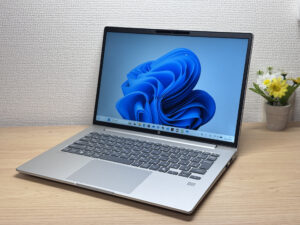
On commence par le design. Le coloris est un gris argenté sobre : posé sur un bureau, il ne détonne absolument pas, c'est le design pro par excellence. Rien à voir avec les machines créateurs du grand public, ici tout est pensé pour se fondre dans un parc informatique déployé en nombre. Le revêtement ne retient quasiment pas les traces de doigts, donc même en le manipulant ou en le transportant toute la journée, ça ne se voit pas, et ce petit détail change la vie.
 Le gris argenté classique qui se fond dans n'importe quel bureau, ça c'est du PC pro !
 Une finition qui ne marque pas, agréable sous les doigts
Côté épaisseur, on n'est pas sur un ultrafin pour un 14 pouces, mais il ne fait jamais pataud non plus : l'équilibre est bien trouvé. Il se glisse sans effort dans un sac, et on sent que le sujet a été travaillé.
 Ni trop fin ni trop épais, il se glisse tout seul dans le sac !
Sur le capot, le logo HP est en finition miroir, et cette touche brillante suffit à donner du caractère à l'ensemble. Sur un PC grand public, un logo comme celui-là peut vite faire tache ; ici, le logo miroir reste sobre et élégant, exactement ce qu'on attend d'une machine pro.
 Le logo HP en finition miroir donne du caractère au capot !
 Un effet brillant discret, mais franchement classe !
Le dessous joue aussi la sobriété avec peu de vis apparentes, et ça fait une belle différence à l'œil. Les patins en caoutchouc sont bien répartis en haut et en bas, du coup la machine ne glisse pas pendant la frappe.
 Peu de vis apparentes et des patins bien placés : rien ne bouge !
Pour l'ouverture, il arrive que le châssis se soulève un peu quand on relève l'écran (j'avais déjà remarqué la même chose sur le modèle 16 pouces testé précédemment). Cela dit, l'encoche accroche très bien : en maintenant le châssis d'une main, ça s'ouvre tout seul, donc au quotidien ça ne pose vraiment pas de problème.
 L'encoche accroche bien, ça s'ouvre d'une main sans forcer !
 En tenant le châssis, l'ouverture est ferme et rassurante !
L'écran s'ouvre jusqu'à 180 degrés, un grand classique des machines pro. Tu peux donc montrer ton écran à quelqu'un en réunion, même si l'image se retrouve à l'envers, ce qui limite quand même l'intérêt de la manœuvre.
 180 degrés à plat, pratique pour montrer son écran en réunion (?)
Facilité de transport
On passe au transport. Sur ma balance, le châssis affiche 1 477 g. Après avoir testé un paquet de 14 pouces, je trouve honnêtement ça un peu lourd pour la catégorie. À partir du moment où on dépasse les 1,45 kg, j'aurais aimé un effort supplémentaire sur la légèreté.
 1 477 g mesurés, un poil lourd pour un 14 pouces…
En revanche, le chargeur d'origine ne pèse que 162,5 g, ce qui est très peu. C'est un chargeur USB-C de 65 W compact, avec prise escamotable, et il est quasiment aussi léger que les petits chargeurs USB-C que j'utilise au quotidien (des Anker, par exemple). Gros point positif : même si le PC est un peu lourd, la légèreté du chargeur rattrape bien le poids total à transporter.
 162,5 g mesurés, le poids d'un petit chargeur USB-C, bluffant !
 Prise repliable et format compact, il ne prend pas de place dans le sac !
Quand on le soulève d'une main, les 1 477 g se rappellent quand même à toi et ça tire un peu sur le poignet. Ça reste dans la moyenne des 14 pouces, et pour un transport occasionnel dans la journée, c'est tout à fait acceptable.
 À une main, ça pèse un peu, mais on reste dans la norme !
Qualité de l'écran
Place à l'écran. C'est une dalle IPS en 1920 × 1200, avec un rendu des couleurs classique pour de l'IPS, mais franchement bon. N'attends pas les noirs profonds d'un OLED, en revanche le rendu est largement suffisant pour un usage bureautique, et c'est plutôt une bonne surprise.
 Des couleurs vives, les photos colorées ressortent bien !
 Les teintes des fruits sont naturelles, un rendu IPS bien calibré !
 Largement assez de couleurs pour de la bureautique !
Les angles de vision sont très larges : même de biais, les couleurs ne bougent presque pas. Quand plusieurs personnes regardent l'écran en même temps pendant une réunion, on ne voit pas de dérive de teinte, et à l'usage c'est vraiment agréable.
 Aucune perte de couleur de biais, parfait pour une réunion à plusieurs !
Le format est en 16:10, et comparé à un 16:9, la surface d'affichage gagnée en hauteur se voit au premier coup d'œil. Sur une même page web, tu scrolles moins et tu touches moins la souris : le gain de confort est immédiat.
 Le 16:10 saute aux yeux : moins de scroll, plus de confort !
La dalle est en plus mate, donc les reflets sont très limités. Dans un bureau éclairé aux néons, ne pas avoir de reflets qui scintillent fait vraiment une différence sur les longues journées.
 Dalle mate, peu de reflets : les yeux fatiguent moins sur la durée !
Confort de frappe du clavier
On enchaîne avec le clavier. La disposition est propre, bien pensée, sans touches tassées les unes contre les autres.
 Une disposition bien répartie, sans touches tassées !
Par contre, l'absence de rétroéclairage est un vrai point négatif à mes yeux. Travailler dans le noir n'est clairement pas son truc, mais comme la plupart des bureaux sont bien éclairés, ça ne devrait pas trop gêner au quotidien. Et si ça permet de contenir le prix, on peut le comprendre.
 Pas de rétroéclairage, la lisibilité dans le noir est limitée…
À la frappe, le ressenti est simple et sans chichi. Les touches font un peu plastique, mais le châssis est suffisamment rigide pour que la frappe reste stable. Avec une disposition aussi propre, on tape vite et bien.
 Le châssis est rigide, la frappe reste stable !
 Un toucher simple, mais on tape vite et bien !
À noter : ces photos montrent la version japonaise, donc le clavier visible est en disposition japonaise. En France, tu recevras un clavier AZERTY.
Confort du pavé tactile
Au tour du pavé tactile. Il est généreux par rapport à la surface du clavier, et les manipulations de base se font très facilement. Avec une surface pareille, tu peux te passer de souris et travailler sur les genoux, dans le train ou le RER, et ça c'est vraiment appréciable.
 Grande surface, très pratique même posé sur les genoux !
Les gestes multitouch répondent parfaitement, avec des sensations assez proches d'un MacBook. C'est du standard Windows, mais la largeur du pavé rend le tout nettement plus confortable.
 Des sensations proches du MacBook, les gestes répondent au quart de tour !
Performances
Passons aux performances du CPU et compagnie. Sur PCMark 10, la machine décroche 5148, un score qui plafonne un peu à mon goût.
 5148 sur PCMark 10, on aurait aimé un peu plus !
| Score total | Évaluation | Ce que ça donne en utilisation réelle |
|---|---|---|
| ~4 000 | Minimum | La navigation web et les tâches simples fonctionnent, mais le multitâche ou de nombreux onglets ralentit. |
| 4 000–5 000 | Usage léger | Les tâches quotidiennes sont faisables, mais plusieurs applications en même temps impliquent des temps d'attente. |
| 5 000–6 500 | Confortable (grand public) Ce PC | Gère la plupart des tâches sans stress — idéal pour le bureau, l'école et les appels vidéo. |
| 6 500–8 000 | Haute performance | Beaucoup de marge. La retouche photo légère et la programmation se font sans accroc. |
| 8 000+ | Très haute performance | Traite le montage vidéo et les charges lourdes. Performance durable dans le temps. |
*PCMark 10 reflète le confort global. La sensation réelle dépend du CPU, de la RAM et de la vitesse du SSD.
Le modèle qu'on m'a prêté embarque un Ryzen AI 5 430 et non un Ryzen AI 7 : largement suffisant pour de la bureautique classique, beaucoup moins à l'aise sur les tâches lourdes. Cela dit, pour un PC destiné aux entreprises et à un usage bureau, la puissance est parfaitement adaptée. Le score multicœur sur Cinebench 2026 est lui aussi dans la moyenne avec 1058 pts, de quoi enchaîner les tâches de bureau sans souci.
 1058 pts en multicœur sur Cinebench 2026, suffisant pour la bureautique !
| Score | Évaluation | Ce que ça donne en utilisation réelle |
|---|---|---|
| Jusqu'à 1 000 | Minimum | Les tâches légères fonctionnent, mais les traitements lourds ou le multitâche semblent limités. |
| 1 000–2 000 | Standard (basse consommation) Ce PC | Gère les tâches quotidiennes, mais les charges lourdes créent des attentes. |
| 2 000–3 000 | Confortable (grand public) | Bureau, école et appels vidéo fonctionnent confortablement. Suffisant pour la plupart. |
| 3 000–4 000 | Haute performance | Confortable pour le multitâche, l'édition légère/modérée et le développement. |
| 4 000+ | Très haute performance | Gère le montage vidéo et les charges lourdes avec de la marge. |
*Cinebench 2026 est le dernier benchmark multi-cœurs CPU. Les scores tendent à être inférieurs à R23, la comparaison directe n'est donc pas valide.
Côté GPU, le score 3DMark Steel Nomad Light tombe à 1076, donc plutôt léger. Personne n'achètera cette machine pour jouer, mais pour l'encodage vidéo ou l'affichage au quotidien, on reste sur un niveau standard.
 1076 sur 3DMark, plus taillé pour l'affichage quotidien que pour le jeu !
| Score | Évaluation | Ce que ça donne en utilisation réelle |
|---|---|---|
| Jusqu'à 400 | Minimum | Les performances 3D sont assez limitées. Peu adapté au gaming. |
| 400–900 | 3D légère | Les jeux légers et le traitement 3D à faible charge fonctionnent. |
| 900–1 500 | Moyen (grand public) Ce PC | Standard pour les GPU intégrés. Jeux légers à modérés jouables avec les bons réglages. |
| 1 500–2 200 | Haute performance | Puissant pour un GPU intégré. Jeux et travail 3D se font confortablement. |
| 2 200+ | Très haute performance | Performances 3D haut de gamme pour les ultrabooks. Vraie réserve graphique. |
*3DMark Steel Nomad Light cible les ultrabooks et les GPU intégrés. La plage de scores diffère de Time Spy, la comparaison directe n'est donc pas valide.
Ce qui m'a un peu chiffonné, c'est la vitesse du stockage sous CrystalDiskMark : 1990 Mo/s en lecture et 2485 Mo/s en écriture. C'est un peu lent comparé aux PC sortis récemment, mais face aux 500 à 600 Mo/s d'un disque dur, ça reste très rapide et parfaitement suffisant au quotidien.
 1990 Mo/s en lecture et 2485 Mo/s en écriture, un peu juste face aux machines récentes…
| Score | Évaluation | Ce que ça donne en utilisation réelle |
|---|---|---|
| Jusqu'à 600 Mo/s | Minimum | Plus rapide qu'un HDD, mais lent pour les SSD modernes. Les lancements d'apps semblent un peu lents. |
| 600–1 500 Mo/s | Moyen | Correct pour l'usage quotidien, mais le chargement est nettement plus lent que les SSD haut de gamme. |
| 1 500–3 500 Mo/s | Confortable (grand public) Ce PC | Les lancements d'apps et le chargement de fichiers semblent fluides. Pas de vraies plaintes. |
| 3 500–5 500 Mo/s | Rapide | Charge grandes données et apps rapidement. Vitesse SSD haut de gamme. |
| 5 500+ Mo/s | Très rapide | Territoire NVMe haut de gamme. Travail de données lourdes sans attente. |
*CrystalDiskMark mesure la vitesse du SSD. Cela affecte principalement le lancement des apps et la vitesse de chargement des fichiers, pas les performances globales.
Autonomie
On passe à l'autonomie.
Note d'autonomie : correcte
La batterie fait 56 Wh et, avec un écran de 14 pouces, la consommation reste contenue. Pour quelques heures au bureau, tu devrais tenir sans chargeur. En revanche, pour une longue journée à l'extérieur, mieux vaut glisser le chargeur dans le sac par précaution.
 Vérification de l'état de la batterie : environ 56 Wh, conforme à l'annonce !
Bruit du ventilateur et chauffe
On vérifie maintenant le bruit du ventilateur et la chauffe. Au repos, j'ai mesuré 19,9 dB, soit un silence quasi total : sur des tâches légères, le ventilateur ne se déclenche même pas.
 19,9 dB au repos, quasi silencieux, aucun stress !
En charge sur le CPU, ça monte à 38,6 dB, donc sans franchir la barre des 40 dB : le refroidissement est visiblement bien maîtrisé. C'est la même tendance que sur le modèle 16 pouces que j'avais testé, et on sent le sérieux d'une machine pensée pour les entreprises.
 38,6 dB en charge, il ne franchit pas la barre des 40 dB !
| Niveau sonore | Évaluation | Ressenti |
|---|---|---|
| Moins de 30 dB | Quasi-silencieux Repos | Le bruit du ventilateur est à peine perceptible — calme comme une bibliothèque, idéal pour le travail concentré. |
| 30–35 dB | Silencieux | Légèrement audible mais non distrayant. Facile de travailler dans une pièce calme. |
| 35–40 dB | Perceptible Charge | On entend le ventilateur tourner, mais cela interrompt rarement le travail. |
| 40–45 dB | Assez bruyant | Peut devenir distrayant dans les environnements calmes. Le casque commence à aider. |
| 45–50 dB | Bruyant | Stress notable sur une utilisation prolongée. Le refroidissement est clairement prioritaire. |
| 50 dB+ | Très bruyant | Bruit de ventilateur important sous charge — design thermique gaming/haute performance. |
Les sorties d'air sont placées à l'arrière du châssis, donc même avec une souris à côté et la main posée sur le bureau, tu ne devrais pas recevoir d'air chaud directement.
 Sorties d'air à l'arrière, l'air chaud ne remonte pas sur les mains !
Connectique
On regarde les ports. Sur le côté gauche, on trouve un HDMI, un USB-A, deux USB-C et la prise casque.
 Port LAN en direct, plus besoin de hub, et un Kensington pour l'antivol !
Sur le côté droit, on a l'encoche Kensington, un port LAN et un USB-A. Pouvoir brancher un câble Ethernet directement, c'est un vrai plus au quotidien : tu gardes un réseau stable sans passer par un hub USB-C, exactement ce qu'on attend d'une machine pro. L'encoche Kensington rassure aussi côté antivol. Beaucoup de modèles récents s'en passent, alors la voir ici sur un PC pro, ça met en confiance.
 À gauche : USB-A, deux USB-C et la prise casque, bien réparti !
Le port HDMI est là de série, donc tu débarques en salle de réunion, tu branches le câble et l'image s'affiche.
 HDMI en standard : un câble et c'est projeté en salle de réunion !
Les USB-C de gauche gèrent en plus la sortie vidéo : en branchant des écrans externes, je suis monté jusqu'à trois affichages au total avec celui du PC. À ton bureau, en l'associant à un clavier et une souris externes comme un poste fixe, tu gagnes énormément en efficacité.
 Un écran de plus en USB-C, soit trois affichages au total !
La webcam à l'usage
Au tour de la webcam. Le capteur intégré fait 5 mégapixels et, en prenant une photo avec l'application Caméra de Windows, le résultat est net grâce à cette définition élevée.
 Avec 5 mégapixels, les détails ressortent nettement !
Un obturateur de confidentialité est également monté de série : quand tu ne veux pas être filmé pendant une visio, tu le fermes physiquement et c'est réglé. Même en cas de piratage, tant que l'obturateur est fermé, aucune image ne peut sortir, de quoi séduire les entreprises exigeantes sur la sécurité.
 Obturateur fermé = caméra physiquement coupée, ça change tout !
Qualité audio des haut-parleurs
Passons aux haut-parleurs. J'ai lancé un film sur Amazon Prime Video pour les tester.
 Test en conditions réelles avec un film sur Prime Video !
Ce n'est pas le genre à envoyer des basses profondes : le réglage privilégie les médiums, ce qui rend les voix en visio très intelligibles. Les haut-parleurs sont placés sous le châssis, vers l'avant, et on a l'impression que le son est projeté vers soi.
 Le son est projeté vers l'avant, les voix en visio passent très bien !
Sécurité
On termine par la sécurité. Le déverrouillage se fait par reconnaissance faciale grâce à la caméra IR, et le lecteur d'empreintes est présent de série.
 Reconnaissance faciale par caméra IR, le déverrouillage est instantané !
Avec le code PIN, tu disposes donc de trois méthodes de déverrouillage, visage, empreinte et code, et pouvoir choisir selon la situation, c'est vraiment pratique.
 L'empreinte répond au quart de tour, trois méthodes c'est rassurant !
Prix
Reste le nerf de la guerre : le prix. Le tarif officiel est un peu élevé, mais avec les promotions en cours, on le trouve souvent à 1 691,00 €. Avec Windows 11 Pro, un Ryzen AI 5 série 400 et 16 Go de mémoire dès l'entrée de gamme, le rapport qualité-prix est tout à fait cohérent pour un déploiement en nombre.
Verdict
C'est un PC pensé pour les entreprises, mais il conviendra aussi très bien à ceux qui travaillent surtout à distance ou à leur compte. Les performances et la vitesse du stockage ne sortent pas du lot, mais tout ce qu'il faut pour travailler au bureau est là : de larges angles de vision, un port LAN en direct et une triple authentification. Selon moi, c'est le compagnon idéal pour qui cherche une machine polyvalente et sans mauvaise surprise, orientée travail en équipe et bureautique.
Un portable pro classique qui se fond parfaitement dans un bureau !
Où acheter
* Les prix peuvent varier. Vérifiez le prix et la disponibilité sur chaque boutique.
À propos de l’auteur