ZippyScore
ZippyScoreは、処理性能・携帯性・ディスプレイ・バッテリー・コスパ・接続性の6項目をもとに算出した独自評価です。
評価基準を見る
- パフォーマンス: 処理速度・GPU性能
- 持ち運び: 画面サイズ・重量
- ディスプレイ: パネル種別・アスペクト比・リフレッシュレート
- バッテリー: バッテリー駆動時間
- コスパ: スペックと価格のバランス
- 接続性: ポートの種類と数
各項目はスペックをもとに定量的に算出しています。そのうえで編集部が製品全体を通して総合的に評価し、加点・減点を行ったうえで最終スコアを決定しています。
良い点・気になる点
良い点
- 16GBメモリで複数作業も同時にサクサクこなせる
- 有線LANとケンジントンロックまで揃った法人向けらしい拡張性
- アイドル17dB台・高負荷でも40dB未満の静かな動作音
- 顔認証・指紋認証のW対応でログインが一瞬で済む
気になる点
- 約1.8kgとやや重め → 毎日持ち歩くなら軽量機も検討
- キーボードバックライトなし → 暗所作業は画面の明かりで代替
スペック
| OS | Windows 11 Pro |
|---|---|
| CPU | AMD Ryzen AI 5 430 (PassMark: 13,437) AMD Ryzen AI 7 450 (PassMark: 26,262) |
| メモリ | 16GB / 32GB |
| ストレージ | 256GB / 512GB |
| ディスプレイ | 16 インチ IPS液晶 (非光沢) 1920x1200 (16:10) |
| 重量 | 1.74 kg |
| インターフェース | USB-A × 2 (5Gbps)、USB-C × 2 (20Gbps/PD/映像出力)、HDMI × 1 (ver.2.1)、イヤホンジャック × 1 |
| グラフィックス | AMD Radeon 840M (G3D Mark: 3,805) |
| 生体認証 | 指紋認証, 顔認証 |
| バッテリー | (容量:68 Wh) |
| カメラ | 約500万画素 |
| サイズ | 約 359.4 × 251.0 × 17.5 mm(幅×奥行×高さ) |
| Wi-Fi | Wi-Fi 6E |
| Bluetooth | Bluetooth 5.3 |
※構成は販売店・販売時期・地域によって異なる場合があります。
実機レビュー
それでは、HP ProBook 4 G2a 16 AI PCの実機レビューを見ていきます。今回レビューで使用したのは、以下の構成です。
| 項目 | レビュー機の構成 |
|---|---|
| CPU | AMD Ryzen AI 7 450 |
| メモリ | 16GB |
| ストレージ | 512GB SSD |
| ディスプレイ | 16型 IPS (1920x1200) |
| グラフィックス | AMD Radeon 840M |
※販売時期や購入先によって構成が異なる場合があります。
デザイン
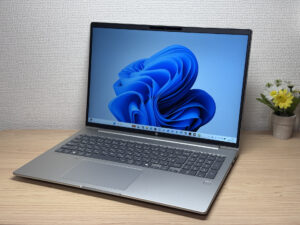
まずは外観からチェックしていきます。今回お借りしたカラーはシルバー1色で、触った感じもひんやりとした高級感があり、指紋もほとんど目立たない仕上げになっています。ProBookシリーズらしい剛性感の高さもあって、いかにもオフィスに置くために作られたPCという佇まいですね。
 オフィスに映えるシルバー基調の正面。指紋が本当につきにくい!
 ProBookらしい質実剛健なキーボード周りの作り込み
裏面(天板)を見ると、鏡面仕上げのHPロゴがシンプルながらもかっこよく配置されていて、天板全体はマットなシルバーでまとめられています。派手さはないけれど法人向けにぴったりな、会社に置いても浮かない王道デザインです。
 鏡面仕上げのHPロゴがさりげなく効いてる
 シンプルだけどかっこいい、鏡面ロゴの存在感
厚みも見ていきましょう。16インチとしては結構薄めに作られていて、持った感じもオフィス内での移動くらいなら十分こなせる薄型さです。
 16インチにしては薄め、オフィス内の移動には十分な薄さ
底面はどうでしょう。冷却ファンが吸気しやすいよう大きくメッシュが取られていて、ゴム足もしっかりしているのでタイピング中に本体がずれることはなさそうです。ネジ穴も必要最低限に絞られていて、この辺りはグローバルメーカーらしい気の使い方だなと感じましたね。
 ネジ穴少なめ、余計なものがないシンプルな底面
カバーの開閉もチェックします。片手でスッと開けたいところですが、ヒンジがやや硬めで、開けるとき本体ごと持ち上がってしまいがちです。正直ここは僕にとってはちょっとマイナスポイントでした。とはいえ天板を開けるときは基本的に左手で本体を押さえる持ち方になるので、実用上そこまで困るわけではありません。
 ヒンジが硬めで、片手だと本体ごと持ち上がっちゃう
 引っかかり部分に指が入るので開け口自体は分かりやすい
法人向けPCらしく、この機種はHPでは珍しく180度までフラットに開くタイプになっています。会議中に対面の相手にパタッと画面を倒して見せられる、そんな法人PCならではの使い勝手は地味に便利ですね。
 180度フラットに開いて対面の人にそのまま見せられる
持ち運びやすさ
次に持ち運びやすさを見ていきます。本体重量は実測で1796g。16インチなので仕方ない部分はありますが、正直軽いとは言えないですね。オフィス内の移動なら余裕ですが、毎日カバンに入れて持ち歩くPCとしてはちょっと厳しいかなという印象です。
 実測1796g。16インチとしては標準的だけど毎日持ち歩くのはきついかも
純正充電器も見ていきます。65WのUSB-C充電器が付属していますが、実測346gとこちらもやや重ための部類です。ただ据え置き利用が前提の機種なので、純正充電器ごと持ち歩く機会はそう多くないはずです。
 純正充電器は実測346g。据え置き前提ならそこまで気にならないかも
試しに手持ちのAnkerの小型USB-C充電器につないでみたところ、問題なく充電できました。外出時はこういう小型充電器に置き換えると荷物がかなり軽くなりますよ。
 手持ちのAnker充電器でも普通に充電できた、これは嬉しい発見!
片手で持ってみると、やっぱり16インチだけあってズシッと重みを感じます。腕がプルプルするくらいで、両手で持つ分には問題ないんですが、ここからもモバイル用途向けのPCではないというのがよく分かりますね。
 片手だと結構ズシッとくる、やはり据え置き向けの重さ
ディスプレイ品質
次にディスプレイです。解像度は1920×1200、アスペクト比16:10のIPS液晶で、発色は思った以上に綺麗でした。有機ELほどではないですが黒もしっかり締まっていて、IPS液晶の中でもくすんだ印象は少ないですね。
 発色は思ったよりずっと鮮やか、黒の締まりも上出来
 色の再現性が高くて、写真もかなり見映えする
 IPSらしい自然な発色、くすんだ印象はなし
視野角もチェックしましょう。IPS液晶なので視野角は広めで、斜めから覗いても色合いはほとんど変わりません。オフィスで複数人が同時に画面を見るような場面でも色味がブレにくいのは実用面で結構いいポイントです。
 斜めから見ても色があまり変わらない、複数人での確認にも安心
アスペクト比16:10なので、縦方向の表示領域が広いのも嬉しいところ。ExcelもWebページも一度に表示できる情報量が多くなって、スクロール回数がその分減ります。
 16:10の恩恵で、スクロール回数がかなり減る印象
最後にノングレア液晶の映り込みです。オフィスの蛍光灯環境でもチカチカと反射しにくく、非光沢ならではの見やすさがありますね。ビジネス向けPCとしてはこのノングレアはかなりありがたいポイントです。
 蛍光灯下でも映り込みが少なくて、目が疲れにくい
キーボードの打ちやすさ
次にキーボードです。今回お借りしているのは日本向けモデルなのでJISキーボードで、エンターキーやバックスペースキーが独立した1つ1つ確保された配列になっていて、非常に打ちやすいですね。
 1つ1つ独立したキー配列で打ち間違いが起きにくい
テンキーもしっかり搭載されていて、電卓キーを押すとすぐに電卓アプリが立ち上がるのは地味に便利でした。数字入力の多い経理業務などには結構重宝しそうです。
 電卓キー一発で電卓が立ち上がる、数字入力多い人には地味に便利
打鍵感も見ていきます。16インチの大画面のおかげでコーディング中もかなり見やすく、キートップの触り心地・打鍵感もちょうどよい仕上がりです。VSCodeでコードを書くような場面にもぴったりです。
 大画面のおかげでコードもかなり見やすい、打鍵感も上々
 打ちやすさは十分、長文入力もストレスなし
キーボードバックライトについてですが、今回お借りしている機種にはバックライトが付いていませんでした。正直ここはちょっと残念なポイントです。暗い場所での作業はディスプレイの明かりを頼りにするしかなく、真っ暗な環境での作業は割り切りが必要かなと思います。とはいえビジネスPCで真っ暗な中作業する機会はそう多くないはずなので、コストカットの一環と捉えれば納得できる部分でもありますね。
 バックライトなし、暗所での作業はちょっと厳しいかも
タッチパッドの使いやすさ
続いてタッチパッドです。テンキー付きの16インチだと真ん中に配置されがちでキー入力中に触れてしまう機種もありますが、この機種はホームポジションのすぐ下にタッチパッドがあるので誤動作しにくい配置になっています。エリアも比較的大きめに作られていて、滑りも非常にスムーズです。
 ホームポジション直下にあって誤タッチしにくい、滑りも上々
3本指でのジェスチャー操作にも対応していて、マウスを使わずにサクサクとウィンドウを切り替えられます。この大画面でこそ効いてくる、マウス要らずで作業を進められる効率の良さはなかなか嬉しいポイントですね。
 3本指スワイプでタスクビュー一発、マウス要らずでサクサク!
処理性能
処理性能をチェックしていきましょう。今回の構成はAMD Ryzen AI 7 450、GPUはRadeon 840Mです。PCMark 10のスコアは7093でした。普段使いから多少重めの作業まで、かなり快適にこなせるスコアです。
 PCMark10は7093、日常から重めの作業まで余裕あり
| 総合スコア | 評価感 | 実際の使い勝手(イメージ) |
|---|---|---|
| ~4,000 | 最低限 | Web閲覧や簡単な作業は可能。複数タスクやタブを多く開くと重さを感じやすい。 |
| 4,000~5,000 | 軽作業向け | 日常作業は可能だが、複数アプリの同時使用では待ち時間が出やすい。 |
| 5,000~6,500 | 快適(主流) | ほとんどの作業がストレスなくこなせる。仕事・学業・オンライン会議も安心して使える。 |
| 6,500~8,000 | 高性能 このPC | 複数作業も余裕。軽い写真編集やプログラミングなどにも対応できる。 |
| 8,000~ | かなり高性能 | 動画編集など重めの処理にも対応。長く使える性能で不満を感じにくい。 |
※PCMark 10は総合的な快適さを示す指標です。実際の体感はCPU・メモリ容量・SSD速度などによって変わる場合があります。
GPU性能は3DMark Steel Nomad Lightで1977、フレームレートは14.64FPSという結果に。内蔵GPUとしてはかなりパワフルな部類で、簡単なPCゲームなら動かせそうな水準です。ただ法人向けPCでゲームをする機会はほぼないと思うので、この性能は主に動画編集などのエンコード時短で活きてくるでしょう。
 3DMark Steel Nomad Lightで1977、内蔵GPUとしてはパワフル
| スコア | 評価感 | 実際の使い勝手(イメージ) |
|---|---|---|
| ~400 | 最低限 | 3D性能はかなり控えめ。ゲーム用途にはあまり向きにくい。 |
| 400~900 | 軽い3D向け | 軽めのゲームや低負荷の3D処理なら対応可能。 |
| 900~1,500 | 普通(主流) | 内蔵GPUとしては標準的。軽〜中程度のゲームを設定次第で楽しめる。 |
| 1,500~2,200 | 高性能 このPC | 内蔵GPUとしてはかなり強め。ゲームや3D処理も快適にこなしやすい。 |
| 2,200~ | かなり高性能 | 軽量PCとしてはトップクラスの3D性能。余裕のある描画性能。 |
※3DMark Steel Nomad Lightは軽量PC・内蔵GPU向けの3D性能指標です。Time Spyとはスコアレンジが異なるため、直接比較はできません。
ストレージ速度もCrystalDiskMarkで確認しました。シーケンシャルリードが4335MB/s、ライトが4070MB/sと、最近のSSDとしては標準的な速さです。昔のHDDと比べたら爆速で、体感でもサクサク動作してくれます。
 リード4335MB/s、ライト4070MB/s。最近のSSDとしては標準的な速さ
| スコア | 評価感 | 実際の使い勝手(イメージ) |
|---|---|---|
| ~600 MB/s | 最低限 | HDDよりは速いが、最近のSSDとしては控えめ。アプリ起動や読み込みはやや遅く感じることがある。 |
| 600~1,500 MB/s | 普通 | 日常用途では問題ないが、最新SSDと比べるとアプリ起動や読み込み速度はやや見劣りしやすい。 |
| 1,500~3,500 MB/s | 快適(主流) | アプリ起動やファイル読み込みがスムーズで、普段使いでは不満が出にくい。 |
| 3,500~5,500 MB/s | 高速 このPC | 大きなデータの読み込みやアプリ起動もかなり快適。上位クラスのSSDらしい速さ。 |
| 5,500 MB/s~ | かなり高速 | 高速なNVMe SSDらしい性能で、重いデータを扱う場面でも待ち時間を感じにくい。 |
※CrystalDiskMarkはストレージ(SSD)の速度を測る指標です。PC全体の性能ではなく、主にアプリ起動やファイル読み込みの速さに影響します。
バッテリー持ち
バッテリー持ちを見ていきます。
バッテリー評価:普通
据え置き利用を前提とした設計なだけあって、バッテリー容量自体は標準的なサイズです。16インチの大画面を動かす分、電力消費もそれなりに大きくなるので、電源のないところで長時間作業することはあまり想定されていない印象ですね。基本的には電源に接続しながら使うオフィス据え置き型のPCとして捉えるのがよさそうです。外出先で長時間使う予定がある人は、モバイルバッテリーやUSB-C充電器を携行しておくと安心でしょう。
 バッテリーの状態をチェック
ファン音と発熱
気になるファン音と発熱もチェックしていきます。アイドル時はほとんど無音レベルで、実測でも17.2dBとかなり静かでした。
 アイドル時は17.2dB、ほぼ無音レベルで静か
CPUに100%の負荷をかけた状態でも計測してみましたが、36.2dBとこちらも40dBを超えることはありませんでした。高負荷時でもうるさく感じにくい、うまく作り込まれた冷却設計という印象です。
 フル負荷でも36.2dB、40dBを超えないのは優秀
| 騒音レベル | 評価感 | 体感イメージ |
|---|---|---|
| 30 dB未満 | ほぼ無音 アイドル時 | ファン音はほとんど聞こえない。図書館並みの静けさで、集中作業にも最適。 |
| 30〜35 dB | 静か | わずかに聞こえるが気にならないレベル。静かな部屋でも作業に集中できる。 |
| 35〜40 dB | やや聞こえる 負荷時 | 「回ってるな」と分かる程度。作業の邪魔になりにくく許容できるレベル。 |
| 40〜45 dB | うるさめ | 静かな環境では気になりやすい。ヘッドフォンを使いたくなる場面もある。 |
| 45〜50 dB | うるさい | 長時間使用するとストレスになりやすい。冷却優先の設計といえる。 |
| 50 dB〜 | かなりうるさい | 高負荷時に目立つ騒音レベル。ゲーミングPC的な冷却設計で性能重視。 |
排気口は本体の後ろ側、ヒンジ付近に配置されているので、暖かい空気はディスプレイの上に向かって抜けていきます。左右に排気口がないので、マウスを使う手元が熱くなる心配もなさそうです。
 排気口はヒンジ付近のみ、マウス操作する手元は熱くなりにくい
拡張性
インターフェース周りもかなり充実しています。左側にはHDMI、USB-A、USB-C×2、そしてイヤホンジャックが並んでいて、イヤホンジャックが標準搭載なのは変換アダプタいらずでありがたいですね。
 左側はHDMI・USB-A・USB-C×2・イヤホンジャックとかなり充実
右側にはケンジントンロック、有線LANポート、USB-Aが並びます。ケンジントンロックと有線LANを標準搭載した、法人向けらしい拡張性だと感じました。社内の有線LANに直接つなげられるのも、オフィスユースではありがたいポイントです。
 ケンジントンロック+有線LAN標準搭載、法人向けらしい装備
外部モニターとの接続も試してみました。まずは手持ちの27インチ4KモニターとHDMIで接続。60Hzでバッチリ映せました。
 HDMI接続もバッチリ、60Hzで綺麗に映る
USB-Cもパワーデリバリー対応の映像出力に対応しているので、こちらでも試してみましたが同じく綺麗に出力できました。27インチモニター2枚出しでデスクトップスタイルにすると、ウィンドウをたくさん並べられて作業効率がかなり上がります。個人的には34インチの1枚より、27インチ2枚出しの方が使いやすいという結論にたどり着いていて、この機種でもその環境が快適に組めました。
 USB-Cでも2枚出し安定、27インチ2枚の方が個人的には使いやすい
Webカメラの実用性
Webカメラ周りも見ていきます。500万画素の内蔵カメラを搭載していて、実際に映してみるとかなり綺麗に映ります。センサーの質も良いのか、明るくクリアな映像が撮れました。
 500万画素だけあって、内蔵カメラとしてはかなり綺麗
さらにAIが強化されたCPUを積んでいるのでCopilot+ PCとしての機能も使えて、Web会議中の背景ぼかしや自動フレーミングにも対応しています。こういったAI機能をしっかり使いこなせるのも、この機種の強みですね。
プライバシーシャッターも備わっているので、映したくないときはさっと隠せます。物理的なハードウェアシャッターなので、ソフトの設定に関わらず確実に遮断できるのは安心感があります。
 物理シャッターでさっと隠せる、ソフト任せじゃないのが安心
スピーカー音質
スピーカーもチェックしておきます。Amazon Prime Videoで映像再生してみましたが、重低音がドンドン効くタイプというよりは、中音域が聞き取りやすいタイプのスピーカーでした。ビジネスPCらしく、ビデオ通話やWeb会議での聞き取りやすさを重視した音作りという印象です。
 中音域が聞き取りやすい音作り、Web会議向きのスピーカー
セキュリティ機能
セキュリティ機能も見ていきます。顔認証に対応していて、ロック画面の状態から顔を向けるだけで解除できました。
 顔を向けるだけでロック解除、反応も良好
指紋認証も備わっているので、マスクをしていて顔認証が使いにくいときでも指紋で解除できます。顔認証・指紋認証・パスコードの3WAYで解除できる、柔軟なログイン手段はオフィスでの使い勝手として結構優秀なポイントです。
 指紋認証も搭載、マスク時でもスムーズにロック解除
価格
価格についてですが、セール時と定価時で結構差がある印象です。定価はやや高めに感じますが、セールで値下がりしているタイミングだと¥238,150とかなり買いやすい価格になります。この構成でこの装備なら、コスパはなかなか良い機種だと思いますね。
総評
というわけで、HP ProBook 4 G2a 16 AI PCの実機レビューでした。完全に法人向けとして作られている機種ではありますが、個人事業主やリモートワーク中心の方が「仕事寄りのPC」として使うのにもかなり向いていると感じました。テンキーでの数字入力のしやすさ、16:10の広い作業領域、そして静かな動作音は、日々パソコンに向き合う人にとって地味に効いてくるポイントです。重さとヒンジの硬さ、バックライトなしといった気になる点はありますが、それを差し引いても手堅く長く使えそうな一台だと感じます。僕としてはオフィス勤務の方はもちろん、自宅で働くフリーランスや個人事業主の方にもぴったりの一台だと思います。
質実剛健、オフィスにぴったりの一台でした
価格
※ 価格は変動します。最新の価格・在庫は各ストアにてご確認ください。
この記事を書いた人