ZippyScore
ZippyScore is a proprietary rating based on 6 criteria: performance, portability, display, battery, value, and connectivity.
Bewertungskriterien ansehen
- Leistung: CPU-/GPU-Leistung
- Portabilität: Bildschirmgröße & Gewicht
- Display: Paneltyp, Seitenverhältnis & Bildwiederholrate
- Akku: Angegebene Akkulaufzeit
- Preis/Leistung: Verhältnis von Ausstattung und Preis
- Konnektivität: Anschlussarten & -anzahl
Vorteile & Nachteile
Vorteile
- 16 GB RAM sorgen dafür, dass Multitasking flüssig bleibt
- LAN-Anschluss und Kensington-Schloss – Business-Ausstattung, wie sie sein soll
- Im Leerlauf nur 17 dB, unter Volllast noch unter 40 dB
- Gesichts- und Fingerabdruckerkennung machen den Login superschnell
Nachteile
- Mit rund 1,8 kg eher schwer → wer es täglich trägt, sollte über ein leichteres Gerät nachdenken
- Keine Tastaturbeleuchtung → im Dunkeln bleibt nur das Displaylicht
Technische Daten
| Betriebssystem | Windows 11 Pro |
|---|---|
| Prozessor | AMD Ryzen AI 5 430 (PassMark: 13,437) |
| Arbeitsspeicher | 16GB |
| Speicher | 512GB |
| Display | 16" IPS (Entspiegelt) 1920x1200 (16:10) |
| Gewicht | 1.74 kg |
| Anschlüsse | USB-A × 2 (5Gbps), USB-C × 2 (20Gbps/PD/Videoausgang), HDMI × 1 (ver.2.1), Kopfhöreranschluss × 1 |
| Grafik | AMD Radeon 840M (G3D Mark: 3,805) |
| Biometrie | Fingerabdruck, Gesichtserkennung |
| Akku | (Kapazität: 68 Wh) |
| Webcam | 5.0 MP |
| Abmessungen | Ca. 359.4 × 251.0 × 17.5 mm (B × T × H) |
| WLAN | Wi-Fi 6E |
| Bluetooth | Bluetooth 5.3 |
Die Konfigurationen können je nach Händler, Region und Verfügbarkeit abweichen.
Praxistest
Kommen wir zum Hands-on-Test des HP ProBook 4 G2a 16 AI PC. Getestet habe ich folgende Konfiguration:
| Ausstattung | Konfiguration des Testgeräts |
|---|---|
| CPU | AMD Ryzen AI 7 450 |
| Arbeitsspeicher | 16GB |
| Speicher | 512GB SSD |
| Display | 16 Zoll IPS (1920 x 1200) |
| Grafik | AMD Radeon 840M |
Hinweis: Die Konfiguration kann je nach Verkaufszeitraum und Händler variieren.
Design
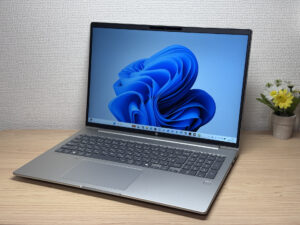
Fangen wir mit dem Design an. Mein Testgerät gibt's nur in Silber, fühlt sich angenehm kühl und hochwertig an, und Fingerabdrücke sieht man kaum. Die ProBook-typische Steifigkeit ist auch hier spürbar – das Notebook wirkt genau so, wie es sein soll: gebaut fürs Büro.
 Schlichtes Silber, das im Büro eine gute Figur macht – Fingerabdrücke sieht man kaum
 Solide, bodenständige Verarbeitung rund um die Tastatur – typisch ProBook
Auf der Rückseite (Deckel) sitzt ein schlichtes, aber schickes HP-Logo in Hochglanz, der Rest des Deckels ist mattes Silber. Nicht auffällig, aber genau das richtige Business-Design, das im Büro nie fehl am Platz wirkt.
 Das Hochglanz-HP-Logo wirkt dezent, aber stimmig
 Schlicht, aber schick – das Hochglanz-Logo hat Präsenz
Schauen wir uns die Dicke an. Für ein 16-Zoll-Gerät ist es ziemlich schlank gebaut und lässt sich innerhalb des Büros gut transportieren.
 Für 16 Zoll erfreulich schlank – im Büro gut zu transportieren
Wie sieht's an der Unterseite aus? Ein großes Mesh-Gitter sorgt für gute Belüftung, die Gummifüße halten das Gerät beim Tippen fest an Ort und Stelle. Auch die Anzahl der Schrauben ist minimal gehalten – so ein Detail merkt man einem globalen Hersteller an.
 Wenige Schrauben, aufgeräumte Unterseite
Weiter geht's mit dem Öffnen des Deckels. Mit einer Hand geht das nicht ganz easy: Das Scharnier ist etwas schwergängig, sodass das ganze Gerät mit hochgehoben wird. Ehrlich gesagt ist das für mich ein kleiner Minuspunkt. Beim Öffnen hält man mit der anderen Hand aber sowieso meist die Basis fest, im Alltag ist das also kein großes Problem.
 Scharnier eher schwergängig – mit einer Hand hebt sich gleich das ganze Gerät
 Eine klare Kerbe zum Ansetzen der Finger ist immerhin vorhanden
Typisch für ein Business-Notebook lässt sich dieses HP-Modell – anders als sonst üblich bei HP – bis zu 180 Grad flach aufklappen. Im Meeting kannst du den Bildschirm einfach zur Gegenseite umklappen und zeigen. Genau diese Business-typische Alltagstauglichkeit ist unauffällig, aber praktisch.
 Klappt komplett flach auf – ideal, um den Bildschirm im Meeting umzudrehen
Tragbarkeit
Kommen wir zur Tragbarkeit. Gemessen wiegt das Gerät 1,796 kg. Für ein 16-Zoll-Notebook ist das nicht ungewöhnlich, aber leicht ist es ehrlich gesagt nicht. Innerhalb des Büros kein Problem, aber täglich in der Tasche mit sich herumtragen wird auf Dauer anstrengend.
 1,796 kg auf der Waage – für 16 Zoll normal, aber täglich tragen ist anstrengend
Schauen wir uns das mitgelieferte Netzteil an. Es ist ein 65-Watt-USB-C-Netzteil, das mit gemessenen 346 g auch nicht gerade leicht ist. Da das Gerät aber eher für den festen Einsatz gedacht ist, wirst du das Netzteil vermutlich nicht allzu oft mitschleppen.
 Das Netzteil wiegt 346 g – bei fester Nutzung kein großes Thema
Testweise habe ich es an mein kleines Anker-USB-C-Ladegerät angeschlossen – problemlos geladen. Für unterwegs lohnt sich so ein kompaktes Ladegerät, das spart einiges an Gewicht in der Tasche.
 Auch das eigene Anker-Ladegerät hat anstandslos funktioniert
Hebt man es mit einer Hand hoch, spürt man deutlich das Gewicht des 16-Zoll-Formats. Mit beiden Händen kein Problem, aber auch das zeigt: Für unterwegs ist das Gerät nicht gedacht.
 Mit einer Hand spürt man deutlich das Gewicht – ganz klar ein Standgerät
Display-Qualität
Kommen wir zum Display. Die Auflösung liegt bei 1920 x 1200 im Seitenverhältnis 16:10, IPS-Panel, und die Farbdarstellung war besser als erwartet. Kein OLED-Schwarz, aber auch bei diesem IPS-Panel wirkt Schwarz angenehm satt statt blass.
 Die Farbdarstellung ist lebendiger als erwartet, auch Schwarz wirkt satt
 Hohe Farbtreue – Fotos sehen richtig gut aus
 Natürliche IPS-Farben, nichts wirkt blass
Schauen wir uns die Blickwinkel an. Als IPS-Display sind sie breit, auch schräg von der Seite verändert sich die Farbe kaum. Dass die Farben auch stabil bleiben, wenn mehrere Personen im Büro gleichzeitig auf den Bildschirm schauen, ist im Alltag richtig praktisch.
 Kaum Farbveränderung von der Seite – praktisch, wenn mehrere mitschauen
Das Seitenverhältnis 16:10 sorgt außerdem für mehr Höhe auf dem Bildschirm – schön. Egal ob Excel oder Webseiten, es passt einfach mehr Inhalt aufs Display, wodurch man seltener scrollen muss.
 Dank 16:10 spürbar weniger Scrollen
Zum Schluss noch die Reflexion des matten Displays. Auch unter Bürobeleuchtung mit Leuchtstoffröhren flackert oder spiegelt hier kaum etwas – ein klarer Vorteil des matten Finishs. Für ein Business-Notebook ist das ziemlich angenehm.
 Kaum Spiegelungen unter Bürobeleuchtung, angenehm für die Augen
Tastatur
Kommen wir zur Tastatur. Mein Testgerät ist das Japan-Modell mit JIS-Layout, bei dem Enter- und Backspace-Taste jeweils einen eigenen, unabhängigen Platz bekommen – das tippt sich richtig angenehm.
 Klar getrennte Tasten, Vertipper sind selten
Auch ein Nummernblock ist mit an Bord, und ein Druck auf die Taschenrechner-Taste öffnet sofort die Taschenrechner-App – klein, aber praktisch. Gerade für Buchhaltung mit viel Zahleneingabe ist das ziemlich nützlich.
 Ein Tastendruck genügt für den Taschenrechner – praktisch bei viel Zahleneingabe
Werfen wir einen Blick aufs Tippgefühl. Dank des großen 16-Zoll-Displays sieht man beim Programmieren viel, und auch Tastenoberfläche und Hubgefühl passen gut. Für Arbeiten in VS Code eignet sich das Gerät prima.
 Das große Display macht Code gut lesbar, auch das Tippgefühl stimmt
 Angenehmes Tippen, auch bei längeren Texten keine Ermüdung
Zur Tastaturbeleuchtung: Mein Testgerät hat keine. Ehrlich gesagt schade. Im Dunkeln bleibt dann nur das Licht vom Display, in einem komplett dunklen Raum musst du damit klarkommen. Für ein Business-Notebook, das man wohl selten stockdunkel benutzt, ist das aber eine nachvollziehbare Sparmaßnahme.
 Keine Beleuchtung – im Dunkeln wird es etwas knifflig
Hinweis: Diese Fotos zeigen die Japan-Variante, also das japanische Tastaturlayout. In Deutschland bekommst du das deutsche QWERTZ-Layout.
Touchpad
Weiter geht's mit dem Touchpad. Bei manchen 16-Zoll-Geräten mit Nummernblock sitzt es mittig, und man streift es beim Tippen aus Versehen. Hier sitzt es direkt unter der Grundstellung der Finger, Fehlberührungen sind also selten. Die Fläche ist auch großzügig bemessen, und die Gleitfähigkeit ist top.
 Direkt unter der Grundstellung – kaum Fehlberührungen, gute Gleitfähigkeit
Auch Drei-Finger-Gesten werden unterstützt, damit lassen sich Fenster ganz ohne Maus flott wechseln. Effizient arbeiten ganz ohne Maus macht sich bei diesem großen Display richtig bezahlt.
 Drei-Finger-Wisch für die Task-Ansicht – flott, ganz ohne Maus
Leistung
Kommen wir zur Leistung. Verbaut sind ein AMD Ryzen AI 7 450 und eine Radeon 840M als GPU. Der PCMark-10-Score liegt bei 7093. Für Alltag bis hin zu etwas anspruchsvolleren Aufgaben ein wirklich komfortabler Wert.
 7093 Punkte in PCMark 10 – reichlich Reserven für Alltag und mehr
| Gesamtpunktzahl | Bewertung | So fühlt es sich in der Praxis an |
|---|---|---|
| ~4.000 | Mindestanforderung | Websurfen und einfache Aufgaben funktionieren, aber Multitasking oder viele Tabs fühlt sich zäh an. |
| 4.000–5.000 | Leichte Nutzung | Alltägliche Aufgaben sind machbar, aber mehrere Apps gleichzeitig bedeuten Wartezeiten. |
| 5.000–6.500 | Komfortabel (Mainstream) | Bewältigt die meisten Aufgaben ohne Stress — gut für Büro, Schule und Videoanrufe. |
| 6.500–8.000 | Hohe Leistung Dieser PC | Viel Spielraum. Leichte Fotobearbeitung und Programmieren fühlen sich flüssig an. |
| 8.000+ | Sehr hohe Leistung | Bewältigt Videobearbeitung und schwere Aufgaben. Langfristig leistungsstark. |
*PCMark 10 spiegelt den allgemeinen Komfort wider. Das tatsächliche Gefühl hängt von CPU, RAM und SSD-Geschwindigkeit ab.
Die GPU-Leistung liegt im 3DMark Steel Nomad Light bei 1977 Punkten mit 14,64 FPS. Für eine integrierte GPU ist das ziemlich stark – auch einfachere PC-Spiele sollten laufen. Da man auf einem Business-Notebook aber kaum spielt, macht sich diese Leistung eher bei Videobearbeitung und schnellerem Encoding bemerkbar.
 1977 Punkte im 3DMark Steel Nomad Light – stark für eine integrierte GPU
| Punktzahl | Bewertung | So fühlt es sich in der Praxis an |
|---|---|---|
| Bis 400 | Mindestanforderung | 3D-Leistung ist sehr begrenzt. Für Gaming kaum geeignet. |
| 400–900 | Leichtes 3D | Leichtere Spiele und 3D-Verarbeitung mit geringer Last funktionieren. |
| 900–1.500 | Durchschnittlich (Mainstream) | Standard für integrierte GPUs. Leichte bis mittlere Spiele bei richtigen Einstellungen spielbar. |
| 1.500–2.200 | Hohe Leistung Dieser PC | Stark für eine integrierte GPU. Spiele und 3D-Arbeit fühlen sich komfortabel an. |
| 2.200+ | Sehr hohe Leistung | Top-3D-Leistung für schlanke Laptops. Echte Grafikreserve vorhanden. |
*3DMark Steel Nomad Light richtet sich an schlanke Laptops und integrierte GPUs. Der Score-Bereich unterscheidet sich von Time Spy, daher ist ein direkter Vergleich nicht möglich.
Auch die Speichergeschwindigkeit habe ich mit CrystalDiskMark geprüft: 4335 MB/s sequenzielles Lesen, 4070 MB/s Schreiben – ein Standardwert für aktuelle SSDs. Verglichen mit einer alten HDD ist das ein enormer Sprung, das merkt man auch im Alltag deutlich.
 4335 MB/s Lesen, 4070 MB/s Schreiben – Standard für aktuelle SSDs
| Punktzahl | Bewertung | So fühlt es sich in der Praxis an |
|---|---|---|
| Bis 600 MB/s | Mindestanforderung | Schneller als HDD, aber langsam für moderne SSDs. App-Starts fühlen sich etwas langsam an. |
| 600–1.500 MB/s | Durchschnittlich | Für den Alltag in Ordnung, aber das Laden ist merklich langsamer als bei Top-SSDs. |
| 1.500–3.500 MB/s | Komfortabel (Mainstream) | App-Starts und Dateiladen fühlen sich reibungslos an. Keine nennenswerten Beschwerden. |
| 3.500–5.500 MB/s | Schnell Dieser PC | Lädt große Daten und Apps schnell. Eindeutig Oberklassen-SSD-Geschwindigkeit. |
| 5.500+ MB/s | Sehr schnell | Hochleistungs-NVMe-Bereich. Schwere Datenarbeit ohne Wartezeiten. |
*CrystalDiskMark misst die SSD-Geschwindigkeit. Es betrifft hauptsächlich App-Start und Dateiladezeiten, nicht die Gesamt-PC-Leistung.
Akkulaufzeit
Kommen wir zur Akkulaufzeit.
Akku-Bewertung: Durchschnittlich
Da das Gerät für den festen Einsatz gedacht ist, fällt die Akkukapazität eher standardmäßig aus. Das große 16-Zoll-Display braucht zudem etwas mehr Strom, für lange Sessions ohne Steckdose ist das Gerät also nicht wirklich ausgelegt. Am besten stellst du dir das Ganze als Büro-Notebook vor, das die meiste Zeit am Netzteil hängt. Wer viel unterwegs ist, sollte eine Powerbank oder ein USB-C-Ladegerät dabeihaben.
 Ein Blick auf den Zustand des Akkus
Lüftergeräusch und Wärmeentwicklung
Kommen wir zum Lüftergeräusch und der Wärmeentwicklung. Im Leerlauf ist das Gerät praktisch lautlos, gemessen wurden hier nur 17,2 dB – wirklich leise.
 17,2 dB im Leerlauf – praktisch lautlos
Auch unter 100 % CPU-Last habe ich gemessen: 36,2 dB, damit bleibt es unter 40 dB. Auch unter Volllast bleibt das Kühlsystem unauffällig – gut konstruiert.
 36,2 dB unter Volllast – unter 40 dB zu bleiben ist stark
| Geräuschpegel | Bewertung | Gefühl |
|---|---|---|
| Unter 30 dB | Fast lautlos Leerlauf | Lüftergeräusche kaum wahrnehmbar — so leise wie eine Bibliothek, ideal zum konzentrierten Arbeiten. |
| 30–35 dB | Leise | Leicht hörbar, aber nicht störend. Einfach in einem ruhigen Raum zu arbeiten. |
| 35–40 dB | Wahrnehmbar Last | Man merkt, dass der Lüfter dreht, aber er unterbricht die Arbeit selten. |
| 40–45 dB | Etwas laut | Kann in ruhigen Umgebungen ablenken. Kopfhörer werden nützlich. |
| 45–50 dB | Laut | Merklicher Stress bei längerem Gebrauch. Kühlung ist klar priorisiert. |
| 50 dB+ | Sehr laut | Starke Lüftergeräusche unter Last — Gaming/Hochleistungs-Thermaldesign. |
Der Luftauslass sitzt hinten am Scharnier, warme Luft strömt also nach oben Richtung Display ab. Seitlich gibt es keine Ausströmöffnungen, die Hand an der Maus wird also nicht warm.
 Luftauslass nur am Scharnier – die Hand an der Maus bleibt kühl
Anschlüsse und Erweiterbarkeit
Auch bei den Anschlüssen ist einiges geboten. Links sitzen HDMI, USB-A, zweimal USB-C sowie ein Kopfhöreranschluss – dass der Kopfhöreranschluss serienmäßig dabei ist, erspart einen Adapter.
 Links: HDMI, USB-A, zweimal USB-C und Kopfhöreranschluss – gut bestückt
Rechts sitzen Kensington-Schloss, LAN-Anschluss und ein weiterer USB-A-Port. Kensington-Schloss und LAN-Anschluss serienmäßig – genau die Business-Ausstattung, die man erwartet. Auch die direkte Verbindung zum LAN im Büro ist praktisch.
 Kensington-Schloss und LAN-Anschluss serienmäßig – typisch Business
Auch den Anschluss externer Monitore habe ich getestet. Zuerst mein 27-Zoll-4K-Monitor per HDMI – bei 60 Hz lief das einwandfrei.
 HDMI funktioniert einwandfrei, sauberes Bild bei 60 Hz
Auch USB-C unterstützt Power-Delivery-fähige Videoausgabe, auch das habe ich getestet – ebenfalls einwandfrei. Zwei 27-Zoll-Monitore im Desktop-Betrieb bedeuten mehr Platz für Fenster nebeneinander, das steigert die Produktivität spürbar. Persönlich bin ich zu dem Schluss gekommen, dass zwei 27-Zoll-Monitore praktischer sind als ein einzelner 34-Zöller, und auch mit diesem Notebook ließ sich dieses Setup problemlos aufbauen.
 Auch über USB-C stabil mit zwei Monitoren – zwei 27-Zöller sind mir persönlich lieber als ein großer
Webcam
Werfen wir einen Blick auf die Webcam. Verbaut ist eine 5-Megapixel-Kamera, die im Test ziemlich gut aussieht. Auch die Sensorqualität scheint zu stimmen, das Bild war hell und klar.
 5 Megapixel machen sich bezahlt – für eine eingebaute Kamera richtig gut
Dank der KI-optimierten CPU funktionieren außerdem die Copilot+-PC-Funktionen wie Hintergrundunschärfe und automatisches Framing in Videokonferenzen. Diese KI-Funktionen sinnvoll nutzen zu können, ist eine echte Stärke des Geräts.
Auch ein Privacy-Shutter ist mit dabei, damit lässt sich die Kamera bei Bedarf sofort abdecken. Da es sich um einen physischen Verschluss handelt, blockiert er die Kamera zuverlässig – unabhängig von Softwareeinstellungen. Das gibt ein gutes Gefühl.
 Physischer Verschluss zum schnellen Abdecken – unabhängig von der Software
Lautsprecher
Auch die Lautsprecher habe ich getestet. Bei einem Video auf Amazon Prime Video zeigte sich: Statt kräftigem Bass liegt der Fokus eher auf gut verständlichen Mitten. Typisch für ein Business-Notebook – der Klang scheint vor allem auf Videocalls und Meetings ausgelegt zu sein.
 Fokus auf klare Mitten – Lautsprecher für Videocalls, nicht für Bass
Sicherheitsfunktionen
Kommen wir zu den Sicherheitsfunktionen. Gesichtserkennung ist an Bord, ein Blick auf den Sperrbildschirm reicht zum Entsperren.
 Ein Blick genügt zum Entsperren, reagiert auch flott
Auch ein Fingerabdrucksensor ist verbaut, falls die Gesichtserkennung mit Maske mal schlecht funktioniert. Entsperren per Gesicht, Fingerabdruck oder Passcode – diese flexiblen Login-Optionen sind im Büroalltag ziemlich praktisch.
 Auch ein Fingerabdrucksensor ist mit dabei – praktisch auch mit Maske
Preis
Beim Preis gibt es einen spürbaren Unterschied zwischen UVP und Angebotspreis. Der reguläre Preis wirkt eher hoch, im Angebot sinkt er aber auf rund 999,00 € – dann ist das Gerät richtig attraktiv. Für diese Ausstattung stimmt das Preis-Leistungs-Verhältnis auf jeden Fall.
Fazit
Damit ist der Hands-on-Test des HP ProBook 4 G2a 16 AI PC abgeschlossen. Das Gerät ist klar auf Unternehmen ausgelegt, eignet sich aber auch für Selbstständige und Leute im Homeoffice, die ein solides Arbeitsgerät suchen. Die einfache Zahleneingabe über den Nummernblock, das großzügige 16:10-Display und der leise Betrieb sind Details, die im Arbeitsalltag wirklich etwas bringen. Gewicht, schwergängiges Scharnier und fehlende Tastaturbeleuchtung sind zwar Kritikpunkte, trotzdem wirkt das Gerät solide gebaut und langlebig. Für Büroangestellte eine klare Empfehlung, aber auch für Freiberufler und Selbstständige im Homeoffice ist es genau richtig.
Bodenständig und bürotauglich – so lässt sich das ProBook 4 G2a 16 zusammenfassen
Wo kaufen
* Preise können variieren. Aktuelle Preise und Verfügbarkeit bitte im jeweiligen Shop prüfen.
Über den Autor