ZippyScore
ZippyScore is a proprietary rating based on 6 criteria: performance, portability, display, battery, value, and connectivity.
Ver los criterios de valoración
- Rendimiento: Rendimiento de CPU / GPU
- Portabilidad: Tamaño de pantalla y peso
- Pantalla: Tipo de panel, formato y frecuencia de refresco
- Batería: Autonomía declarada
- Precio/Valor: Equilibrio entre especificaciones y precio
- Conectividad: Tipos y número de puertos
Pros y Contras
Pros
- 16 GB de RAM permiten hacer varias cosas a la vez sin tirones
- Puerto Ethernet y ranura Kensington: conectividad propia de un equipo de empresa
- Muy silencioso en el día a día (17 dB en reposo) y por debajo de 40 dB a plena carga
- Reconocimiento facial y huella dactilar hacen que iniciar sesión sea cuestión de segundos
Contras
- Con unos 1,8 kg, pesa más de la cuenta → si lo llevas encima a diario, merece la pena valorar uno más ligero
- Sin retroiluminación en el teclado → en la oscuridad tendrás que apoyarte solo en la luz de la pantalla
Ficha técnica
| Sistema operativo | Windows 11 Pro |
|---|---|
| Procesador | AMD Ryzen AI 7 445 (PassMark: 20,770) |
| Memoria RAM | 16GB |
| Almacenamiento | 512GB |
| Pantalla | 16" IPS (Antirreflejo) 1920x1200 (16:10) |
| Peso | 1.74 kg |
| Puertos | USB-A × 2 (5Gbps), USB-C × 2 (20Gbps/PD/Salida de vídeo), HDMI × 1 (ver.2.1), Jack de auriculares × 1 |
| Gráfica | AMD Radeon 840M (G3D Mark: 3,805) |
| Biometría | Huella dactilar, Reconocimiento facial |
| Batería | (Capacidad: 68 Wh) |
| Cámara web | 5.0 MP |
| Dimensiones | Aprox. 359.4 × 251.0 × 17.5 mm (An × Pr × Al) |
| Wi-Fi | Wi-Fi 6E |
| Bluetooth | Bluetooth 5.3 |
Las configuraciones pueden variar según la tienda, la región y la disponibilidad.
Prueba práctica
Vamos con el análisis del HP ProBook 4 G2a 16 AI PC. Esta es la configuración que he probado:
| Especificación | Configuración del equipo analizado |
|---|---|
| CPU | AMD Ryzen AI 7 450 |
| Memoria | 16GB |
| Almacenamiento | 512GB SSD |
| Pantalla | 16 pulgadas IPS (1920 x 1200) |
| Gráfica | AMD Radeon 840M |
Nota: la configuración puede variar según el momento de venta y el vendedor.
Diseño
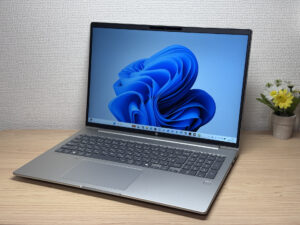
Empecemos por el diseño. Mi unidad viene solo en color plateado, con un tacto fresco y de aspecto premium, y apenas se marcan las huellas. Se nota la rigidez típica de la serie ProBook, y transmite justo lo que es: un equipo pensado para estar en una oficina.
 Un cuerpo plateado sobrio, pensado para la oficina: apenas se marcan las huellas
 Un acabado sólido y serio alrededor del teclado, muy propio de la serie ProBook
En la tapa, el logo de HP en acabado espejo queda sencillo pero elegante, sobre un plateado totalmente mate en el resto. No es llamativo, pero encaja perfectamente en un entorno de oficina sin desentonar nunca.
 El logo de HP en acabado espejo aporta un toque discreto
 Sencillo pero elegante: este logo espejo tiene presencia
Veamos el grosor. Para tratarse de 16 pulgadas, es bastante fino, y se puede llevar sin problema de un lado a otro dentro de la oficina.
 Bastante fino para 16 pulgadas: fácil de mover por la oficina
¿Y la parte de abajo? Tiene una rejilla amplia para que el ventilador respire bien, y las patas de goma sujetan el equipo con firmeza mientras escribes. El número de tornillos también está reducido al mínimo, un detalle que se nota en un fabricante global.
 Pocos tornillos y una base limpia, sin nada de más
Pasemos a abrir la tapa. Me hubiera gustado abrirla con una sola mano, pero la bisagra es algo dura y tiende a levantar toda la base con ella. Sinceramente, es un pequeño punto en contra para mí. Aun así, normalmente sujetas la base con la otra mano al abrirla, así que en la práctica no supone un gran problema.
 La bisagra es dura, así que con una mano se levanta toda la base
 Al menos tiene una muesca clara para meter los dedos
Como buen equipo de empresa, este modelo de HP —algo poco habitual en la marca— se abre completamente en plano hasta los 180 grados. Poder girar la pantalla hacia la persona de enfrente en una reunión es justo el tipo de comodidad típica de un portátil de empresa, y viene bien más a menudo de lo que parece.
 Se abre totalmente en plano, ideal para girar la pantalla en una reunión
Portabilidad
Vamos con la portabilidad. En mi báscula marca 1,796 kg. Parte se explica por la pantalla de 16 pulgadas, pero sinceramente no es ligero. Moverlo por la oficina no da ningún problema, pero llevarlo a diario en la mochila para el trayecto al trabajo ya es otra historia.
 1,796 kg en la báscula: normal para 16 pulgadas, pero pesa a diario
Veamos también el cargador incluido. Es un cargador USB-C de 65 W, que pesa 346 g, también algo pesado. Pero como este portátil está pensado sobre todo para uso fijo, probablemente no vayas a cargar con él muy a menudo.
 El cargador pesa 346 g, algo que apenas importa si el equipo se queda fijo
Por probar, lo he conectado a mi cargador USB-C compacto de Anker y ha cargado sin ningún problema. Para salir de casa, cambiar a un cargador pequeño como este aligera bastante la mochila.
 Mi cargador de Anker también ha funcionado sin problema, una grata sorpresa
Al levantarlo con una sola mano, se nota bien el peso propio de las 16 pulgadas, lo suficiente como para notarlo en el brazo. Con las dos manos no hay ningún problema, pero confirma que no es un equipo pensado para ir de un lado a otro.
 Con una mano se nota bien el peso: claramente un equipo pensado para estar fijo
Calidad de pantalla
Vamos con la pantalla. Resolución de 1920 x 1200, formato 16:10, panel IPS, y el color se ve mejor de lo que esperaba. No llega al negro de un OLED, pero los negros se ven bastante profundos, uno de los paneles IPS menos apagados que he probado.
 El color se ve mucho más vivo de lo esperado, y los negros aguantan bien
 Buena fidelidad de color: las fotos se ven realmente bien
 Color natural típico de un IPS, nada se ve apagado
Veamos los ángulos de visión. Al ser IPS, son amplios, y el color apenas cambia aunque mires de lado. Que el color se mantenga estable cuando varias personas miran la pantalla a la vez en la oficina es un detalle muy útil en la práctica.
 Apenas cambia el color de lado, práctico para mirarla entre varias personas
El formato 16:10 también da más espacio vertical, y se agradece. Tanto en Excel como en páginas web se ve más contenido de una vez, así que acabas haciendo mucho menos scroll.
 Con el 16:10 se nota bastante menos scroll
Por último, los reflejos en esta pantalla mate. Incluso con la luz de los fluorescentes de una oficina, apenas hay parpadeos ni reflejos, una ventaja clara del acabado mate. Para un equipo de oficina, esto se agradece bastante.
 Casi sin reflejos bajo luz de oficina, más cómodo para la vista
Comodidad del teclado
Vamos con el teclado. Mi unidad es el modelo japonés, así que tiene distribución JIS, con las teclas de Intro y Retroceso bien separadas e independientes, lo que hace que escribir sea muy cómodo.
 Teclas bien separadas, pocas probabilidades de equivocarse
También trae teclado numérico, y pulsar la tecla de calculadora abre al instante la aplicación de Calculadora, un detalle pequeño pero realmente útil. Viene bien para quien trabaja en contabilidad y mete muchos números.
 Un toque en la tecla y se abre la Calculadora: útil si tecleas muchos números
Veamos la sensación al escribir. Gracias a la pantalla grande de 16 pulgadas, se ve muy bien el código mientras programas, y tanto el tacto de las teclas como su recorrido están bien calibrados. Encaja perfectamente para trabajar con VS Code.
 La pantalla grande hace que el código se lea muy bien, y escribir también es cómodo
 Muy cómodo para escribir, sin fatiga ni en textos largos
Sobre la retroiluminación, mi unidad no la tiene. Sinceramente, es una pena. En una habitación con poca luz, solo puedes apoyarte en la luz de la pantalla, y trabajar totalmente a oscuras exige resignarse a eso. Aun así, en un equipo de oficina no es habitual trabajar totalmente a oscuras, así que se entiende como un recorte de costes razonable.
 Sin retroiluminación, así que en la oscuridad se complica un poco
Nota: estas fotos son de la versión vendida en Japón, así que el teclado que se ve tiene distribución japonesa. En España recibirás el teclado español (QWERTY).
Panel táctil
Sigamos con el panel táctil. En algunos portátiles de 16 pulgadas con teclado numérico, el panel táctil acaba centrado y lo rozas sin querer al escribir, pero aquí está justo debajo de la posición natural de los dedos, así que los toques accidentales son raros. La superficie también es bastante amplia, y se desliza con mucha suavidad.
 Justo debajo de la posición natural de los dedos, pocos toques accidentales y buen deslizamiento
También admite gestos con tres dedos, así que puedes cambiar de ventana sin tocar el ratón. Poder trabajar de forma eficiente sin ratón se agradece especialmente en una pantalla tan grande.
 Un gesto con tres dedos abre la vista de tareas al instante, sin ratón
Rendimiento
Vamos con el rendimiento. Mi unidad lleva un AMD Ryzen AI 7 450 con gráfica Radeon 840M. La puntuación en PCMark 10 es de 7093. Una puntuación de sobra para el uso diario, e incluso para tareas algo más exigentes.
 7093 puntos en PCMark 10: de sobra para el día a día y algo más
| Puntuación total | Valoración | Cómo se siente en uso real |
|---|---|---|
| ~4.000 | Mínimo | La navegación web y tareas sencillas funcionan, pero el multitarea o muchas pestañas se vuelve lento. |
| 4.000–5.000 | Uso ligero | Las tareas diarias son realizables, pero varias apps a la vez implican tiempos de espera. |
| 5.000–6.500 | Cómodo (estándar) | Gestiona la mayoría del trabajo sin estrés — ideal para oficina, estudio y videollamadas. |
| 6.500–8.000 | Alto rendimiento Este PC | Amplio margen. La edición de fotos ligera y la programación se sienten ágiles. |
| 8.000+ | Rendimiento muy alto | Afronta la edición de vídeo y cargas pesadas. Rendimiento duradero a largo plazo. |
*PCMark 10 refleja el confort general. La sensación real depende de la CPU, la RAM y la velocidad del SSD.
El rendimiento gráfico en 3DMark Steel Nomad Light es de 1977 puntos, con 14,64 FPS. Bastante potente para una gráfica integrada, suficiente para mover algunos juegos ligeros. Pero como en un equipo de empresa apenas se juega, esta potencia de más se notará más bien en tareas como acelerar la edición de vídeo.
 1977 puntos en 3DMark Steel Nomad Light: potente para una gráfica integrada
| Puntuación | Valoración | Cómo se siente en uso real |
|---|---|---|
| Hasta 400 | Mínimo | El rendimiento 3D es bastante limitado. No es realmente adecuado para gaming. |
| 400–900 | 3D ligero | Los juegos más ligeros y el procesamiento 3D de poca carga funcionan. |
| 900–1.500 | Medio (estándar) | Estándar para GPU integradas. Juegos de ligeros a moderados con la configuración adecuada. |
| 1.500–2.200 | Alto rendimiento Este PC | Potente para una GPU integrada. Los juegos y el trabajo 3D se sienten cómodos. |
| 2.200+ | Rendimiento muy alto | Rendimiento 3D de gama alta para portátiles delgados. Verdadero margen gráfico. |
*3DMark Steel Nomad Light está orientado a portátiles delgados y GPU integradas. El rango de puntuaciones difiere de Time Spy, por lo que la comparación directa no es válida.
También he comprobado la velocidad de almacenamiento con CrystalDiskMark: 4335 MB/s en lectura secuencial y 4070 MB/s en escritura, valores típicos de un SSD actual. Comparado con un disco duro antiguo es un salto enorme, y se nota claramente en el uso diario.
 4335 MB/s en lectura, 4070 MB/s en escritura: lo normal en un SSD actual
| Puntuación | Valoración | Cómo se siente en uso real |
|---|---|---|
| Hasta 600 MB/s | Mínimo | Más rápido que un HDD, pero lento para SSD modernos. Los lanzamientos de apps se sienten algo lentos. |
| 600–1.500 MB/s | Medio | Correcto para uso diario, aunque la carga es notablemente más lenta que los SSD de gama alta. |
| 1.500–3.500 MB/s | Cómodo (estándar) | Los lanzamientos de apps y la carga de archivos se sienten fluidos. Sin quejas reales. |
| 3.500–5.500 MB/s | Rápido Este PC | Carga datos grandes y apps rápidamente. Claramente velocidad SSD de gama alta. |
| 5.500+ MB/s | Muy rápido | Territorio NVMe de gama alta. Trabajo con datos pesados sin esperas. |
*CrystalDiskMark mide la velocidad del SSD. Afecta principalmente al arranque de apps y la velocidad de carga de archivos, no al rendimiento general del PC.
Autonomía
Vamos con la autonomía.
Valoración de la batería: Normal
Al estar pensado para uso fijo, la capacidad de la batería es bastante estándar. Además, mover una pantalla grande de 16 pulgadas consume algo más de energía, así que no parece pensado para largas sesiones lejos de un enchufe. Lo mejor es verlo como un equipo de oficina que pasa la mayor parte del tiempo conectado a la corriente. Si sabes que vas a estar fuera mucho tiempo, conviene llevar una batería externa o un cargador USB-C por si acaso.
 Un vistazo al estado de la batería
Ruido del ventilador y temperatura
Vamos con el ruido del ventilador y la temperatura. En reposo es prácticamente silencioso, con 17,2 dB medidos, realmente tranquilo.
 17,2 dB en reposo: prácticamente silencioso
También lo he medido con la CPU al 100 %, y ha llegado a 36,2 dB, sin superar los 40 dB. Que la refrigeración se note tan poco incluso a plena carga habla de un buen diseño.
 36,2 dB a plena carga: quedarse por debajo de 40 dB está muy bien
| Nivel de ruido | Valoración | Sensación |
|---|---|---|
| Menos de 30 dB | Casi silencioso En reposo | El ruido del ventilador es apenas perceptible — tan silencioso como una biblioteca, ideal para el trabajo concentrado. |
| 30–35 dB | Silencioso | Ligeramente audible pero no distractor. Fácil trabajar en una habitación silenciosa. |
| 35–40 dB | Perceptible Con carga | Se puede notar que el ventilador está girando, pero rara vez interrumpe el trabajo. |
| 40–45 dB | Algo ruidoso | Puede volverse distractor en ambientes silenciosos. Los auriculares empiezan a ayudar. |
| 45–50 dB | Ruidoso | Estrés notable en uso prolongado. La refrigeración está claramente priorizada. |
| 50 dB+ | Muy ruidoso | Ruido de ventilador prominente bajo carga — diseño térmico de gaming/alto rendimiento. |
La salida de aire está en la parte trasera, cerca de la bisagra, así que el aire caliente sale hacia arriba, hacia la pantalla. No hay salidas a los lados, así que no hay que preocuparse de que se caliente la zona donde apoyas la mano con el ratón.
 Salida de aire solo junto a la bisagra: la mano del ratón se mantiene fresca
Conectividad
La conectividad también está muy bien resuelta. En el lateral izquierdo hay HDMI, USB-A, dos USB-C y una toma de auriculares, y que traiga jack de serie evita tener que usar un adaptador.
 A la izquierda: HDMI, USB-A, dos USB-C y toma de auriculares, muy completo
En el lateral derecho hay ranura Kensington, puerto Ethernet y otro USB-A. Traer de serie ranura Kensington y puerto Ethernet es justo la conectividad que se espera de un equipo de empresa. Poder conectarse directamente a la red por cable de la oficina también es un punto a favor.
 Ranura Kensington y puerto Ethernet de serie: típico de un equipo de empresa
También he probado la conexión a monitores externos. Primero, mi monitor 4K de 27 pulgadas por HDMI: se ha visto perfecto a 60 Hz.
 HDMI funciona perfecto, con una imagen nítida a 60 Hz
El USB-C también admite salida de vídeo con Power Delivery, y lo he probado igual de bien. Montar dos monitores de 27 pulgadas en modo escritorio permite tener muchas más ventanas a la vista y sube bastante la productividad. Personalmente he llegado a la conclusión de que dos monitores de 27 pulgadas son más prácticos que uno solo de 34, y con este portátil se puede montar ese setup sin ningún problema.
 Estable también con dos monitores por USB-C: personalmente prefiero dos de 27 pulgadas a uno grande
Webcam
Vamos con la webcam. Trae una cámara de 5 megapíxeles, y la imagen se ve bastante bien en la práctica. La calidad del sensor también parece buena, con una imagen clara y luminosa.
 5 megapíxeles se notan: una cámara integrada realmente buena
Además, gracias a la CPU con IA integrada, también funciona como Copilot+ PC, con desenfoque de fondo y encuadre automático en videollamadas. Sacarle partido a estas funciones de IA es uno de los puntos fuertes de este equipo.
También tiene tapa de privacidad, así que puedes taparla al instante cuando no quieras que te vean. Al ser una tapa física, bloquea la cámara de forma fiable pase lo que pase con los ajustes del software, lo cual da bastante tranquilidad.
 Una tapa física que se cierra al instante, independiente del software
Altavoces
Vamos con los altavoces. Reproduciendo vídeo en Amazon Prime Video, he notado que en lugar de un sonido de graves potente, se centran más en unos medios muy claros. Algo lógico en un equipo de empresa: el sonido parece pensado sobre todo para que se entienda bien en videollamadas y reuniones.
 Centrado en medios claros: altavoces pensados para videollamadas, no para graves
Seguridad
Vamos con la seguridad. Tiene reconocimiento facial, y basta con mirar la pantalla desde el bloqueo para desbloquearlo.
 Basta con mirarlo para desbloquearlo, y responde rápido
También trae sensor de huella, así que si llevas mascarilla y el reconocimiento facial no funciona bien, puedes desbloquear con la huella. Poder desbloquear con la cara, la huella o un código: esta flexibilidad a la hora de iniciar sesión es bastante útil en el día a día de una oficina.
 También trae sensor de huella, útil incluso con mascarilla
Precio
Sobre el precio, hay bastante diferencia entre el precio de lista y el precio en oferta. El precio de lista se nota algo alto, pero cuando está rebajado baja hasta unos 2.285,00 €, un precio bastante más accesible. Con esta configuración y este equipamiento, la relación calidad-precio es realmente buena.
Conclusión
Y con esto termina el análisis del HP ProBook 4 G2a 16 AI PC. Es un equipo pensado claramente para empresas, pero también me parece una gran opción para autónomos y personas en teletrabajo que buscan una herramienta de trabajo seria. La comodidad del teclado numérico para meter números, la pantalla amplia en 16:10 y el funcionamiento silencioso son detalles que, sin hacer ruido, marcan la diferencia si pasas el día delante de un ordenador. Tiene puntos a tener en cuenta, como el peso, la bisagra algo dura o la falta de retroiluminación, pero aun así transmite la sensación de un equipo sólido que aguanta bien el paso del tiempo. Para quienes trabajan en una oficina es una recomendación fácil, y también encaja perfectamente con freelancers y autónomos que trabajan desde casa.
Sólido y pensado para la oficina: así resumiría el ProBook 4 G2a 16
Dónde comprar
* Los precios pueden variar. Consulta precio y disponibilidad en cada tienda.
Sobre el autor