ZippyScore
ZippyScore is a proprietary rating based on 6 criteria: performance, portability, display, battery, value, and connectivity.
Voir les critères de notation
- Performance: Performance CPU / GPU
- Portabilité: Taille d’écran et poids
- Écran: Type de dalle, format et taux de rafraîchissement
- Batterie: Autonomie annoncée
- Rapport Q/P: Rapport caractéristiques/prix
- Connectivité: Types et nombre de ports
Points forts & points faibles
Points forts
- 16 Go de RAM pour du multitâche fluide, même avec plusieurs applis ouvertes
- Port Ethernet et verrou Kensington — une connectique digne d'un PC pro
- Très silencieux au quotidien (17 dB au repos) et toujours sous 40 dB en pleine charge
- Reconnaissance faciale et empreinte digitale pour une connexion en un instant
Points faibles
- Avec environ 1,8 kg, il fait partie des plus lourds → à envisager avec un appareil plus léger si tu le transportes tous les jours
- Pas de rétroéclairage clavier → dans le noir, il faudra compter sur la lumière de l'écran
Fiche technique
| Système d’exploitation | Windows 11 Pro |
|---|---|
| Processeur | AMD Ryzen AI 5 430 (PassMark: 13,437) AMD Ryzen AI 7 445 (PassMark: 20,770) |
| Mémoire vive | 16GB |
| Stockage | 512GB |
| Écran | 16" IPS (Anti-reflet) 1920x1200 (16:10) |
| Poids | 1.74 kg |
| Connectique | USB-A × 2 (5Gbps), USB-C × 2 (20Gbps/PD/Sortie vidéo), HDMI × 1 (ver.2.1), Prise casque × 1 |
| Carte graphique | AMD Radeon 840M (G3D Mark: 3,805) |
| Biométrie | Empreinte digitale, Reconnaissance faciale |
| Batterie | (Capacité : 68 Wh) |
| Webcam | 5.0 MP |
| Dimensions | Env. 359.4 × 251.0 × 17.5 mm (L × P × H) |
| Wi-Fi | Wi-Fi 6E |
| Bluetooth | Bluetooth 5.3 |
Les configurations varient selon le revendeur, la région et les disponibilités.
Test pratique
Passons au test du HP ProBook 4 G2a 16 AI PC. Voici la configuration testée :
| Caractéristique | Configuration testée |
|---|---|
| CPU | AMD Ryzen AI 7 450 |
| Mémoire | 16GB |
| Stockage | 512GB SSD |
| Écran | 16 pouces IPS (1920 x 1200) |
| Carte graphique | AMD Radeon 840M |
À noter : la configuration peut varier selon la période de vente et le revendeur.
Design
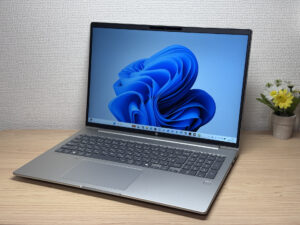
Commençons par le look. Mon exemplaire est disponible uniquement en argenté, avec un toucher frais et un rendu premium, et les traces de doigts sont quasiment invisibles. On retrouve la rigidité typique de la gamme ProBook — un PC qui a clairement été pensé pour trôner sur un bureau.
 Une robe argentée sobre, taillée pour le bureau — les traces de doigts, quasi invisibles
 Une finition robuste et sérieuse autour du clavier, bien dans l'esprit ProBook
Côté capot, le logo HP en finition miroir est discret mais élégant, sur un fond argenté entièrement mat. Ce n'est pas tape-à-l'œil, mais ça colle parfaitement à l'univers professionnel, sans jamais dénoter au bureau.
 Le logo HP en finition miroir apporte une touche discrète
 Sobre mais élégant, ce logo miroir a du caractère
Voyons l'épaisseur. Pour un 16 pouces, il reste plutôt fin, et se transporte sans problème à l'intérieur du bureau.
 Plutôt fin pour un 16 pouces — facile à déplacer au bureau
Et en dessous ? Une large grille en maille facilite l'aspiration d'air pour le refroidissement, les pieds en caoutchouc tiennent bien en place pendant la frappe. Le nombre de vis est réduit au strict minimum — un souci du détail qu'on sent chez un constructeur international.
 Peu de vis, une face inférieure bien épurée
Passons à l'ouverture du capot. J'aurais aimé l'ouvrir d'une seule main, mais la charnière est plutôt raide et soulève souvent toute la base avec elle. Honnêtement, c'est un petit point négatif pour moi. Cela dit, en pratique, on tient généralement la base de l'autre main, donc ce n'est pas franchement gênant au quotidien.
 Charnière plutôt raide — toute la base se soulève avec le capot
 Une encoche bien visible pour glisser les doigts, au moins
Fidèle à son positionnement pro, ce modèle HP — chose plutôt rare chez la marque — s'ouvre complètement à plat, jusqu'à 180 degrés. Pratique en réunion pour basculer l'écran vers son interlocuteur. Ce genre de détail typique des PC professionnels est discret, mais bien utile.
 S'ouvre complètement à plat, pratique pour montrer l'écran en réunion
Portabilité
Passons à la portabilité. Sur ma balance, il affiche 1,796 kg. Une partie s'explique par le grand écran 16 pouces, mais honnêtement, ce n'est pas un poids plume. Pas de souci pour le déplacer au bureau, mais le glisser dans un sac tous les jours pour le trajet domicile-travail, c'est une autre histoire.
 1,796 kg sur la balance — normal pour un 16 pouces, mais lourd à transporter tous les jours
Regardons aussi le chargeur fourni. C'est un bloc USB-C de 65 W, qui pèse 346 g — également un peu lourd. Mais comme cet ordinateur est plutôt pensé pour un usage fixe, tu ne le trimballeras probablement pas si souvent.
 Le chargeur pèse 346 g — pas gênant si l'ordinateur reste au même endroit
Par curiosité, je l'ai branché sur mon petit chargeur USB-C Anker : ça a chargé sans problème. Pour tes déplacements, un chargeur compact comme celui-ci allège nettement le sac.
 Mon chargeur Anker a fonctionné sans souci — une bonne surprise
En le soulevant d'une seule main, on sent bien le poids de ce format 16 pouces — de quoi faire trembler le bras. À deux mains, aucun souci, mais ça confirme bien que ce n'est pas un PC pensé pour être transporté au quotidien.
 Ça se sent vraiment d'une main — un poids clairement pensé pour un usage fixe
Qualité de l'écran
Passons à l'écran. Résolution 1920 x 1200, format 16:10, dalle IPS, et le rendu des couleurs est meilleur que prévu. On n'est pas au niveau d'un OLED, mais les noirs restent bien profonds — une des dalles IPS les moins délavées que j'aie vues.
 Des couleurs bien plus vives que prévu, et des noirs qui tiennent bien
 Une bonne fidélité des couleurs — les photos rendent vraiment bien
 Des couleurs naturelles typiques de l'IPS, rien de délavé
Voyons les angles de vision. En IPS, ils sont larges, les couleurs bougent à peine même de biais. Que les couleurs restent stables quand plusieurs personnes regardent l'écran en même temps au bureau, c'est un vrai plus au quotidien.
 Presque aucun changement de couleur de côté — pratique à plusieurs devant l'écran
Le format 16:10 offre aussi plus de hauteur à l'écran, et ça change tout. On affiche davantage de contenu, que ce soit sur Excel ou une page web, donc on scrolle beaucoup moins.
 Le format 16:10 réduit vraiment le besoin de scroller
Pour finir sur l'écran, parlons des reflets sur cette dalle mate. Même sous l'éclairage néon d'un bureau, ça ne scintille ni ne reflète beaucoup — un vrai plus du traitement mat. Pour un PC professionnel, c'est franchement appréciable.
 Peu de reflets sous un éclairage de bureau, agréable pour les yeux
Confort du clavier
Passons au clavier. Mon exemplaire est le modèle japonais, donc en disposition JIS, avec des touches Entrée et Retour arrière bien indépendantes et généreuses — la frappe est vraiment agréable.
 Des touches bien séparées, peu de risque de se tromper
Le pavé numérique est bien présent, et la touche calculatrice lance instantanément l'application Calculatrice — un petit détail, mais franchement pratique. De quoi rendre service à ceux qui saisissent beaucoup de chiffres en comptabilité.
 Un appui sur la touche calculatrice, et l'appli s'ouvre — pratique si tu tapes beaucoup de chiffres
Voyons le ressenti à la frappe. Grâce au grand écran 16 pouces, on voit très bien son code en train de l'écrire, et le toucher des touches comme leur course sont bien dosés. Idéal pour coder sous VS Code.
 Le grand écran rend le code très lisible, la frappe est agréable aussi
 Une frappe bien confortable, sans fatigue même sur un texte long
Côté rétroéclairage, mon exemplaire n'en a pas. Honnêtement, c'est un peu dommage. Dans une pièce sombre, il faudra compter uniquement sur la lumière de l'écran, et travailler dans le noir complet demande de faire une croix dessus. Cela dit, sur un PC pro, on travaille rarement dans le noir total, donc ça se comprend comme économie.
 Pas de rétroéclairage — un peu compliqué dans le noir
À noter : ces photos montrent la version japonaise, donc le clavier visible est en disposition japonaise. En France, tu recevras un clavier AZERTY.
Pavé tactile
Passons au pavé tactile. Sur certains 16 pouces avec pavé numérique, le trackpad se retrouve centré et on le frôle en tapant — ici, il est placé juste sous la position naturelle des doigts, donc les faux contacts sont rares. La surface est plutôt généreuse, et la glisse est très fluide.
 Placé juste sous la position naturelle des doigts, peu de faux contacts, bonne glisse
Il gère aussi les gestes à trois doigts, pour changer de fenêtre sans jamais toucher à une souris. Pouvoir travailler efficacement sans souris prend tout son sens sur un aussi grand écran, et c'est franchement appréciable.
 Un geste à trois doigts pour la vue des tâches — fluide, sans souris
Performances
Passons aux performances. Ma configuration embarque un AMD Ryzen AI 7 450 et une puce graphique Radeon 840M. Le score PCMark 10 atteint 7093. Un score largement suffisant pour un usage courant, et même un peu plus exigeant.
 7093 points sous PCMark 10 — largement de quoi voir venir
| Score total | Évaluation | Ce que ça donne en utilisation réelle |
|---|---|---|
| ~4 000 | Minimum | La navigation web et les tâches simples fonctionnent, mais le multitâche ou de nombreux onglets ralentit. |
| 4 000–5 000 | Usage léger | Les tâches quotidiennes sont faisables, mais plusieurs applications en même temps impliquent des temps d'attente. |
| 5 000–6 500 | Confortable (grand public) | Gère la plupart des tâches sans stress — idéal pour le bureau, l'école et les appels vidéo. |
| 6 500–8 000 | Haute performance Ce PC | Beaucoup de marge. La retouche photo légère et la programmation se font sans accroc. |
| 8 000+ | Très haute performance | Traite le montage vidéo et les charges lourdes. Performance durable dans le temps. |
*PCMark 10 reflète le confort global. La sensation réelle dépend du CPU, de la RAM et de la vitesse du SSD.
Côté GPU, le score au 3DMark Steel Nomad Light atteint 1977 points, à 14,64 FPS. Plutôt costaud pour une puce graphique intégrée — de quoi faire tourner des jeux légers. Mais comme on joue rarement sur un PC professionnel, cette réserve de puissance servira surtout pour accélérer le montage vidéo ou l'encodage.
 1977 points au 3DMark Steel Nomad Light — costaud pour une puce intégrée
| Score | Évaluation | Ce que ça donne en utilisation réelle |
|---|---|---|
| Jusqu'à 400 | Minimum | Les performances 3D sont assez limitées. Peu adapté au gaming. |
| 400–900 | 3D légère | Les jeux légers et le traitement 3D à faible charge fonctionnent. |
| 900–1 500 | Moyen (grand public) | Standard pour les GPU intégrés. Jeux légers à modérés jouables avec les bons réglages. |
| 1 500–2 200 | Haute performance Ce PC | Puissant pour un GPU intégré. Jeux et travail 3D se font confortablement. |
| 2 200+ | Très haute performance | Performances 3D haut de gamme pour les ultrabooks. Vraie réserve graphique. |
*3DMark Steel Nomad Light cible les ultrabooks et les GPU intégrés. La plage de scores diffère de Time Spy, la comparaison directe n'est donc pas valide.
J'ai aussi vérifié les débits de stockage avec CrystalDiskMark : 4335 Mo/s en lecture séquentielle, 4070 Mo/s en écriture, des valeurs classiques pour un SSD récent. Par rapport à un vieux disque dur, c'est un bond énorme, et ça se ressent clairement à l'usage.
 4335 Mo/s en lecture, 4070 Mo/s en écriture — dans la norme d'un SSD récent
| Score | Évaluation | Ce que ça donne en utilisation réelle |
|---|---|---|
| Jusqu'à 600 Mo/s | Minimum | Plus rapide qu'un HDD, mais lent pour les SSD modernes. Les lancements d'apps semblent un peu lents. |
| 600–1 500 Mo/s | Moyen | Correct pour l'usage quotidien, mais le chargement est nettement plus lent que les SSD haut de gamme. |
| 1 500–3 500 Mo/s | Confortable (grand public) | Les lancements d'apps et le chargement de fichiers semblent fluides. Pas de vraies plaintes. |
| 3 500–5 500 Mo/s | Rapide Ce PC | Charge grandes données et apps rapidement. Vitesse SSD haut de gamme. |
| 5 500+ Mo/s | Très rapide | Territoire NVMe haut de gamme. Travail de données lourdes sans attente. |
*CrystalDiskMark mesure la vitesse du SSD. Cela affecte principalement le lancement des apps et la vitesse de chargement des fichiers, pas les performances globales.
Autonomie
Passons à l'autonomie.
Note d'autonomie : Moyenne
Comme cet appareil est pensé pour un usage fixe, sa batterie reste dans les standards. Le grand écran 16 pouces consomme aussi plus d'énergie, donc il n'est pas vraiment taillé pour de longues sessions loin d'une prise. Le mieux, c'est de le voir comme un PC de bureau qui reste branché la majorité du temps. Si tu prévois de longues sorties, prévois une batterie externe ou un chargeur USB-C par sécurité.
 Un coup d'œil sur l'état de la batterie
Bruit du ventilateur et chauffe
Passons au bruit du ventilateur et à la chauffe. Au repos, c'est quasiment silencieux, avec 17,2 dB mesurés — vraiment discret.
 17,2 dB au repos — quasiment silencieux
Sous 100 % de charge CPU, j'ai aussi mesuré : 36,2 dB, toujours sous la barre des 40 dB. Un refroidissement discret même en pleine charge, bien pensé.
 36,2 dB en pleine charge — rester sous 40 dB, c'est du bon boulot
| Niveau sonore | Évaluation | Ressenti |
|---|---|---|
| Moins de 30 dB | Quasi-silencieux Repos | Le bruit du ventilateur est à peine perceptible — calme comme une bibliothèque, idéal pour le travail concentré. |
| 30–35 dB | Silencieux | Légèrement audible mais non distrayant. Facile de travailler dans une pièce calme. |
| 35–40 dB | Perceptible Charge | On entend le ventilateur tourner, mais cela interrompt rarement le travail. |
| 40–45 dB | Assez bruyant | Peut devenir distrayant dans les environnements calmes. Le casque commence à aider. |
| 45–50 dB | Bruyant | Stress notable sur une utilisation prolongée. Le refroidissement est clairement prioritaire. |
| 50 dB+ | Très bruyant | Bruit de ventilateur important sous charge — design thermique gaming/haute performance. |
La sortie d'air se trouve à l'arrière, près de la charnière, donc l'air chaud s'évacue vers le haut, côté écran. Rien sur les côtés, donc pas de risque que la zone où repose ta main sur la souris chauffe.
 Sortie d'air uniquement près de la charnière — la main sur la souris reste au frais
Connectique
Côté connectique, c'est également bien fourni. À gauche : HDMI, USB-A, deux USB-C et une prise jack — la prise jack de série évite d'avoir à trimballer un adaptateur.
 À gauche : HDMI, USB-A, deux USB-C et une prise jack — bien fourni
À droite, on trouve un verrou Kensington, un port Ethernet et un autre USB-A. Verrou Kensington et port Ethernet de série, c'est exactement la connectique attendue sur un PC professionnel. Pouvoir se brancher directement sur le réseau filaire du bureau est également très pratique.
 Verrou Kensington et port Ethernet de série — typique d'un PC professionnel
J'ai aussi testé le branchement à des écrans externes. D'abord mon moniteur 4K de 27 pouces en HDMI — parfaitement pris en charge en 60 Hz.
 HDMI parfait, une image nette en 60 Hz
L'USB-C gère également la sortie vidéo avec Power Delivery, et là aussi le résultat est impeccable. Passer à un double écran de 27 pouces façon bureau permet d'étaler bien plus de fenêtres et d'être nettement plus productif. Personnellement, je trouve deux écrans de 27 pouces plus pratiques qu'un seul ultrawide de 34 pouces, et ce PC gère très bien cette configuration.
 Stable même avec deux écrans en USB-C — je préfère personnellement deux 27 pouces à un seul grand écran
Webcam
Passons à la webcam. Elle embarque un capteur 5 mégapixels, et le rendu est plutôt convaincant à l'usage. La qualité du capteur semble bonne, avec une image lumineuse et nette.
 5 mégapixels, ça se voit — une très bonne caméra intégrée
Le processeur boosté par l'IA permet aussi de profiter des fonctions Copilot+ PC, avec flou d'arrière-plan et cadrage automatique en visioconférence. Bien exploiter ce genre de fonctions IA fait clairement partie des points forts de cet ordinateur.
Un cache webcam est également présent, pratique pour masquer l'objectif d'un geste. Comme il s'agit d'un cache physique, il bloque la caméra de façon fiable, peu importe les réglages logiciels — rassurant.
 Un cache physique à glisser d'un geste — rassurant, indépendant du logiciel
Haut-parleurs
Passons aux haut-parleurs. En lançant une vidéo sur Amazon Prime Video, j'ai constaté que plutôt qu'un gros son de basses, ces haut-parleurs misent sur des médiums bien clairs. Logique pour un PC professionnel : le rendu semble pensé pour bien entendre les voix en visioconférence.
 Des médiums bien clairs — des haut-parleurs pensés pour la visio, pas pour les basses
Sécurité
Passons à la sécurité. La reconnaissance faciale est de la partie, il suffit de regarder l'écran depuis le mode verrouillé pour le déverrouiller.
 Il suffit de regarder l'écran pour le déverrouiller, la réactivité est bonne
Un capteur d'empreintes digitales est aussi présent, pratique quand le masque gêne la reconnaissance faciale. Se déverrouiller par le visage, l'empreinte ou un code — cette flexibilité côté connexion est bien pratique au bureau.
 Un capteur d'empreintes est aussi présent — pratique même avec un masque
Prix
Côté prix, il y a un écart notable entre le tarif public et le tarif en promotion. Le prix plein semble un peu élevé, mais en promotion, il descend autour de 1 928,00 €, ce qui devient beaucoup plus abordable. Pour cette configuration et cet équipement, le rapport qualité-prix est franchement bon.
Conclusion
Voilà pour ce test du HP ProBook 4 G2a 16 AI PC. Il est clairement pensé pour les entreprises, mais je le trouve aussi très adapté aux freelances et aux personnes en télétravail qui cherchent un vrai outil de travail. La facilité de saisie grâce au pavé numérique, le grand écran 16:10 et le fonctionnement silencieux sont des détails qui comptent au quotidien pour qui passe ses journées devant un ordinateur. Le poids, la charnière un peu raide et l'absence de rétroéclairage sont des points à garder en tête, mais malgré ça, cet ordinateur donne l'impression d'un outil solide, taillé pour durer. Pour les salariés en entreprise, c'est une recommandation facile, et il conviendra tout aussi bien aux freelances et indépendants qui travaillent depuis chez eux.
Robuste et taillé pour le bureau — le ProBook 4 G2a 16 en résumé
Où acheter
* Les prix peuvent varier. Vérifiez le prix et la disponibilité sur chaque boutique.
À propos de l’auteur