ZippyScore
ZippyScoreは、処理性能・携帯性・ディスプレイ・バッテリー・コスパ・接続性の6項目をもとに算出した独自評価です。
評価基準を見る
- パフォーマンス: 処理速度・GPU性能
- 持ち運び: 画面サイズ・重量
- ディスプレイ: パネル種別・アスペクト比・リフレッシュレート
- バッテリー: バッテリー駆動時間
- コスパ: スペックと価格のバランス
- 接続性: ポートの種類と数
各項目はスペックをもとに定量的に算出しています。そのうえで編集部が製品全体を通して総合的に評価し、加点・減点を行ったうえで最終スコアを決定しています。
良い点・気になる点
良い点
- 削り出しアルミのAura Edition仕上げで高級感が段違い
- 紙のような書き心地で、ペン入力が気持ちいい
- TB4×3にHDMI・USB-Aまで揃い、変換アダプタいらず
- 1000万画素カメラで、Web会議の映りがきれい
- 2in1なのに約1.3kgで、社内の移動もラク
気になる点
- 画面の自動回転が効かなかった → 横向き中心なら問題なし
- リフレッシュレートは60Hz → 事務作業やペン書きなら気にならない
- 価格はかなり高め → ペン付属と装備の充実度で納得できる
スペック
| OS | Windows 11 Home |
|---|---|
| CPU | Intel Core Ultra 5 325 (PassMark: 21,039) Intel Core Ultra 7 355 (PassMark: 20,954) |
| メモリ | 32GB |
| ストレージ | 256GB / 512GB / 1TB |
| 重量 | 1.14 kg |
| インターフェース | イヤホンジャック × 1、HDMI × 1、USB-A × 1 (5Gbps)、USB-C × 3 (Thunderbolt 4/40Gbps/PD/映像出力) |
| グラフィックス | Intel Graphics (G3D Mark: 3,183) |
| 生体認証 | 指紋認証, 顔認証 |
| バッテリー | 最大 19.1 時間(容量:58 Wh) |
| カメラ | 約1,000万画素 |
| サイズ | 約 313.5 × 219.25 × 16.4 mm(幅×奥行×高さ) |
| Wi-Fi | Wi-Fi 7 |
| Bluetooth | Bluetooth 6.0 |
| カラー | サンダーグレー |
※構成は販売店・販売時期・地域によって異なる場合があります。
実機レビュー
それでは、ThinkPad X1 2-in-1 Gen 11 Aura Editionの実機レビューを見ていきます。今回レビューで使用したのは、以下の構成です。
| 項目 | レビュー機の構成 |
|---|---|
| CPU | Intel Core Ultra 5 325 |
| メモリ | 32GB |
| ストレージ | 512GB SSD |
| ディスプレイ | 14型 IPS (1920x1200, 60Hz) |
| グラフィックス | Intel Graphics |
※販売時期や購入先によって構成が異なる場合があります。
デザイン
まずはデザインから見ていきましょう。今回お借りした実機のカラーはサンダーグレー。落ち着いたグレー系の色合いで、Aura Editionというだけあって開けた瞬間から高級感のある仕立てとなっています。ディテールの質感まで作り込まれていて、X1シリーズの上位機種らしさが全開ですね✨
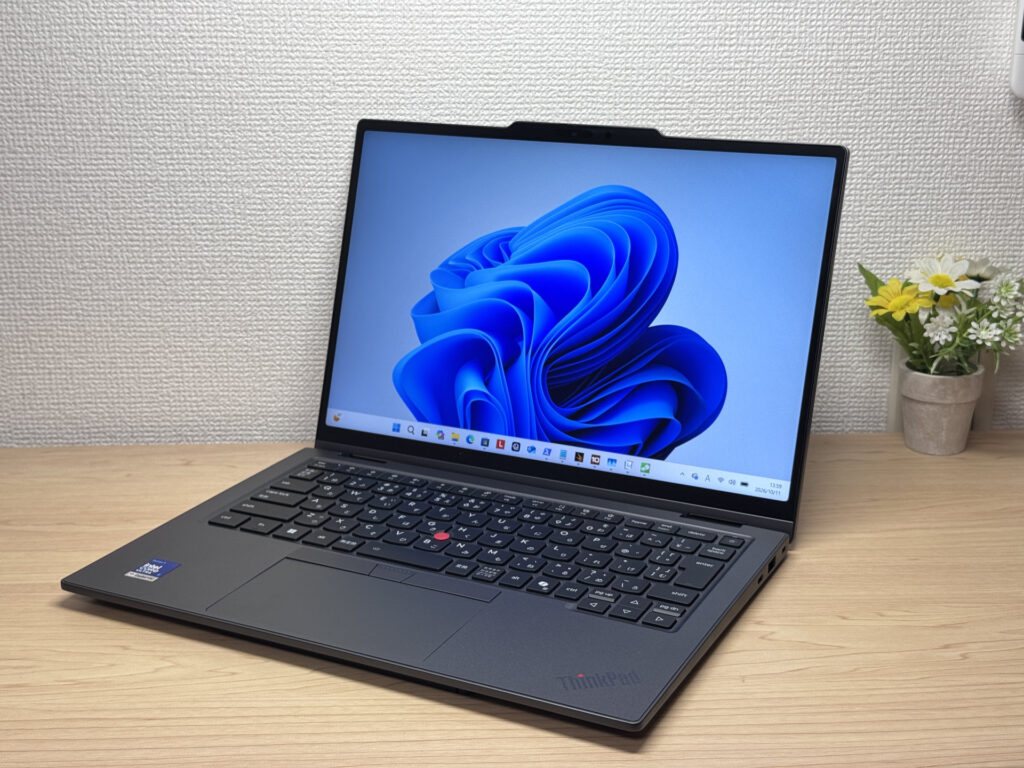 落ち着いたサンダーグレー。開けた瞬間から高級感がすごい!
パームレストにはThinkPadのロゴがさりげなく映えています。指紋が目立ちにくい素材なので、ベタベタ触っても気になりにくいのが地味にうれしいポイントですね。
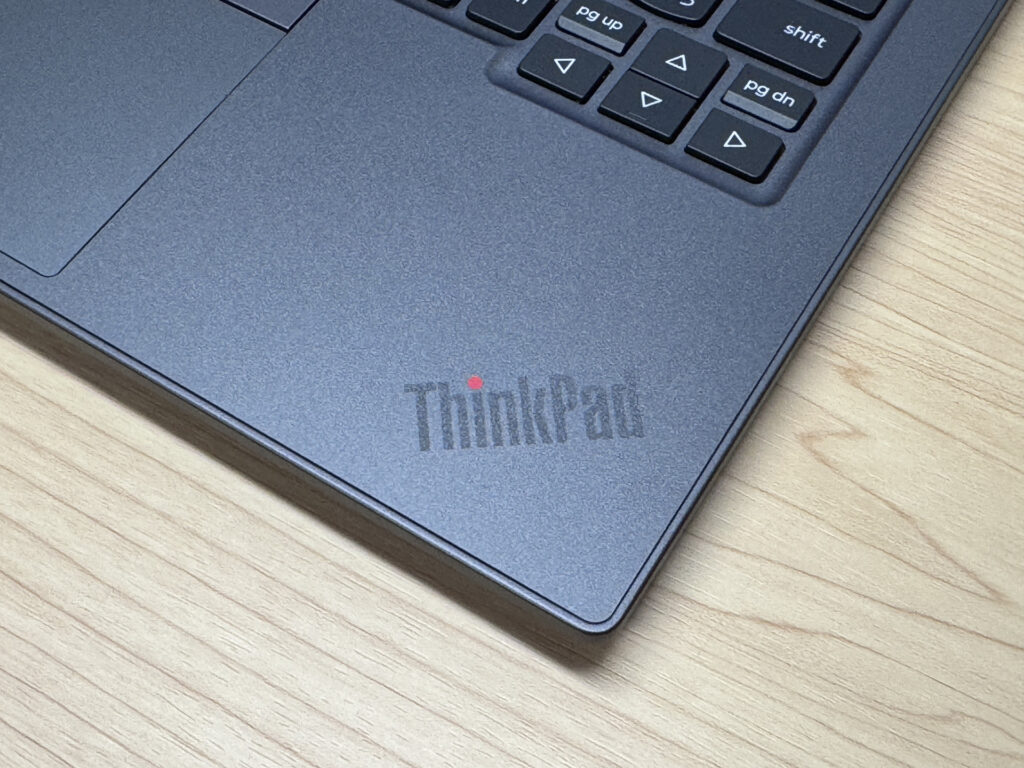 パームレストのThinkPadロゴが渋い。指紋も目立ちにくいです
カメラ部分のバーには削り出しのアルミが使われていて、このラインがキラッと光るのがかっこいいです。「2in1」の文字も入っていて、この機種ならではの特徴的なポイントですね。
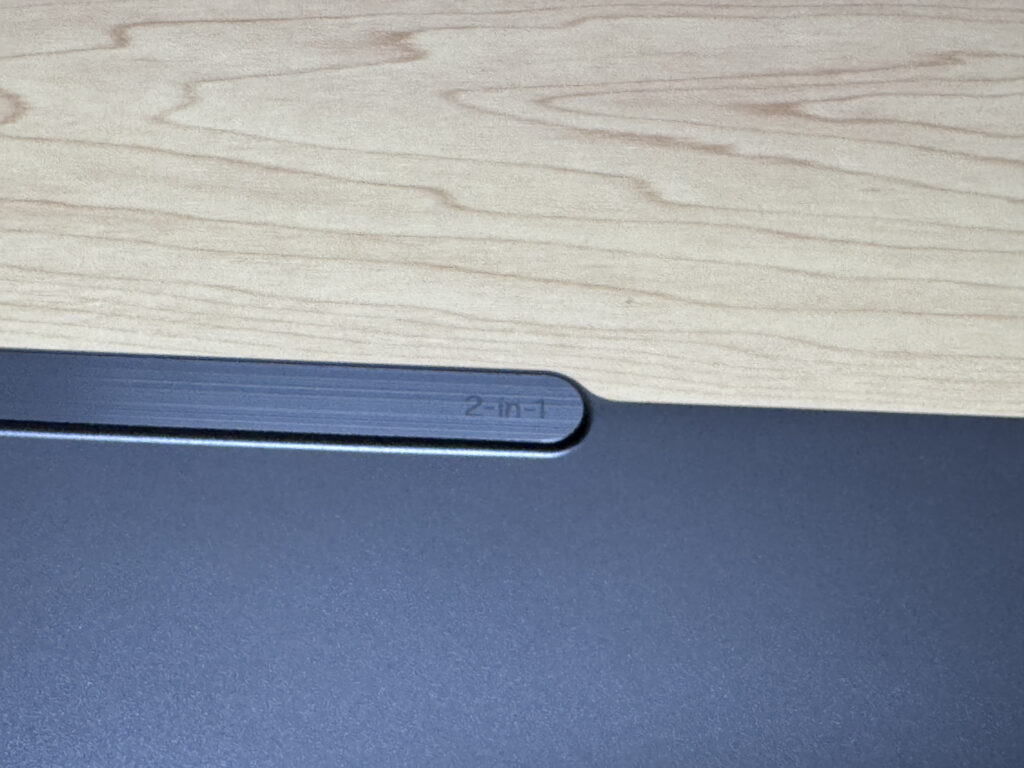 削り出しアルミのラインがキラッと光る!
天板の隅にはLenovoのロゴも入っています。全体的に軽量化しつつ高級感をしっかり両立した筐体です。
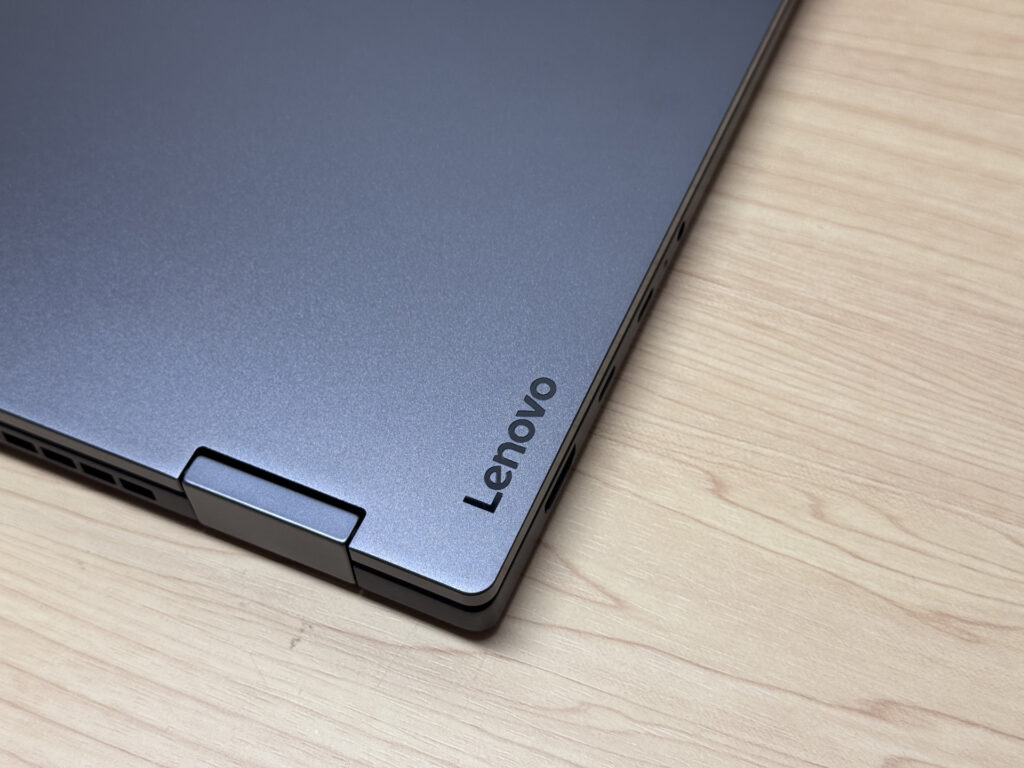 Lenovoロゴもさりげなく効いてます
天板側も見ていきます。ThinkPad X1のロゴがあしらわれていて、電源を入れるとThinkpad の iの部分が光るのがまたかっこいいんですよね。X1の上位機種だけあって、高級感が半端ないです。
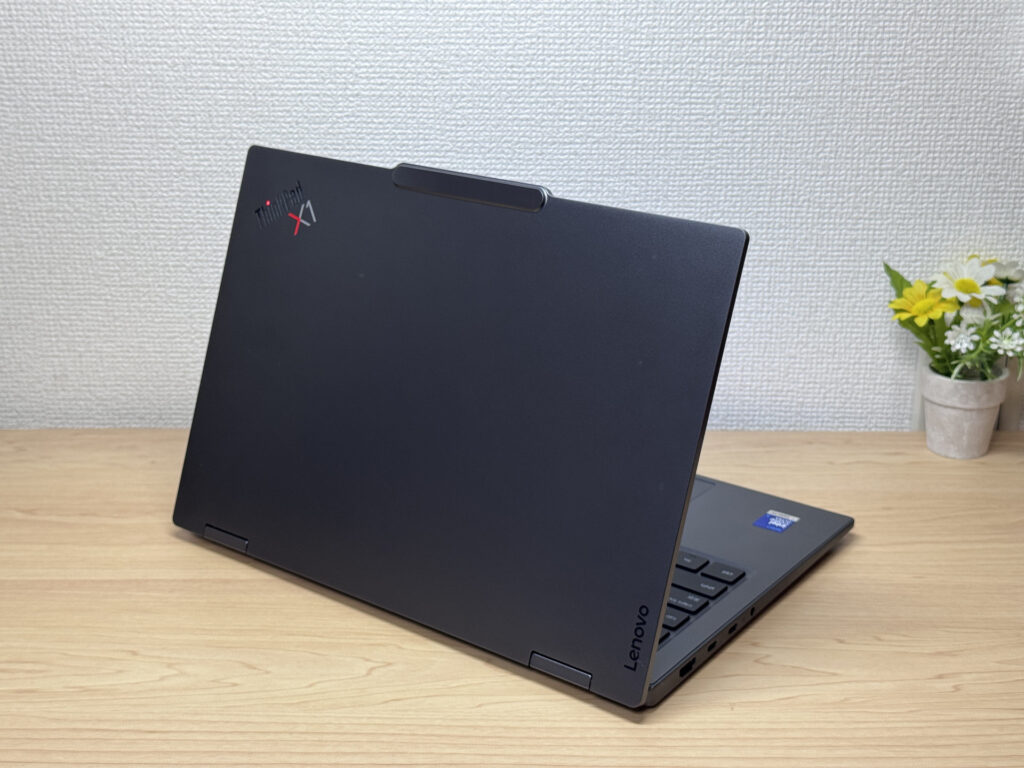 天板にも漂う高級感
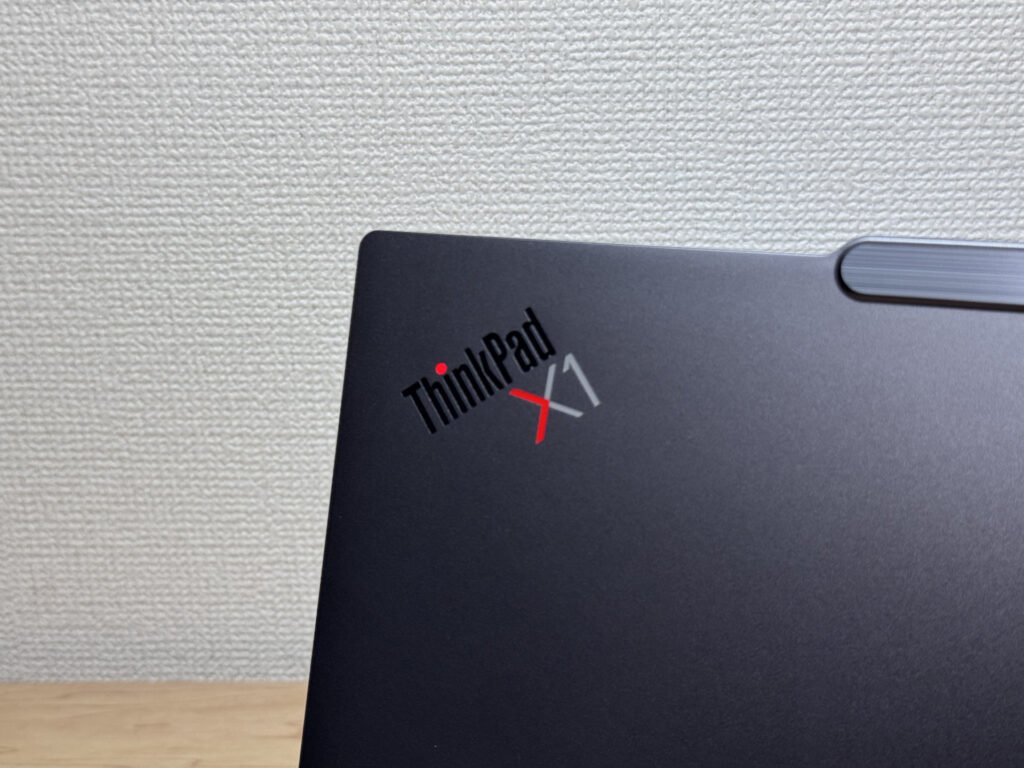 赤ポチが光るThinkPad X1ロゴ。これは所有感高いです!
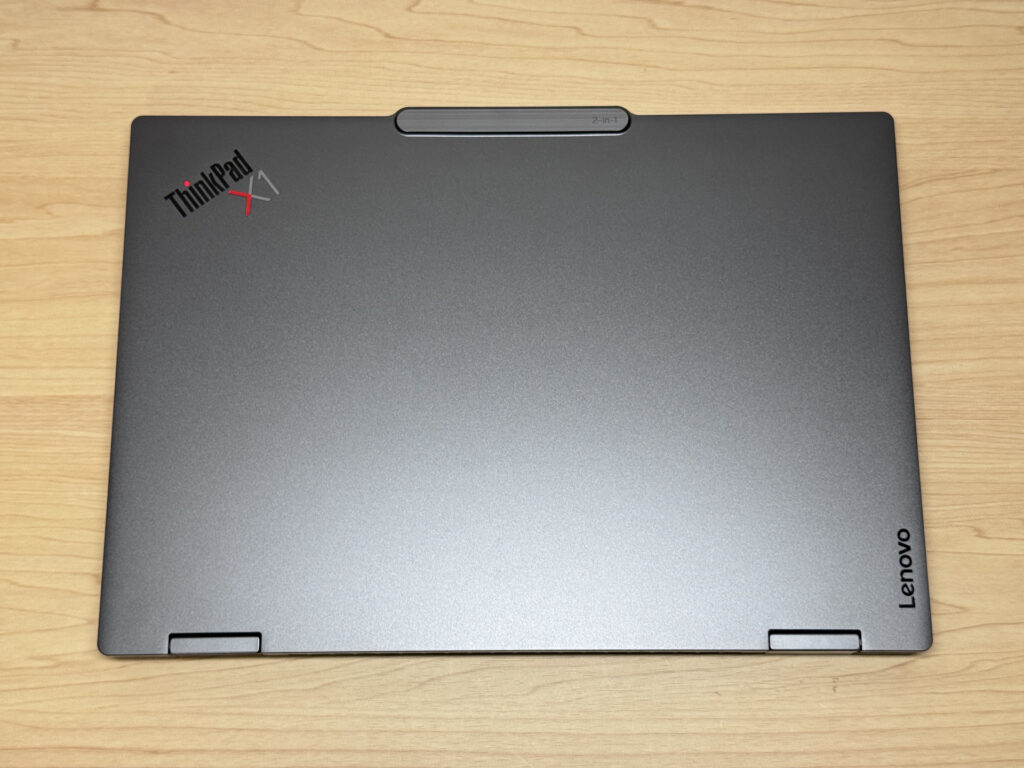 閉じた状態でも上質さが伝わる天板
厚みは16.4mm。めちゃくちゃ薄いというわけではないですが、一般的なA4ノートよりは少し薄めです。本体自体がかなり軽量化されているので、持った感じもスマートですね。そして一番見てほしいのがこのアルミニウム削り出しのパーツ。キラッと光ってこのラインがかっこいい。
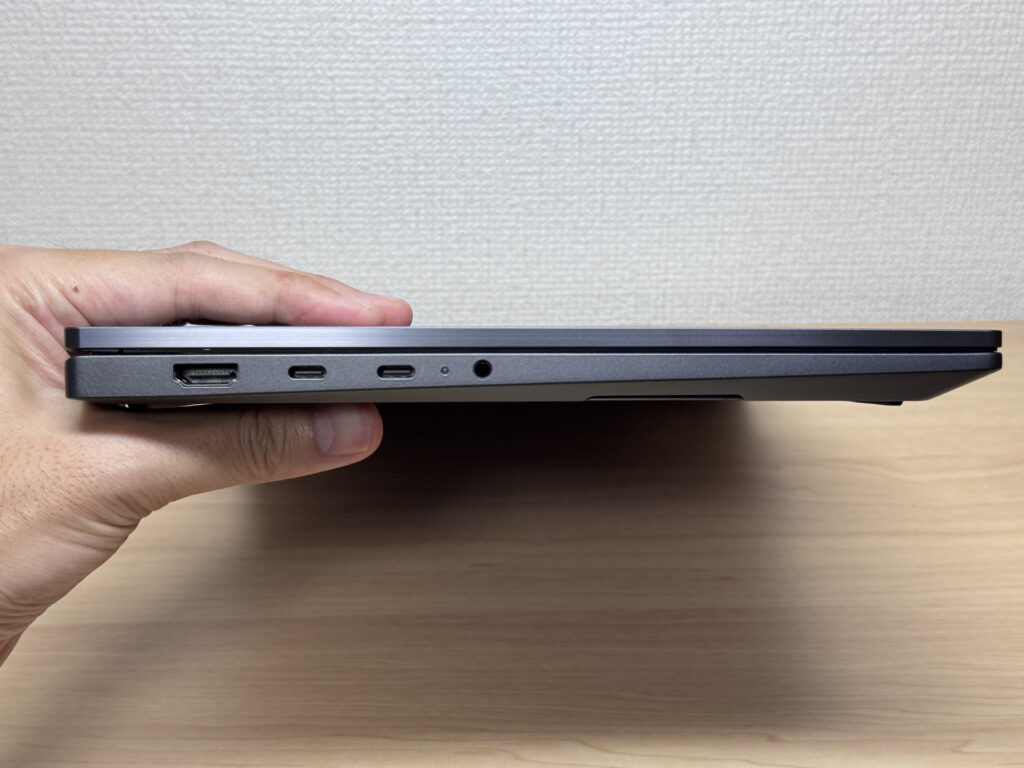 16.4mm。数字以上にスマートに持てます
底面には2つの吸気口があり、エアフローはかなりスムーズな設計です。ゴム足もしっかりしていて、机の上でピタッと止まってくれます。さらに底面には付属のLenovo スリムペン2を磁石でくっつけておけるスペースがあり、取り外しに少し力がいるくらいしっかり固定されます。これならカバンに入れてもペンをなくす心配はほぼないですね👍
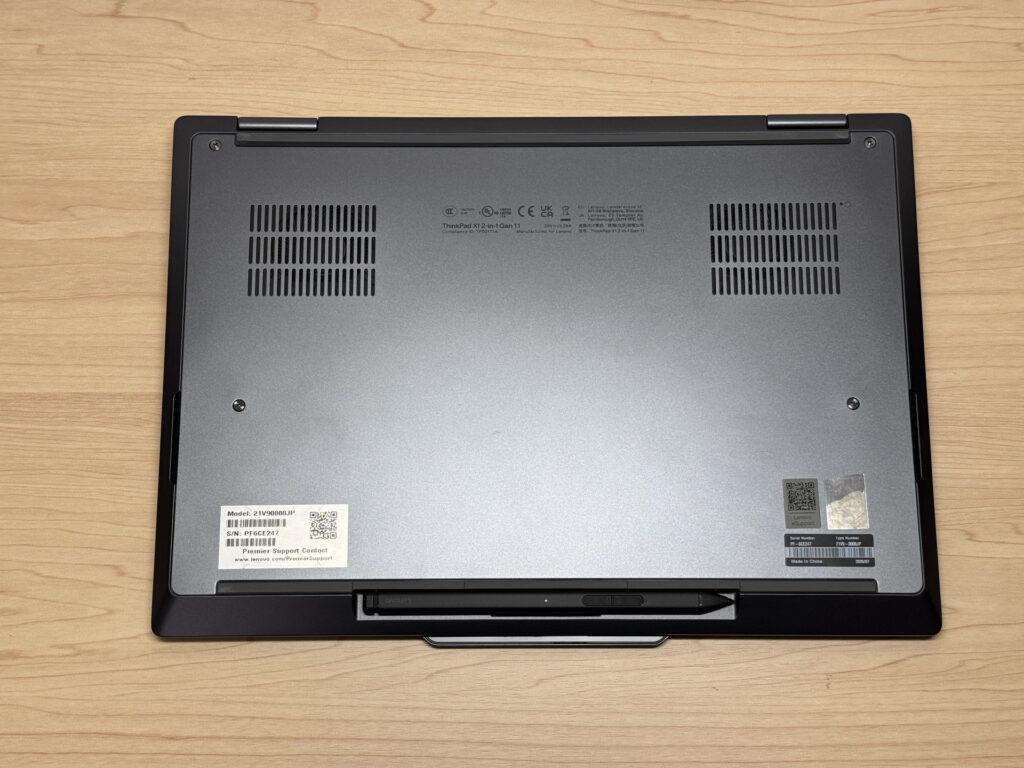 吸気口は2つ。ペンも底面にピタッと収まります
カバーは片手でスッと開けられる強度で、開くときに本体が浮くことはほとんどありません。カメラ部分がうまく指に引っかかってくれるので、開けやすさも◎。
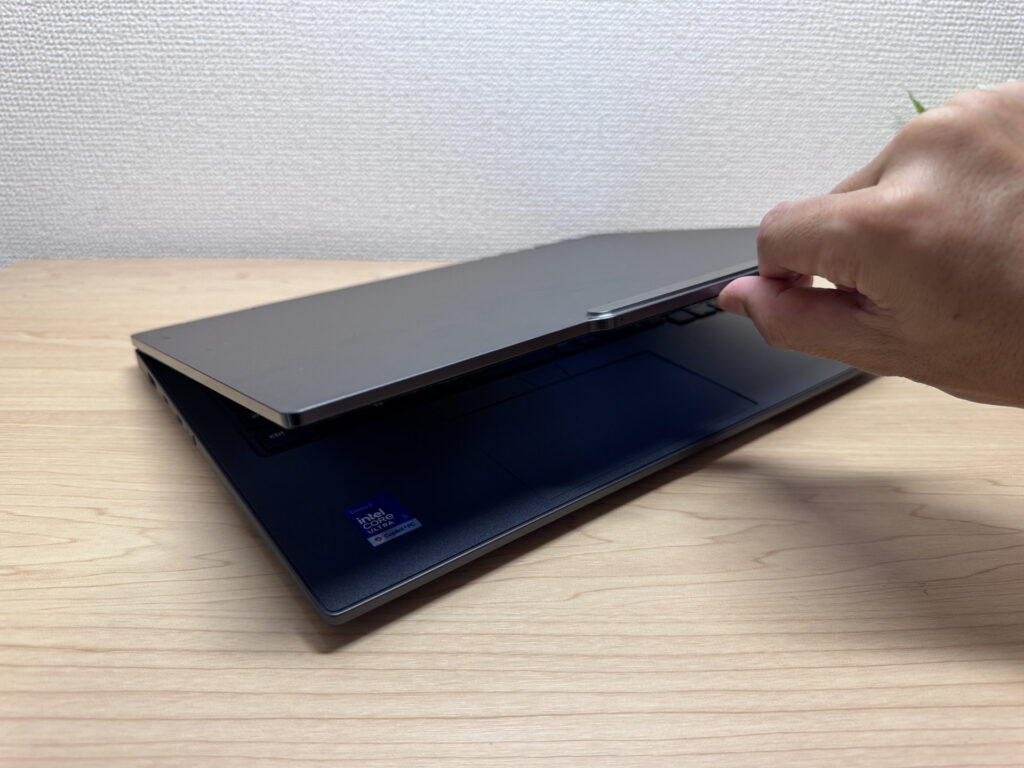 カメラ部分に指が引っかかって片手でスッと開く!
2in1なのでもちろん180度までパタンと開き、向かいの人に画面をパッと見せることもできます。
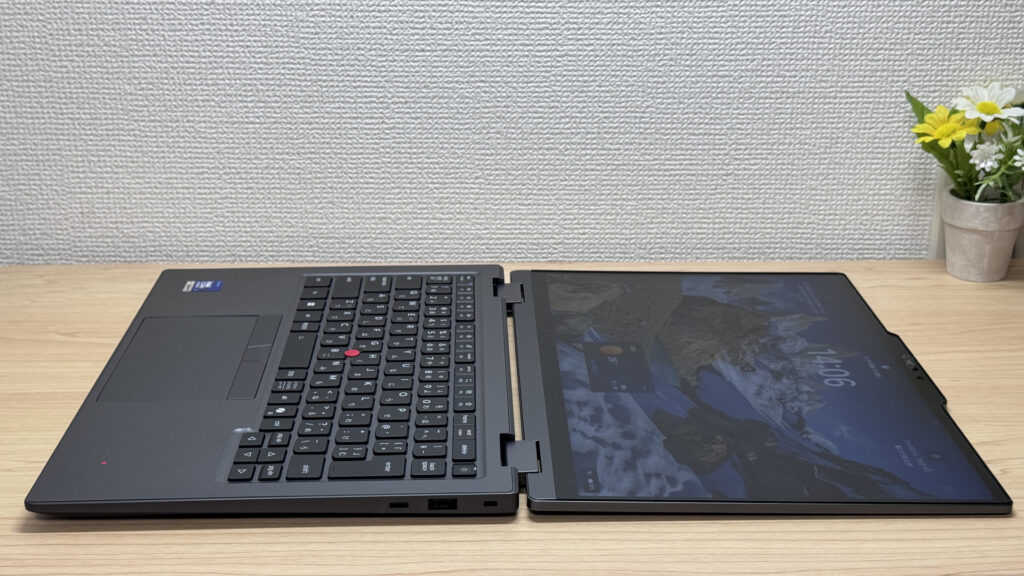 180度ペタンと開くので、対面の人に画面を見せるのもラクです
2in1の使い勝手
続いて、この機種の主役ともいえる2in1の使い勝手をチェックします。くるっと画面を回転させれば、タブレットのような形で使えます。ただ、他のメーカーの2in1 PCでは縦に持つと自動で画面が縦向きに切り替わったのですが、この機種はなぜか画面が回転しませんでした。Windowsの回転ロックの設定も見当たらず、今回は縦向きタブレットとしての使い方は確認できませんでした。
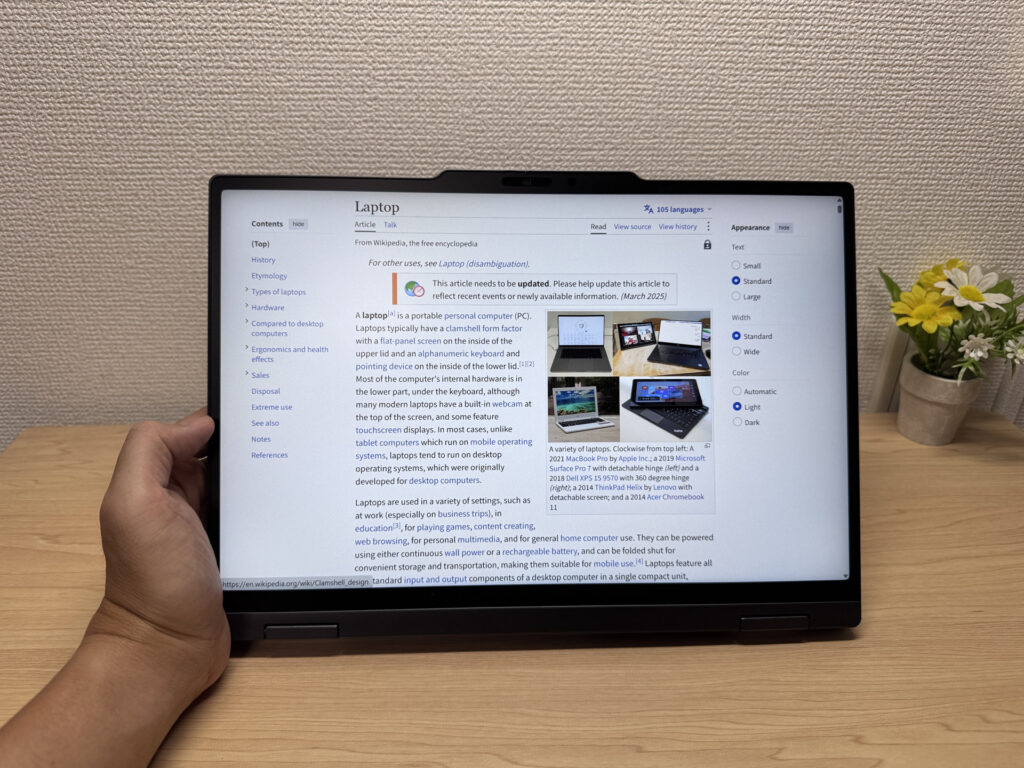 くるっと回せばタブレットに早変わり
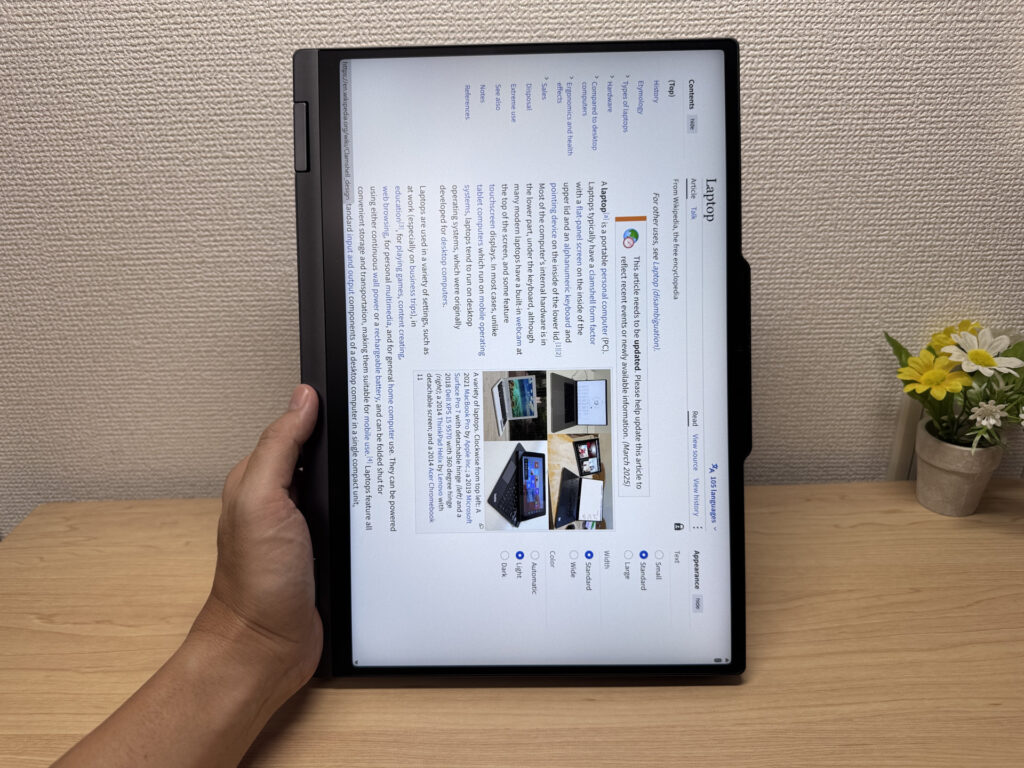 縦持ちしても画面が回転してくれず…ここは惜しい!
一方で感動したのがペン入力です。標準で付属するLenovo スリムペン2を使い、Microsoft Journalアプリで書き心地を確かめてみましたが、これがすごく良かったです。今回お借りしたのはIPS液晶のノングレアパネルで、まるで紙に書いているような書き心地なんですよね。以前LenovoのIdeaPad 5 2in1で絵を描いたときは、光沢液晶でツルツル滑って描きにくさがあったので、この差はかなり大きいです✍️
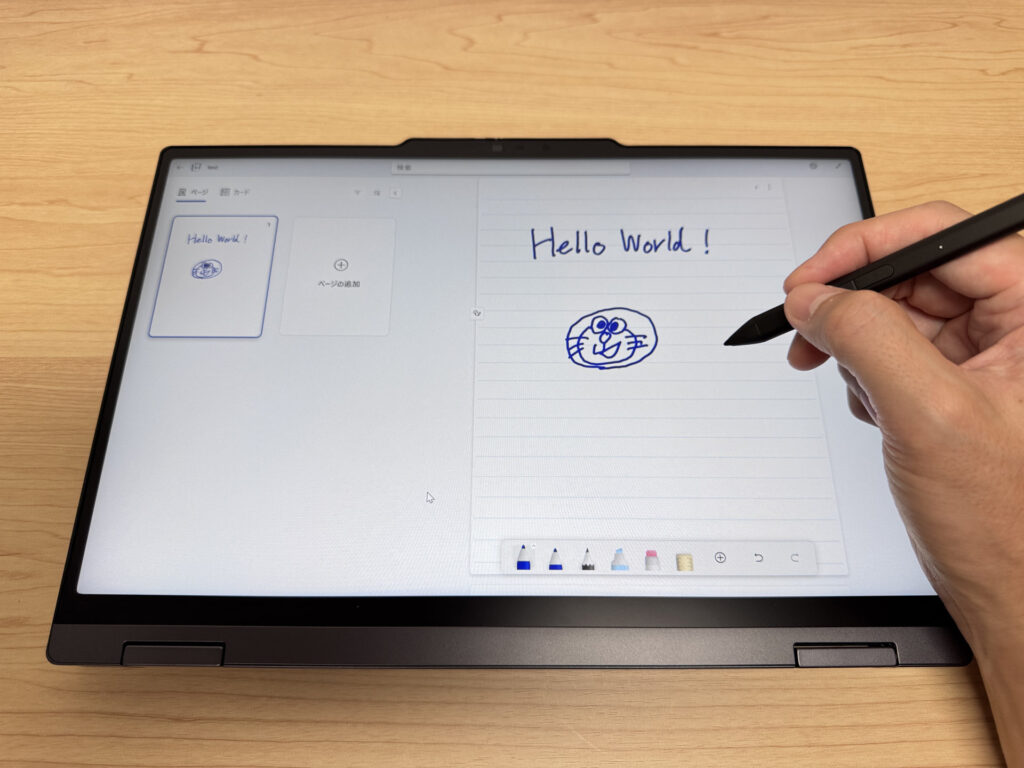 紙に書いているみたいな書き心地!これは本当に気持ちいいです
しかもスリムペン2は本体底面に磁石でくっついて格納できるだけでなく、そのまま充電もできます。充電切れをほとんど気にせず、思い立ったらサッと取り出して書けるのがいいですね。
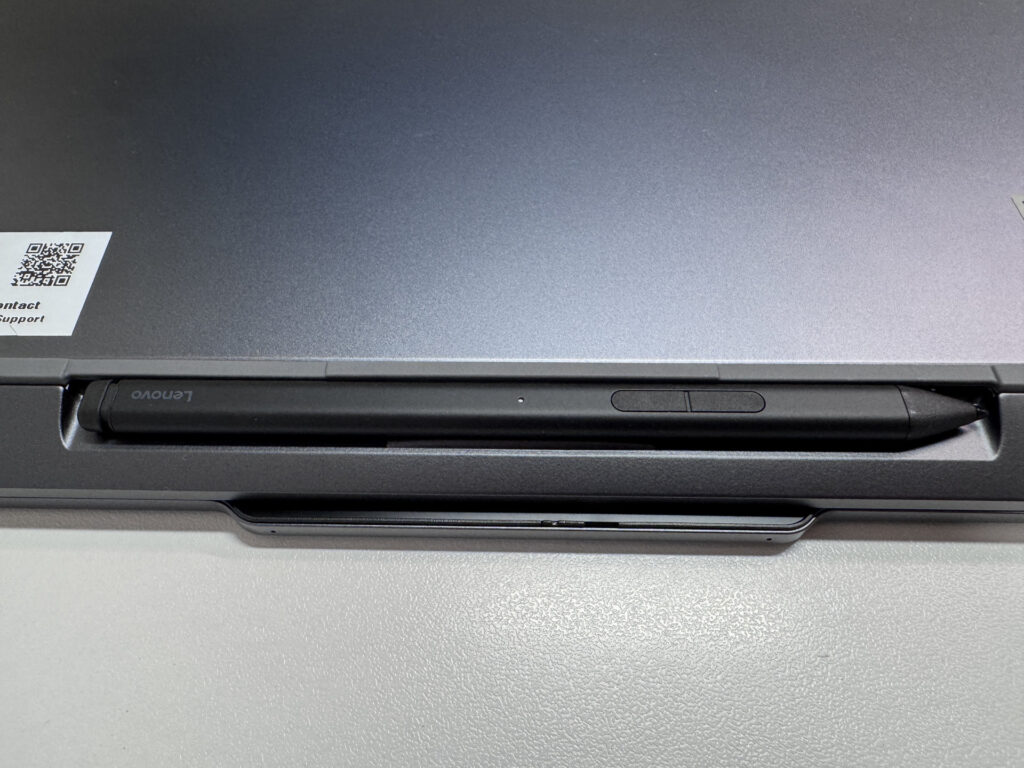 底面にピタッと格納&充電。なくす心配もなし!
ペン以外の使い方として、ディスプレイモードもおすすめです。キーボード側を奥に倒して画面だけを手前に出せば、ロジクールのような軽いキーボードとマウスを組み合わせて、外出先でもミニデスクトップのように使えます。プログラミングなどの作業もはかどります。
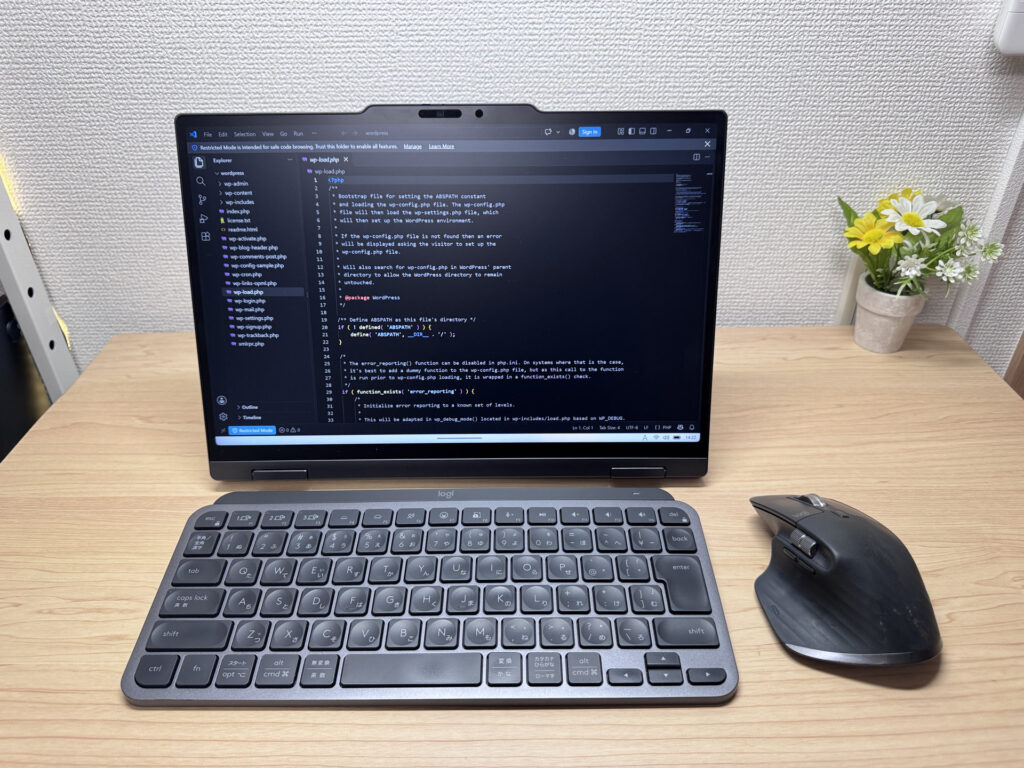 キーボードとマウスを足せばミニデスクトップに😉
テントモードにも対応しています。ただ、先ほどの画面回転と同じく向きの自動切り替えがうまく効かなかったので、現時点ではテントモードの使い勝手を最大限に活かしきれないのが惜しいところです。
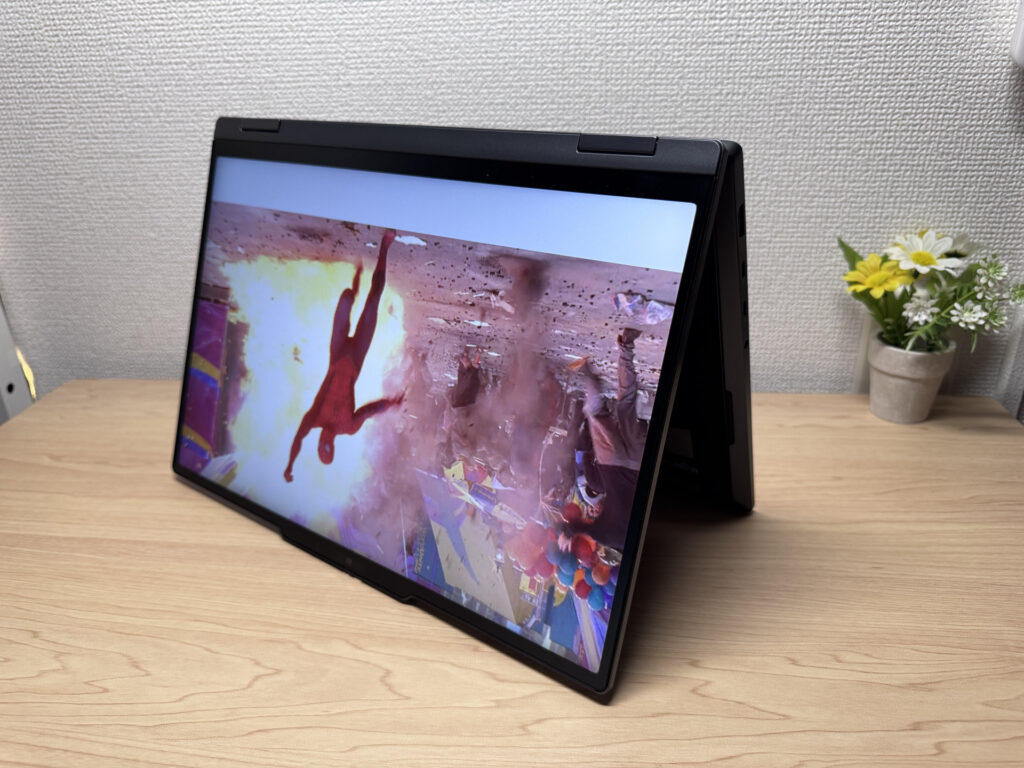 テントモードで動画鑑賞。向きの自動切り替えに期待したい!
持ち運びやすさ
次に持ち運びやすさです。メーカーの公称値は1.15kgからですが、今回お借りした実機はスリムペン2を外した状態で実測1299gで約1.3kgでした。販売モデルの構成によって重さが変わるのでしょうね。
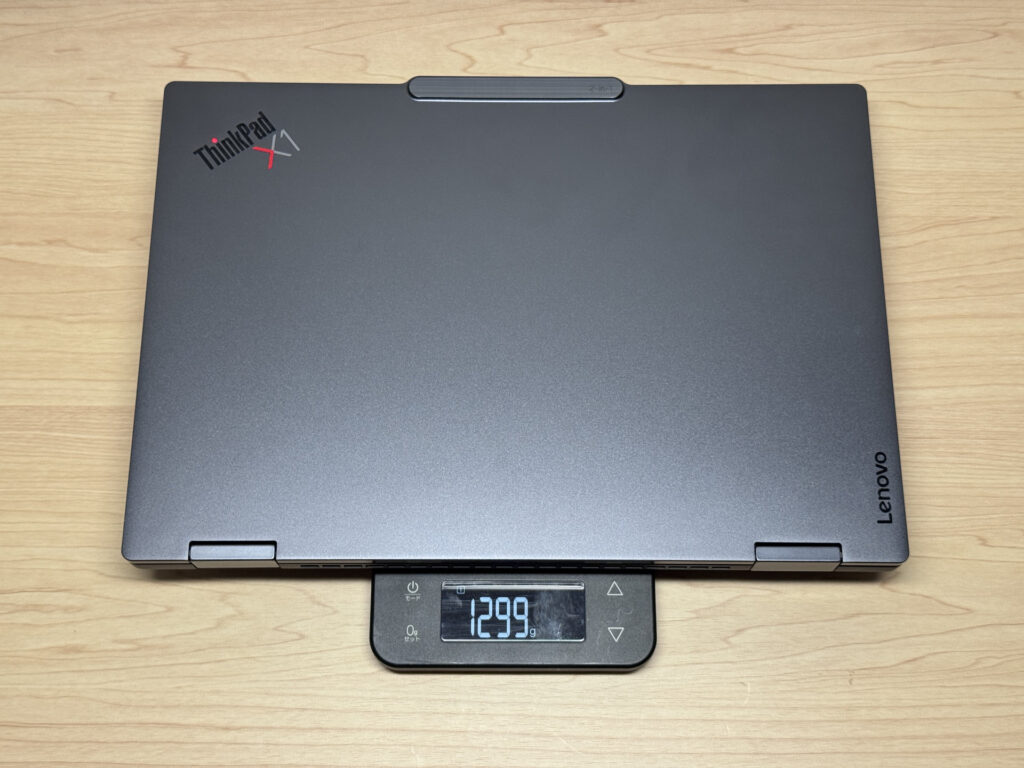 実測1299g。公称値よりは重めでした
ちなみにスリムペン2は実測10.5gと、かなり軽いペンです。
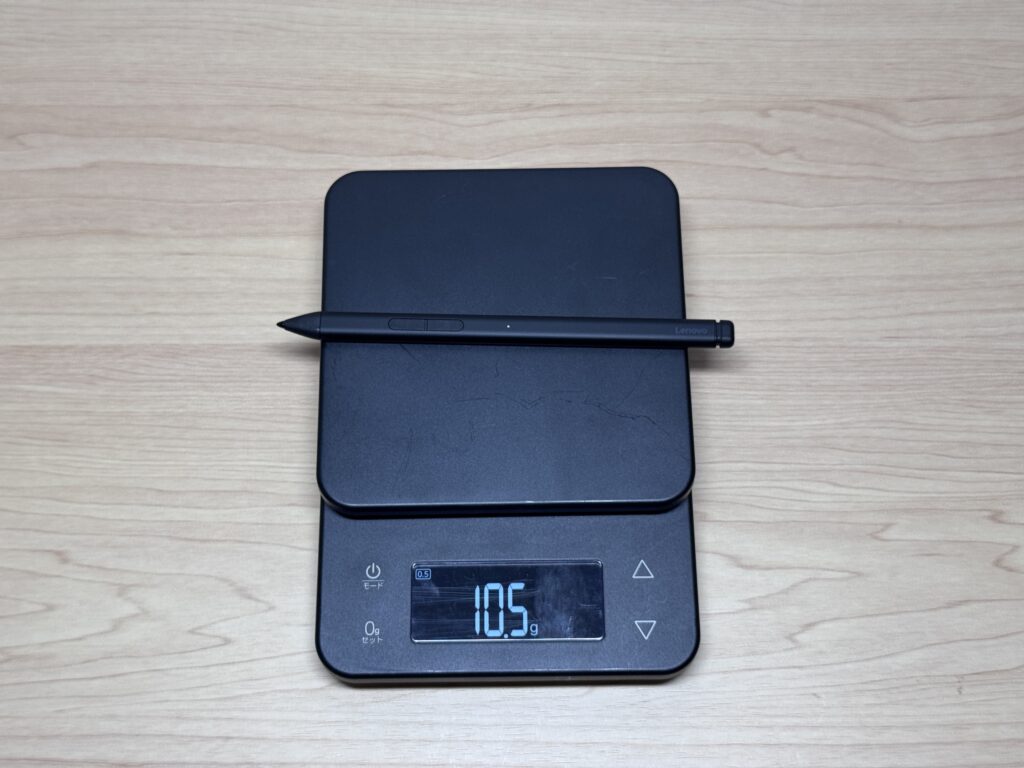 ペンはたったの10.5g。持ってるのを忘れる軽さ!
純正充電器は実測242.5g。めちゃくちゃ重いわけでも、めちゃくちゃ軽いわけでもない、といったところですね。
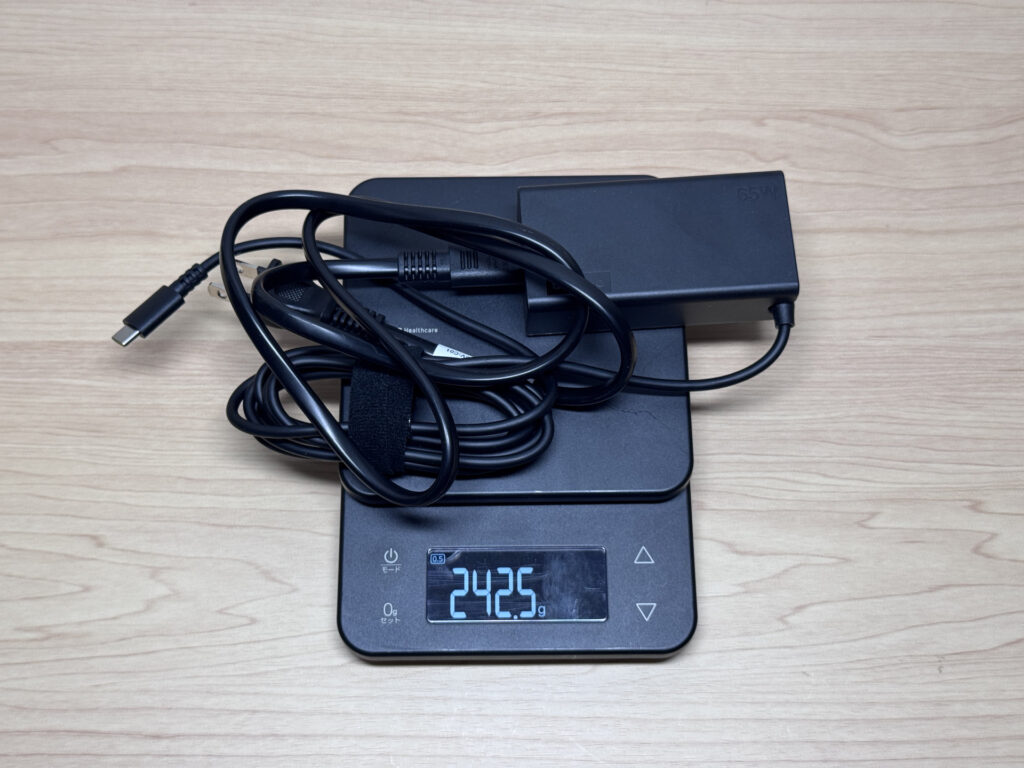 純正充電器は242.5g。まぁ普通かなと
片手で持ってみると、実測1.3kgとは思えないほど軽く感じます。ずっしりした印象はほとんどなく、オフィス内で次の会議へ移動したり、自宅で作業場所を変えたりする場面ではこの軽さはまさに正義です💪
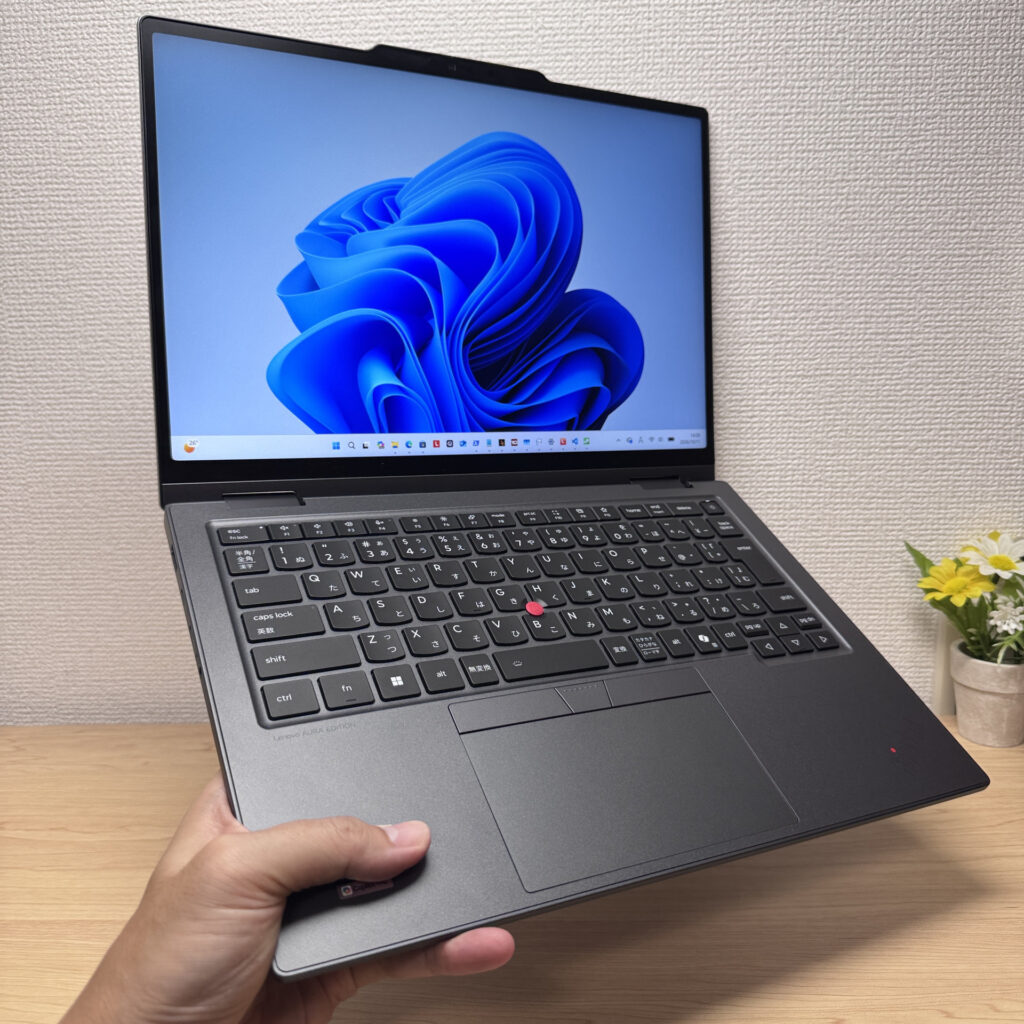 片手で持っても軽い!社内の移動がラクになります
ディスプレイ品質
続いてディスプレイです。今回の構成はIPS液晶でOLEDではありませんが、発色はかなり良く、とてもきれいです。ディテールまでくっきりしていて、写真のみずみずしさもしっかり伝わってきます🌈
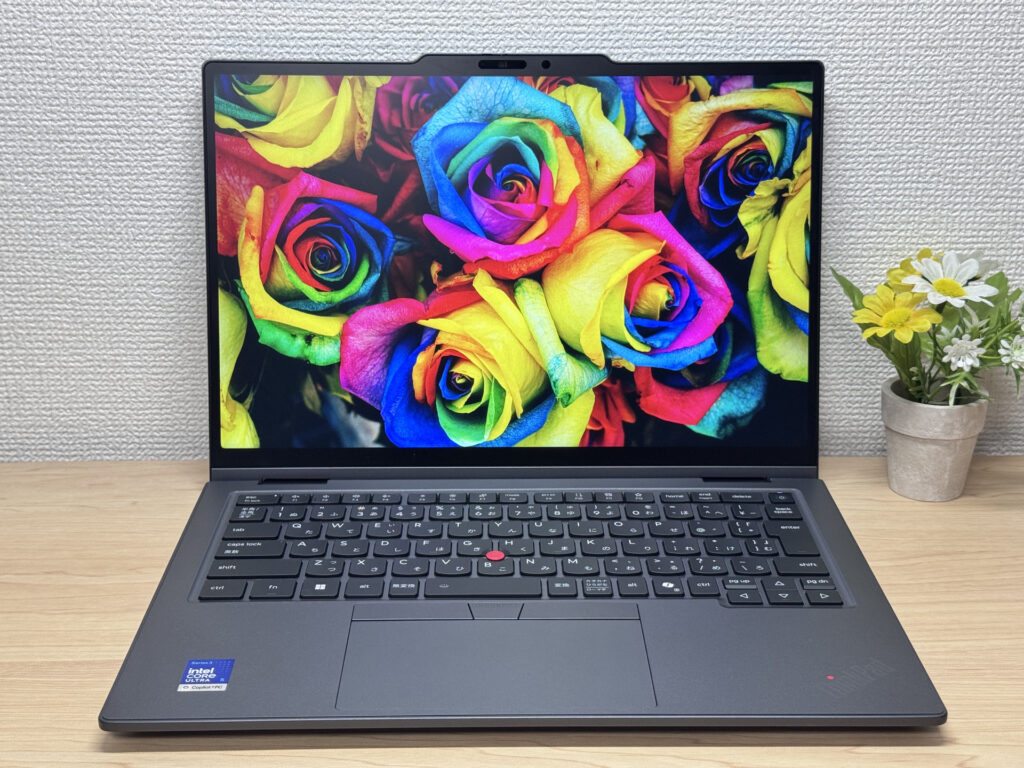 IPSでもこの発色!色鮮やかでびっくりです
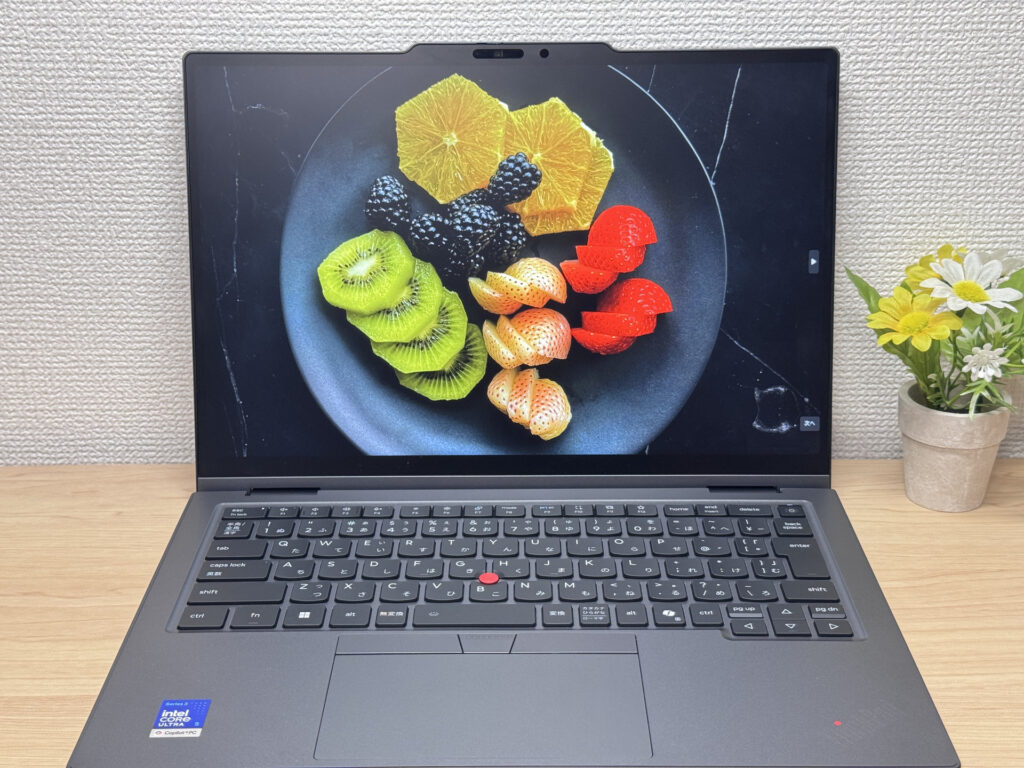 フルーツのみずみずしさまでしっかり伝わる
IPS液晶なので視野角も広く、角度を変えても色が薄くなることはありません。人に画面を見せながら説明するときにも役立ちます。
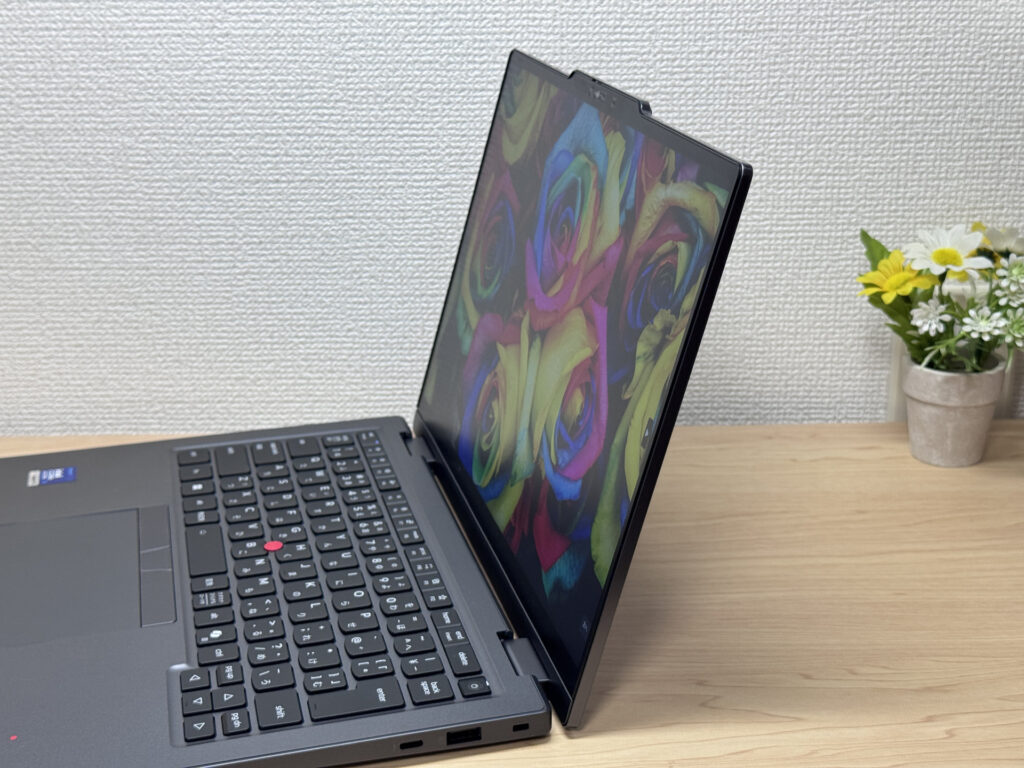 斜めから見ても色が薄くならないので、目が疲れにくいですね
タッチスクリーンにも対応していて、スマホ感覚で指でタップして操作できます。X1は上位機種なので初心者向けというわけではないですが、中級者以上の人でもたまにタッチで操作したくなる場面はあるので便利ですね。
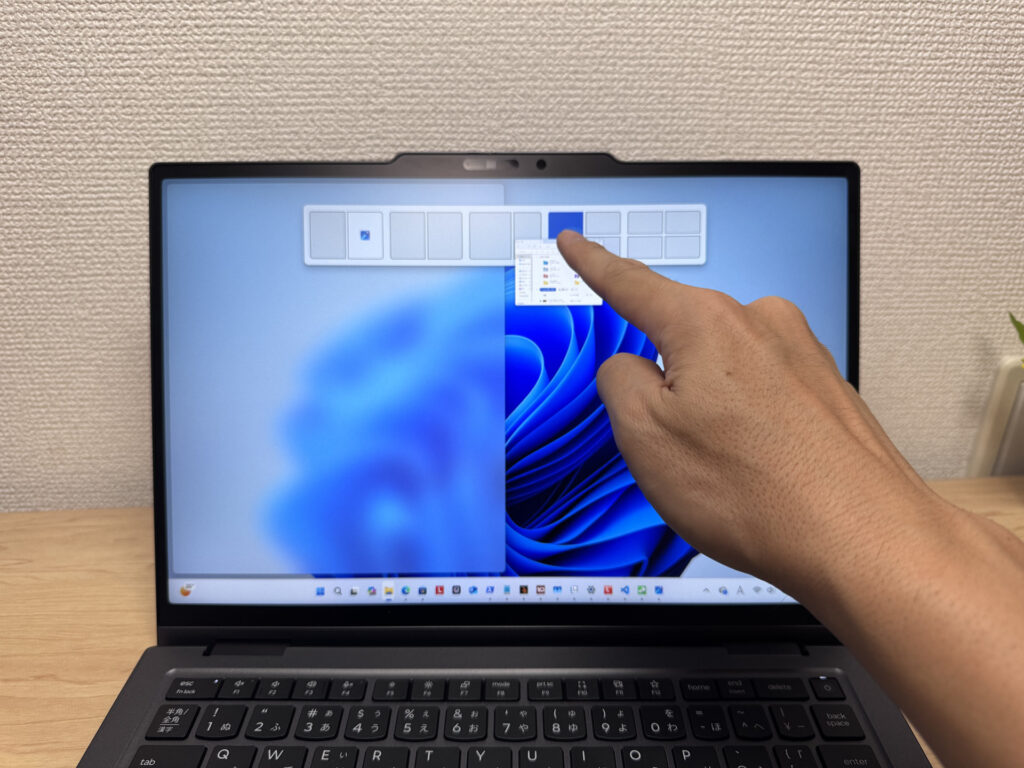 スマホ感覚でタップ操作できるのは地味に便利
アスペクト比は16:10です。16:9のPCと並べてみると、一画面で表示できる領域の差は一目瞭然。同じページでも一度にたくさん表示できるので、スクロール回数が減って地味に操作性が上がります。
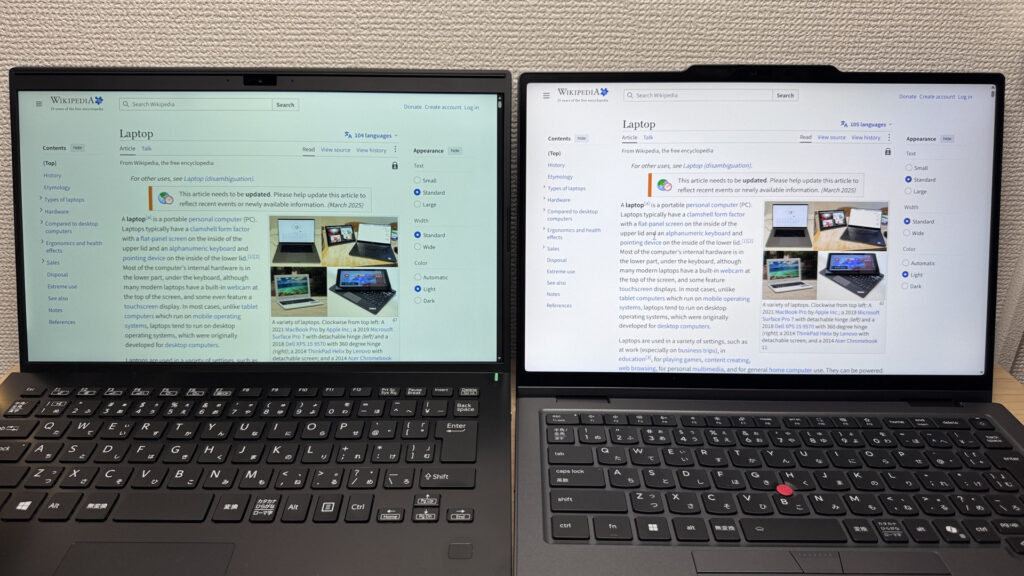 左が16:9、右がこの機種。縦にこれだけ広く表示できます!
映り込みも見ていきます。ノングレア液晶で映り込み防止処理もされているので、蛍光灯の明かりが当たってもかなり滲んで、ほとんど気になりません。このあたりはさすがX1の高価格帯モデルですね。
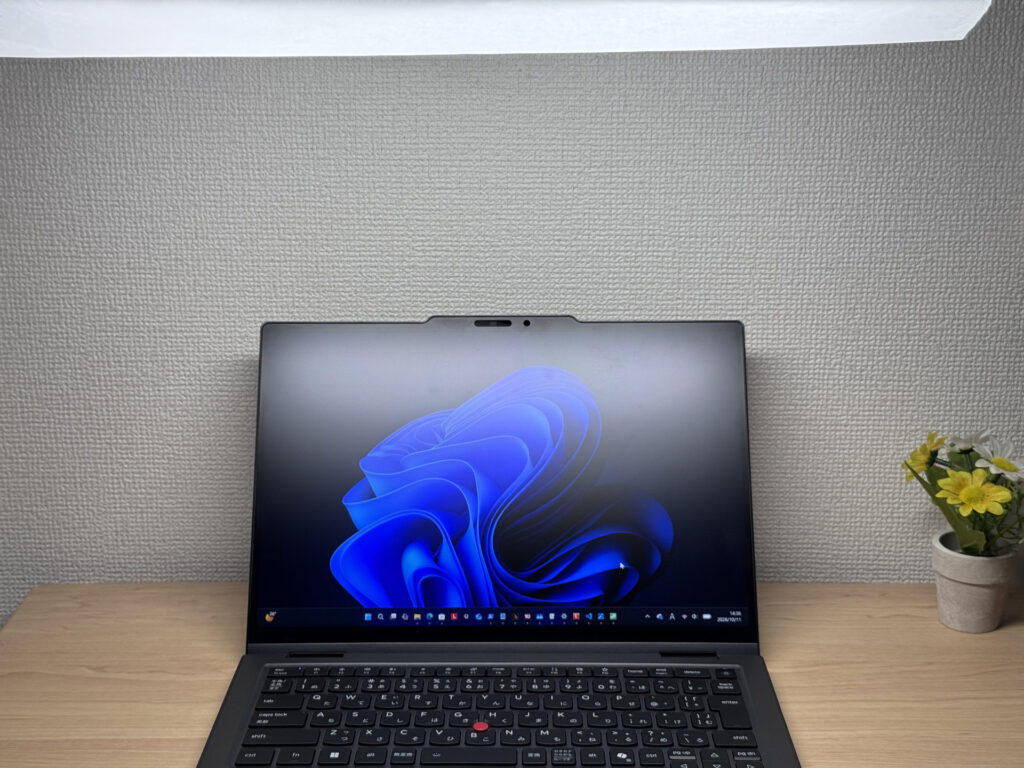 照明の映り込みもかなり抑えられていて見やすい!
ただ、リフレッシュレートが60Hzなのは個人的に残念なポイント。価格も高い機種なので、120Hzは実装してほしかったです。
キーボードの打ちやすさ
次にキーボードです。日本語キーボードで、Lenovoのエントリー機によくあるキー同士がくっついたタイプではなく、ハイエンド機らしく一つひとつが独立したアイソレートタイプ。配列もきれいに整っていて、PageUp/PageDownが矢印キーの上にあるなど、地味に使いやすい工夫もあります。
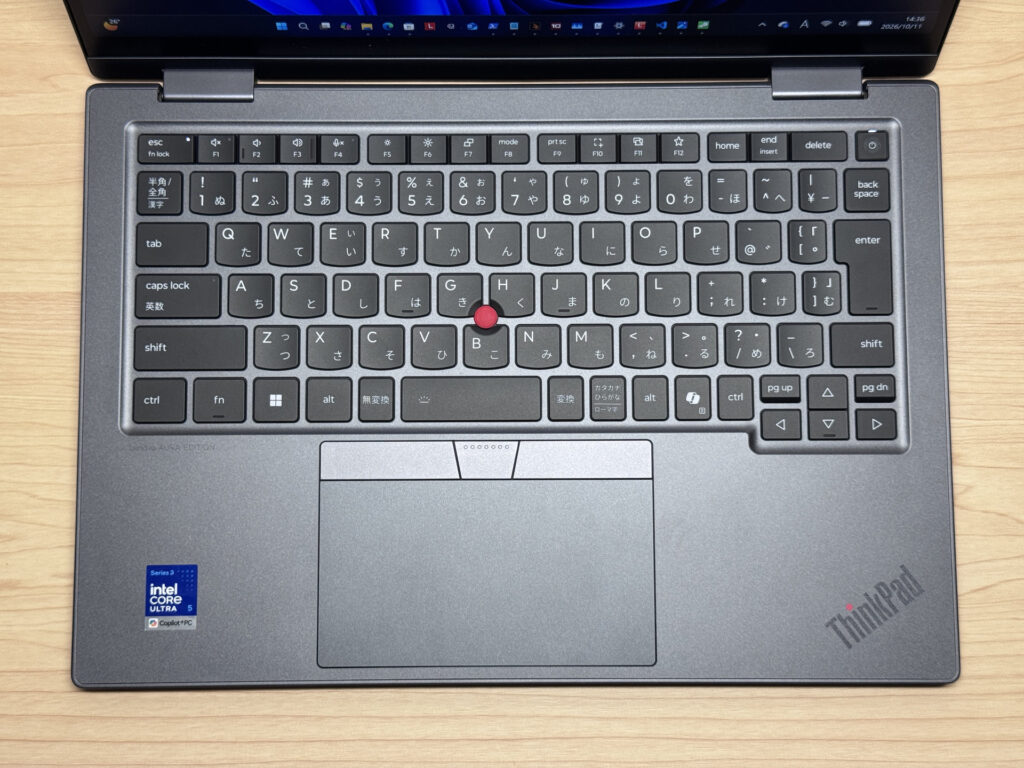 クセのないきれいな日本語配列。これは打ちやすい!
そしてThinkPadといえばこの赤ポチ(トラックポイント)。一度使うと他の操作に戻れないと言われるほど定評のある機能で、慣れている人には手放せないポイントですね。
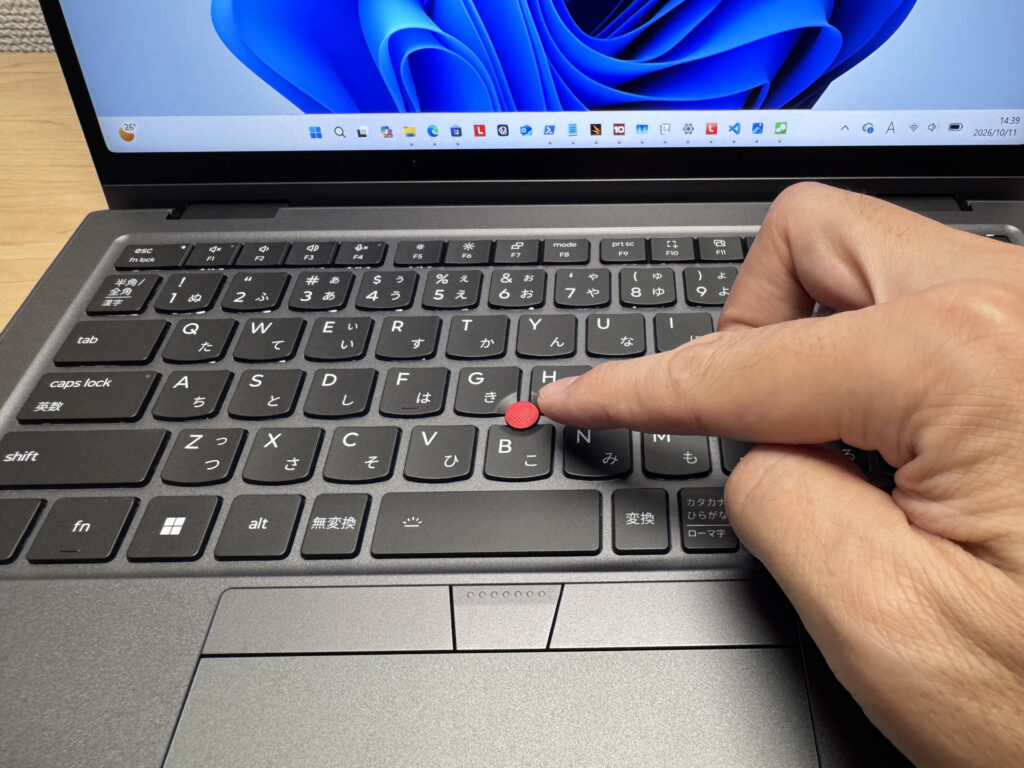 伝統の赤ポチ。慣れたらもう手放せません
打鍵感は高級機種らしく安定感があり、キートップもしっとりとした触り心地で長時間でもタイピングしやすいキーボードです。パームレストもサラサラで、冷却がしっかりしているので本体も熱くなりにくく、長く打ち続けても快適でした。赤ポチと大きなタッチパッドがあるので、新幹線やカフェなど狭い場所でも入力しやすいですね⌨️
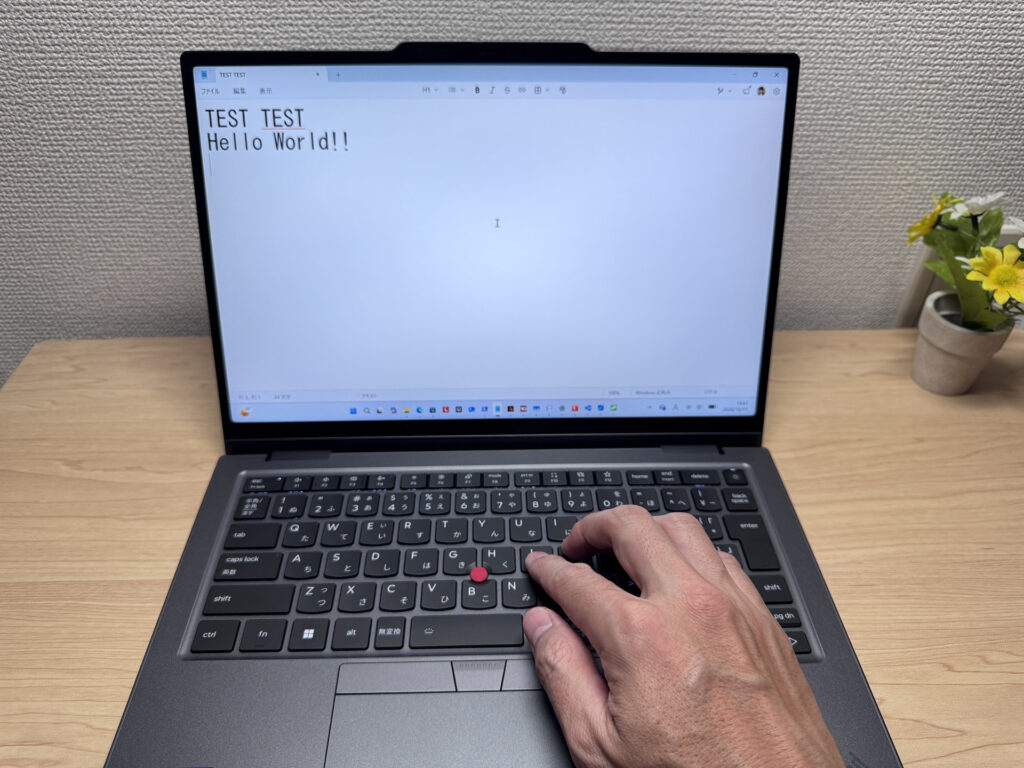 しっとりしたキートップで、ずっと打っていたくなる
バックライトにも対応していて、かなり明るく照らしてくれます。照明を落とした会議室など暗い場所でも、手元のキーがはっきり見えるので安心です。
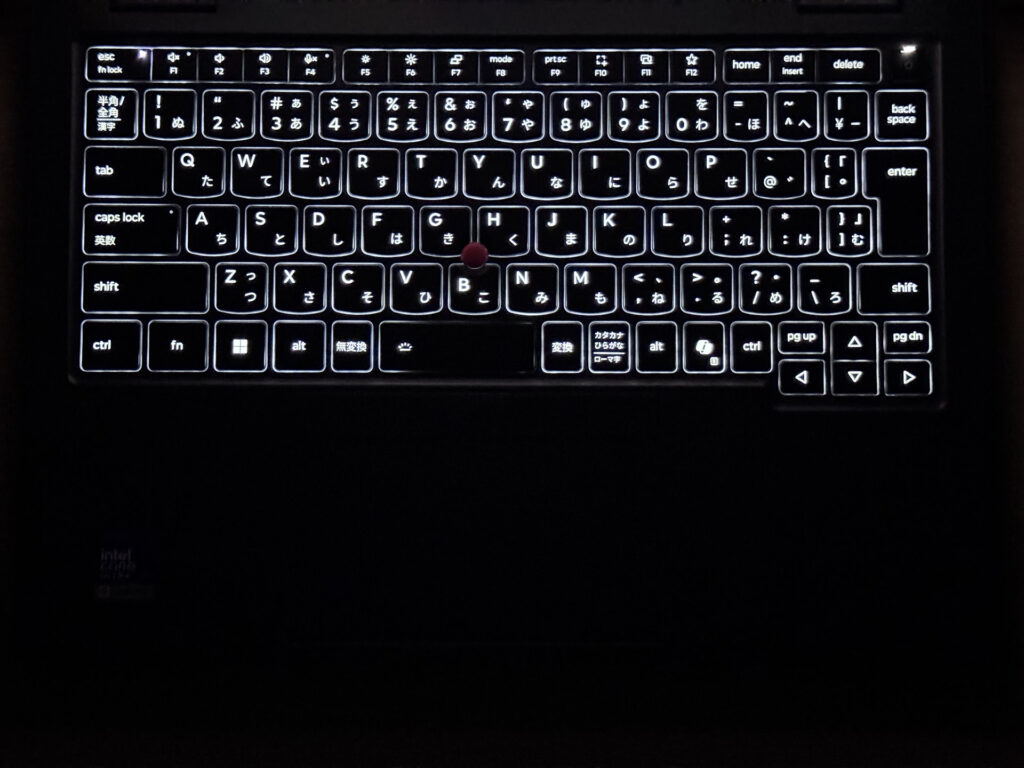 煌々と光るバックライト。暗い場所でもバッチリ!
タッチパッドの使いやすさ
タッチパッドも見ていきましょう。キーボードの大きさと比べてもかなり大きめで、赤ポチだけでなくタッチパッドの使い勝手も良好です。
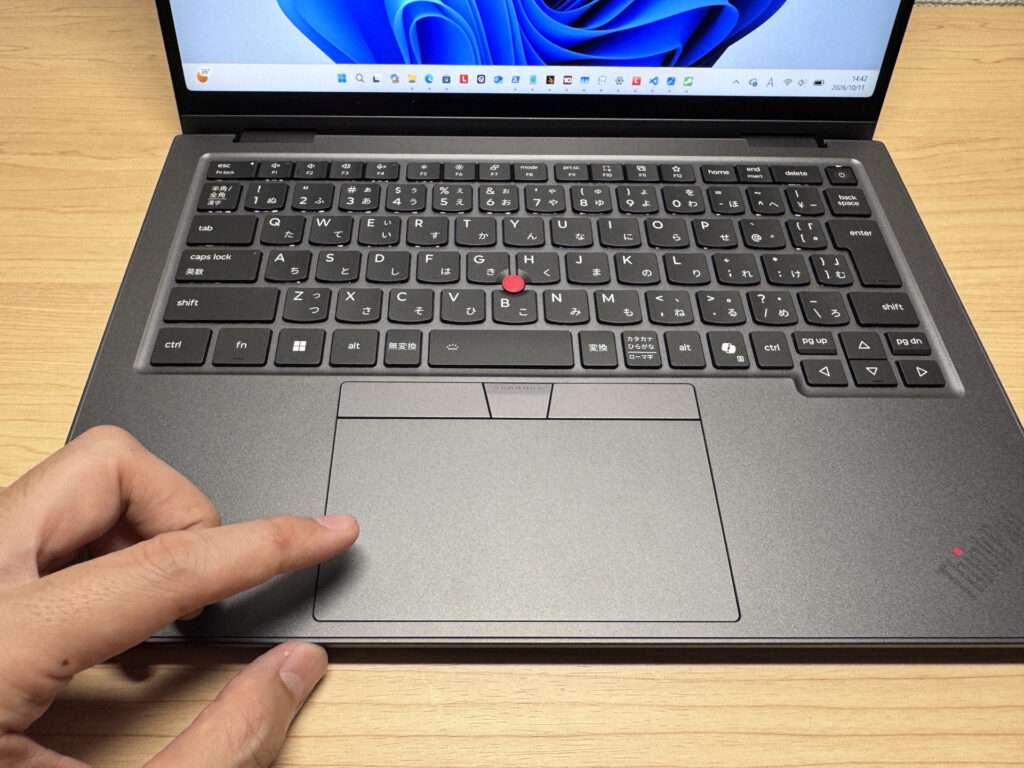 大きめのタッチパッドで操作もスムーズ
最近のWindowsはジェスチャー操作も使いやすく、3本指で開いているアプリを一覧表示するといった操作もスムーズにできました👌
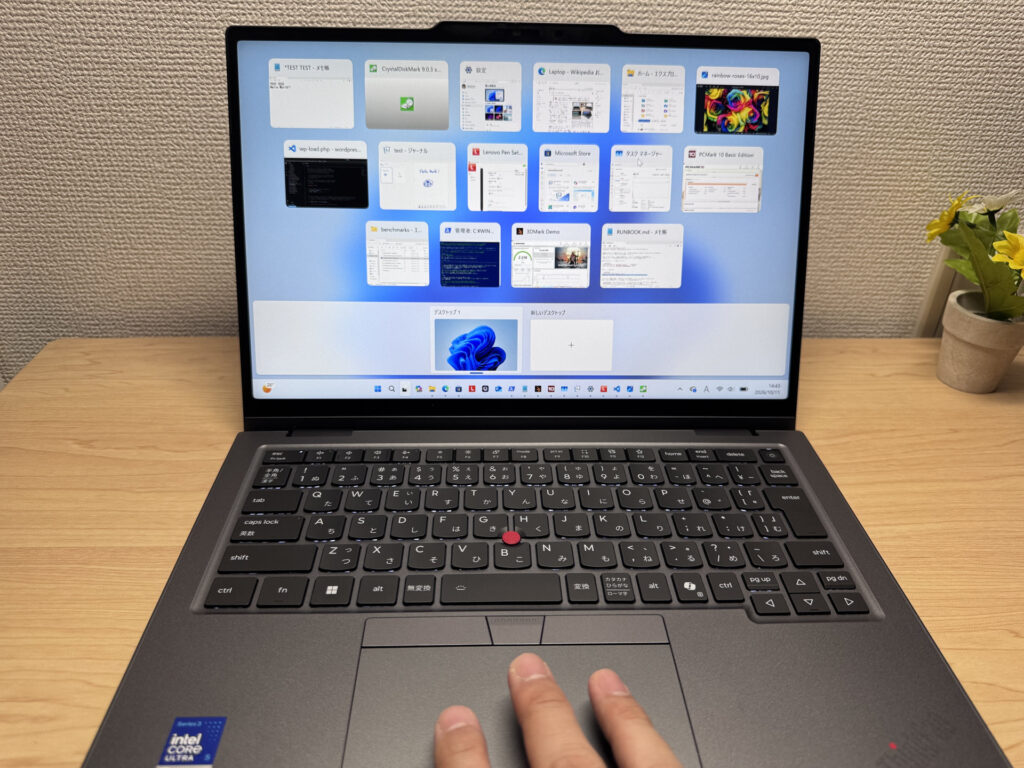 3本指でアプリ一覧もサクッと表示
処理性能
CPUなどの処理性能をみていきましょう。今回の構成はIntel Core Ultra 5 325で、PCMark 10のスコアは7251。かなり高い部類のスコアで、一般的な事務作業やOfficeソフトなら余裕でこなせる性能です。簡単な動画編集にも耐えられます。
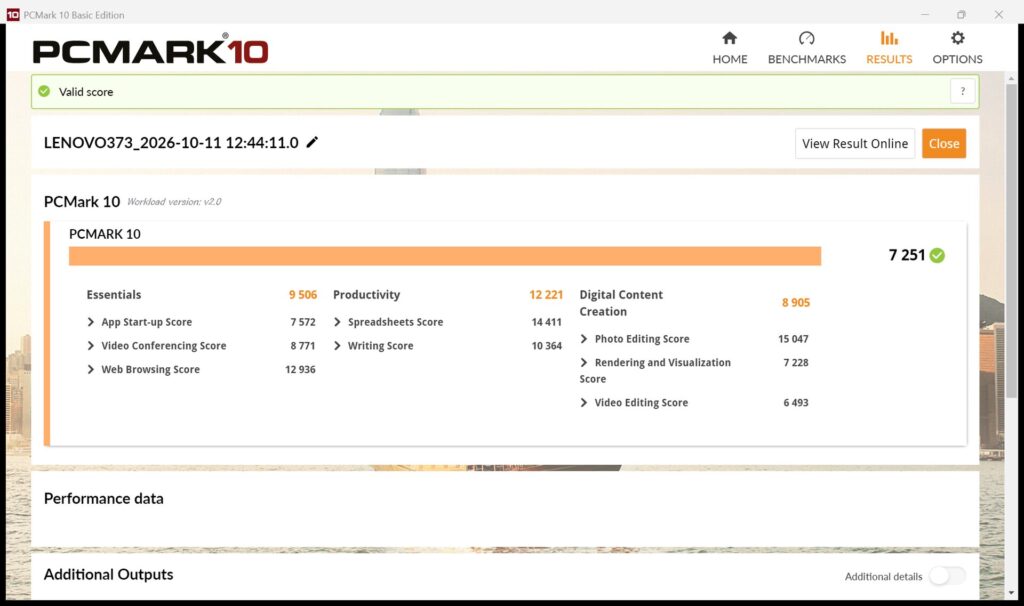 PCMark 10は7251。事務作業なら余裕すぎます!
| 総合スコア | 評価感 | 実際の使い勝手(イメージ) |
|---|---|---|
| ~4,000 | 最低限 | Web閲覧や簡単な作業は可能。複数タスクやタブを多く開くと重さを感じやすい。 |
| 4,000~5,000 | 軽作業向け | 日常作業は可能だが、複数アプリの同時使用では待ち時間が出やすい。 |
| 5,000~6,500 | 快適(主流) | ほとんどの作業がストレスなくこなせる。仕事・学業・オンライン会議も安心して使える。 |
| 6,500~8,000 | 高性能 このPC | 複数作業も余裕。軽い写真編集やプログラミングなどにも対応できる。 |
| 8,000~ | かなり高性能 | 動画編集など重めの処理にも対応。長く使える性能で不満を感じにくい。 |
※PCMark 10は総合的な快適さを示す指標です。実際の体感はCPU・メモリ容量・SSD速度などによって変わる場合があります。
特筆すべきはGPUのスコアです。内蔵GPUのみですが、3DMark Steel Nomad Lightのスコアは2218と、内蔵GPUにしてはかなり高め。軽いゲームはもちろん、少し重めのゲームもいけるくらいの実力で、動画編集のエンコードなどでも活きてきます。全体的にキビキビ動いてくれますね🚀
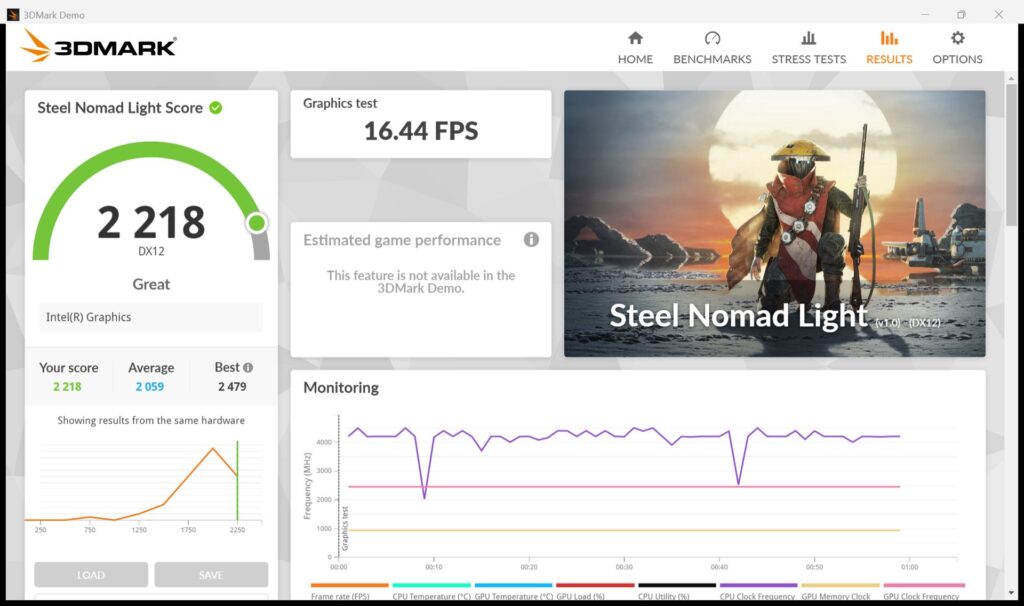 内蔵GPUで2218はなかなかの実力!
| スコア | 評価感 | 実際の使い勝手(イメージ) |
|---|---|---|
| ~400 | 最低限 | 3D性能はかなり控えめ。ゲーム用途にはあまり向きにくい。 |
| 400~900 | 軽い3D向け | 軽めのゲームや低負荷の3D処理なら対応可能。 |
| 900~1,500 | 普通(主流) | 内蔵GPUとしては標準的。軽〜中程度のゲームを設定次第で楽しめる。 |
| 1,500~2,200 | 高性能 | 内蔵GPUとしてはかなり強め。ゲームや3D処理も快適にこなしやすい。 |
| 2,200~ | かなり高性能 このPC | 軽量PCとしてはトップクラスの3D性能。余裕のある描画性能。 |
※3DMark Steel Nomad Lightは軽量PC・内蔵GPU向けの3D性能指標です。Time Spyとはスコアレンジが異なるため、直接比較はできません。
一方で残念だったのがストレージ速度。CrystalDiskMarkの結果はリード3262MB/s、ライト4441MB/sでした。個体差のせいなのかもしれません。最近のPCは5000〜6000MB/sくらい出るものが多く、先日計測したIdeaPad 5でも5000〜6000MB/s出ていたので、少し物足りない数値です。とはいえ、3000MB/sと6000MB/sの差を体感できる場面はほとんどないので、実用上は問題ありません。スコアを気にする人は少し気になるかも、というくらいですね。
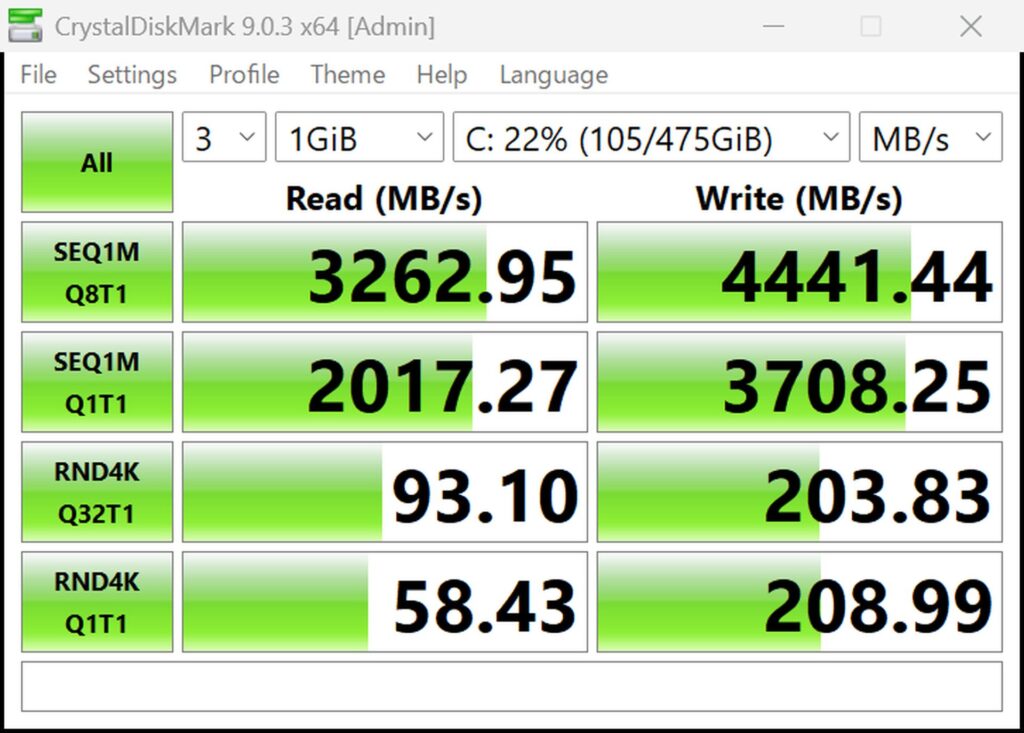 リード3262MB/s。最近の機種にしては少し物足りないかな
| スコア | 評価感 | 実際の使い勝手(イメージ) |
|---|---|---|
| ~600 MB/s | 最低限 | HDDよりは速いが、最近のSSDとしては控えめ。アプリ起動や読み込みはやや遅く感じることがある。 |
| 600~1,500 MB/s | 普通 | 日常用途では問題ないが、最新SSDと比べるとアプリ起動や読み込み速度はやや見劣りしやすい。 |
| 1,500~3,500 MB/s | 快適(主流) このPC | アプリ起動やファイル読み込みがスムーズで、普段使いでは不満が出にくい。 |
| 3,500~5,500 MB/s | 高速 | 大きなデータの読み込みやアプリ起動もかなり快適。上位クラスのSSDらしい速さ。 |
| 5,500 MB/s~ | かなり高速 | 高速なNVMe SSDらしい性能で、重いデータを扱う場面でも待ち時間を感じにくい。 |
※CrystalDiskMarkはストレージ(SSD)の速度を測る指標です。PC全体の性能ではなく、主にアプリ起動やファイル読み込みの速さに影響します。
バッテリー持ち
次はバッテリーです。
バッテリー評価:長め
バッテリー容量は58Whと標準的で、メーカー公称の駆動時間は19.1時間とされています。IPS液晶・60Hzで消費電力の大きいパーツも少ないので、普段使いなら充電器なしで1日乗り切れる場面も多いでしょう。軽量化をウリにした機種なので、70Whクラスまでは積めなかったのでしょうね。ただLenovo Yoga Slim シリーズでは70Whのモデルもあったので、この価格ならもう少し積んでほしかったのが本音です。
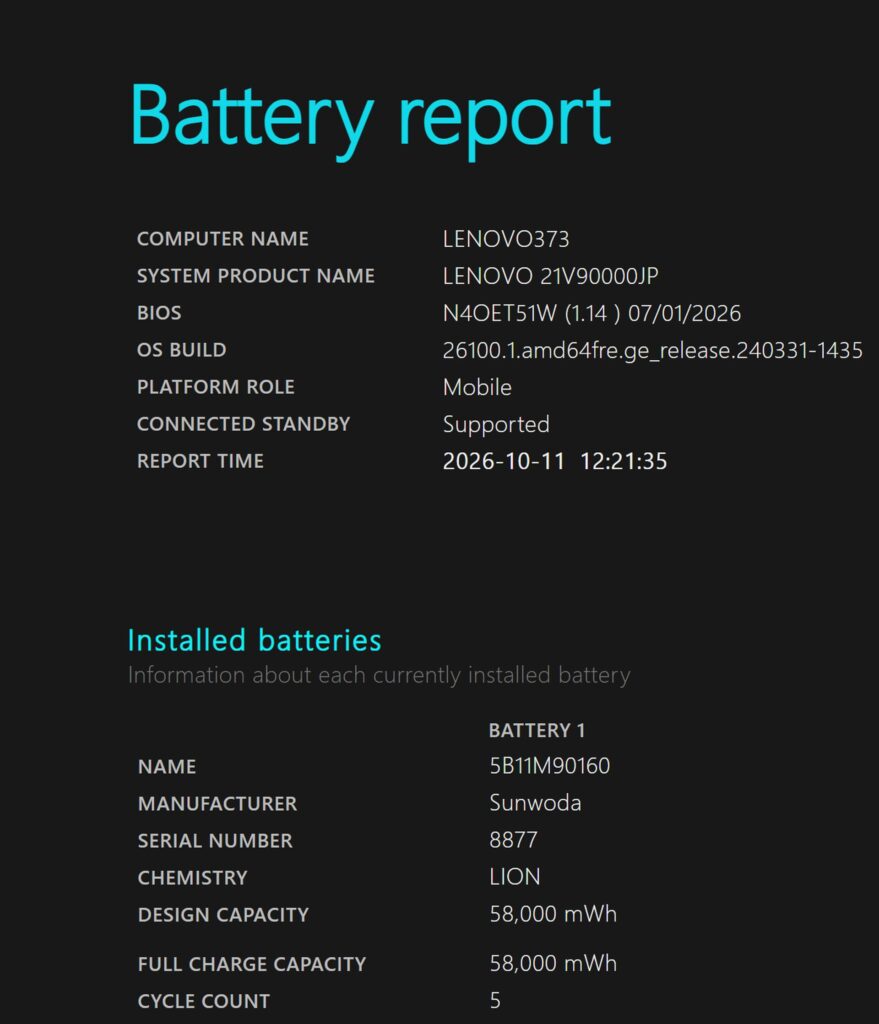 バッテリーの状態をチェック
充電はUSB-Cに対応しています。純正充電器でも持ち運べなくはないですが、Ankerなどの小型USB-C充電器を使えばカバンをかなり軽くできます。僕もこういう小型の充電器を愛用しているので、軽さを重視するならおすすめです🔌
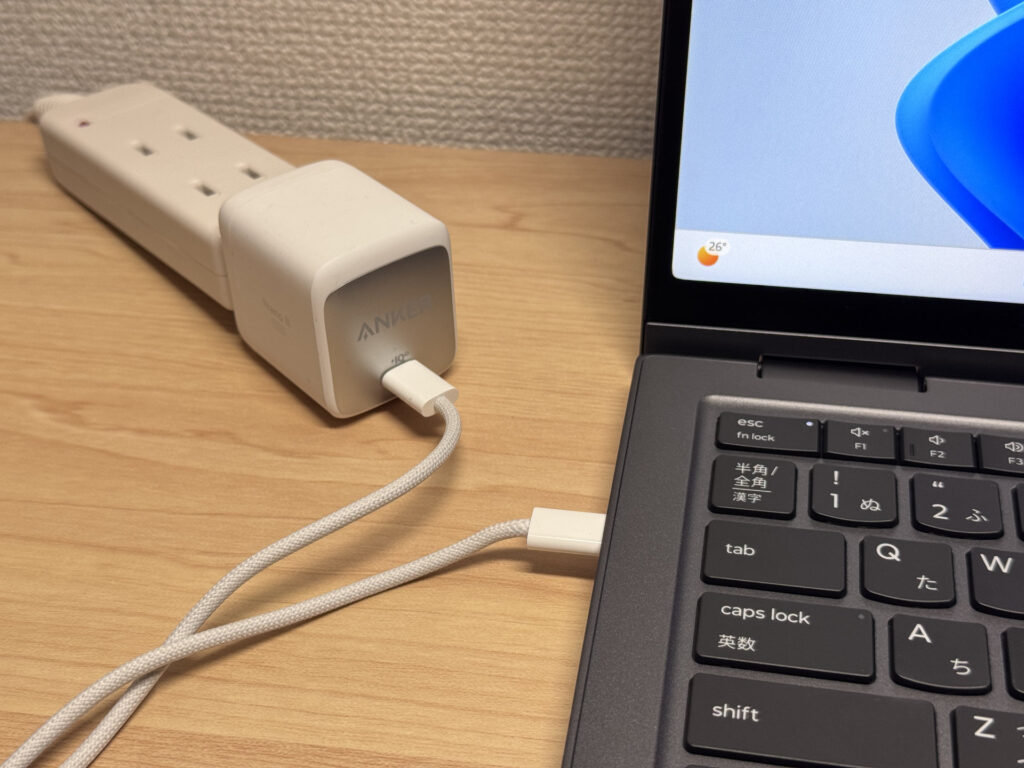 小型のUSB-C充電器でもOK。荷物がグッと軽くなります!
ファン音と発熱
気になるファンの音と発熱もチェックします。アイドル時は14.9dBで、ほぼ無音。ハイエンド機らしく、普段使いでファンの音が気になることはまずありません。
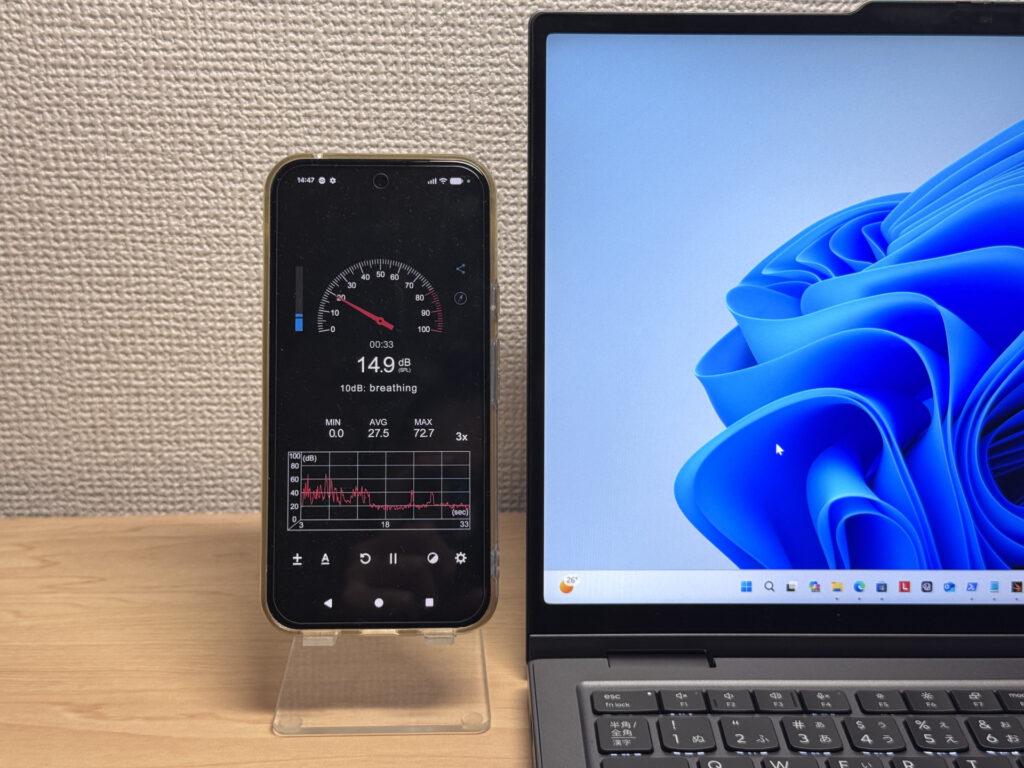 アイドル時は14.9dB。ほぼ無音です🤫
CPUに100%の負荷をかけたときは37.3dB。無音ではないものの、キーンと耳障りなノイズにはならず、負荷をかけてもうるさく感じにくいファン音でした。
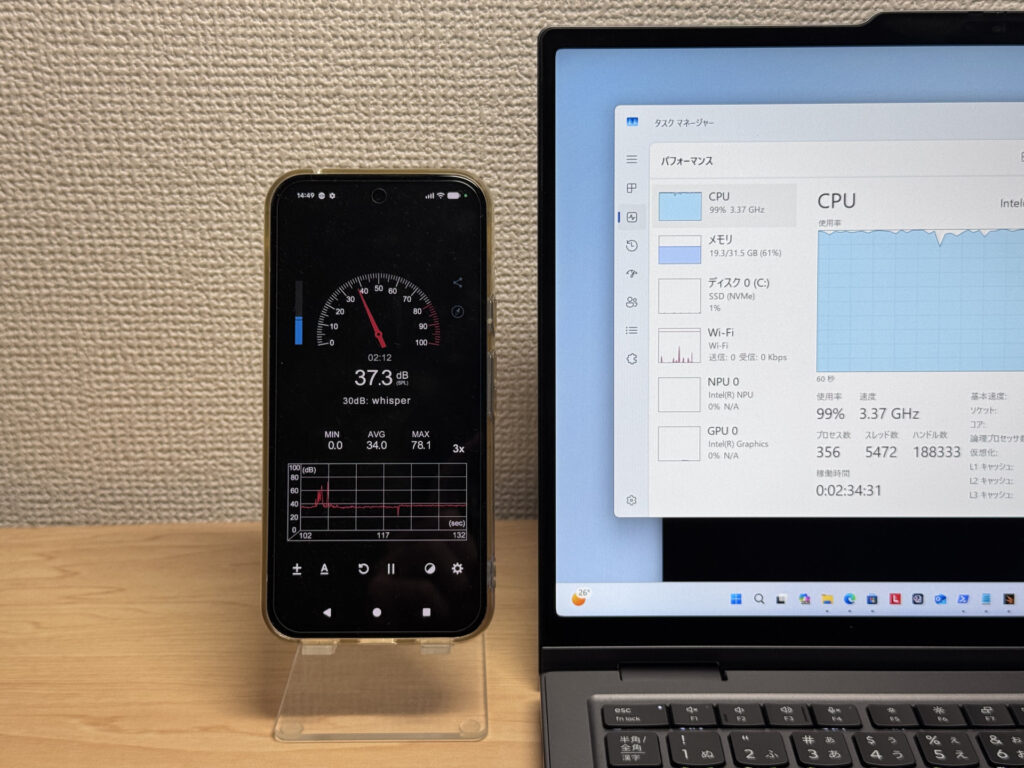 高負荷でも37.3dB。耳障りな音にならないのがいい!
| 騒音レベル | 評価感 | 体感イメージ |
|---|---|---|
| 30 dB未満 | ほぼ無音 アイドル時 | ファン音はほとんど聞こえない。図書館並みの静けさで、集中作業にも最適。 |
| 30〜35 dB | 静か | わずかに聞こえるが気にならないレベル。静かな部屋でも作業に集中できる。 |
| 35〜40 dB | やや聞こえる 負荷時 | 「回ってるな」と分かる程度。作業の邪魔になりにくく許容できるレベル。 |
| 40〜45 dB | うるさめ | 静かな環境では気になりやすい。ヘッドフォンを使いたくなる場面もある。 |
| 45〜50 dB | うるさい | 長時間使用するとストレスになりやすい。冷却優先の設計といえる。 |
| 50 dB〜 | かなりうるさい | 高負荷時に目立つ騒音レベル。ゲーミングPC的な冷却設計で性能重視。 |
排気口は本体の後ろ側にしっかり配置されています。熱い空気は全部後ろへ逃げていくので、マウスを使っているときに手が熱くなる、という不快感は起こりにくいです。
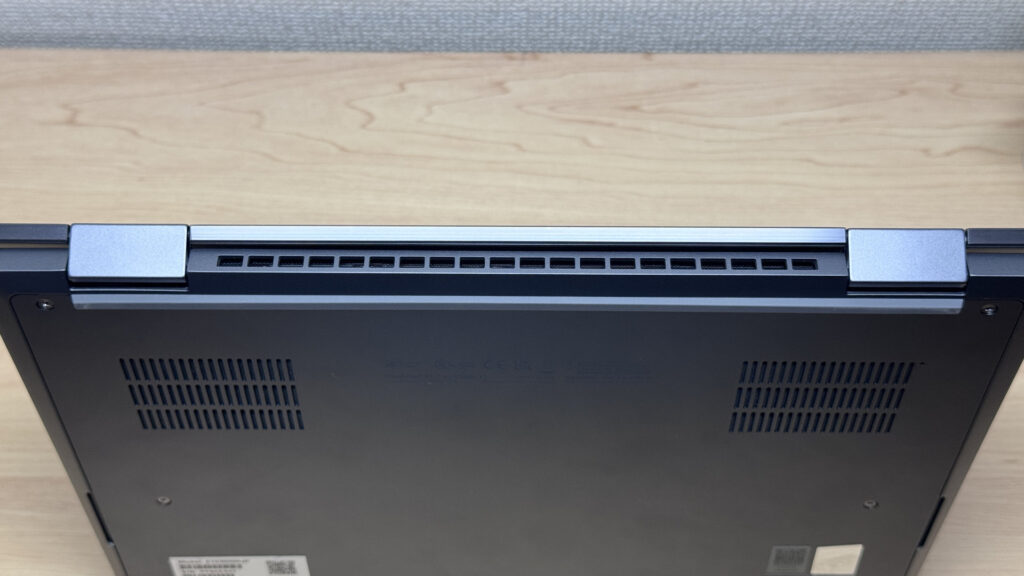 排気は後ろ側へ。手元が熱くならないのは地味にありがたい
拡張性
インターフェースを見ていきましょう。左側にはHDMI、Thunderbolt 4対応のUSB-C×2、イヤホンジャック。右側にはケンジントンロック、USB-A、Thunderbolt対応のUSB-Cが並びます。盗難防止に役立つケンジントンロックまで備えていて、ビジネスマシンとしてはほぼ最強の布陣です。薄型化するとUSB-Cだけになってしまう機種も多い中で、軽量・薄型なのに変換アダプタいらずのポート構成はかなり強いですね💪
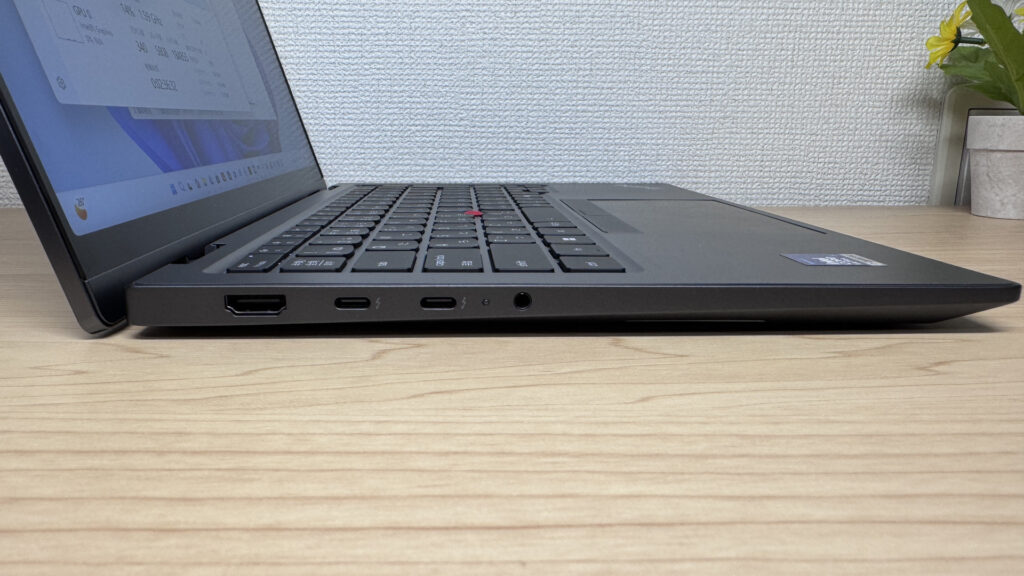 左側はHDMI・Thunderbolt 4×2・イヤホンジャック
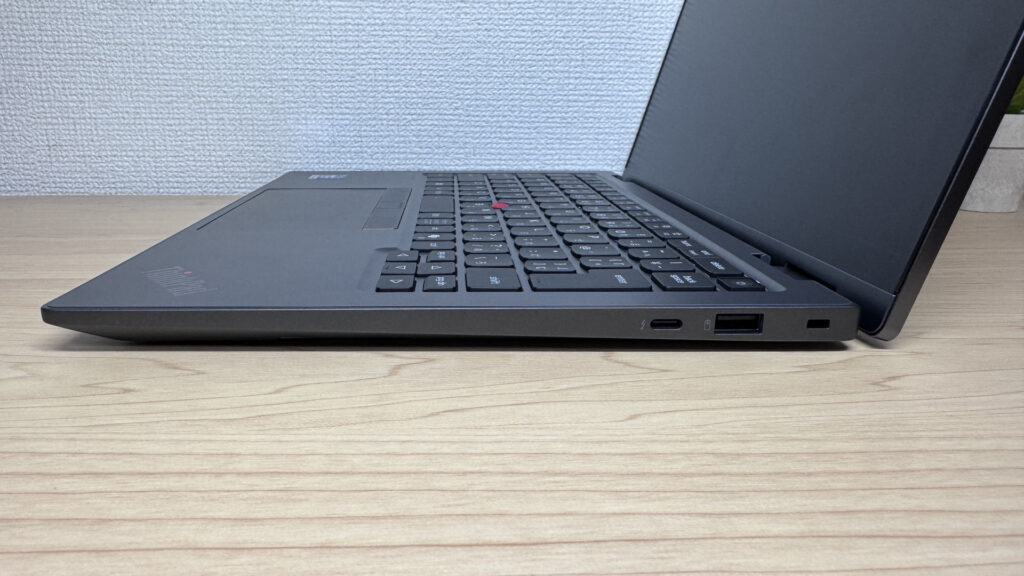 右側にはUSB-Aとケンジントンロックも。ビジネス機として抜かりなし!
HDMIからは4K出力も問題なくできました。
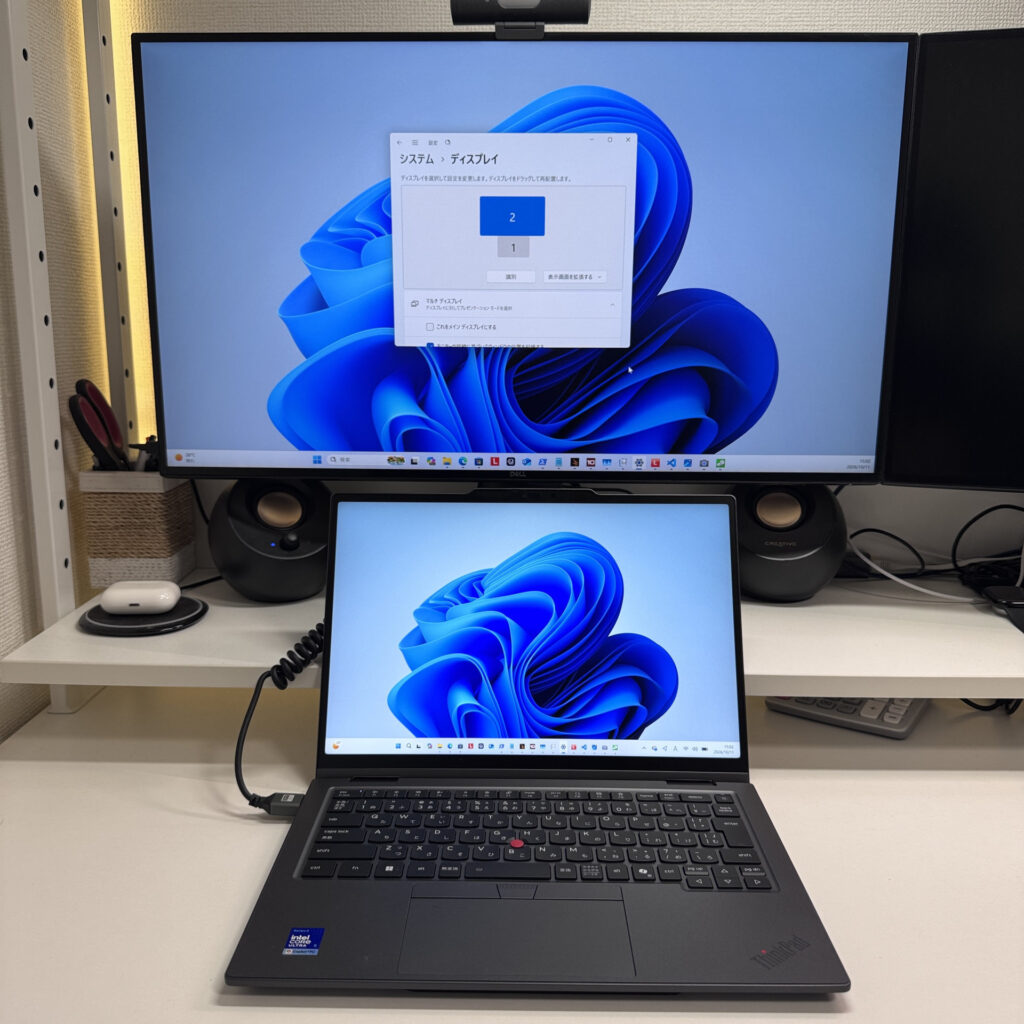 HDMIで4Kモニターにもそのまま出力できます
さらにUSB-C(Thunderbolt)とHDMIを組み合わせて、試しに4画面出力にも挑戦してみたところ、これもバッチリ成功。本体+外部3画面の環境にBluetoothキーボードとマウスを組み合わせれば、かなり強力なデスクトップ環境が作れます。作業効率が段違いに変わるので、このPCを買う人にはぜひ試してほしい使い方です。
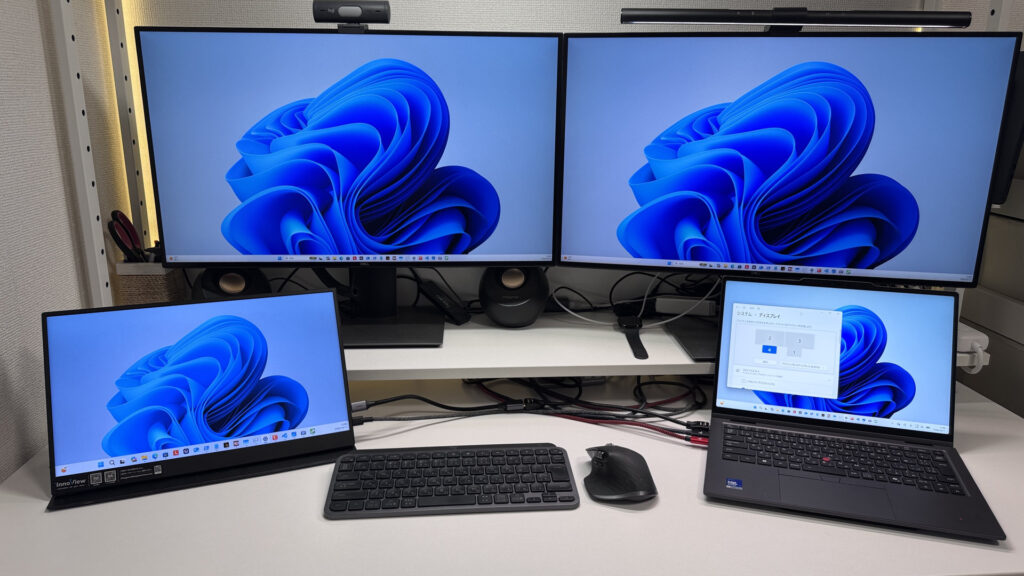 1台から4画面!作業効率が爆上がりです😉
Webカメラの実用性
次に内蔵カメラです。驚いたのが解像度で、なんと1000万画素。モバイルPCとしては異例の高画質で、センサーも明るく、Web会議でも顔がくっきり映る写りの良さです。
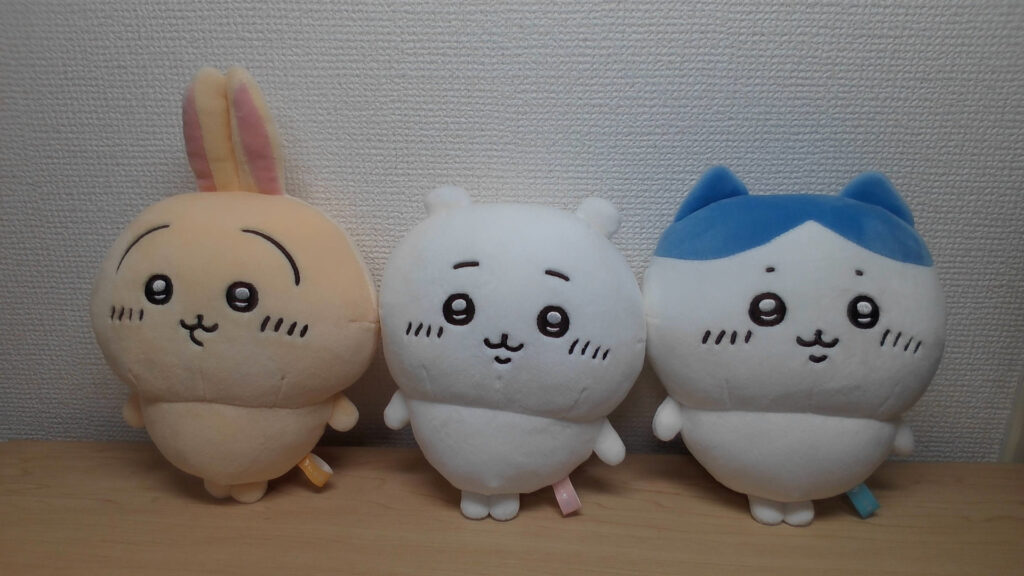 1000万画素カメラはこの写り。Web会議でも見栄えバッチリ!
しかもプライバシーシャッターも付いていて、物理的にサッとカメラを隠せます。地味ですが、標準機能としてかなりうれしいポイントですね👍
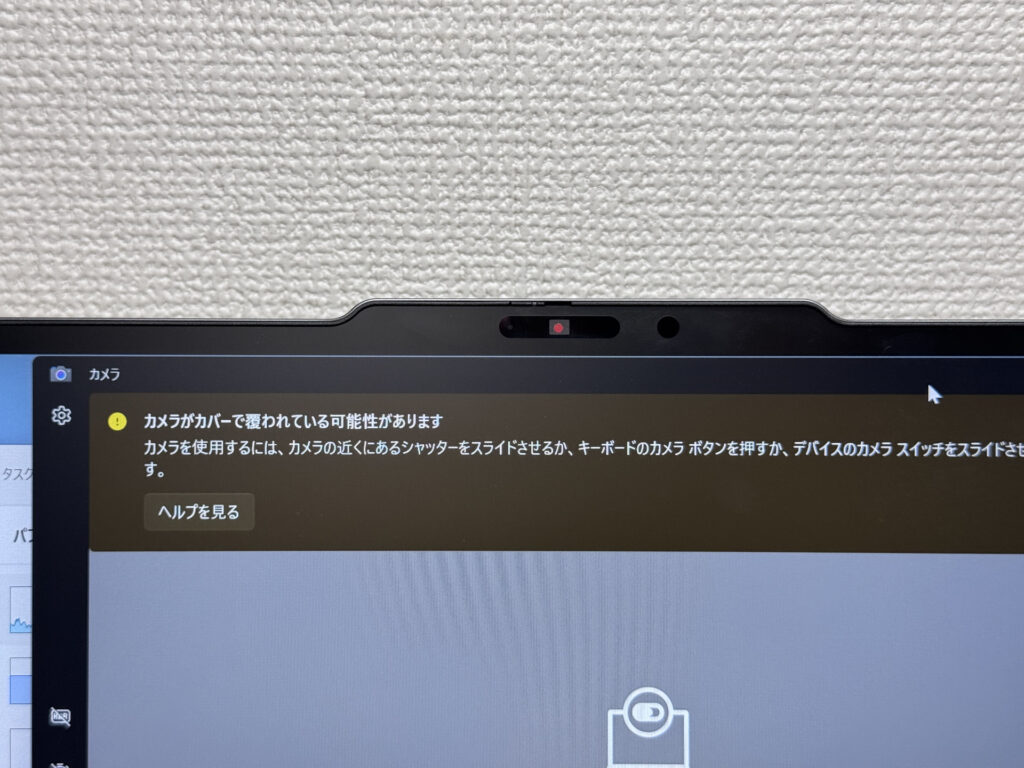 シャッターでサッと隠せるのが安心
スピーカー音質
スピーカーも見ていきます。試しにAmazonプライム・ビデオで映画を観てみましたが、音を大きくしても音割れすることなく、きれいな音が出ていました。重低音もはっきり出ていて、10点満点中9点をつけてもいいくらいの高品質さです🎶
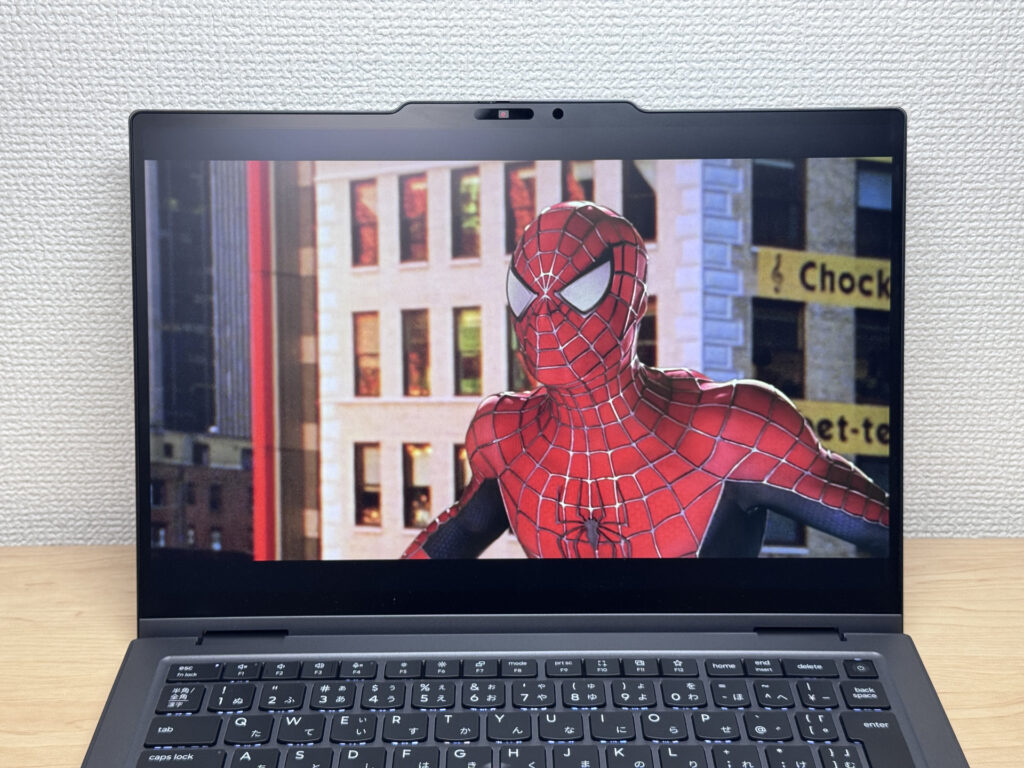 映画も迫力たっぷり。重低音までしっかり鳴ります!
スピーカーは本体の左右に配置されていて、そこから音が広がるように出てくるので、音の広がりも良好です。
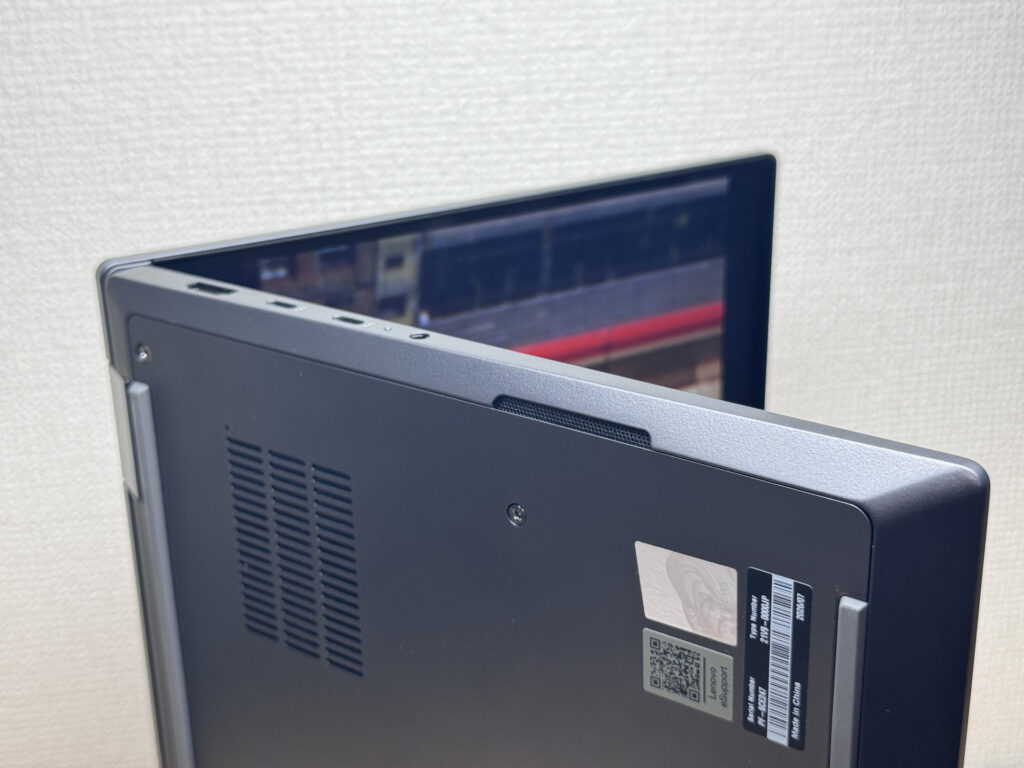 左右のスピーカーから音がふわっと広がる
セキュリティ機能
セキュリティ機能もチェックします。顔認証に対応していて、カバーを開けた瞬間に爆速でロック解除してくれます。
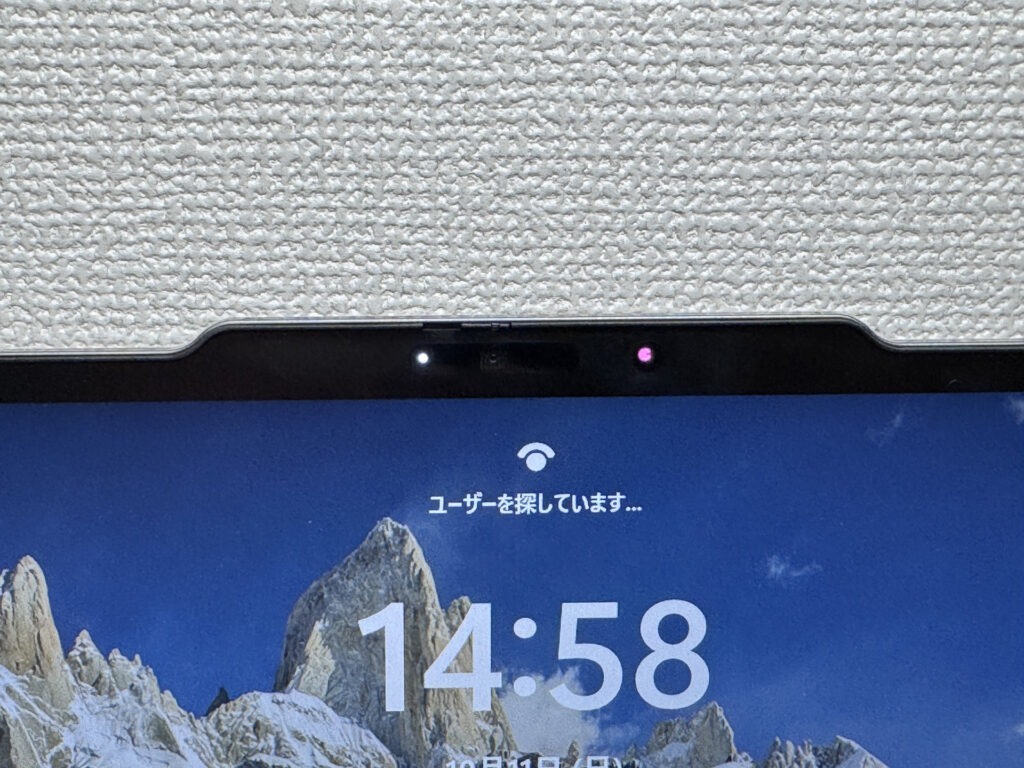 開けた瞬間に顔認証。ログインが爆速です
さらに電源ボタン一体型の指紋認証にも対応。マスクをしていて顔認証が使えない場面でも、指紋でサッとログインできて便利です🔐
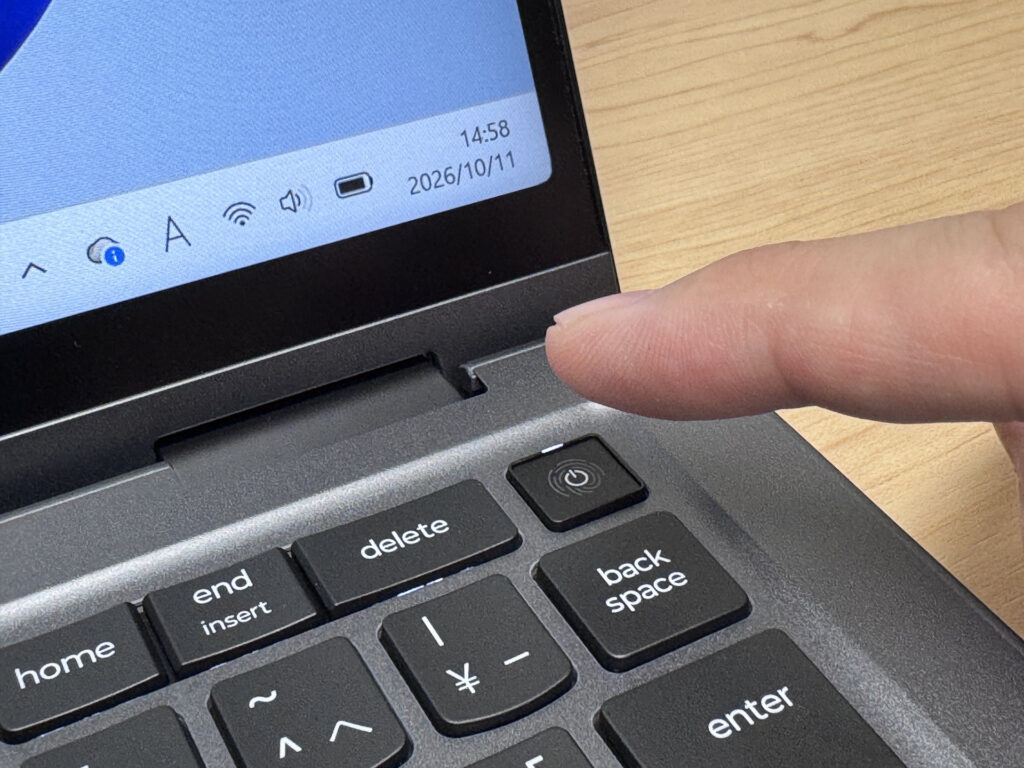 マスクの日は指紋認証で。両方あるのがうれしい!
価格
最後に価格です。X1シリーズ自体が高価格帯の機種なので、価格は¥431,750からと正直高めです。コスパ面でとても良いわけではありませんが、Lenovo スリムペン2が標準で付属し、ディスプレイの発色や映り込み防止など良いものを搭載しているので、仕方ない部分もありますね。
総評
Lenovo ThinkPad X1 2-in-1 Gen 11 Aura Editionは、2in1でありながら軽く、削り出しアルミのパーツが光る高級感と、紙のような手書きの書き心地を両立した一台です。2in1は1.5kgクラスになる機種も多い中でこの軽さは貴重で、iPadを使わずにこの1台で直接メモを取ってしまう使い方もできます。画面の自動回転が効かなかった点や価格の高さは気になりますが、32GBメモリのパワーもあるので、僕としては手書きメモや資料作り、イラストまで1台でこなしたいクリエイター気質のビジネスパーソンにはぴったりの一台だと思います。
紙みたいな書き心地で、iPadいらずの1台に!✍️
価格
※ 価格は変動します。最新の価格・在庫は各ストアにてご確認ください。
この記事を書いた人