ZippyScore
ZippyScore is a proprietary rating based on 6 criteria: performance, portability, display, battery, value, and connectivity.
Bewertungskriterien ansehen
- Leistung: CPU-/GPU-Leistung
- Portabilität: Bildschirmgröße & Gewicht
- Display: Paneltyp, Seitenverhältnis & Bildwiederholrate
- Akku: Angegebene Akkulaufzeit
- Preis/Leistung: Verhältnis von Ausstattung und Preis
- Konnektivität: Anschlussarten & -anzahl
Vorteile & Nachteile
Vorteile
- Aura-Edition-Finish mit gefrästem Aluminium wirkt eine Klasse edler
- Schreibgefühl wie auf Papier, Stifteingabe macht richtig Spaß
- 3x Thunderbolt 4 plus HDMI und USB-A, keine Adapter nötig
- 10-MP-Webcam sorgt für ein scharfes Bild in Videocalls
- Rund 1,3 kg als 2-in-1, im Büro bequem mitzunehmen
Nachteile
- Automatische Bildschirmdrehung funktionierte nicht → im Querformat kein Problem
- Nur 60Hz Bildwiederholrate → bei Büroarbeit und Stifteingabe kaum spürbar
- Ziemlich teuer → mitgelieferter Stift und üppige Ausstattung rechtfertigen es
Technische Daten
| Betriebssystem | Windows 11 Pro |
|---|---|
| Prozessor | Intel Core Ultra 5 325 (PassMark: 21,039) Intel Core Ultra 7 355 (PassMark: 20,954) |
| Arbeitsspeicher | 32GB |
| Speicher | 512GB / 1TB |
| Display | 14" IPS (Entspiegelt, Touchscreen, 60Hz) 1920x1200 (16:10) |
| Gewicht | 1.14 kg |
| Anschlüsse | Kopfhöreranschluss × 1, HDMI × 1, USB-A × 1 (5Gbps), USB-C × 3 (Thunderbolt 4/40Gbps/PD/Videoausgang) |
| Grafik | Intel Graphics (G3D Mark: 3,183) |
| Biometrie | Fingerabdruck, Gesichtserkennung |
| Akku | Bis zu 19.1 Std. (Kapazität: 58 Wh) |
| Webcam | 10.0 MP |
| Abmessungen | Ca. 313.5 × 219.25 × 16.4 mm (B × T × H) |
| WLAN | Wi-Fi 7 |
| Bluetooth | Bluetooth 6.0 |
| Farbe | grey |
Die Konfigurationen können je nach Händler, Region und Verfügbarkeit abweichen.
Praxistest
Kommen wir zum Praxistest des ThinkPad X1 2-in-1 Gen 11 Aura Edition. Getestet habe ich diese Konfiguration:
| Merkmal | Testgerät |
|---|---|
| CPU | Intel Core Ultra 5 325 |
| Arbeitsspeicher | 32GB |
| Speicher | 512GB SSD |
| Display | 14 Zoll IPS (1920x1200, 60Hz) |
| Grafik | Intel Graphics |
*Die Konfiguration kann je nach Zeitpunkt und Händler abweichen.
Design
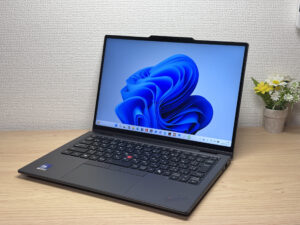
Fangen wir mit dem Design an. Mein Leihgerät kam in Thunder Grey, einem ruhigen, dezenten Grau. Wie der Name Aura Edition schon verspricht, wirkt es vom ersten Aufklappen an richtig edel. Auch die Details sind sorgfältig gemacht – man spürt überall, dass das hier die Spitze der X1-Reihe ist ✨
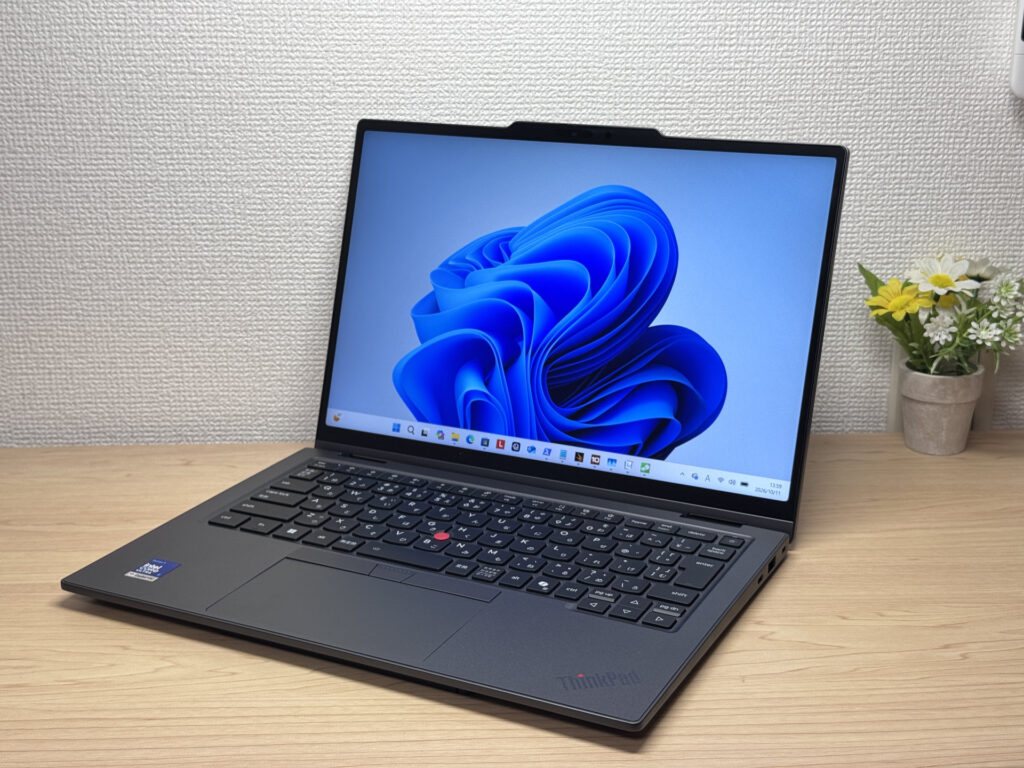 Dezentes Thunder Grey. Wirkt sofort beim Aufklappen hochwertig!
Auf der Handballenauflage sitzt dezent das ThinkPad-Logo. Die Oberfläche zeigt Fingerabdrücke kaum, du kannst das Gerät also ständig anfassen, ohne dass es schmuddelig aussieht. Klein, aber angenehm.
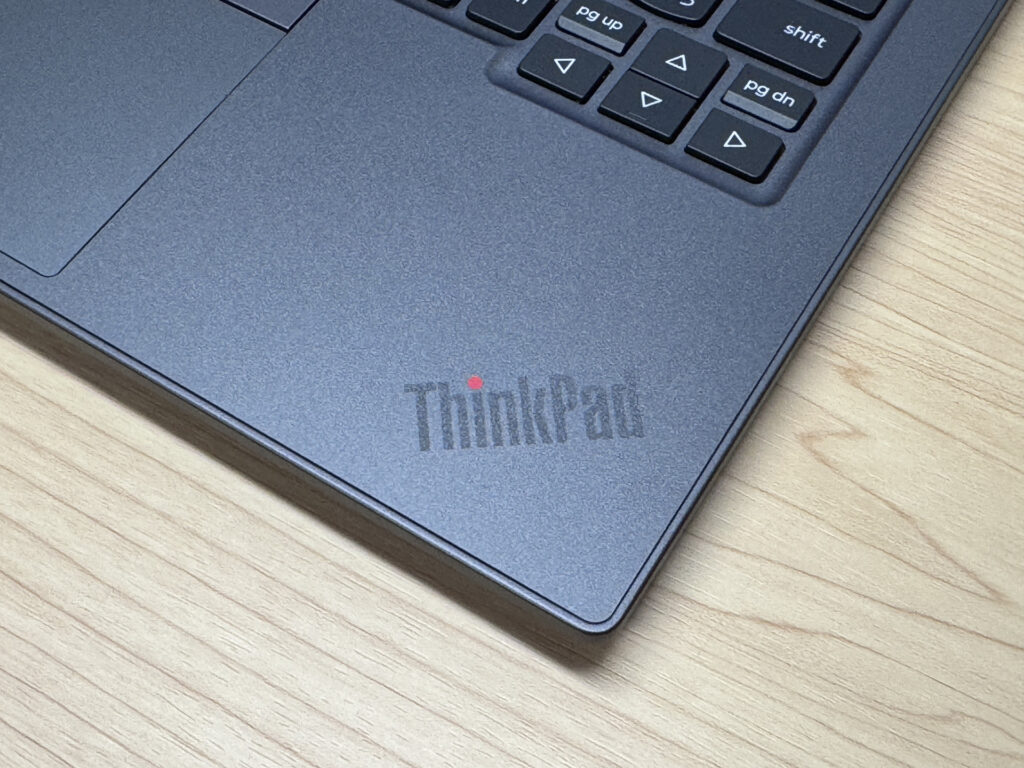 Das ThinkPad-Logo auf der Handballenauflage hat Stil, Fingerabdrücke fallen kaum auf
Die Kameraleiste besteht aus gefrästem Aluminium, und wie diese Kante das Licht einfängt, sieht einfach cool aus. Dazu gibt es einen „2-in-1“-Schriftzug, ein schönes Detail, das es nur bei diesem Modell gibt.
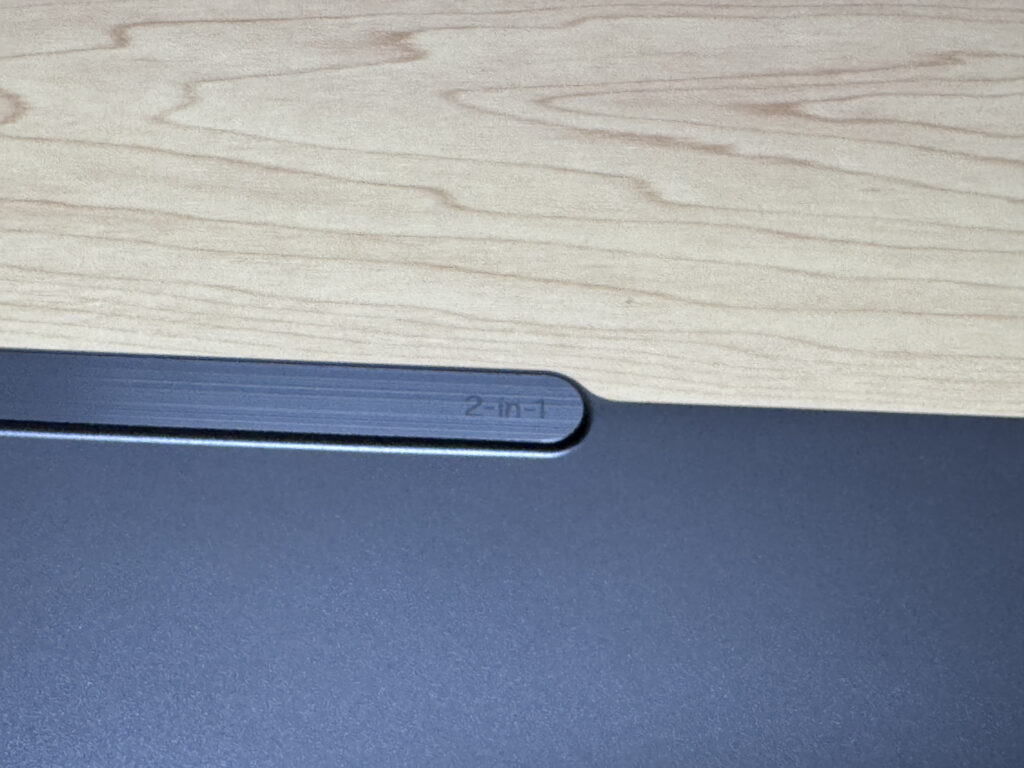 Die gefräste Aluminiumkante glänzt richtig schön!
In der Ecke des Deckels findest du außerdem ein Lenovo-Logo. Insgesamt ist das ein Gehäuse, das leicht ist und trotzdem keinerlei Wertigkeit einbüßt.
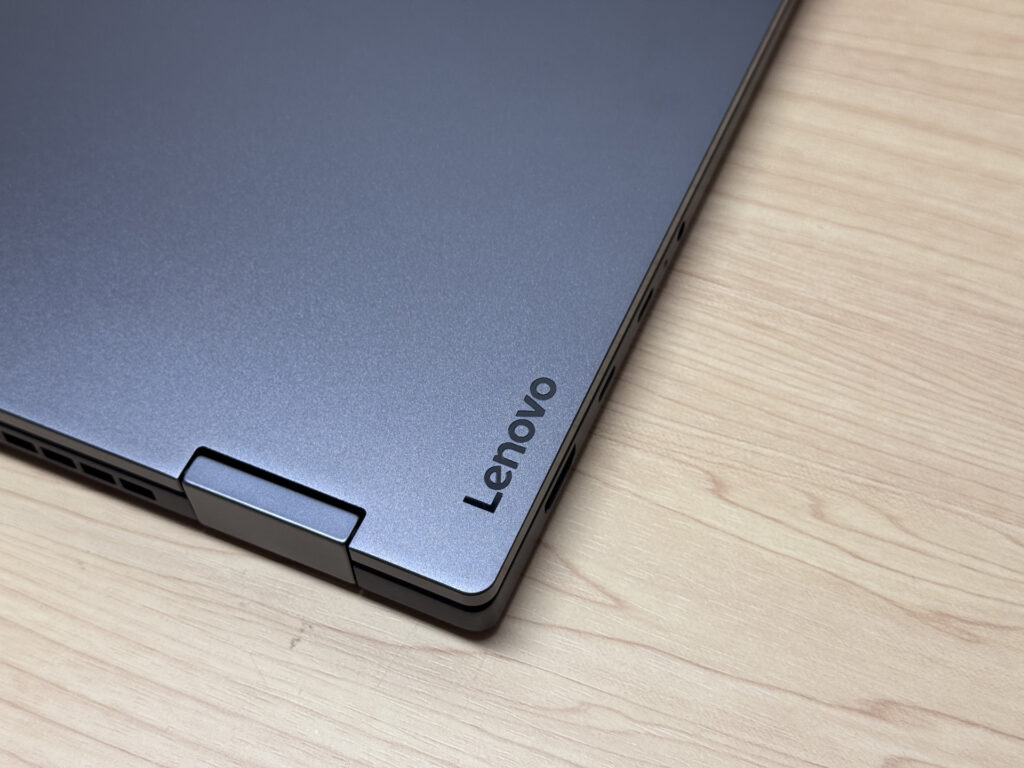 Auch das Lenovo-Logo setzt einen dezenten Akzent
Jetzt zum Deckel. Darauf prangt das ThinkPad-X1-Logo, und beim Einschalten leuchtet der i-Punkt in ThinkPad auf – das ist einfach jedes Mal cool. Als Spitzenmodell der X1-Reihe strahlt es Qualität pur aus.
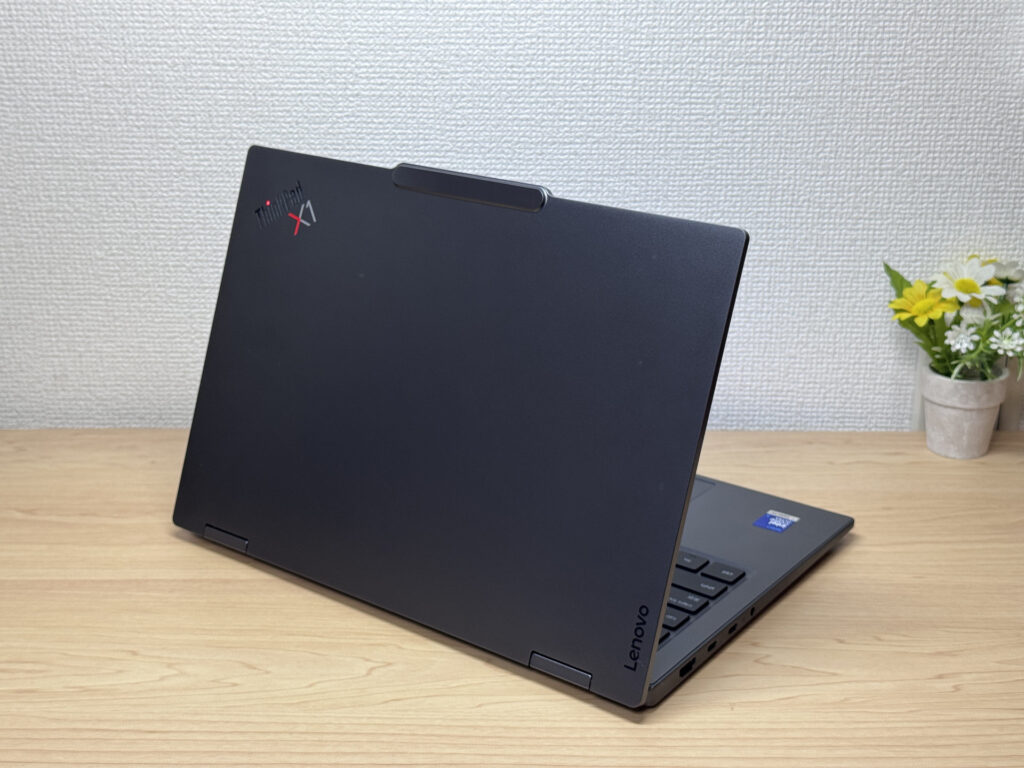 Auch der Deckel wirkt hochwertig
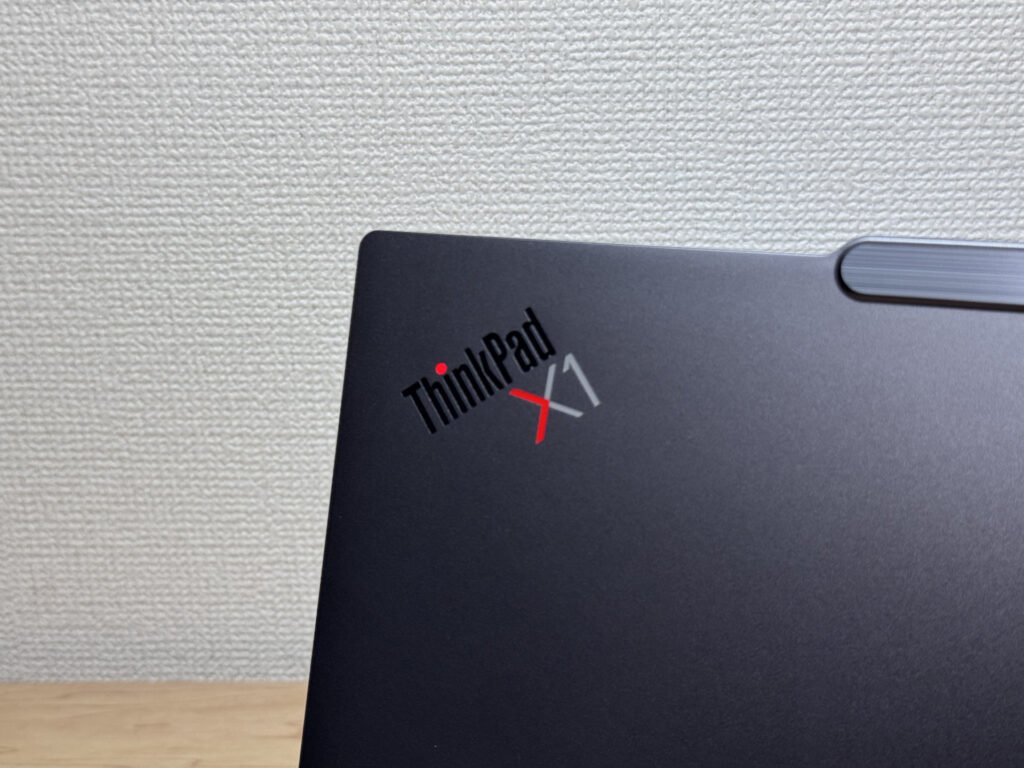 Das ThinkPad-X1-Logo mit leuchtendem rotem Punkt. Da kommt echter Besitzerstolz auf!
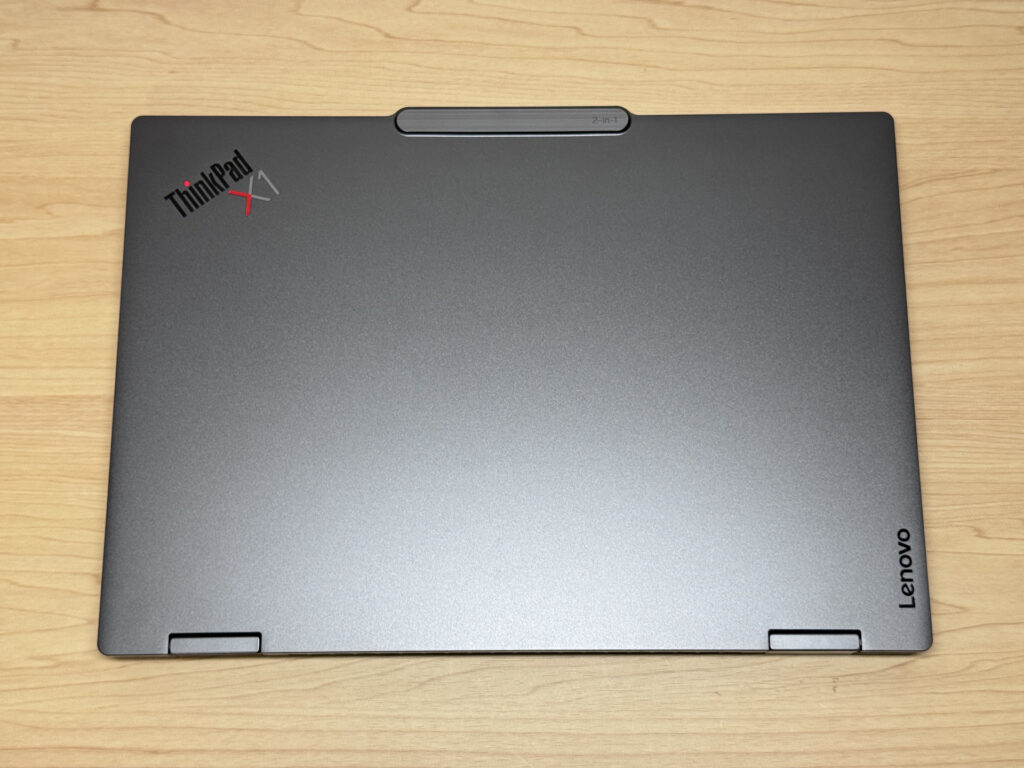 Selbst zugeklappt sieht man die Qualität
Das Gerät ist 16,4 mm dick. Nicht ultradünn, aber etwas schlanker als ein typisches Alltags-Notebook. Weil es so leicht ist, liegt es angenehm schlank in der Hand. Und worauf ich dich besonders hinweisen will, ist diese Zierleiste aus gefrästem Aluminium. Wie die Linie im Licht glänzt, sieht einfach klasse aus.
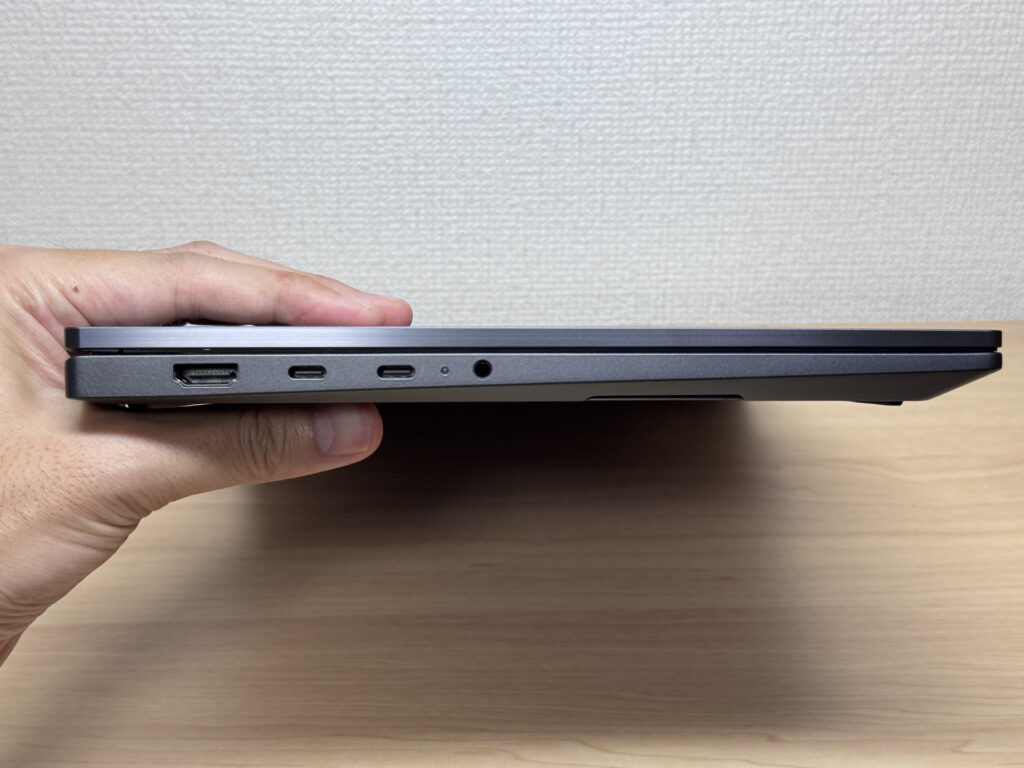 16,4 mm. Fühlt sich noch schlanker an, als die Zahl vermuten lässt
Auf der Unterseite gibt es zwei Lufteinlässe, die Luftführung wirkt ziemlich durchdacht. Die Gummifüße sind solide und halten das Gerät fest auf dem Tisch. Außerdem gibt es unten eine magnetische Halterung für den mitgelieferten Lenovo Slim Pen 2, der so fest sitzt, dass man zum Abnehmen etwas Kraft braucht. Damit verlierst du den Stift auch in der Tasche so gut wie nie 👍
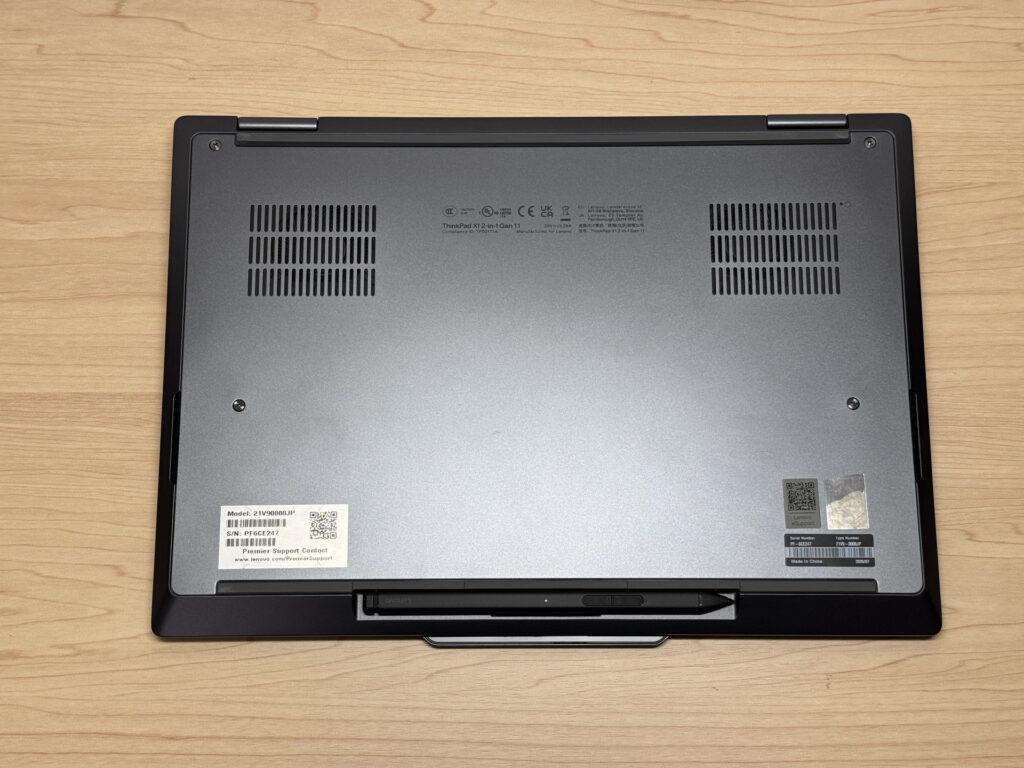 Zwei Lufteinlässe, und der Stift dockt direkt unten an
Der Deckel lässt sich problemlos mit einer Hand öffnen, ohne dass die Basis nennenswert abhebt. Die Kamerawölbung bietet dem Finger guten Halt, das Aufklappen klappt also wirklich leicht.
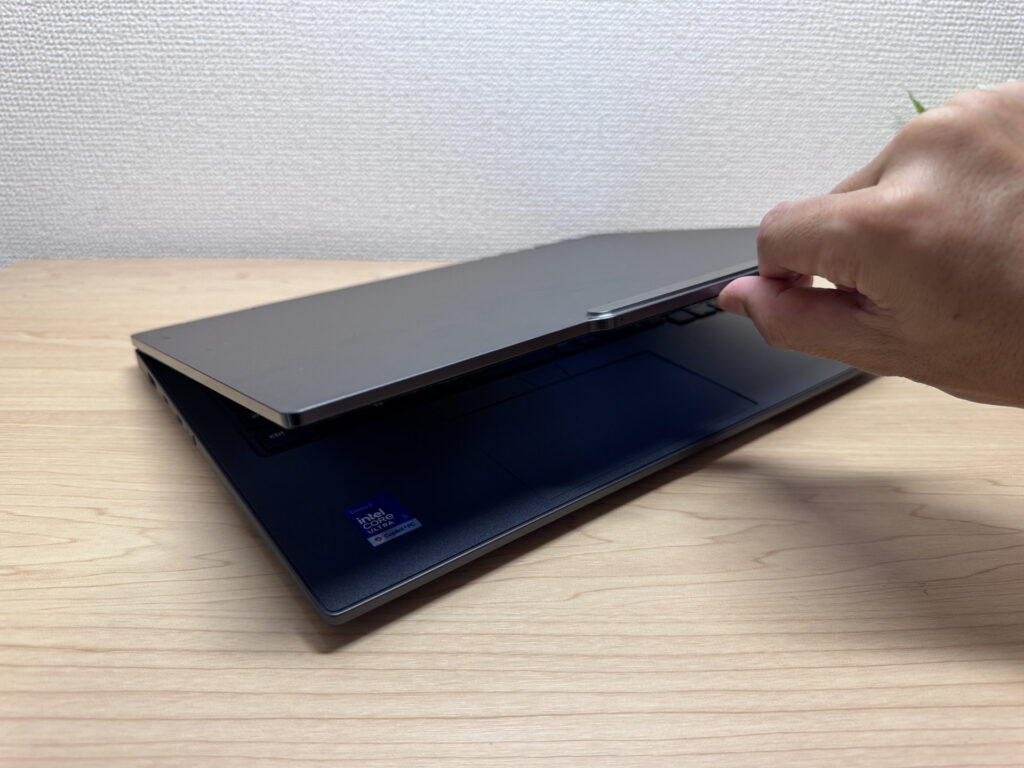 Der Finger findet an der Kamera Halt – so geht es locker mit einer Hand auf!
Als 2-in-1 lässt es sich natürlich bis auf 180 Grad aufklappen, sodass du dem Gegenüber schnell deinen Bildschirm zeigen kannst.
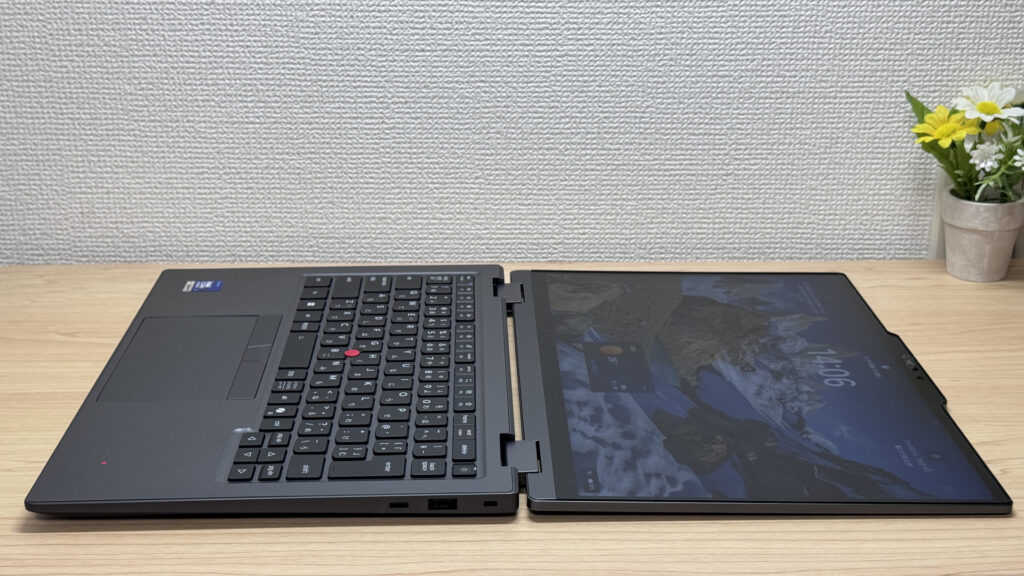 Flach auf 180 Grad – ideal, um dem Gegenüber etwas zu zeigen
2-in-1 im Alltag
Jetzt zum eigentlichen Star: dem 2-in-1-Erlebnis. Dreh den Bildschirm um, und schon hast du ein Tablet. Allerdings: Andere 2-in-1-Geräte, die ich getestet habe, wechseln automatisch ins Hochformat, wenn man sie hochkant hält – bei diesem Modell hat sich der Bildschirm aus irgendeinem Grund nicht gedreht. Eine Drehsperre in den Windows-Einstellungen konnte ich auch nicht finden, deshalb konnte ich die Nutzung als Hochformat-Tablet diesmal nicht testen.
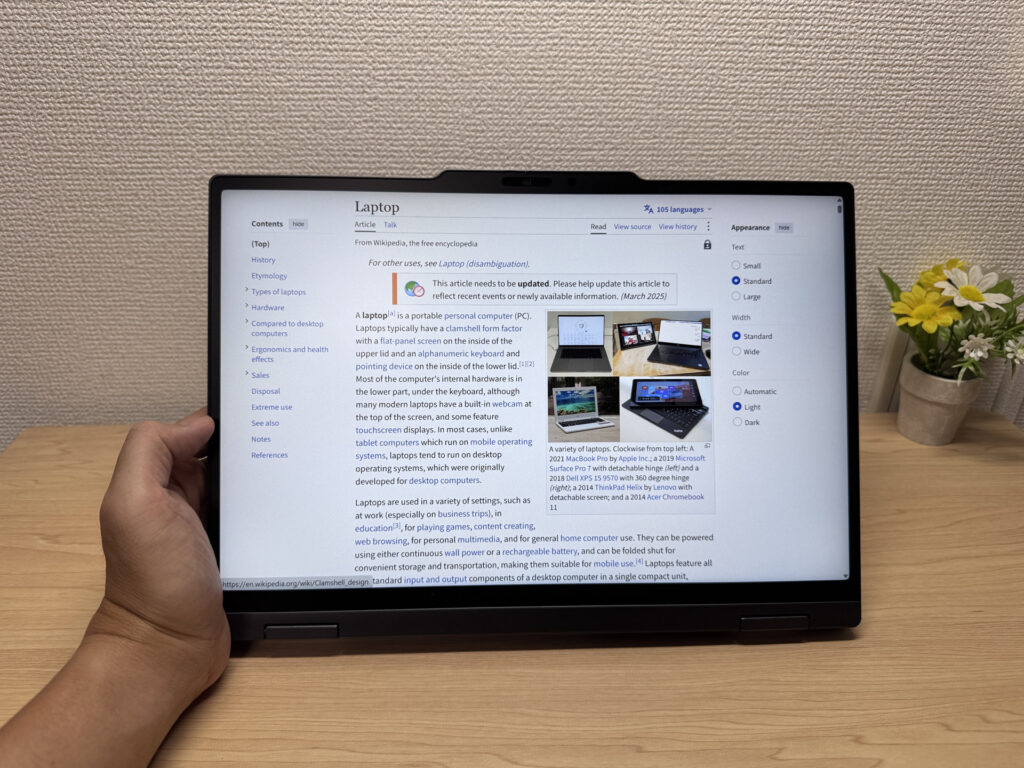 Einmal umgedreht, schon ist es ein Tablet
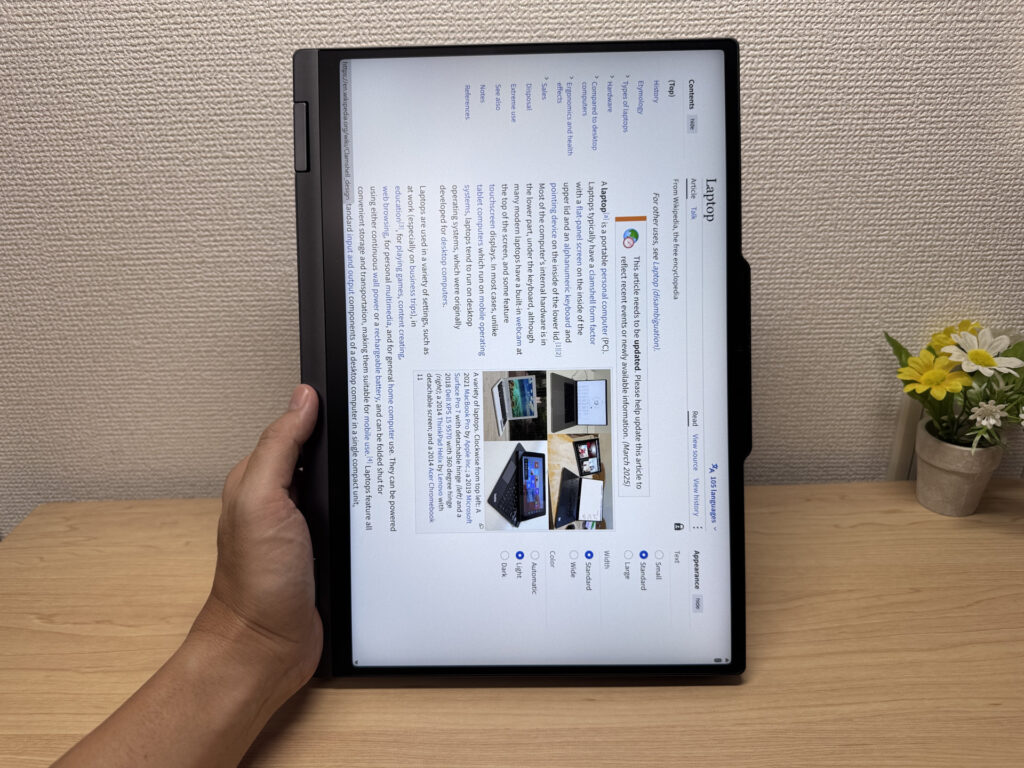 Hochkant gehalten dreht sich das Bild einfach nicht … schade!
Richtig begeistert hat mich dagegen die Stifteingabe. Ich habe den mitgelieferten Lenovo Slim Pen 2 in der App Microsoft Journal ausprobiert, und das war richtig gut. Mein Testgerät hatte ein mattes IPS-Panel, und es fühlt sich wirklich an wie Schreiben auf Papier. Als ich vor einiger Zeit auf dem Lenovo IdeaPad 5 2-in-1 gezeichnet habe, ist der Stift auf dem spiegelnden Display ständig gerutscht – der Unterschied ist also gewaltig ✍️
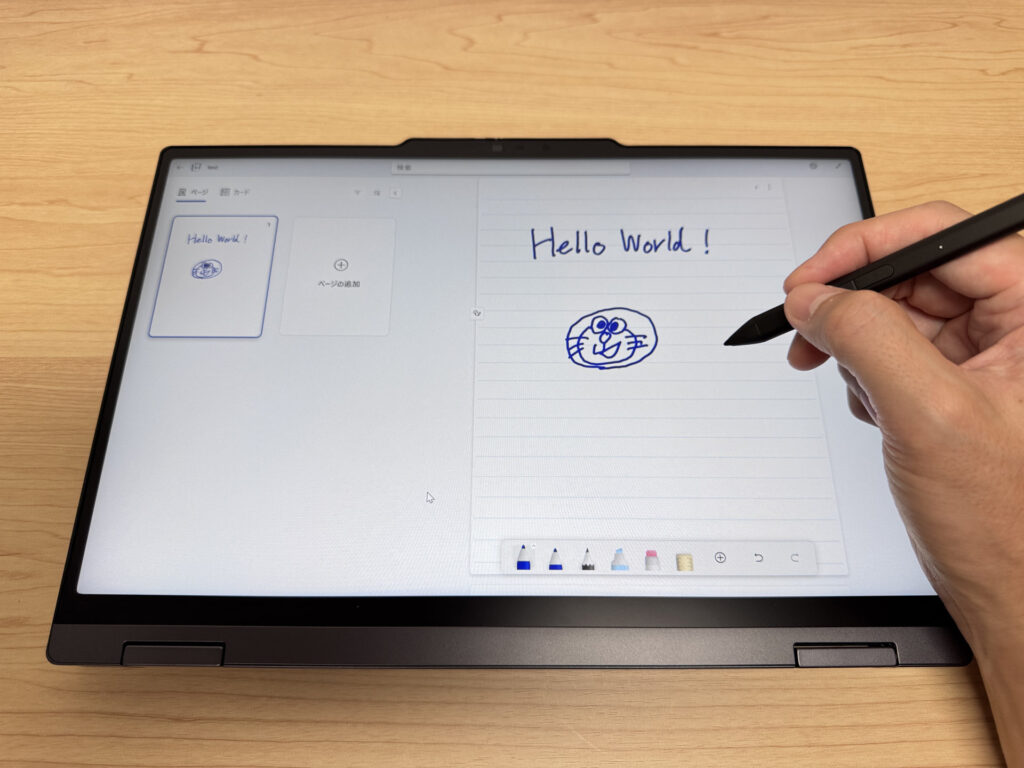 Schreibgefühl wie auf Papier! Das macht richtig Spaß
Dazu kommt: Der Slim Pen 2 haftet nicht nur magnetisch an der Unterseite, er wird dort auch gleich geladen. Um einen leeren Akku musst du dir kaum Sorgen machen und kannst ihn jederzeit spontan herausnehmen und losschreiben.
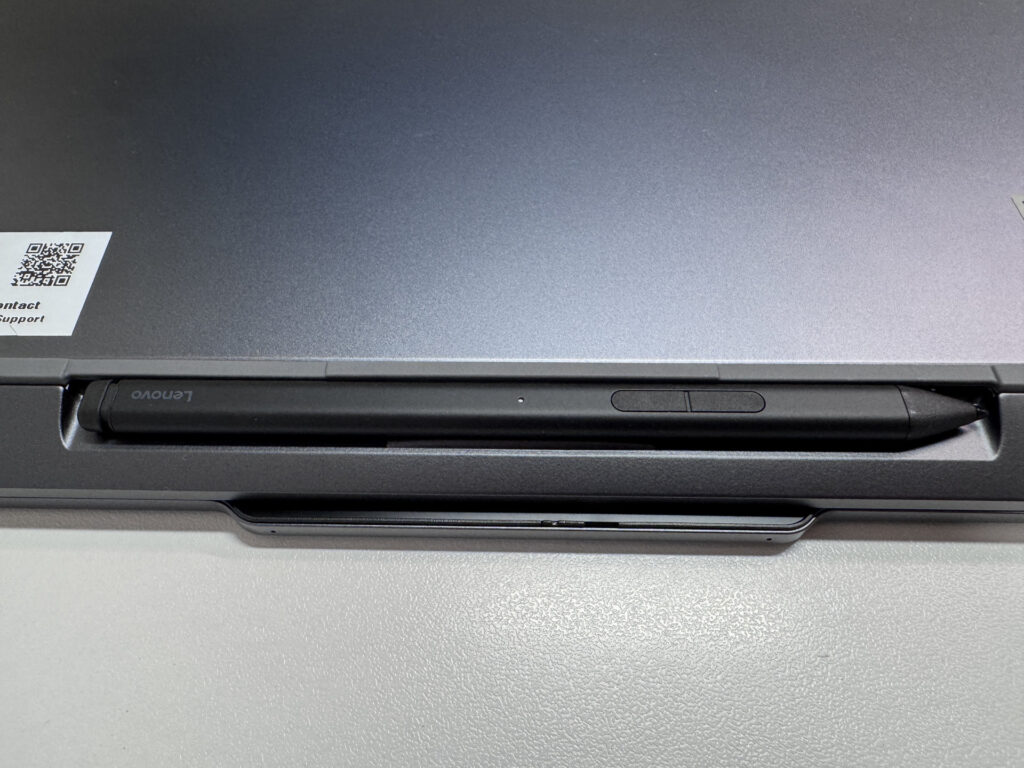 Andocken und laden an der Unterseite. Kein verlorener Stift mehr!
Abseits vom Stift kann ich dir auch den Display-Modus empfehlen. Klapp die Tastatur nach hinten, sodass nur der Bildschirm vorne steht, kombinier das Ganze mit einer leichten Tastatur und Maus (etwa von Logitech) – und schon hast du unterwegs einen Mini-Desktop. Auch zum Programmieren super.
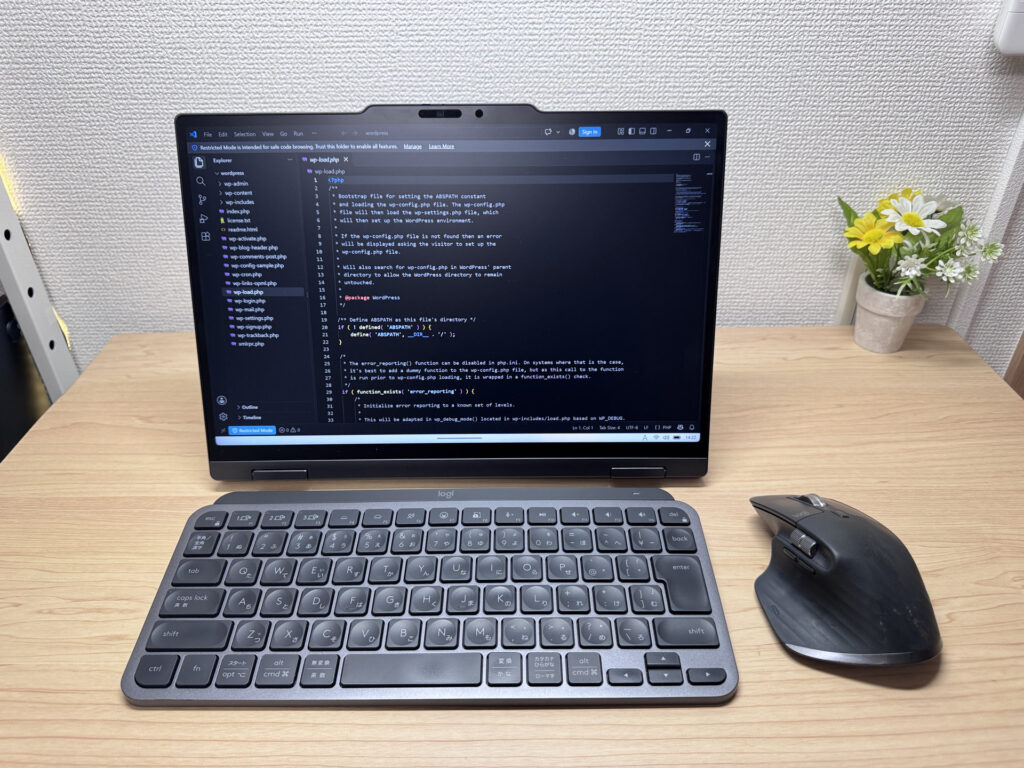 Tastatur und Maus dazu – fertig ist der Mini-Desktop 😉
Der Zeltmodus wird ebenfalls unterstützt. Aber genau wie bei der Bildschirmdrehung hat der automatische Ausrichtungswechsel nicht richtig funktioniert, deshalb kannst du den Zeltmodus aktuell nicht voll ausreizen. Schade.
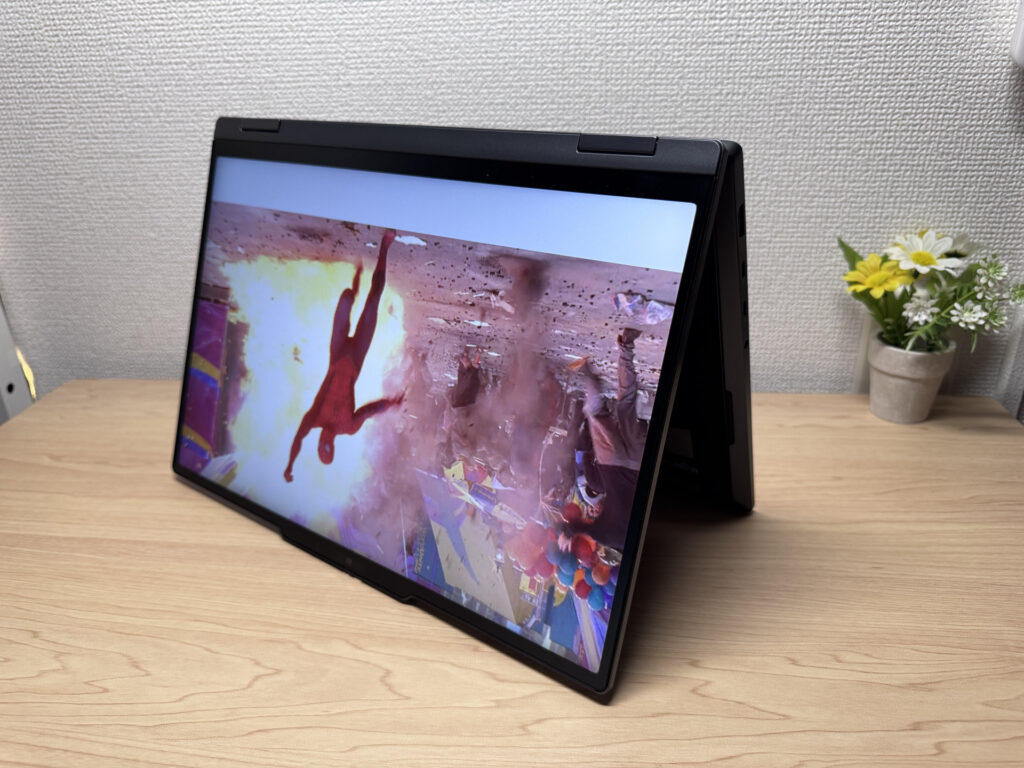 Videos schauen im Zeltmodus. Hoffentlich klappt die automatische Ausrichtung bald!
Mobilität
Weiter zur Mobilität. Lenovo gibt ein Gewicht ab 1,15 kg an, mein Leihgerät brachte ohne Slim Pen 2 aber 1.299 g auf die Waage, also rund 1,3 kg. Vermutlich hängt das Gewicht von der jeweiligen Konfiguration ab.
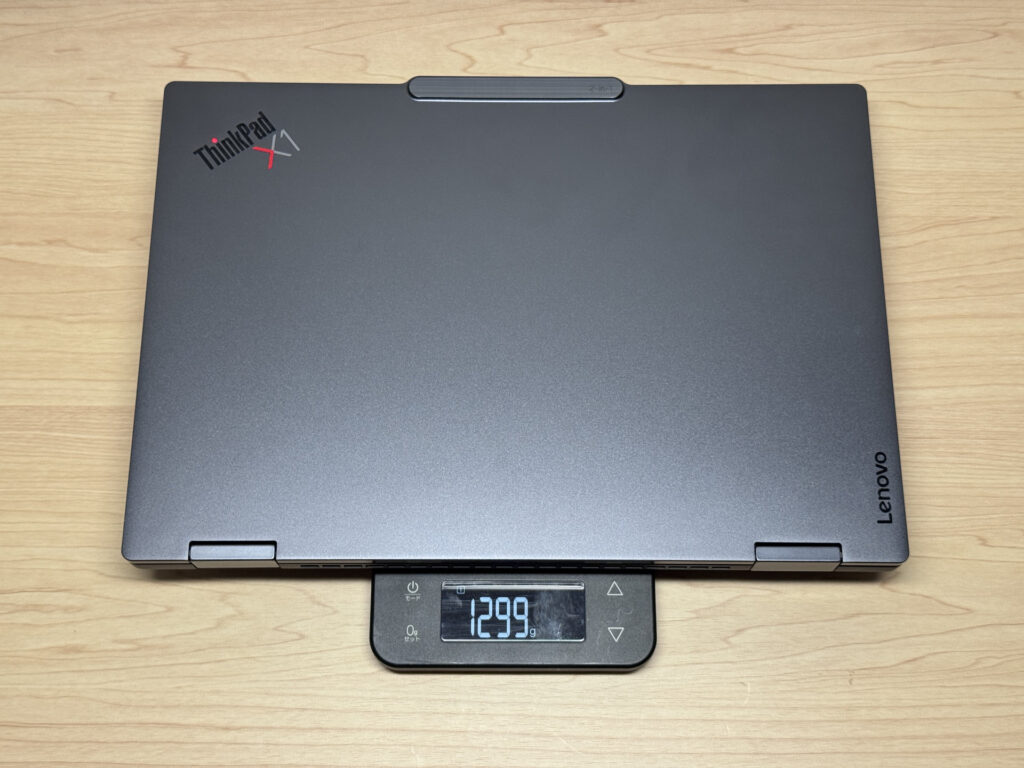 Gemessen 1.299 g. Etwas schwerer als laut Datenblatt
Der Slim Pen 2 wiegt übrigens nur 10,5 g. Wirklich leicht.
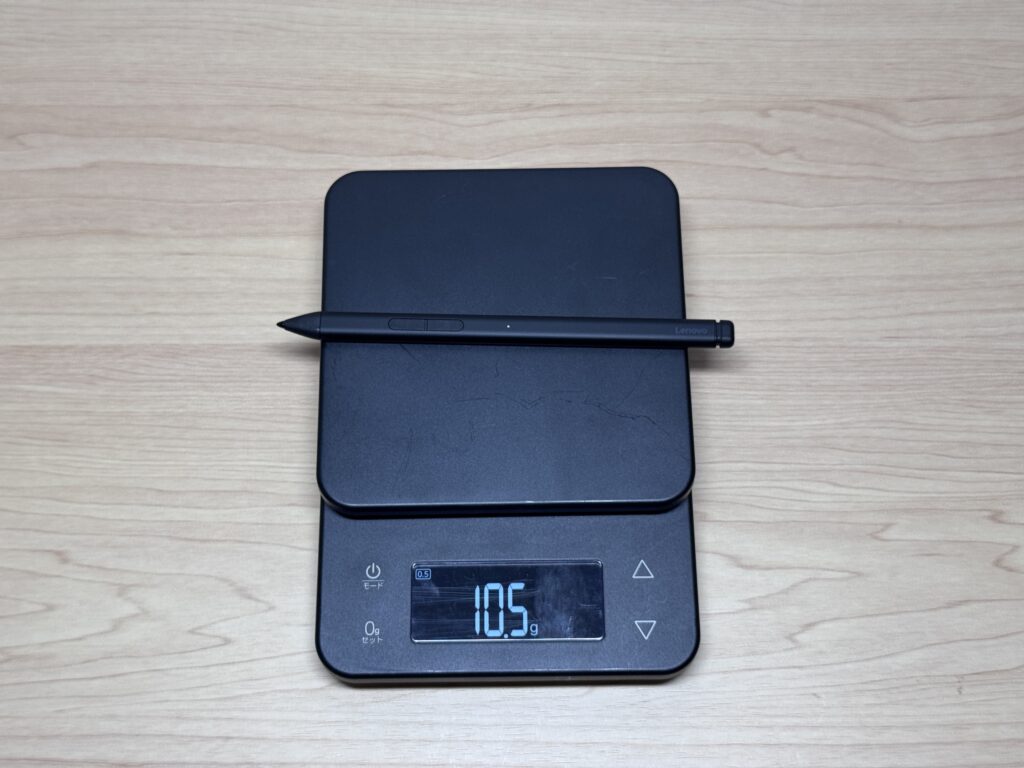 Nur 10,5 g. So leicht, dass du ihn glatt vergisst!
Das Original-Netzteil wiegt 242,5 g. Weder besonders schwer noch besonders leicht, also solides Mittelfeld.
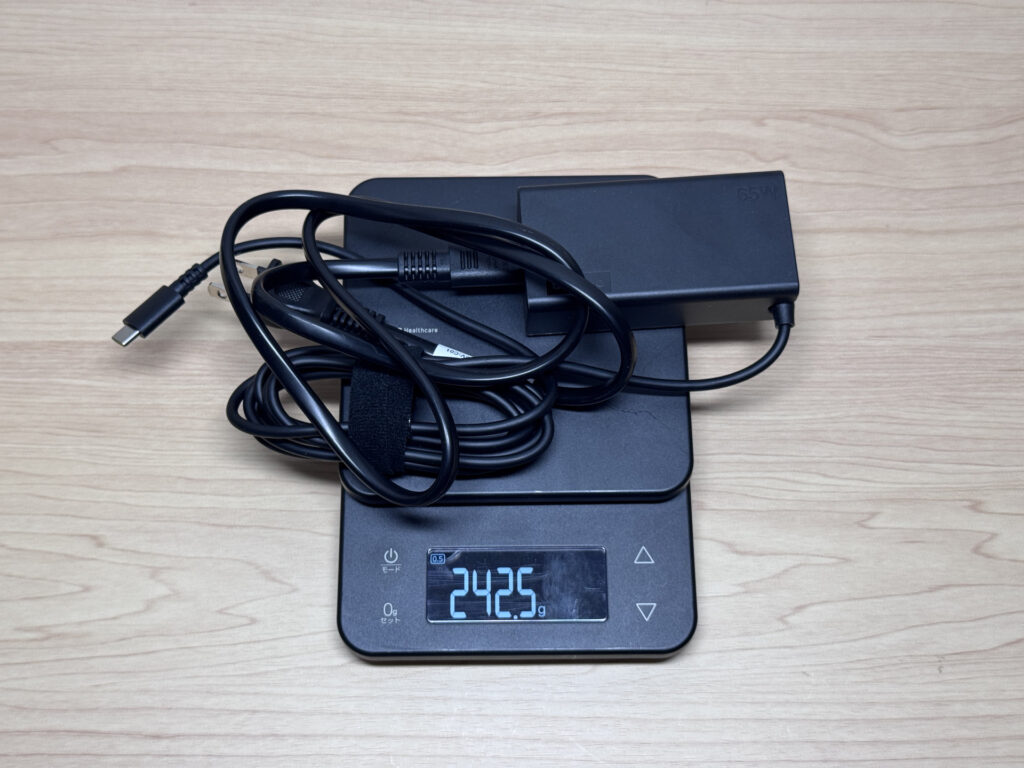 Das Original-Netzteil wiegt 242,5 g. Ganz normal, würde ich sagen
Mit einer Hand gehalten fühlt es sich deutlich leichter an als 1,3 kg. Es wirkt kaum schwer, und wenn du im Büro zum nächsten Meeting gehst oder zu Hause den Arbeitsplatz wechselst, ist dieses geringe Gewicht einfach Gold wert 💪
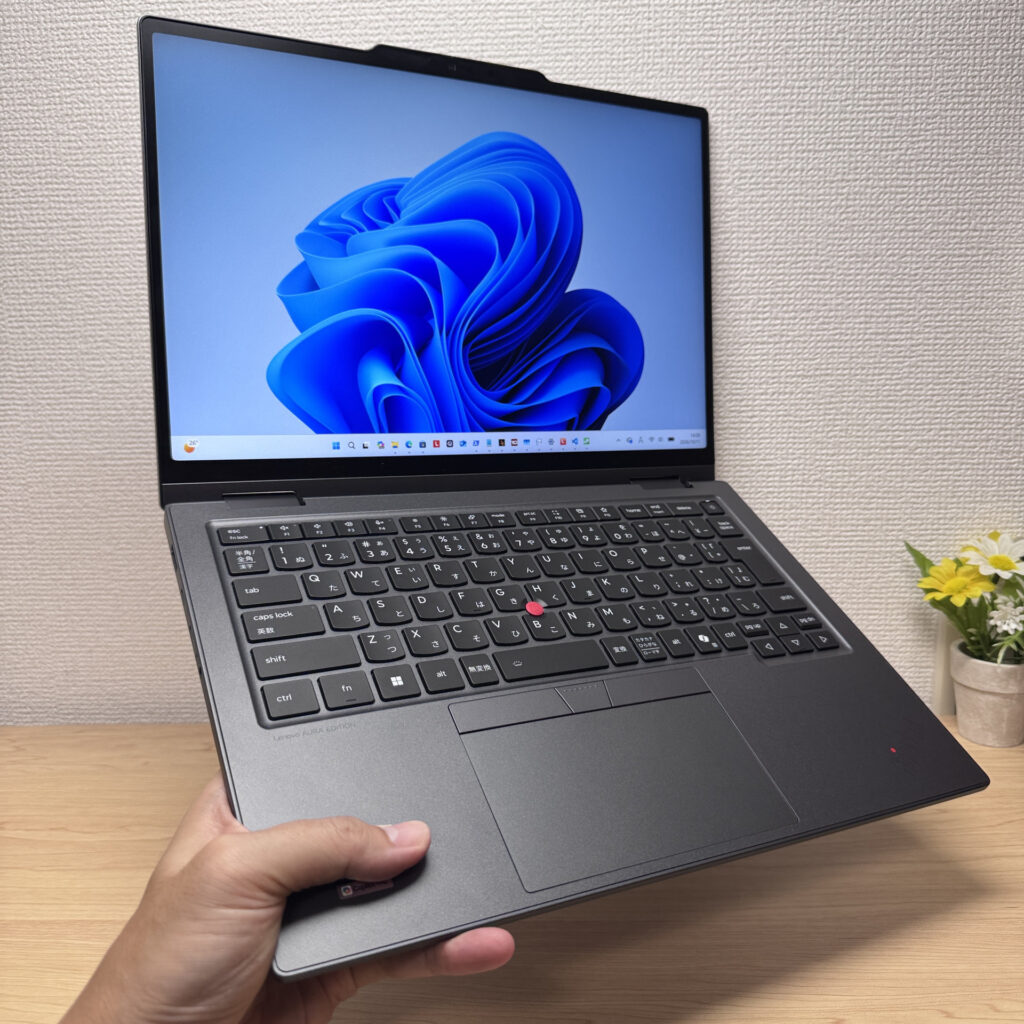 Auch mit einer Hand leicht! Wege im Büro werden entspannter
Displayqualität
Weiter zum Display. Diese Konfiguration hat ein IPS-Panel statt OLED, die Farben sind aber richtig gut und das Bild sieht klasse aus. Details sind scharf, und Fotos wirken frisch und lebendig 🌈
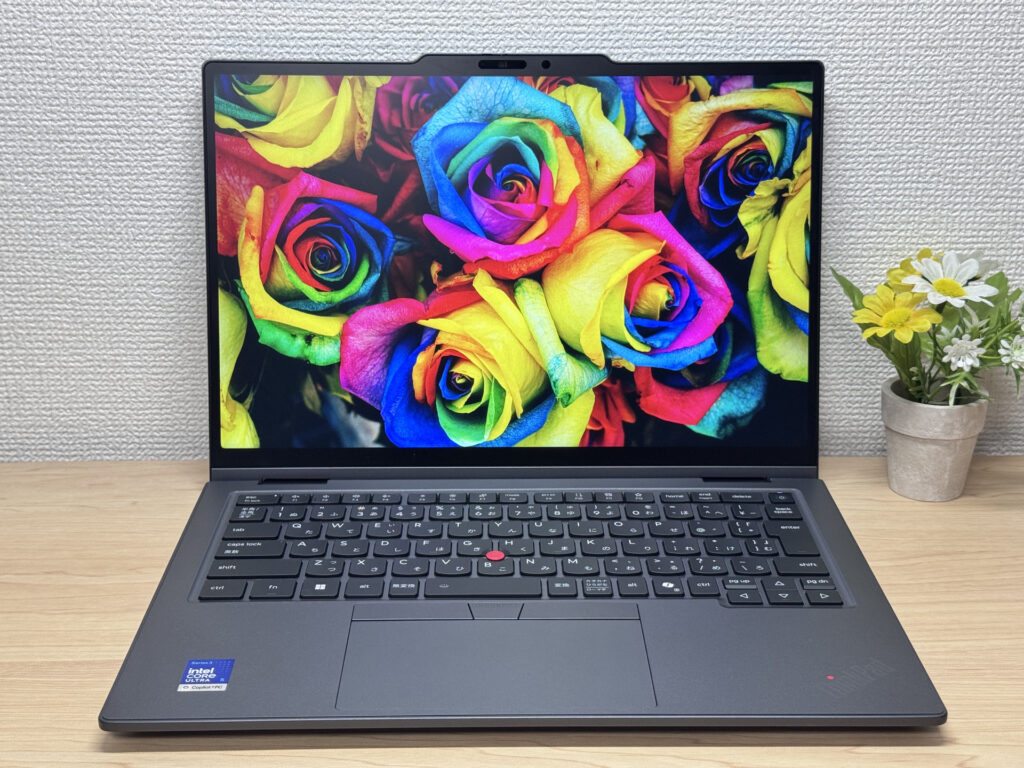 Solche Farben mit IPS! Das hat mich echt überrascht
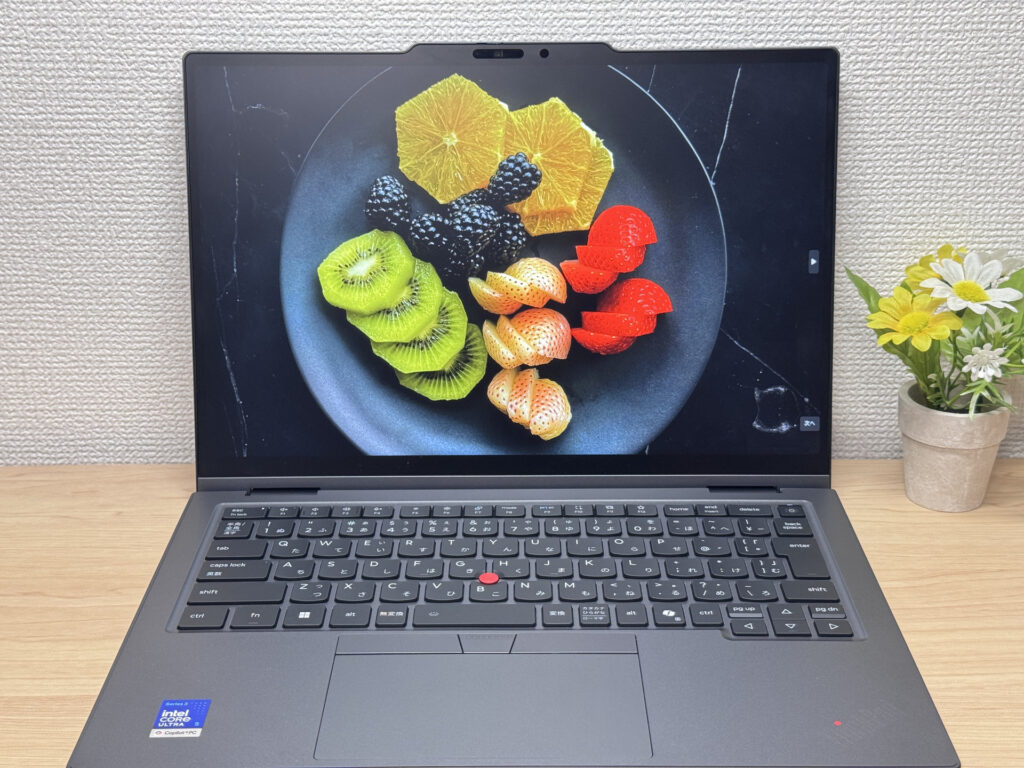 Man sieht förmlich, wie frisch das Obst ist
Dank IPS sind auch die Blickwinkel weit, und die Farben verblassen nicht, wenn du den Winkel änderst. Praktisch, wenn du jemandem etwas am Bildschirm erklärst.
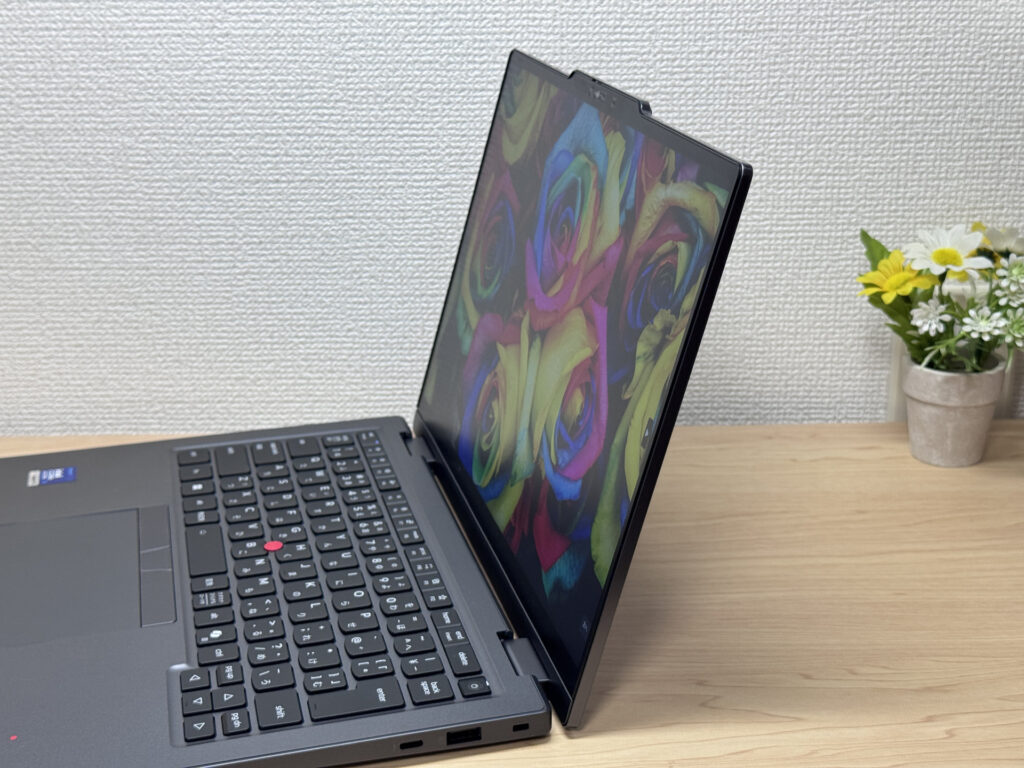 Auch schräg bleiben die Farben stabil – angenehm für die Augen
Es ist außerdem ein Touchscreen, du kannst also wie beim Smartphone mit dem Finger tippen. Das X1 ist eher ein High-End-Gerät als ein Einsteiger-Notebook, aber auch erfahrene Nutzer wollen manchmal einfach kurz auf den Bildschirm tippen, also durchaus praktisch.
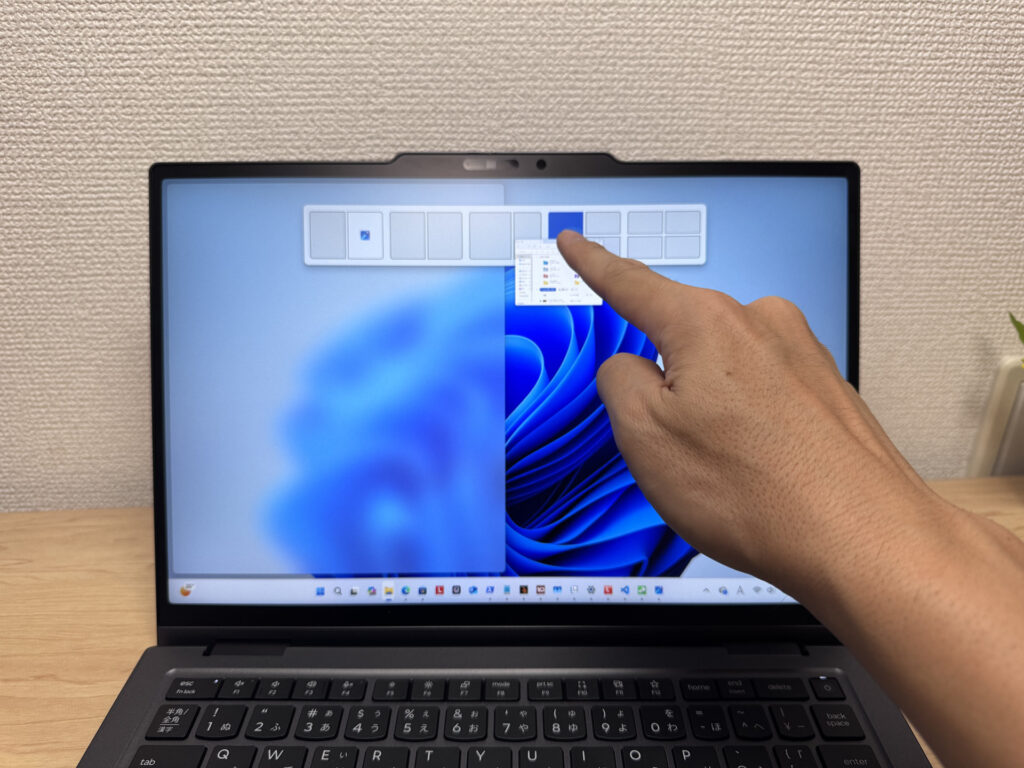 Tippen wie am Smartphone – unauffällig praktisch
Das Seitenverhältnis ist 16:10. Neben einem 16:9-Notebook ist der Unterschied in der sichtbaren Fläche sofort klar. Du siehst mehr von derselben Seite auf einmal, scrollst also weniger – das macht sich im Alltag spürbar bemerkbar.
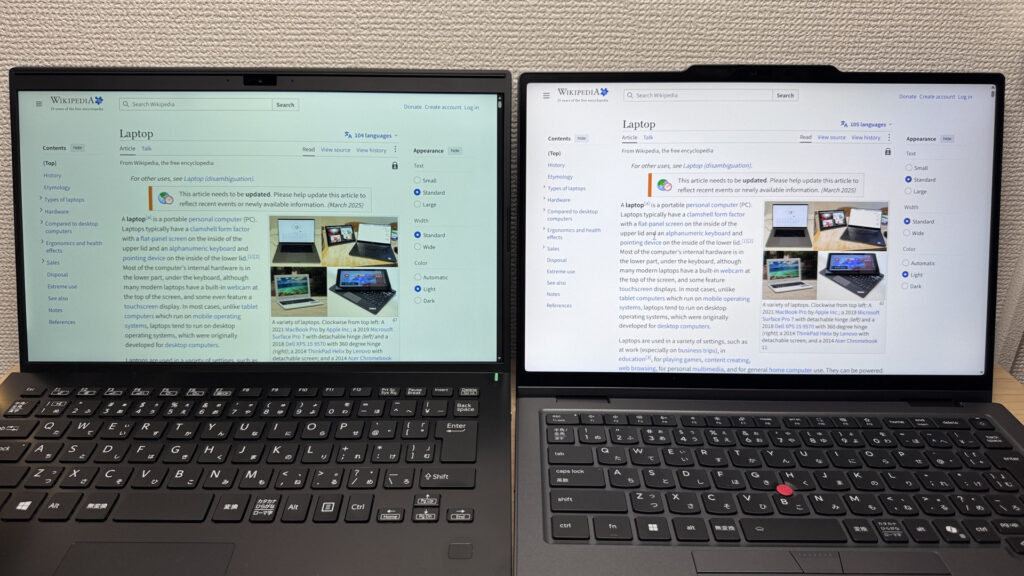 Links 16:9, rechts dieses Modell. So viel mehr passt in der Höhe drauf!
Jetzt zu Spiegelungen. Das matte Panel ist zusätzlich entspiegelt, Deckenlicht verschwimmt deshalb zu einem weichen Schimmer, der kaum stört. Genau das erwartet man von einem teuren X1.
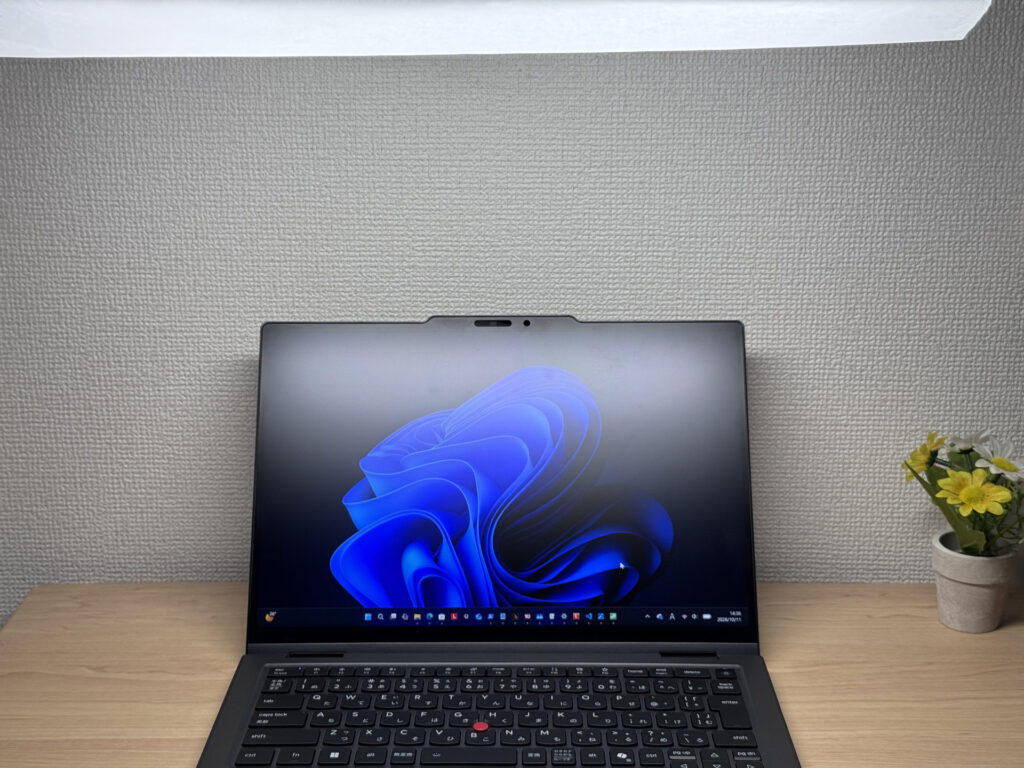 Spiegelungen von Lampen sind gut unterdrückt – sehr angenehm ablesbar!
Persönlich enttäuscht hat mich allerdings die Bildwiederholrate von 60Hz. Bei diesem Preis hätte ich mir 120Hz gewünscht.
Tastatur
Weiter zur Tastatur. Mein Testgerät hat das japanische Layout, und statt der eng aneinanderliegenden Tasten vieler Lenovo-Einsteigermodelle gibt es hier – wie es sich für ein High-End-Gerät gehört – frei stehende Tasten im Chiclet-Stil. Das Layout ist sauber und aufgeräumt, mit durchdachten Details wie Bild auf/Bild ab direkt über den Pfeiltasten.
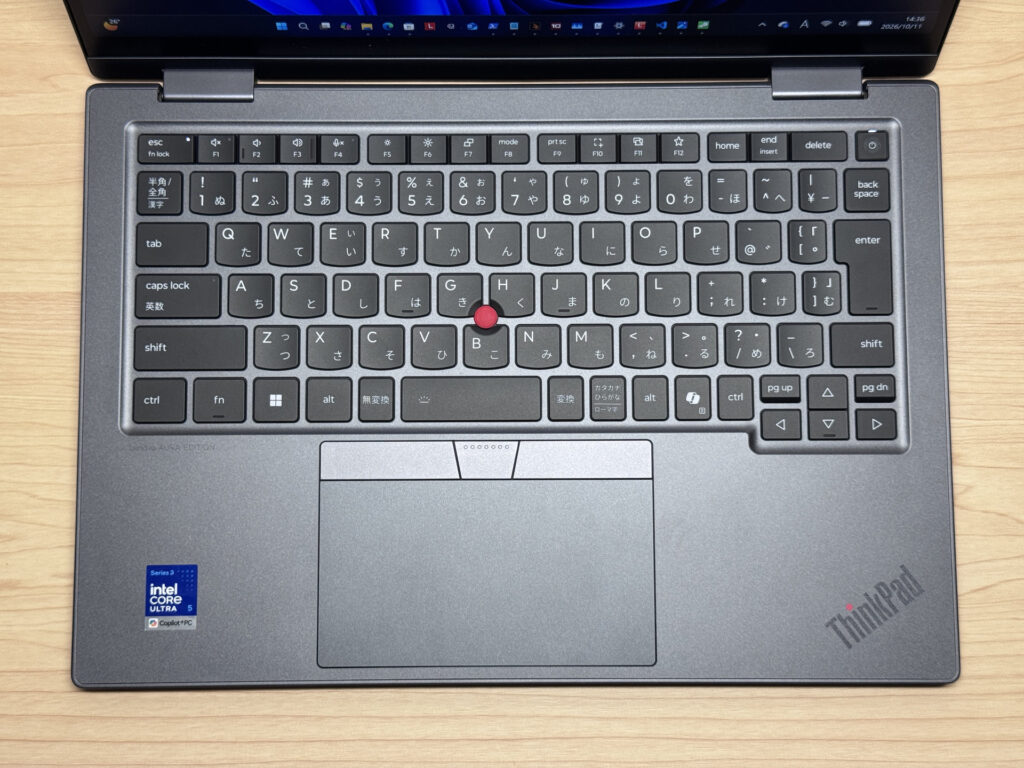 Ein sauberes Layout ohne Macken. Darauf tippt es sich richtig gut!
Und natürlich ist ein ThinkPad kein ThinkPad ohne den roten TrackPoint. Er hat den Ruf, dass man nach der Eingewöhnung nicht mehr zurückwill, und für Fans ist er unverzichtbar.
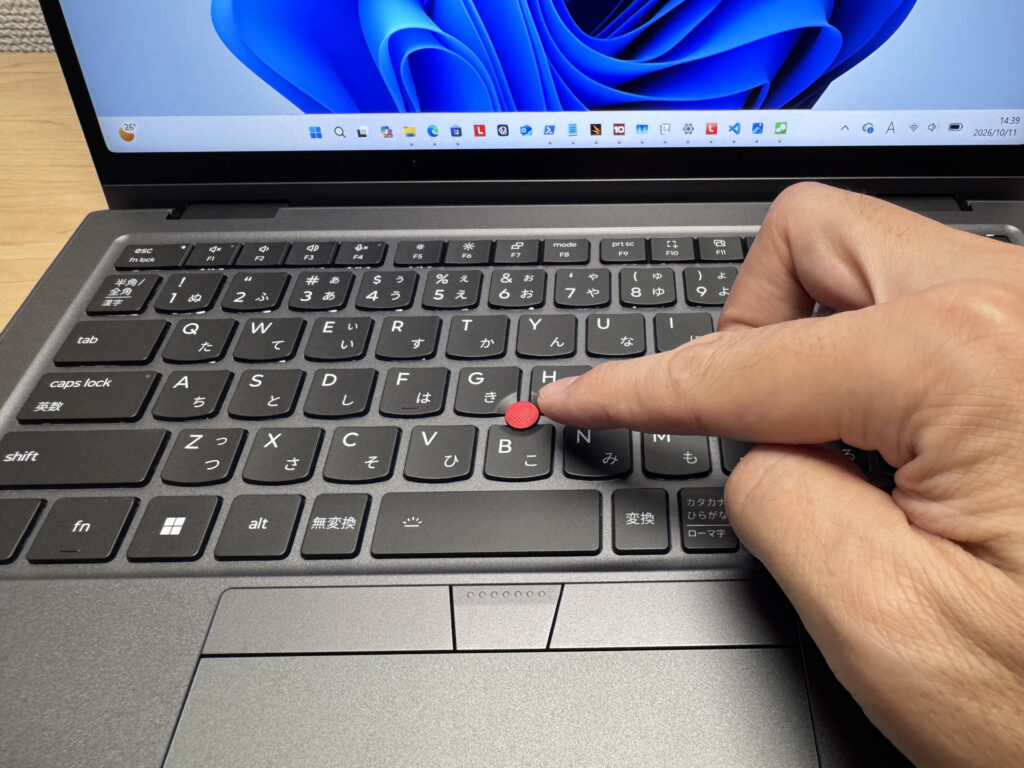 Der legendäre rote TrackPoint. Einmal dran gewöhnt, willst du ihn nicht mehr hergeben
Der Anschlag ist stabil und satt, wie man es von einem High-End-Gerät erwartet, und die Tastenkappen fühlen sich angenehm samtig an. Das ist eine Tastatur, auf der du stundenlang bequem tippen kannst. Die Handballenauflage bleibt trocken und glatt, und dank guter Kühlung wird das Gehäuse kaum warm, sodass auch lange Schreibsessions angenehm blieben. Mit TrackPoint und großem Touchpad arbeitest du auch auf engem Raum wie im ICE oder im Café problemlos ⌨️
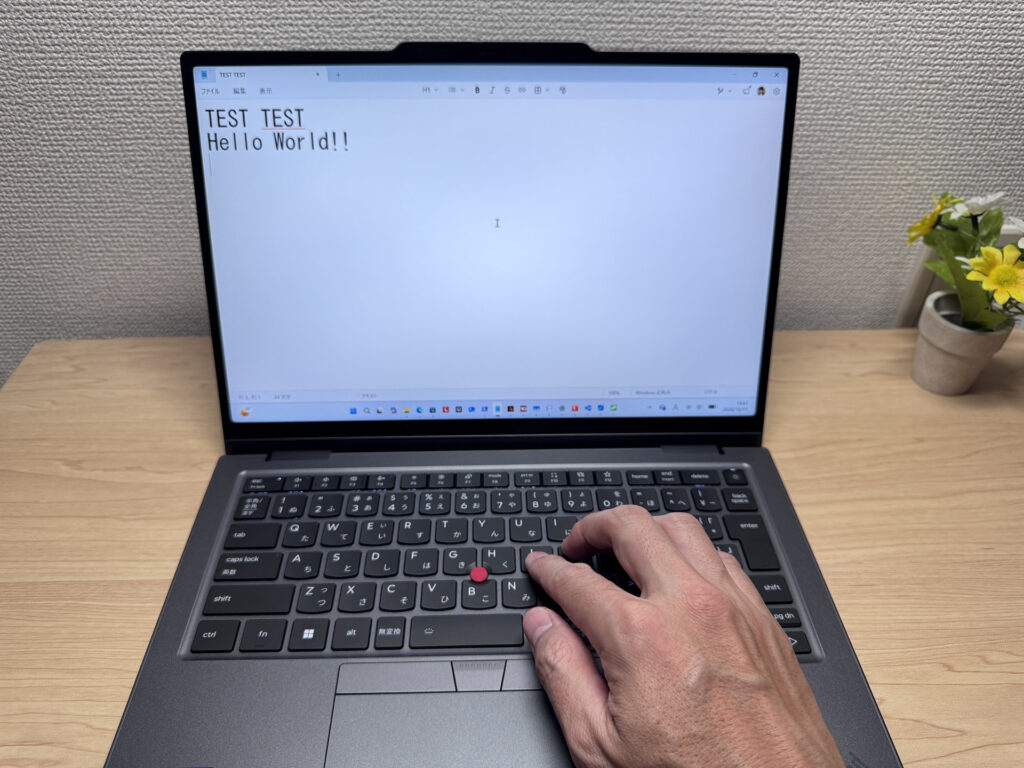 Samtige Tastenkappen – da will man gar nicht mehr aufhören
Eine Hintergrundbeleuchtung gibt es auch, und die ist ziemlich hell. Selbst im abgedunkelten Besprechungsraum siehst du die Tasten unter deinen Fingern deutlich.
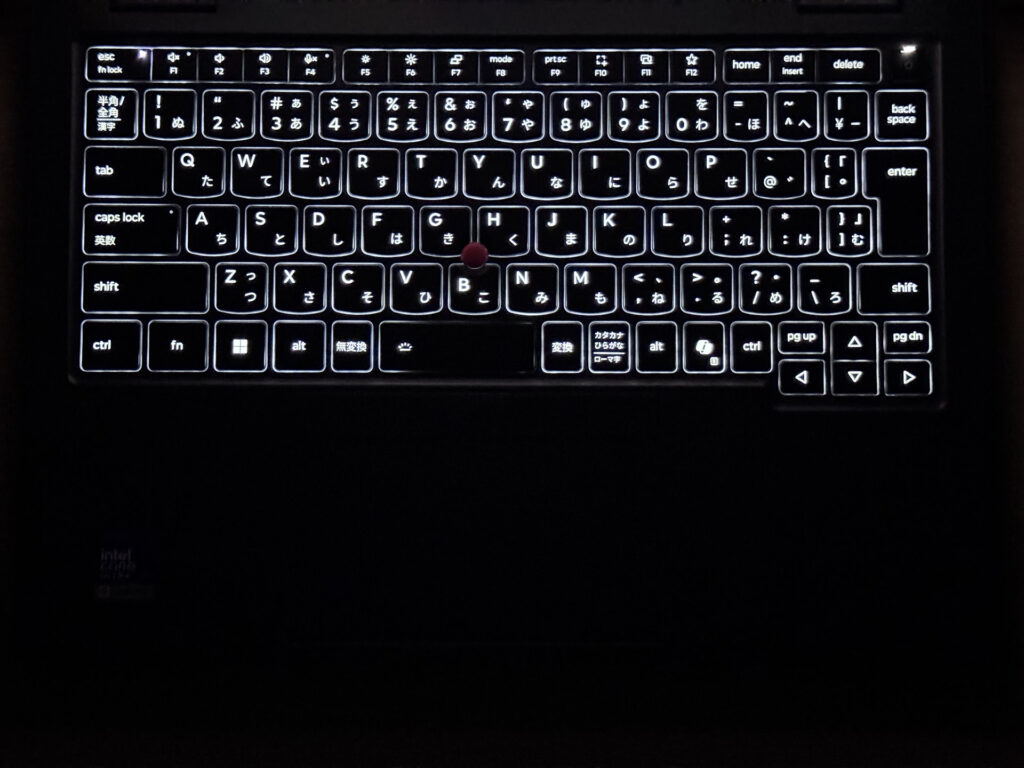 Kräftige Beleuchtung. Auch im Dunkeln kein Problem!
Hinweis: Diese Fotos zeigen die Japan-Variante, also das japanische Tastaturlayout. In Deutschland bekommst du das deutsche QWERTZ-Layout.
Touchpad
Schauen wir uns das Touchpad an. Im Verhältnis zur Tastatur ist es ziemlich groß, hier macht also nicht nur der TrackPoint Spaß.
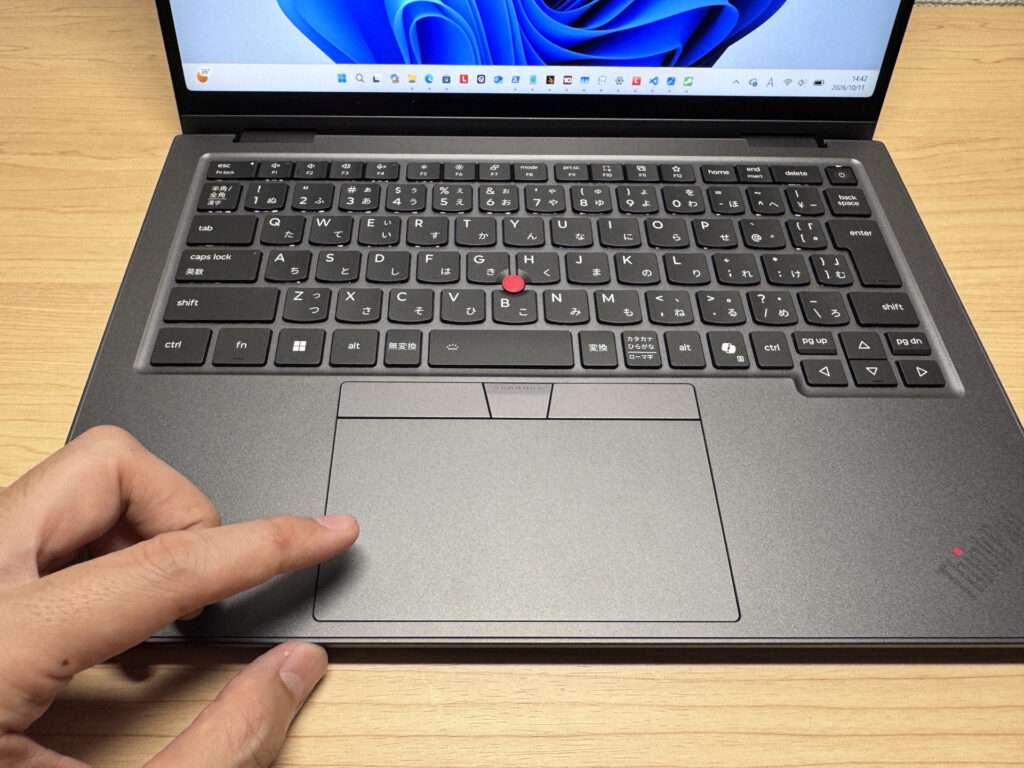 Großes Touchpad für flüssige Bedienung
Auch die Gesten unter Windows funktionieren inzwischen richtig gut, zum Beispiel mit drei Fingern alle offenen Apps anzeigen – das lief absolut flüssig 👌
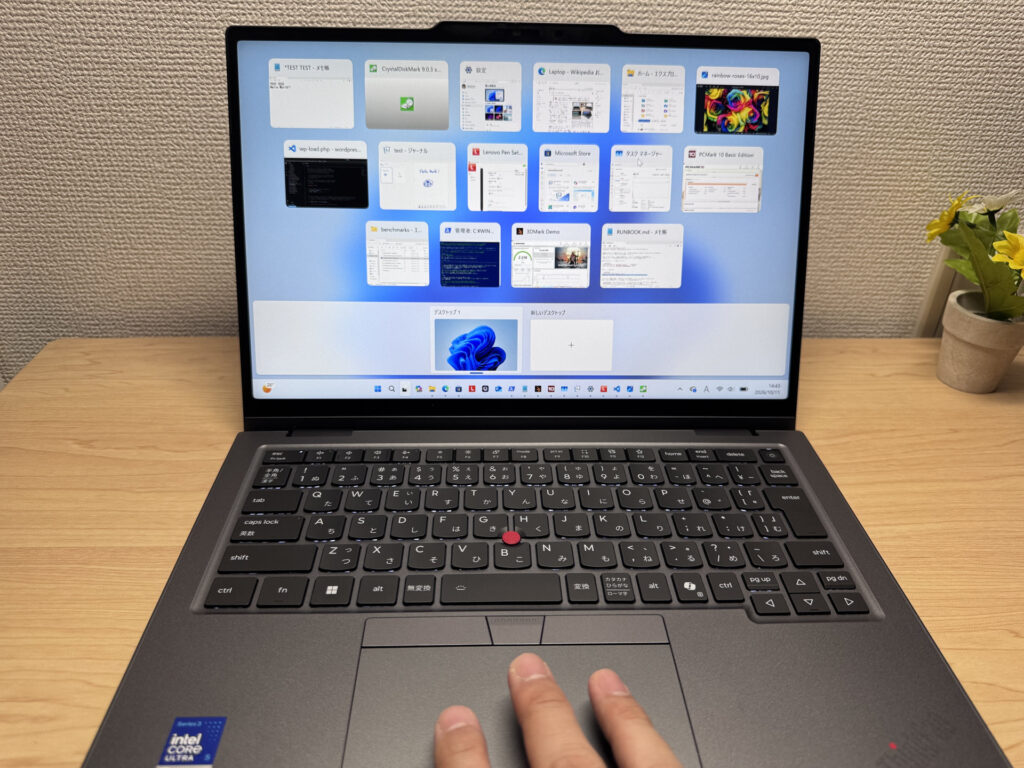 Mit drei Fingern zack die App-Übersicht
Leistung
Schauen wir uns die Leistung von CPU und Co. an. Diese Konfiguration hat einen Intel Core Ultra 5 325 und erreicht in PCMark 10 einen Wert von 7251. Das ist ein ziemlich hoher Wert, und typische Büroarbeit und Office-Anwendungen erledigt das Gerät mit links. Auch einfacher Videoschnitt ist drin.
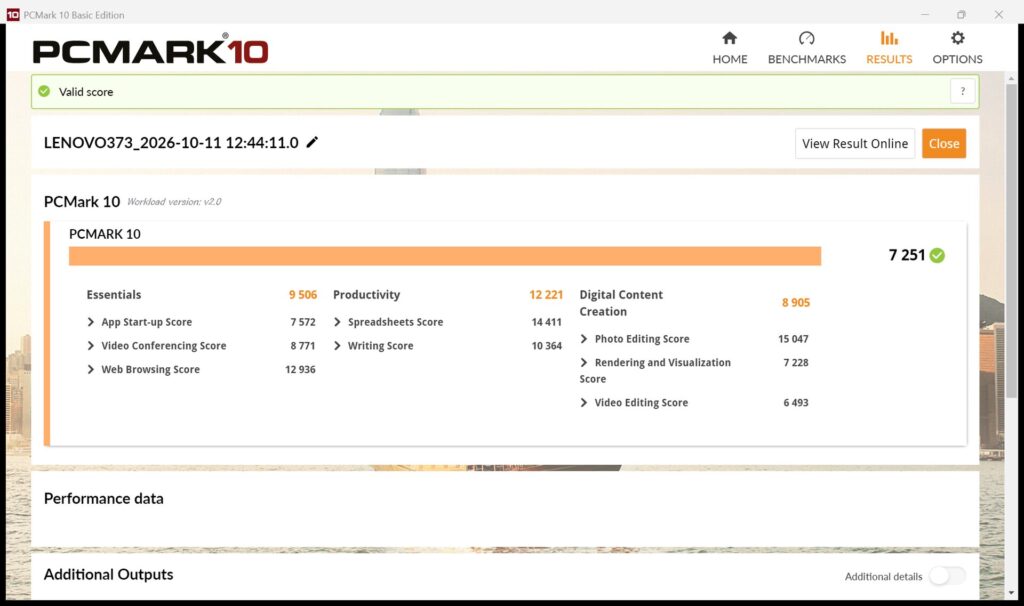 7251 in PCMark 10. Für Büroarbeit mehr als genug!
| Gesamtpunktzahl | Bewertung | So fühlt es sich in der Praxis an |
|---|---|---|
| ~4.000 | Mindestanforderung | Websurfen und einfache Aufgaben funktionieren, aber Multitasking oder viele Tabs fühlt sich zäh an. |
| 4.000–5.000 | Leichte Nutzung | Alltägliche Aufgaben sind machbar, aber mehrere Apps gleichzeitig bedeuten Wartezeiten. |
| 5.000–6.500 | Komfortabel (Mainstream) | Bewältigt die meisten Aufgaben ohne Stress — gut für Büro, Schule und Videoanrufe. |
| 6.500–8.000 | Hohe Leistung Dieser PC | Viel Spielraum. Leichte Fotobearbeitung und Programmieren fühlen sich flüssig an. |
| 8.000+ | Sehr hohe Leistung | Bewältigt Videobearbeitung und schwere Aufgaben. Langfristig leistungsstark. |
*PCMark 10 spiegelt den allgemeinen Komfort wider. Das tatsächliche Gefühl hängt von CPU, RAM und SSD-Geschwindigkeit ab.
Besonders hervorzuheben ist das GPU-Ergebnis. Obwohl nur eine integrierte Grafik verbaut ist, kommt sie in 3DMark Steel Nomad Light auf 2218 – für eine iGPU ziemlich hoch. Leichte Spiele sind kein Problem, sogar etwas anspruchsvollere gehen, und auch beim Encodieren im Videoschnitt hilft das. Insgesamt läuft alles schön zackig 🚀
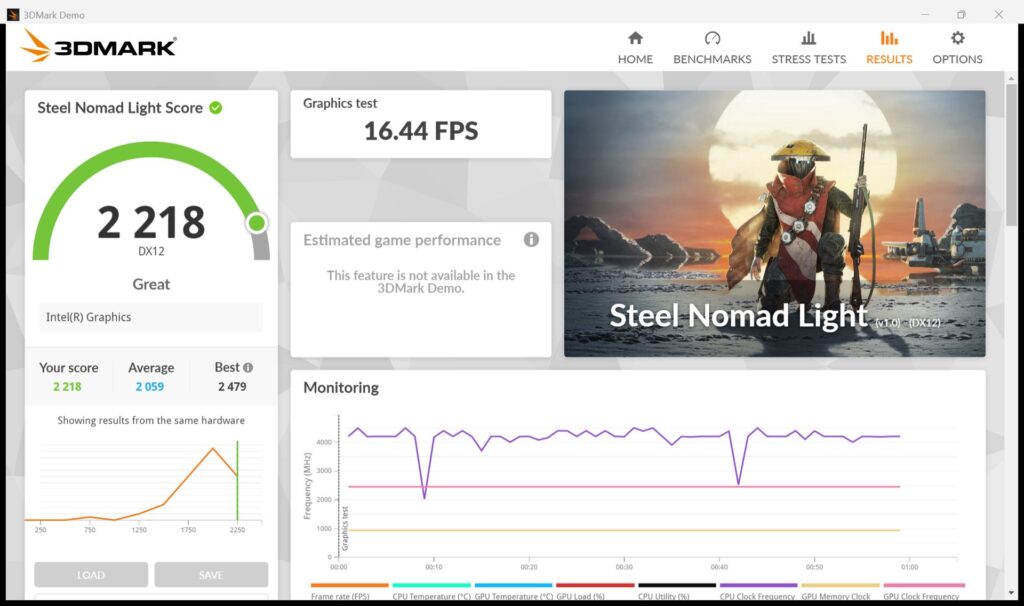 2218 mit integrierter Grafik – richtig ordentlich!
| Punktzahl | Bewertung | So fühlt es sich in der Praxis an |
|---|---|---|
| Bis 400 | Mindestanforderung | 3D-Leistung ist sehr begrenzt. Für Gaming kaum geeignet. |
| 400–900 | Leichtes 3D | Leichtere Spiele und 3D-Verarbeitung mit geringer Last funktionieren. |
| 900–1.500 | Durchschnittlich (Mainstream) | Standard für integrierte GPUs. Leichte bis mittlere Spiele bei richtigen Einstellungen spielbar. |
| 1.500–2.200 | Hohe Leistung | Stark für eine integrierte GPU. Spiele und 3D-Arbeit fühlen sich komfortabel an. |
| 2.200+ | Sehr hohe Leistung Dieser PC | Top-3D-Leistung für schlanke Laptops. Echte Grafikreserve vorhanden. |
*3DMark Steel Nomad Light richtet sich an schlanke Laptops und integrierte GPUs. Der Score-Bereich unterscheidet sich von Time Spy, daher ist ein direkter Vergleich nicht möglich.
Enttäuschend war dagegen die SSD-Geschwindigkeit. CrystalDiskMark zeigte 3262 MB/s beim Lesen und 4441 MB/s beim Schreiben. Vielleicht liegt das auch an Serienstreuung. Viele aktuelle Notebooks schaffen um die 5000–6000 MB/s, auch das IdeaPad 5, das ich neulich gemessen habe, deshalb wirken diese Werte etwas mager. Im Alltag spürst du den Unterschied zwischen 3000 und 6000 MB/s aber so gut wie nie, praktisch ist das also kein Problem. Auffallen dürfte es eigentlich nur Benchmark-Fans.
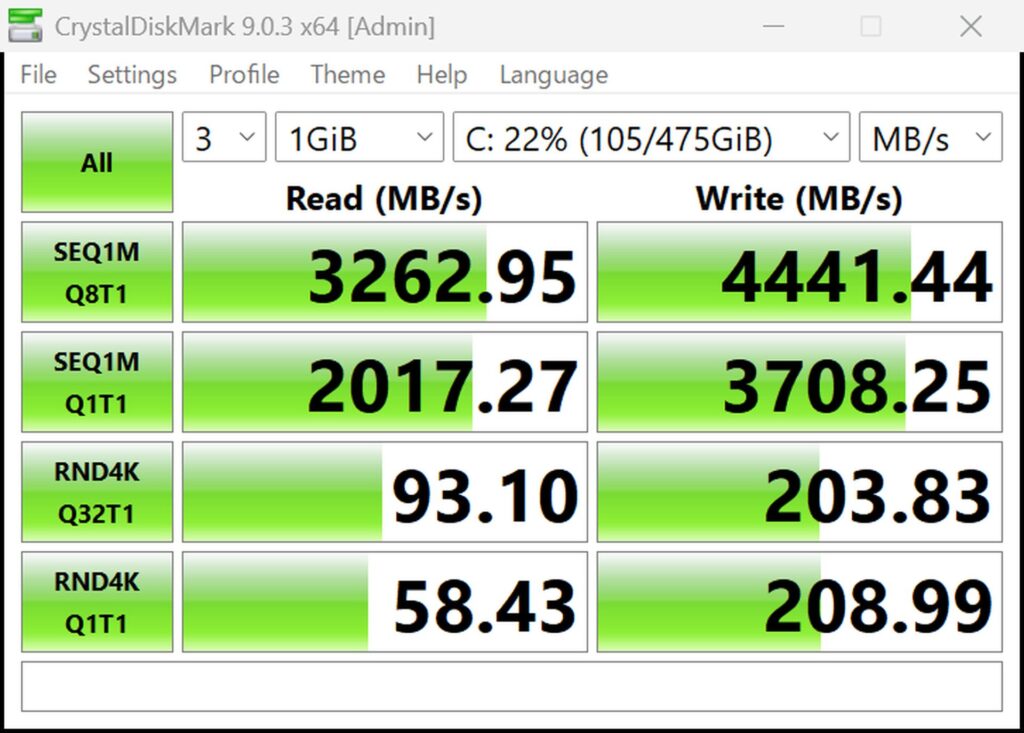 3262 MB/s Lesen. Für ein aktuelles Modell etwas mau
| Punktzahl | Bewertung | So fühlt es sich in der Praxis an |
|---|---|---|
| Bis 600 MB/s | Mindestanforderung | Schneller als HDD, aber langsam für moderne SSDs. App-Starts fühlen sich etwas langsam an. |
| 600–1.500 MB/s | Durchschnittlich | Für den Alltag in Ordnung, aber das Laden ist merklich langsamer als bei Top-SSDs. |
| 1.500–3.500 MB/s | Komfortabel (Mainstream) Dieser PC | App-Starts und Dateiladen fühlen sich reibungslos an. Keine nennenswerten Beschwerden. |
| 3.500–5.500 MB/s | Schnell | Lädt große Daten und Apps schnell. Eindeutig Oberklassen-SSD-Geschwindigkeit. |
| 5.500+ MB/s | Sehr schnell | Hochleistungs-NVMe-Bereich. Schwere Datenarbeit ohne Wartezeiten. |
*CrystalDiskMark misst die SSD-Geschwindigkeit. Es betrifft hauptsächlich App-Start und Dateiladezeiten, nicht die Gesamt-PC-Leistung.
Akkulaufzeit
Weiter zum Akku.
Akku-Bewertung: lang
Der Akku hat mit 58Wh eine eher übliche Kapazität, Lenovo gibt bis zu 19,1 Stunden Laufzeit an. Mit IPS-Panel, 60Hz und wenigen stromhungrigen Komponenten kommst du im normalen Alltag oft ohne Netzteil durch den Tag. Da das Gerät auf geringes Gewicht getrimmt ist, war ein Akku der 70-Wh-Klasse wohl nicht drin. Einige Modelle der Lenovo-Yoga-Slim-Reihe haben allerdings 70Wh, und ehrlich gesagt hätte ich mir bei diesem Preis etwas mehr gewünscht.
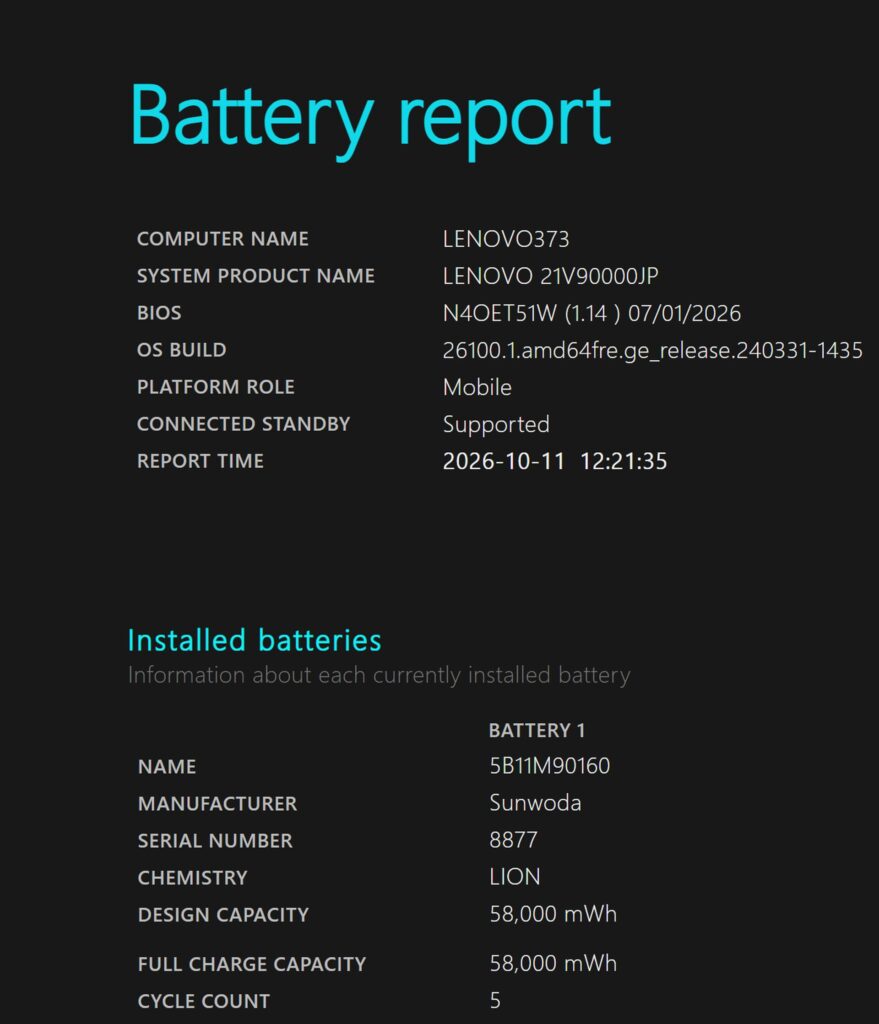 Check des Akkuzustands
Geladen wird über USB-C. Das Original-Netzteil kann man zwar mitnehmen, aber mit einem kompakten USB-C-Ladegerät, etwa von Anker, wird deine Tasche deutlich leichter. Ich nutze selbst so eins und kann es dir empfehlen, wenn dir geringes Gewicht wichtig ist 🔌
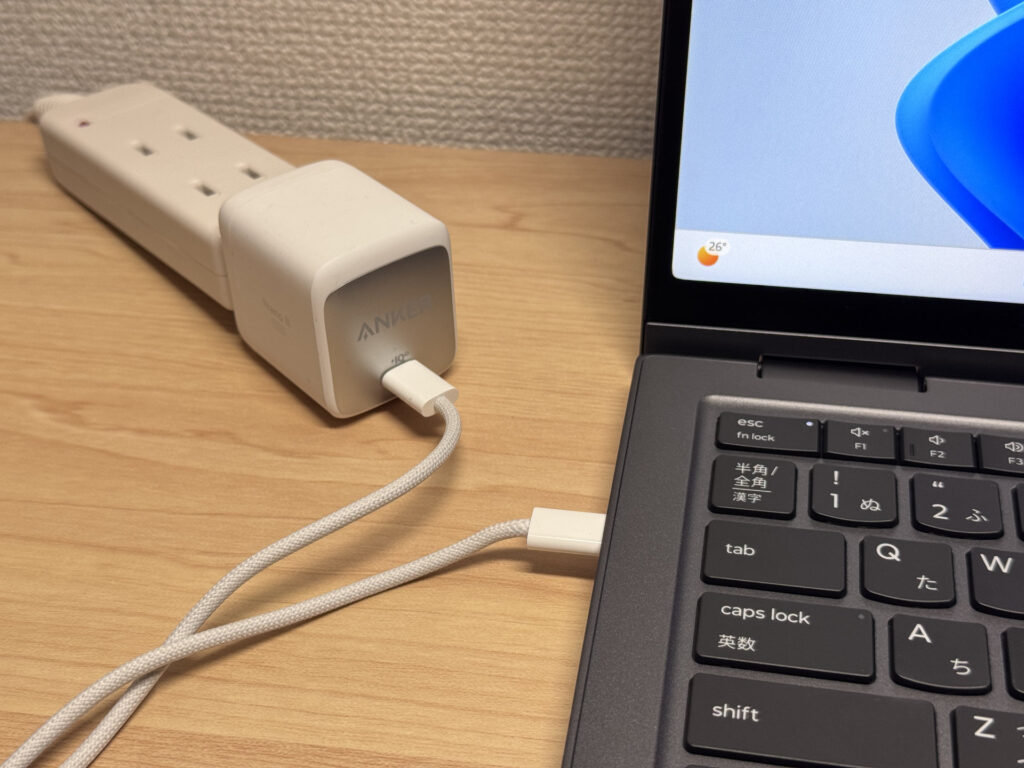 Ein kompaktes USB-C-Ladegerät reicht völlig. Die Tasche wird spürbar leichter!
Lüftergeräusch und Wärme
Jetzt zu Lüftergeräusch und Wärmeentwicklung. Im Leerlauf habe ich 14,9 dB gemessen, also praktisch lautlos. Wie man es von einem High-End-Gerät erwartet, stört der Lüfter im Alltag so gut wie nie.
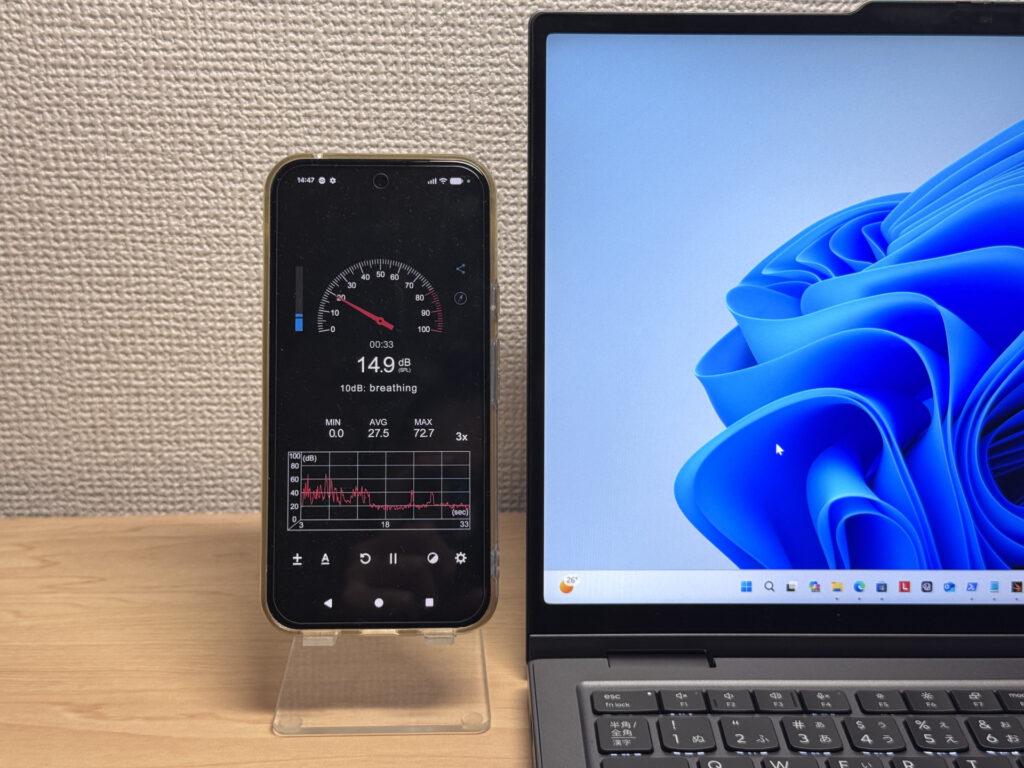 14,9 dB im Leerlauf. Praktisch lautlos 🤫
Bei 100 % CPU-Last waren es 37,3 dB. Nicht lautlos, aber ohne nerviges hohes Pfeifen – selbst unter Last ist das Lüftergeräusch kaum störend.
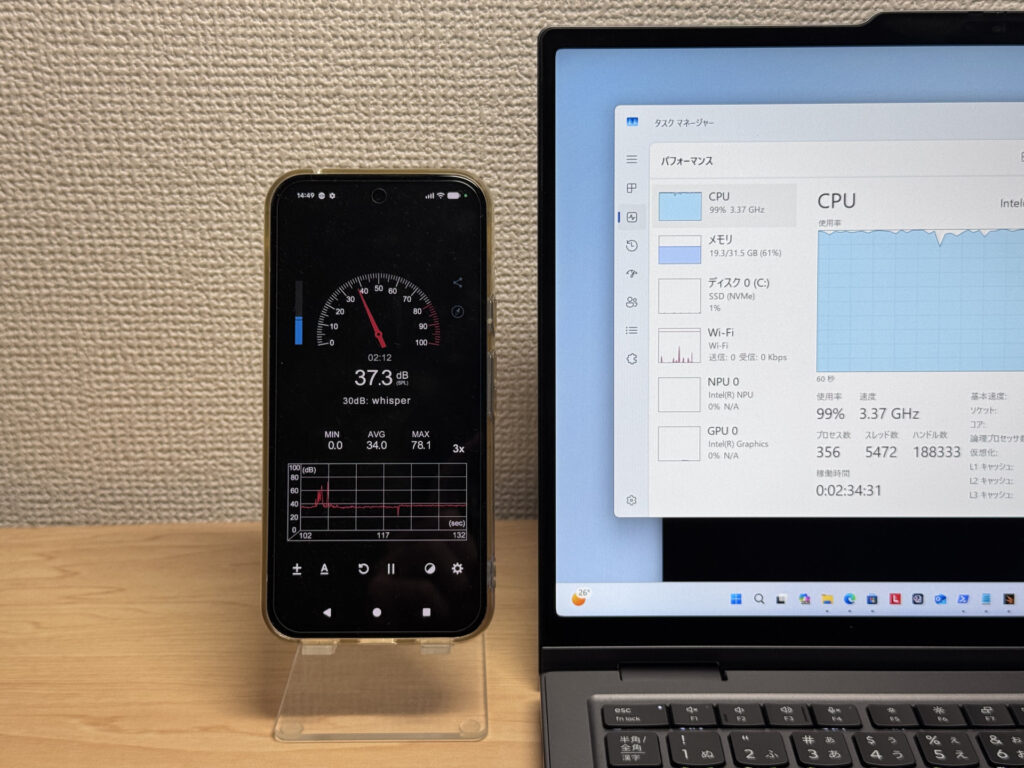 37,3 dB unter Last. Schön, dass es nie unangenehm wird!
| Geräuschpegel | Bewertung | Gefühl |
|---|---|---|
| Unter 30 dB | Fast lautlos Leerlauf | Lüftergeräusche kaum wahrnehmbar — so leise wie eine Bibliothek, ideal zum konzentrierten Arbeiten. |
| 30–35 dB | Leise | Leicht hörbar, aber nicht störend. Einfach in einem ruhigen Raum zu arbeiten. |
| 35–40 dB | Wahrnehmbar Last | Man merkt, dass der Lüfter dreht, aber er unterbricht die Arbeit selten. |
| 40–45 dB | Etwas laut | Kann in ruhigen Umgebungen ablenken. Kopfhörer werden nützlich. |
| 45–50 dB | Laut | Merklicher Stress bei längerem Gebrauch. Kühlung ist klar priorisiert. |
| 50 dB+ | Sehr laut | Starke Lüftergeräusche unter Last — Gaming/Hochleistungs-Thermaldesign. |
Die Abluft geht nach hinten raus. Die warme Luft wird komplett nach hinten abgeführt, deshalb bekommst du bei der Mausnutzung keine unangenehm warme Hand.
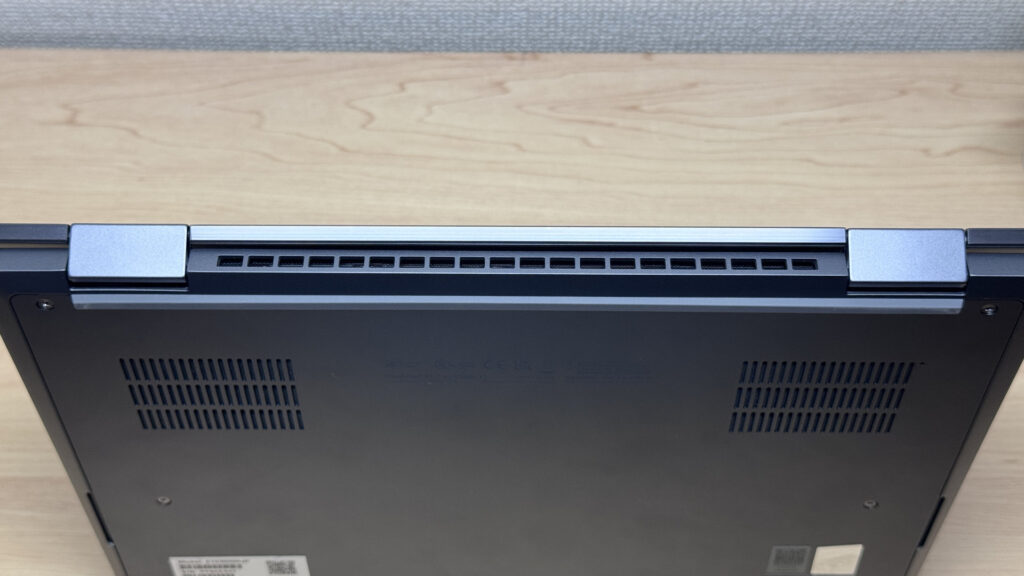 Abluft nach hinten. Keine warmen Hände – ein stiller Pluspunkt
Anschlüsse
Schauen wir uns die Anschlüsse an. Links: HDMI, zwei USB-C-Ports mit Thunderbolt 4 und eine Kopfhörerbuchse. Rechts: ein Kensington-Lock, USB-A und ein weiterer USB-C-Port mit Thunderbolt. Sogar ein Kensington-Lock als Diebstahlschutz ist an Bord – für ein Business-Gerät ist das praktisch die Optimalbesetzung. Viele dünne Notebooks setzen nur noch auf USB-C, deshalb ist eine Anschlussauswahl ohne Adapterzwang bei einem so leichten, schlanken Gerät ein echter Pluspunkt 💪
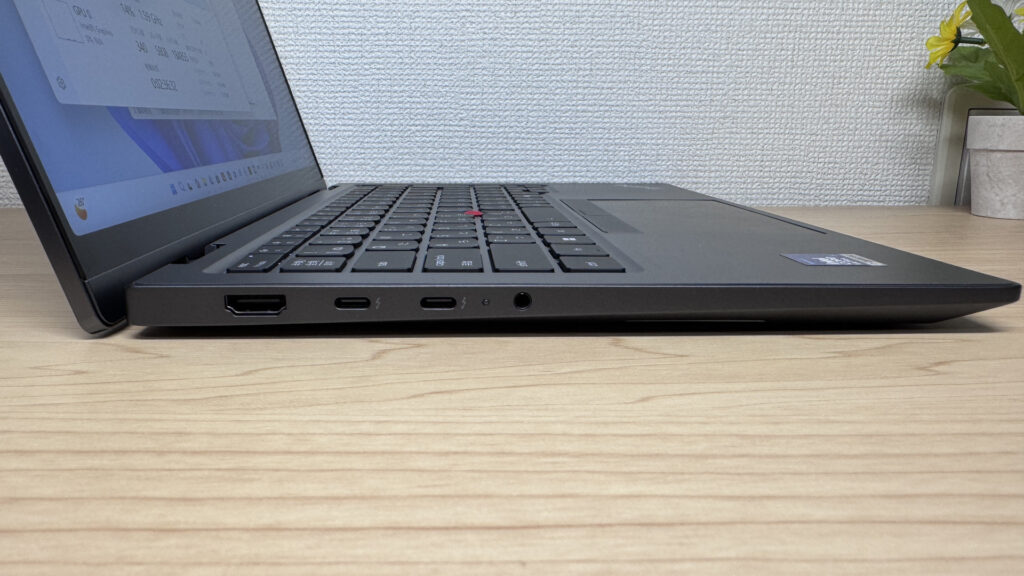 Links: HDMI, 2x Thunderbolt 4 und Kopfhörerbuchse
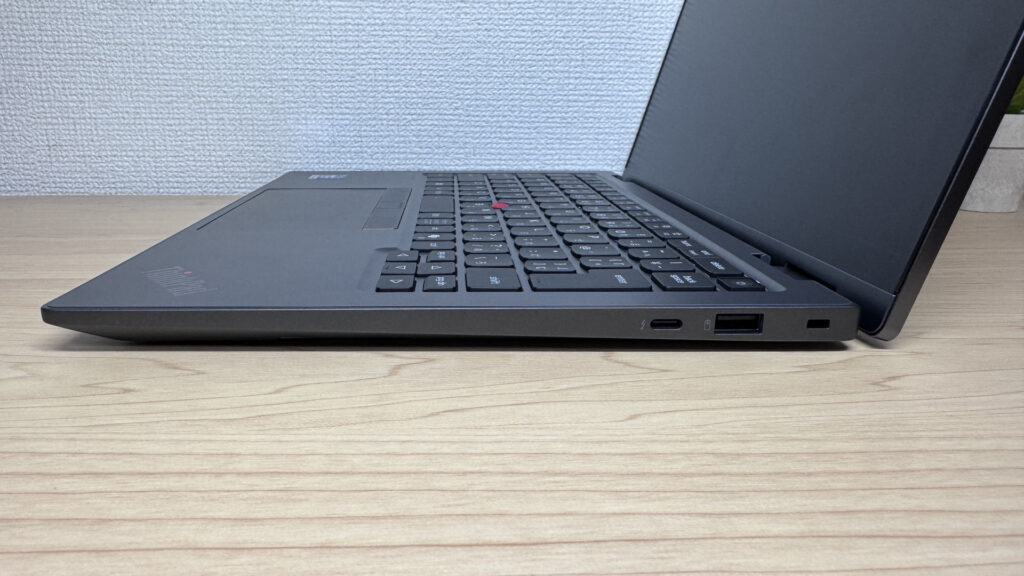 Rechts USB-A und Kensington-Lock. Als Business-Gerät fehlt nichts!
Die 4K-Ausgabe über HDMI lief problemlos.
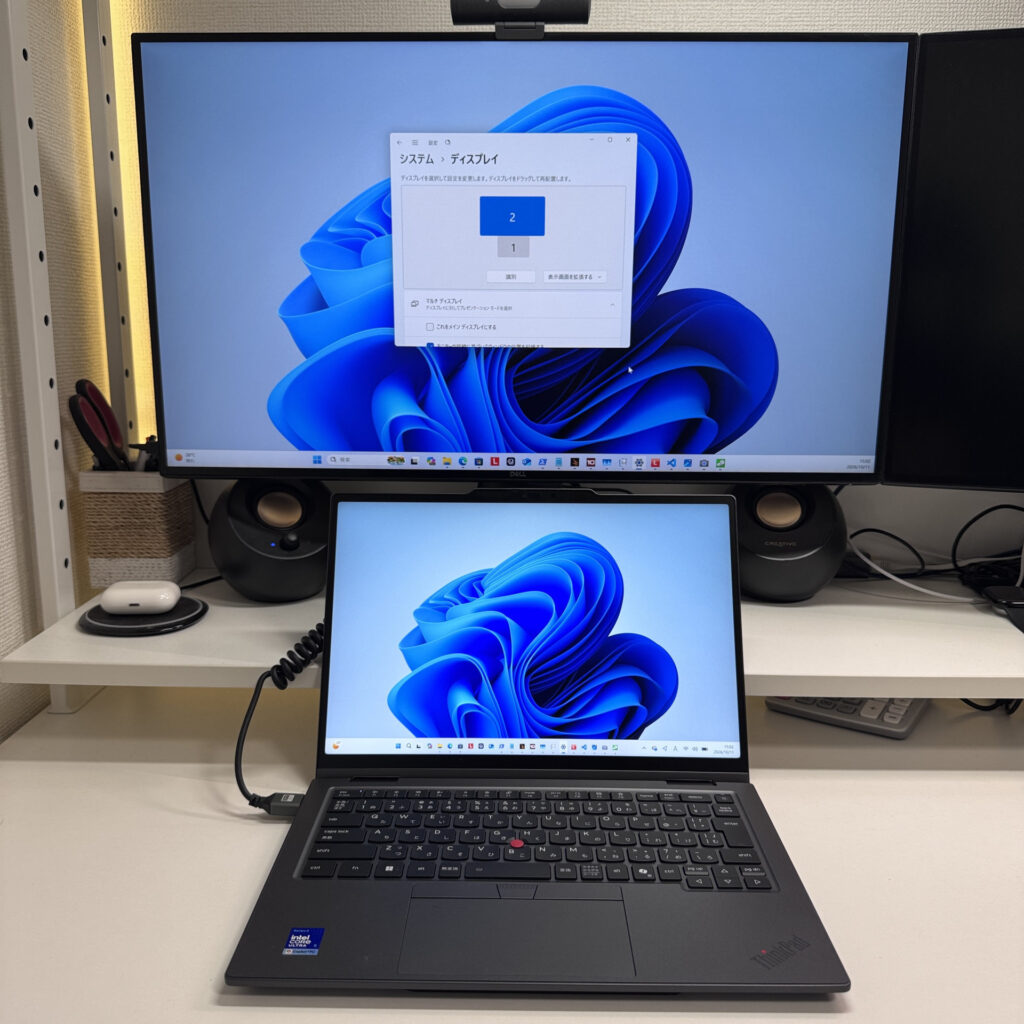 Per HDMI direkt auf einen 4K-Monitor
Außerdem habe ich USB-C (Thunderbolt) und HDMI kombiniert und einen Betrieb mit vier Bildschirmen ausprobiert – auch das hat einwandfrei geklappt. Gerät plus drei externe Monitore, dazu Bluetooth-Tastatur und -Maus, und du hast ein richtig starkes Desktop-Setup. Die Produktivität steigt enorm, deshalb solltest du das unbedingt ausprobieren, wenn du dir dieses Gerät holst.
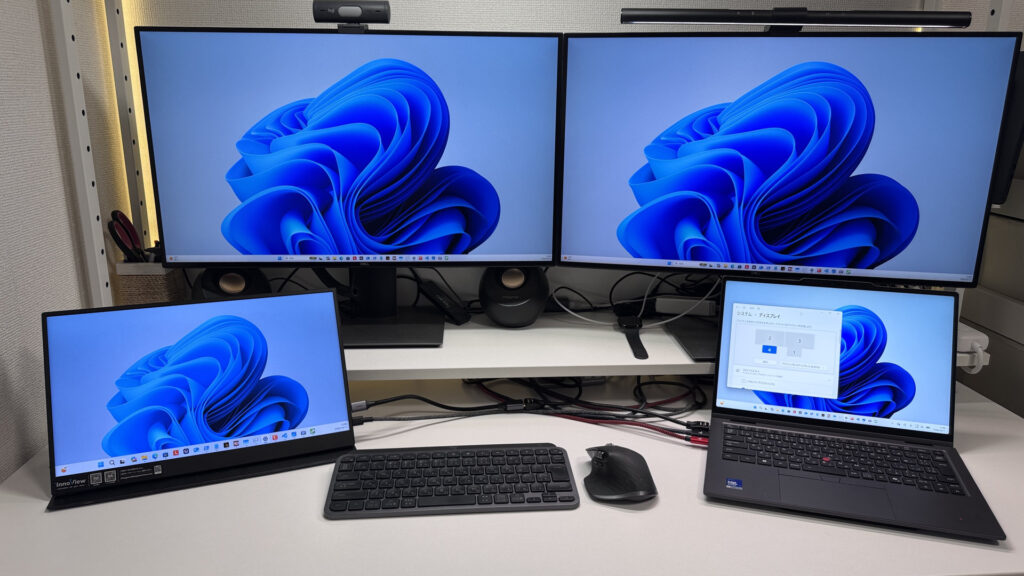 Vier Bildschirme von einem Gerät! Produktivität auf einem neuen Level 😉
Webcam
Weiter zur eingebauten Kamera. Überrascht hat mich die Auflösung: satte 10 MP. Für ein mobiles Notebook ist das ungewöhnlich hoch, der Sensor ist zudem lichtstark, sodass dein Gesicht in Videocalls gestochen scharf rüberkommt.
 So sieht das Bild der 10-MP-Kamera aus. In Videocalls machst du eine gute Figur!
Dazu gibt es eine Privacy-Blende, mit der du die Kamera blitzschnell physisch abdecken kannst. Klingt unscheinbar, ist als Standardausstattung aber richtig angenehm 👍
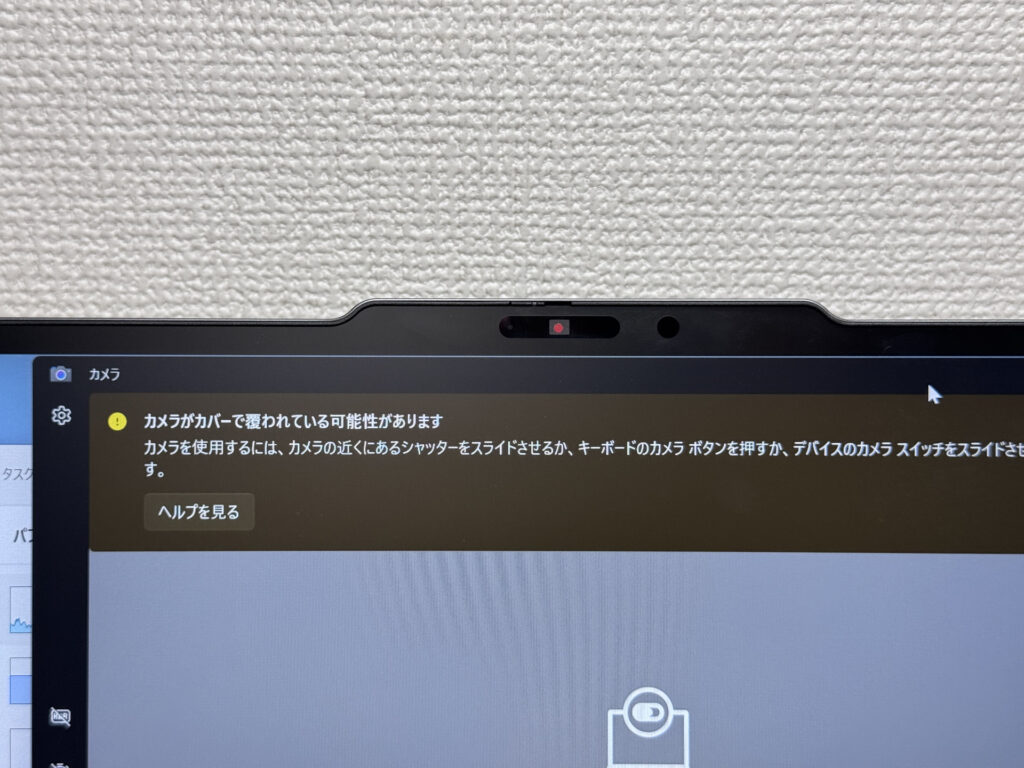 Blende zu, und die Kamera ist verdeckt – beruhigend
Lautsprecher
Kommen wir zu den Lautsprechern. Ich habe mir einen Film auf Amazon Prime Video angesehen, und selbst bei hoher Lautstärke gab es keine Verzerrungen, sondern sauberen Klang. Auch der Bass kommt deutlich durch. 9 von 10 Punkten wären ehrlich gesagt angemessen 🎶
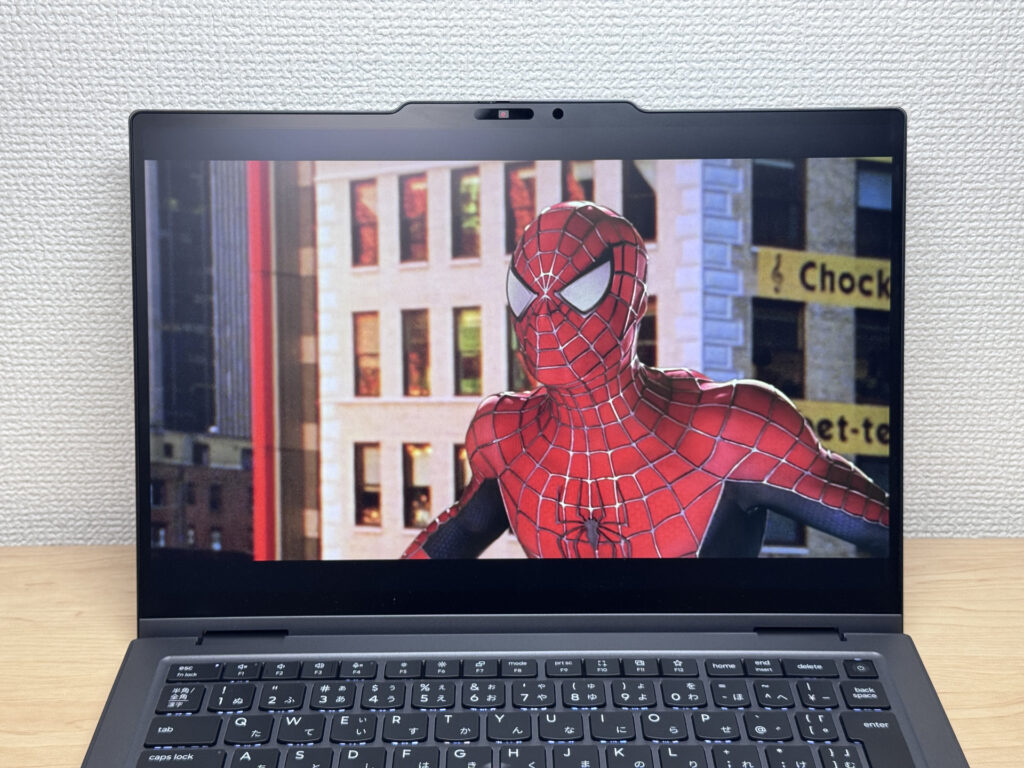 Filme klingen kräftig, inklusive ordentlichem Bass!
Die Lautsprecher sitzen links und rechts am Gehäuse, und der Klang breitet sich von dort schön aus.
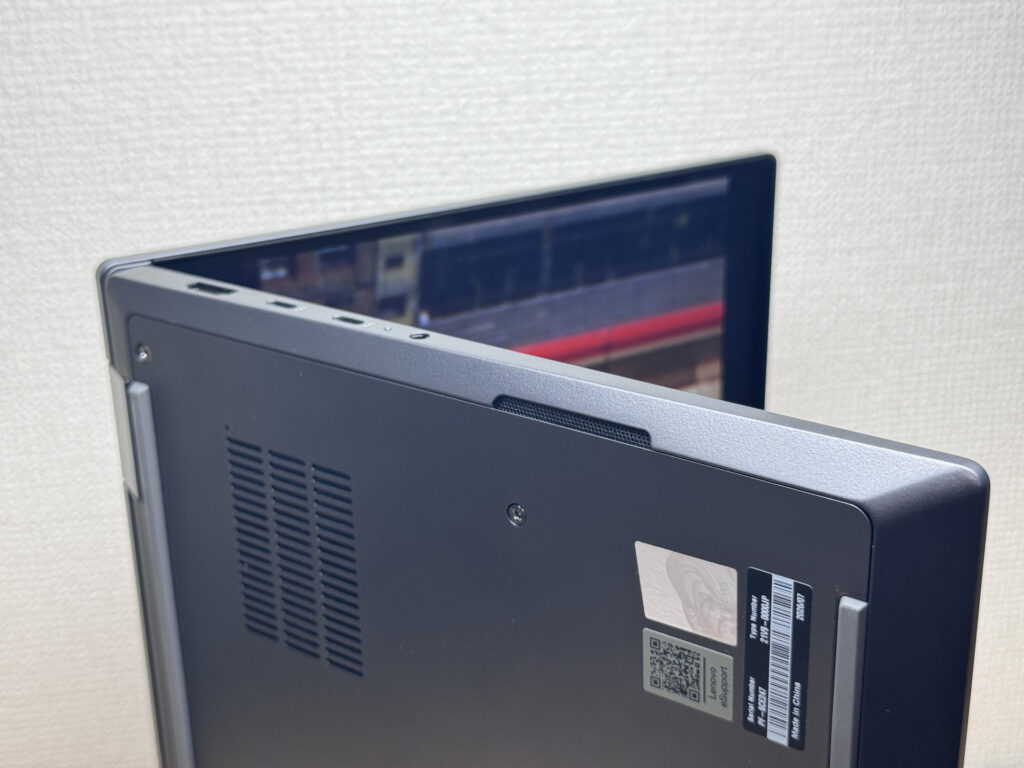 Der Sound verteilt sich angenehm aus den Lautsprechern links und rechts
Sicherheitsfunktionen
Jetzt zur Sicherheit. Gesichtserkennung wird unterstützt, und das Gerät entsperrt sich rasend schnell, sobald du den Deckel öffnest.
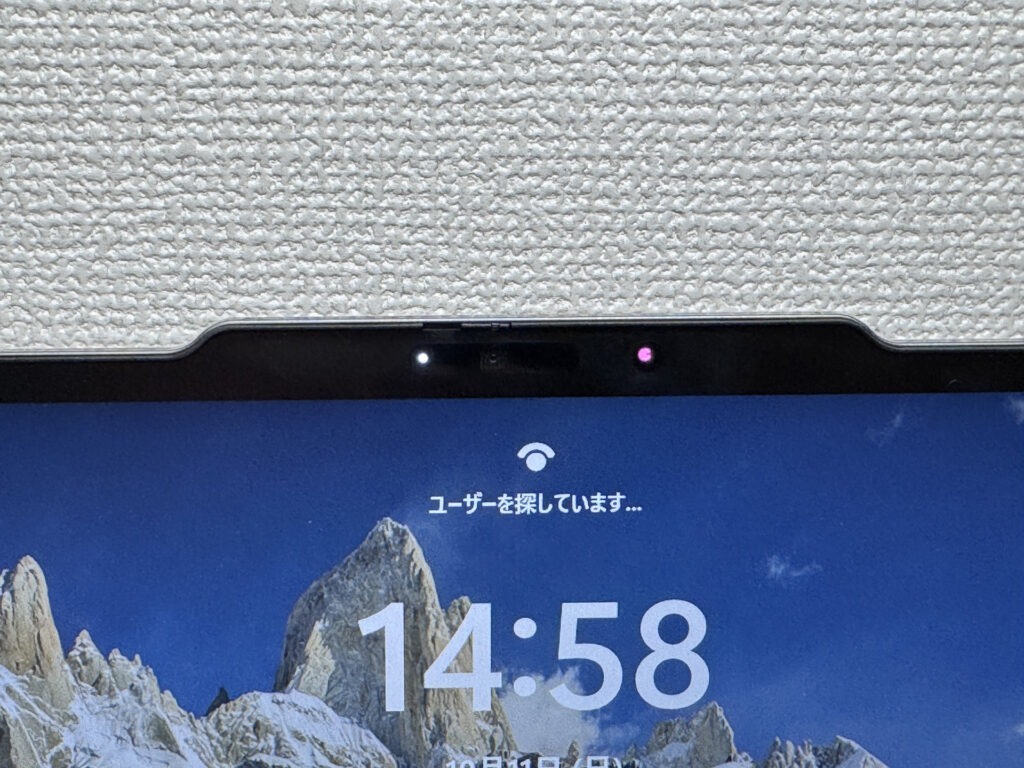 Gesichtserkennung direkt beim Aufklappen. Login in Rekordzeit
Zusätzlich gibt es einen Fingerabdrucksensor im Einschaltknopf. Wenn die Gesichtserkennung mal nicht will, etwa mit Maske, meldest du dich einfach per Fingertipp an 🔐
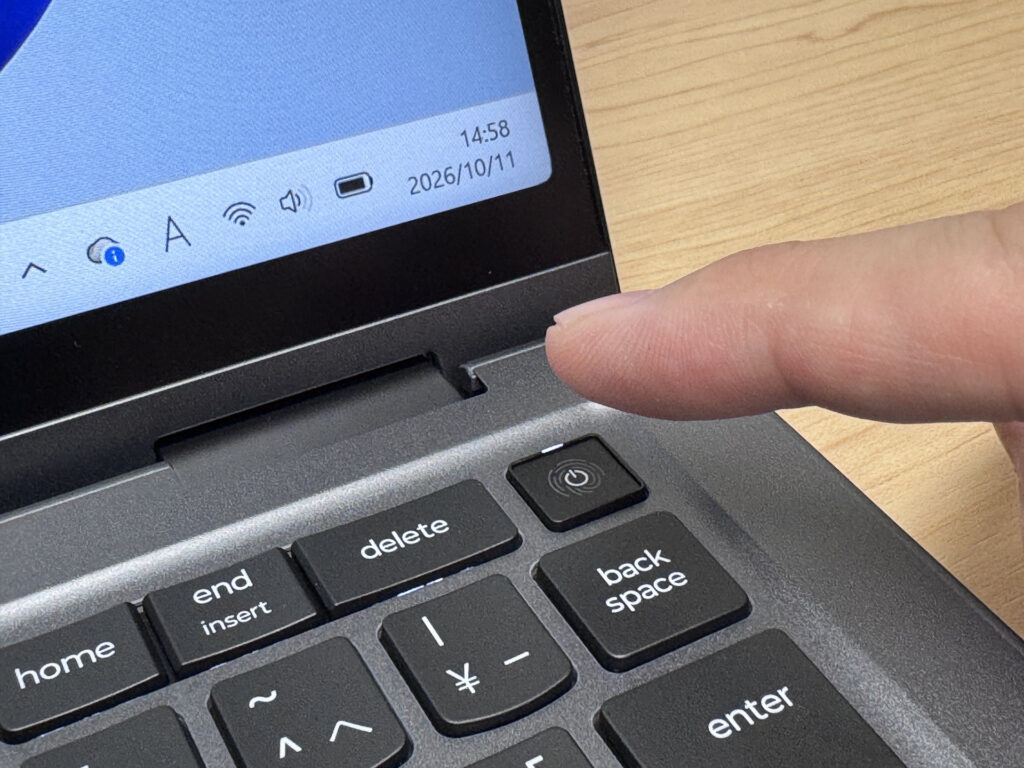 Fingerabdruck, wenn das Gesicht nicht klappt. Schön, beides zu haben!
Preis
Zum Schluss der Preis. Die X1-Reihe ist ohnehin im oberen Preissegment angesiedelt, und ab 2.674,00 € ist das Gerät ehrlich gesagt teuer. Ein Preis-Leistungs-Knaller ist es nicht, aber der Lenovo Slim Pen 2 liegt bei, und mit dem farbstarken, entspiegelten Display bekommst du hochwertige Hardware – der Preis ist also bis zu einem gewissen Grad nachvollziehbar.
Fazit
Das ThinkPad X1 2-in-1 Gen 11 Aura Edition ist ein 2-in-1, das trotzdem leicht bleibt, und verbindet die edle Anmutung der glänzenden Akzente aus gefrästem Aluminium mit einem Schreibgefühl wie auf Papier. Viele 2-in-1-Geräte landen in der 1,5-kg-Klasse, so ein geringes Gewicht ist also selten – du kannst dir sogar das iPad sparen und Notizen direkt auf diesem einen Gerät machen. Die fehlende automatische Bildschirmdrehung und der hohe Preis sind Schwächen, aber mit 32GB RAM im Rücken halte ich es für die perfekte Wahl für kreativ veranlagte Berufstätige, die handschriftliche Notizen, Präsentationen und sogar Illustrationen auf einem einzigen Gerät erledigen wollen.
Schreibt sich wie Papier. Das eine Gerät, das ein iPad überflüssig macht! ✍️
Wo kaufen
* Preise können variieren. Aktuelle Preise und Verfügbarkeit bitte im jeweiligen Shop prüfen.
Über den Autor