ZippyScore
ZippyScore is a proprietary rating based on 6 criteria: performance, portability, display, battery, value, and connectivity.
Voir les critères de notation
- Performance: Performance CPU / GPU
- Portabilité: Taille d’écran et poids
- Écran: Type de dalle, format et taux de rafraîchissement
- Batterie: Autonomie annoncée
- Rapport Q/P: Rapport caractéristiques/prix
- Connectivité: Types et nombre de ports
Points forts & points faibles
Points forts
- Finition Aura Edition en aluminium usiné, nettement plus luxueuse
- Sensation d'écriture proche du papier, un vrai plaisir au stylet
- 3x Thunderbolt 4, HDMI et USB-A : pas besoin d'adaptateur
- Webcam 10 Mpx pour une image nette en visio
- Environ 1,3 kg pour un 2-en-1, facile à transporter au bureau
Points faibles
- La rotation automatique de l'écran ne fonctionnait pas → aucun souci en usage paysage
- Taux de rafraîchissement de 60Hz → imperceptible en bureautique ou au stylet
- Prix élevé → le stylet fourni et l'équipement complet le justifient
Fiche technique
| Système d’exploitation | Windows 11 Home |
|---|---|
| Processeur | Intel Core Ultra 5 325 (PassMark: 21,039) Intel Core Ultra 7 355 (PassMark: 20,954) |
| Mémoire vive | 32GB |
| Stockage | 1TB |
| Écran | 14" IPS (Anti-reflet, Écran tactile, 60Hz) 1920x1200 (16:10) |
| Poids | 1.14 kg |
| Connectique | Prise casque × 1, HDMI × 1, USB-A × 1 (5Gbps), USB-C × 3 (Thunderbolt 4/40Gbps/PD/Sortie vidéo) |
| Carte graphique | Intel Graphics (G3D Mark: 3,183) |
| Biométrie | Empreinte digitale, Reconnaissance faciale |
| Batterie | Jusqu'à 19.1 h (Capacité : 58 Wh) |
| Webcam | 10.0 MP |
| Dimensions | Env. 313.5 × 219.25 × 16.4 mm (L × P × H) |
| Wi-Fi | Wi-Fi 7 |
| Bluetooth | Bluetooth 6.0 |
Les configurations varient selon le revendeur, la région et les disponibilités.
Test pratique
Passons au test en conditions réelles du ThinkPad X1 2-in-1 Gen 11 Aura Edition. Voici la configuration que j'ai testée :
| Élément | Configuration testée |
|---|---|
| CPU | Intel Core Ultra 5 325 |
| Mémoire | 32GB |
| Stockage | 512GB SSD |
| Écran | 14 pouces IPS (1920x1200, 60Hz) |
| Graphiques | Intel Graphics |
*La configuration peut varier selon la période et le revendeur.
Design
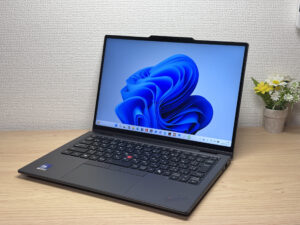
Commençons par le design. L'exemplaire qu'on m'a prêté est en Thunder Grey, un gris sobre et posé. Fidèle à son nom d'Aura Edition, il respire le haut de gamme dès l'ouverture. Les détails sont soignés jusque dans les finitions, on sent clairement le sommet de la gamme X1 ✨
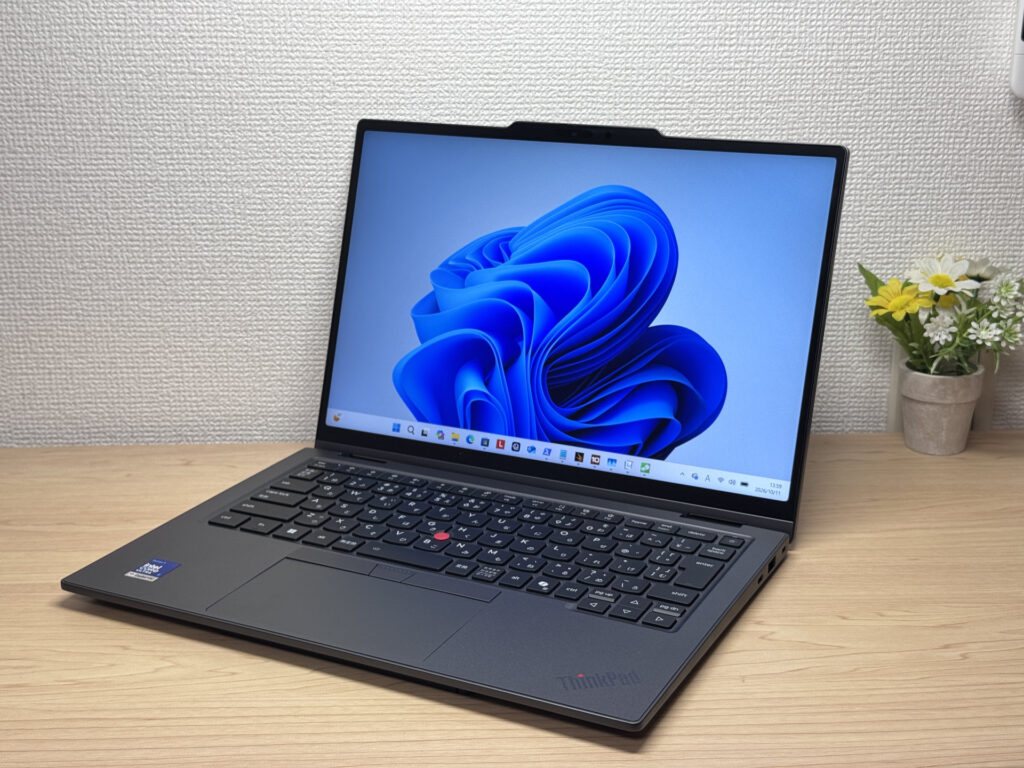 Un Thunder Grey tout en sobriété. L'effet haut de gamme est immédiat !
Le logo ThinkPad est discrètement posé sur le repose-poignets. La surface marque peu les traces de doigts, donc tu peux le manipuler toute la journée sans qu'il ait l'air sale. Petit détail, mais vraiment appréciable.
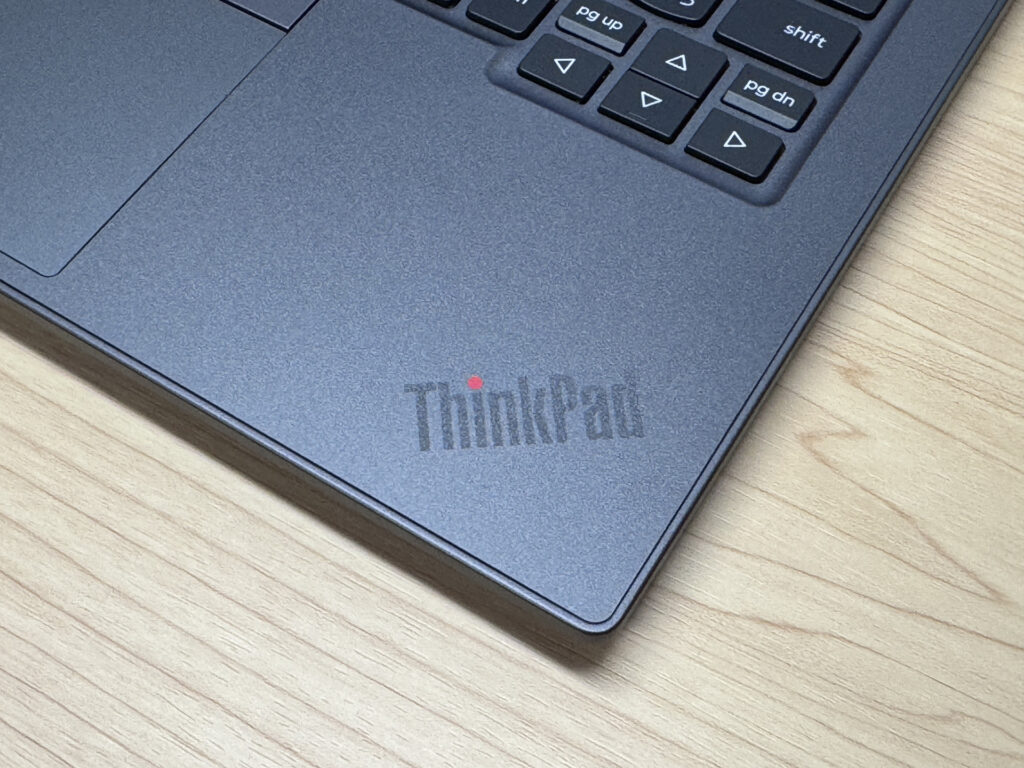 Le logo ThinkPad sur le repose-poignets a de la classe, et les traces de doigts se voient à peine
La barre de la caméra est en aluminium usiné, et la façon dont cette arête accroche la lumière est franchement stylée. On y trouve aussi une inscription 2-in-1, un détail propre à ce modèle.
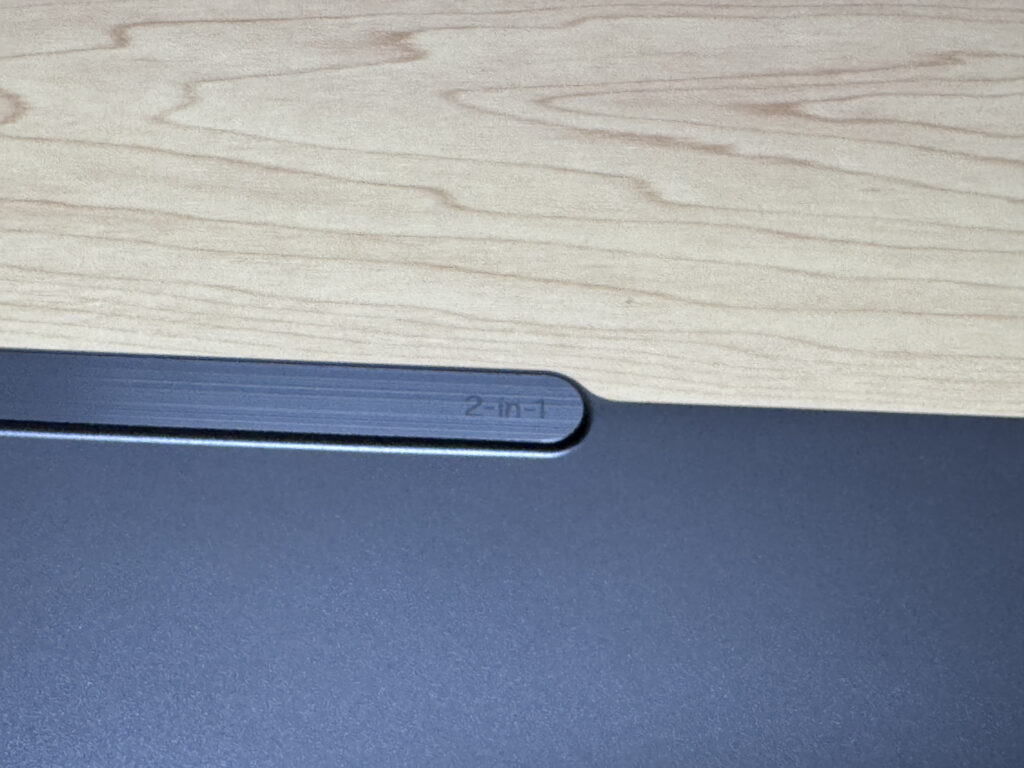 L'arête en aluminium usiné brille joliment !
Il y a aussi un logo Lenovo dans le coin du capot. Globalement, c'est un châssis allégé qui ne sacrifie rien de son côté haut de gamme.
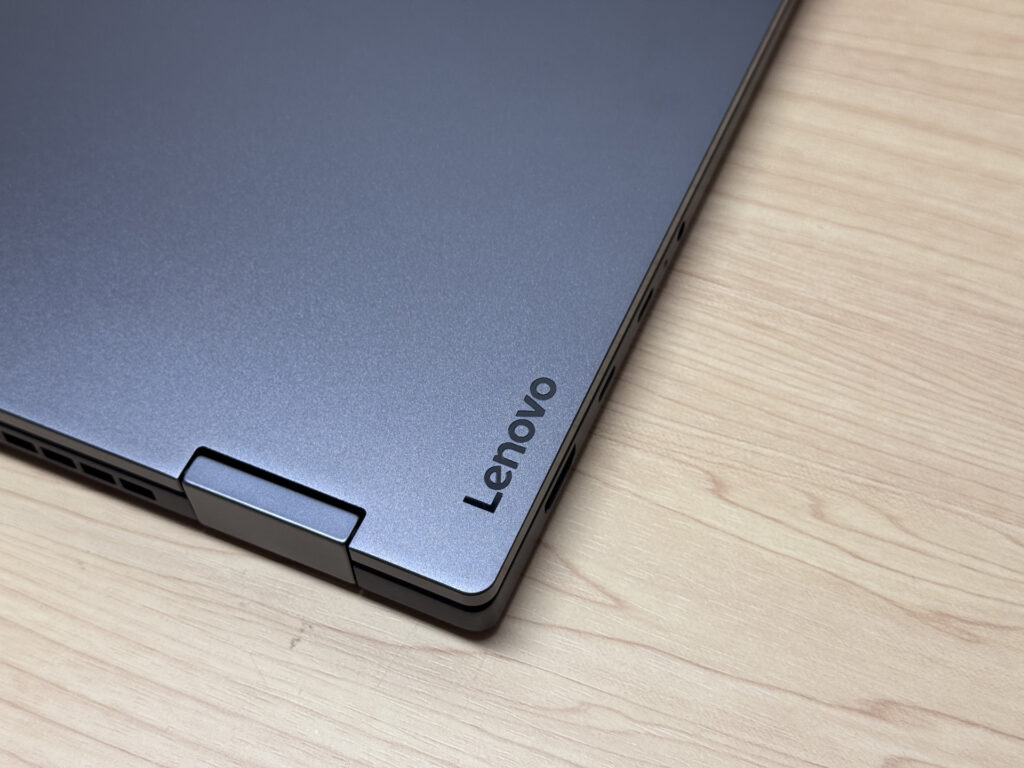 Le logo Lenovo apporte une touche discrète
Passons au capot. On y trouve le logo ThinkPad X1, et à l'allumage le point du i de ThinkPad s'illumine : ça ne lasse jamais. Sommet de la gamme X1 oblige, ça respire la qualité.
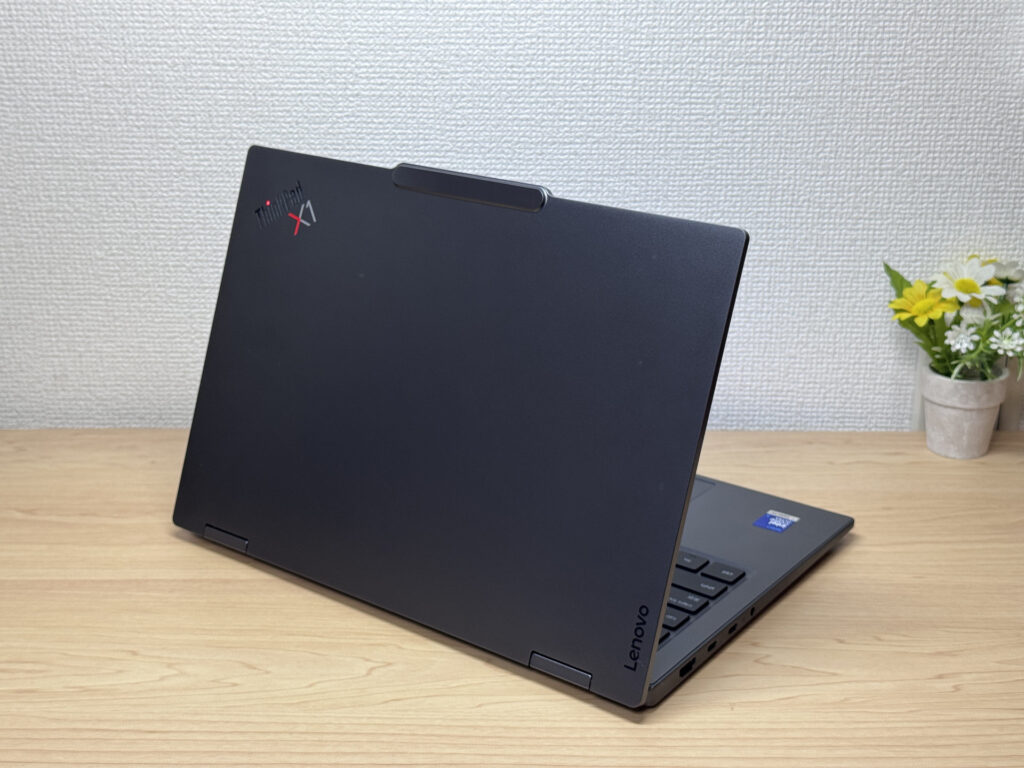 Le capot dégage lui aussi une belle impression de qualité
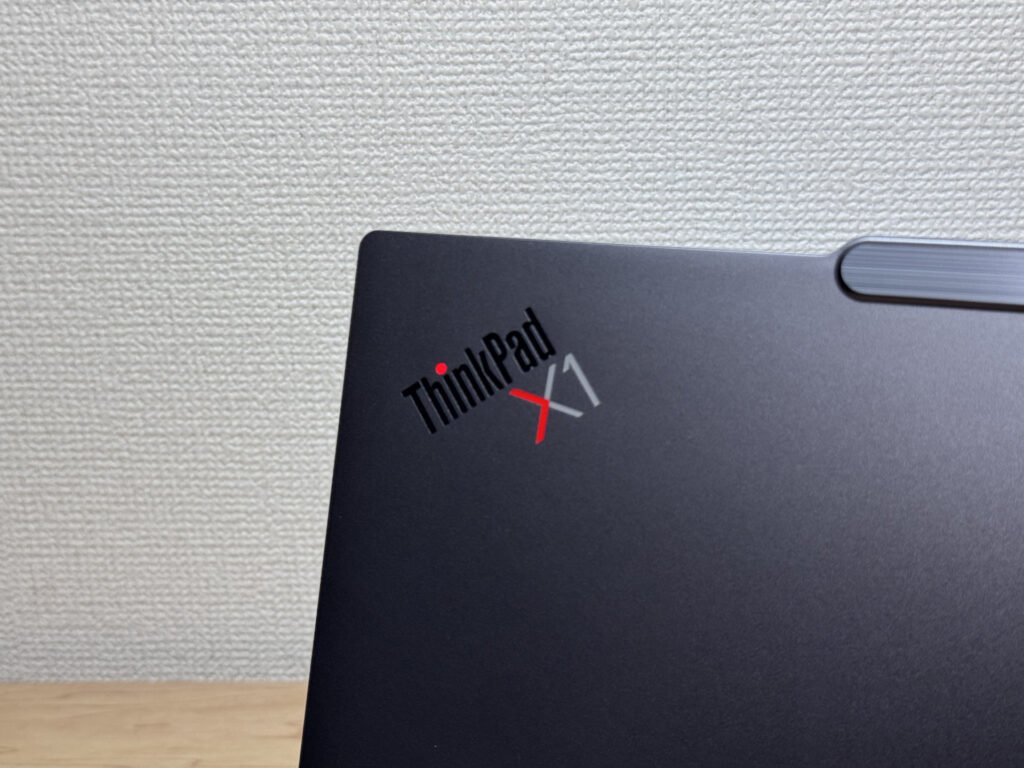 Le logo ThinkPad X1 avec son point rouge lumineux. On est fier de l'avoir !
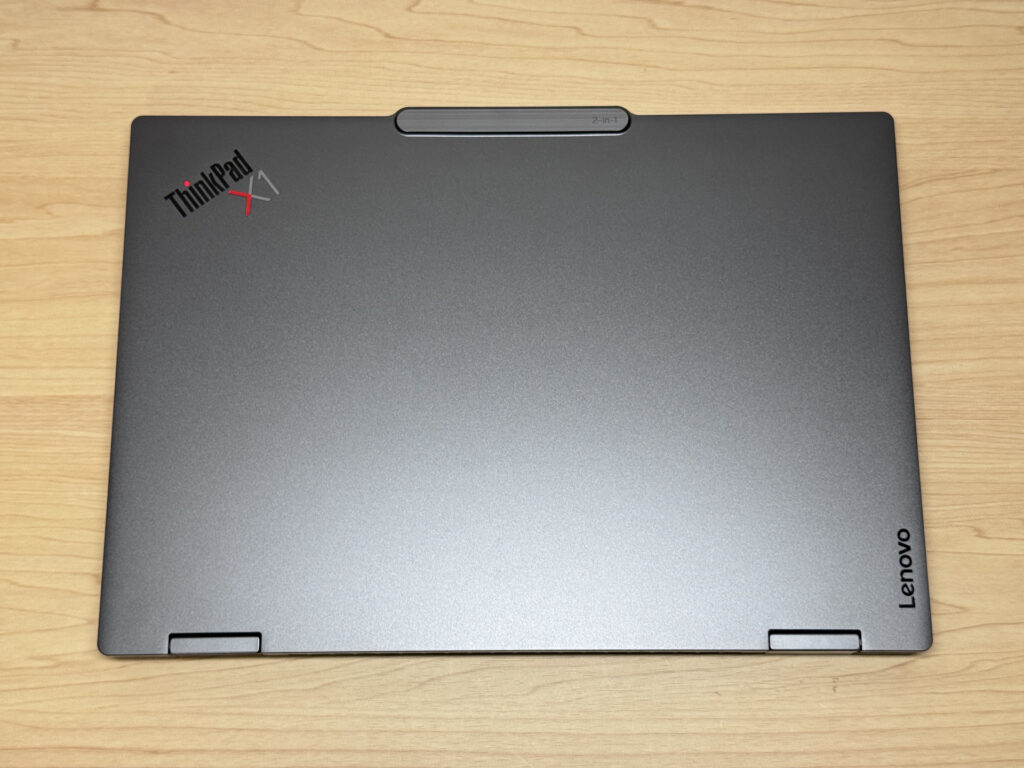 Même fermé, la qualité se voit
Il fait 16,4 mm d'épaisseur. Pas ultra-fin, mais un peu plus fin qu'un portable classique. Comme il est très léger, il est agréable et élancé en main. Et la partie que je veux vraiment te montrer, c'est ce liseré en aluminium usiné. La façon dont il accroche la lumière, c'est juste beau.
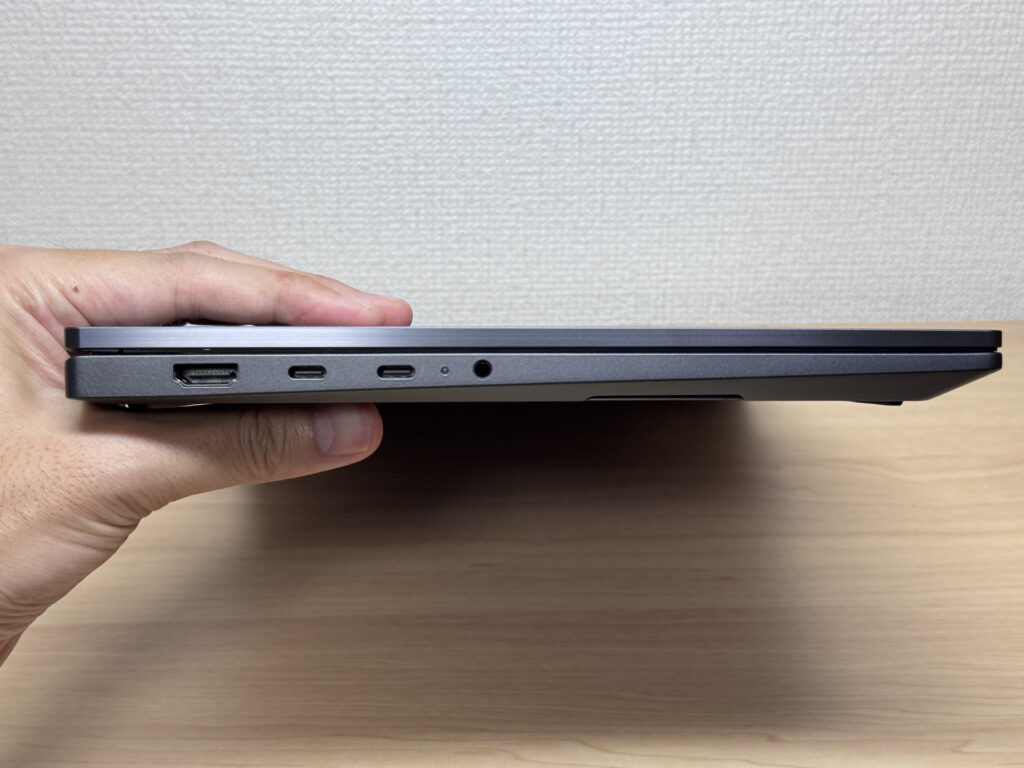 16,4 mm. En main, il paraît encore plus fin que ça
Sous l'appareil, on trouve deux entrées d'air, et le flux d'air semble plutôt bien pensé. Les pieds en caoutchouc sont solides et le gardent bien en place sur le bureau. Il y a aussi un emplacement magnétique pour le Lenovo Slim Pen 2 fourni, qui tient si bien qu'il faut forcer un peu pour le retirer. Dans un sac, tu as très peu de chances de le perdre 👍
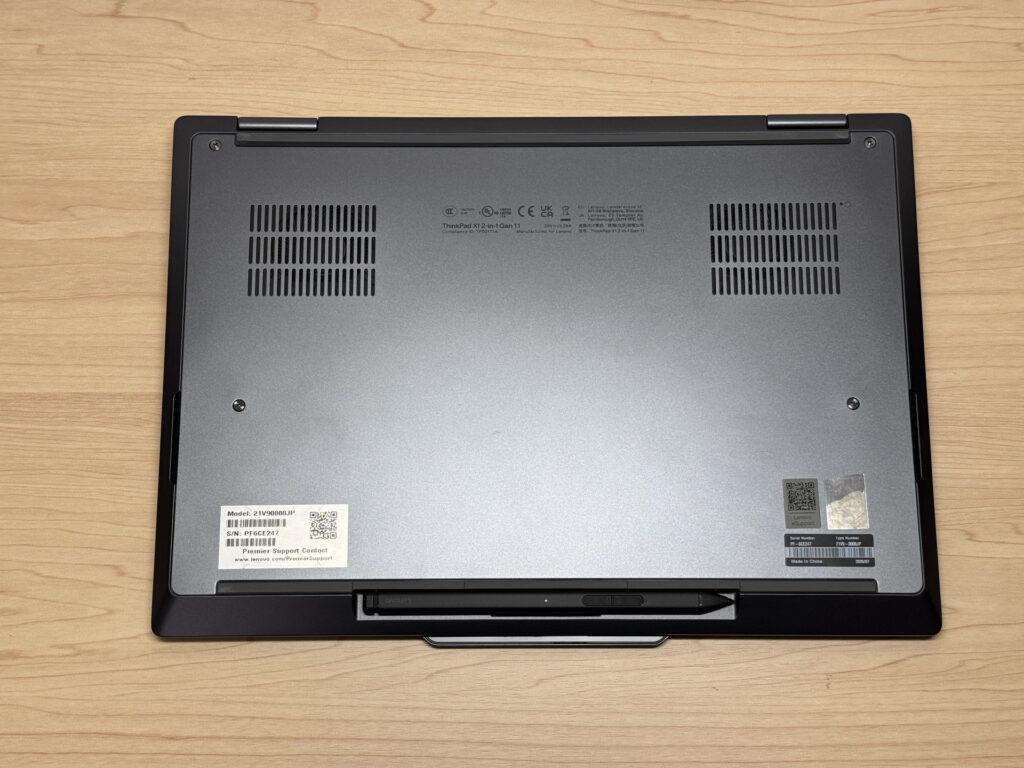 Deux entrées d'air, et le stylet se fixe pile en dessous
Le capot s'ouvre facilement d'une main, et la base ne se soulève quasiment pas. La bosse de la caméra offre une bonne prise au doigt, donc l'ouverture est vraiment aisée.
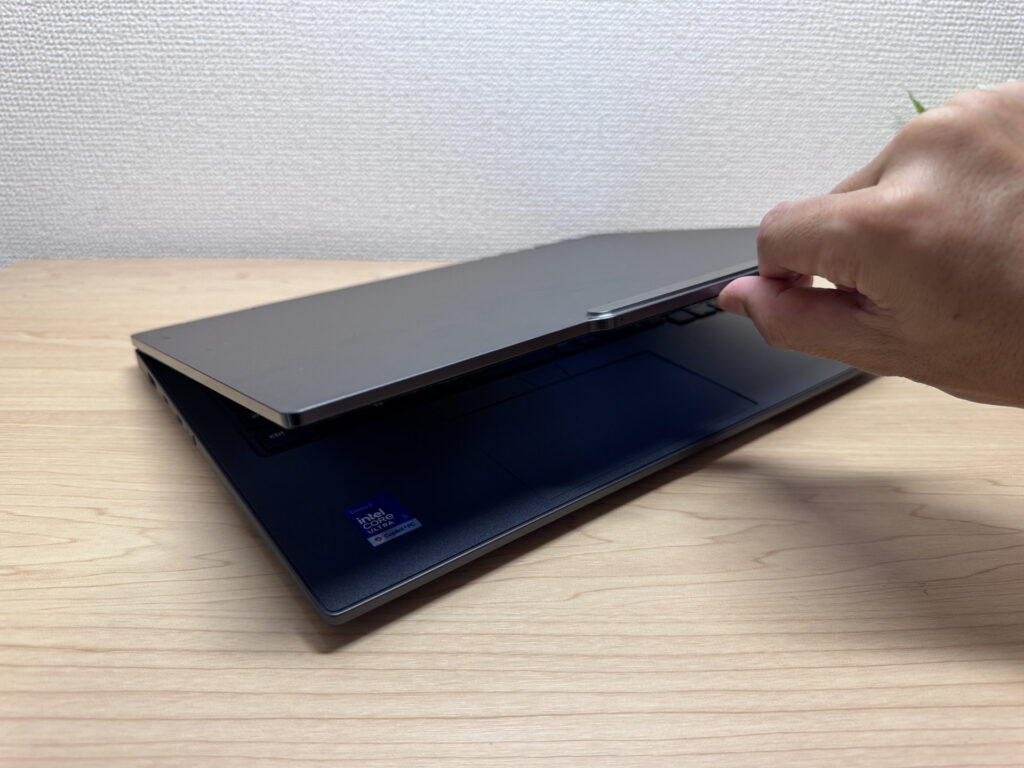 Le doigt accroche la caméra et ça s'ouvre tout seul d'une main !
En tant que 2-en-1, il s'ouvre évidemment à plat à 180 degrés, ce qui permet de montrer rapidement ton écran à la personne en face.
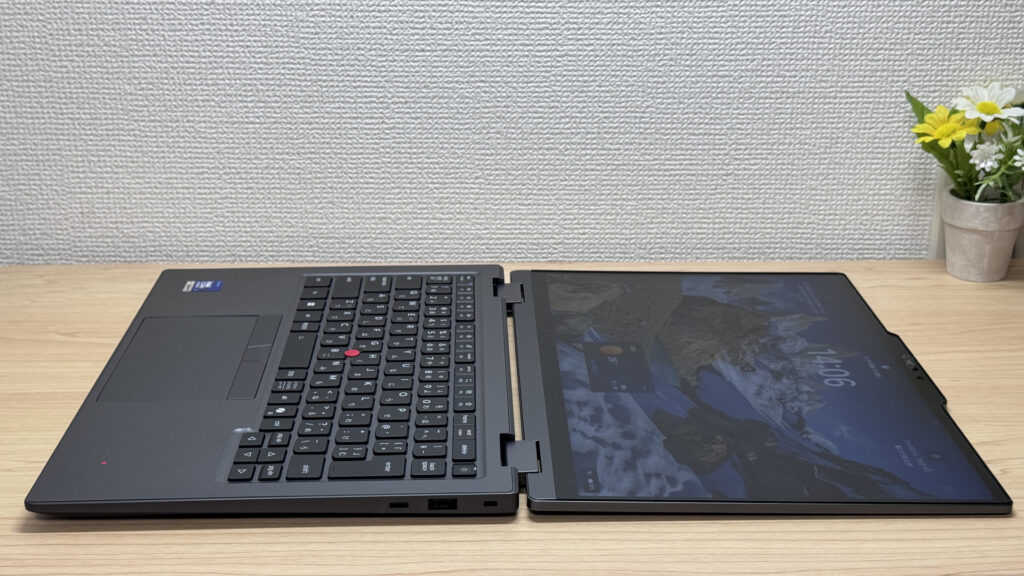 Il s'ouvre à plat à 180°, pratique pour montrer l'écran à quelqu'un en face
Le 2-en-1 au quotidien
Place à la vedette de ce modèle : l'usage en 2-en-1. Fais pivoter l'écran et tu obtiens une tablette. Par contre, les 2-en-1 d'autres marques que j'ai testés basculent automatiquement en portrait quand on les tient à la verticale, alors qu'ici, pour une raison inconnue, l'écran ne pivotait pas. Je n'ai pas trouvé non plus de verrouillage de rotation dans les réglages Windows, donc je n'ai pas pu tester l'usage en tablette verticale cette fois.
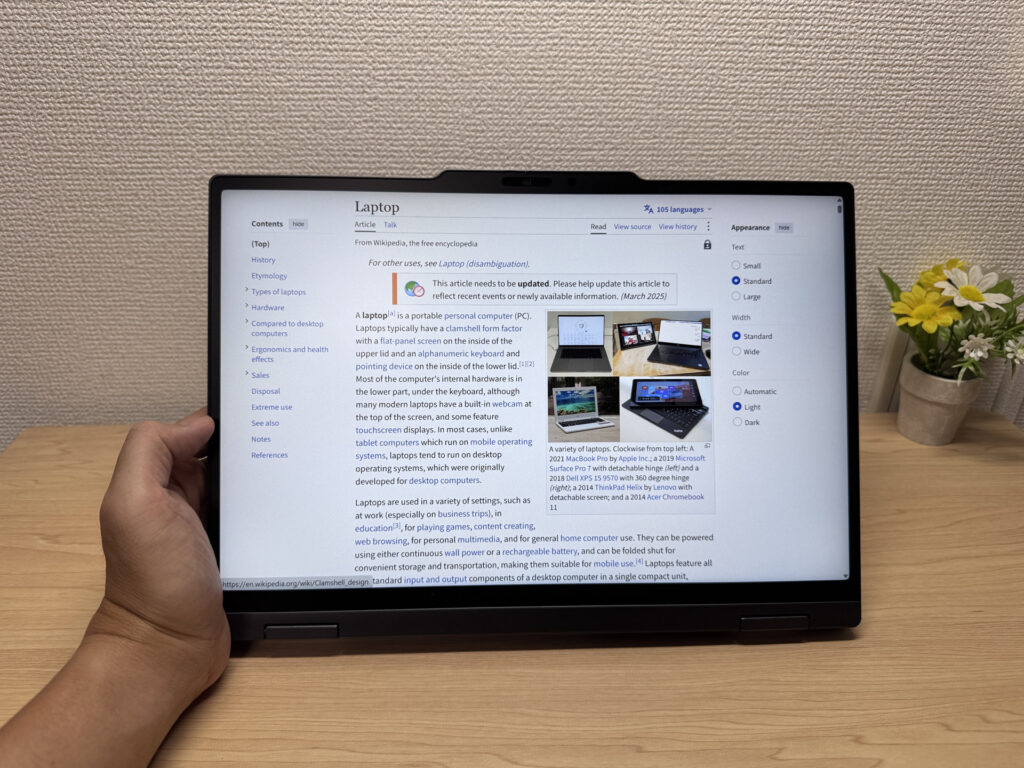 Un tour d'écran et voilà une tablette
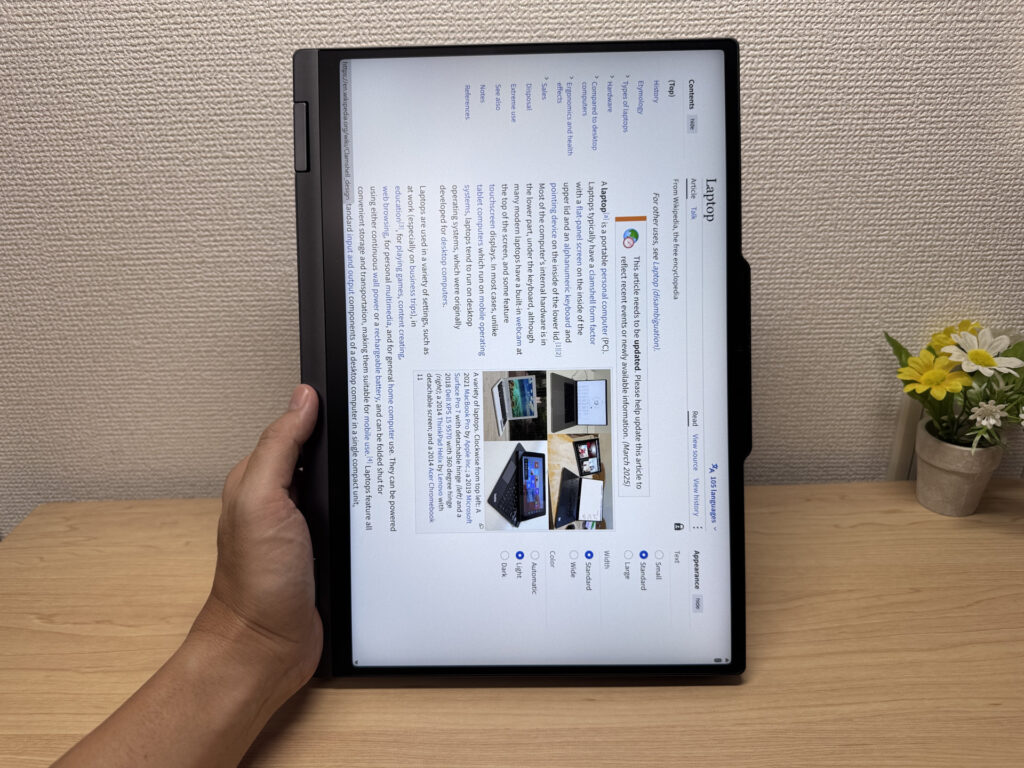 Tenu à la verticale, l'écran refuse de pivoter… dommage !
En revanche, la saisie au stylet m'a vraiment bluffé. J'ai essayé le Lenovo Slim Pen 2 fourni dans l'appli Microsoft Journal, et c'était excellent. Mon exemplaire avait une dalle IPS mate, et on a vraiment l'impression d'écrire sur du papier. Quand j'avais dessiné sur le Lenovo IdeaPad 5 2-in-1, le stylet glissait sans arrêt sur l'écran brillant, donc la différence est énorme ✍️
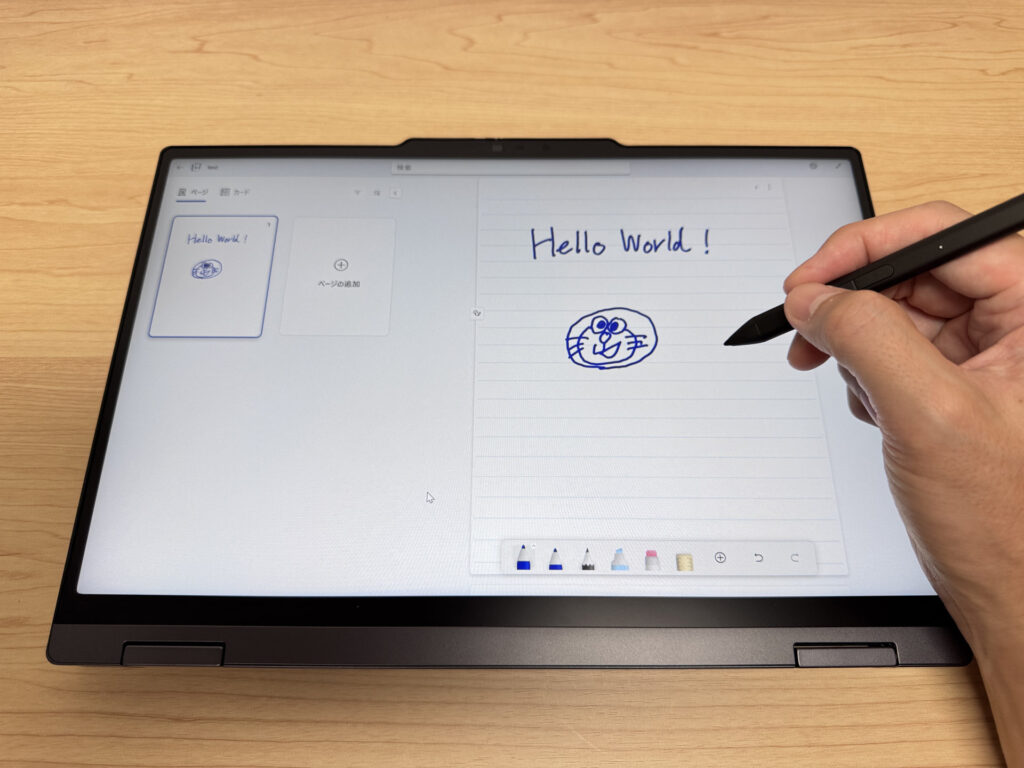 On croirait écrire sur du papier ! Un vrai plaisir
En plus, le Slim Pen 2 ne fait pas que se fixer magnétiquement sous l'appareil : il s'y recharge aussi. Tu n'as quasiment jamais à t'inquiéter de la batterie et tu peux le dégainer dès qu'une idée te vient.
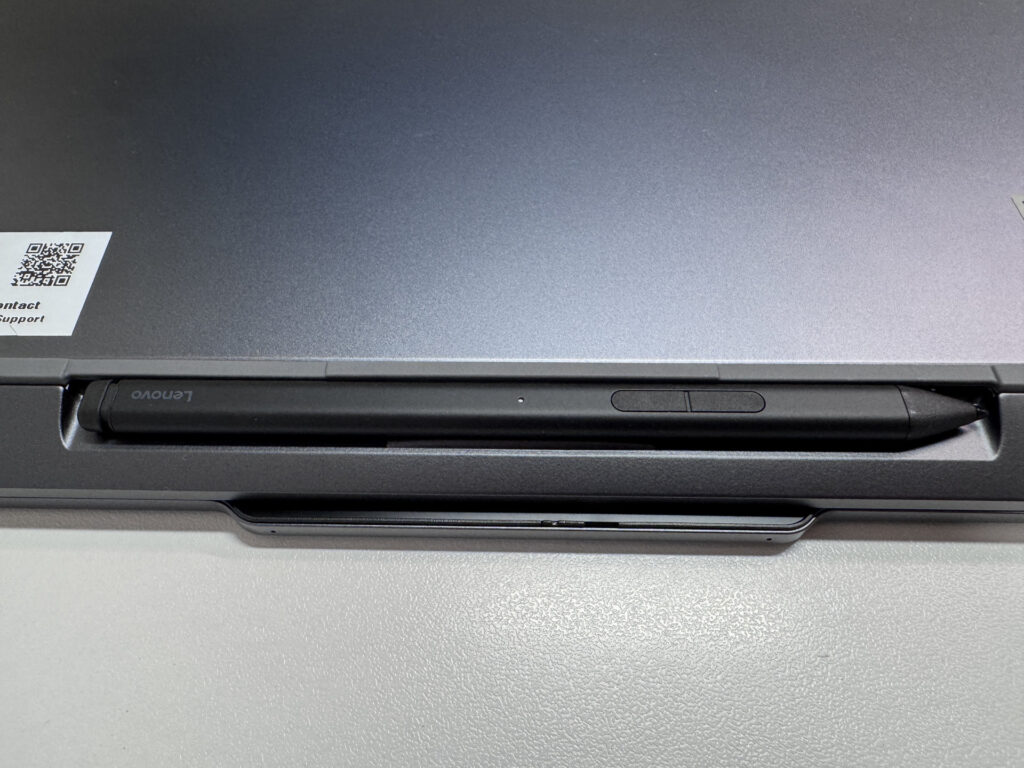 Rangement et recharge sous l'appareil. Fini le stylet perdu !
En dehors du stylet, je te conseille aussi le mode présentation. Bascule le clavier vers l'arrière pour ne garder que l'écran face à toi, ajoute un clavier et une souris légers (type Logitech), et tu as un mini PC de bureau à emporter partout. Idéal aussi pour coder.
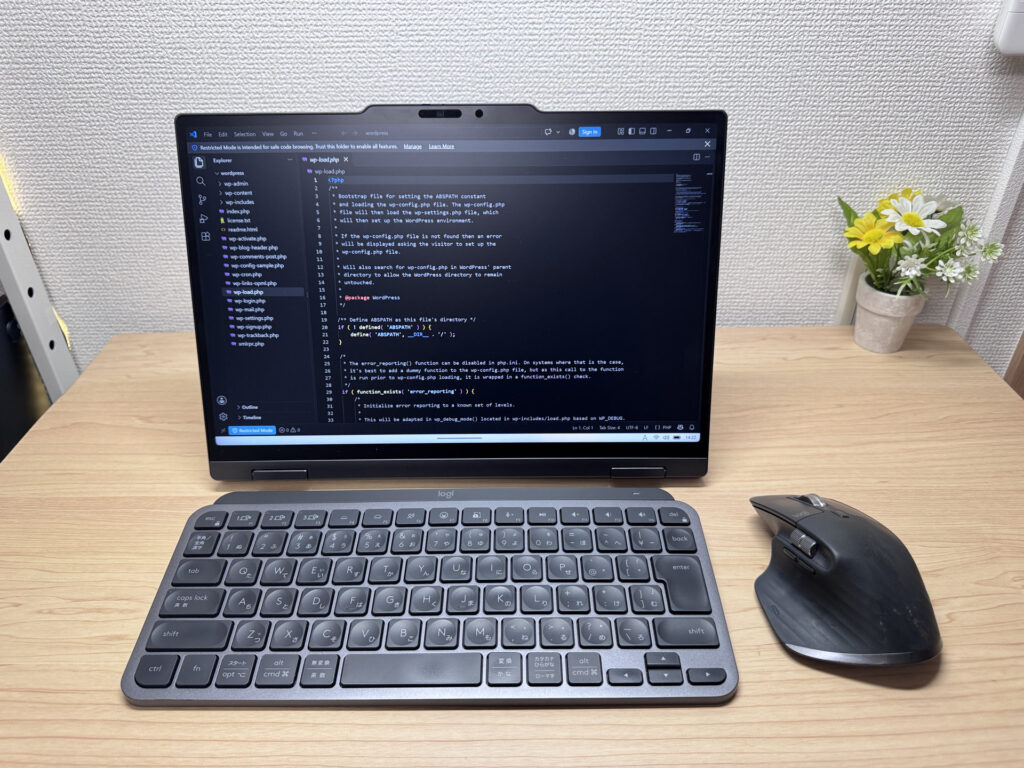 Ajoute un clavier et une souris, et c'est un mini PC de bureau 😉
Le mode tente est aussi de la partie. Mais comme pour la rotation de l'écran, le changement d'orientation automatique ne fonctionnait pas vraiment, donc pour l'instant on ne profite pas pleinement du mode tente. Dommage.
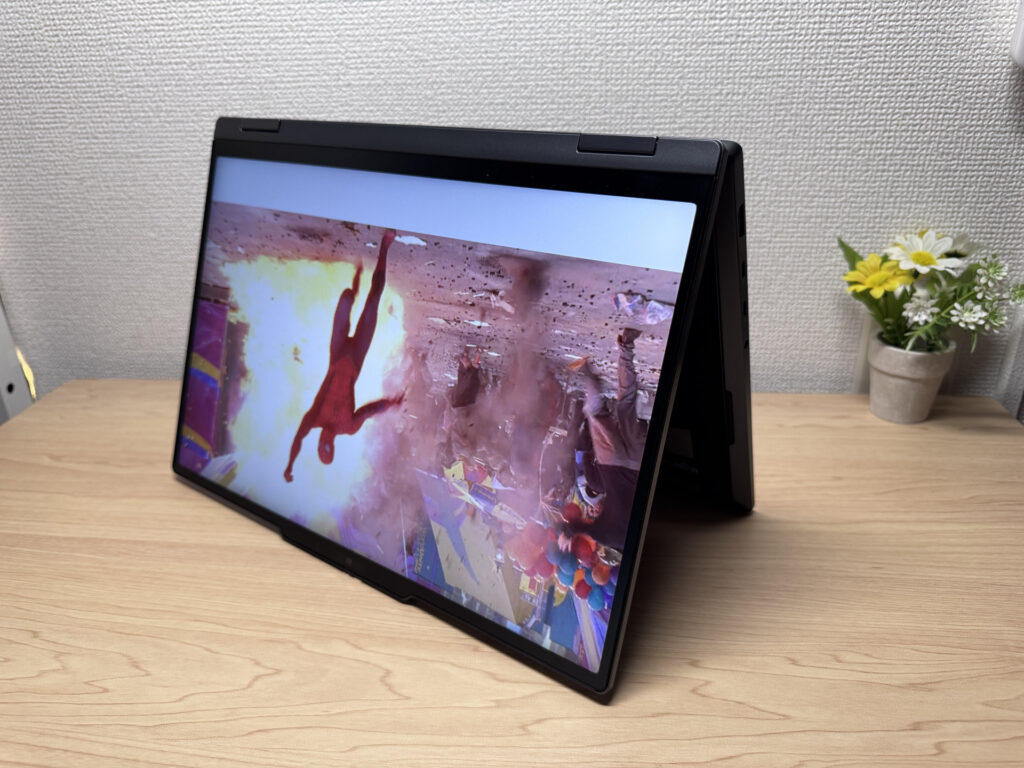 Vidéos en mode tente. Vivement que l'orientation automatique fonctionne !
Portabilité
Côté portabilité maintenant. Lenovo annonce un poids à partir de 1,15 kg, mais mon exemplaire de prêt affichait 1299 g sur la balance sans le Slim Pen 2, soit environ 1,3 kg. Le poids varie sans doute selon la configuration.
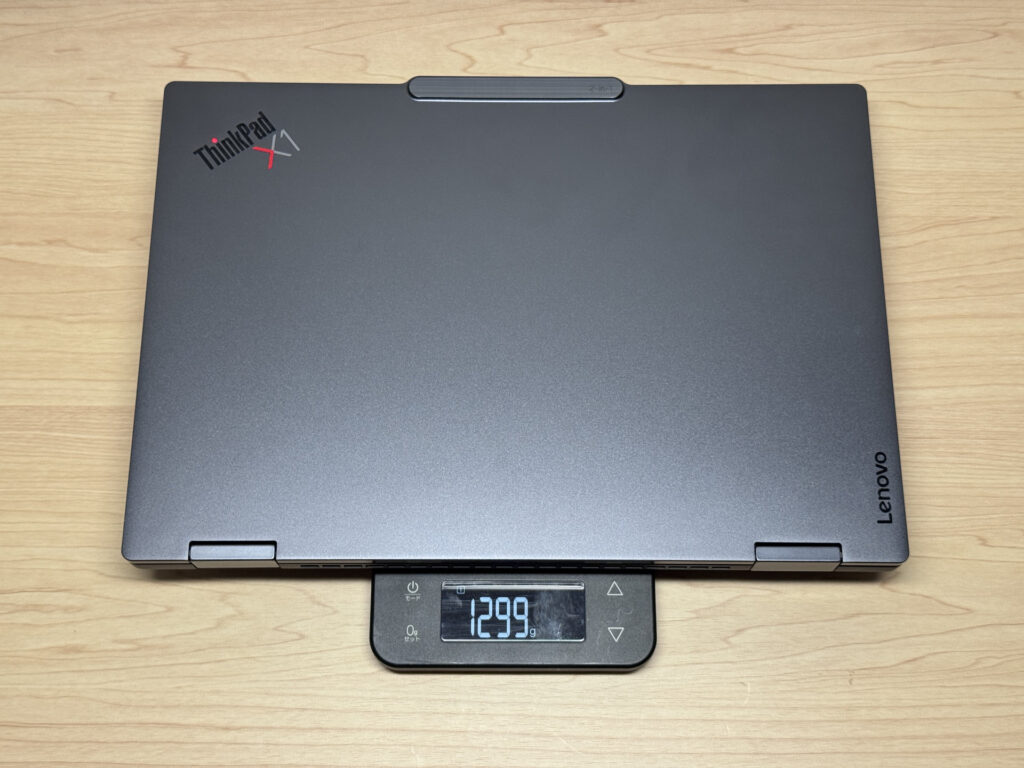 1299 g mesurés. Un peu plus que la fiche technique
Le Slim Pen 2, lui, ne pèse que 10,5 g. Vraiment léger.
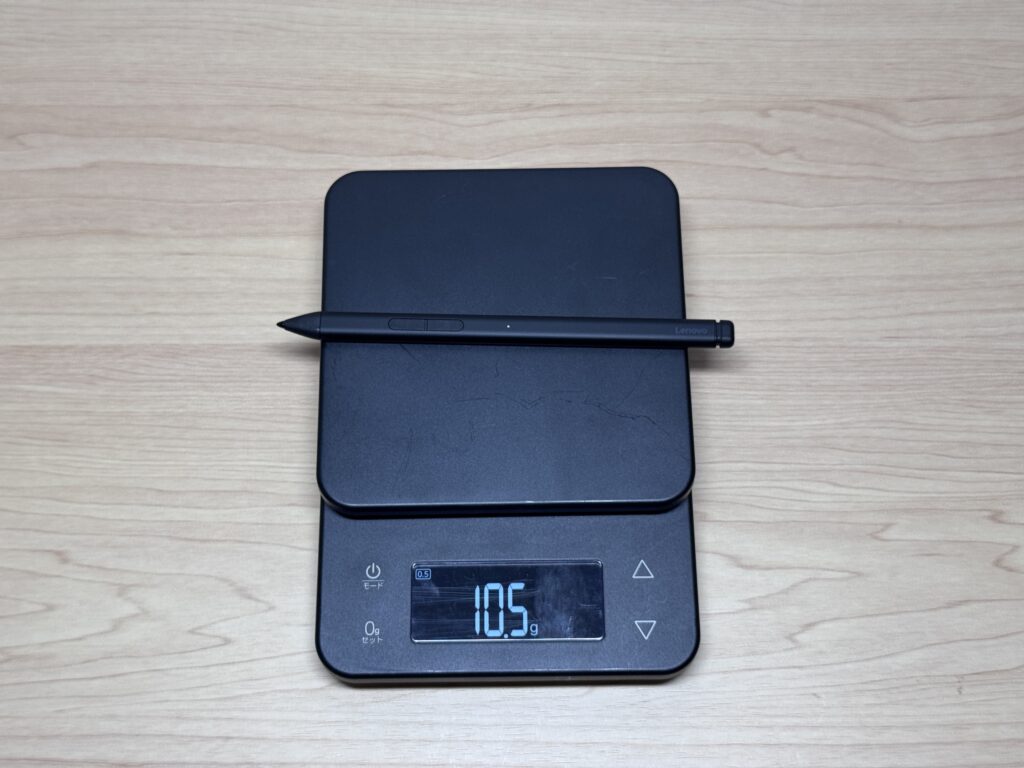 Seulement 10,5 g. Tu oublieras que tu l'as sur toi !
Le chargeur d'origine pèse 242,5 g. Ni très lourd, ni très léger, plutôt dans la moyenne.
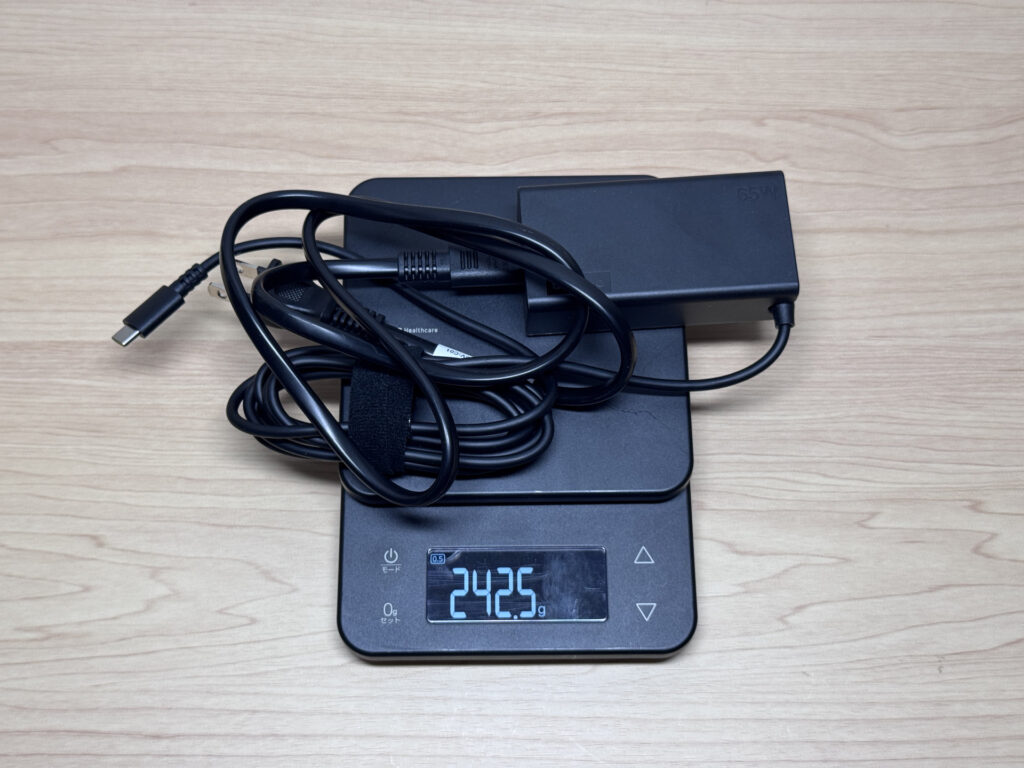 Le chargeur d'origine fait 242,5 g. Dans la moyenne
Tenu d'une main, il paraît bien plus léger que 1,3 kg. On ne sent presque pas de poids, et quand tu passes d'une réunion à l'autre au bureau ou que tu changes de pièce chez toi, cette légèreté fait toute la différence 💪
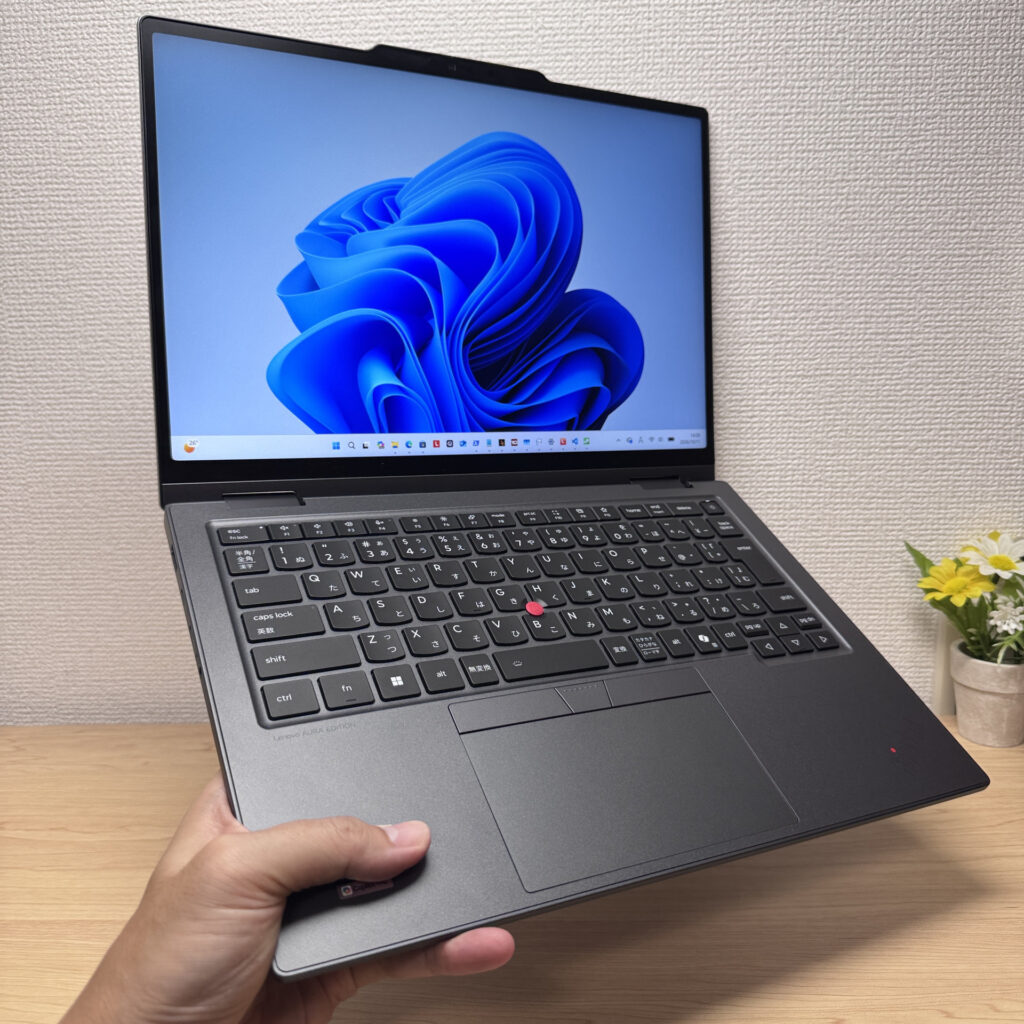 Léger même d'une main ! Les déplacements au bureau deviennent faciles
Qualité d'écran
Passons à l'écran. Cette configuration a une dalle IPS et non OLED, mais les couleurs sont vraiment bonnes et l'image est superbe. Les détails sont nets et les photos paraissent fraîches et éclatantes 🌈
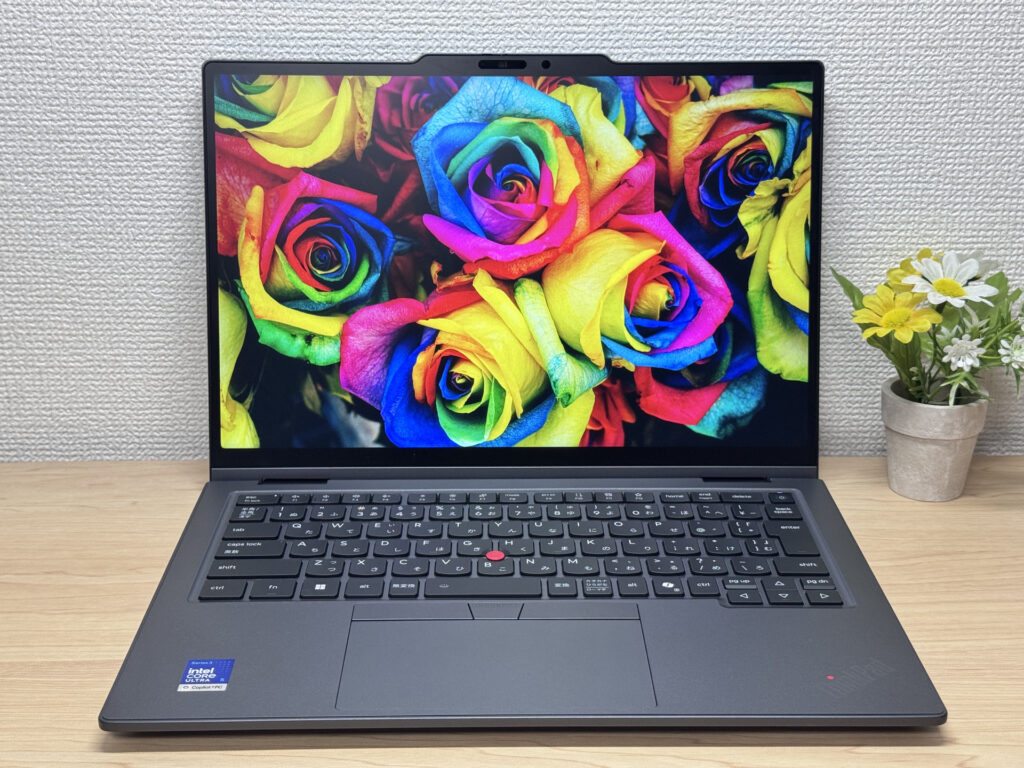 De telles couleurs en IPS ! Ça m'a vraiment surpris
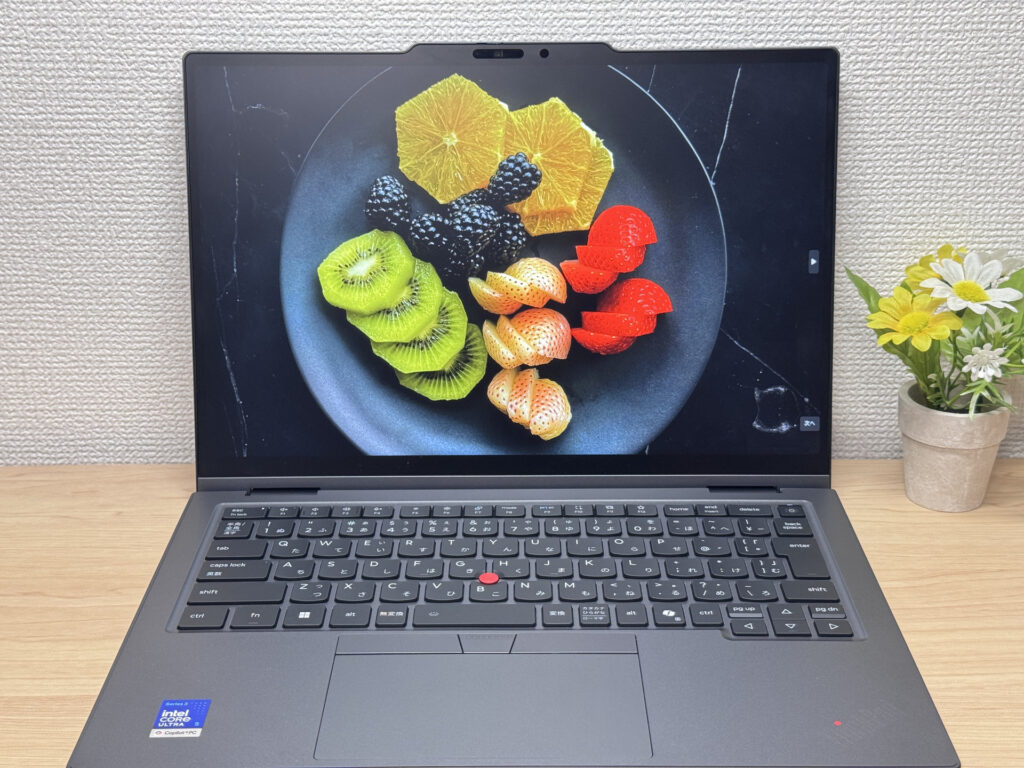 On sent presque la fraîcheur des fruits
Grâce à l'IPS, les angles de vision sont larges et les couleurs ne pâlissent pas quand tu changes d'angle. Pratique pour expliquer quelque chose à quelqu'un sur ton écran.
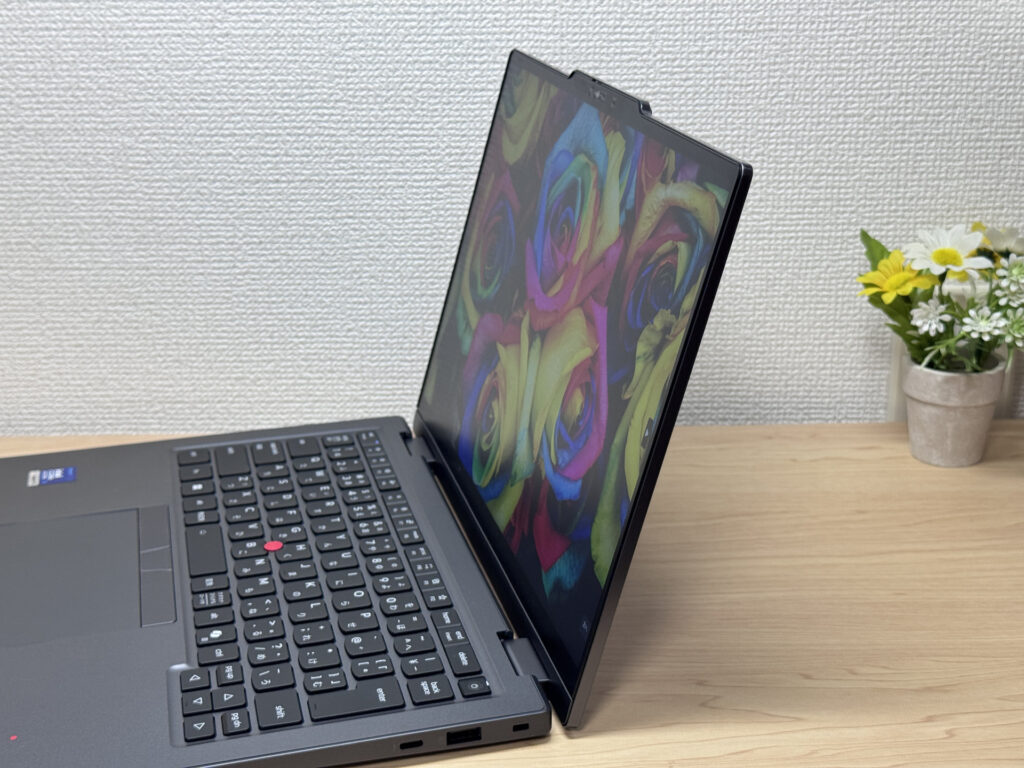 Les couleurs tiennent même de biais, c'est plus reposant pour les yeux
C'est aussi un écran tactile, tu peux donc tapoter du doigt comme sur un smartphone. Le X1 est une machine haut de gamme plutôt qu'un PC pour débutant, mais même les utilisateurs confirmés ont parfois envie de toucher l'écran, donc c'est bien pratique.
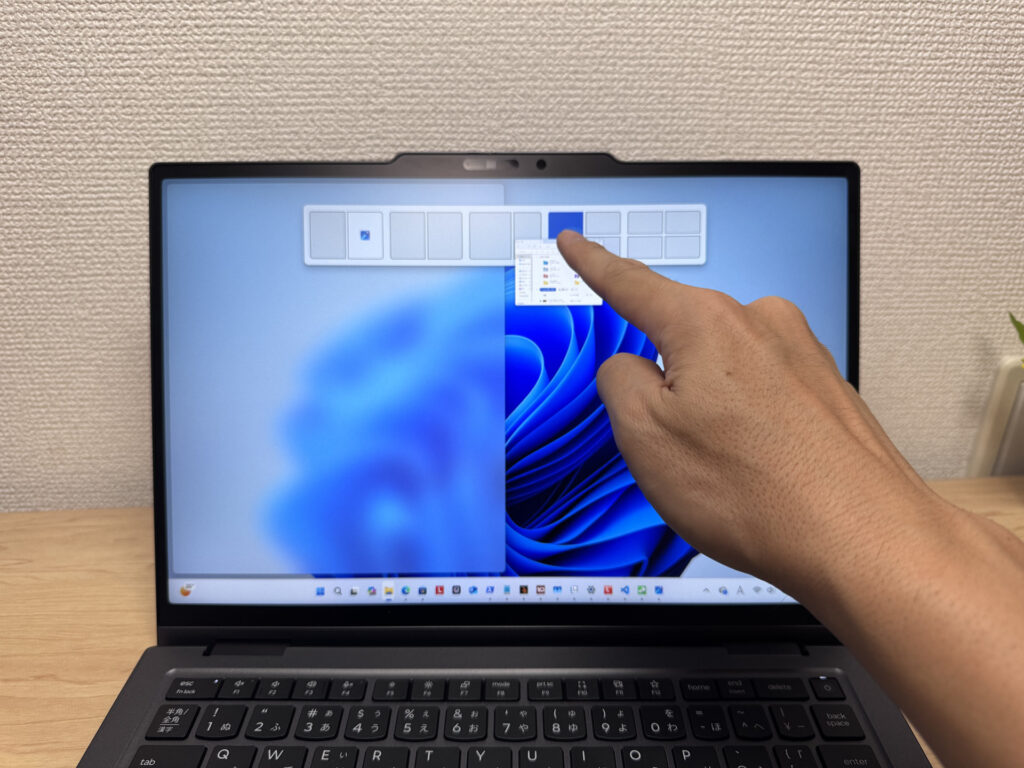 Toucher l'écran comme un smartphone, discrètement pratique
Le format est en 16:10. À côté d'un PC en 16:9, la différence de surface affichée saute aux yeux. Tu vois davantage d'une même page d'un coup, donc tu scrolles moins, et au quotidien ça se ressent vraiment.
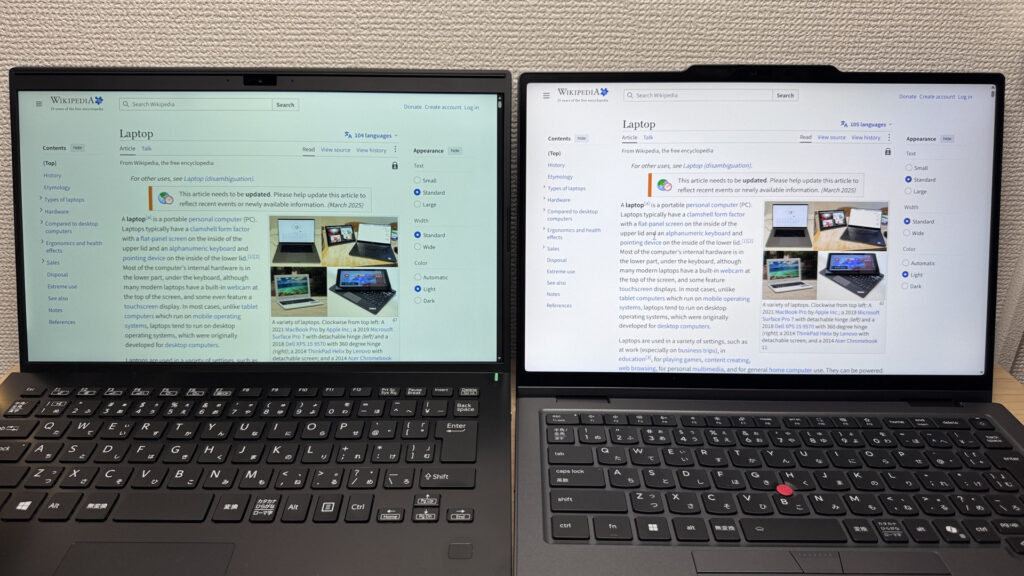 À gauche du 16:9, à droite ce modèle. Regarde tout ce qu'on gagne en hauteur !
Côté reflets maintenant. La dalle est mate avec un traitement antireflet, donc les néons du plafond se diluent en un halo doux qui ne gêne quasiment pas. C'est bien ce qu'on attend d'un X1 à ce prix.
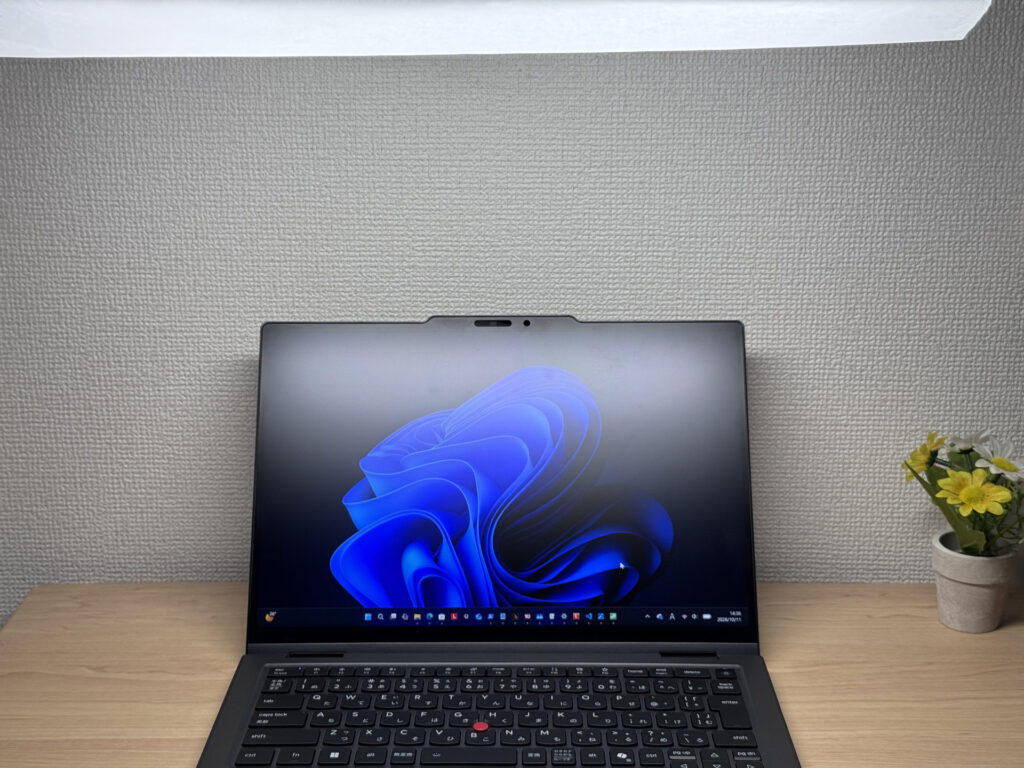 Les reflets des lampes sont bien maîtrisés, l'écran reste très lisible !
Seule déception personnelle : le taux de rafraîchissement de 60Hz. À ce prix, j'aurais vraiment aimé du 120Hz.
Clavier
Passons au clavier. Mon exemplaire a la disposition japonaise et, plutôt que les touches serrées qu'on voit souvent sur les modèles d'entrée de gamme Lenovo, il adopte des touches bien séparées de type chiclet, comme il se doit sur une machine haut de gamme. La disposition est propre et bien rangée, avec des petites attentions comme Page précédente/Page suivante juste au-dessus des flèches.
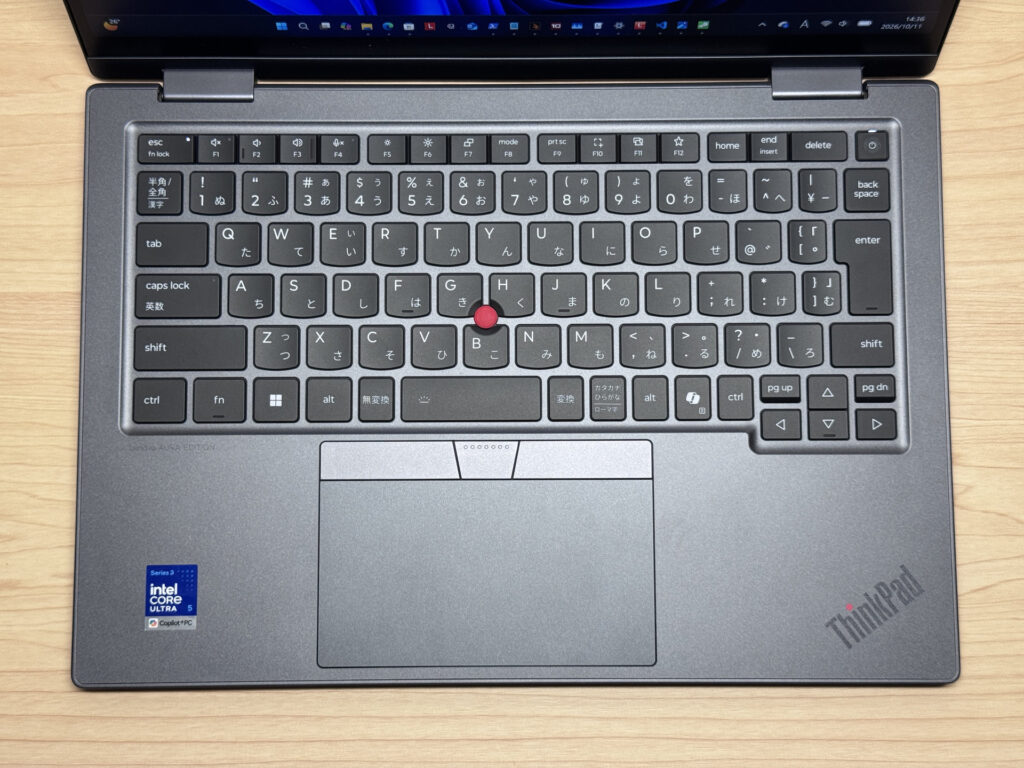 Une disposition propre et sans bizarrerie. Très agréable pour taper !
Et bien sûr, un ThinkPad ne serait pas un ThinkPad sans le fameux point rouge, le TrackPoint. On dit qu'une fois habitué, on ne peut plus s'en passer, et pour les fans, c'est indispensable.
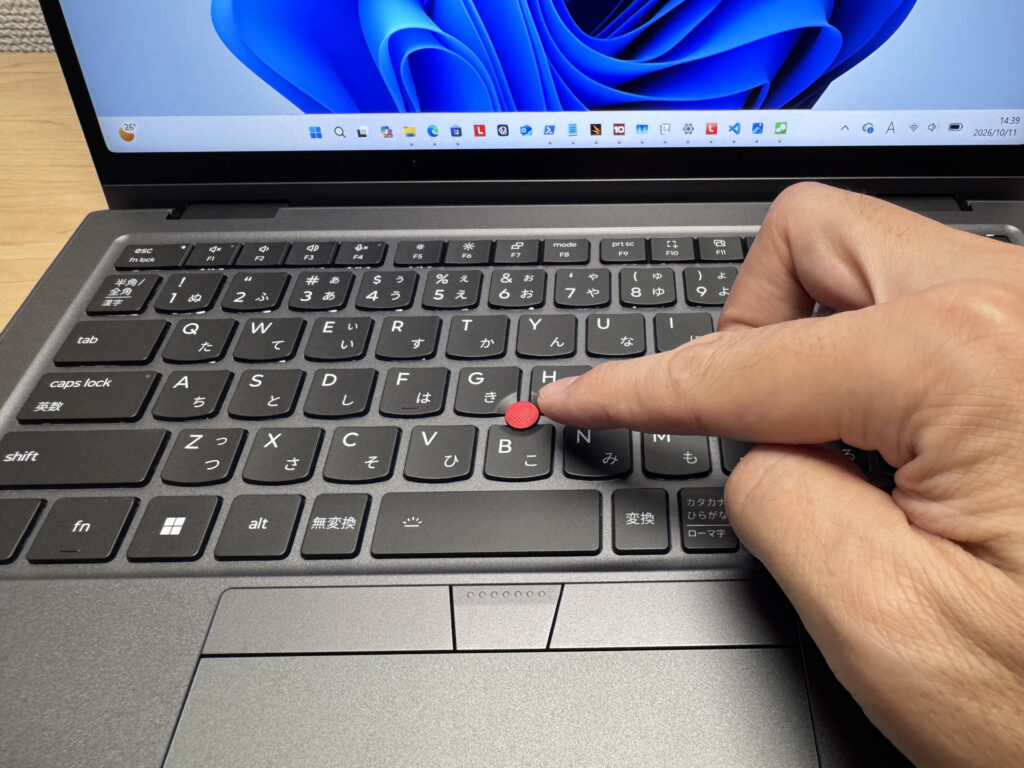 Le légendaire point rouge. Une fois adopté, impossible de s'en passer
La frappe est stable et franche, comme on l'attend d'une machine haut de gamme, et les touches ont un toucher doux et soyeux. C'est un clavier sur lequel on tape confortablement pendant des heures. Le repose-poignets reste sec et lisse, et grâce à un bon refroidissement le châssis chauffe peu, donc les longues sessions de frappe restent agréables. Avec le TrackPoint et un grand pavé tactile, c'est aussi facile de travailler dans des espaces étroits comme dans le TGV ou en terrasse de café ⌨️
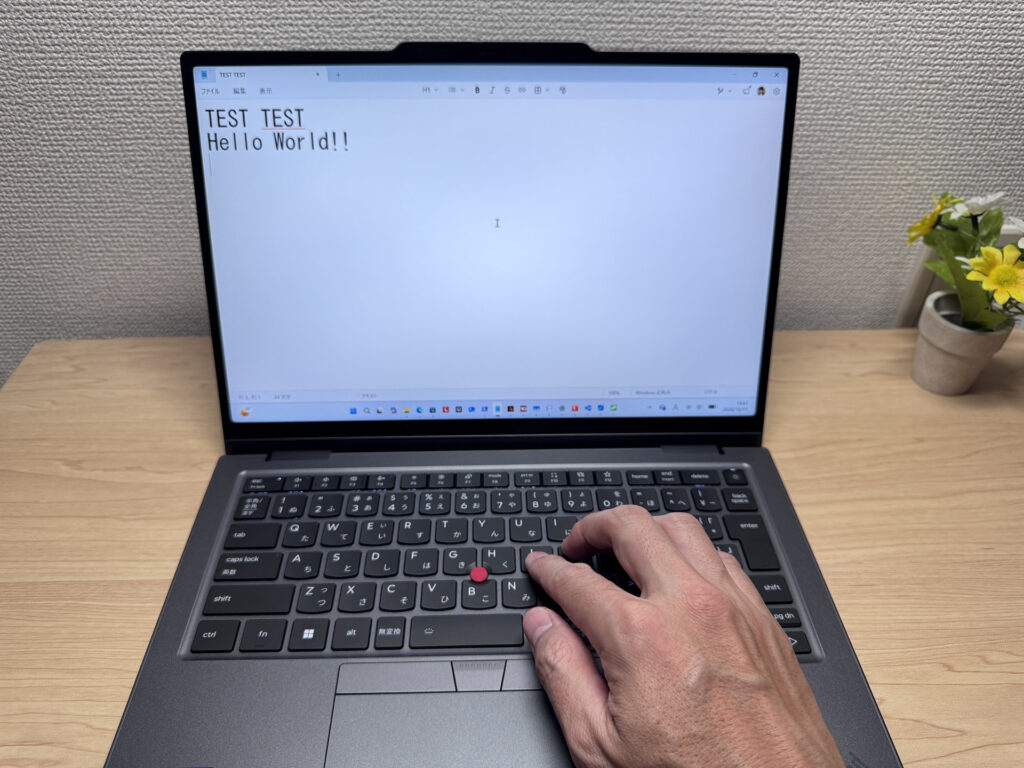 Des touches soyeuses qui donnent envie de taper sans s'arrêter
Il y a aussi un rétroéclairage, et il est plutôt lumineux. Même dans une salle de réunion plongée dans la pénombre, tu vois clairement les touches sous tes doigts.
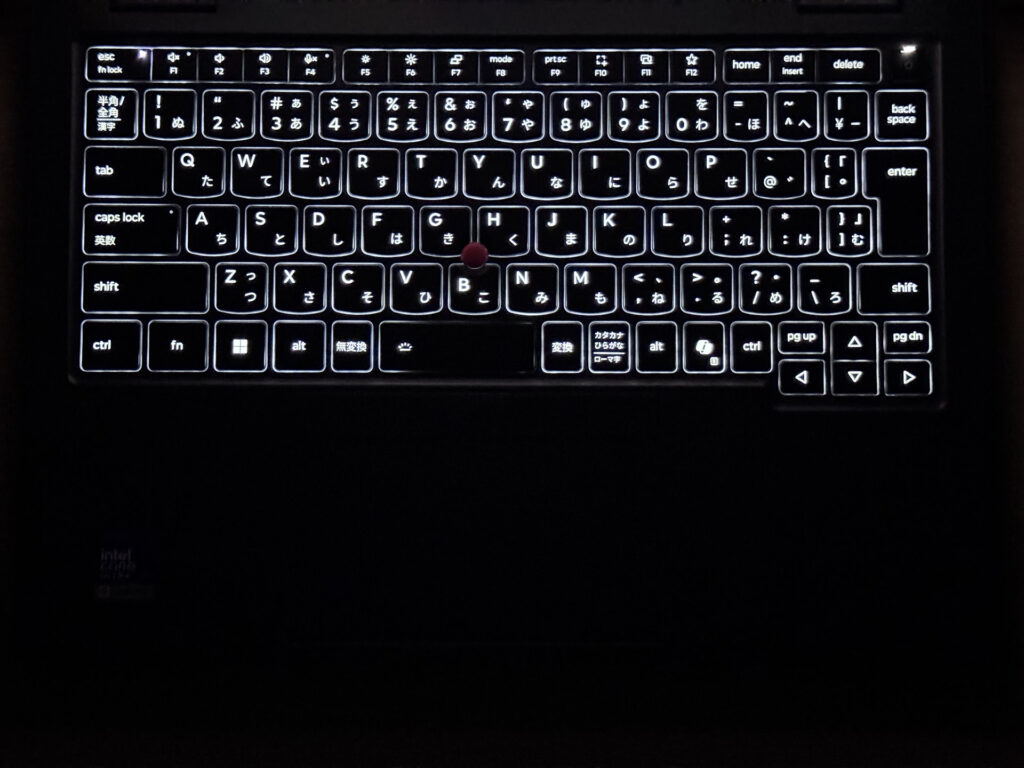 Un rétroéclairage bien lumineux. Parfait même dans le noir !
À noter : ces photos montrent la version japonaise, donc le clavier visible est en disposition japonaise. En France, tu recevras un clavier AZERTY.
Pavé tactile
Jetons un œil au pavé tactile. Il est plutôt grand par rapport au clavier, donc ce n'est pas que le TrackPoint qui est agréable à utiliser ici.
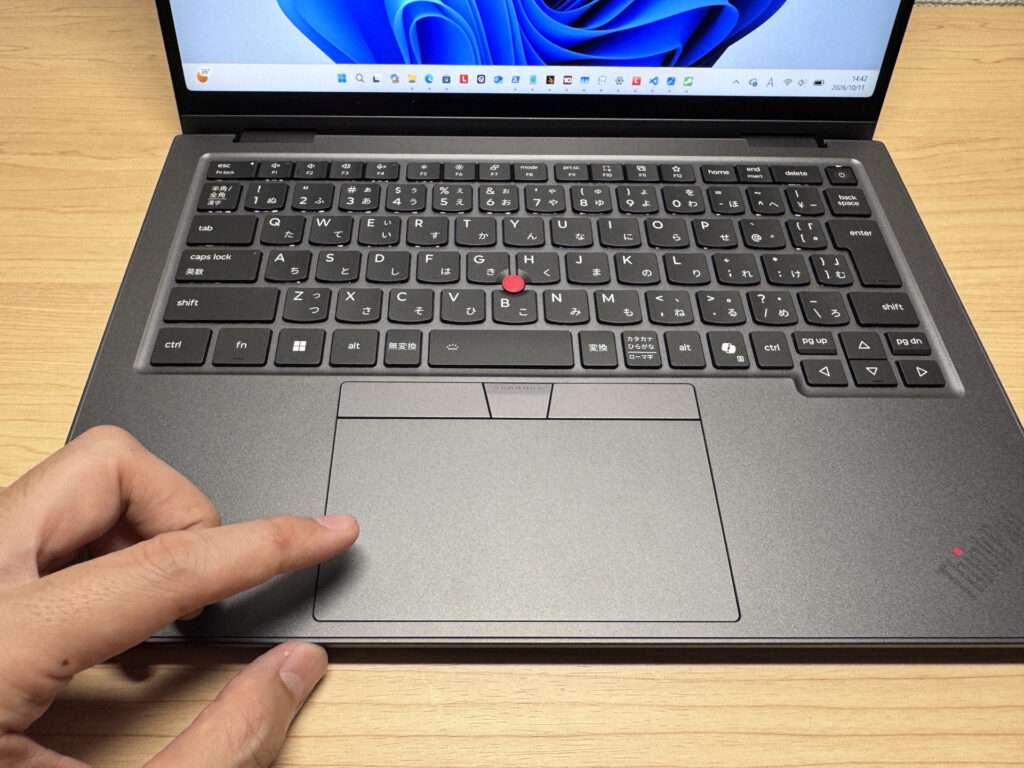 Un grand pavé tactile pour une navigation fluide
Les gestes de Windows sont aussi bien pratiques aujourd'hui, et afficher toutes les applis ouvertes avec trois doigts, par exemple, se fait de façon très fluide 👌
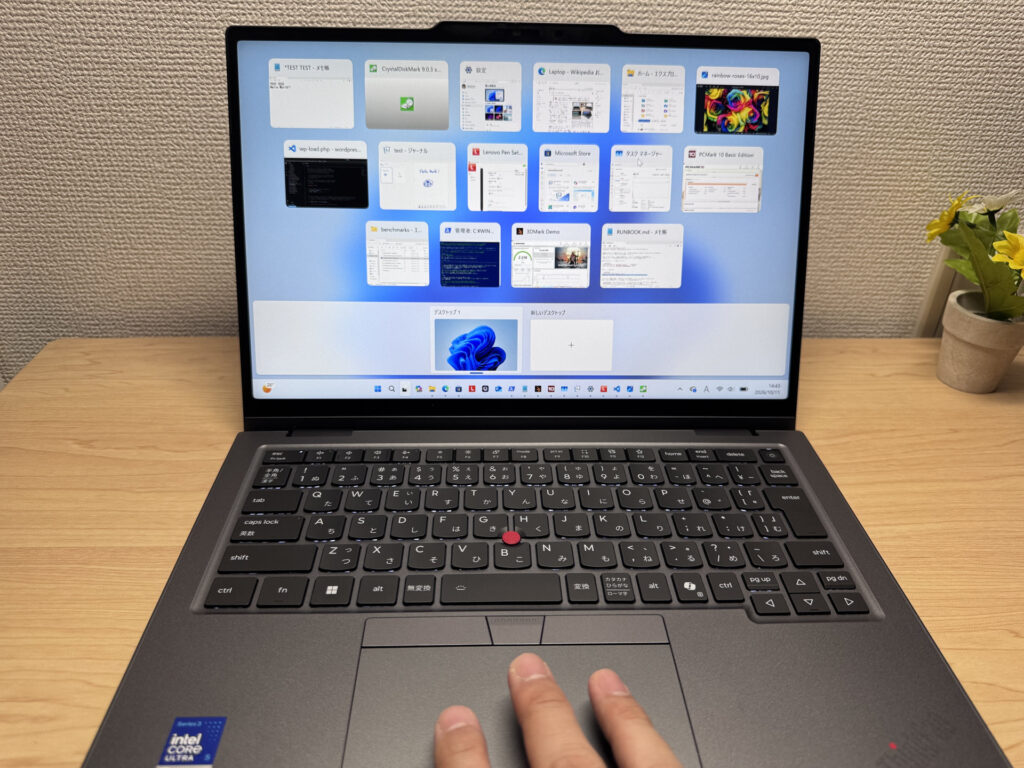 Trois doigts et toutes les applis s'affichent
Performances
Voyons les performances du CPU et du reste. Cette configuration embarque un Intel Core Ultra 5 325 et obtient 7251 sous PCMark 10. C'est un score plutôt élevé, et la bureautique courante et les logiciels Office passent sans effort. Le montage vidéo léger est aussi possible.
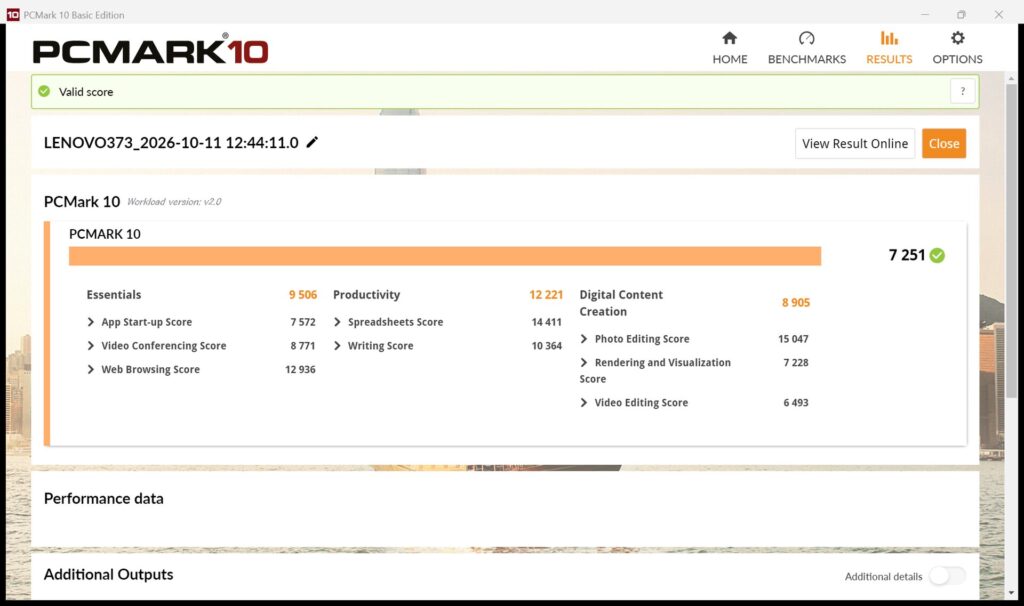 7251 sous PCMark 10. Largement suffisant pour la bureautique !
| Score total | Évaluation | Ce que ça donne en utilisation réelle |
|---|---|---|
| ~4 000 | Minimum | La navigation web et les tâches simples fonctionnent, mais le multitâche ou de nombreux onglets ralentit. |
| 4 000–5 000 | Usage léger | Les tâches quotidiennes sont faisables, mais plusieurs applications en même temps impliquent des temps d'attente. |
| 5 000–6 500 | Confortable (grand public) | Gère la plupart des tâches sans stress — idéal pour le bureau, l'école et les appels vidéo. |
| 6 500–8 000 | Haute performance Ce PC | Beaucoup de marge. La retouche photo légère et la programmation se font sans accroc. |
| 8 000+ | Très haute performance | Traite le montage vidéo et les charges lourdes. Performance durable dans le temps. |
*PCMark 10 reflète le confort global. La sensation réelle dépend du CPU, de la RAM et de la vitesse du SSD.
Le score GPU mérite qu'on s'y attarde. Malgré une puce graphique intégrée, il atteint 2218 sous 3DMark Steel Nomad Light, ce qui est plutôt élevé pour un iGPU. Les jeux légers passent sans problème, même certains un peu plus exigeants, et ça aide aussi pour l'encodage en montage vidéo. Dans l'ensemble, c'est très réactif 🚀
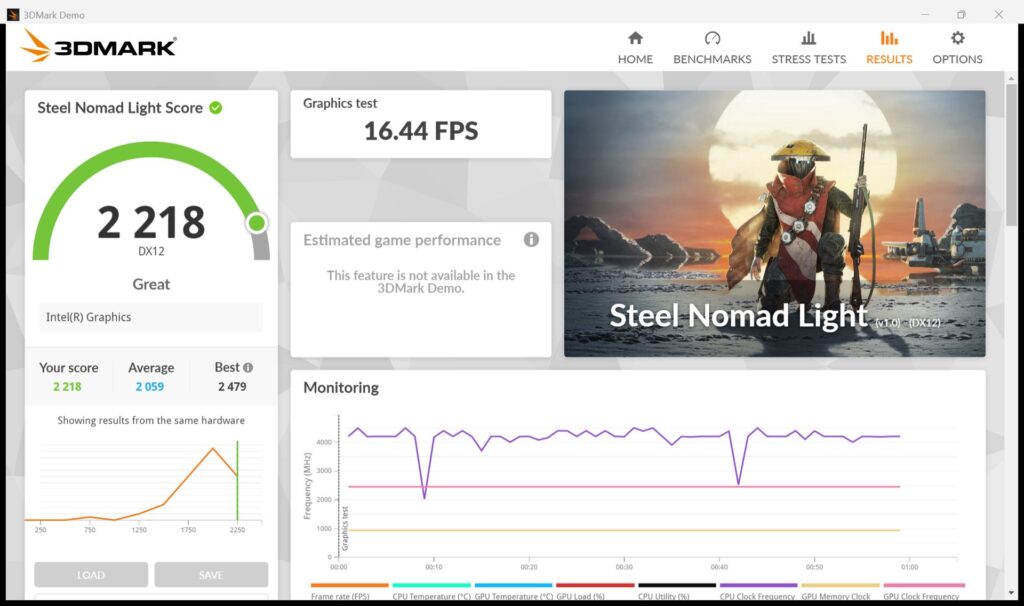 2218 avec une puce graphique intégrée, c'est solide !
| Score | Évaluation | Ce que ça donne en utilisation réelle |
|---|---|---|
| Jusqu'à 400 | Minimum | Les performances 3D sont assez limitées. Peu adapté au gaming. |
| 400–900 | 3D légère | Les jeux légers et le traitement 3D à faible charge fonctionnent. |
| 900–1 500 | Moyen (grand public) | Standard pour les GPU intégrés. Jeux légers à modérés jouables avec les bons réglages. |
| 1 500–2 200 | Haute performance | Puissant pour un GPU intégré. Jeux et travail 3D se font confortablement. |
| 2 200+ | Très haute performance Ce PC | Performances 3D haut de gamme pour les ultrabooks. Vraie réserve graphique. |
*3DMark Steel Nomad Light cible les ultrabooks et les GPU intégrés. La plage de scores diffère de Time Spy, la comparaison directe n'est donc pas valide.
La déception, c'est la vitesse du stockage. CrystalDiskMark affiche 3262 MB/s en lecture et 4441 MB/s en écriture. C'est peut-être propre à mon exemplaire. Beaucoup de PC récents tournent autour de 5000 à 6000 MB/s, comme l'IdeaPad 5 que j'ai mesuré récemment, donc ces chiffres paraissent un peu justes. Cela dit, la différence entre 3000 et 6000 MB/s ne se ressent quasiment jamais à l'usage, donc ce n'est pas un problème en pratique. Seuls les amateurs de benchmarks risquent de tiquer.
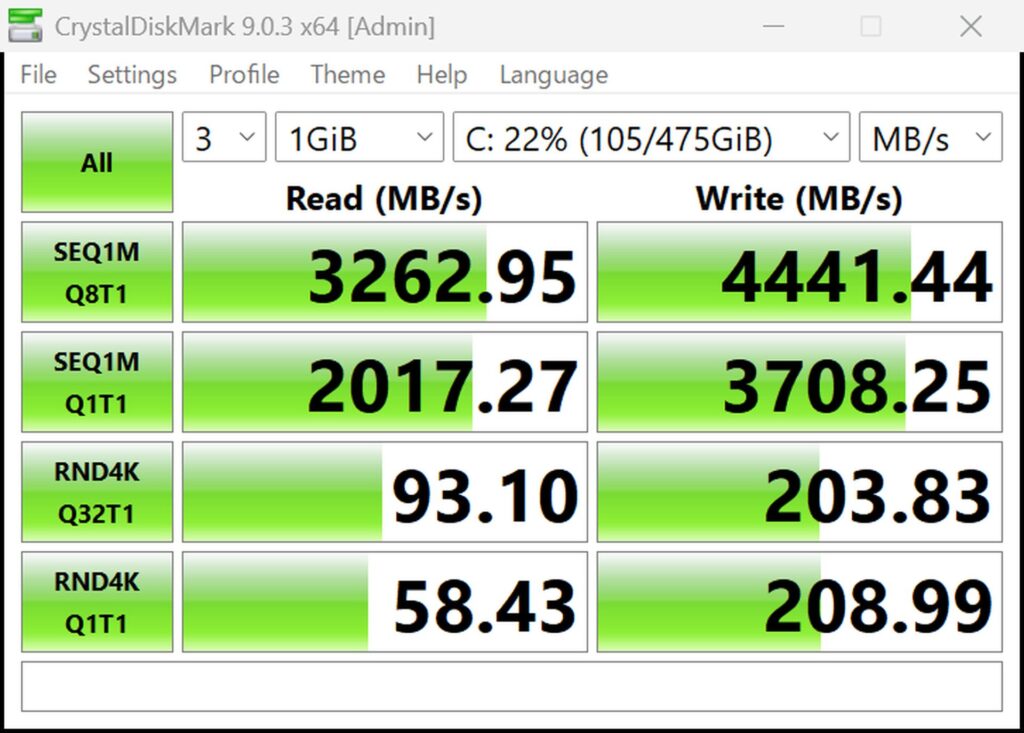 3262 MB/s en lecture. Un peu juste pour un modèle récent
| Score | Évaluation | Ce que ça donne en utilisation réelle |
|---|---|---|
| Jusqu'à 600 Mo/s | Minimum | Plus rapide qu'un HDD, mais lent pour les SSD modernes. Les lancements d'apps semblent un peu lents. |
| 600–1 500 Mo/s | Moyen | Correct pour l'usage quotidien, mais le chargement est nettement plus lent que les SSD haut de gamme. |
| 1 500–3 500 Mo/s | Confortable (grand public) Ce PC | Les lancements d'apps et le chargement de fichiers semblent fluides. Pas de vraies plaintes. |
| 3 500–5 500 Mo/s | Rapide | Charge grandes données et apps rapidement. Vitesse SSD haut de gamme. |
| 5 500+ Mo/s | Très rapide | Territoire NVMe haut de gamme. Travail de données lourdes sans attente. |
*CrystalDiskMark mesure la vitesse du SSD. Cela affecte principalement le lancement des apps et la vitesse de chargement des fichiers, pas les performances globales.
Autonomie
Passons à la batterie.
Note autonomie : longue
La batterie affiche 58Wh, une capacité assez classique, et Lenovo annonce jusqu'à 19,1 heures d'autonomie. Avec une dalle IPS à 60Hz et peu de composants gourmands, tu tiendras souvent une journée d'usage normal sans chargeur. Comme ce modèle mise tout sur la légèreté, une batterie de la classe 70Wh n'a sans doute pas pu être intégrée. Certains Lenovo Yoga Slim en ont pourtant 70Wh, donc franchement, à ce prix, j'aurais aimé un peu plus.
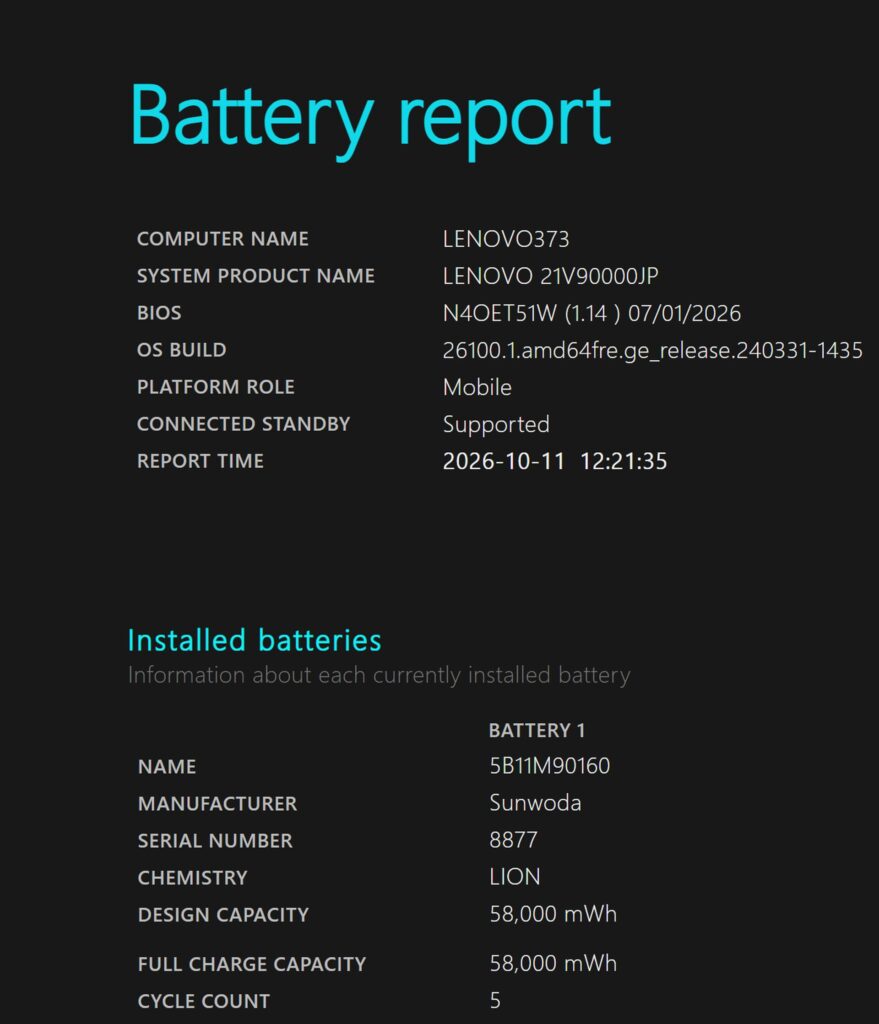 Vérification de l'état de la batterie
La recharge se fait en USB-C. Le chargeur d'origine reste transportable, mais un petit chargeur USB-C, par exemple chez Anker, allège nettement ton sac. J'en utilise un moi-même, donc si tu tiens à voyager léger, je te le conseille 🔌
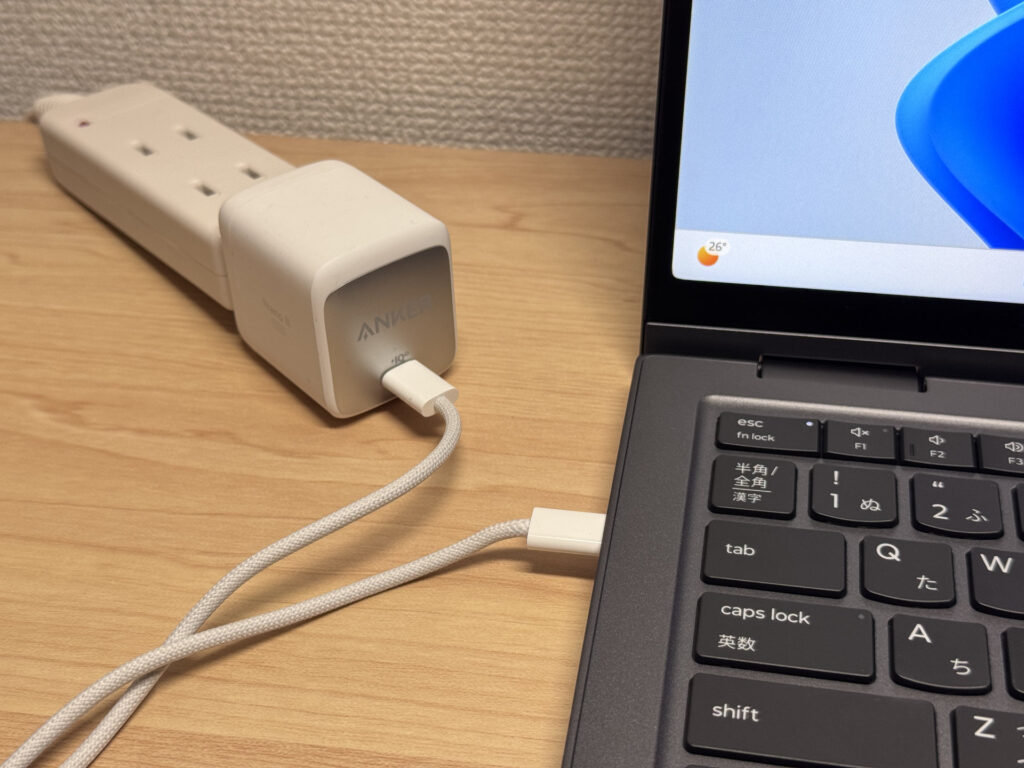 Un petit chargeur USB-C suffit. Ton sac s'allège d'un coup !
Bruit du ventilateur et chauffe
Vérifions le bruit du ventilateur et la chauffe. Au repos, j'ai mesuré 14,9 dB, quasiment silencieux. Comme on peut l'attendre d'une machine haut de gamme, le ventilateur ne dérange pour ainsi dire jamais au quotidien.
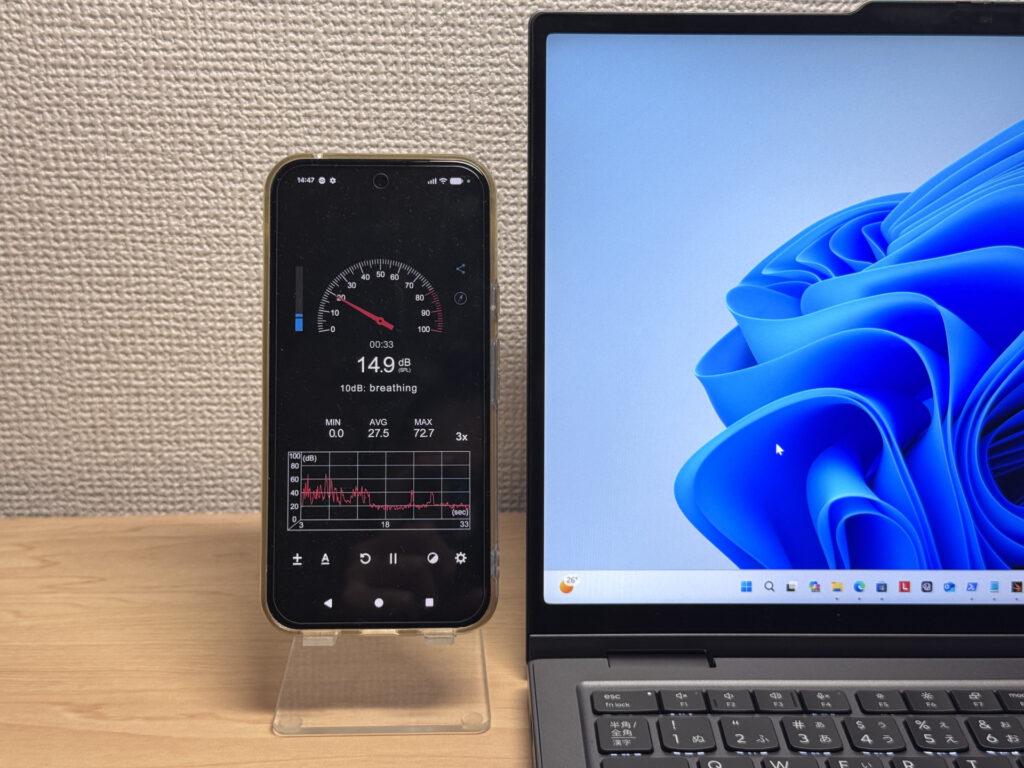 14,9 dB au repos. Quasiment silencieux 🤫
Avec le CPU à 100 % de charge, on monte à 37,3 dB. Pas silencieux, mais sans sifflement aigu désagréable : même en charge, le bruit du ventilateur reste peu gênant.
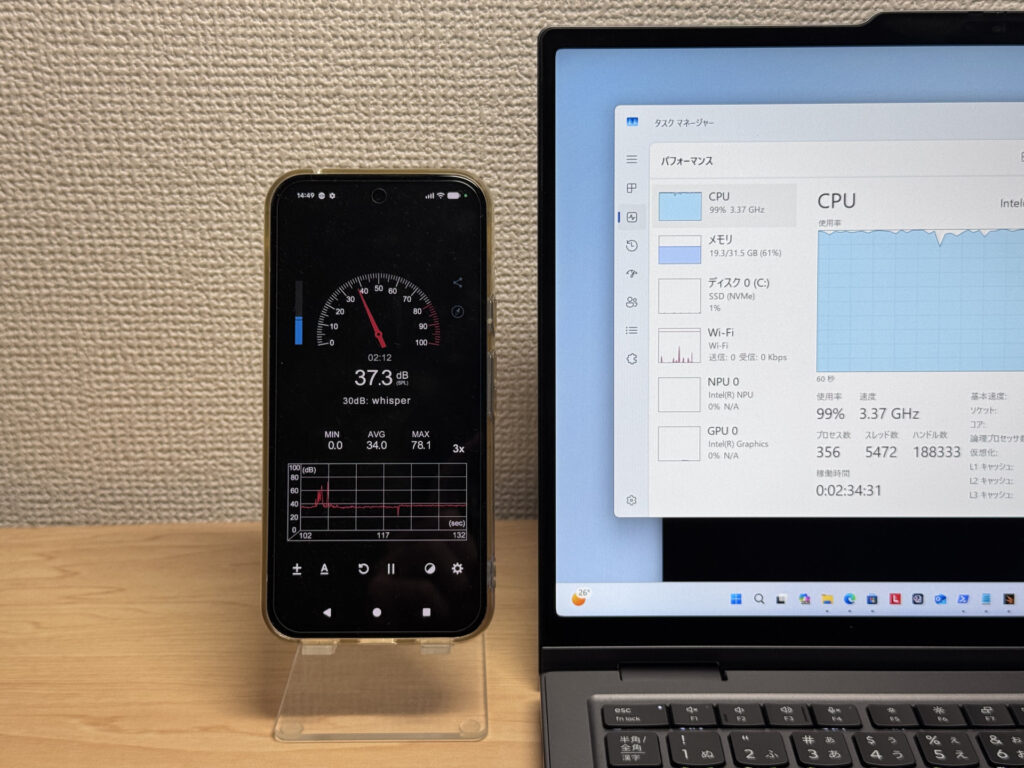 37,3 dB en forte charge. Jamais agaçant, c'est top !
| Niveau sonore | Évaluation | Ressenti |
|---|---|---|
| Moins de 30 dB | Quasi-silencieux Repos | Le bruit du ventilateur est à peine perceptible — calme comme une bibliothèque, idéal pour le travail concentré. |
| 30–35 dB | Silencieux | Légèrement audible mais non distrayant. Facile de travailler dans une pièce calme. |
| 35–40 dB | Perceptible Charge | On entend le ventilateur tourner, mais cela interrompt rarement le travail. |
| 40–45 dB | Assez bruyant | Peut devenir distrayant dans les environnements calmes. Le casque commence à aider. |
| 45–50 dB | Bruyant | Stress notable sur une utilisation prolongée. Le refroidissement est clairement prioritaire. |
| 50 dB+ | Très bruyant | Bruit de ventilateur important sous charge — design thermique gaming/haute performance. |
Les sorties d'air sont placées à l'arrière. Tout l'air chaud part vers l'arrière, donc pas de main qui chauffe désagréablement quand tu utilises une souris.
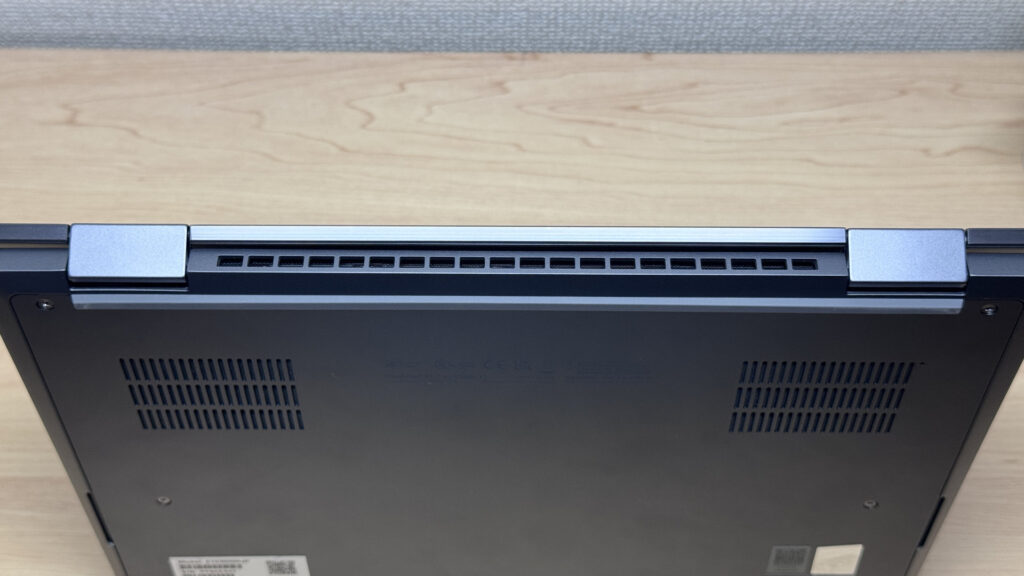 L'air chaud part vers l'arrière. Pas de mains moites, discret mais appréciable
Connectique
Voyons la connectique. À gauche : HDMI, deux ports USB-C Thunderbolt 4 et une prise casque. À droite : un emplacement Kensington, de l'USB-A et un autre port USB-C Thunderbolt. Il a même un verrou Kensington contre le vol, ce qui en fait quasiment l'équipement idéal pour une machine pro. Beaucoup de portables fins se contentent de l'USB-C, alors une connectique sans adaptateur sur une machine aussi légère et fine, c'est un vrai atout 💪
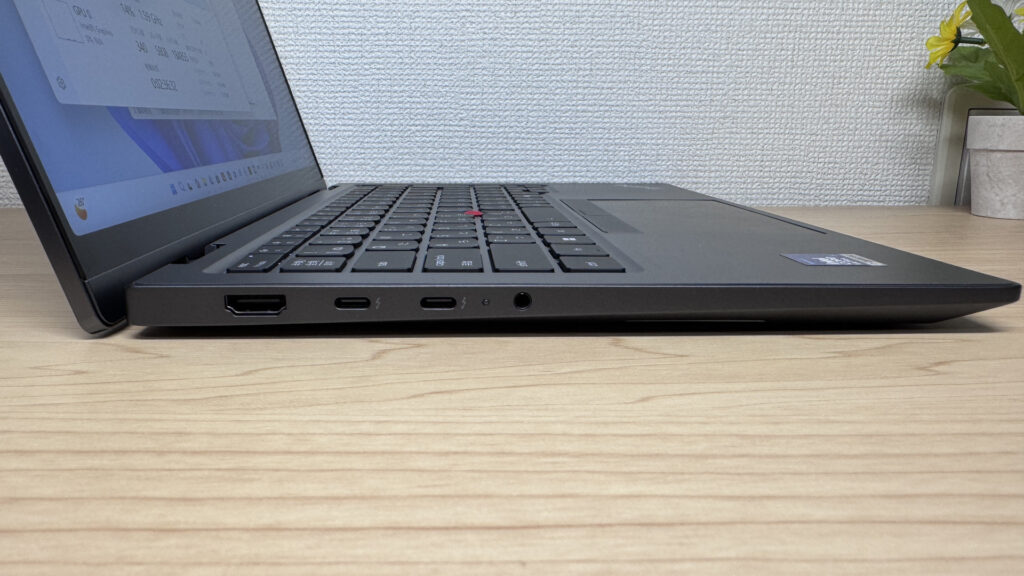 À gauche : HDMI, 2x Thunderbolt 4 et prise casque
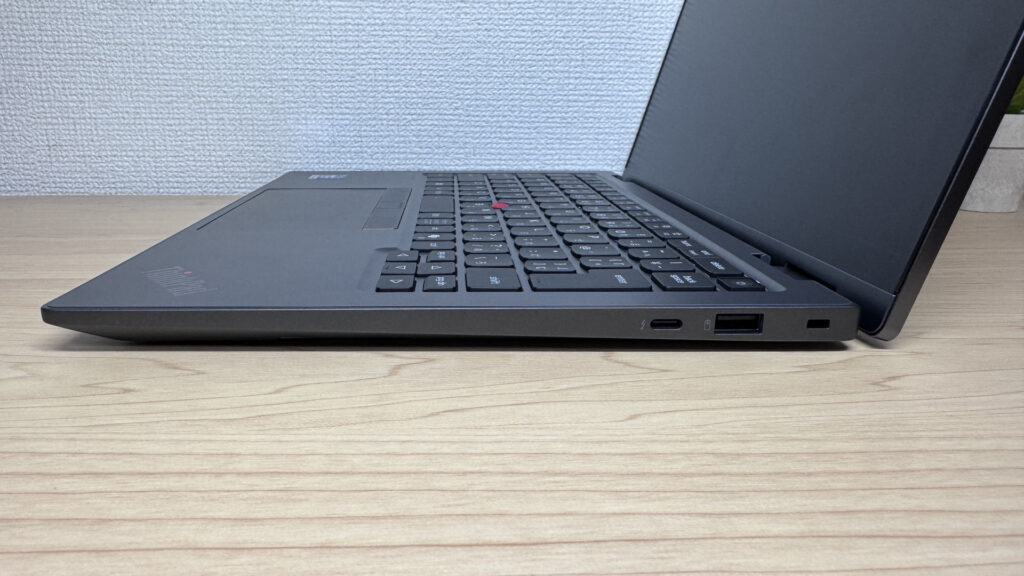 À droite, USB-A et verrou Kensington. Rien ne manque pour un usage pro !
La sortie 4K en HDMI a fonctionné sans souci.
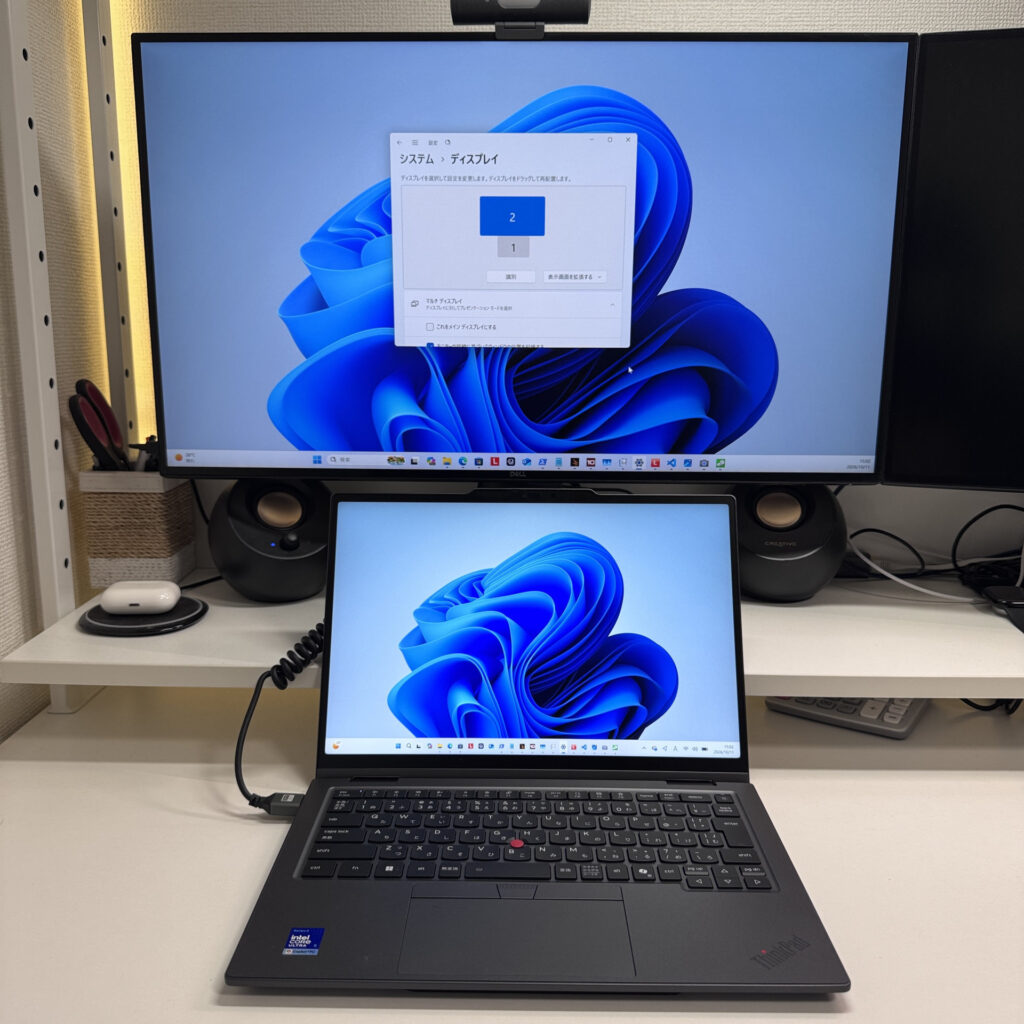 Sortie directe vers un écran 4K en HDMI
J'ai aussi combiné USB-C (Thunderbolt) et HDMI pour tenter un affichage sur quatre écrans, et ça a parfaitement fonctionné. Le portable plus trois écrans externes, avec un clavier et une souris Bluetooth, et tu obtiens un poste de travail vraiment puissant. Le gain de productivité est énorme, donc si tu achètes ce PC, essaie absolument.
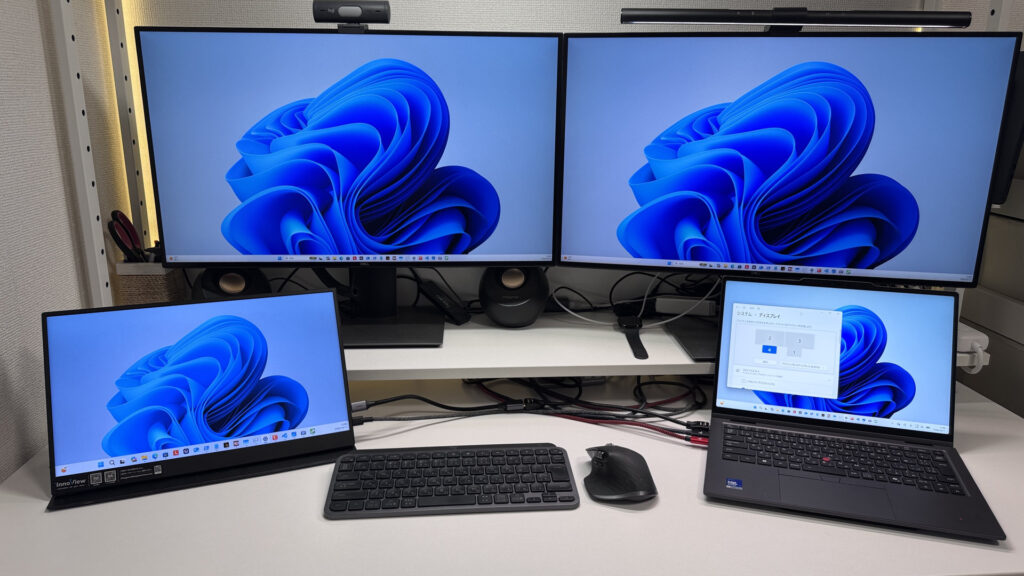 Quatre écrans à partir d'un seul PC ! Productivité décuplée 😉
Webcam
Passons à la caméra intégrée. La définition m'a surpris : 10 Mpx. C'est inhabituel pour un ultraportable, et le capteur est lumineux, donc ton visage apparaît net et précis en visio.
 Voici le rendu de la caméra 10 Mpx. Tu feras bonne figure en visio !
Il y a aussi un cache physique pour masquer la caméra en un geste. Ça paraît anodin, mais c'est très appréciable en équipement de série 👍
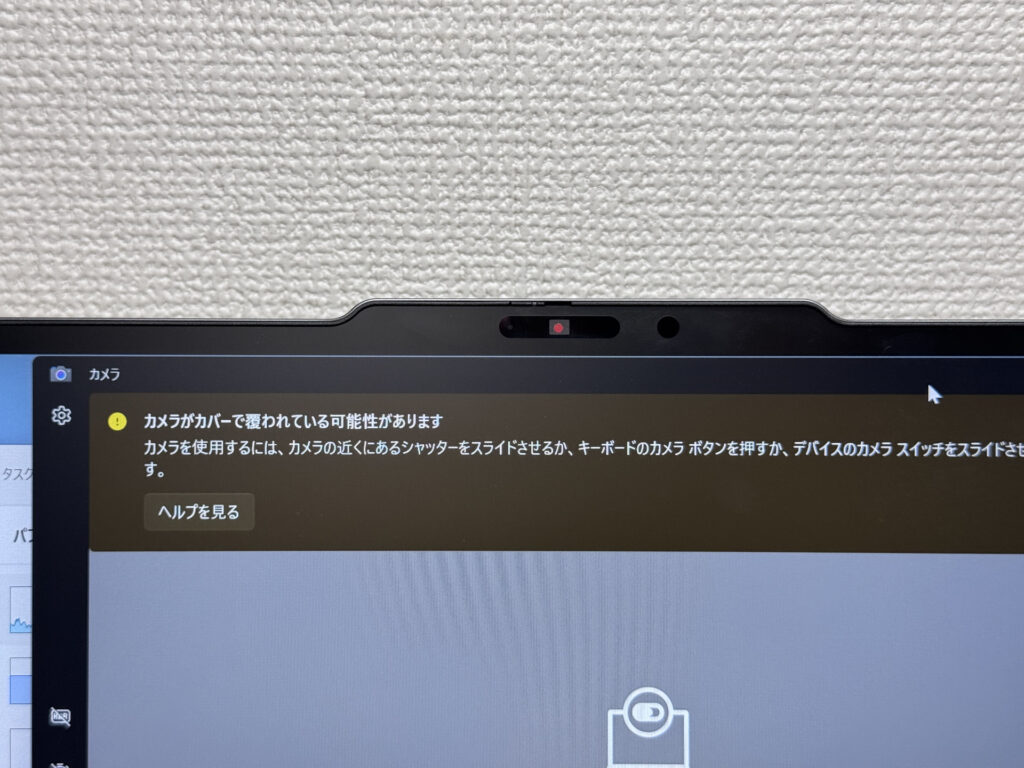 Un cache qu'on ferme en un geste, rassurant
Haut-parleurs
Côté haut-parleurs, j'ai regardé un film sur Amazon Prime Video, et même à volume élevé, aucune saturation : le son reste propre. Les basses ressortent bien aussi. Franchement, je lui mettrais 9 sur 10 🎶
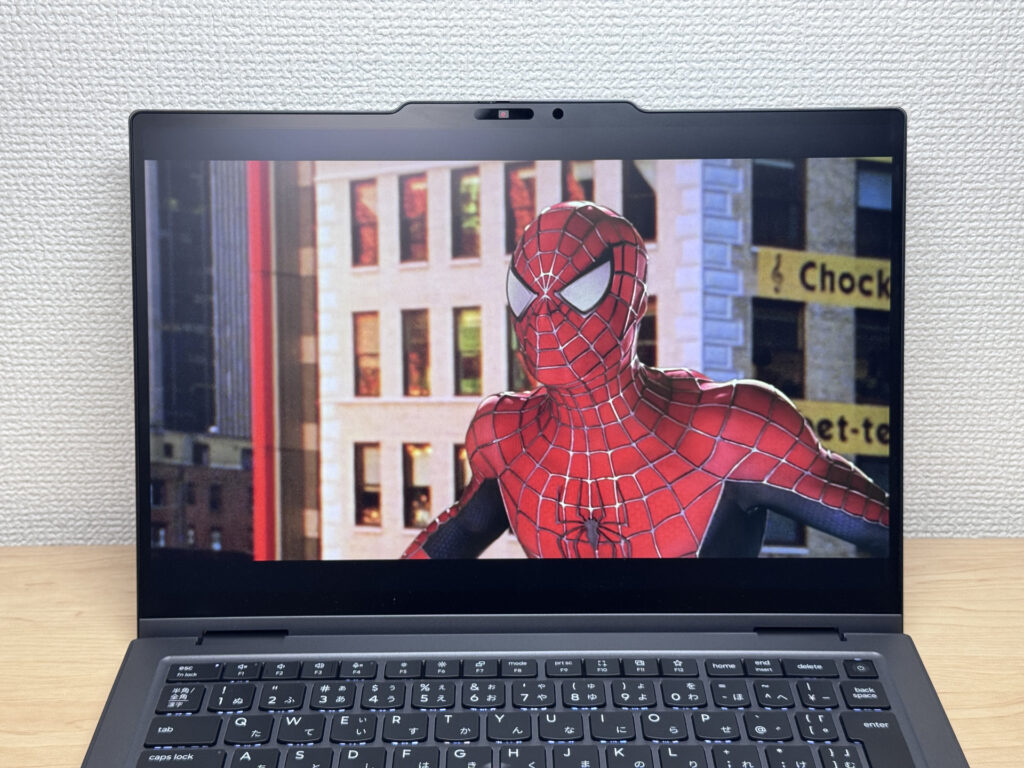 Les films ont du punch, basses comprises !
Les haut-parleurs sont placés sur les côtés gauche et droit du châssis, et le son se diffuse bien à partir de là.
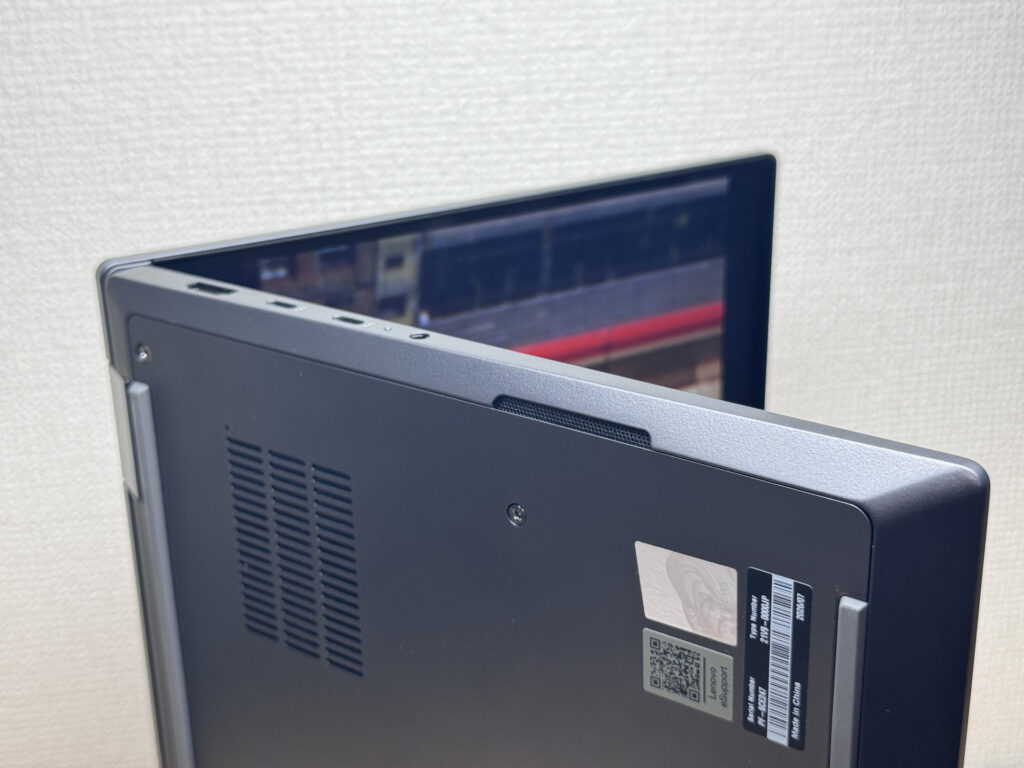 Le son s'étend joliment depuis les haut-parleurs gauche et droit
Sécurité
Passons à la sécurité. La reconnaissance faciale est prise en charge et déverrouille l'appareil à toute vitesse dès que tu ouvres le capot.
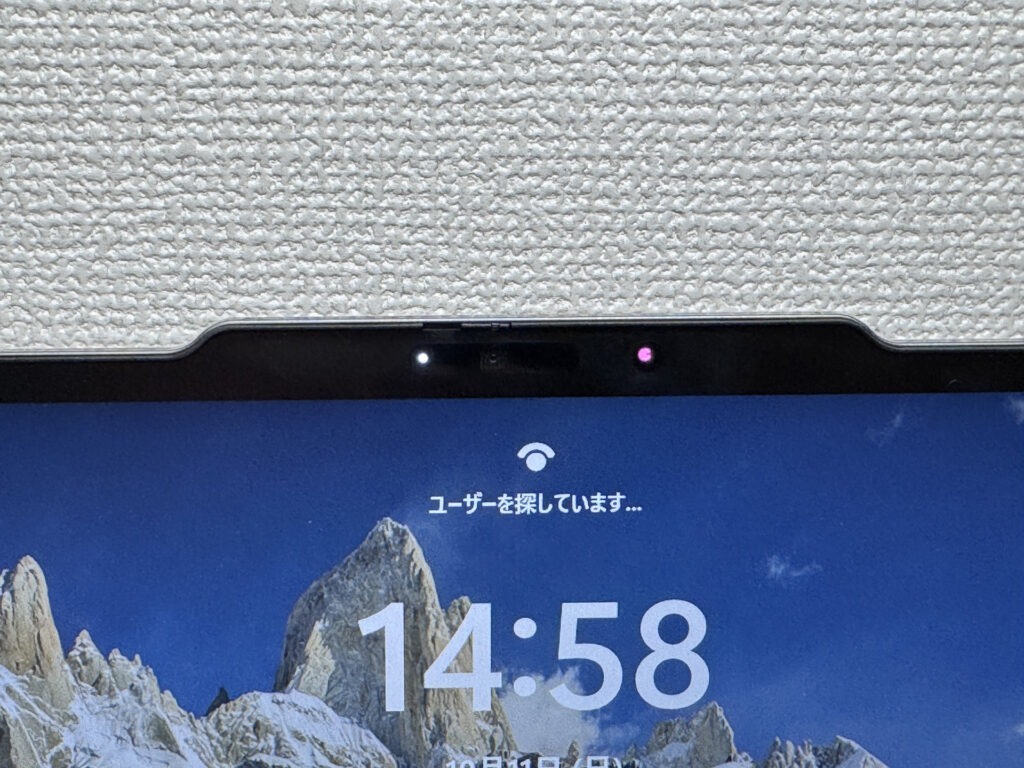 Reconnaissance faciale dès l'ouverture. Connexion ultra-rapide
Il y a aussi un lecteur d'empreintes intégré au bouton d'alimentation. Quand la reconnaissance faciale ne coopère pas, avec un masque par exemple, tu te connectes d'un simple appui 🔐
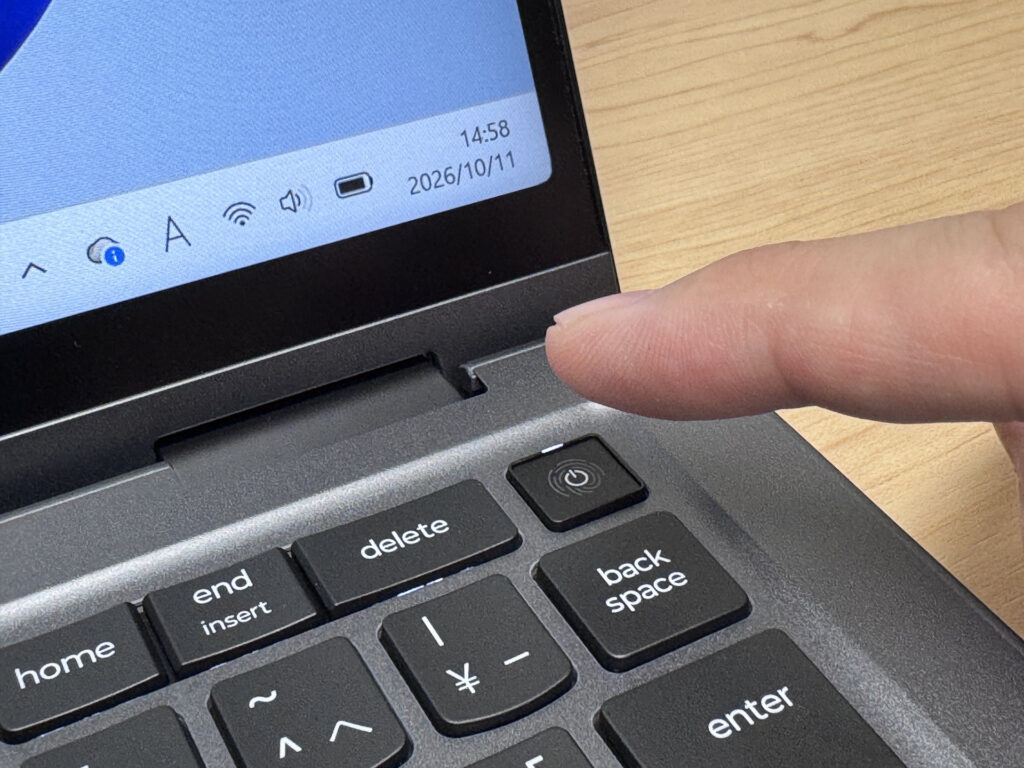 L'empreinte quand le visage ne suffit pas. Avoir les deux, c'est top !
Prix
Pour finir, le prix. La gamme X1 se situe déjà dans le haut du panier, et à partir de 3 633,00 €, c'est franchement cher. Ce n'est pas le meilleur rapport qualité-prix, mais le Lenovo Slim Pen 2 est fourni et tu profites d'un matériel de qualité, comme l'écran aux belles couleurs et au traitement antireflet, donc le tarif se comprend en partie.
Verdict
Le ThinkPad X1 2-in-1 Gen 11 Aura Edition est un 2-en-1 qui reste léger, et il marie le côté luxueux de ses finitions en aluminium usiné à une écriture qui donne l'impression d'être sur du papier. Beaucoup de 2-en-1 tournent autour de 1,5 kg, donc une telle légèreté est rare, et tu peux même te passer d'iPad pour prendre tes notes directement sur cette seule machine. L'absence de rotation automatique et le prix élevé sont des points faibles, mais avec 32GB de RAM sous le capot, je pense que c'est le choix idéal pour les professionnels à la fibre créative qui veulent gérer notes manuscrites, présentations et même illustrations sur un seul appareil.
Une écriture comme sur papier. La machine qui rend l'iPad superflu ! ✍️
Où acheter
* Les prix peuvent varier. Vérifiez le prix et la disponibilité sur chaque boutique.
À propos de l’auteur