ZippyScore
ZippyScore is a proprietary rating based on 6 criteria: performance, portability, display, battery, value, and connectivity.
Voir les critères de notation
- Performance: Performance CPU / GPU
- Portabilité: Taille d’écran et poids
- Écran: Type de dalle, format et taux de rafraîchissement
- Batterie: Autonomie annoncée
- Rapport Q/P: Rapport caractéristiques/prix
- Connectivité: Types et nombre de ports
Points forts & points faibles
Points forts
- Environ 1 kg mesuré, un poids qui ne pèse pas au quotidien
- Le TrackPoint rouge historique de ThinkPad, toujours aussi pratique
- Une connectique généreuse, plus besoin d'adaptateurs
- Webcam 5 mégapixels : les visios inspirent confiance
- Des haut-parleurs qui poussent dans les basses, suffisants pour les vidéos
Points faibles
- Le chargeur d'origine pèse 260 g, un peu lourd → à remplacer par un petit chargeur USB-C pour alléger le sac
- La config OLED/32 Go est un peu chère → pour un budget serré, la config FHD/16 Go vaut le coup d'œil
Fiche technique
| Système d’exploitation | Windows 11 Pro |
|---|---|
| Processeur | Intel Core Ultra 7 355 (PassMark: 20,954) Intel Core Ultra 5 325 (PassMark: 21,039) |
| Mémoire vive | 16GB / 32GB |
| Stockage | 256GB / 512GB / 1TB |
| Écran | 14" OLED (Anti-reflet, 120Hz) 2880x1800 (16:10) 14" IPS (Anti-reflet, 60Hz) 1920x1200 (16:10) |
| Poids | 1.07 kg |
| Connectique | USB-C × 3 (Thunderbolt 4/40Gbps/PD/Sortie vidéo), USB-A × 1 (5Gbps), HDMI × 1, Prise casque × 1 |
| Carte graphique | Intel Graphics (G3D Mark: 3,183) |
| Biométrie | Empreinte digitale, Reconnaissance faciale |
| Batterie | Jusqu'à 19.6 h (Capacité : 58 Wh) |
| Webcam | 5.0 MP |
| Dimensions | Env. 313 × 219.4 × 10.7 mm (L × P × H) |
| Wi-Fi | Wi-Fi 7 |
| Bluetooth | Bluetooth 6.0 |
| Coloris | Black |
Les configurations varient selon le revendeur, la région et les disponibilités.
Test pratique
Passons maintenant au test du ThinkPad T14s Gen 7 en conditions réelles. Voici la configuration utilisée pour ce test.
| Caractéristique | Configuration testée |
|---|---|
| CPU | Intel Core Ultra 7 356H |
| Mémoire | 32 Go |
| Stockage | 512 Go SSD |
| Écran | 14 pouces OLED (2880x1800, 120 Hz) |
| Graphismes | Intel Arc Graphics |
| Couleur | Bleu |
*La configuration peut varier selon la période et le point de vente.
Design
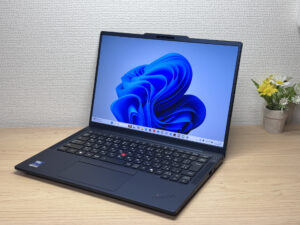
Pour commencer, on va regarder le design. C'est une teinte bleutée qu'on ne voit pas souvent chez ThinkPad, et honnêtement ça change plutôt bien. La finition mate limite pas mal les traces de doigts, et tout en gardant l'allure traditionnelle des ThinkPad, ça donne un rendu chic et plus adulte.
 La nouvelle teinte bleue apporte un vrai vent de fraîcheur
 Le logo ThinkPad qui donne du caractère au coin du clavier
Le capot aussi arbore ce bleu, avec un effet chic et élégant. Le petit point rouge du logo ThinkPad s'allume uniquement quand le PC est allumé — un détail ludique qu'on ne trouve pas ailleurs.
 Le bleu ressort particulièrement bien sur le capot
 Le logo ThinkPad s'allume en rouge quand le PC est sous tension !
 Le logo Lenovo sur la tranche, discret et élégant
Rien qu'au toucher, l'épaisseur est vraiment fine, et comme c'est pensé pour le business, ça rentre facilement dans un sac. Avec un poids d'environ 1 kg en plus de cette finesse, on est clairement sur du haut de gamme.
 Assez fin pour glisser facilement dans un sac
Le dessous est un peu original : la grille d'aération ne couvre pas toute la surface, elle est concentrée sur une seule zone maillée pour un rendu plus épuré. Les patins en caoutchouc sont bien fermes, donc pas de risque que le PC glisse pendant la frappe.
 Une disposition d'aération bien pensée et épurée
L'ouverture du capot est ultra fluide : il suffit d'accrocher un doigt sur la bosse près de la webcam pour l'ouvrir d'une seule main. Comme sur tous les ThinkPad, l'écran s'ouvre à 180° à plat, pratique pour montrer l'écran à quelqu'un en face de toi.
 Une charnière souple qui s'ouvre facilement d'une main
 Il s'ouvre à 180° bien à plat
Portabilité
On passe maintenant à la portabilité. En le pesant vraiment, le poids tourne autour de 1 kg, et sentir un PC quasiment à 1 kg dans la main, c'est franchement léger — ça abaisse clairement la barrière pour le transport au quotidien.
 Environ 1 kg à la pesée, une vraie légèreté
Le chargeur d'origine pèse 260 g mesurés, et honnêtement ce poids-là encombre un peu. Mais comme il charge en USB-C, tu peux le remplacer par un petit chargeur USB-C type Anker et alléger sérieusement ton sac. Le mieux, c'est de garder un petit chargeur dans le sac au quotidien et de laisser le chargeur d'origine à la maison ou au bureau.
 Le chargeur d'origine pèse 260 g mesurés
 Un petit chargeur USB-C pour un sac plus léger
Même à une main, on sent à peine le poids, on le soulève sans effort. Pour les déplacements à la maison ou au bureau, c'est vraiment pratique. La légèreté, c'est vraiment un argument de poids.
 Facile à soulever d'une seule main tellement il est léger
Qualité de l'écran
Voyons maintenant la qualité de l'écran. La config qu'on a testée embarque une dalle OLED en 2880 × 1800 à 120 Hz, avec des couleurs vraiment vives. Les photos de fruits et de fleurs ressortent avec beaucoup de fraîcheur, et le noir est bien profond.
 Des couleurs vives, typiques de l'OLED
 Un rendu des couleurs des fruits très naturel
 Même avec beaucoup de couleurs, tout reste net
Les angles de vue sont larges aussi : même en regardant l'écran avec un angle prononcé, les couleurs ne se dénaturent pas trop.
 Les couleurs tiennent bien même de biais
Le format est en 16:10, donc comparé à un écran 16:9, tu as plus de surface affichée, ce qui réduit le nombre de scrolls et rend le travail plus confortable. Wikipédia s'affiche avec un texte bien net, et ça se prête bien à des tâches comme la programmation.
 En 16:10, la zone affichée est plus grande
 Le code est agréable à lire sous VSCode aussi
Les reflets sont assez limités, et grâce à la dalle non brillante, ça scintille rarement sous un néon.
 Peu de reflets même sous un éclairage néon
Confort de frappe du clavier
Passons au clavier. Lenovo étant un fabricant international, la disposition des touches suit souvent les standards étrangers, mais sur ce modèle la disposition japonaise est vraiment bien travaillée, avec très peu de touches collées les unes aux autres — un bon point.
 Une disposition bien rangée, touches bien détachées
J'ai testé la frappe en codant sous VSCode : les touches n'ont pas le toucher moelleux de la gamme Yoga, mais la frappe reste vive et rythmée, agréable à utiliser. Le fameux TrackPoint rouge est toujours là : pour ceux qui ont l'habitude, c'est vraiment pratique pour naviguer sans souris dans un espace restreint, genre sur les genoux dans le train ou le TGV.
Une frappe vive, agréable même pour coder
 La saisie de texte défile sans accroc
Le rétroéclairage est présent aussi, et il éclaire bien même dans le noir, donc pas de souci pour travailler en basse luminosité.
 Un rétroéclairage lisible même dans le noir
À noter : ces photos montrent la version japonaise, donc le clavier visible est en disposition japonaise. En France, tu recevras un clavier AZERTY.
Ergonomie du pavé tactile
Voyons maintenant l'ergonomie du pavé tactile. Un grand trackpad est placé sous le clavier, avec les touches physiques pour clic gauche, clic droit et défilement central toujours présentes, dans la tradition ThinkPad. Personnellement, comme on peut déjà cliquer directement sur le trackpad, je trouve que ces touches physiques ne sont pas indispensables, mais pour les fans du TrackPoint rouge qui l'utilisent souvent en duo avec ces touches, c'est un vrai plus.
 Un grand trackpad qui glisse bien
La glisse est bonne, les gestes multi-doigts sont fluides, presque au niveau d'un MacBook.
 Des gestes multi-doigts proches de l'expérience MacBook
Performances
Voyons maintenant les performances du côté processeur. Cette config embarque un Intel Core Ultra 7 356H, avec un score PCMark 10 de 7689. Pour l'usage quotidien, c'est tranquille, et même carrément fluide.
 Un excellent score sous PCMark 10 !
| Score total | Évaluation | Ce que ça donne en utilisation réelle |
|---|---|---|
| ~4 000 | Minimum | La navigation web et les tâches simples fonctionnent, mais le multitâche ou de nombreux onglets ralentit. |
| 4 000–5 000 | Usage léger | Les tâches quotidiennes sont faisables, mais plusieurs applications en même temps impliquent des temps d'attente. |
| 5 000–6 500 | Confortable (grand public) | Gère la plupart des tâches sans stress — idéal pour le bureau, l'école et les appels vidéo. |
| 6 500–8 000 | Haute performance Ce PC | Beaucoup de marge. La retouche photo légère et la programmation se font sans accroc. |
| 8 000+ | Très haute performance | Traite le montage vidéo et les charges lourdes. Performance durable dans le temps. |
*PCMark 10 reflète le confort global. La sensation réelle dépend du CPU, de la RAM et de la vitesse du SSD.
Le score multithread sous Cinebench atteint aussi 3291, un chiffre élevé, qui donne assez de puissance pour tenir tête à des tâches lourdes comme le montage vidéo.
 Des performances multithread sans faille
| Score | Évaluation | Ce que ça donne en utilisation réelle |
|---|---|---|
| Jusqu'à 1 000 | Minimum | Les tâches légères fonctionnent, mais les traitements lourds ou le multitâche semblent limités. |
| 1 000–2 000 | Standard (basse consommation) | Gère les tâches quotidiennes, mais les charges lourdes créent des attentes. |
| 2 000–3 000 | Confortable (grand public) | Bureau, école et appels vidéo fonctionnent confortablement. Suffisant pour la plupart. |
| 3 000–4 000 | Haute performance Ce PC | Confortable pour le multitâche, l'édition légère/modérée et le développement. |
| 4 000+ | Très haute performance | Gère le montage vidéo et les charges lourdes avec de la marge. |
*Cinebench 2026 est le dernier benchmark multi-cœurs CPU. Les scores tendent à être inférieurs à R23, la comparaison directe n'est donc pas valide.
Côté GPU, le score sous Steel Nomad Light atteint 2183, de quoi jouer à des jeux PC légers. Cela dit, peu de gens choisiront ce modèle pour le jeu, donc c'est plutôt indicatif, mais ça peut aider pour du rendu en montage vidéo.
 Un score suffisant pour un GPU intégré
| Score | Évaluation | Ce que ça donne en utilisation réelle |
|---|---|---|
| Jusqu'à 400 | Minimum | Les performances 3D sont assez limitées. Peu adapté au gaming. |
| 400–900 | 3D légère | Les jeux légers et le traitement 3D à faible charge fonctionnent. |
| 900–1 500 | Moyen (grand public) | Standard pour les GPU intégrés. Jeux légers à modérés jouables avec les bons réglages. |
| 1 500–2 200 | Haute performance Ce PC | Puissant pour un GPU intégré. Jeux et travail 3D se font confortablement. |
| 2 200+ | Très haute performance | Performances 3D haut de gamme pour les ultrabooks. Vraie réserve graphique. |
*3DMark Steel Nomad Light cible les ultrabooks et les GPU intégrés. La plage de scores diffère de Time Spy, la comparaison directe n'est donc pas valide.
J'ai aussi mesuré la vitesse du stockage : 7008,42 Mo/s en lecture et 5787,10 Mo/s en écriture, c'est franchement rapide. De quoi gagner en efficacité même dans un contexte pro avec beaucoup de gros fichiers à lire et écrire.
 Un stockage ultra-rapide, zéro temps d'attente
| Score | Évaluation | Ce que ça donne en utilisation réelle |
|---|---|---|
| Jusqu'à 600 Mo/s | Minimum | Plus rapide qu'un HDD, mais lent pour les SSD modernes. Les lancements d'apps semblent un peu lents. |
| 600–1 500 Mo/s | Moyen | Correct pour l'usage quotidien, mais le chargement est nettement plus lent que les SSD haut de gamme. |
| 1 500–3 500 Mo/s | Confortable (grand public) | Les lancements d'apps et le chargement de fichiers semblent fluides. Pas de vraies plaintes. |
| 3 500–5 500 Mo/s | Rapide | Charge grandes données et apps rapidement. Vitesse SSD haut de gamme. |
| 5 500+ Mo/s | Très rapide Ce PC | Territoire NVMe haut de gamme. Travail de données lourdes sans attente. |
*CrystalDiskMark mesure la vitesse du SSD. Cela affecte principalement le lancement des apps et la vitesse de chargement des fichiers, pas les performances globales.
Autonomie
Évaluation autonomie : correcte
La batterie fait 58 Wh, une capacité standard pour un PC portable récent. Mais comme la config testée embarque une dalle OLED avec un taux de rafraîchissement à 120 Hz, la consommation grimpe plus vite, et les 19,6 heures annoncées par le fabricant sont à prendre avec des pincettes. Si tu pousses la luminosité et le taux de rafraîchissement, tenir toute une journée sans chargeur peut devenir compliqué.
 Vérification de l'état de la batterie
Si tu travailles longtemps en déplacement, prévois plutôt une batterie externe ou un chargeur USB-C dans le sac, question de tranquillité.
Ventilation et chauffe
Voyons maintenant le bruit du ventilateur et la chauffe, un point qu'on surveille souvent. Sans charge, c'est quasiment silencieux, avec des mesures basses même au repos.
 Quasi silencieux au repos
| Niveau sonore | Évaluation | Ressenti |
|---|---|---|
| Moins de 30 dB | Quasi-silencieux | Le bruit du ventilateur est à peine perceptible — calme comme une bibliothèque, idéal pour le travail concentré. |
| 30–35 dB | Silencieux Repos | Légèrement audible mais non distrayant. Facile de travailler dans une pièce calme. |
| 35–40 dB | Perceptible Charge | On entend le ventilateur tourner, mais cela interrompt rarement le travail. |
| 40–45 dB | Assez bruyant | Peut devenir distrayant dans les environnements calmes. Le casque commence à aider. |
| 45–50 dB | Bruyant | Stress notable sur une utilisation prolongée. Le refroidissement est clairement prioritaire. |
| 50 dB+ | Très bruyant | Bruit de ventilateur important sous charge — design thermique gaming/haute performance. |
Même sous charge, ça dépasse rarement les 40 dB, et arriver à contenir le bruit du ventilateur à ce point avec un châssis aussi fin, c'est franchement du bon boulot.
 Reste discret même en pleine charge
La sortie d'air se trouve à l'arrière du châssis, donc l'air chaud n'arrive pas directement sur les mains. Même en utilisant la souris, on ne ressent pas vraiment de chaleur désagréable.
 L'échappement à l'arrière garde les mains au frais
Connectique
Voyons maintenant les ports disponibles. Sur le côté gauche, on trouve un HDMI, un USB-C (compatible Power Delivery) et une prise jack, donc tu peux brancher un casque filaire sans adaptateur.
 HDMI et USB-C côté gauche
Sur le côté droit, il y a un port pour verrou Kensington, un USB-C et un USB-A, de quoi brancher pas mal de périphériques différents avec un seul PC. Un vrai PC business, quoi.
 USB-A et verrou Kensington côté droit
J'ai testé la sortie sur un écran externe en HDMI, et ça a marché sans souci.
 Une sortie HDMI qui fonctionne nickel
En utilisant les deux ports USB-C, j'ai même réussi à brancher deux écrans 4K en même temps, donc à la maison ou au bureau, autant t'en servir pour te monter un vrai poste fixe. Travailler avec plusieurs écrans plutôt que sur le seul écran du PC portable, ça change complètement la donne côté efficacité.
 Deux écrans 4K branchés via les deux ports USB-C
Avec un hub USB-C, tu peux encore ajouter des ports, donc si tu veux pousser l'extension plus loin, c'est aussi une bonne option à combiner.
 Un hub pour étendre encore la connectique
La webcam à l'usage
Voyons maintenant la webcam à l'usage. Elle est en 5 mégapixels, et le rendu en visio est vraiment bon. Avoir une caméra avec une telle résolution à ce niveau de prix, c'est plutôt rare.
 Un rendu clair et lumineux avec la webcam intégrée
Il y a aussi un cache-webcam physique, facile à glisser pour couvrir l'objectif. Pas besoin de passer par un logiciel pour désactiver la caméra, donc c'est rassurant quand tu veux la masquer dans l'urgence.
 Un cache physique pour masquer l'objectif en un geste
Qualité audio des haut-parleurs
Voyons maintenant la qualité audio des haut-parleurs. J'ai testé en regardant un film, et le volume qui sort de ce châssis fin m'a franchement surpris. Un son clair qui pousse même dans les basses, au point qu'un haut-parleur externe devient presque inutile pour regarder des vidéos.
 Un son percutant, même pour un film
 Le son sort des haut-parleurs de part et d'autre du châssis
Fonctions de sécurité
Voyons maintenant les fonctions de sécurité. La reconnaissance faciale et l'empreinte digitale sont toutes les deux disponibles : si tu portes un masque et que la reconnaissance faciale galère, il suffit de poser le doigt sur le bouton d'alimentation pour basculer directement sur l'empreinte.
 La reconnaissance faciale déverrouille en douceur
 L'empreinte digitale, bien pratique avec un masque
Prix
Un mot sur le prix. La config qu'on a testée, avec 32 Go de mémoire et le Core Ultra 7 356H, fait partie du haut du panier pour ce modèle, et avec la dalle OLED en plus, le tarif grimpe forcément. Cela dit, le modèle d'entrée démarre avec une dalle Full HD, 16 Go de mémoire et un Core Ultra 5 325, avec le lecteur d'empreinte de série — donc si tu veux limiter le budget, c'est une piste à envisager.
Bilan
Léger, robuste, et rassurant côté sécurité avec la double reconnaissance faciale et empreinte digitale : honnêtement, ce PC business est vraiment facile à vivre au quotidien. La config haut de gamme avec l'OLED fait un peu grimper le rapport qualité-prix, mais même en tenant compte de ça, la légèreté, la connectique généreuse et la qualité audio restent de vrais atouts. Perso, je pense que ce PC est parfait pour les pros habitués au TrackPoint rouge de ThinkPad, ou pour ceux qui accordent une vraie importance à la sécurité.
Un PC bien pratique pour ceux qui sont habitués au TrackPoint rouge, la signature ThinkPad
Où acheter
* Les prix peuvent varier. Vérifiez le prix et la disponibilité sur chaque boutique.
À propos de l’auteur