ZippyScore
ZippyScore is a proprietary rating based on 6 criteria: performance, portability, display, battery, value, and connectivity.
Bewertungskriterien ansehen
- Leistung: CPU-/GPU-Leistung
- Portabilität: Bildschirmgröße & Gewicht
- Display: Paneltyp, Seitenverhältnis & Bildwiederholrate
- Akku: Angegebene Akkulaufzeit
- Preis/Leistung: Verhältnis von Ausstattung und Preis
- Konnektivität: Anschlussarten & -anzahl
Vorteile & Nachteile
Vorteile
- Mit gerade mal gut 1 kg fällt das tägliche Mitschleppen kaum ins Gewicht
- Der klassische rote Trackpoint macht die Cursor-Steuerung angenehm
- Reichlich Anschlüsse an Bord, kein Adapter nötig
- 5-Megapixel-Webcam sorgt für ein gutes Bild in Meetings
- Lautsprecher mit ordentlich Bass – Videos schaust du problemlos ohne externe Boxen
Nachteile
- Original-Netzteil mit 260 g etwas schwer → mit einem kleinen USB-C-Ladegerät wird das Gepäck leichter
- OLED- und 32-GB-Konfiguration ist etwas teuer → bei knappem Budget lohnt sich ein Blick auf die FHD-/16-GB-Variante
Technische Daten
| Betriebssystem | Windows 11 Pro |
|---|---|
| Prozessor | Intel Core Ultra 7 355 (PassMark: 20,954) Intel Core Ultra 5 325 (PassMark: 21,039) |
| Arbeitsspeicher | 16GB / 32GB |
| Speicher | 256GB / 512GB / 1TB |
| Display | 14" OLED (Entspiegelt, 120Hz) 2880x1800 (16:10) 14" IPS (Entspiegelt, 60Hz) 1920x1200 (16:10) |
| Gewicht | 1.07 kg |
| Anschlüsse | USB-C × 3 (Thunderbolt 4/40Gbps/PD/Videoausgang), USB-A × 1 (5Gbps), HDMI × 1, Kopfhöreranschluss × 1 |
| Grafik | Intel Graphics (G3D Mark: 3,183) |
| Biometrie | Fingerabdruck, Gesichtserkennung |
| Akku | Bis zu 19.6 Std. (Kapazität: 58 Wh) |
| Webcam | 5.0 MP |
| Abmessungen | Ca. 313 × 219.4 × 10.7 mm (B × T × H) |
| WLAN | Wi-Fi 7 |
| Bluetooth | Bluetooth 6.0 |
| Farbe | Black |
Die Konfigurationen können je nach Händler, Region und Verfügbarkeit abweichen.
Praxistest
Schauen wir uns das ThinkPad T14s Gen 7 jetzt im Detail an. Für diesen Test kam folgende Konfiguration zum Einsatz:
| Merkmal | Testkonfiguration |
|---|---|
| CPU | Intel Core Ultra 7 356H |
| Arbeitsspeicher | 32 GB |
| Speicher | 512 GB SSD |
| Display | 14 Zoll OLED (2.880 × 1.800, 120 Hz) |
| Grafik | Intel Arc Graphics |
| Farbe | Blauton |
Hinweis: Je nach Verkaufszeitraum und Händler kann die Konfiguration abweichen.
Design
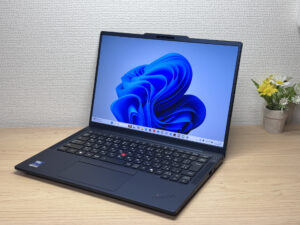
Fangen wir beim Design an. Der Blauton ist bei ThinkPads eher selten zu sehen und wirkt ehrlich gesagt richtig frisch. Die matte Oberfläche zeigt kaum Fingerabdrücke, und trotzdem bleibt der klassische ThinkPad-Charakter erhalten – das Ergebnis ist ein schicker, erwachsener Look.
 Der neue Blauton sorgt für einen frischen Auftritt von vorne
 Die Ecke mit dem markanten ThinkPad-Logo
Auch auf der Deckelseite wirkt das Blau richtig edel. Der rote Punkt im ThinkPad-Logo leuchtet nur, wenn das Gerät eingeschaltet ist – ein verspieltes Detail, das man bei anderen Notebooks so nicht findet.
 Der neue Blauton kommt auf dem Deckel gut zur Geltung
 Das ThinkPad-Logo leuchtet rot, sobald das Gerät an ist!
 Auch das Lenovo-Logo an der Seite wirkt dezent elegant
Auch in der Hand fühlt sich das Gerät angenehm dünn an, und dank des Business-Designs passt es super in jede Tasche. Bei einem Gewicht von etwa 1 kg ist das in Kombination mit der Dünne wirklich eine starke Leistung.
 So dünn, dass es locker in jede Tasche passt
Die Unterseite ist ein bisschen ungewöhnlich: Die Lufteinlässe erstrecken sich nicht über die ganze Fläche, sondern sind auf ein einzelnes Lüfter-Gitter konzentriert, was aufgeräumt wirkt. Die Gummifüße sitzen fest, sodass das Gerät beim Tippen auch nicht verrutscht.
 Ein aufgeräumtes Layout für die Lufteinlässe
Das Öffnen und Schließen des Deckels läuft super geschmeidig – mit dem Finger an der kleinen Erhöhung bei der Webcam öffnest du das Display problemlos mit einer Hand. Wie bei ThinkPads üblich klappt der Bildschirm bis zu 180 Grad flach auf, was praktisch ist, wenn du jemandem gegenüber etwas zeigen willst.
 Ein Scharnier, das sich mit einer Hand leicht öffnen lässt
 Lässt sich bis zu 180 Grad flach aufklappen
Portabilität
Als Nächstes schauen wir uns die Portabilität an. Beim Nachwiegen kam ich auf etwas über 1 kg Gewicht – ein Notebook, das sich fast wie 1 kg anfühlt, ist wirklich leicht, und die Hemmschwelle, es überallhin mitzunehmen, sinkt spürbar.
 In der Waage fast genau bei 1 kg
Das Original-Netzteil wiegt gemessene 260 g – ehrlich gesagt ein bisschen sperrig. Da das Gerät aber USB-C-Laden unterstützt, kannst du stattdessen ein kompaktes USB-C-Ladegerät (z. B. von Anker) einpacken und dein Gepäck deutlich leichter machen. Am besten packst du für unterwegs das kleine Ladegerät ein und lässt das Original-Netzteil zu Hause oder im Büro stehen.
 Das Original-Netzteil wiegt gemessene 260 g
 Mit einem kleinen USB-C-Ladegerät bleibt dein Gepäck kompakt
Auch mit einer Hand spürst du kaum Gewicht und kannst das Notebook einfach hochheben. Für den Weg von einem Raum zum anderen – zu Hause oder im Büro – ist das richtig praktisch. Leichtgewicht ist einfach Trumpf, das wurde mir hier wieder klar.
 So leicht, dass du es mit einer Hand mühelos hochhebst
Display-Qualität
Kommen wir zur Display-Qualität. Unsere Testkonfiguration hat ein OLED-Panel mit 2.880 × 1.800 Pixeln und 120 Hz, und die Farben sind richtig kräftig. Fotos von Früchten oder Blumen wirken herrlich frisch, und auch das Schwarz war angenehm satt.
 Typisch OLED: kräftige Farben
 Frische Farbwiedergabe bei Obst
 Auch bei vielen Farben bleibt das Bild knackig scharf
Auch die Blickwinkel sind großzügig – selbst wenn du das Display aus einem deutlichen Winkel betrachtest, verändern sich die Farben kaum.
 Farben bleiben auch schräg von der Seite stabil
Das Seitenverhältnis von 16:10 bedeutet im Vergleich zu 16:9-Notebooks mehr sichtbaren Platz auf einen Blick, wodurch du seltener scrollen musst und effizienter arbeiten kannst. Auch Wikipedia-Seiten werden mit gestochen scharfem Text dargestellt, und für Code-Arbeit wie Programmieren passt das Display richtig gut.
 Mehr Anzeigefläche dank 16:10
 Auch Code in VS Code lässt sich gut lesen
Auch Spiegelungen sind gering – wie es sich für ein mattes Panel gehört, war das Bild auch unter Leuchtstoffröhren selten schwer lesbar.
 Wenig Spiegelung selbst unter Neonlicht
Tastatur und Tippgefühl
Kommen wir zur Tastatur. Lenovo ist ein globaler Hersteller, weshalb sich die Layouts oft an internationalen Standards orientieren – bei diesem Modell ist das aber sauber umgesetzt: Die Tasten sitzen ordentlich auseinander und laufen kaum ineinander. Ein echtes Plus.
 Sauber getrennte Tasten in einem aufgeräumten Layout
Beim Tippgefühl habe ich zum Test etwas Code in VS Code geschrieben: Die Tasten fühlen sich nicht ganz so samtig an wie bei der Yoga-Serie, aber das Tippen läuft leichtgängig und mit gutem Rhythmus. Der klassische rote Trackpoint ist ebenfalls mit an Bord – für alle, die daran gewöhnt sind, ist er auf engem Raum, etwa im Zug oder auf dem Schoß, richtig praktisch, weil du damit ganz ohne Maus arbeiten kannst.
Leichtgängiges Tippgefühl macht auch Coden angenehm
 Auch längere Texte tippen sich flüssig
Eine Tastaturbeleuchtung ist ebenfalls an Bord und sorgt auch im Dunkeln für gute Sicht, sodass du auch abends problemlos weiterarbeiten kannst.
 Gut sichtbare Beleuchtung auch im Dunkeln
Hinweis: Diese Fotos zeigen die Japan-Variante, also das japanische Tastaturlayout. In Deutschland bekommst du das deutsche QWERTZ-Layout.
Touchpad
Schauen wir uns auch das Touchpad an. Unter der Tastatur sitzt ein großzügiges Touchpad, und auch die klassischen physischen Tasten für Links-, Rechtsklick und mittleres Scrollen sind im typischen ThinkPad-Stil geblieben. Persönlich finde ich, dass man die auch weglassen könnte, weil sich das Touchpad selbst anklicken lässt – aber viele Trackpoint-Fans nutzen genau diese Kombination, und für die ist das ein echtes Highlight.
 Großzügiges Touchpad mit guter Gleitfähigkeit
Es gleitet gut, und auch Gesten fühlen sich richtig flüssig an – fast schon vergleichbar mit einem MacBook.
 Gestensteuerung, die sich fast wie beim MacBook anfühlt
Leistung
Kommen wir zur Leistung von CPU & Co. Unsere Konfiguration mit Intel Core Ultra 7 356H erreichte im PCMark 10 einen Score von 7689. Für den Alltag reicht das locker – das Gerät läuft sogar richtig flott.
 Auch im PCMark 10 ein starker Wert!
| Gesamtpunktzahl | Bewertung | So fühlt es sich in der Praxis an |
|---|---|---|
| ~4.000 | Mindestanforderung | Websurfen und einfache Aufgaben funktionieren, aber Multitasking oder viele Tabs fühlt sich zäh an. |
| 4.000–5.000 | Leichte Nutzung | Alltägliche Aufgaben sind machbar, aber mehrere Apps gleichzeitig bedeuten Wartezeiten. |
| 5.000–6.500 | Komfortabel (Mainstream) | Bewältigt die meisten Aufgaben ohne Stress — gut für Büro, Schule und Videoanrufe. |
| 6.500–8.000 | Hohe Leistung Dieser PC | Viel Spielraum. Leichte Fotobearbeitung und Programmieren fühlen sich flüssig an. |
| 8.000+ | Sehr hohe Leistung | Bewältigt Videobearbeitung und schwere Aufgaben. Langfristig leistungsstark. |
*PCMark 10 spiegelt den allgemeinen Komfort wider. Das tatsächliche Gefühl hängt von CPU, RAM und SSD-Geschwindigkeit ab.
Auch der Multi-Core-Score im Cinebench liegt mit 3291 richtig hoch – genug Power auch für anspruchsvollere Aufgaben wie Videobearbeitung.
 Auch die Multi-Core-Leistung lässt keine Wünsche offen
| Punktzahl | Bewertung | So fühlt es sich in der Praxis an |
|---|---|---|
| Bis 1.000 | Mindestanforderung | Leichte Aufgaben funktionieren, aber schwerere Verarbeitung oder Multitasking fühlt sich eingeschränkt an. |
| 1.000–2.000 | Standard (energieeffizient) | Bewältigt Alltagsaufgaben, aber schwerere Lasten erzeugen Wartezeiten. |
| 2.000–3.000 | Komfortabel (Mainstream) | Büro, Schule und Videoanrufe funktionieren komfortabel. Für die meisten Nutzer ausreichend. |
| 3.000–4.000 | Hohe Leistung Dieser PC | Komfortabel für Multitasking, leichte/mittlere Bearbeitung und Entwicklungsarbeit. |
| 4.000+ | Sehr hohe Leistung | Bewältigt Videobearbeitung und schwere Aufgaben mit Spielraum. |
*Cinebench 2026 ist der neueste CPU-Mehrkern-Benchmark. Die Werte liegen tendenziell niedriger als bei R23, daher ist ein direkter Vergleich nicht möglich.
Bei der GPU-Leistung kam im Steel Nomad Light ein Score von 2183 heraus – genug, um leichtere PC-Spiele zu zocken. Die meisten kaufen dieses Modell zwar wohl nicht fürs Gaming, aber als Anhaltspunkt: Beim Rendern in der Videobearbeitung dürfte diese Power durchaus nützlich sein.
 Für eine integrierte GPU ein solider Wert
| Punktzahl | Bewertung | So fühlt es sich in der Praxis an |
|---|---|---|
| Bis 400 | Mindestanforderung | 3D-Leistung ist sehr begrenzt. Für Gaming kaum geeignet. |
| 400–900 | Leichtes 3D | Leichtere Spiele und 3D-Verarbeitung mit geringer Last funktionieren. |
| 900–1.500 | Durchschnittlich (Mainstream) | Standard für integrierte GPUs. Leichte bis mittlere Spiele bei richtigen Einstellungen spielbar. |
| 1.500–2.200 | Hohe Leistung Dieser PC | Stark für eine integrierte GPU. Spiele und 3D-Arbeit fühlen sich komfortabel an. |
| 2.200+ | Sehr hohe Leistung | Top-3D-Leistung für schlanke Laptops. Echte Grafikreserve vorhanden. |
*3DMark Steel Nomad Light richtet sich an schlanke Laptops und integrierte GPUs. Der Score-Bereich unterscheidet sich von Time Spy, daher ist ein direkter Vergleich nicht möglich.
Auch die Speichergeschwindigkeit habe ich gemessen: 7.008,42 MB/s beim Lesen und 5.787,10 MB/s beim Schreiben – richtig flott. Das dürfte auch im Business-Alltag mit vielen großen Dateien für spürbar mehr Effizienz sorgen.
 Blitzschneller Speicher ohne Wartezeit
| Punktzahl | Bewertung | So fühlt es sich in der Praxis an |
|---|---|---|
| Bis 600 MB/s | Mindestanforderung | Schneller als HDD, aber langsam für moderne SSDs. App-Starts fühlen sich etwas langsam an. |
| 600–1.500 MB/s | Durchschnittlich | Für den Alltag in Ordnung, aber das Laden ist merklich langsamer als bei Top-SSDs. |
| 1.500–3.500 MB/s | Komfortabel (Mainstream) | App-Starts und Dateiladen fühlen sich reibungslos an. Keine nennenswerten Beschwerden. |
| 3.500–5.500 MB/s | Schnell | Lädt große Daten und Apps schnell. Eindeutig Oberklassen-SSD-Geschwindigkeit. |
| 5.500+ MB/s | Sehr schnell Dieser PC | Hochleistungs-NVMe-Bereich. Schwere Datenarbeit ohne Wartezeiten. |
*CrystalDiskMark misst die SSD-Geschwindigkeit. Es betrifft hauptsächlich App-Start und Dateiladezeiten, nicht die Gesamt-PC-Leistung.
Akkulaufzeit
Akku-Bewertung: durchschnittlich
Verbaut ist ein 58-Wh-Akku, eine für aktuelle Notebooks durchschnittliche Kapazität. Da unsere Konfiguration aber ein OLED-Display mit 120 Hz hat, ist der Verbrauch entsprechend höher, und die vom Hersteller angegebenen 19,6 Stunden solltest du nicht ganz für bare Münze nehmen. Bei hoher Helligkeit und voller Bildwiederholrate kann es in manchen Fällen eng werden, einen ganzen Tag ohne Netzteil durchzuhalten.
 Der Akkuzustand im Check
Wer unterwegs länger am Stück arbeiten will, ist mit einer Powerbank oder einem USB-C-Ladegerät im Gepäck auf der sicheren Seite.
Lüfter und Wärmeentwicklung
Kommen wir zum wichtigen Thema Lüftergeräusch und Wärme. Im Leerlauf ist das Gerät fast lautlos, auch die gemessenen Werte im Idle waren niedrig.
 Im Leerlauf praktisch geräuschlos
| Geräuschpegel | Bewertung | Gefühl |
|---|---|---|
| Unter 30 dB | Fast lautlos | Lüftergeräusche kaum wahrnehmbar — so leise wie eine Bibliothek, ideal zum konzentrierten Arbeiten. |
| 30–35 dB | Leise Leerlauf | Leicht hörbar, aber nicht störend. Einfach in einem ruhigen Raum zu arbeiten. |
| 35–40 dB | Wahrnehmbar Last | Man merkt, dass der Lüfter dreht, aber er unterbricht die Arbeit selten. |
| 40–45 dB | Etwas laut | Kann in ruhigen Umgebungen ablenken. Kopfhörer werden nützlich. |
| 45–50 dB | Laut | Merklicher Stress bei längerem Gebrauch. Kühlung ist klar priorisiert. |
| 50 dB+ | Sehr laut | Starke Lüftergeräusche unter Last — Gaming/Hochleistungs-Thermaldesign. |
Auch unter Last blieb der Pegel fast immer unter 40 dB, und dass bei dieser Bauhöhe das Lüftergeräusch so gut im Griff ist, finde ich ehrlich gesagt richtig stark.
 Auch unter Volllast bleibt es angenehm leise
Da sich die Abluftöffnung auf der Unterseite befindet, kommt dir die warme Luft auch nicht direkt entgegen. So spürst du auch bei der Mausbedienung kaum unangenehme Wärme.
 Abluft unten sorgt für angenehme Handflächen
Anschlüsse und Erweiterbarkeit
Werfen wir auch einen Blick auf die Anschlüsse. Auf der linken Seite findest du HDMI, USB-C (mit Power Delivery) und eine Kopfhörerbuchse – kabelgebundene Kopfhörer lassen sich also ganz ohne Adapter nutzen.
 HDMI und USB-C auf der linken Seite
Auf der rechten Seite gibt es einen Kensington-Lock-Anschluss, USB-C und USB-A – mit diesem einen Gerät lässt sich eine ganze Bandbreite an Peripherie anschließen. Das merkt man dem Business-Notebook deutlich an.
 USB-A und Kensington-Lock auf der rechten Seite
Über HDMI habe ich einen externen Monitor angeschlossen, und das Bild kam sauber an.
 Ein Monitor per HDMI läuft einwandfrei
Über die beiden USB-C-Ports ließen sich sogar zwei 4K-Monitore gleichzeitig ansteuern – zu Hause oder im Büro lohnt sich also der Umbau zur Desktop-Station mit externen Monitoren. Mit mehreren Bildschirmen nebeneinander arbeitest du einfach deutlich effizienter als nur mit dem Notebook-Display.
 Zwei 4K-Monitore über zwei USB-C-Ports
Mit einem USB-C-Hub lassen sich noch mehr Anschlüsse ergänzen – für alle, die noch mehr Erweiterung brauchen, lohnt sich die Kombination.
 Mit einem Hub lässt sich noch mehr anschließen
Webcam im Alltag
Schauen wir uns auch die Webcam im Alltag an. Die integrierte Kamera hat 5 Megapixel, und bei Videocalls sieht das Bild richtig gut aus. Eine so hochauflösende Kamera in dieser Preisklasse ist ehrlich gesagt selten.
 Helles, sauberes Bild von der eingebauten Kamera
Ein Privacy-Shutter ist ebenfalls an Bord, mit dem du die Linse ganz einfach abdecken kannst. Du musst die Kamera also nicht erst umständlich per Software deaktivieren, was gerade dann praktisch ist, wenn du sie schnell verdecken willst.
 Mit dem physischen Shutter blitzschnell abgedeckt
Sound der Lautsprecher
Kommen wir zum Sound. Ich habe testweise einen Film geschaut, und ehrlich gesagt war ich überrascht, wie laut das aus diesem schlanken Gehäuse kommt. Der Sound ist klar und hat sogar ordentlich Bass – für Videos brauchst du damit fast keine externen Lautsprecher mehr.
 Auch Filme klingen erstaunlich kraftvoll
 Der Sound kommt von den Lautsprechern links und rechts am Gehäuse
Sicherheitsfunktionen
Schauen wir uns die Sicherheitsfunktionen an. Sowohl Gesichts- als auch Fingerabdruckerkennung werden unterstützt – wenn du zum Beispiel eine Maske trägst und die Gesichtserkennung schlecht funktioniert, wechselst du einfach per Antippen des Power-Buttons zur Fingerabdruckerkennung.
 Auch die Gesichtserkennung entsperrt zuverlässig
 Fingerabdruckerkennung ist auch mit Maske praktisch
Preis
Zum Preis noch ein kurzer Hinweis: Unsere Testkonfiguration mit 32 GB RAM und Core Ultra 7 356H gehört zu den höherwertigen Ausstattungen dieses Modells, und zusammen mit dem OLED-Panel liegt der Preis entsprechend höher. Die günstigste Variante startet allerdings schon mit Full-HD-Panel, 16 GB RAM und Core Ultra 5 325 – der Fingerabdrucksensor ist dabei serienmäßig mit dabei. Wer aufs Budget achtet, kann also gut bei dieser Einstiegsversion anfangen.
Fazit
Insgesamt ist das für mich ein wirklich angenehmes Business-Notebook: leicht, robust und mit dem beruhigenden Gefühl, dass sowohl Gesichts- als auch Fingerabdruckerkennung an Bord sind. Bei der OLED-Topkonfiguration sinkt das Preis-Leistungs-Verhältnis zwar etwas, aber selbst dann überzeugen das geringe Gewicht, die vielen Anschlüsse und der gute Sound. Für mich ist das genau das richtige Gerät für Business-Leute, die den ThinkPad-Trackpoint lieben, und für alle Berufstätigen, denen Sicherheit wichtig ist.
Für alle, die an den klassischen ThinkPad-Trackpoint gewöhnt sind, ist das ein richtig angenehmes Notebook.
Wo kaufen
* Preise können variieren. Aktuelle Preise und Verfügbarkeit bitte im jeweiligen Shop prüfen.
Dieses Notebook in unseren Bestenlisten

Über den Autor