
ZippyScore
ZippyScore is a proprietary rating based on 6 criteria: performance, portability, display, battery, value, and connectivity.
Bewertungskriterien ansehen
- Leistung: CPU-/GPU-Leistung
- Portabilität: Bildschirmgröße & Gewicht
- Display: Paneltyp, Seitenverhältnis & Bildwiederholrate
- Akku: Angegebene Akkulaufzeit
- Preis/Leistung: Verhältnis von Ausstattung und Preis
- Konnektivität: Anschlussarten & -anzahl
Vorteile & Nachteile
Vorteile
- Mit 32 GB RAM laufen auch mehrere Aufgaben gleichzeitig flüssig
- Bis zu 20 Stunden Akkulaufzeit laut Datenblatt – unterwegs sorgenfrei
- Starke Anschlussausstattung inklusive Thunderbolt 4 für bis zu vier Bildschirme
- Hochauflösendes 16:10-IPS-Display, auch für Quellcode gut lesbar
Nachteile
- Originalladegerät braucht 100 Watt – mit einem 65-Watt-Ladegerät lädt es nur langsam
- Scharnier hebt sich beim Öffnen mit einer Hand leicht mit – mit beiden Händen geht's reibungslos
Technische Daten
| Betriebssystem | Windows 11 Home |
|---|---|
| Prozessor | Intel Core Ultra 7 (PassMark: 24,606) Intel Core Ultra 5 225U (PassMark: 17,844) Intel Core Ultra 7 255U (PassMark: 17,866) Intel Core Ultra 7 255H (PassMark: 48,931) |
| Arbeitsspeicher | 16GB / 32GB |
| Speicher | 512GB / 1TB |
| Display | 14" 1920x1200 (16:10) 14" OLED (Glänzend, 120Hz) 2880x1800 (16:10) |
| Gewicht | 1.41 kg |
| Anschlüsse | USB-C × 1 (Thunderbolt 4/40Gbps/PD/Videoausgang), USB-C × 1 (10Gbps/PD/Videoausgang), USB-A × 1 (10Gbps), USB-A × 1 (5Gbps), HDMI × 1 (ver.2.1), Kopfhöreranschluss × 1 |
| Grafik | Intel Graphics (G3D Mark: 3,183) Intel Arc 140T (G3D Mark: 6,607) |
| Biometrie | Gesichtserkennung |
| Akku | Bis zu 20 Std. (Kapazität: 59 Wh) |
| Abmessungen | Ca. 314 × 226 × 18.9 mm (B × T × H) |
| WLAN | Wi-Fi 7 |
| Bluetooth | Bluetooth 5.4 |
| Farbe | Silver / Gletschersilber |
Die Konfigurationen können je nach Händler, Region und Verfügbarkeit abweichen.
Praxistest
Schauen wir uns jetzt den Hands-on-Test des OmniBook 7 14-fr im Detail an. Für diesen Test kam folgende Konfiguration zum Einsatz:
| Merkmal | Testgerät-Konfiguration |
|---|---|
| CPU | Intel Core Ultra 7 255H |
| Arbeitsspeicher | 32GB |
| Speicher | 1024GB SSD |
| Display | 14 Zoll IPS (2240 x 1400) |
| Grafik | Intel Arc 140T |
| Farbe | Glacier Silver |
Hinweis: Je nach Verkaufszeitraum und Händler kann die Konfiguration abweichen.
Design
Fangen wir mit dem Design an. Mein Testgerät kommt in Glacier Silver – daneben gibt es das OmniBook 7 14-fr auch in Meteor Silver und SAKURA. Die matte, leicht griffige Oberfläche von Glacier Silver hat einen echten Vorteil: Fingerabdrücke fallen kaum auf. Für die Preisklasse wirkt die Verarbeitung erfreulich hochwertig, nicht billig.
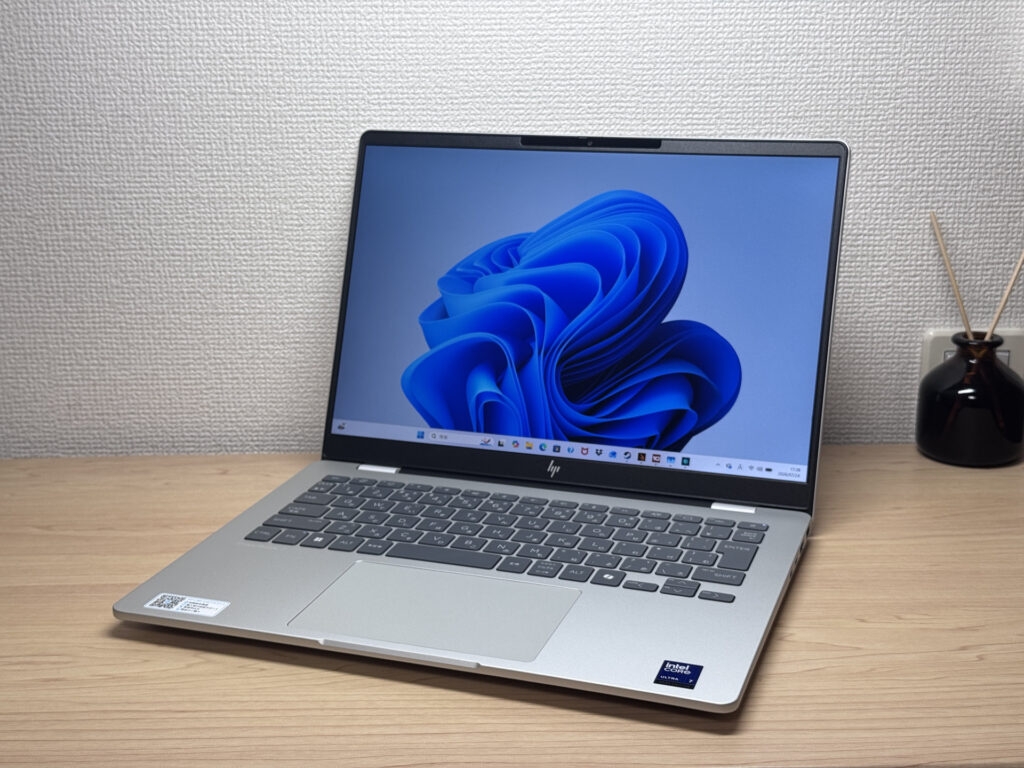 Die matte Oberfläche fühlt sich vorne richtig angenehm an!
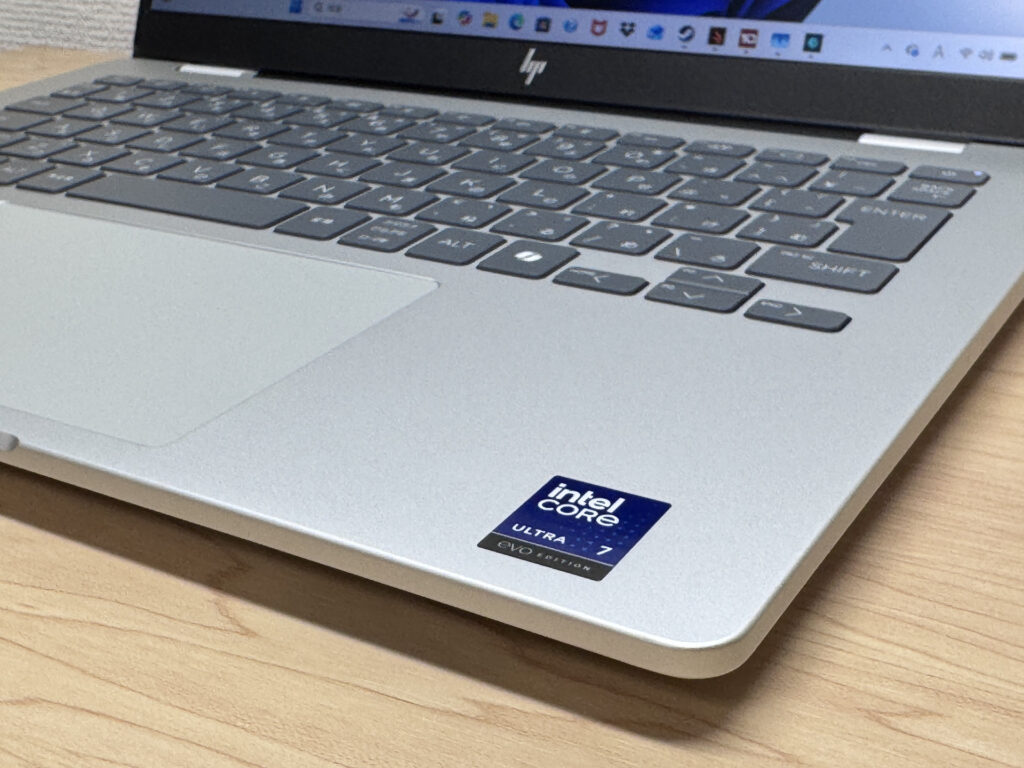 Dass Fingerabdrücke kaum auffallen, ist ein unterschätzter Pluspunkt 👍
Auf dem Deckel sitzt dezent das HP-Logo – schlicht und unaufdringlich.
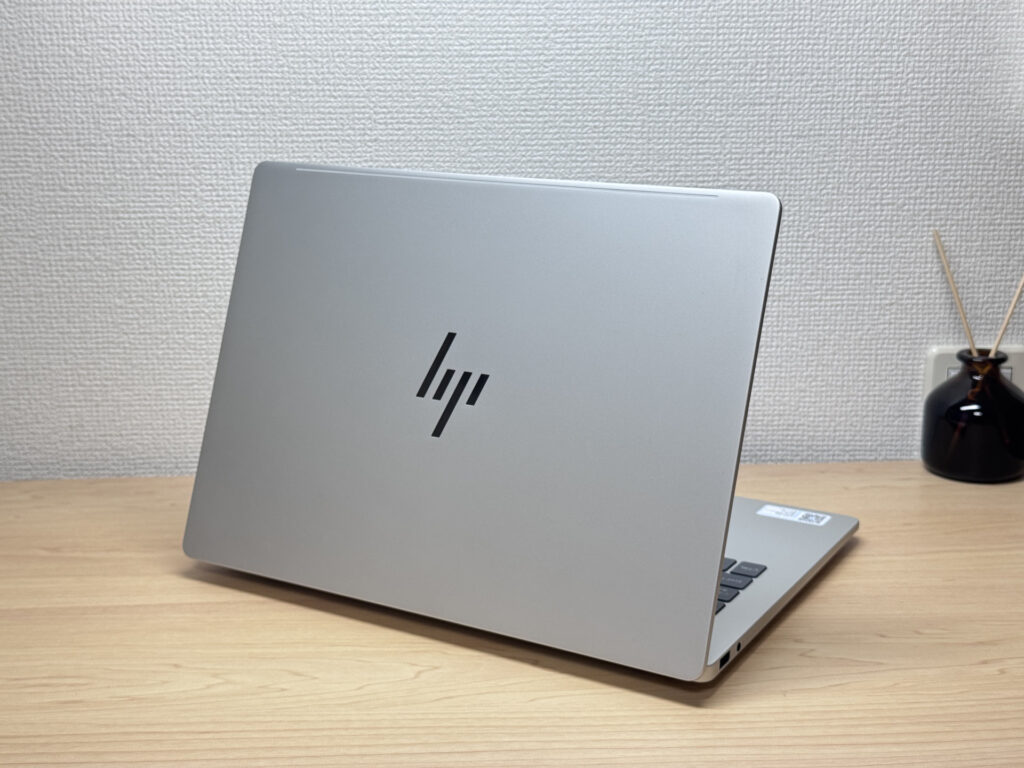 Das schlichte HP-Logo wirkt dezent und stimmig
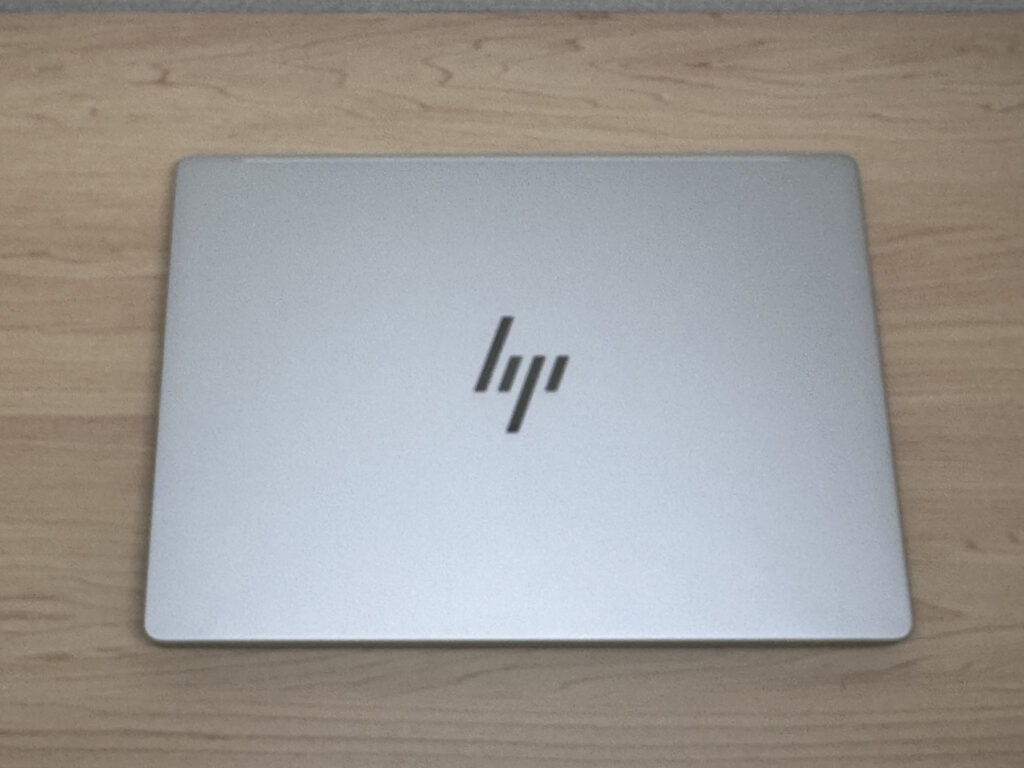 Ein unaufgeregtes Deckeldesign, das einfach passt
Bei den Maßen liegt das Gerät mit 314 × 226 × 18,9 mm im für 14-Zöller üblichen Bereich. Ultra-dünn ist es nicht, aber für den Alltag ist die Größe völlig ausreichend.
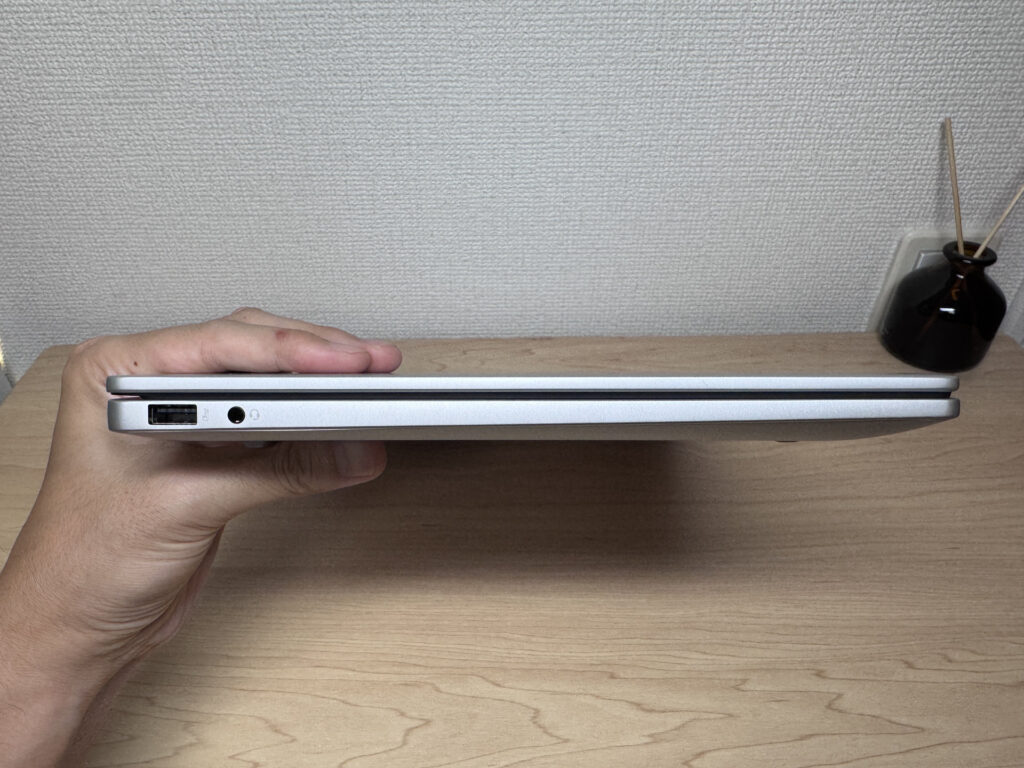 Mit der üblichen Bauhöhe passt es locker in jede Tasche
An der Unterseite fallen die großzügigen Lufteinlässe auf, die für eine solide Kühlleistung sorgen dürften. Auch die Gummifüße sitzen fest, sodass das Notebook beim Tippen nicht verrutscht.
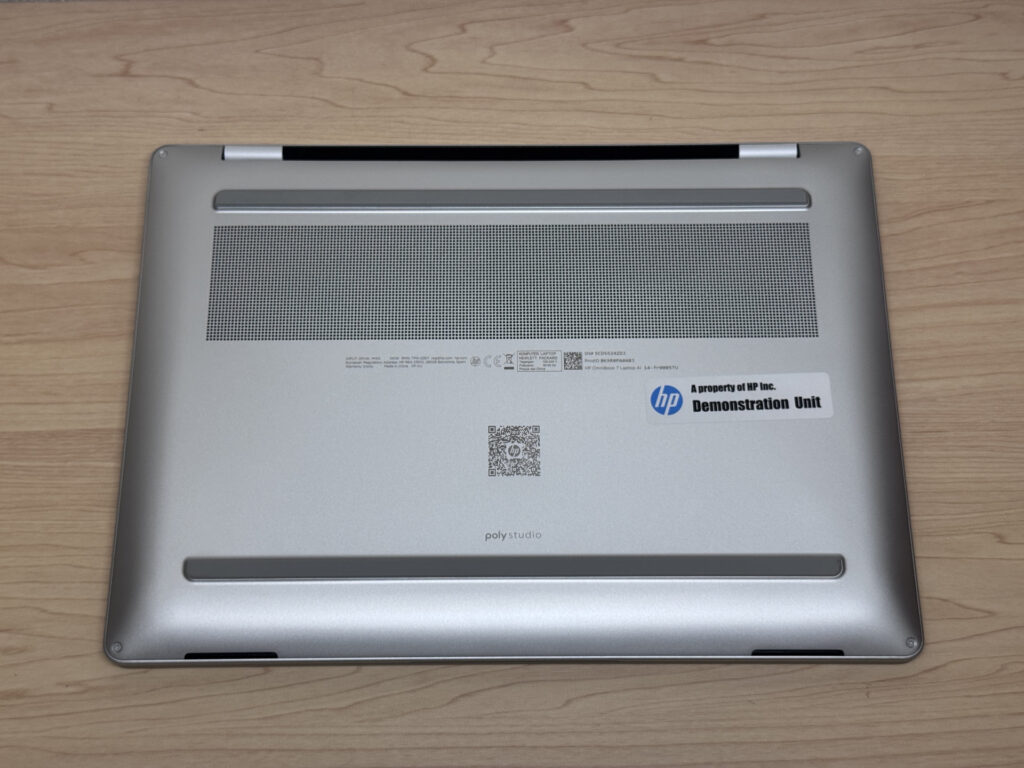 Großzügige Lufteinlässe und feste Gummifüße entdeckt
Beim Öffnen mit nur einer Hand hebt sich das Gerät ein kleines bisschen mit an. Hältst du es mit der linken Hand leicht fest und öffnest mit der rechten, klappt es aber problemlos – im Alltag ist das kein echtes Ärgernis.
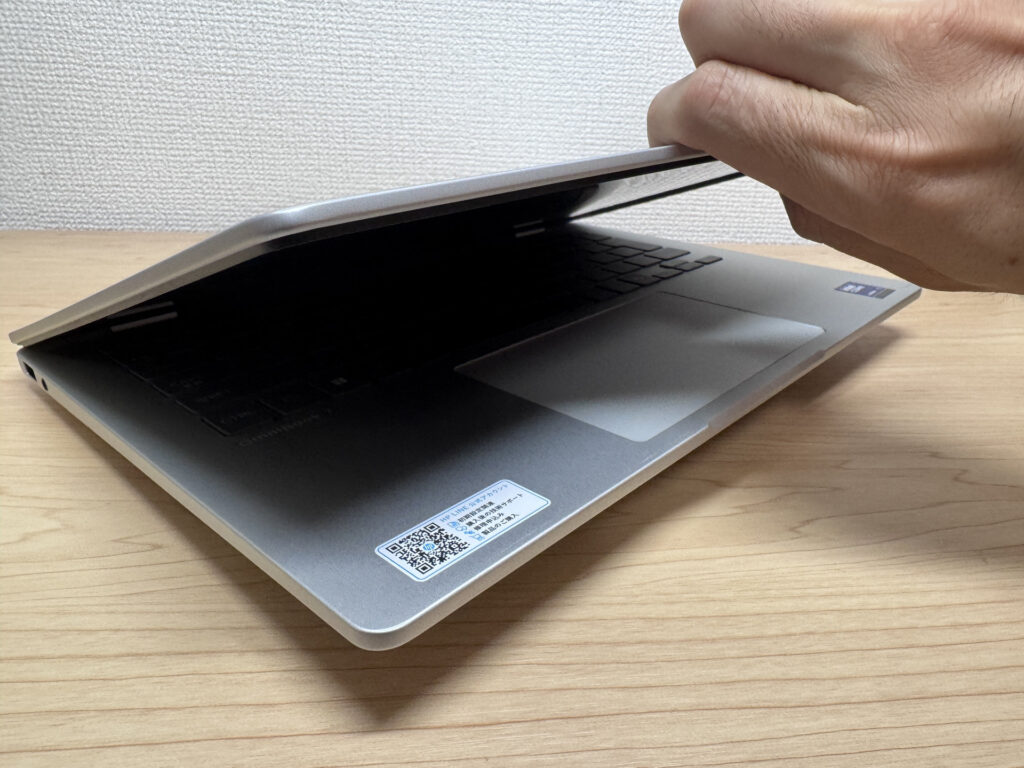 Mit einer Hand hebt es sich leicht mit, aber halb so wild
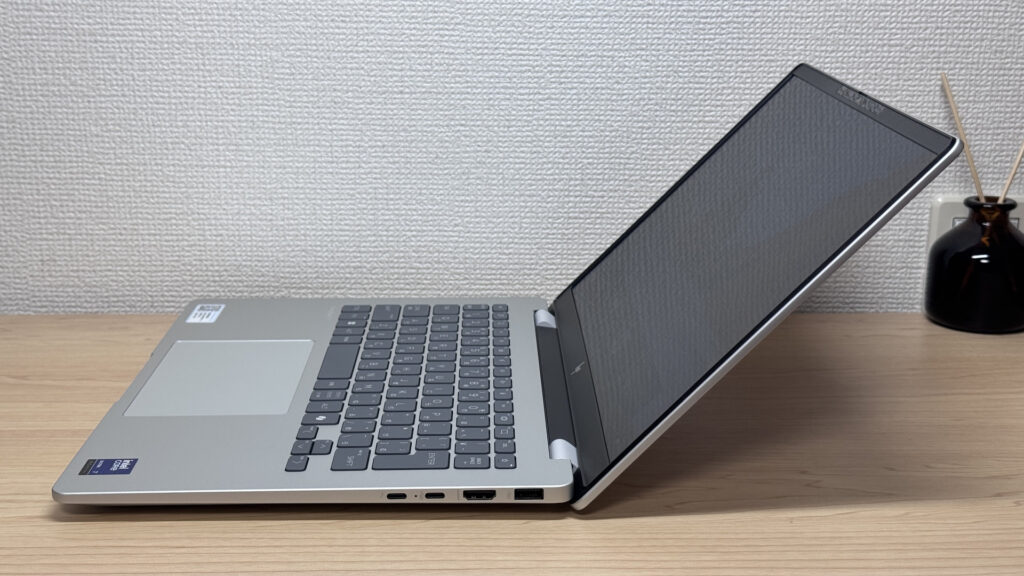 Der Öffnungswinkel reicht für den Alltag locker aus
Portabilität
Kommen wir zur Portabilität. Beim Nachwiegen kam ich auf 1.488 g – das deckt sich fast exakt mit dem Datenblattwert von rund 1,41 kg.
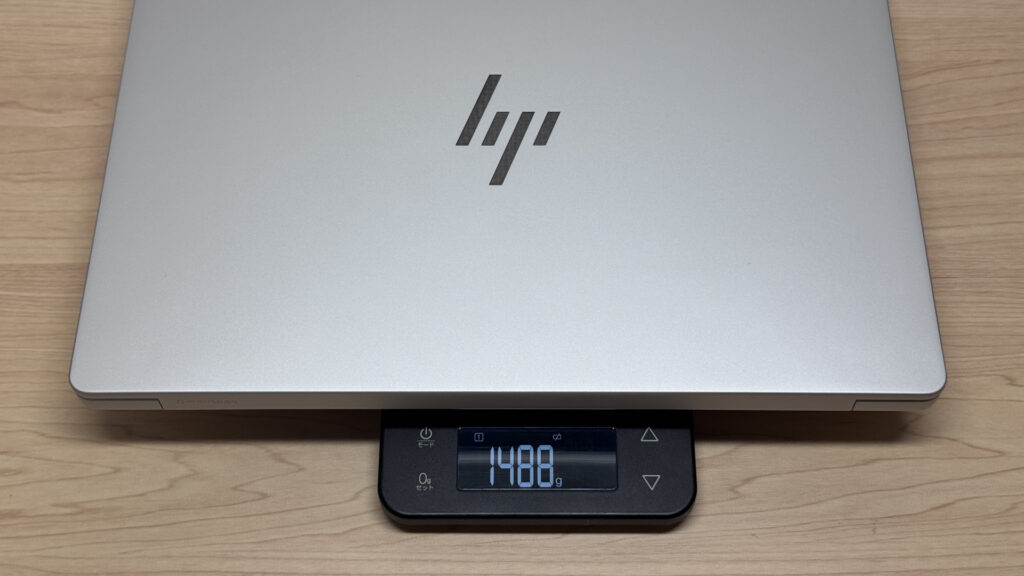 1.488 g gemessen – passt fast genau zum Datenblatt!
Das Originalladegerät bringt gemessene 422 g auf die Waage – etwas viel, aber das liegt daran, dass dieses Gerät 100 Watt Ladeleistung braucht. Das hat ehrlich gesagt selbst mich überrascht.
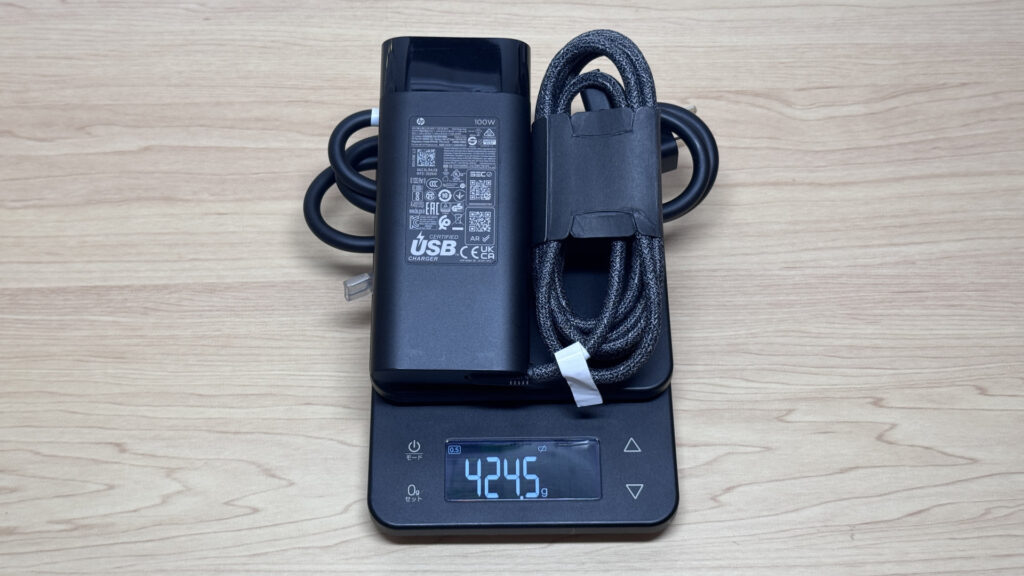 Rund 422 g – das Originalladegerät ist etwas schwer
Mit rund 1,41 kg ist es nicht federleicht, liegt aber im für die 14-Zoll-Klasse üblichen Bereich – für den täglichen Weg zur Arbeit oder Uni im Rucksack völlig vertretbar. Mit einer Hand spürst du das Gewicht schon deutlich, mit beiden Händen lässt es sich aber gut handhaben. Auf das Gewicht des Originalladegeräts komme ich gleich im Abschnitt zur Akkulaufzeit zurück.
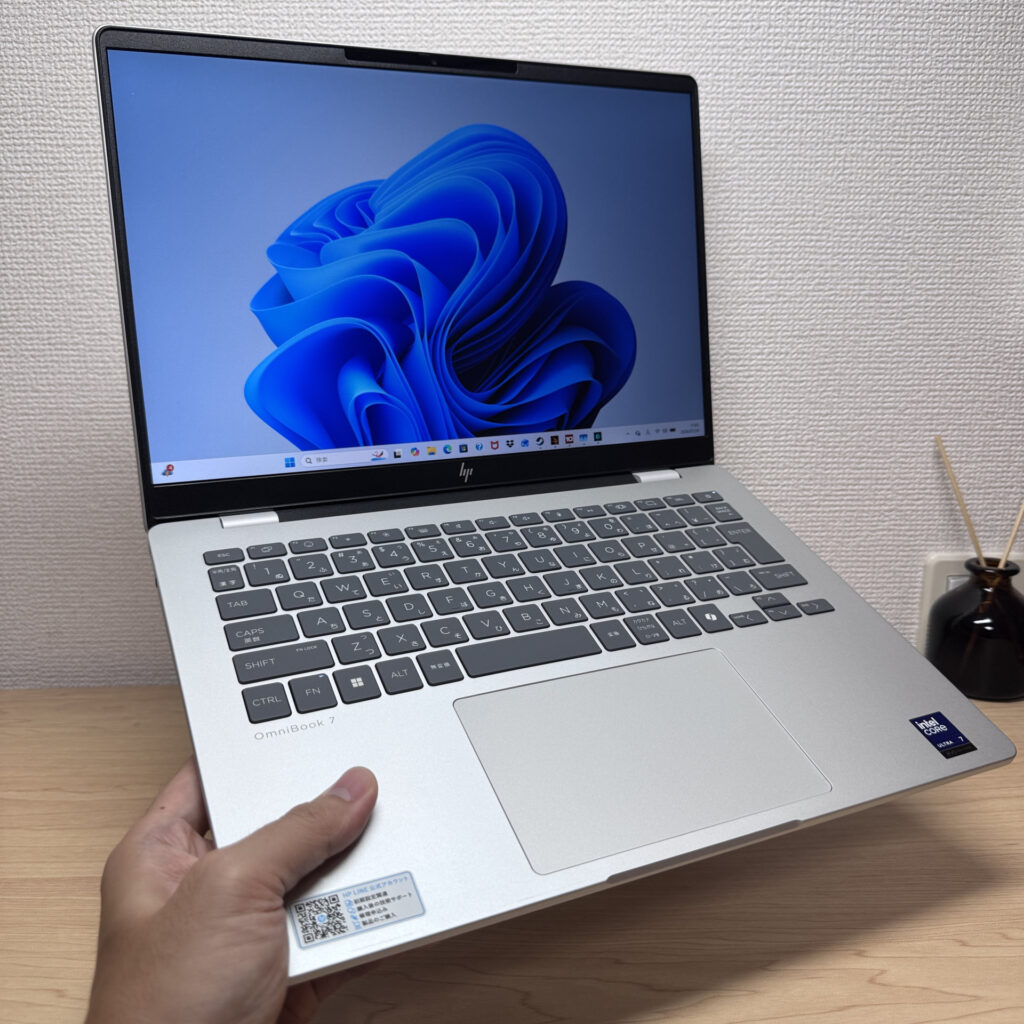 Mit einer Hand spürbar schwer, mit beiden Händen easy
Displayqualität
Kommen wir zum Display. Verbaut ist ein 14-Zoll-IPS-Panel mit 2240 x 1400 Pixeln, und die Farbwiedergabe ist wirklich gut. Bei einem bunten Rosenfoto kamen die kräftigen Farbtöne sauber zur Geltung.
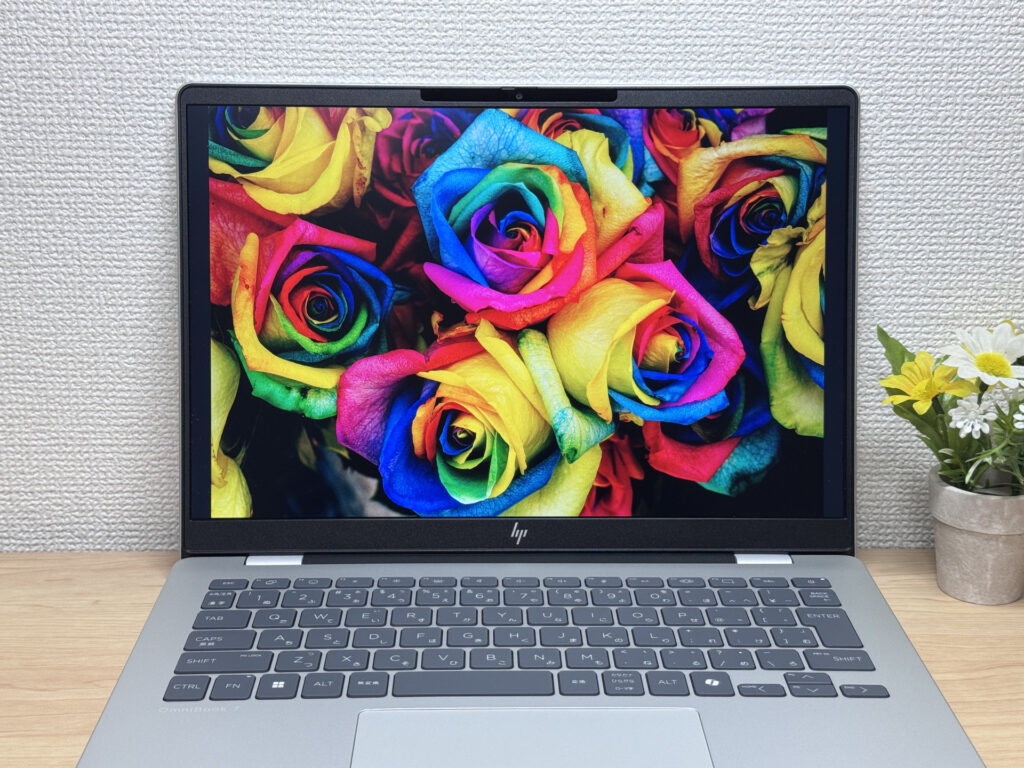 Die Rosenfarben leuchten so satt, dass man ins Schwärmen gerät
Auch die Blickwinkel sind großzügig – selbst von der Seite verändert sich der Farbeindruck kaum. Typisch IPS eben, und das macht sich im Alltag richtig bezahlt.
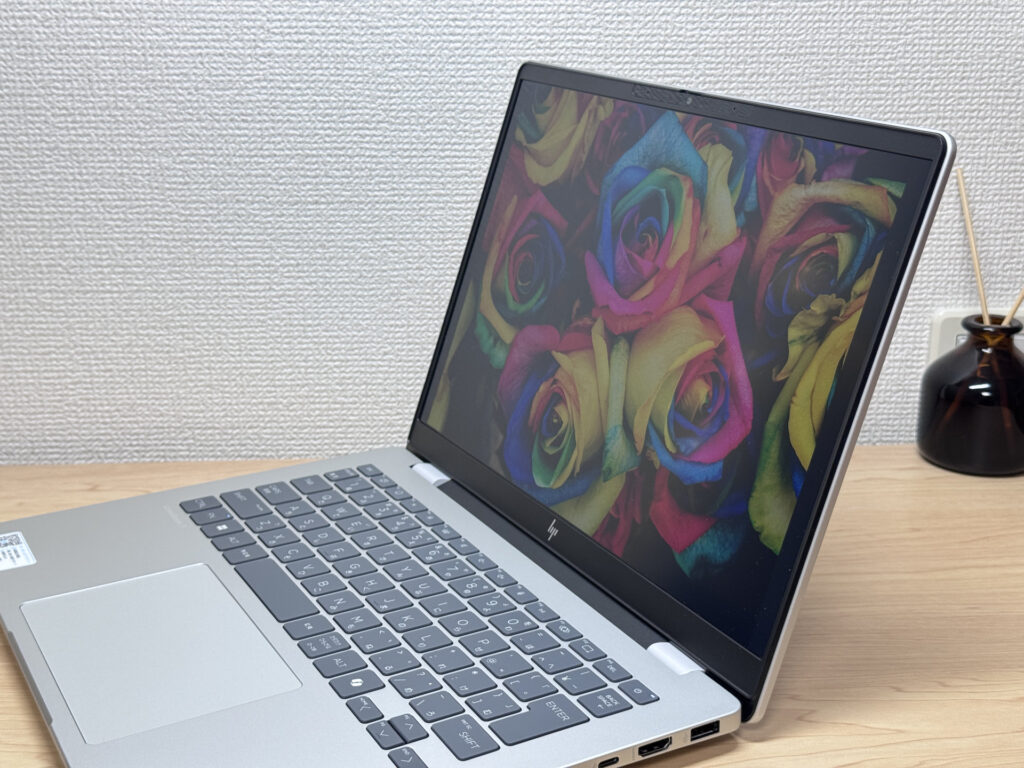 Auch schräg von der Seite bleiben die Farben stabil!
Das Seitenverhältnis liegt bei 16:10 – neben einem 16:9-Notebook zeigt sich sofort, wie viel mehr Höhe zur Verfügung steht. Weniger Scrollen, mehr Dokumentinhalt auf einen Blick – ein unterschätzter Vorteil im Alltag. Auch beim Anzeigen von Quellcode wirkte das Display angenehm übersichtlich.
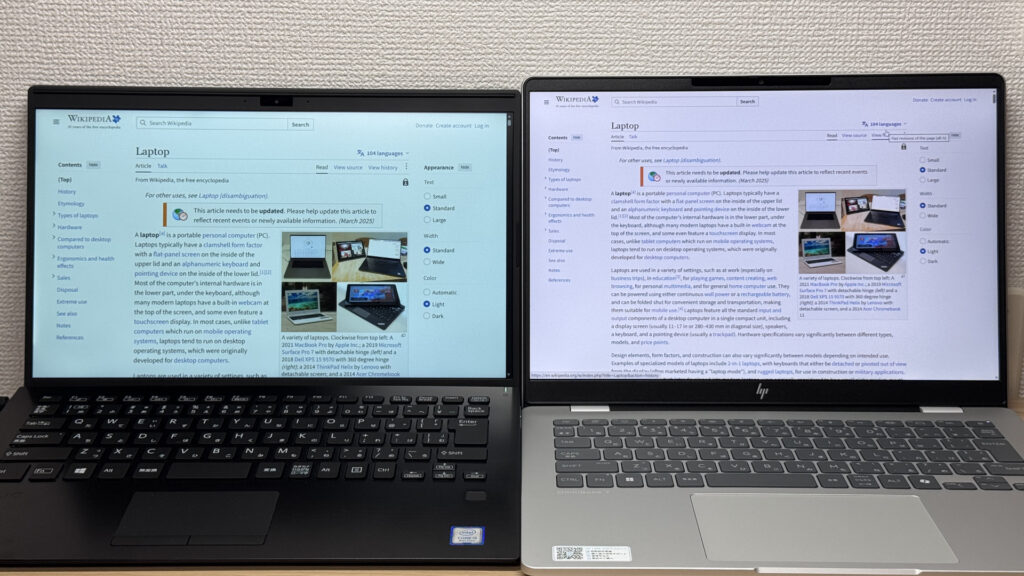 Dank 16:10 steht spürbar mehr vertikaler Platz zur Verfügung
Die gemessene Helligkeit liegt bei 300 Nits – kein Überflieger, aber für den Alltag völlig ausreichend. Dank der matten Anti-Glare-Beschichtung bleiben Spiegelungen auch bei Raumbeleuchtung angenehm gering.
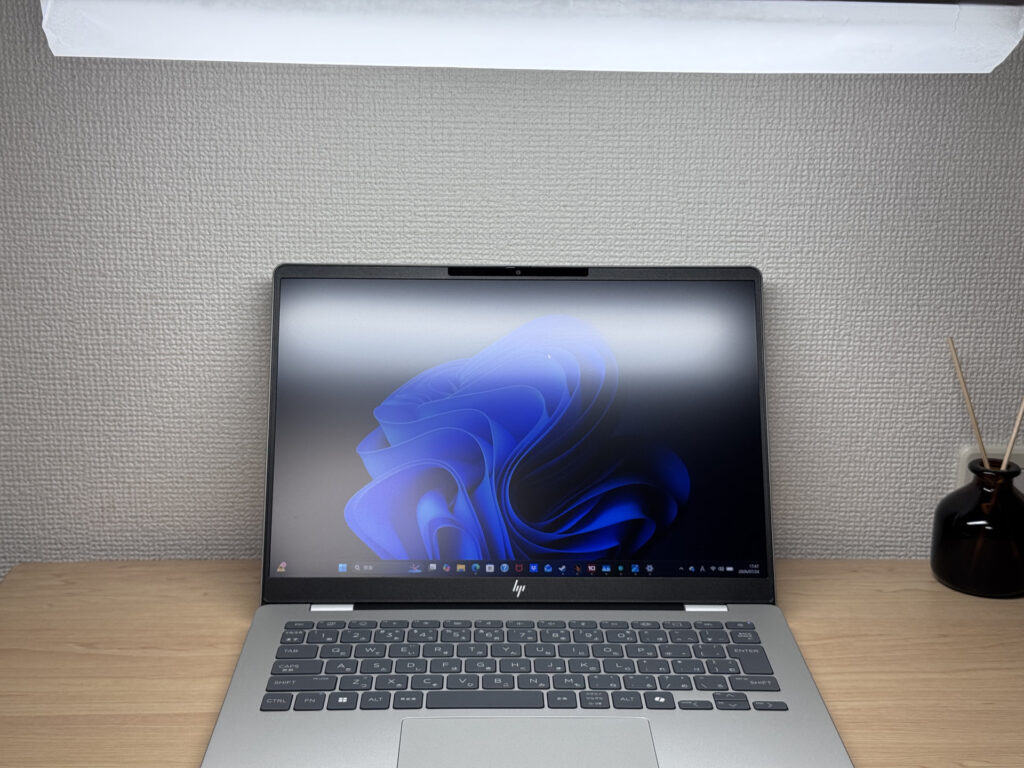 Dank matter Oberfläche kaum störende Spiegelungen
Tastaturgefühl
Die Tastatur ist eine Chiclet-Tastatur mit japanischem Layout, und das Layout wirkt insgesamt sehr angenehm zu tippen.
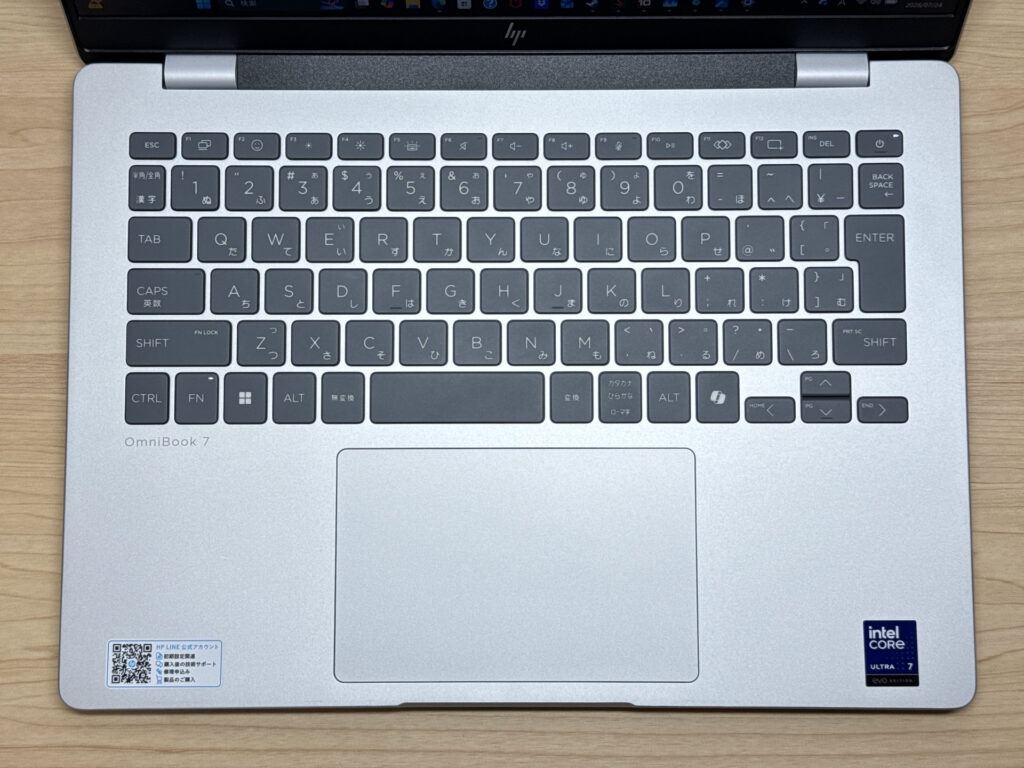 Sieht nach einer angenehm zu tippenden Tastatur aus
Beim Tippen mit offenem Quellcode auf dem Bildschirm gab das stabile Gehäuse keinen Millimeter nach, und die Tasten klackerten flott und knackig. Ganz persönlich: genau mein Anschlaggefühl.
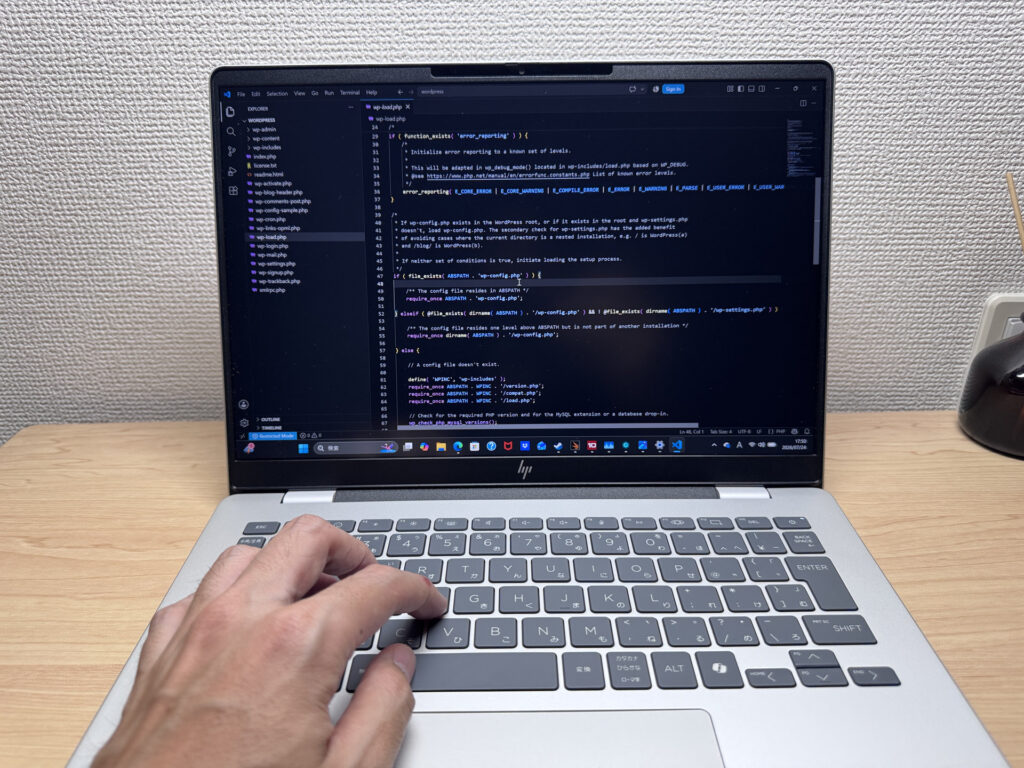 Kein Durchbiegen, dafür flottes, knackiges Tippgefühl!
Die Tastatur ist außerdem beleuchtet, sodass Arbeiten im Dunkeln kein Problem darstellt.
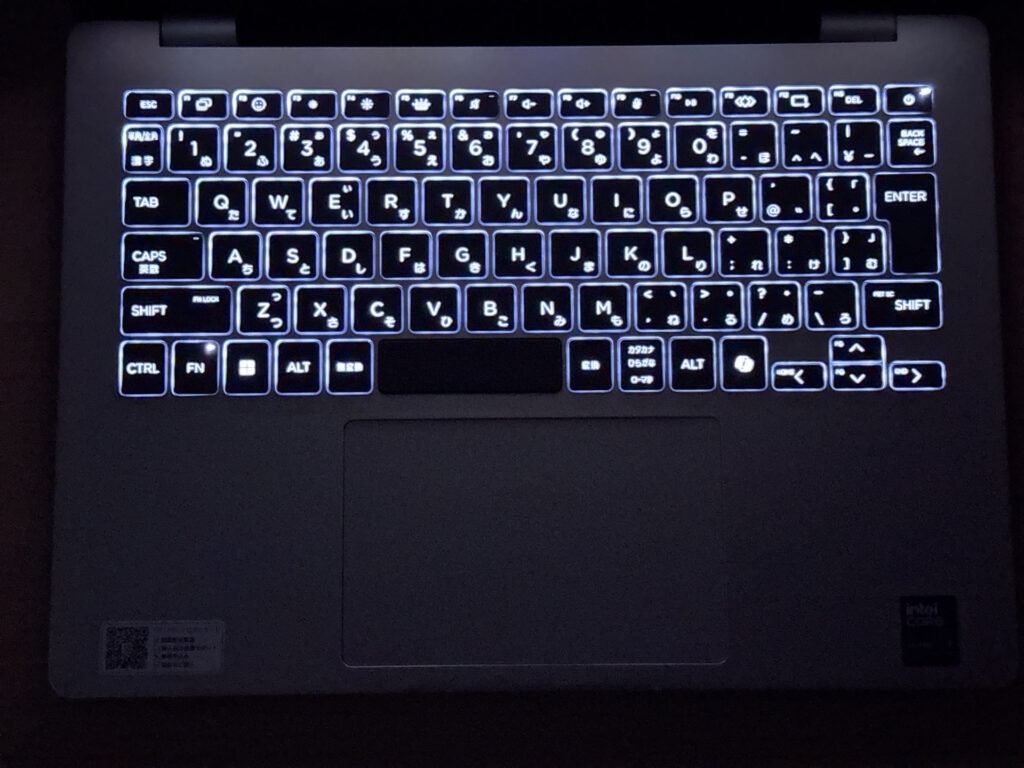 Mit Beleuchtung auch im Dunkeln entspannt tippen
Hinweis: Diese Fotos zeigen die Japan-Variante, also das japanische Tastaturlayout. In Deutschland bekommst du das deutsche QWERTZ-Layout.
Touchpad
Weiter geht's mit dem Touchpad. Im Verhältnis zur Tastatur fällt es recht großzügig aus, und die Fingerbewegung gleitet richtig geschmeidig darüber.
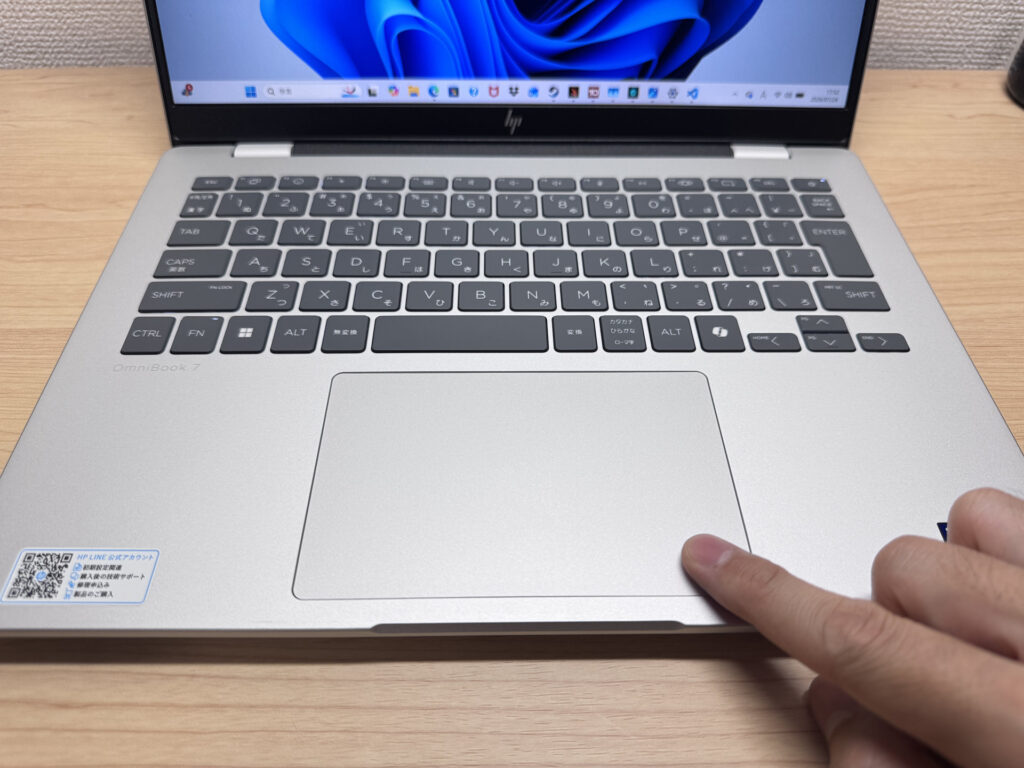 Großzügige Größe, sehr geschmeidiges Gleiten
Auch Drei- und Vier-Finger-Gesten werden zuverlässig erkannt – bei dieser Größe kommst du wahrscheinlich auch ganz ohne Maus gut zurecht.
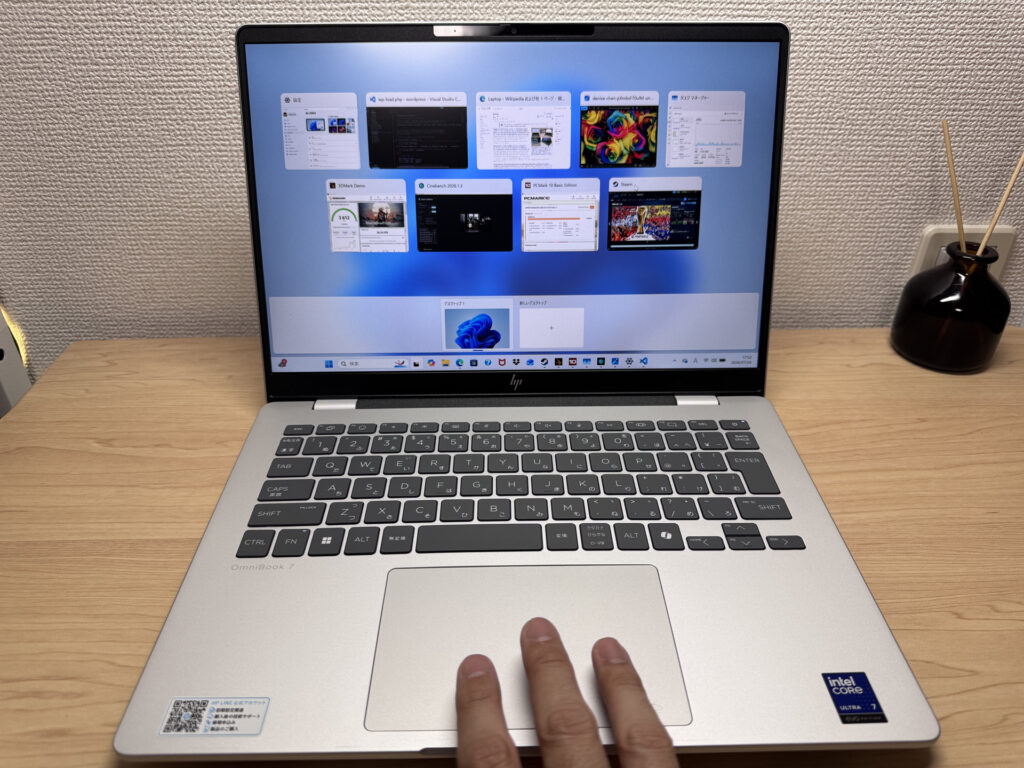 Gesten werden angenehm flott erkannt
Rechenleistung
Schauen wir uns die Rechenleistung an. Im PCMark 10 erreicht das Gerät 8.736 Punkte – bei Core Ultra 7 255H und 32 GB RAM auch ein entsprechend hoher Wert. Im Alltag läuft alles flüssig, und selbst einfache Videobearbeitung ist locker drin.
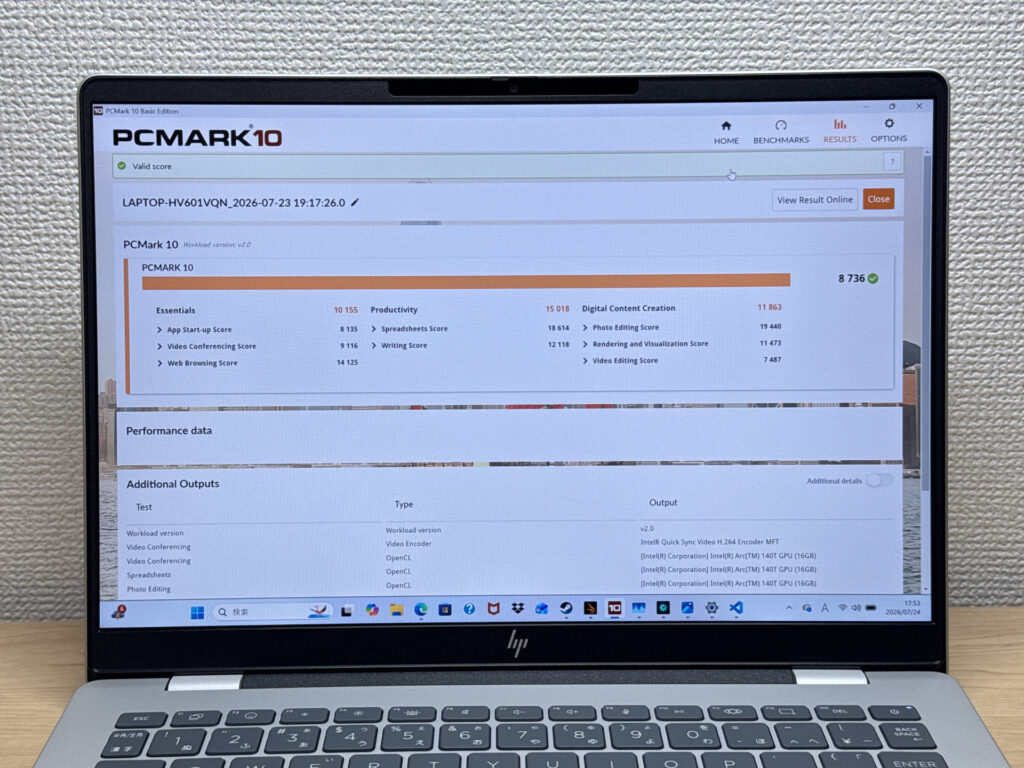 8.736 Punkte im PCMark 10 – ein starker Wert!
| Gesamtpunktzahl | Bewertung | So fühlt es sich in der Praxis an |
|---|---|---|
| ~4.000 | Mindestanforderung | Websurfen und einfache Aufgaben funktionieren, aber Multitasking oder viele Tabs fühlt sich zäh an. |
| 4.000–5.000 | Leichte Nutzung | Alltägliche Aufgaben sind machbar, aber mehrere Apps gleichzeitig bedeuten Wartezeiten. |
| 5.000–6.500 | Komfortabel (Mainstream) | Bewältigt die meisten Aufgaben ohne Stress — gut für Büro, Schule und Videoanrufe. |
| 6.500–8.000 | Hohe Leistung | Viel Spielraum. Leichte Fotobearbeitung und Programmieren fühlen sich flüssig an. |
| 8.000+ | Sehr hohe Leistung Dieser PC | Bewältigt Videobearbeitung und schwere Aufgaben. Langfristig leistungsstark. |
*PCMark 10 spiegelt den allgemeinen Komfort wider. Das tatsächliche Gefühl hängt von CPU, RAM und SSD-Geschwindigkeit ab.
Auch im Cinebench 2026 zeigte sich ein starkes Bild: Im Multi-Core-Test wurden 4.271 Punkte erreicht.
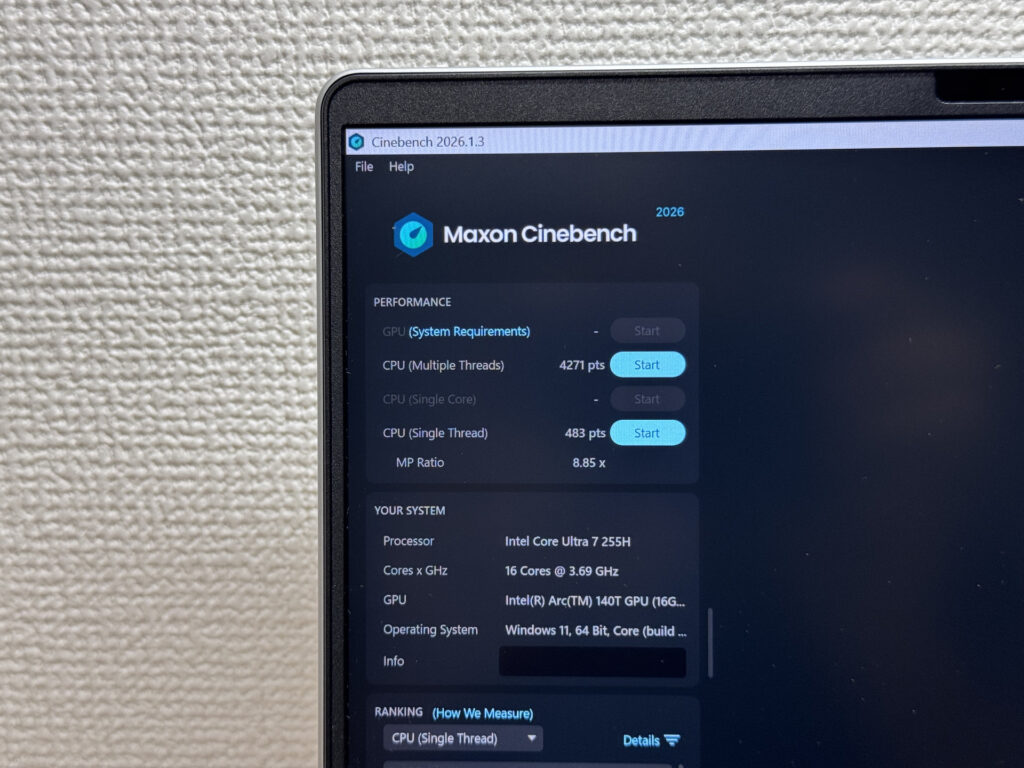 4.271 Punkte im Cinebench-2026-Multi-Core-Test
| Punktzahl | Bewertung | So fühlt es sich in der Praxis an |
|---|---|---|
| Bis 1.000 | Mindestanforderung | Leichte Aufgaben funktionieren, aber schwerere Verarbeitung oder Multitasking fühlt sich eingeschränkt an. |
| 1.000–2.000 | Standard (energieeffizient) | Bewältigt Alltagsaufgaben, aber schwerere Lasten erzeugen Wartezeiten. |
| 2.000–3.000 | Komfortabel (Mainstream) | Büro, Schule und Videoanrufe funktionieren komfortabel. Für die meisten Nutzer ausreichend. |
| 3.000–4.000 | Hohe Leistung | Komfortabel für Multitasking, leichte/mittlere Bearbeitung und Entwicklungsarbeit. |
| 4.000+ | Sehr hohe Leistung Dieser PC | Bewältigt Videobearbeitung und schwere Aufgaben mit Spielraum. |
*Cinebench 2026 ist der neueste CPU-Mehrkern-Benchmark. Die Werte liegen tendenziell niedriger als bei R23, daher ist ein direkter Vergleich nicht möglich.
Auch bei der GPU-Leistung überzeugt das Ergebnis: 3.612 Punkte im 3DMark Steel Nomad Light – ebenfalls ein solider Wert. Leichtere PC-Spiele laufen damit problemlos, und auch das Exportieren von Videos geht schneller.
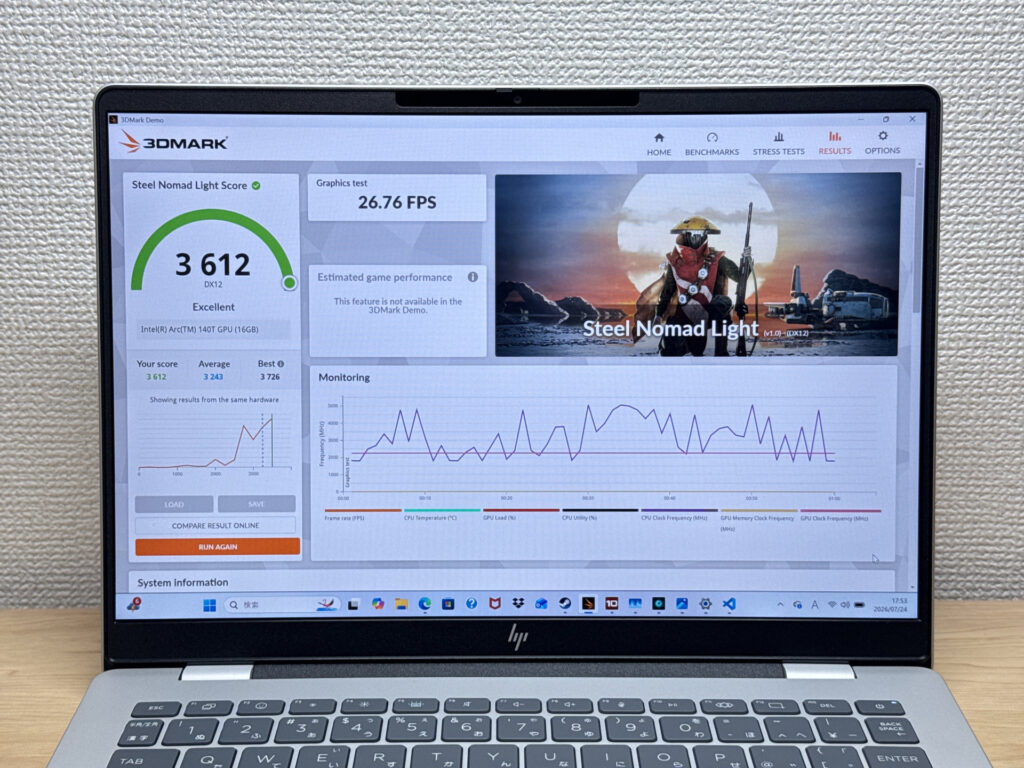 3.612 Punkte im Steel Nomad Light – auch leichtes Gaming klappt
| Punktzahl | Bewertung | So fühlt es sich in der Praxis an |
|---|---|---|
| Bis 400 | Mindestanforderung | 3D-Leistung ist sehr begrenzt. Für Gaming kaum geeignet. |
| 400–900 | Leichtes 3D | Leichtere Spiele und 3D-Verarbeitung mit geringer Last funktionieren. |
| 900–1.500 | Durchschnittlich (Mainstream) | Standard für integrierte GPUs. Leichte bis mittlere Spiele bei richtigen Einstellungen spielbar. |
| 1.500–2.200 | Hohe Leistung | Stark für eine integrierte GPU. Spiele und 3D-Arbeit fühlen sich komfortabel an. |
| 2.200+ | Sehr hohe Leistung Dieser PC | Top-3D-Leistung für schlanke Laptops. Echte Grafikreserve vorhanden. |
*3DMark Steel Nomad Light richtet sich an schlanke Laptops und integrierte GPUs. Der Score-Bereich unterscheidet sich von Time Spy, daher ist ein direkter Vergleich nicht möglich.
Auch die Speichergeschwindigkeit ist beeindruckend: CrystalDiskMark ermittelte 6.196 MB/s beim Lesen und 5.331 MB/s beim Schreiben. Selbst große Dateien lassen sich damit völlig stressfrei bewegen.
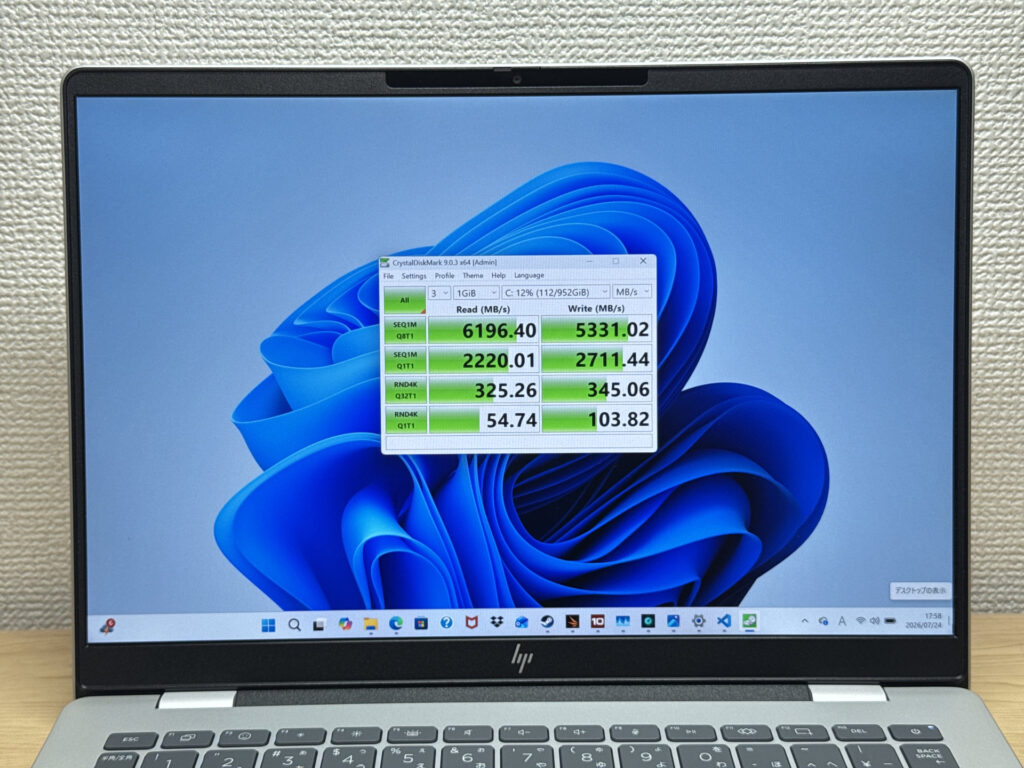 6.196 MB/s beim Lesen – ein richtig schneller Speicher!
| Punktzahl | Bewertung | So fühlt es sich in der Praxis an |
|---|---|---|
| Bis 600 MB/s | Mindestanforderung | Schneller als HDD, aber langsam für moderne SSDs. App-Starts fühlen sich etwas langsam an. |
| 600–1.500 MB/s | Durchschnittlich | Für den Alltag in Ordnung, aber das Laden ist merklich langsamer als bei Top-SSDs. |
| 1.500–3.500 MB/s | Komfortabel (Mainstream) | App-Starts und Dateiladen fühlen sich reibungslos an. Keine nennenswerten Beschwerden. |
| 3.500–5.500 MB/s | Schnell | Lädt große Daten und Apps schnell. Eindeutig Oberklassen-SSD-Geschwindigkeit. |
| 5.500+ MB/s | Sehr schnell Dieser PC | Hochleistungs-NVMe-Bereich. Schwere Datenarbeit ohne Wartezeiten. |
*CrystalDiskMark misst die SSD-Geschwindigkeit. Es betrifft hauptsächlich App-Start und Dateiladezeiten, nicht die Gesamt-PC-Leistung.
Akkulaufzeit
Akku-Bewertung: überdurchschnittlich
Kommen wir zum Akku. Mit 68 Wh Kapazität ist der Akku für diese Preisklasse überdurchschnittlich groß dimensioniert. Laut Datenblatt hält er bis zu 20 Stunden durch – die Akkulaufzeit dieses Modells lässt sich also als überdurchschnittlich lang bezeichnen.
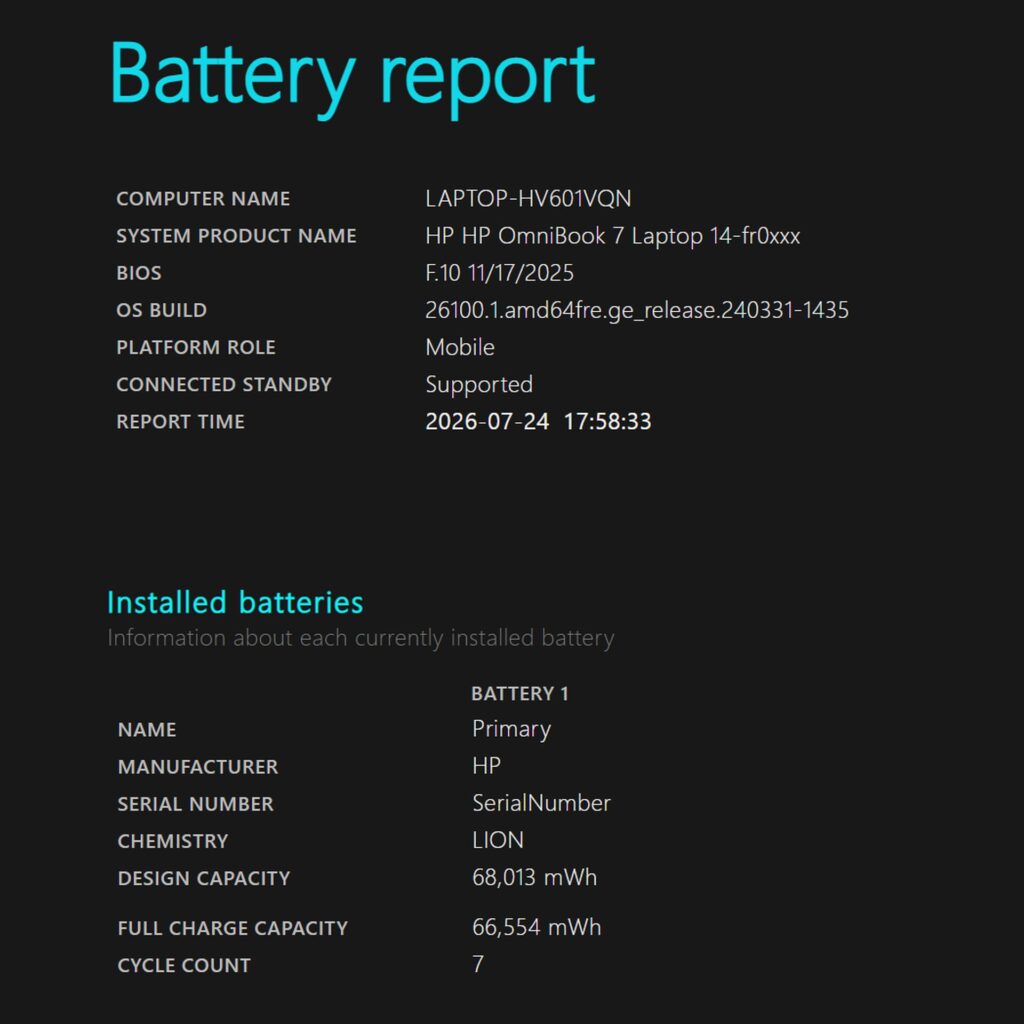 68 Wh Akkukapazität geben ein beruhigendes Polster
Übrigens: Das Originalladegerät liefert 100 Watt. Als ich testweise mein 65-Watt-USB-C-Ladegerät von Anker angeschlossen habe, zeigte der Bildschirm einen Hinweis auf langsames Laden. Das Symbol für den Ladevorgang erscheint zwar trotzdem, aber offenbar reicht die Leistung nicht ganz aus. Dass ein 14-Zoll-Notebook ohne dedizierte GPU 100 Watt braucht, ist tatsächlich ungewöhnlich.
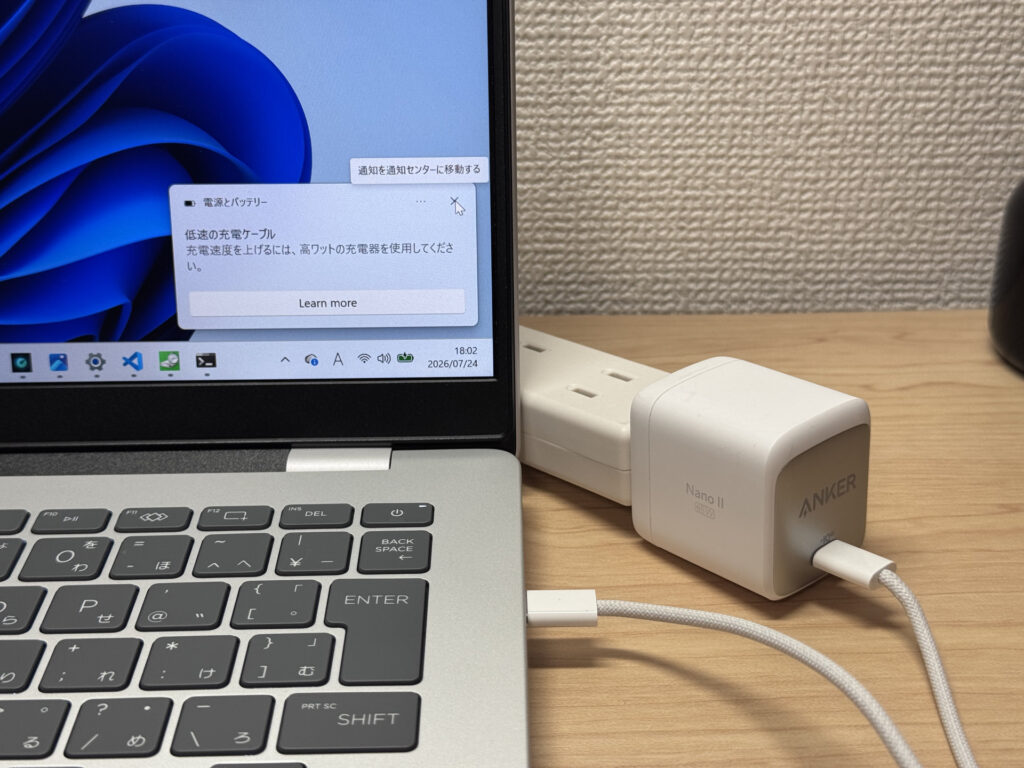 Mit dem 65-Watt-Ladegerät kommt eine Warnung wegen langsamen Ladens …
Mit einem 100-Watt-USB-C-Ladegerät von Anker gab es dagegen keinerlei Warnung, und das Laden lief problemlos. Wenn du das Gerät unterwegs nutzen willst, lohnt sich also ein Ladegerät der 100-Watt-Klasse von einem Drittanbieter.
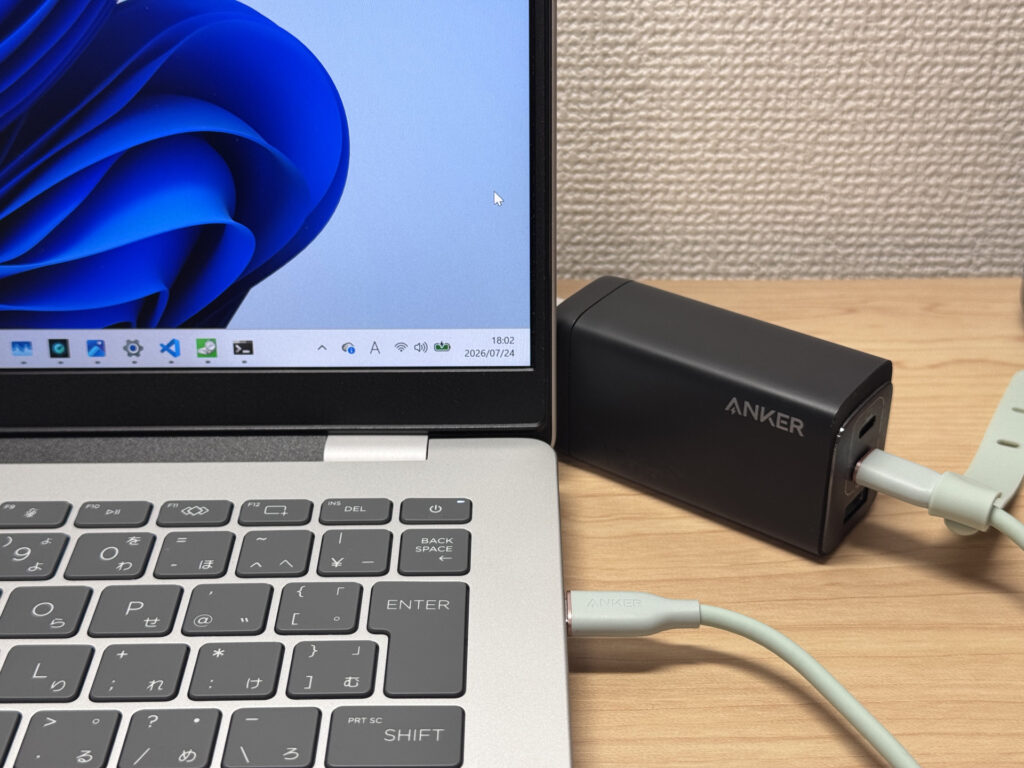 Mit 100 Watt läuft das Laden völlig problemlos!
Je nach Helligkeit und Arbeitslast sinkt die tatsächliche Laufzeit schneller als der Herstellerwert – rechne realistisch mit etwa 70 bis 80 Prozent davon. Für leichtere Alltagsaufgaben reicht das aber locker für einen kompletten Tag.
Lüftergeräusch und Wärmeentwicklung
Werfen wir noch einen Blick auf Lüftergeräusch und Wärmeentwicklung. Im Leerlauf sind es gemessene rund 18 dB – ziemlich leise, praktisch fast lautlos im Betrieb.
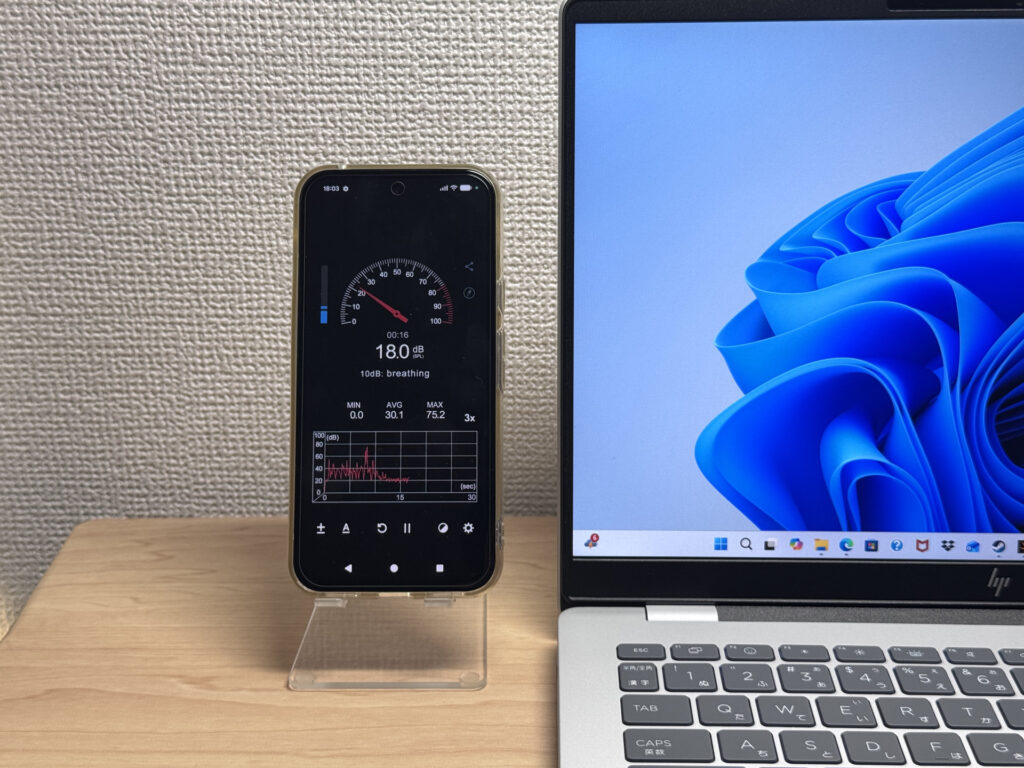 18 dB im Leerlauf – nahezu geräuschlos!
Unter Last steigt der Pegel auf 40,3 dB – da ist das Lüfterrauschen dann doch deutlich hörbar.
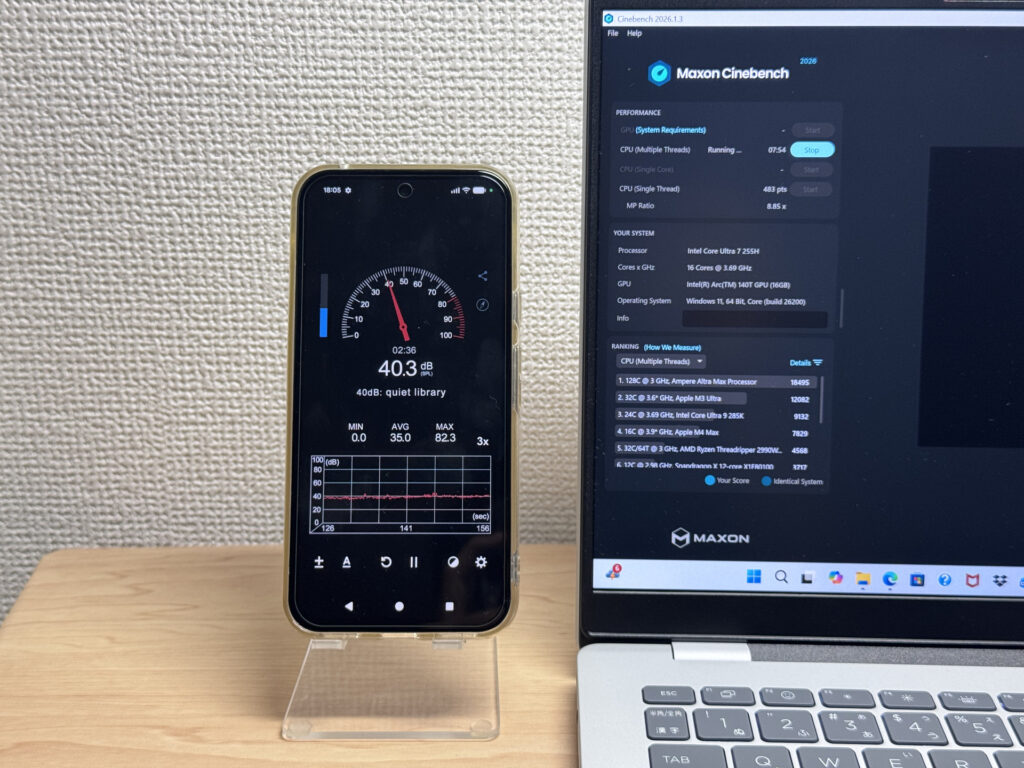 Unter hoher Last steigt der Pegel auf 40,3 dB
| Geräuschpegel | Bewertung | Gefühl |
|---|---|---|
| Unter 30 dB | Fast lautlos Leerlauf | Lüftergeräusche kaum wahrnehmbar — so leise wie eine Bibliothek, ideal zum konzentrierten Arbeiten. |
| 30–35 dB | Leise | Leicht hörbar, aber nicht störend. Einfach in einem ruhigen Raum zu arbeiten. |
| 35–40 dB | Wahrnehmbar | Man merkt, dass der Lüfter dreht, aber er unterbricht die Arbeit selten. |
| 40–45 dB | Etwas laut Last | Kann in ruhigen Umgebungen ablenken. Kopfhörer werden nützlich. |
| 45–50 dB | Laut | Merklicher Stress bei längerem Gebrauch. Kühlung ist klar priorisiert. |
| 50 dB+ | Sehr laut | Starke Lüftergeräusche unter Last — Gaming/Hochleistungs-Thermaldesign. |
Die Abluftöffnung sitzt an der Rückseite, sodass dich die warme Luft auch bei der Mausbedienung mit der rechten Hand vermutlich nicht stört.
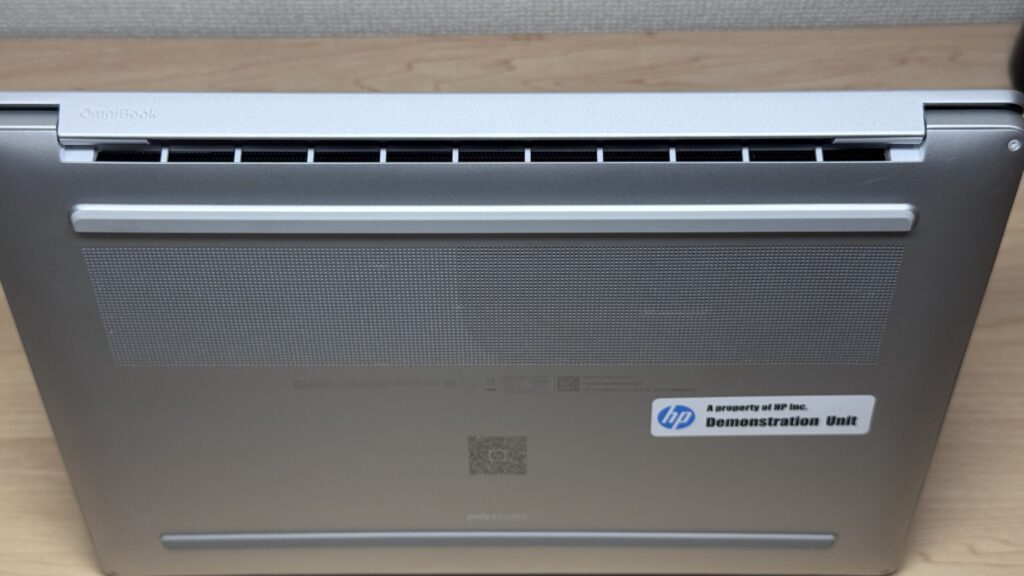 Abluft nach hinten – die Hände bleiben angenehm kühl
Anschlussvielfalt
Kommen wir zu den Anschlüssen. Auf der linken Seite sitzen ein USB-A-Port und die Kopfhörerbuchse.
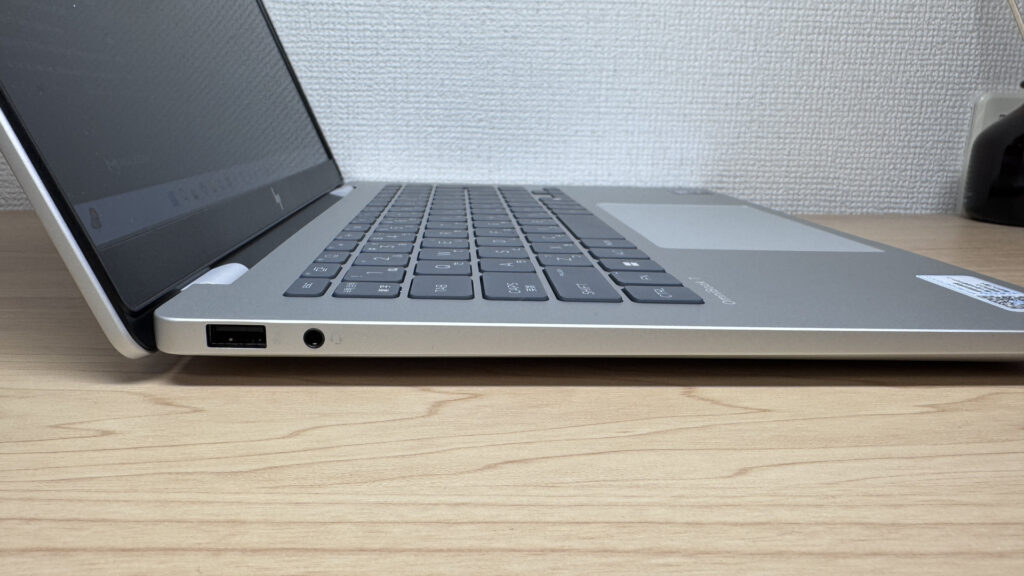 Links: USB-A und Kopfhörerbuchse
Auf der rechten Seite gibt es einen Thunderbolt-4-fähigen USB-C-Port, einen weiteren USB-C-Port, USB-A sowie HDMI 2.1 – die Anschlussvielfalt ist wirklich hoch. Selbst ohne Hub deckt das Notebook damit die meisten Peripheriegeräte ab.
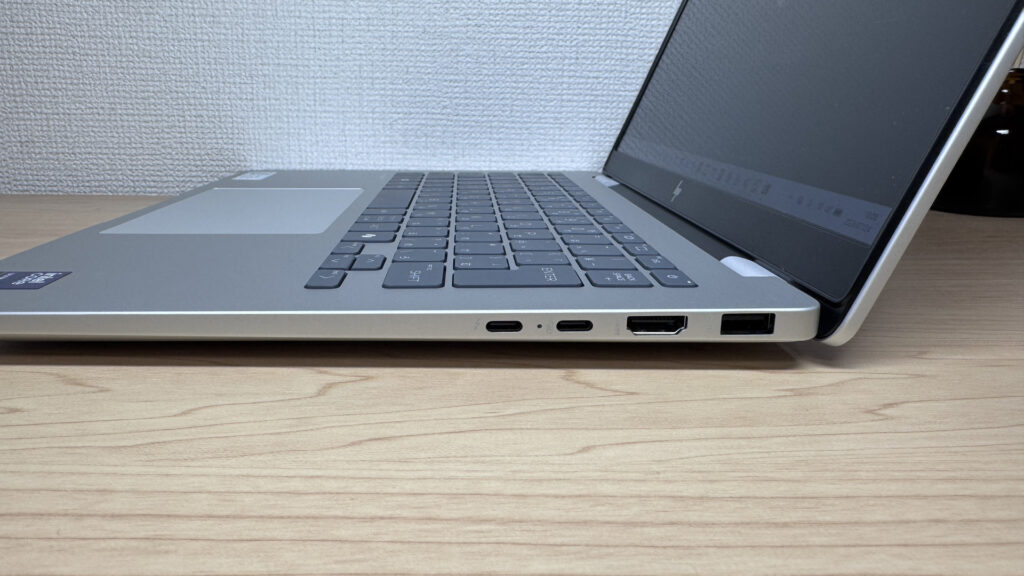 Rechts versammeln sich Thunderbolt 4 und weitere Anschlüsse
Im Test habe ich das Notebook an einen 4K-Monitor angeschlossen – die 4K-Ausgabe über HDMI lief völlig problemlos.
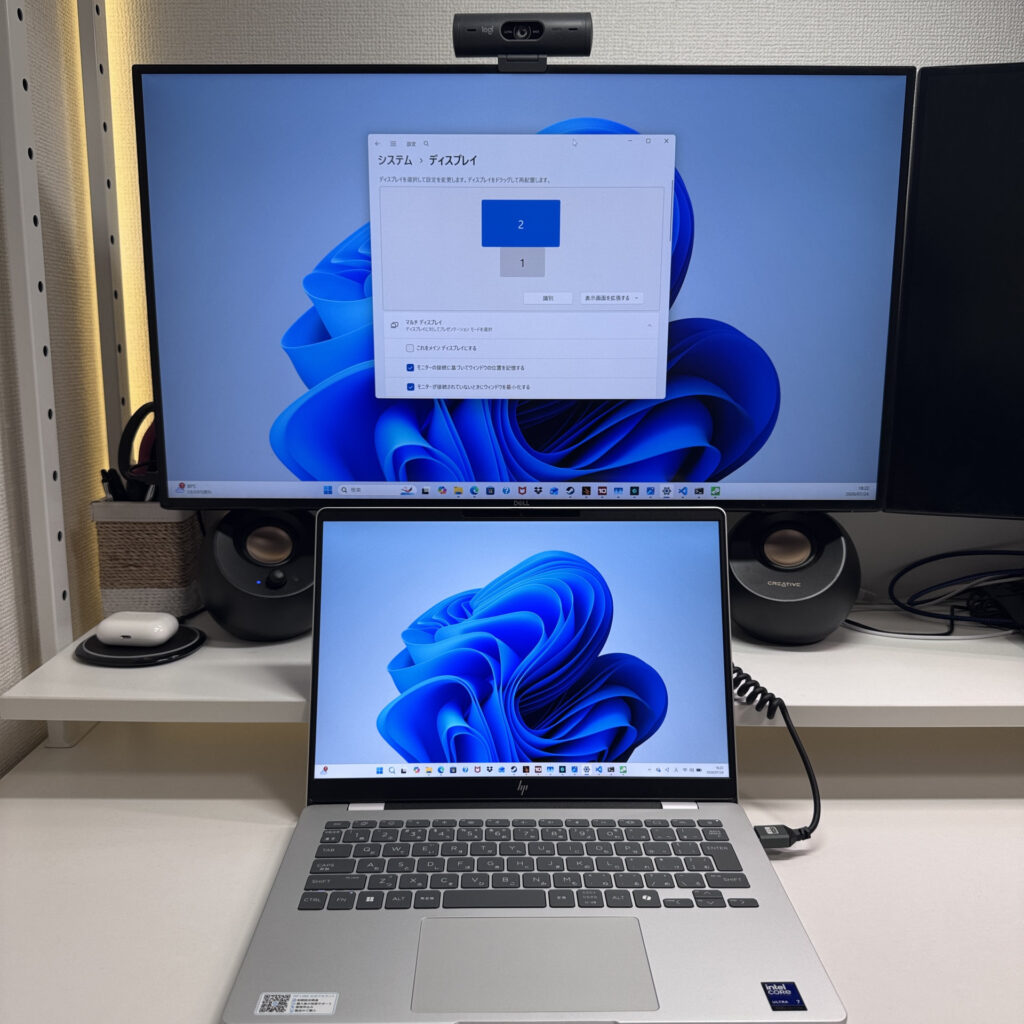 4K-Ausgabe über HDMI war überhaupt kein Problem
Kombiniert man das noch mit der Videoausgabe über USB-C, lassen sich zwei 4K-Monitore plus ein mobiles Display gleichzeitig ansteuern – macht insgesamt vier Bildschirme an nur einem Notebook. Dass moderne Notebooks das inzwischen können, hat mich wirklich beeindruckt 👍.
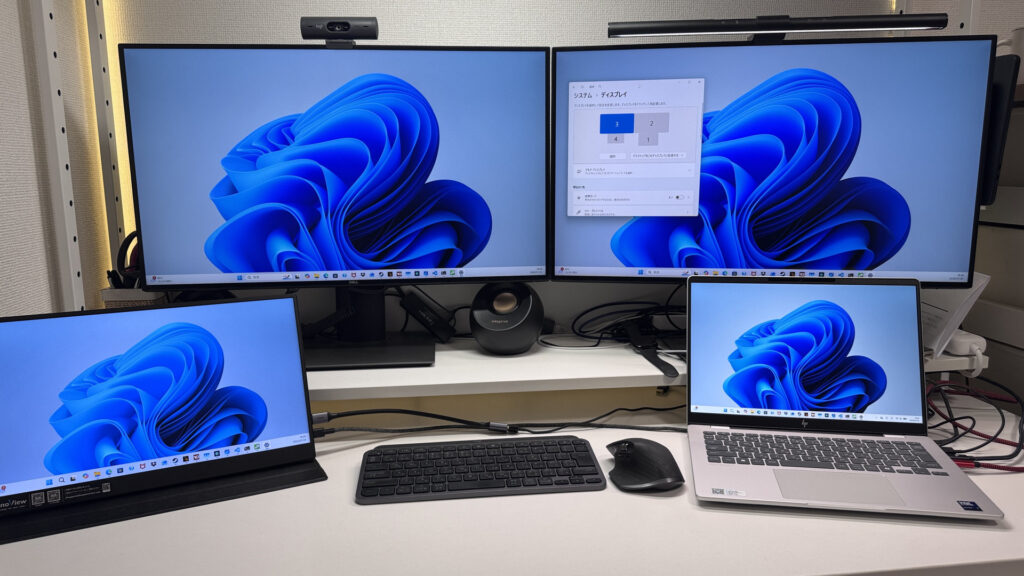 Mit USB-C dazu klappen sogar vier Bildschirme gleichzeitig!
Falls dir das noch nicht reicht: Mit einem USB-C-Hub lässt sich die Anschlussvielfalt problemlos weiter ausbauen.
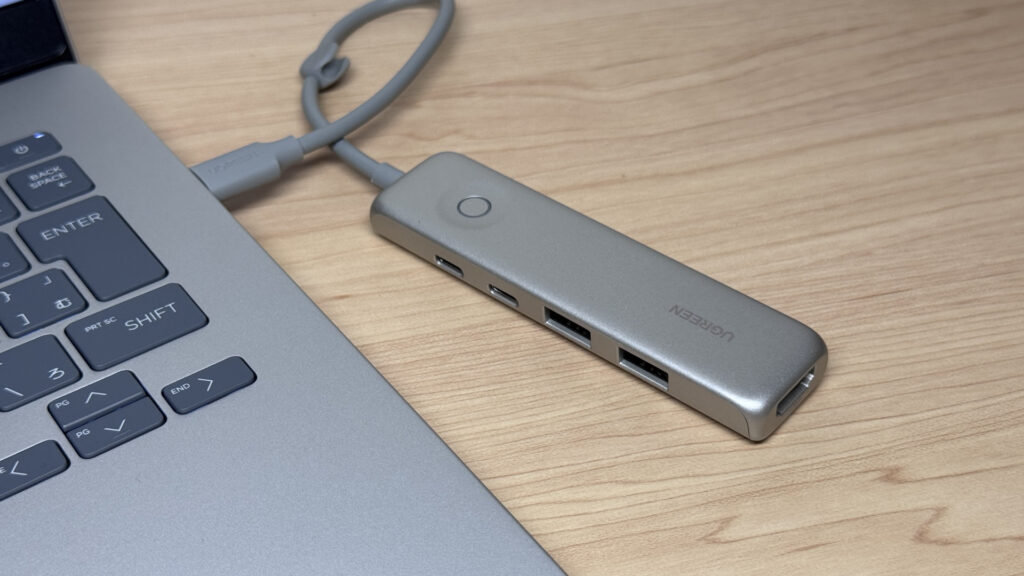 Mit einem Hub geht die Erweiterbarkeit noch weiter
Webcam-Qualität
Auch die Webcam habe ich mir angeschaut. Verbaut ist eine 2-Megapixel-Kamera, und im Test wirkte das Bild angenehm scharf, dazu ein heller Sensor – für Videocalls macht das durchaus einen guten Eindruck.
 Auch mit 2 Megapixeln überraschend scharf!
Außerdem gibt es einen physischen Privacy-Shutter, mit dem sich die Kamera bei Bedarf im Handumdrehen abdecken lässt. Weil das rein mechanisch funktioniert und nicht per Software, gibt das ein zusätzliches Sicherheitsgefühl.
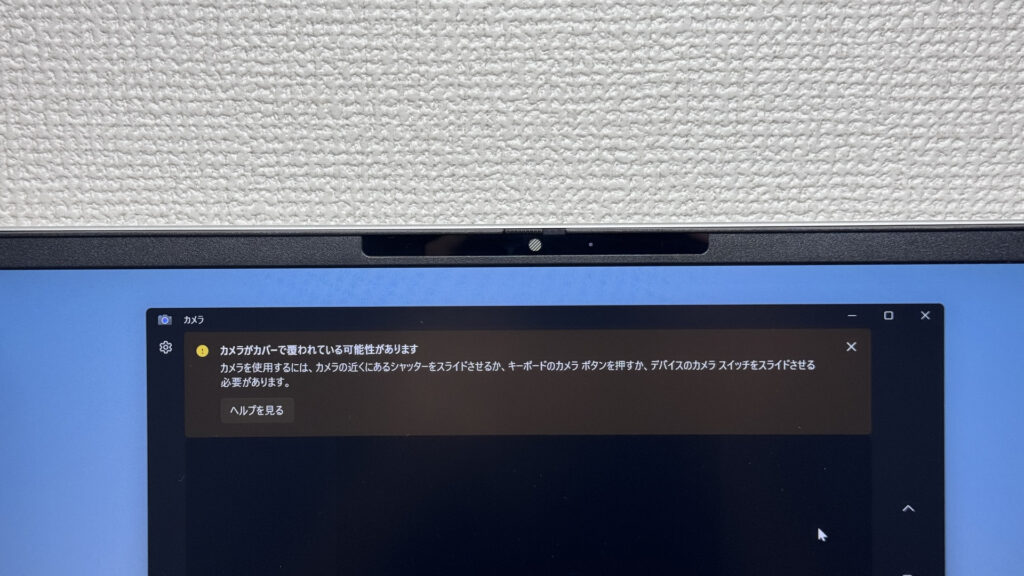 Der physische Shutter für die Linse gibt Sicherheit
Lautsprecherqualität
Schauen wir uns die Lautsprecher an. Beim Abspielen eines Films war die Sprachverständlichkeit richtig gut.
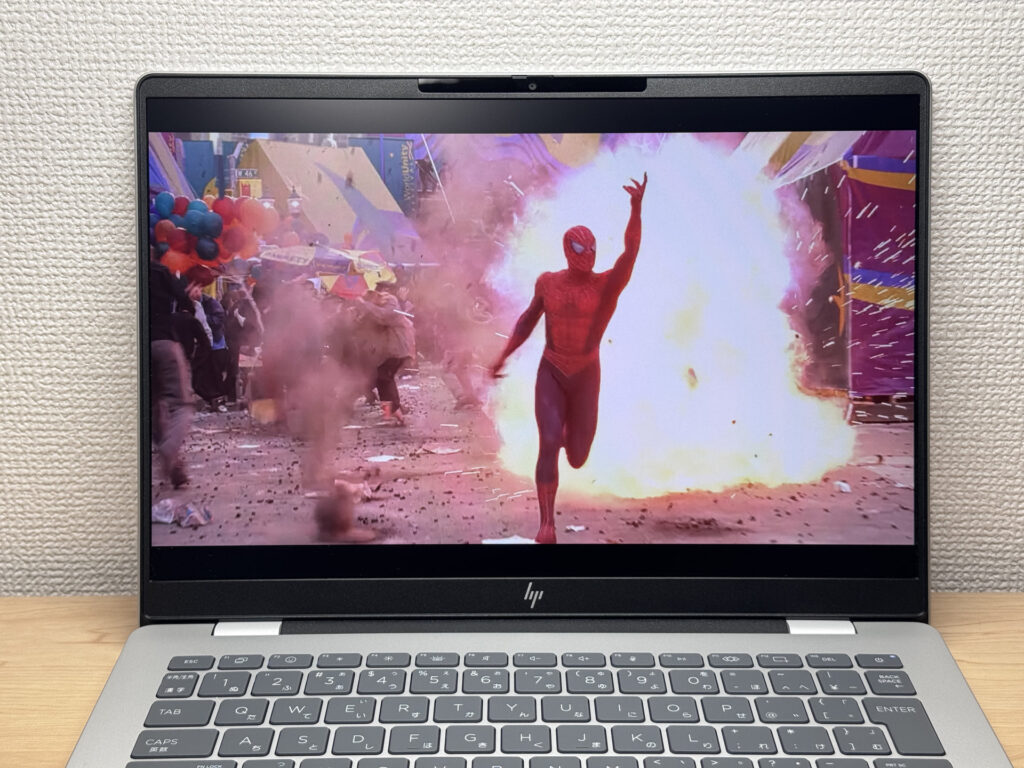 Der Ton beim Film kommt klar und deutlich rüber!
Grund dafür ist das verbaute Poly-Studio-Soundsystem – der offizielle Anspruch auf „klaren, satten Klang" scheint also nicht übertrieben zu sein. Die Lautsprecher sitzen zudem an der Vorderseite, wodurch sich der Klang schön im Raum verteilt.
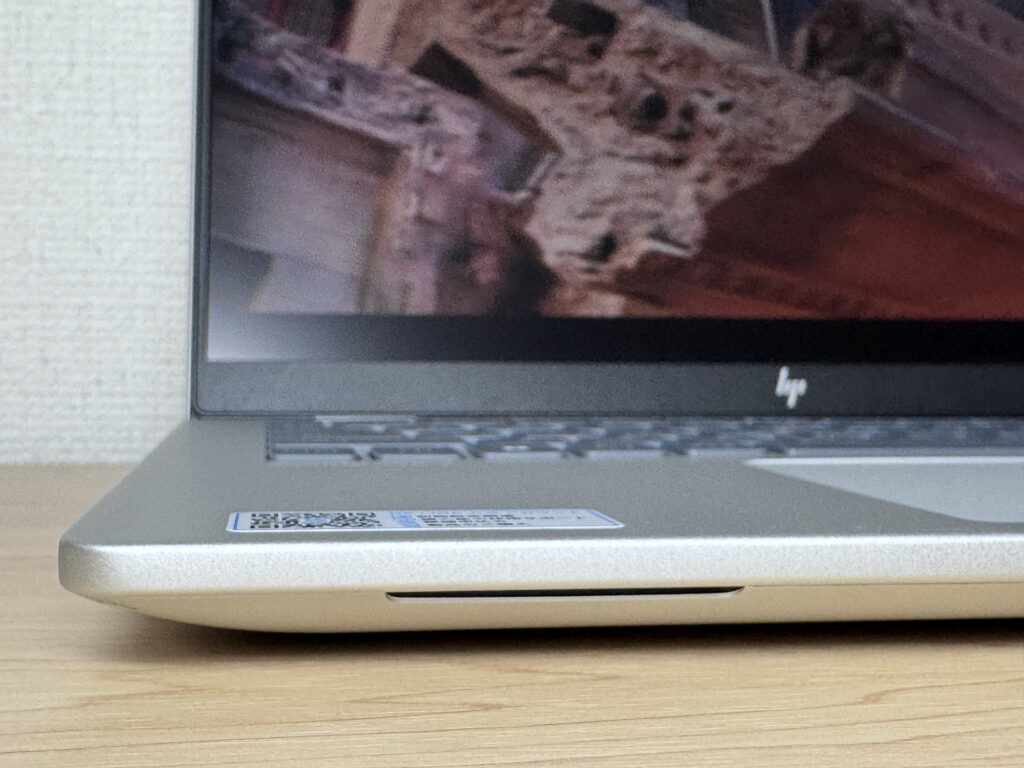 Die Lautsprecher vorne machen ihren Job richtig gut
Sicherheitsfunktionen
Bei den Sicherheitsfunktionen ist Gesichtserkennung per Windows Hello mit an Bord – einfach den Deckel öffnen, und die Entsperrung geht wie von selbst. Eine unauffällige, aber sehr praktische Funktion.
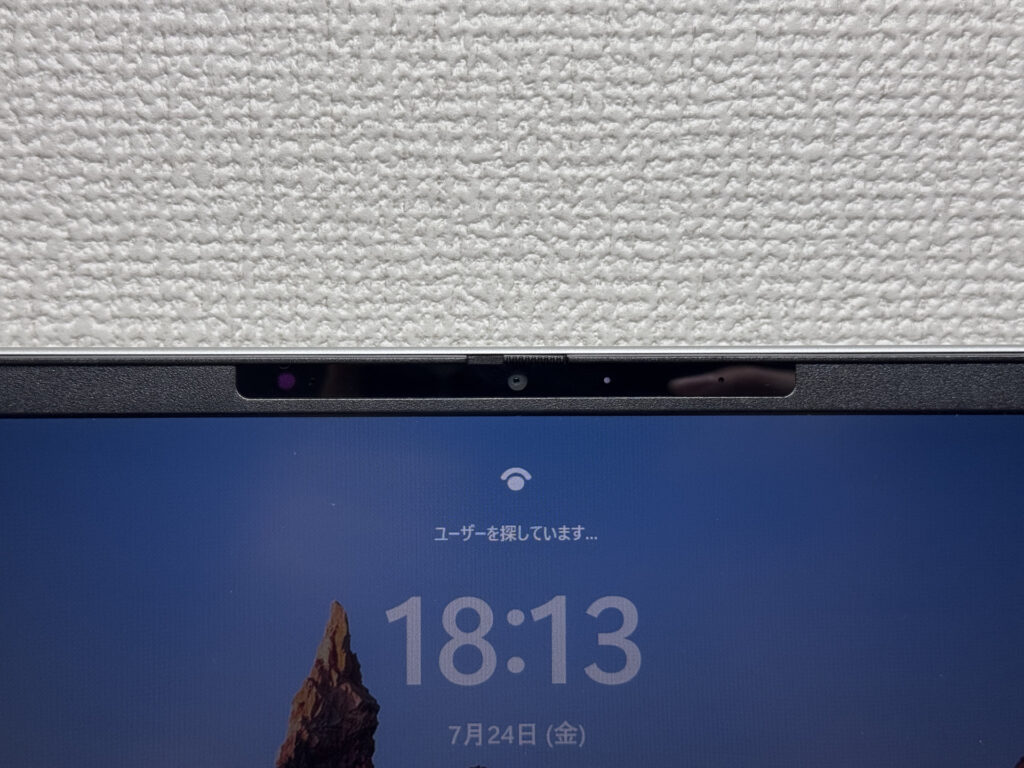 Mit Windows Hello ist die Anmeldung im Nu erledigt
Preis
Zum Preis noch ein Wort: Angesichts von Features wie Thunderbolt 4, HDMI 2.1 und Privacy-Shutter ist es schon bemerkenswert, dass du das Gerät bereits ab bekommst.
Fazit
Insgesamt hinterlässt das HP OmniBook 7 14-fr den Eindruck eines echten Standard-14-Zöllers mit ausgewogener Balance aus Akkulaufzeit, Rechenleistung und Erweiterbarkeit. Dass du ein Ladegerät der 100-Watt-Klasse brauchst und der Lüfter unter Last hörbar wird, muss man erwähnen – aber selbst dann ist das Preis-Leistungs-Verhältnis stark: starke Performance, Thunderbolt 4 und vier gleichzeitige Bildschirmausgaben für diesen Preis. Ich könnte mir vorstellen, dass dieses Notebook locker fünf Jahre und mehr durchhält. Für Studierende, die viel programmieren oder Dokumente erstellen, und für Berufstätige, die mit mehreren Monitoren arbeiten wollen, ist das genau das richtige Gerät.
Beeindruckende Erweiterbarkeit bis zu vier Bildschirmen!
Wo kaufen
* Preise können variieren. Aktuelle Preise und Verfügbarkeit bitte im jeweiligen Shop prüfen.
Über den Autor

