
フリーランスでリモートワークするならパソコン選びは大事だけど、高すぎるのも困るし、安すぎて仕事中に固まったら本当に困る。結局どれを選べばいいの?
どうもこんにちは、ZippyLaptopのタクミです。
フリーランスや個人事業主でリモートワークをしていると、Web会議中にパソコンが固まって仕事にならないなんて経験、ありませんか?会社員なら会社支給のPCで済みますが、フリーランスや個人事業主だと自分でパソコンを選ばなきゃいけないので、これが地味に悩ましいところですよね。
かといって、変にケチって性能の低いパソコンを選んでしまうと、複数ウィンドウを開いた瞬間に動作がもたついて、結局作業効率が落ちて安物買いの銭失いになりかねません。仕事道具でこれをやってしまうと地味に痛いです。
そんなリモートワーク向けのパソコン選びで失敗したくないあなたに向けて、これまで数多くのノートPCを実機で見てきた僕が、リモートワークで後悔しないための3つの条件とおすすめパソコンを紹介します👍最後まで読めば、リモートワーク用のパソコンで何を基準に選べばいいかがハッキリするでしょう。
それでは見ていきましょう!🏃♂️
結論
結論から言ってしまいます。
フリーランスのリモートワークPCなら『メモリ16GB・14〜16インチ・外部モニターでデスクトップ化』がおすすめ!
この結論を踏まえて、まずは僕がおすすめするパソコン 3 機種をご紹介します。
「どれを選べばいいか分からない…」という方は、まずこの中から選べば大きく失敗しにくいです。
記事後半では、それぞれの違いや選び方も詳しく解説していきます。
編集部おすすめ TOP 3
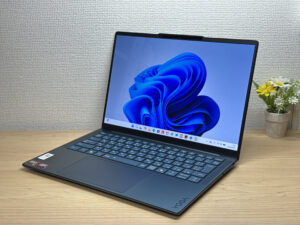
OLEDも打鍵感も想像以上のコスパ優秀モバイルPC
選び方ガイド
スペック: メモリ16GBとミドルクラスCPUが、リモートワークPCの最低ライン
Web会議をしながら複数ウィンドウを開いても固まらないスペックを選んでおくのが、リモートワークPC選びの大前提です。具体的には次の3点を押さえておきましょう。
- CPU:比較的新しめのIntel Core 5 / AMD Ryzen 5以上(Macなら M4チップ以上)
- メモリ:16GB以上
- ストレージ:256GB以上(できれば512GB)
よくあるのが、値段だけを見て型落ちの安いパソコンを選んでしまい、Web会議をしながらExcelやブラウザを開いた瞬間に固まって仕事が止まるというパターンです。オンラインミーティング中にカクついたり、画面共有中に固まったりすると、取引先の前で気まずい思いをすることになります。
リモートワークだとWeb会議をしながら資料を開いたりチャットを確認したりと、常に複数のアプリを並行して動かすことになります。そのため、ある程度新しめのCPUと16GBのメモリを積んでおけば、こうした並行作業でもサクサク動きます。
ミドルクラスのスペックのPCであれば、Web会議の途中で固まって仕事が止まる、という事態を避けられます。ハイスペックPCは必要ありません。
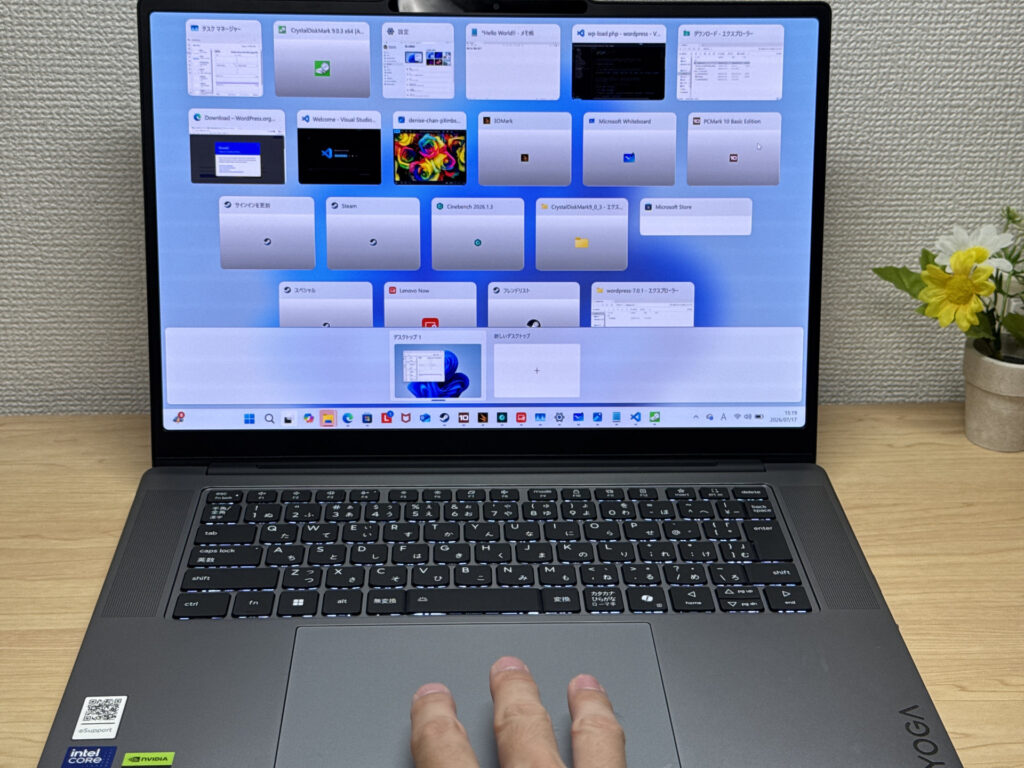 ミドルクラスの性能さえあればウィンドウたくさん開いてもサクサク動作します
使い勝手: 外部モニターとBluetoothキーボード・マウスでデスクトップ化する
リモートワークで僕が一番おすすめしたいのが、外部ディスプレイを使ってノートPCをデスクトップのように使うことです。外部モニターにノートPCをつなぎ、Bluetoothキーボードとマウスを用意すれば、それだけでデスクトップ環境が完成します。
- 外部モニター1台
- Bluetoothキーボード
- Bluetoothマウス
せっかくのリモートワークなのですから、ノートPC1台の画面だけで作業する必要はないですよね。今の時代外部モニターなんてamazonで安く買えてしまうので、これはまじであったほうがいいです。作業効率が格段に変わります。
個人的には、外部モニターの上にWebカメラも外付けで設置してしまうのもおすすめです。僕自身がこの使い方をしていて、画面を広く使えるので、左でビデオ通話しながら右でExcelやWebページ、作業中のタスクを同時に開いておけます。これはカフェなど外出先ではなかなかできない、自宅リモートワークならではの強みです。
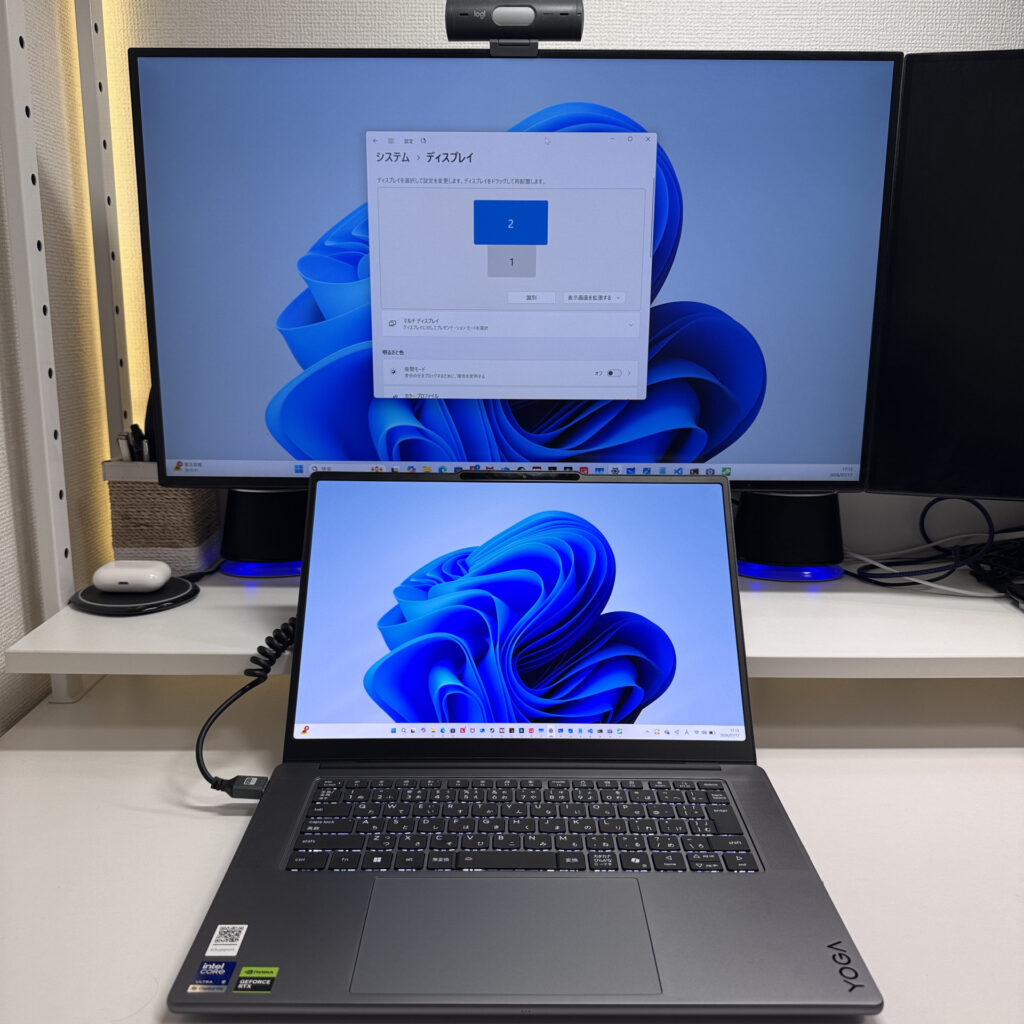 外部モニター1台買うだけで作業効率は段違いです!
その上で、普段はデスクトップ的に使いつつ、急な出社やカフェでの作業にも対応できるよう、14インチから軽ければ16インチまでのサイズを選んでおくと安心です。
だから、自宅では快適なデスクトップ環境、外出先では身軽なノートPCという、両方のいいとこ取りができます。
価格: 仕事道具として20万円前後は投資する価値がある
仕事道具であるパソコンにお金をかけることに、抵抗を感じる必要はありません。大工さんにとってのカンナのように、パソコンはリモートワーカーにとって本当の仕事道具です。
僕がよく見るのは、価格を抑えようとして性能の低い安いパソコンを選んでしまい、結局動作が遅くて作業効率が落ち、安物買いの銭失いになるパターンです。仕事道具でこれをやると、日々の生産性がじわじわ削られていきます。
ここでケチって数万円を浮かせても、毎日の作業でストレスが溜まったり、Web会議で固まって信用を落としたりしては本末転倒です。いいPCで作業効率を高めればそれが結果として収入アップにもつながってくるはずなので、自分の仕事用パソコンならある程度良いPCを買うことをおすすめします。
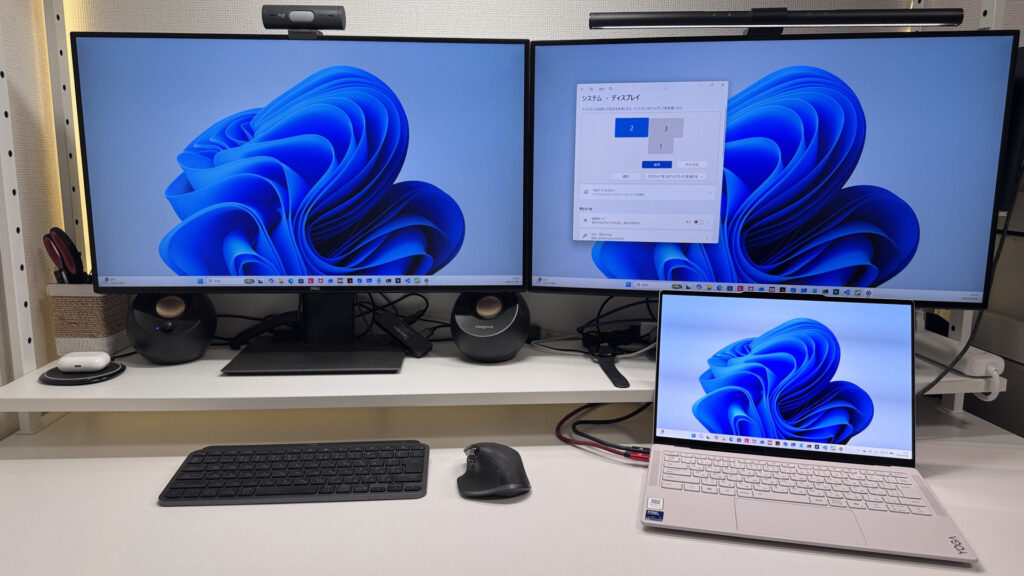 ちなみに僕はトリプルディスプレイ環境で快適に仕事してます😁
予算としては、リモートワーク用のパソコンなら20万円前後まで見ておくと、性能面で妥協せずに選べます。
ある程度の予算で少し良いパソコンを買えば、長く安心して使えるパソコンに仕上がります。
というわけで、リモートワーク向けのパソコン選びはこの3つを押さえれば大丈夫です。
- CPU:比較的新しめのIntel Core 5 / AMD Ryzen 5以上(Macなら M4チップ以上)、メモリ16GB以上
- 外部モニター+Bluetoothキーボード・マウスでデスクトップ化できる、持ち運びやすい14〜16インチ
- 仕事道具として20万円前後までは投資する
この3つを押さえておけば、Web会議中に固まって仕事が止まる、といった事態を避けて後悔しない選びができます👍自宅にちゃんとした作業環境を整えてしまえば、オンとオフの切り替えもしやすくなり、日々の仕事がぐっと快適になります。
そしてこの記事では、これらの条件を満たすおすすめパソコンを紹介しているので、ぜひチェックしてみてください。
おすすめランキング
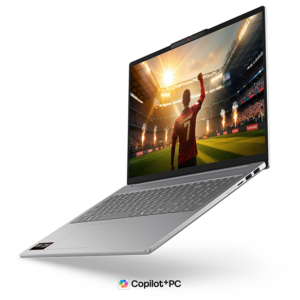
1位Lenovo IdeaPad Slim 5a Gen 11(16-inch AMD)
- ·動画や映画をきれいな画面で楽しみたい人
- ·Excelや資料作成など、大きな画面で作業したいビジネスパーソン
- ·16インチでも持ち運びを諦めたくない人
- ·オンライン会議や顔認証でサッとログインしたい人
- ·本格的なPCゲームや重い3D動画編集がメイン用途の人
- ·できるだけ1.5kg未満の軽さにこだわって毎日持ち歩きたい人
主要スペック
- CPU
- AMD Ryzen AI 7 445
- ディスプレイ
- 16.0型 1920x1200 OLED
- メモリ
- 16GB
- 重量
- 約1.7kg
- ストレージ
- 512GB SSD
- バッテリー
- 約16.3時間
おすすめポイント
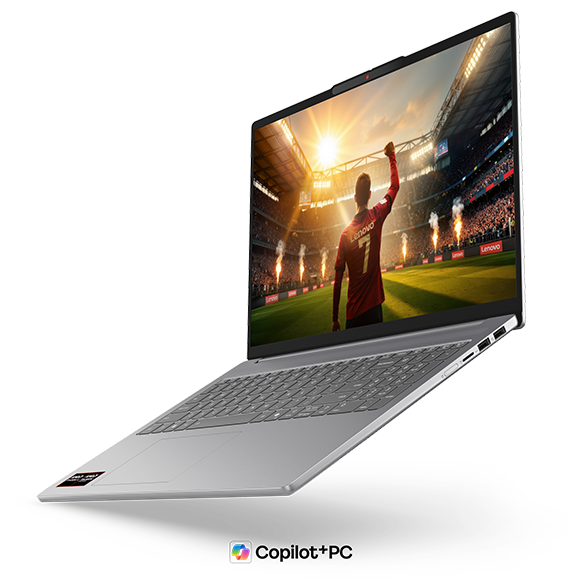
16インチのOLEDディスプレイを持ちながら約1.69kgに抑えた、リモートワーカーの「自宅でも外出先でも」を両立させるモデルです。
リモートワークの理想は、自宅では外部モニターにつないでデスクトップ化し、急な外出や打ち合わせには迷わず持ち出せること。このPCはその両方にサクサク応えてくれます。Ryzen AI 7 445(PassMark 20770)という処理性能は、Web会議を繋ぎながらExcelやブラウザを何枚も開いても動作がよれる場面がほぼない水準で、メモリ16GB・ストレージ512GBという構成もリモートワークの実務に過不足ありません。そして16インチのOLEDは、資料を左右に並べた時の見やすさが別格で、テンキー付きのキーレイアウトは会計ソフトや数値入力が多いフリーランスの方にもパッと馴染むはずです。HDMI・USB-A×2・USB-C×2が揃ったポート構成も、外部モニターや周辺機器をそのまま挿せるのがストレスフリーで助かるポイントですね。
16インチ大画面とテンキーでこれ1台で作業が捗ります
ただ短所を挙げると、約1.69kgという重さは、しょっちゅう外出で持ち歩くケースもある人には少し重く感じるでしょう。とはいえ普段は自宅でデスクトップ化して使い、外出は週に数回という使い方であれば、16インチの作業性と十分釣り合う落としどころだと思います。
大画面で仕事の効率を上げながら、いざとなれば持ち出せる柔軟さも欲しいフリーランスの方には、この一台は現実的な最適解になるでしょう。😊
2位Lenovo Yoga Slim 7a Gen 11 (14-inch AMD)
- ·毎日ノートPCを持ち歩く人
- ·動画や映画をきれいな画面で楽しみたい人
- ·普段使いからビジネス作業を快適にこなしたい人
- ·コスパよく薄型・軽量のOLED機を手に入れたい人
- ·重いゲームや本格的な動画編集が目的の人
- ·USB-AやHDMIを直接使いたい人・周辺機器が多い人
主要スペック
- CPU
- AMD Ryzen AI 5 430
- ディスプレイ
- 14.0型 1920x1200 OLED
- メモリ
- 16GB
- 重量
- 約1.2kg
- ストレージ
- 512GB SSD
- バッテリー
- 約19.0時間
おすすめポイント
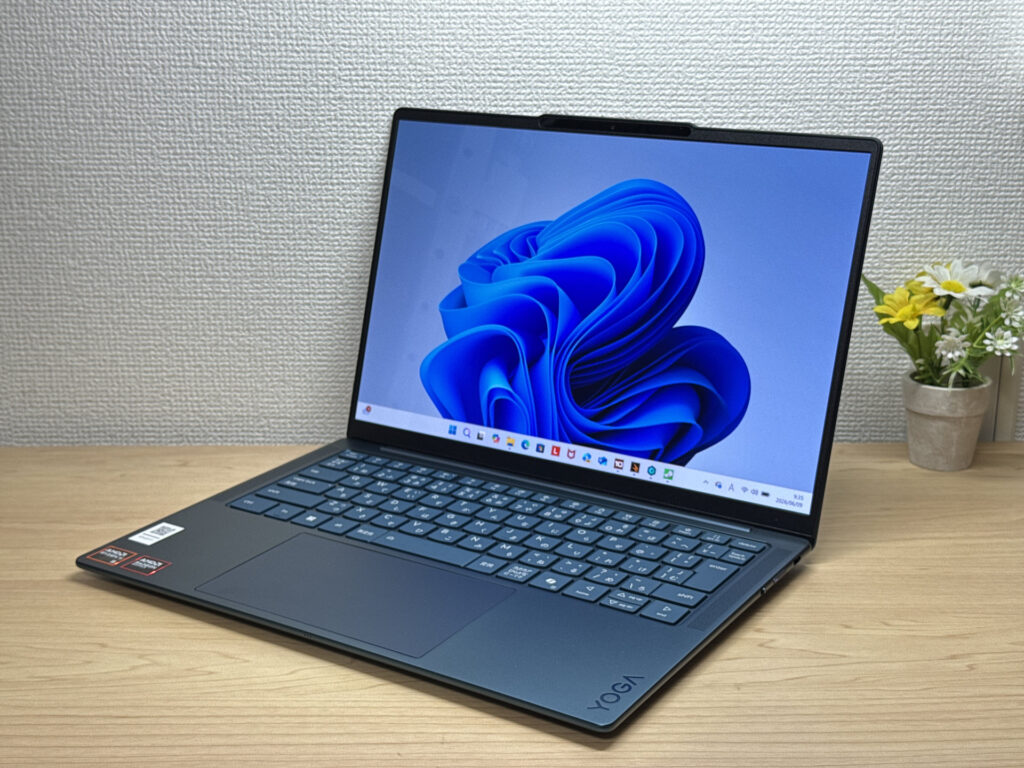
Lenovo Yoga Slim 7 Gen 11 (14-inch AMD)は、約1.15kgの軽量ボディと13.9mmの薄さを両立しながら、OLEDディスプレイを搭載したコスパの高い14インチモバイルノートです。実機を使ってみると、キーボードの打鍵感も想像以上に良かったのが個人的なお気に入りポイントでした。一方で、外部ポートがUSB-Cのみでイヤホンジャックもないため、周辺機器が多い人はハブが前提になりますが、このスペックでこの価格はかなりお買い得感があります。学生さんのレポート作業や、毎日持ち歩きながら仕事・動画・カフェ作業をこなしたい人にぴったりの一台ですね。
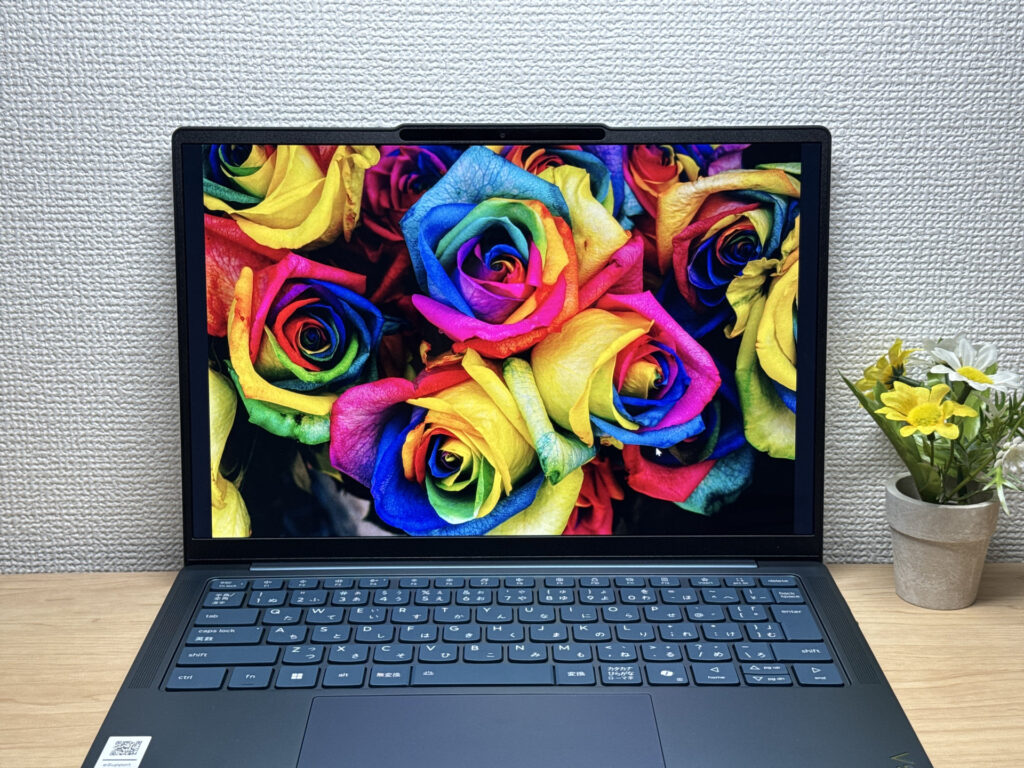 有機ELディスプレイ(OLED)でこの価格は他のメーカーではなかなかみないっすね
※構成によっては対象外の場合があります。
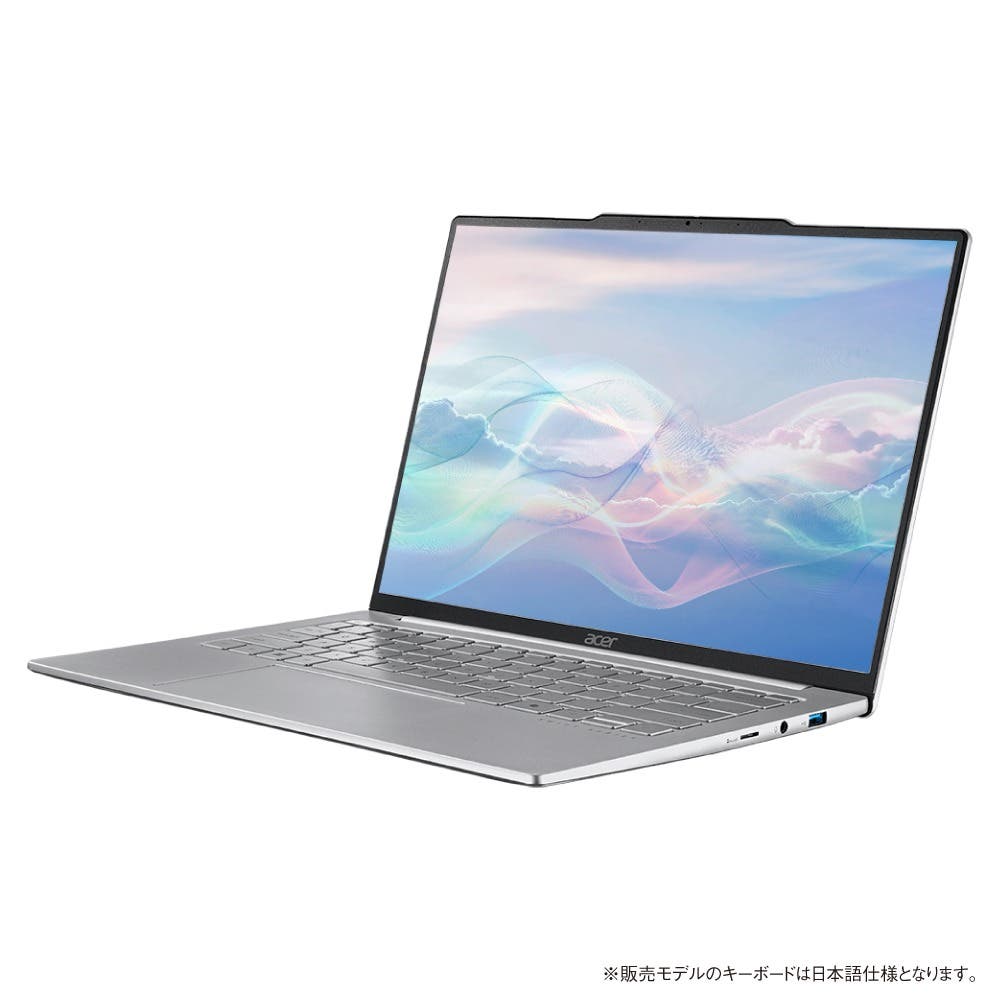
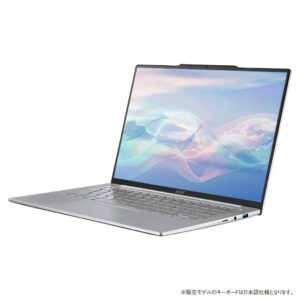
3位Acer Swift Air 14 (SFA14-51M)
- ·毎日ノートPCを持ち歩く人
- ·レポート作成やWeb閲覧を快適にこなしたい人
- ·動画や映画をきれいな画面で楽しみたい人
- ·オンライン授業や会議が多い人
- ·外で長時間使う人は注意
- ·重いゲームや動画編集が目的なら避けたい
主要スペック
- CPU
- Intel Core Ultra 5 115U
- ディスプレイ
- 14.0型 1920x1200 OLED
- メモリ
- 16GB
- 重量
- 約1.0kg
- ストレージ
- 512GB SSD
- バッテリー
- 約9.0時間
おすすめポイント
Acer Swift Air 14は、14インチながら約980gという軽さを実現した有機ELディスプレイ搭載のノートPCです。Core Ultra 7プロセッサーとLPDDR5メモリを組み合わせ、日常のマルチタスクもこなせる余力を備えています。16:10のWUXGA解像度に加えてUSB-CやHDMIなど端子も充実しているので、外部ディスプレイ接続まで幅広く対応できます。バッテリー駆動時間はやや短めですが、軽さと画質のバランスを考えればコスパはかなり魅力的な一台です。
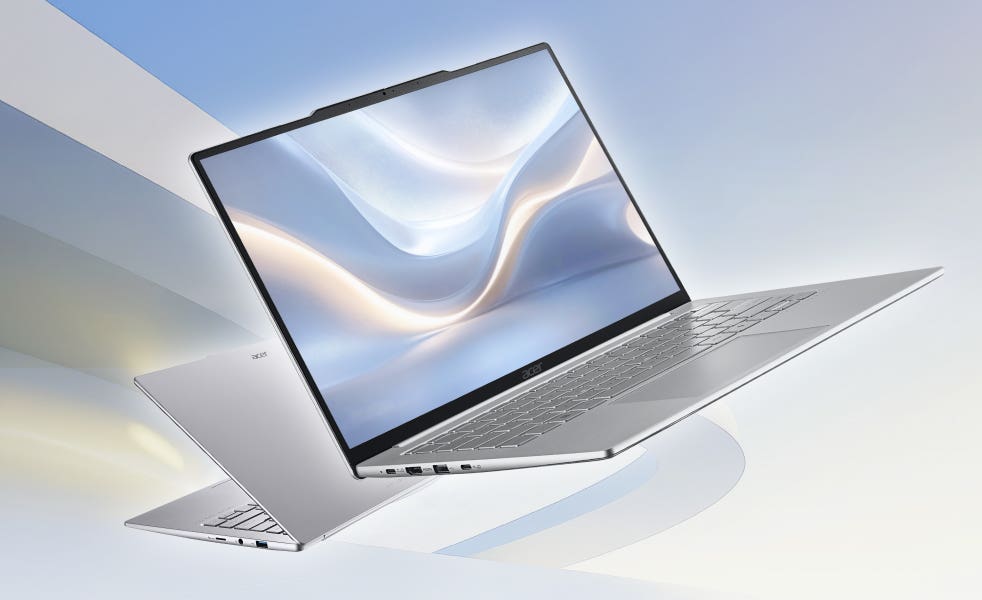 980gの軽さと有機ELを両立したスリムボディ
その他のおすすめモデル
TOP 3 がしっくり来なかった方は、こちらも見てみてください。同じ条件で選定した機種なので、ここから選んでも大丈夫です。
有機ELと質感の高さが光る万能2in1モバイルPC
約1.2kgの軽さと3K有機EL、価格は高いが納得の一台
スペック比較表
主要6機種のスペックを一目で比較できます。
※ この比較表は用途に合わせて編集部が選んだおすすめ順です。ZippyScore の高い順ではありません。
| 機種名 | 製品イメージ | 購入サイト | 最安価格 | 特徴 | ZippyScore | CPU | メモリ | ストレージ | ディスプレイ | バッテリー | 重量 | 詳細レビュー |
|---|---|---|---|---|---|---|---|---|---|---|---|---|
|
🥇 迷ったらコレ
Lenovo
IdeaPad Slim 5a Gen 11(16-inch AMD)
|
|
Amazon Lenovo 公式サイト 楽天市場 Yahoo!ショッピング |
¥163,100
at Lenovo 公式サイト
|
16インチ有機EL×約1.69kgで、自宅デスクトップ化もいざ外出もこなせる一台 | ◎ 4.7/5 | ◎ AMD Ryzen AI 7 445 Passmark: 20,770 | 16GB | 512GB |
○ 16.0型
1920x1200
OLED
|
約16.3時間 | 約1.7kg | 詳細レビュー |
|
🥈 定番モデル
Lenovo
Yoga Slim 7a Gen 11 (14-inch AMD)
|
|
Amazon Lenovo 公式サイト 楽天市場 Yahoo!ショッピング |
ハロウィンセール限定価格(10/29まで)
-13%
¥169,800
at Lenovo 公式サイト
|
OLEDも打鍵感も想像以上のコスパ優秀モバイルPC | ○ 4.6/5 | AMD Ryzen AI 5 430 Passmark: 13,437 | 16GB | 512GB |
○ 14.0型
1920x1200
OLED
|
約19.0時間 | ○ 約1.2kg | 詳細レビュー |
|
🥉 狙い目モデル
Acer
Swift Air 14 (SFA14-51M)
|
|
Amazon Acer 公式ストア 楽天市場 Yahoo!ショッピング |
○
¥159,800
at Acer 公式ストア
|
0.98kgの軽さと有機ELが光る万能14インチPC | 4.5/5 | Intel Core Ultra 5 115U Passmark: 11,685 | 16GB | 512GB |
○ 14.0型
1920x1200
OLED
|
約9.0時間 | ◎ 約1.0kg | 詳細レビュー |
|
Lenovo
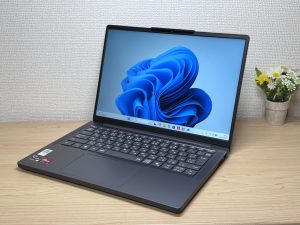
IdeaPad Slim 3 Gen 10 (14-inch AMD)
|
|
Amazon Lenovo 公式サイト 楽天市場 Yahoo!ショッピング |
◎
¥129,800
at Amazon
|
コスパ重視で毎日持ち歩く人に刺さる14インチ | 4.6/5 | AMD Ryzen 5 7535HS Passmark: 17,722 | 16GB | 512GB |
14.0型
1920x1200
IPS
|
約17.0時間 | 約1.4kg | 詳細レビュー |
|
HP
OmniBook X Flip 14-kc
|
|
Amazon HP 公式サイト 楽天市場 Yahoo!ショッピング |
大決算祭り 第2弾
-25%
¥189,900
at HP 公式サイト
|
有機ELと質感の高さが光る万能2in1モバイルPC | 4.5/5 | ○ AMD Ryzen AI 5 435 Passmark: 18,919 | 16GB | 512GB |
○ 14.0型
1920x1200
OLED
|
◎ 約24.0時間 | 約1.4kg | 詳細レビュー |
|
ASUS
Zenbook S 14 (UX5406SA)
|
|
Amazon ASUS 公式ストア 楽天市場 Yahoo!ショッピング |
-23%
¥169,800
at ASUS 公式ストア
|
約1.2kgの軽さと3K有機EL、価格は高いが納得の一台 | 4.3/5 | Intel Core Ultra 5 226V Passmark: 18,095 | 16GB | 512GB |
◎ 14.0型
2880x1800
OLED
|
○ 約23.3時間 | 約1.2kg | — |
よくある質問
メモリは16GBあれば十分ですか?32GBは必要ありませんか?
WindowsとMac、どちらがリモートワーク向きですか?
AIツールを使う場合、パソコンのスペックを盛る必要はありますか?
Office(Word・Excel)はどう用意すればいいですか?
中古やアウトレットの安いパソコンでも大丈夫ですか?
まとめ
本記事でお伝えした結論を振り返ると、こちらでした。
そして、この条件に合うおすすめパソコンが以下となります。
- 1位 Lenovo IdeaPad Slim 5a Gen 11(16-inch AMD) ¥163,100
- 2位 Lenovo Yoga Slim 7a Gen 11 (14-inch AMD) ¥169,800
- 3位 Acer Swift Air 14 (SFA14-51M) ¥159,800
- 4位 Lenovo IdeaPad Slim 3 Gen 10 (14-inch AMD) ¥129,800
- 5位 HP OmniBook X Flip 14-kc ¥189,900
- 6位 ASUS Zenbook S 14 (UX5406SA) ¥169,800
こちらの機種からあなたにピッタリの 1 台が見つかるといいですね👍
Happy laptop hunting!
この記事を書いた人
