ZippyScore
ZippyScore is a proprietary rating based on 6 criteria: performance, portability, display, battery, value, and connectivity.
Bewertungskriterien ansehen
- Leistung: CPU-/GPU-Leistung
- Portabilität: Bildschirmgröße & Gewicht
- Display: Paneltyp, Seitenverhältnis & Bildwiederholrate
- Akku: Angegebene Akkulaufzeit
- Preis/Leistung: Verhältnis von Ausstattung und Preis
- Konnektivität: Anschlussarten & -anzahl
Vorteile & Nachteile
Vorteile
- 16:10-Riesenbildschirm mit butterweichen 240 Hz und viel Platz zum Arbeiten
- Nummernblock macht die Zahleneingabe zum Kinderspiel
- Gesichtserkennung sorgt für blitzschnelles Einloggen
- Üppige Anschlussausstattung inklusive Thunderbolt-4-USB-C
- Im Leerlauf angenehm leise, fast lautlos
Nachteile
- Mit 1,93 kg ziemlich schwer – als Desktop-Ersatz gedacht, ist das aber kein Problem
- Original-Netzteil mit 429 g nicht gerade leicht – mit kompaktem 100-W-Ladegerät wird's leichter
- Kein SD-Kartenslot – Fotografen brauchen einen externen Kartenleser
Technische Daten
| Betriebssystem | Windows 11 Home |
|---|---|
| Prozessor | Intel Core Ultra 5 225H (PassMark: 28,599) |
| Arbeitsspeicher | 16GB |
| Speicher | 1TB |
| Display | 16" IPS (Entspiegelt, 240Hz) 2560x1600 (16:10) |
| Gewicht | 1.91 kg |
| Anschlüsse | USB-A × 1 (10Gbps), USB-A × 1 (5Gbps), USB-C × 1 (Thunderbolt 4/40Gbps/PD/Videoausgang), USB-C × 1 (10Gbps/PD/Videoausgang), HDMI × 1 (ver.2.1), Kopfhöreranschluss × 1 |
| Grafik | Intel Arc 130T (G3D Mark: 6,156) |
| Akku | Bis zu 16 Std. (Kapazität: 70 Wh) |
| Webcam | 5.0 MP |
| Abmessungen | Ca. 357.9 × 254.8 × 15.0 mm (B × T × H) |
| WLAN | Wi-Fi 7 |
| Bluetooth | Bluetooth 5.4 |
| Farbe | Gletschersilber |
Die Konfigurationen können je nach Händler, Region und Verfügbarkeit abweichen.
Praxistest
Kommen wir nun zum eigentlichen Hands-on-Test des OmniBook 7 (16-ay). Für diesen Test habe ich folgende Konfiguration verwendet:
| Merkmal | Testkonfiguration |
|---|---|
| CPU | Intel Core Ultra 7 255H |
| Arbeitsspeicher | 32 GB |
| Speicher | 1.024 GB SSD |
| Display | 16 Zoll IPS (2560 × 1600, 240 Hz) |
| Grafik | Intel Arc 140T |
| Farbe | Glacier Silver |
* Je nach Verkaufszeitraum und Händler kann die Konfiguration abweichen.
Design
Fangen wir mit dem Design an. Das OmniBook 7 (16-ay) hat das solide, stabile Gehäuse, das man von HPs Mittelklasse erwartet. Schon beim ersten Anfassen merkst du die hohe Verarbeitungsqualität – ehrlich gesagt, besser als ich erwartet hatte. Die Testfarbe Glacier Silver wirkt keineswegs billig. Die Oberfläche fühlt sich angenehm griffig an und Fingerabdrücke fallen kaum auf, also musst du dir darüber keine Gedanken machen.
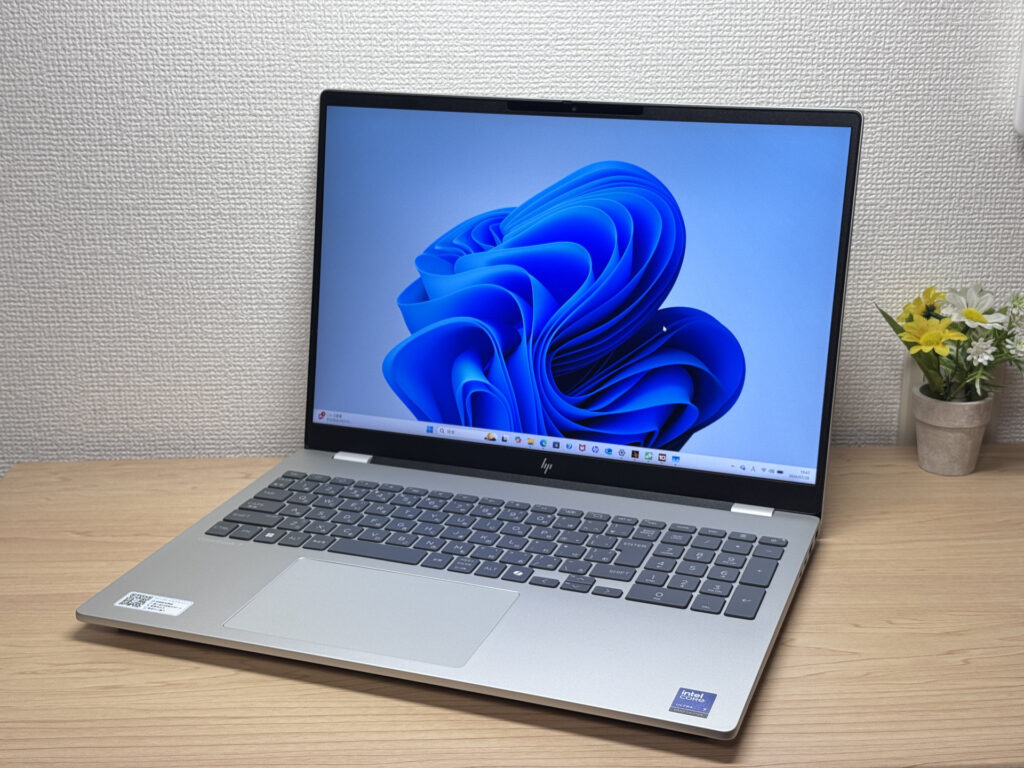 Die Frontansicht in Glacier Silver wirkt elegant!
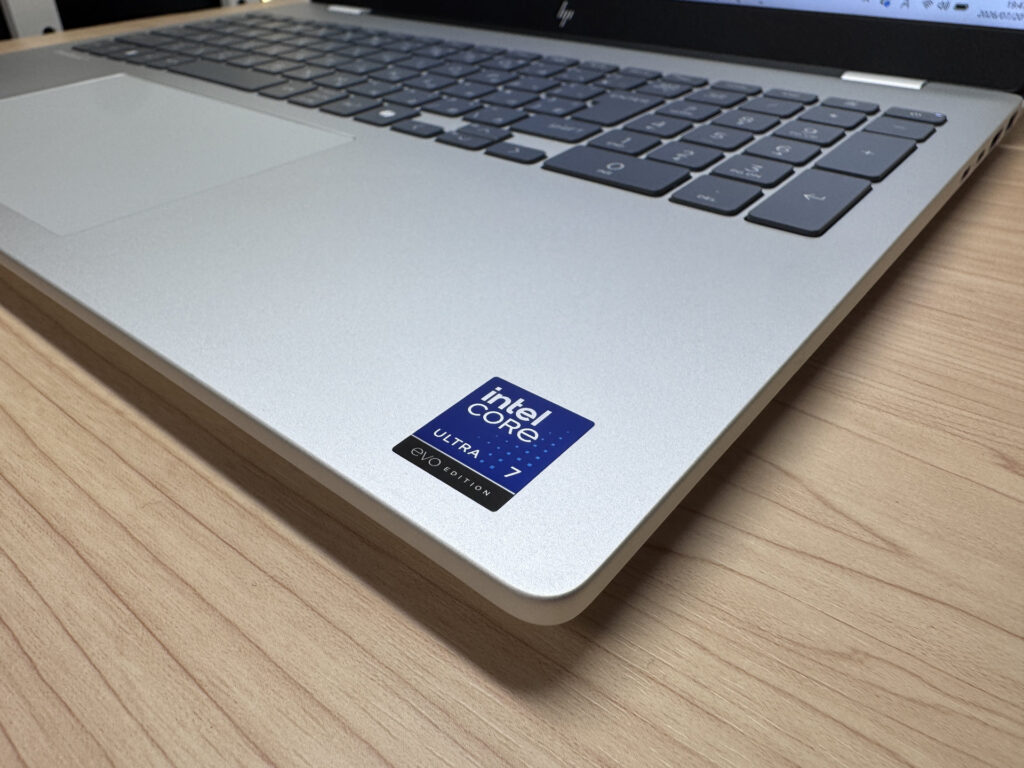 Die Präsenz des 16-Zoll-Breitbildschirms ist schon beeindruckend
Schauen wir uns den Deckel an: Hier sitzt ein schlichtes HP-Logo, und seit dem Wechsel zum moderneren Logo-Design mag ich es richtig gern. Auf der Unterseite gibt es große Lufteinlässe, die für eine solide Kühlung mit gutem Airflow sorgen.
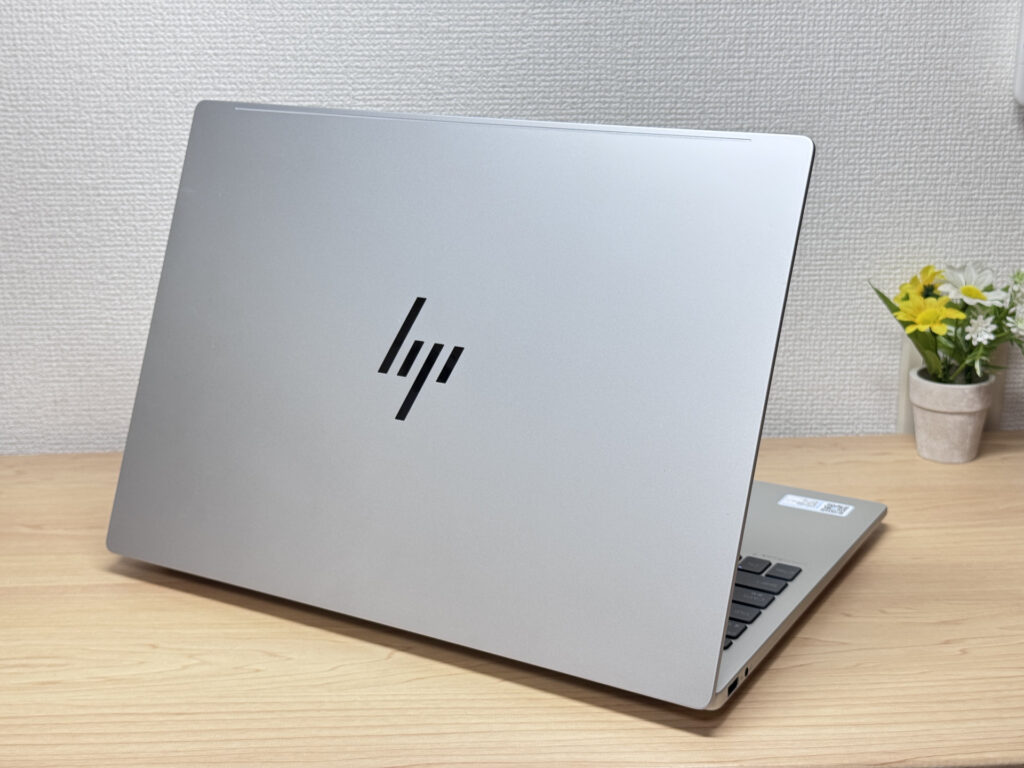 Der Deckel mit dem schlichten HP-Logo sieht richtig gut aus
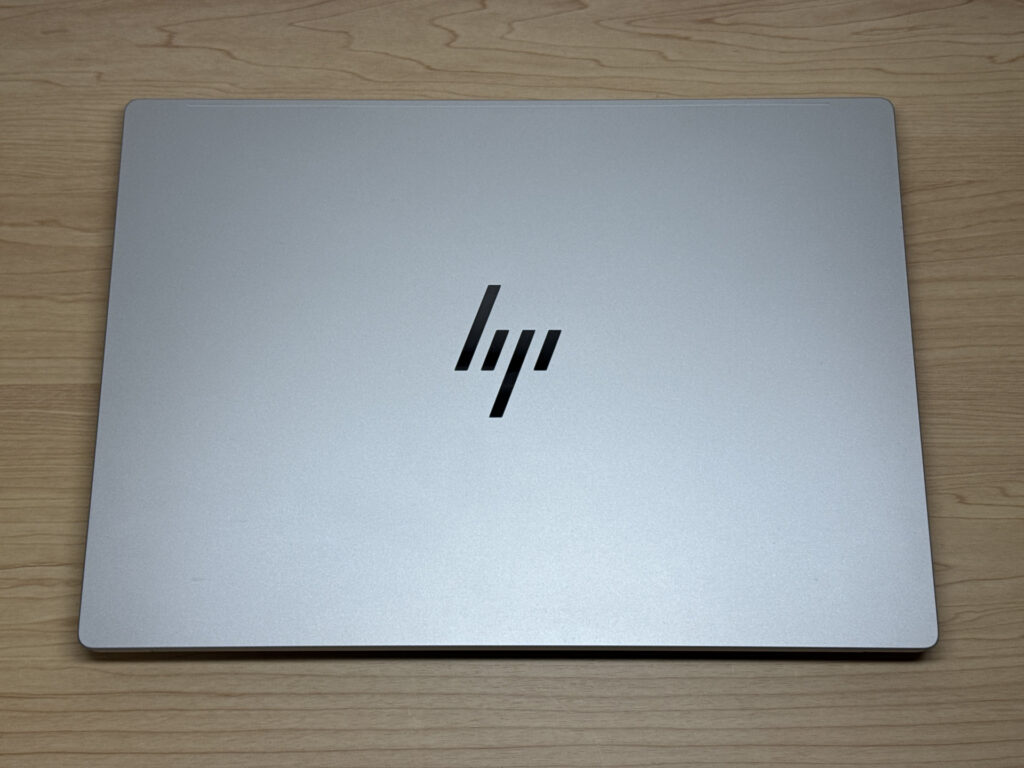 Matter Silber-Deckel, der Fingerabdrücke gut abweist!
Die gemessene Dicke liegt bei 15,0 mm – für ein 16-Zöller ziemlich schlank. Wirklich stark. Trotz eines Körpers in der 1,9-kg-Klasse passt es dank der 15 mm Dicke gut in die Tasche.
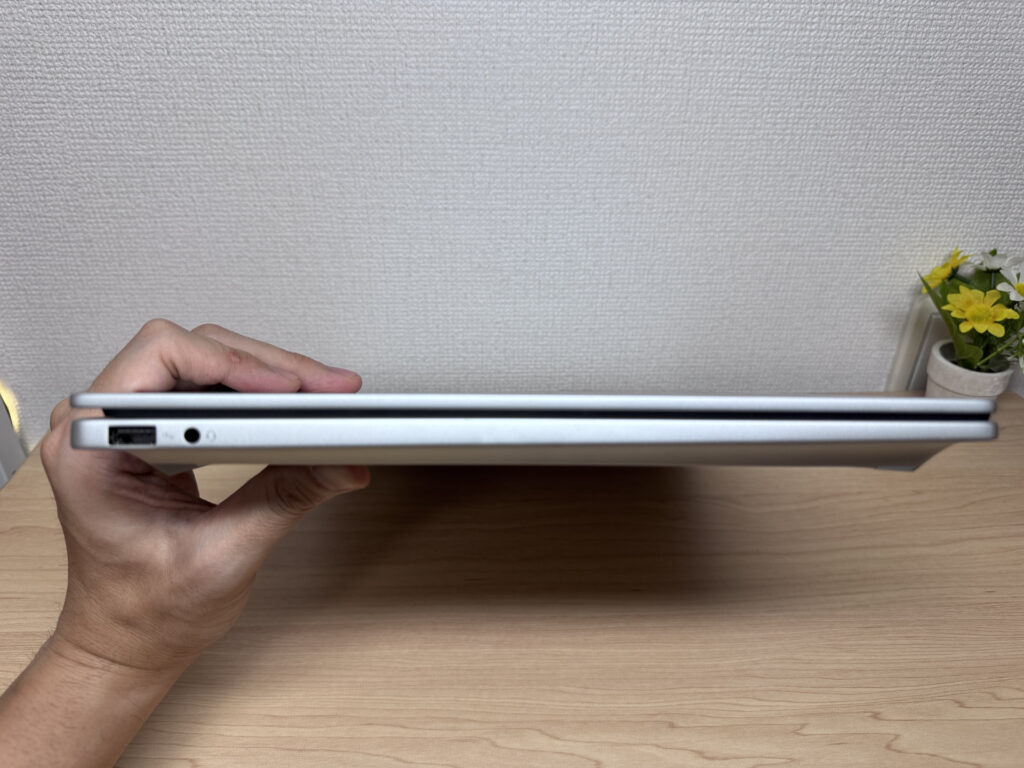 15 mm Dicke ist für einen 16-Zöller wirklich stark
Auf der Unterseite findest du Gummifüße und großzügige Be- und Entlüftungsöffnungen – man merkt, dass sich HP hier Gedanken über die Kühlung gemacht hat. Selbst unter Dauerlast am Schreibtisch macht das Kühlsystem einen vertrauenswürdigen Eindruck.
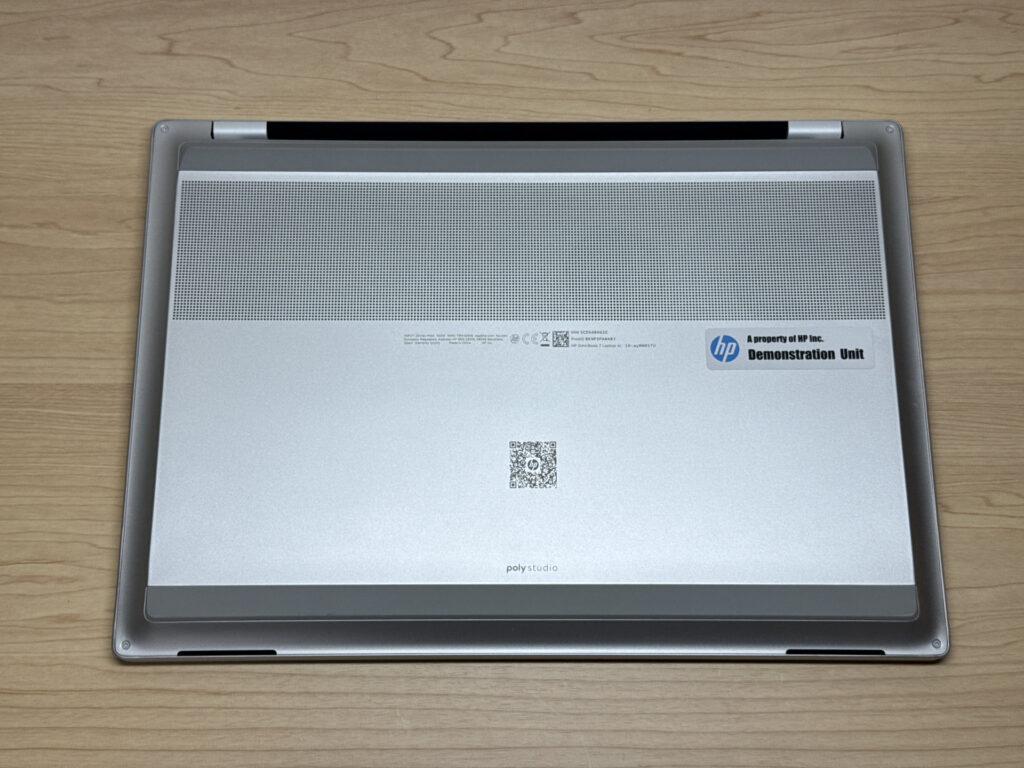 Große Lufteinlässe für ein airflow-orientiertes Unterseiten-Design
Ich habe auch das Öffnen und Schließen des Deckels getestet: Das Scharnier lässt sich problemlos mit einer Hand öffnen. Dank einer Griffmulde für den Finger gibt's beim Öffnen keinerlei Stress. Auf volle 180 Grad klappt es zwar nicht auf, aber für den Einsatz am Schreibtisch reicht der Öffnungswinkel locker.
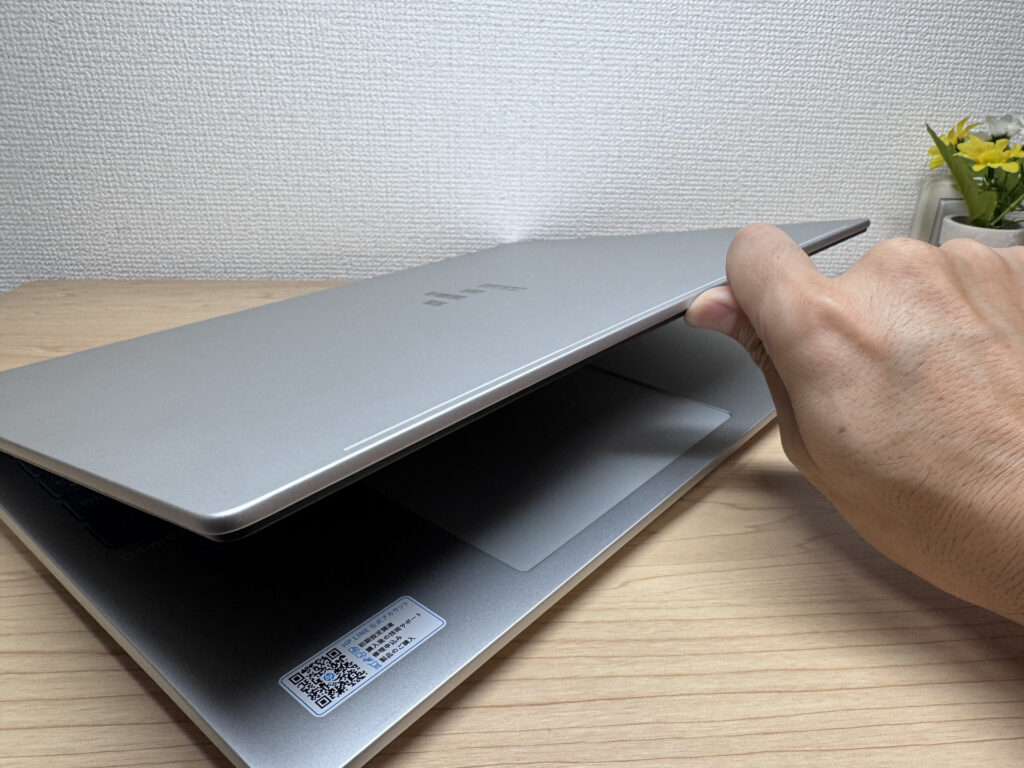 Hochwertiges Scharnier, das sich auch einhändig leicht öffnen lässt
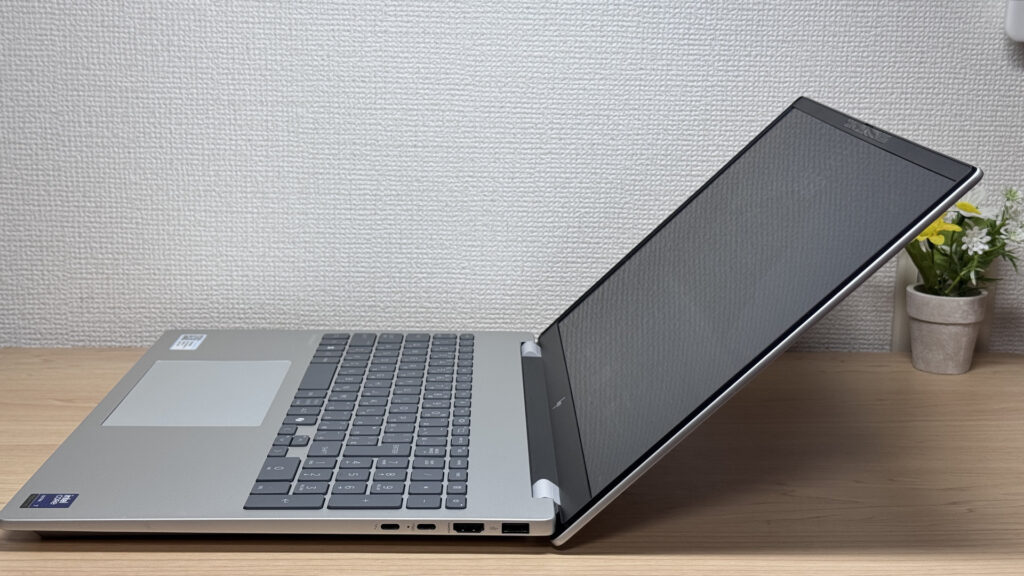 Kein 180-Grad-Winkel, aber für den Desktop-Einsatz völlig ausreichend
Portabilität
Weiter geht's mit der Portabilität. Ehrlich gesagt ist das die Schwachstelle dieses Laptops. Das gemessene Gewicht liegt bei 1,93 kg, was ziemlich genau der Herstellerangabe entspricht – also durchaus spürbar schwer. Aber bei 16 Zoll ist das eigentlich noch ganz ordentlich.
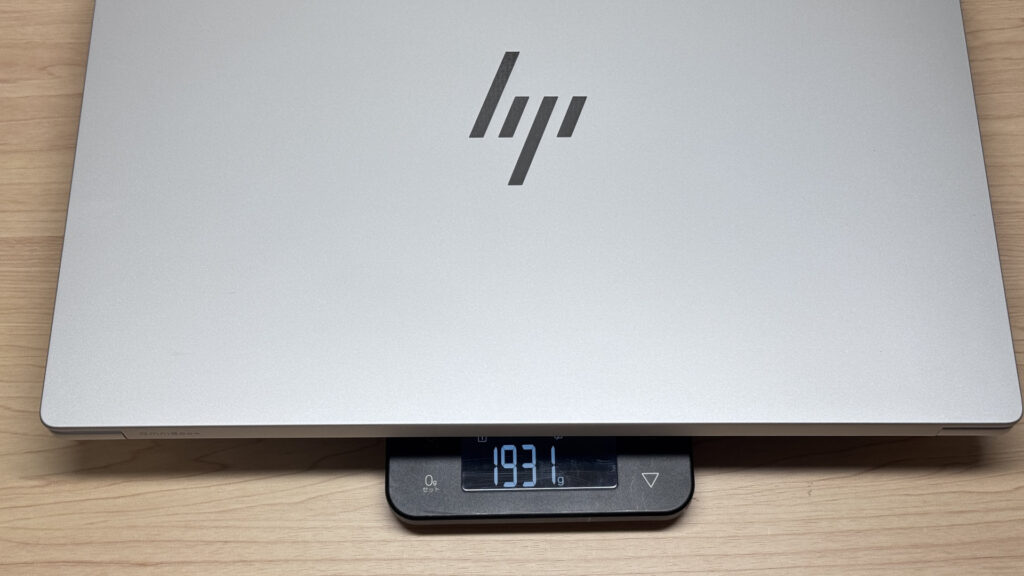 Gemessene 1,93 kg – das Gewicht sieht man dem Gerät auch an
Auch das Original-Netzteil habe ich gewogen: 429 g, ebenfalls kein Leichtgewicht. Da das 16-Zoll-Modell eher für den Schreibtisch gedacht ist, kommt hier ein größeres 100-W-Netzteil zum Einsatz. Wie du das Gewicht für unterwegs reduzieren kannst, erkläre ich später.
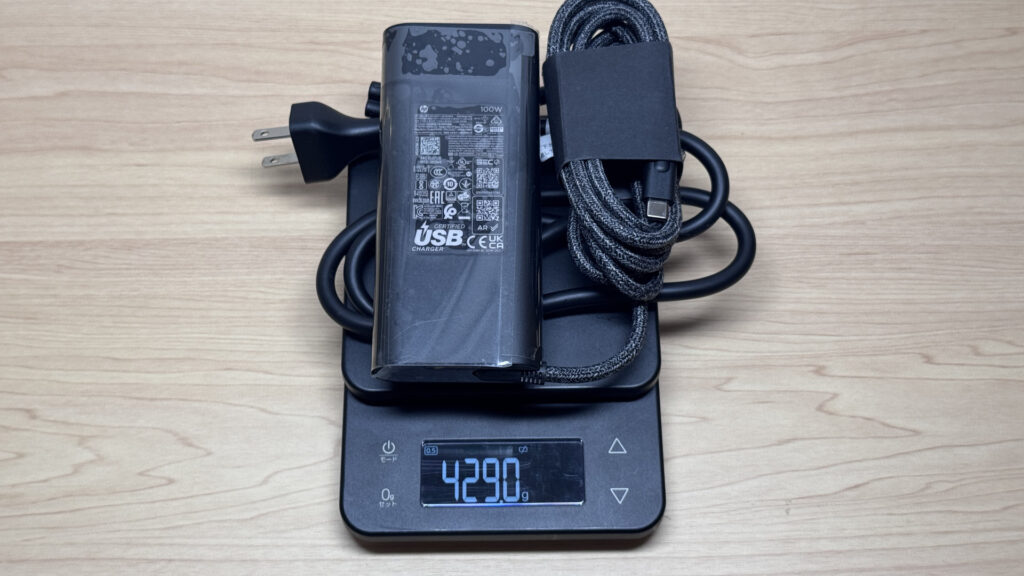 Das Original-Netzteil wiegt 429 g – bei 100 W Leistung entsprechend schwer
Ich habe es auch mal mit einer Hand getragen – und ja, da fängt der Arm ziemlich schnell an zu zittern, auf Dauer geht das nicht. Mit beiden Händen tragen ist definitiv die bessere Wahl. Ein waschechtes Mobil-Notebook ist das OmniBook 7 (16-ay) also definitiv nicht.
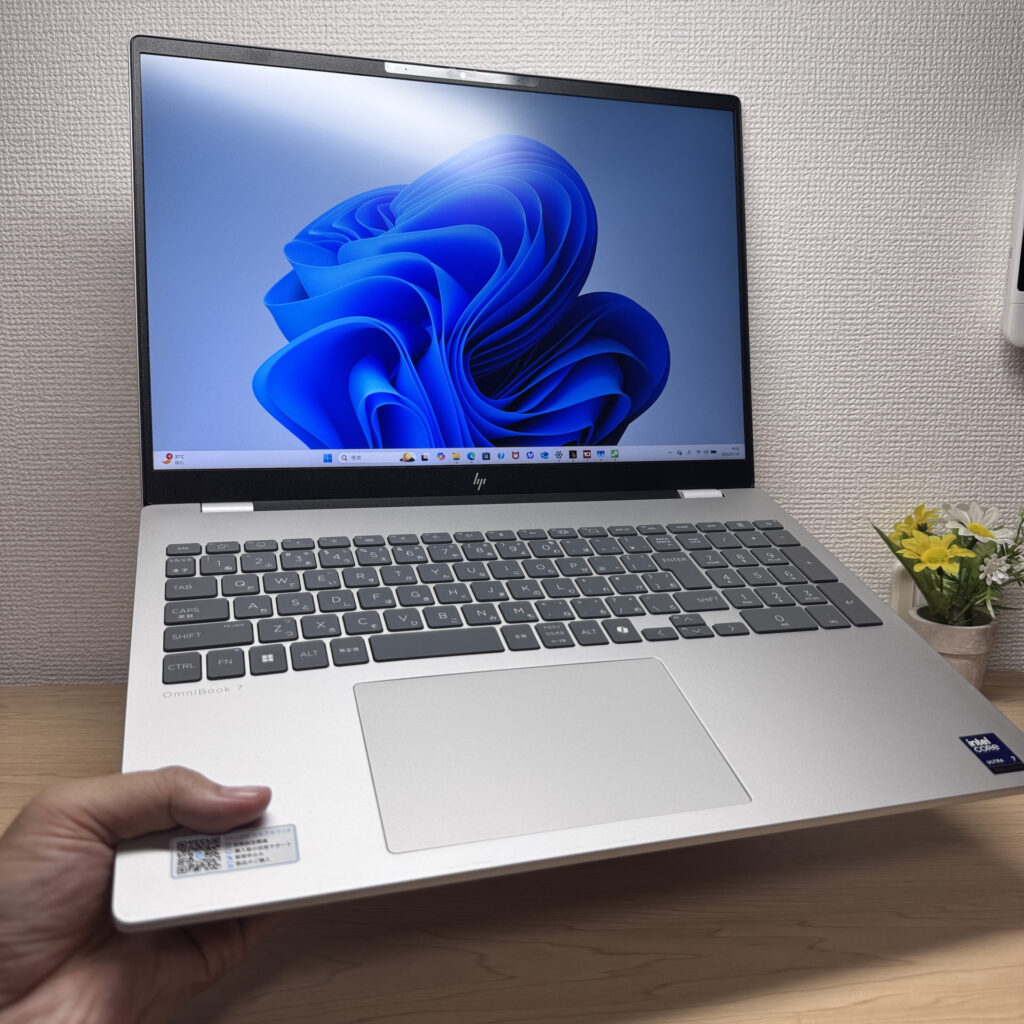 Einhändig wird's wacklig – für den Transport lieber beide Hände nutzen
Displayqualität
Kommen wir zum Display – für mich das absolute Highlight dieses Laptops. Neben dem großen 16-Zoll-Bildschirm überzeugt vor allem die Farbdarstellung, richtig knackig und typisch für ein gutes IPS-Panel. Großer Bildschirm plus schöne Farben – für alle, die Fotos bearbeiten, ist das ein echter Pluspunkt 👌.
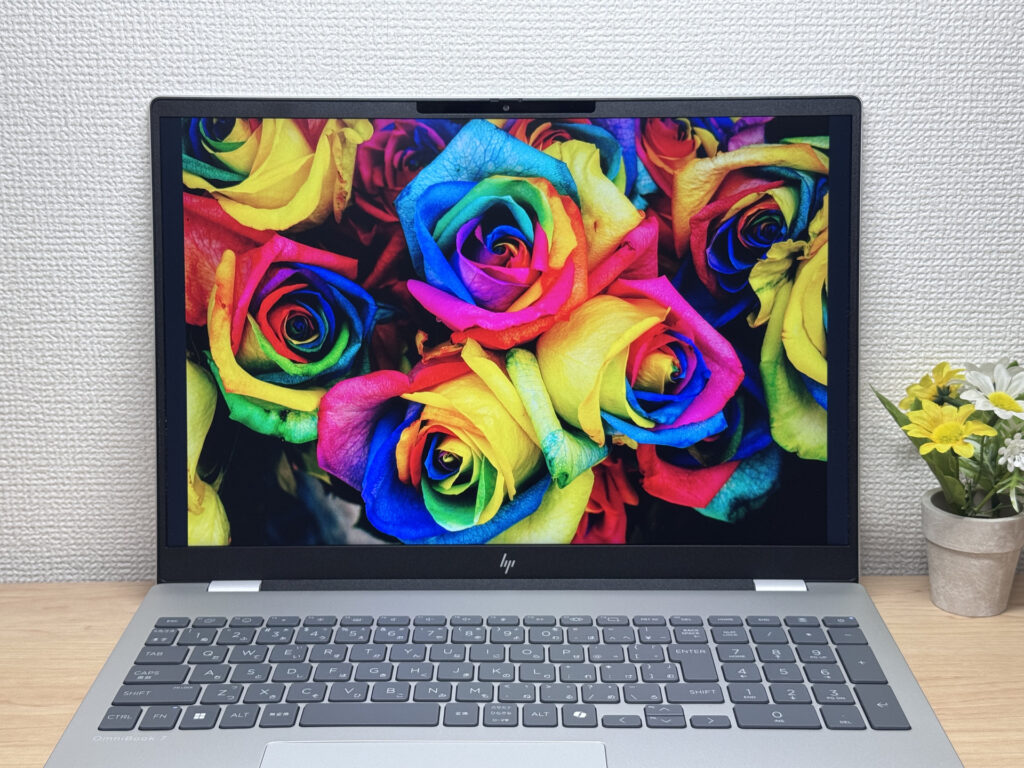 Die Farbqualität sieht man auf den ersten Blick!
Die Auflösung liegt bei 2560 × 1600, und die Bildwiederholrate schafft satte 240 Hz. In einer Welt, in der meist 60 Hz Standard sind, ist das schon außergewöhnlich – Scrollen durch Webseiten oder Dokumente läuft butterweich. Wenn du das live siehst, bist du wirklich beeindruckt. Für alle, die lange Dokumente lesen oder eher der Forscher-Typ sind, passt dieser Laptop richtig gut. Auch die Augen ermüden dadurch weniger schnell.
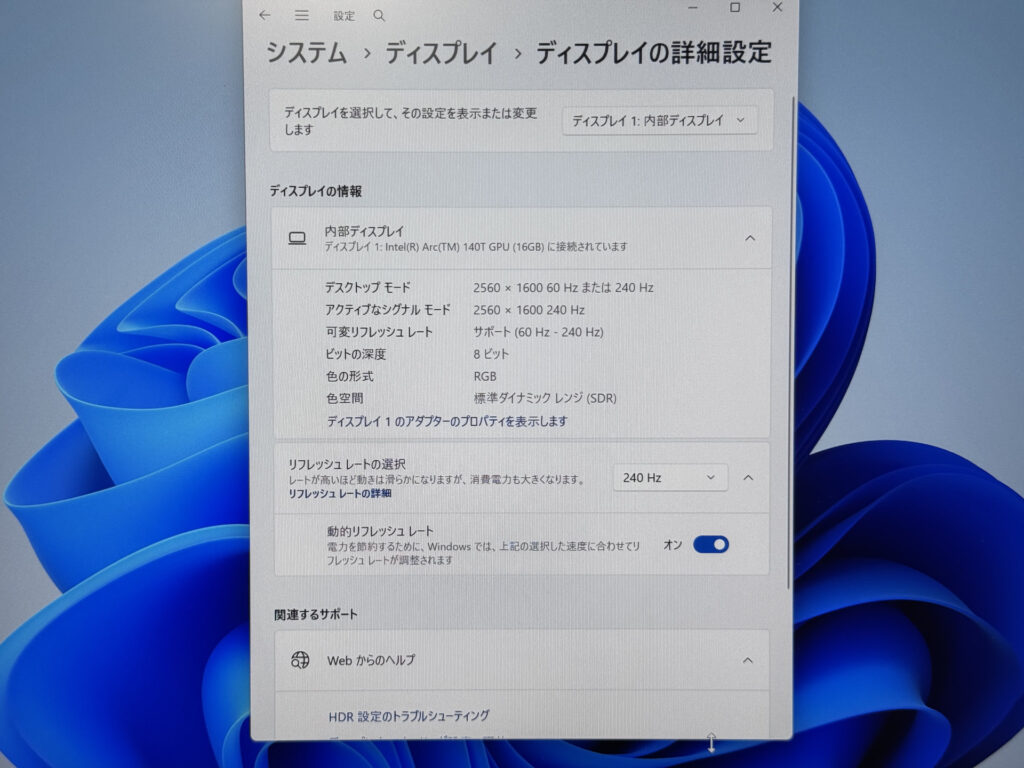 2560 × 1600 bei 240 Hz – auch in den Einstellungen bestätigt!
Typisch IPS: Auch bei unterschiedlichen Blickwinkeln bleiben die Farben stabil. Weil die Farbdarstellung auch beim Kippen des Bildschirms erhalten bleibt, lässt sich der Screen gut mit mehreren Leuten aus verschiedenen Winkeln anschauen – das hat mir gut gefallen.
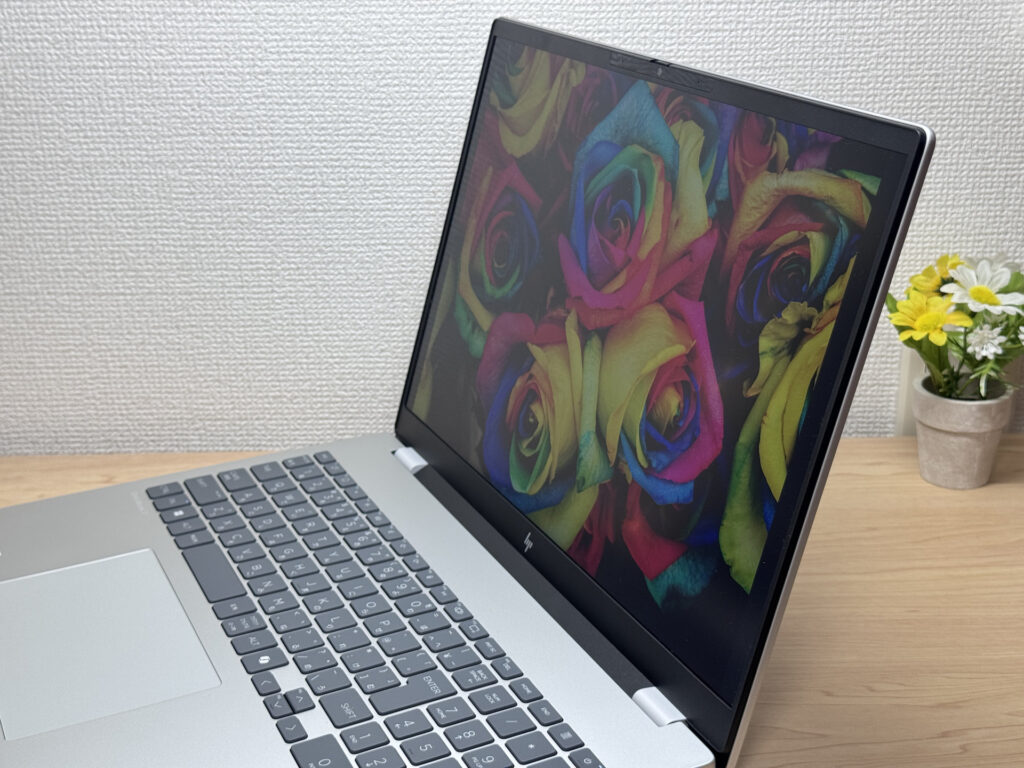 Auch schräg betrachtet bleiben die Farben stabil – typisch IPS
Das Seitenverhältnis von 16:10 sorgt für richtig viel nutzbare Fläche auf einen Blick. Bei Webseiten wie Wikipedia kannst du dadurch viel mehr Text auf einmal lesen, ohne ständig zu scrollen. Auch für alle, die beim Programmieren viel Code gleichzeitig sehen wollen, ist das ideal.
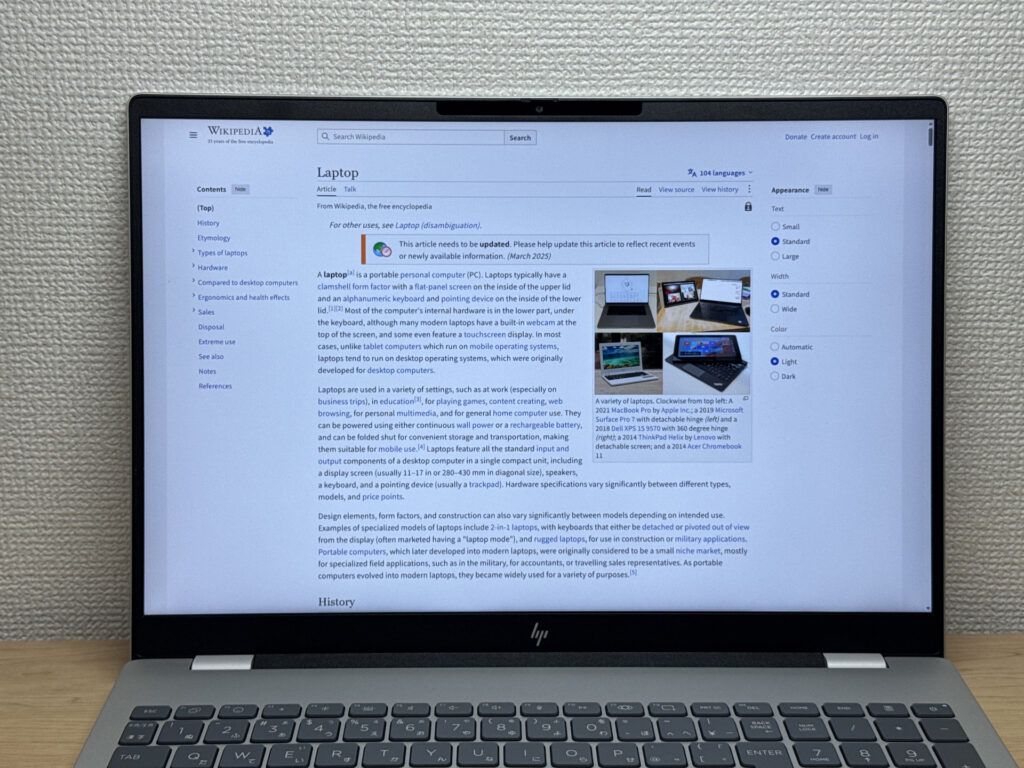 Dank 16:10-Format musst du seltener scrollen!
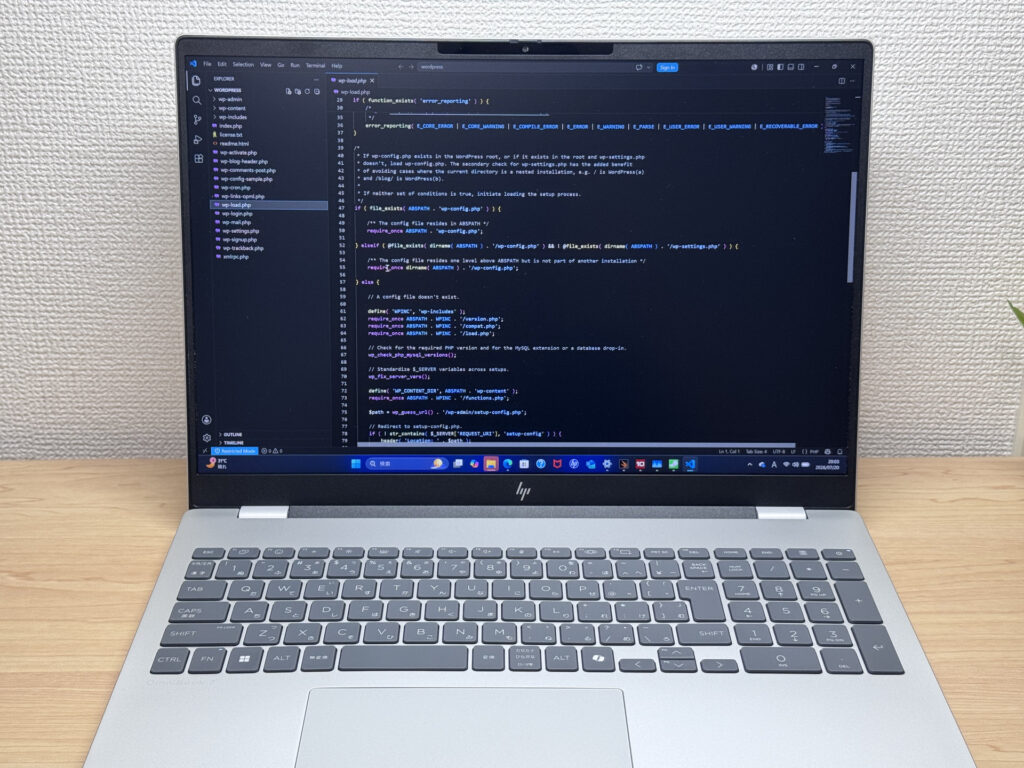 Auch Quellcode lässt sich auf dem großen Bildschirm richtig gut lesen
Ich habe auch die Spiegelungen geprüft: Die Oberfläche ist matt (non-glare), also werden Reflexionen von Deckenlampen & Co. gut gestreut und fallen kaum auf. Bei glänzenden Displays flackert das oft störend, hier ist das gut im Griff. Ein Touchscreen ist übrigens nicht mit dabei.
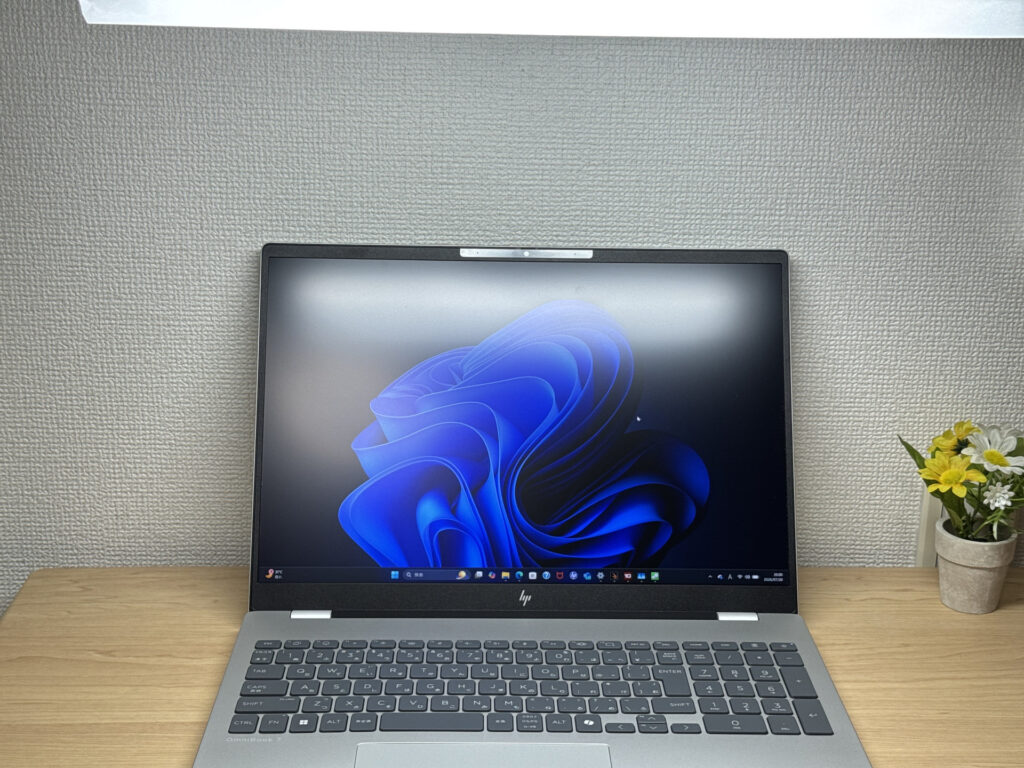 Mattes Display streut Reflexionen – angenehm für die Augen
Tastatur
Weiter geht's mit der Tastatur. Dank des 16-Zoll-Gehäuses ist ein vollwertiger Nummernblock verbaut – wirklich ein starkes Argument. Du brauchst kein externes Nummernblock-Zubehör, die Zahleneingabe klappt direkt am Gerät flüssig. Für alle, die viel in Excel oder Buchhaltungssoftware tippen, ist das genau richtig.
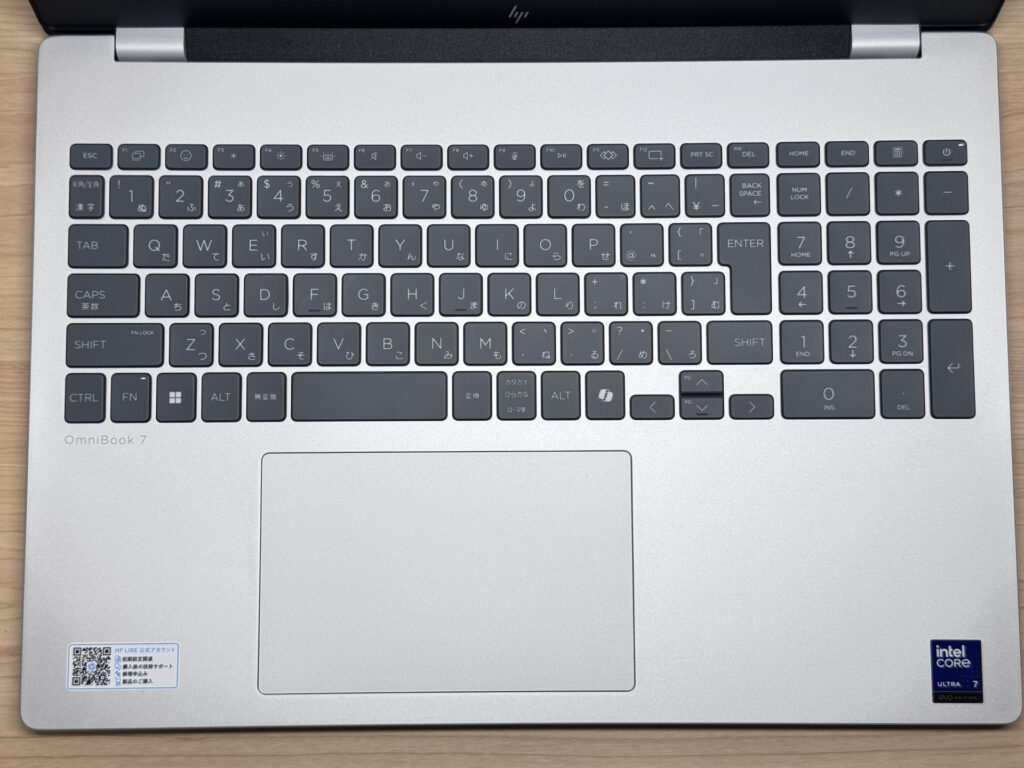 Mit vollem Nummernblock ist die Zahleneingabe ein Kinderspiel!
Auch das Tippgefühl habe ich getestet: Die Tasten fühlen sich angenehm weich an, und beim Coden in VSCode ließ es sich richtig gut tippen. Auch nach langem Tippen bleibt es angenehm stressfrei. Dass das Touchpad direkt unter der Home-Row sitzt, ist ein kleines, aber praktisches Detail.
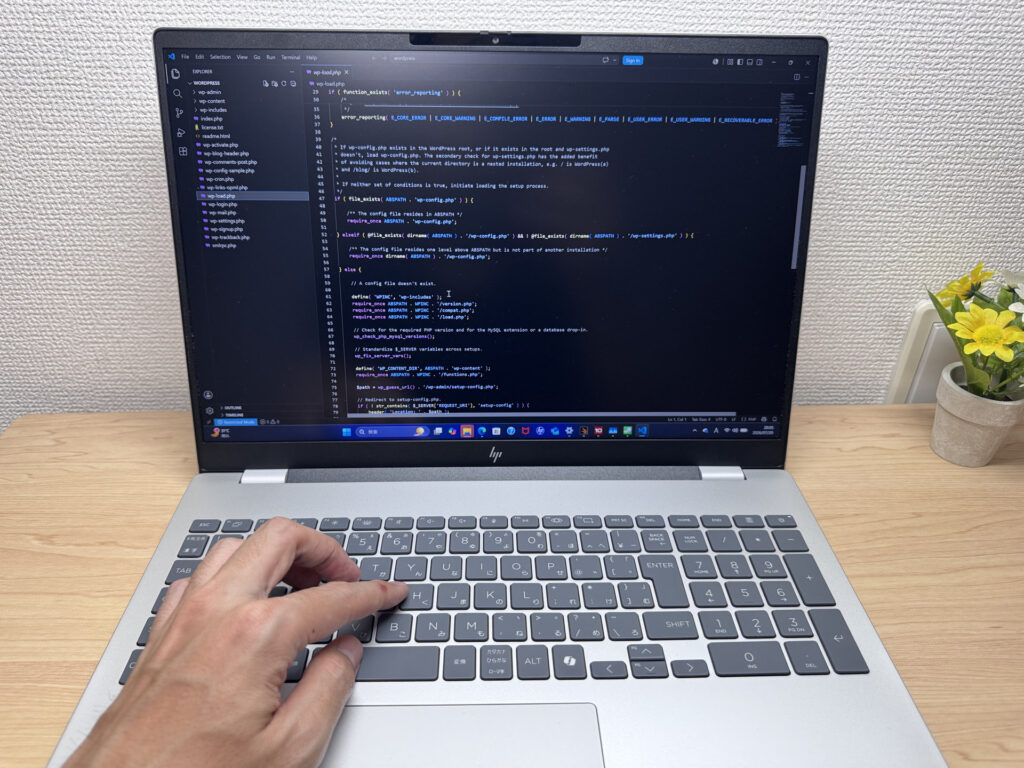 Angenehmes Tippgefühl, auch bei langen Sessions komfortabel
Auch eine Tastaturbeleuchtung ist mit an Bord und leuchtet ziemlich hell. Damit lässt sich auch in dunklerer Umgebung gut arbeiten.
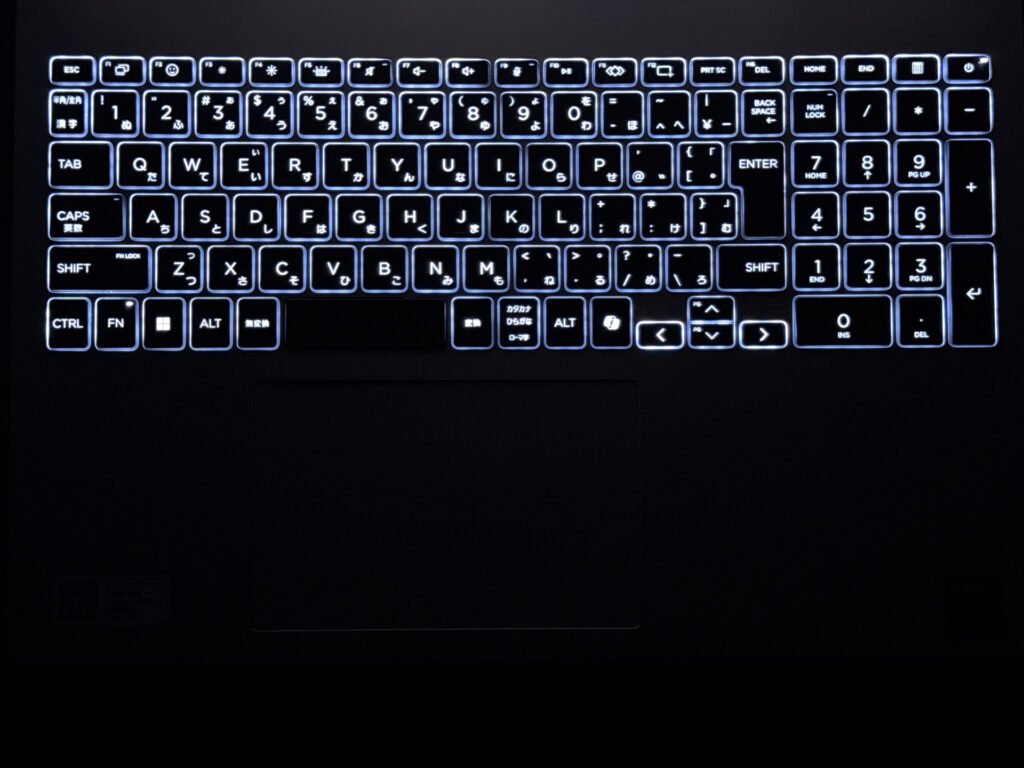 Auch im Dunkeln gut sichtbar dank Tastaturbeleuchtung
Hinweis: Diese Fotos zeigen die Japan-Variante, also das japanische Tastaturlayout. In Deutschland bekommst du das deutsche QWERTZ-Layout.
Touchpad
Schauen wir uns das Touchpad an. Im Vergleich zur Tastatur ist es ziemlich großzügig dimensioniert und fühlt sich richtig gut an. Ganz im aktuellen Trend mit großer Fläche, was die Bedienung spürbar angenehmer macht.
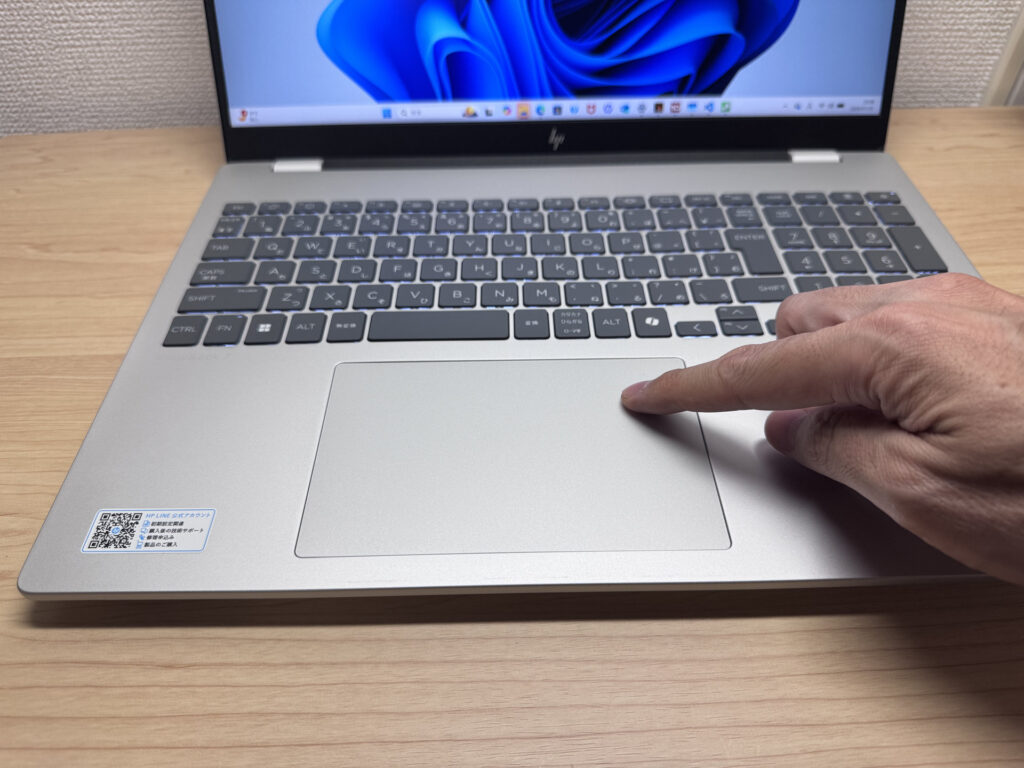 Großes Touchpad mit angenehmem Bedienfeeling
Es unterstützt auch Drei-Finger-Gesten, was sich fast wie bei einem großen MacBook anfühlt. Da es sich aber um ein Mittelklasse-Modell handelt, ist es ein klassisches, physisches Touchpad und kein force-sensitives. Der untere Bereich lässt sich leicht klicken, der obere ist ehrlich gesagt etwas schwergängiger. Trotzdem gleitet der Finger gut darüber und das Klickgefühl stimmt, insgesamt würde ich die Qualität als hochwertig einstufen.
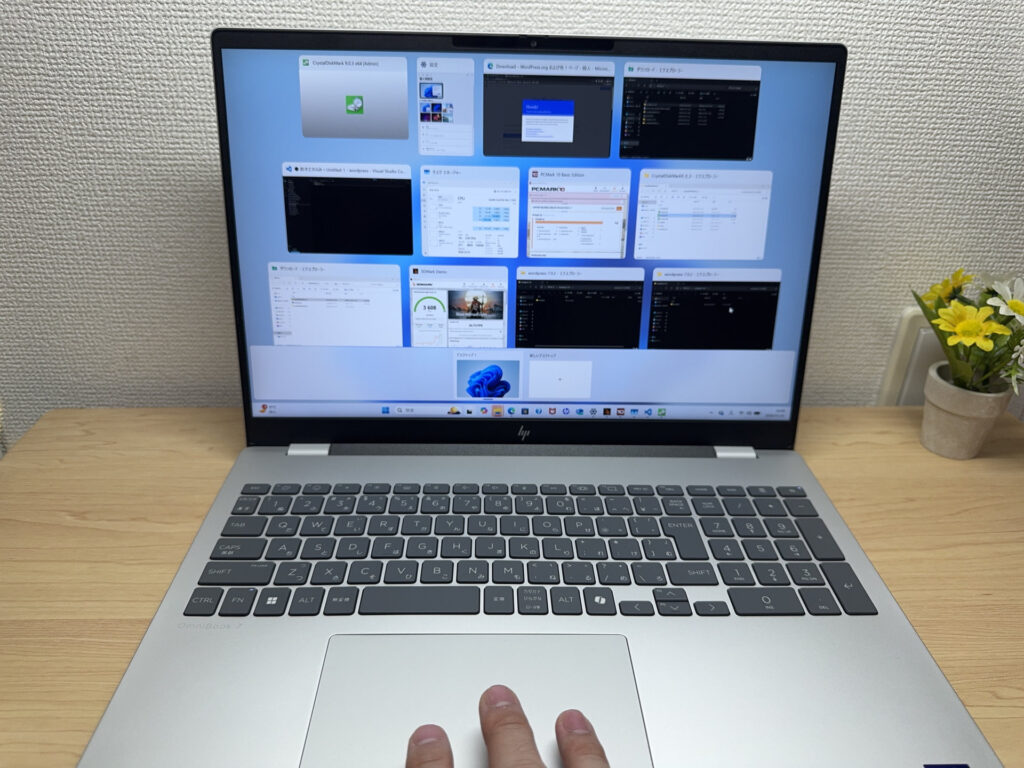 Drei-Finger-Gesten reagieren angenehm flüssig
Leistung
Kommen wir zur Leistung. Unser Testgerät ist mit dem Intel Core Ultra 7 255H ausgestattet, der im PassMark-Score starke 48.931 Punkte erreicht – eine wirklich potente CPU. Auch die Core-Ultra-5-225H-Variante liefert einen ordentlichen Score, mit dem normales Surfen, Office-Aufgaben und auch einfaches Videoschnitt-Editing locker klappen. PCMark 10 wollte bei unserem Test leider partout nicht laufen, daher konnten wir hier keine Werte messen.
| Punktzahl | Bewertung | So fühlt es sich in der Praxis an |
|---|---|---|
| Bis 5.500 | Wenig Spielraum | Beim Multitasking kommt es zu Rucklern; der Komfort leidet. Alltägliche Nutzung fühlt sich eingeschränkt an. |
| 5.500–8.000 | Alltagsnutzung | Web, Office, Homeoffice — wird problemlos bewältigt. |
| 8.000–12.500 | Komfortabel (Standard) | Alltägliche PC-Aufgaben mit echtem Spielraum. Leichte Videobearbeitung und Gelegenheitsspiele möglich. |
| 12.500–20.000 | Hohe Leistung (Mainstream) | Multitasking fühlt sich gut an. Schwerere Arbeit und 3D-Spiele sind machbar. |
| 20.000–40.000 | Sehr hohe Leistung | Komfortabel auch für anspruchsvolle Arbeit und Gaming. |
| 40.000+ | Außergewöhnlich Dieser PC | Viel Spielraum für kreative Arbeit und schwere Lasten. Langfristig hohe Leistung. |
*PassMark CPU Mark misst die Multithread-CPU-Leistung. Einige Unterschiede zwischen den Durchläufen sind auch mit derselben CPU normal.
Die Grafikleistung habe ich mit 3DMark Steel Nomad Light gemessen: 3608 Punkte. Mit diesem Wert lassen sich auch leichtere PC-Games problemlos spielen.
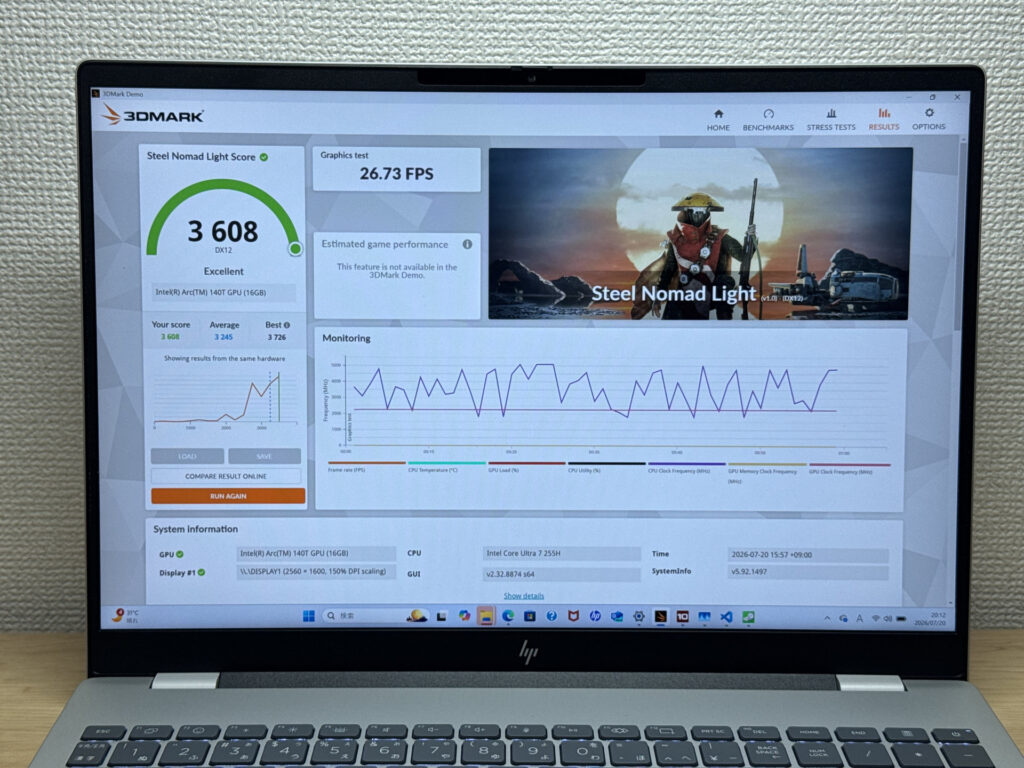 3DMark-Score von 3608 – für leichtere Games gut geeignet
| Punktzahl | Bewertung | So fühlt es sich in der Praxis an |
|---|---|---|
| Bis 400 | Mindestanforderung | 3D-Leistung ist sehr begrenzt. Für Gaming kaum geeignet. |
| 400–900 | Leichtes 3D | Leichtere Spiele und 3D-Verarbeitung mit geringer Last funktionieren. |
| 900–1.500 | Durchschnittlich (Mainstream) | Standard für integrierte GPUs. Leichte bis mittlere Spiele bei richtigen Einstellungen spielbar. |
| 1.500–2.200 | Hohe Leistung | Stark für eine integrierte GPU. Spiele und 3D-Arbeit fühlen sich komfortabel an. |
| 2.200+ | Sehr hohe Leistung Dieser PC | Top-3D-Leistung für schlanke Laptops. Echte Grafikreserve vorhanden. |
*3DMark Steel Nomad Light richtet sich an schlanke Laptops und integrierte GPUs. Der Score-Bereich unterscheidet sich von Time Spy, daher ist ein direkter Vergleich nicht möglich.
Auch die Speichergeschwindigkeit habe ich gemessen. Mit CrystalDiskMark kommen 6383 MB/s beim Lesen und 5537 MB/s beim Schreiben heraus – beides richtig flott, sodass auch große Dateien stressfrei übertragen werden können.
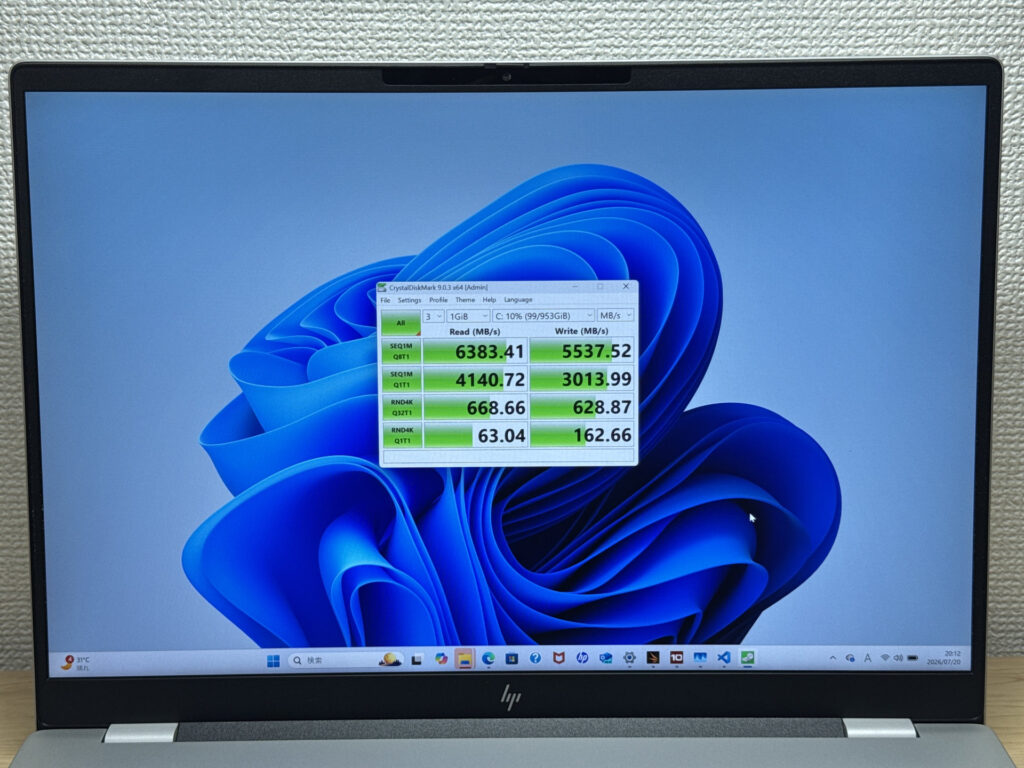 6383 MB/s beim Lesen – eine blitzschnelle SSD, einfach komfortabel!
| Punktzahl | Bewertung | So fühlt es sich in der Praxis an |
|---|---|---|
| Bis 600 MB/s | Mindestanforderung | Schneller als HDD, aber langsam für moderne SSDs. App-Starts fühlen sich etwas langsam an. |
| 600–1.500 MB/s | Durchschnittlich | Für den Alltag in Ordnung, aber das Laden ist merklich langsamer als bei Top-SSDs. |
| 1.500–3.500 MB/s | Komfortabel (Mainstream) | App-Starts und Dateiladen fühlen sich reibungslos an. Keine nennenswerten Beschwerden. |
| 3.500–5.500 MB/s | Schnell | Lädt große Daten und Apps schnell. Eindeutig Oberklassen-SSD-Geschwindigkeit. |
| 5.500+ MB/s | Sehr schnell Dieser PC | Hochleistungs-NVMe-Bereich. Schwere Datenarbeit ohne Wartezeiten. |
*CrystalDiskMark misst die SSD-Geschwindigkeit. Es betrifft hauptsächlich App-Start und Dateiladezeiten, nicht die Gesamt-PC-Leistung.
Akkulaufzeit
Akku-Bewertung: durchschnittlich
Schauen wir uns den Akku an. Laut Battery Report steckt ein ordentlich dimensionierter 70-Wh-Akku im Gerät. Der Hersteller gibt rund 19 Stunden Laufzeit an, aber wenn du die Helligkeit hochdrehst oder die 240-Hz-Bildwiederholrate voll ausreizt, geht der Akku entsprechend schneller zur Neige – für einen ganzen Tag ohne Ladekabel wird's dann eher knapp.
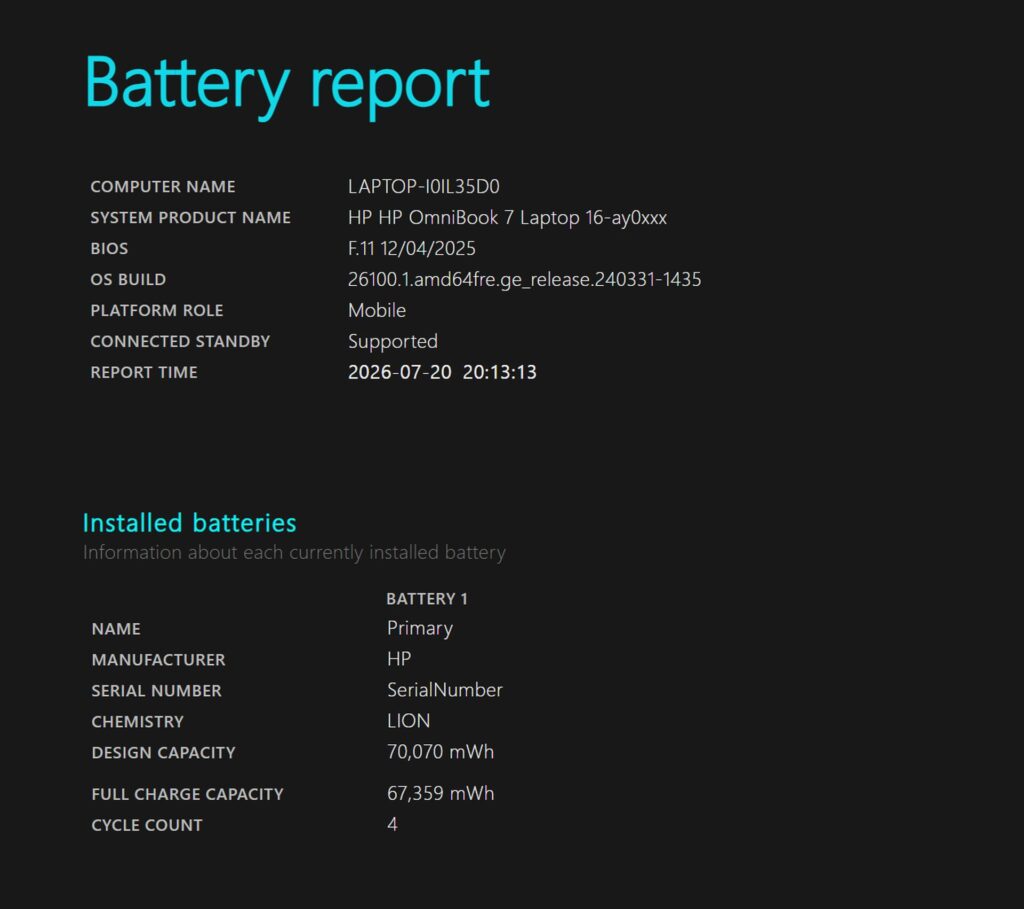 Entwurfskapazität von 70 Wh, bislang kaum Verschleiß
Das Original-Netzteil dieses Modells liefert 100 W bei rund 430 g Gewicht, was für unterwegs etwas unhandlich ist. Hier hilft ein Trick: Mit einem kompakten 100-W-USB-C-Ladegerät, etwa von Anker (gemessene 193 g), reduzierst du das Gewicht auf weniger als die Hälfte des Originals. Ein kleiner Kniff, um das Gepäck für unterwegs leichter zu machen. Achte aber darauf, nicht versehentlich ein gängiges 65-W-Modell zu wählen – das reicht hier nicht aus.
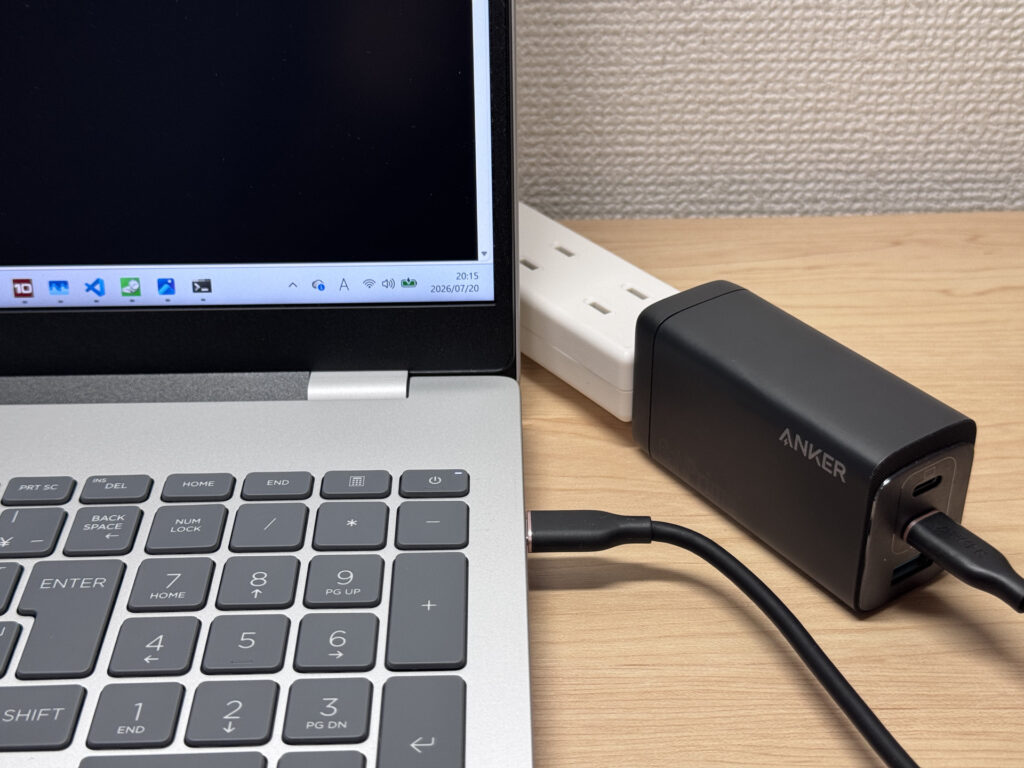 Mit einem kompakten 100-W-Ladegerät bleibst du leicht unterwegs
Lüftergeräusch und Wärmeentwicklung
Kommen wir zum oft kritischen Thema Lüftergeräusch und Wärmeentwicklung. Im Leerlauf ist das Gerät fast lautlos, entspanntes Arbeiten ist damit kein Problem.
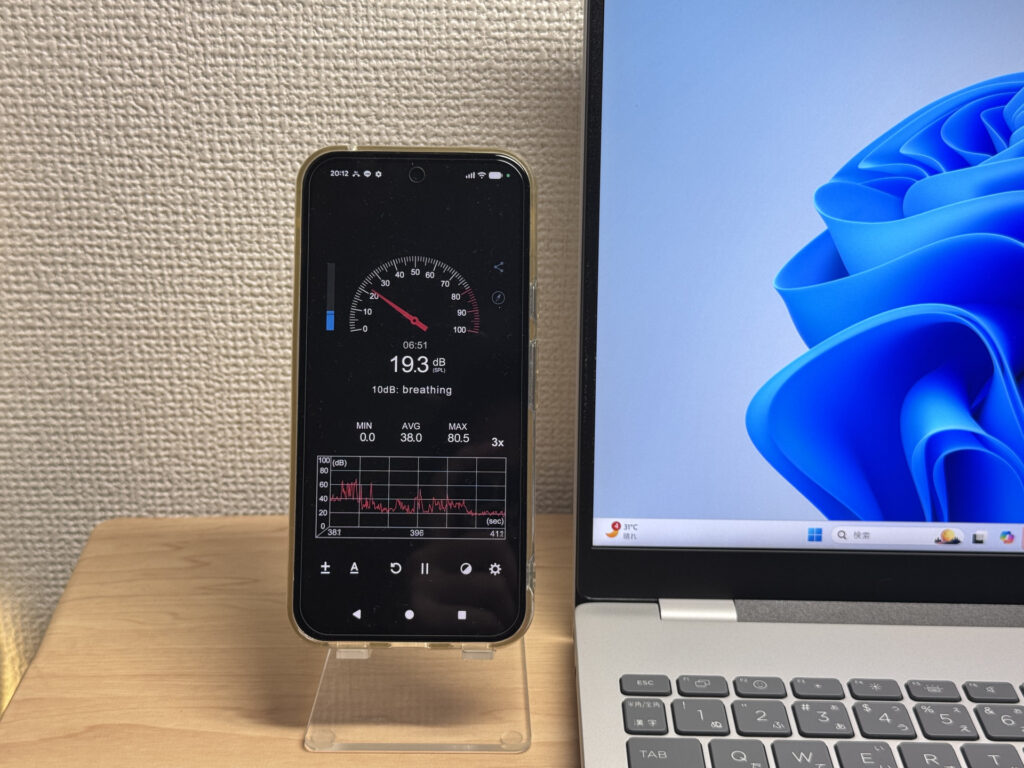 Im Leerlauf nur etwa 19,3 dB – nahezu lautlos
Auch unter Last bleibt der Pegel bei rund 42,9 dB – kein störend lautes Geräusch. Dank des großen Gehäuses und des guten Airflows wird es auch unter hoher Last nicht übermäßig laut.
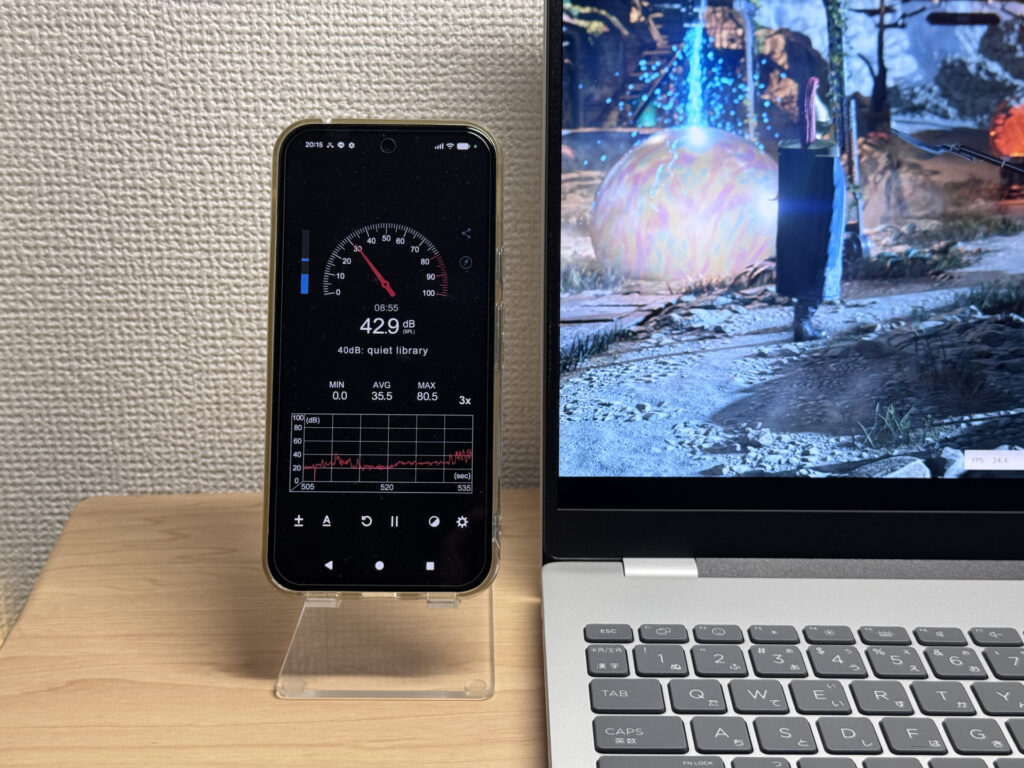 Auch unter hoher Last nur etwa 42,9 dB – leiser als erwartet
| Geräuschpegel | Bewertung | Gefühl |
|---|---|---|
| Unter 30 dB | Fast lautlos Leerlauf | Lüftergeräusche kaum wahrnehmbar — so leise wie eine Bibliothek, ideal zum konzentrierten Arbeiten. |
| 30–35 dB | Leise | Leicht hörbar, aber nicht störend. Einfach in einem ruhigen Raum zu arbeiten. |
| 35–40 dB | Wahrnehmbar | Man merkt, dass der Lüfter dreht, aber er unterbricht die Arbeit selten. |
| 40–45 dB | Etwas laut Last | Kann in ruhigen Umgebungen ablenken. Kopfhörer werden nützlich. |
| 45–50 dB | Laut | Merklicher Stress bei längerem Gebrauch. Kühlung ist klar priorisiert. |
| 50 dB+ | Sehr laut | Starke Lüftergeräusche unter Last — Gaming/Hochleistungs-Thermaldesign. |
Die Abluftöffnungen sitzen komplett an der Rückseite, sodass deine Maushand nicht warm wird. Bei Laptops mit Abluft an der rechten Seite stört mich das oft, hier wurde daran gedacht.
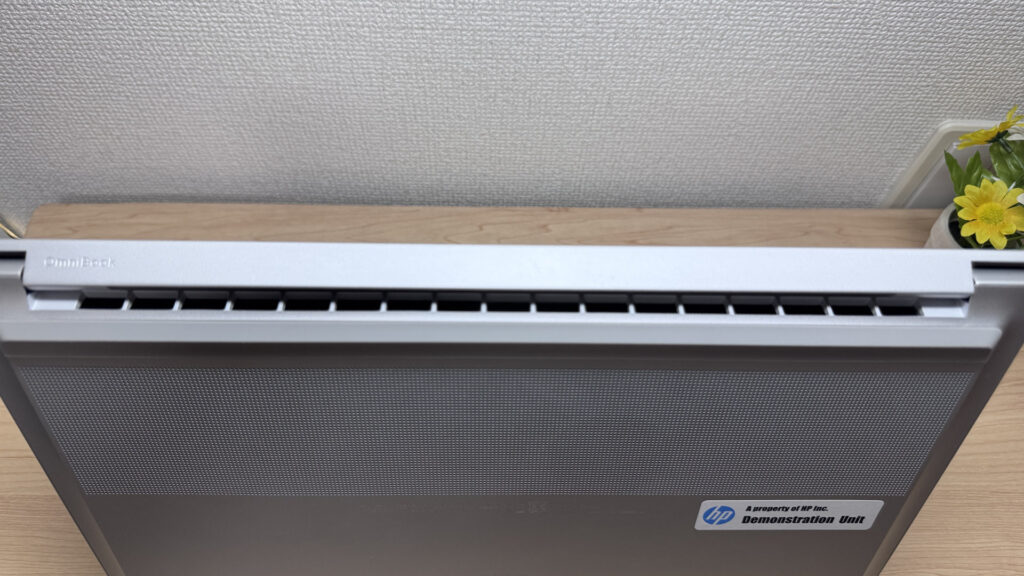 Abluft an der Rückseite sorgt dafür, dass die Hand nicht warm wird
Anschlüsse
Weiter geht's mit den Anschlüssen. Links findest du USB-A und einen Kopfhöreranschluss, rechts zwei USB-C-Ports (einer davon mit Thunderbolt 4, PD und DP Alt bei 40 Gbps, der andere mit PD und DP Alt bei 10 Gbps), dazu HDMI 2.1 und nochmal USB-A.
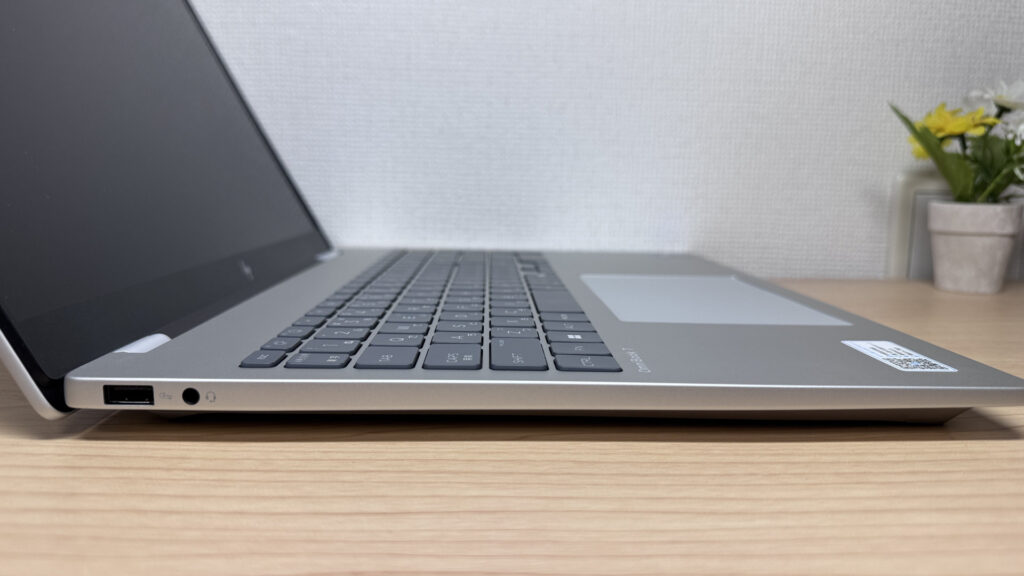 Links: USB-A und Kopfhöreranschluss
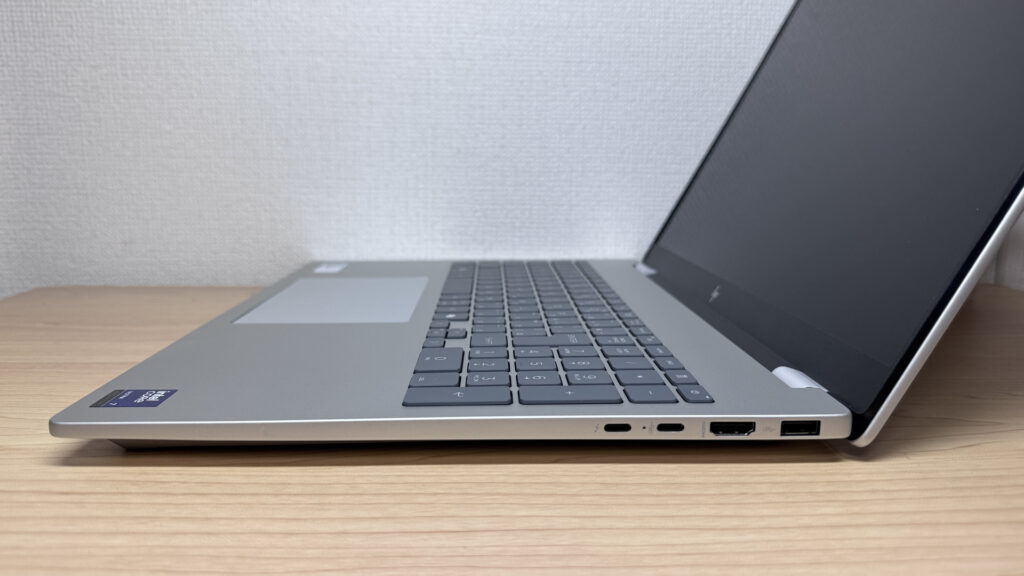 Rechts: 2× USB-C, HDMI und USB-A – wirklich üppig ausgestattet
Dank HDMI und video-fähigem USB-C ist die externe Monitor-Anbindung richtig stark. Im Test über HDMI lief ein 27-Zoll-4K-Monitor einwandfrei.
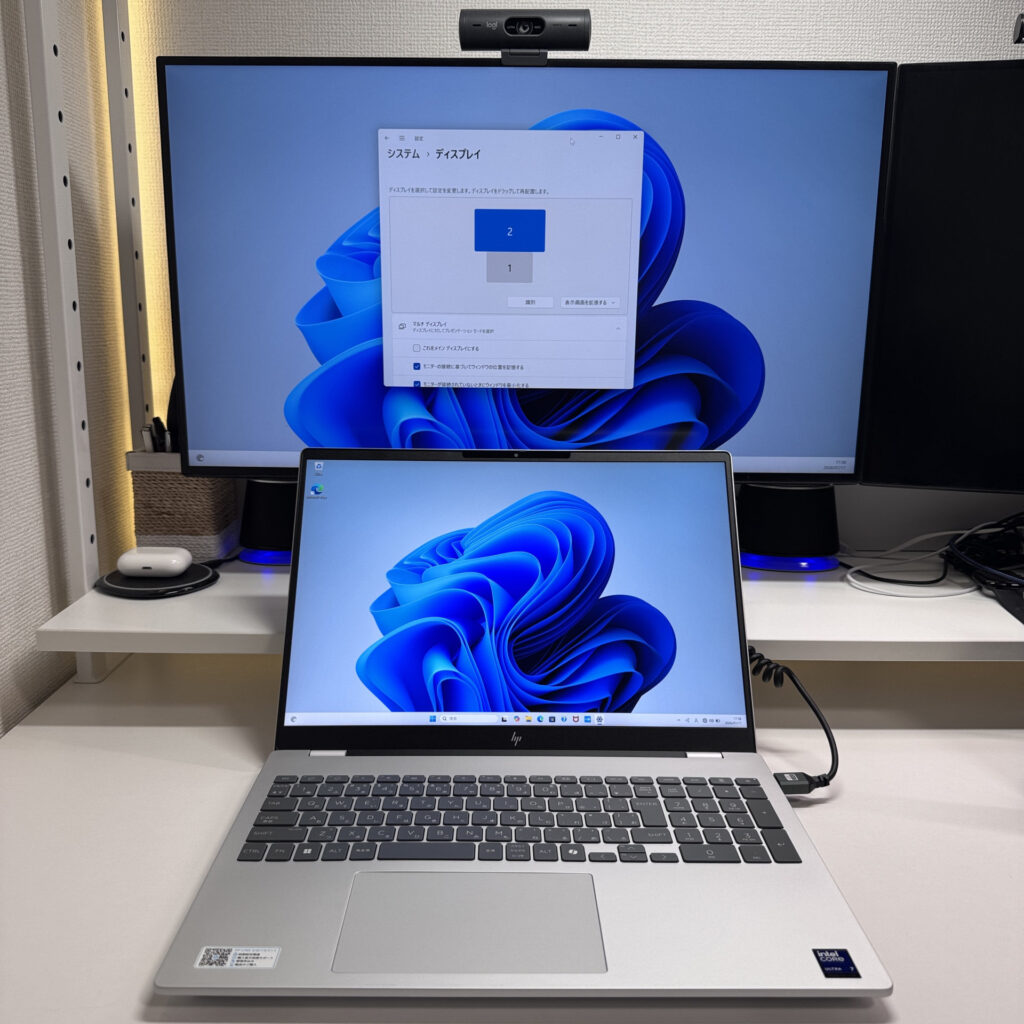 Per HDMI läuft auch ein 4K-Monitor problemlos
Ich habe zusätzlich über USB-C zwei 4K-Monitore und ein mobiles Display gleichzeitig angeschlossen – zusammen mit dem eigenen Bildschirm kommst du so auf bis zu vier Monitore. Im Desktop-Setup steigert das die Produktivität spürbar.
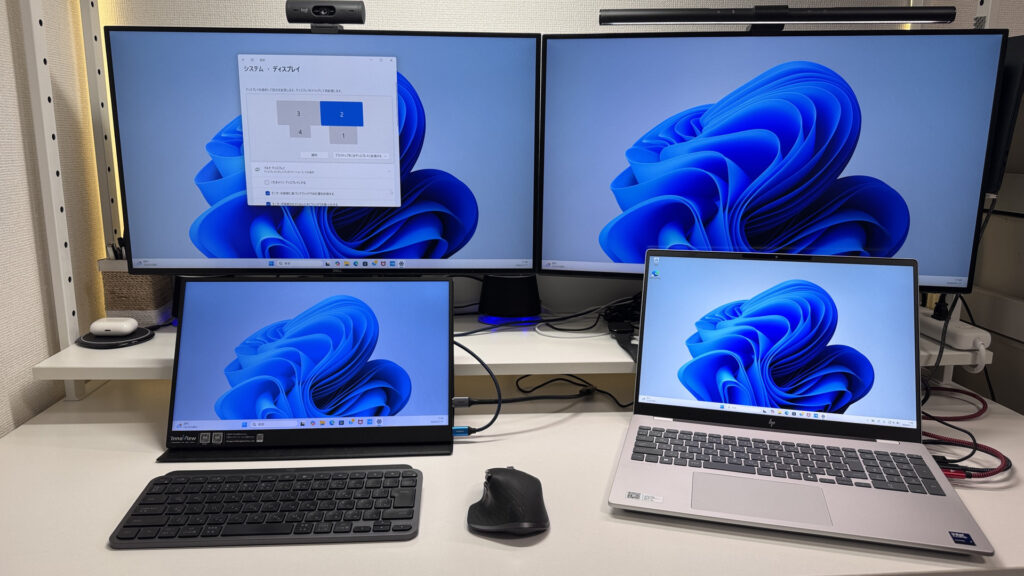 Zwei Monitore über USB-C – das macht am Schreibtisch richtig Spaß!
Bei so einem großen Gehäuse hätte ich mir allerdings einen SD-Kartenslot gewünscht. Für alle, die Fotos bearbeiten, wäre das direkte Einstecken praktisch gewesen. Ansonsten ist die Anschlussausstattung aber wirklich üppig.
Webcam
Schauen wir uns die Praxistauglichkeit der Webcam an. Die integrierte Kamera hat 5 Megapixel, eine ordentliche Auflösung. In der Kamera-App zeigte sich ein helles Bild mit einem eher durchschnittlichen Sensor, aber für Videocalls reicht die Bildqualität locker aus.
 5 Megapixel – für Videocalls völlig ausreichend
Ein physischer Privacy-Shutter ist ebenfalls dabei, mit dem du die Linse während Videokonferenzen schnell abdecken kannst – ein beruhigendes Extra.
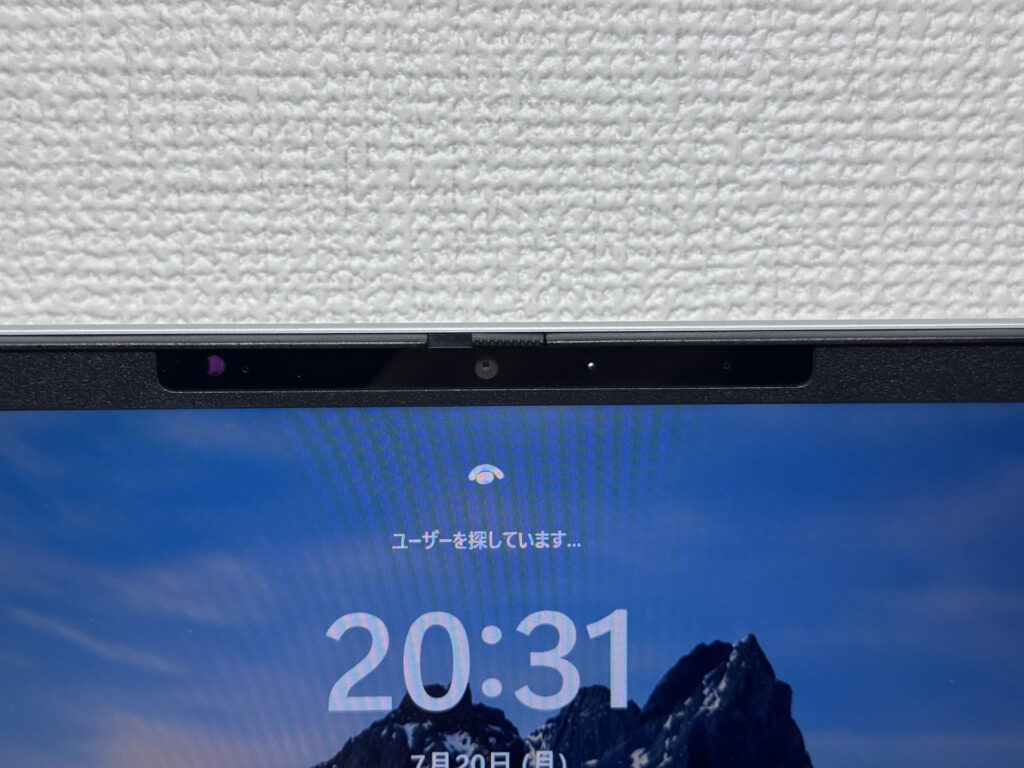 Der physische Shutter gibt Sicherheit, wenn du mal nicht gesehen werden willst
Lautsprecher
Ich habe mir auch die Lautsprecher angehört. Mit dem Poly-Studio-Soundsystem war die Sprachverständlichkeit bei Videocalls gut. Beim Testen mit einem Film harmoniert der Klang gut mit dem großen, farbstarken Display – für Filmabende ist dieses Modell wirklich gut geeignet.
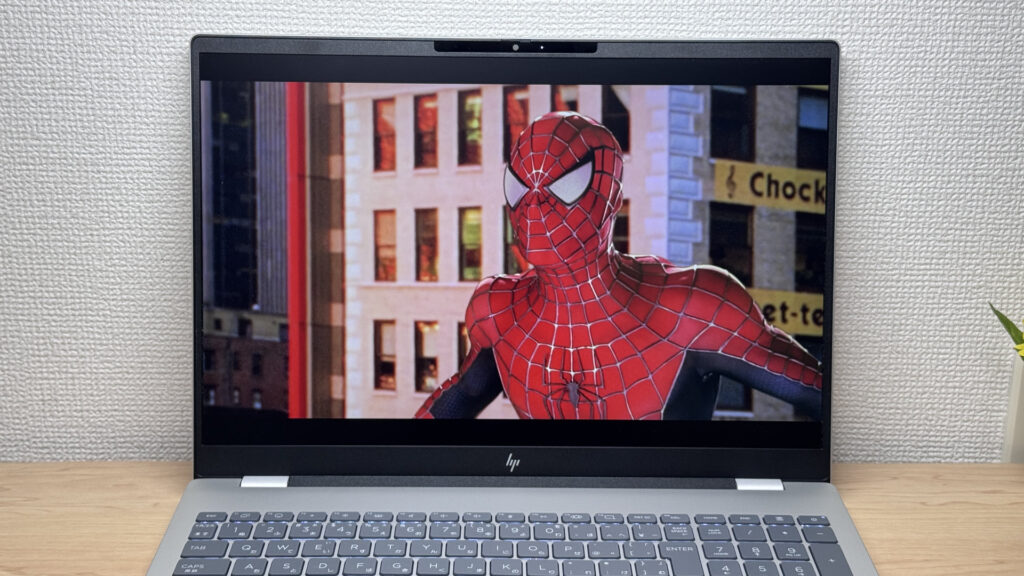 Große Bildfläche und guter Klang – ideal für Filmabende
Sicherheitsfunktionen
Als Sicherheitsfunktion gibt's Gesichtserkennung. Über Windows Hello entsperrst du das Gerät einfach, indem du den Deckel öffnest und dem Bildschirm dein Gesicht zeigst – wirklich praktisch.
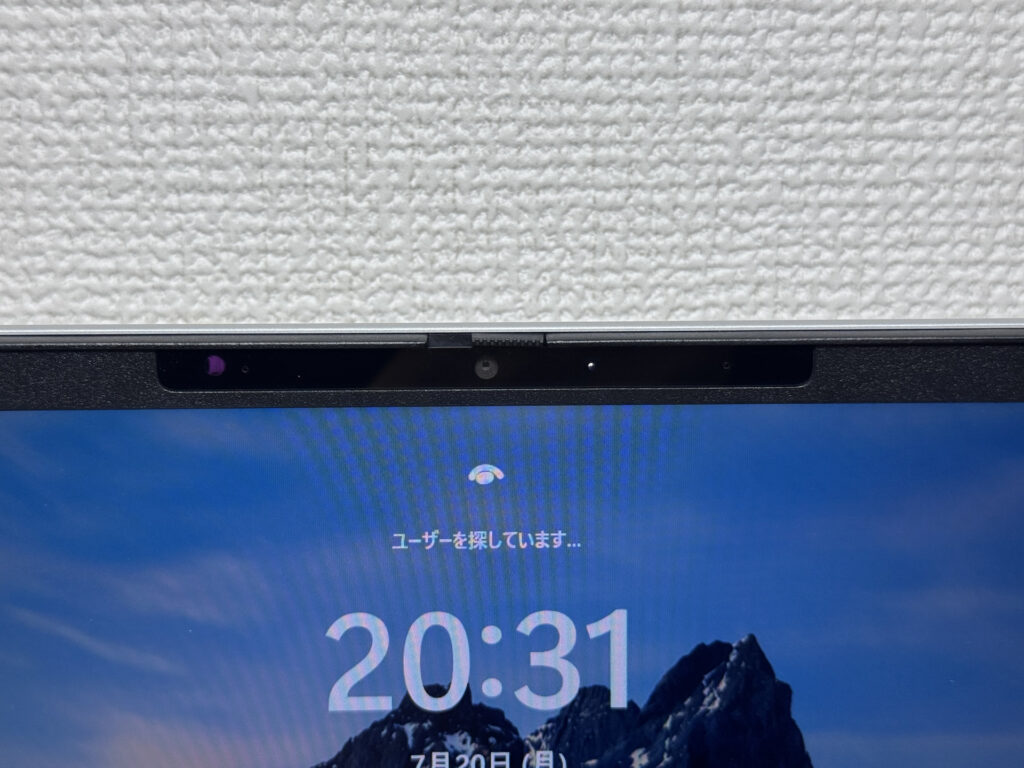 Einfach hinschauen und schon ist entsperrt
Preis
Kommen wir zum Preis. Bei dieser Ausstattung bekommst du das Gerät schon ab 755,00 €, und je nach Aktion manchmal sogar noch günstiger. Angesichts von 16-Zoll-Riesenbildschirm, 240 Hz und Nummernblock ist das Preis-Leistungs-Verhältnis richtig stark.
Fazit
Das HP OmniBook 7 (16-ay) punktet vor allem mit dem großen 16-Zoll-Display, der hohen 240-Hz-Bildwiederholrate und der Tastatur mit Nummernblock. Mit gemessenen 1,93 kg ist es für unterwegs ehrlich gesagt nicht die erste Wahl, dafür wurde bei Airflow, Kühlung und Anschlüssen richtig viel Wert auf Desktop-Komfort gelegt. Für alle, die stationär in Ruhe Fotos bearbeiten oder programmieren wollen, oder die viel mit Zahlen im Büroalltag zu tun haben, ist das für mich ein richtig passendes Gerät.
240 Hz plus Riesenbildschirm – diese Farbqualität ist einfach die stärkste Waffe!
Wo kaufen
* Preise können variieren. Aktuelle Preise und Verfügbarkeit bitte im jeweiligen Shop prüfen.
Dieses Notebook in unseren Bestenlisten

Über den Autor