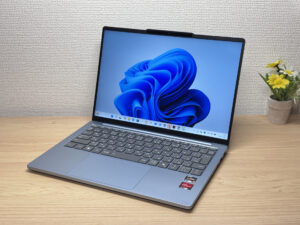
ZippyScore
ZippyScoreは、処理性能・携帯性・ディスプレイ・バッテリー・コスパ・接続性の6項目をもとに算出した独自評価です。
評価基準を見る
- パフォーマンス: 処理速度・GPU性能
- 持ち運び: 画面サイズ・重量
- ディスプレイ: パネル種別・アスペクト比・リフレッシュレート
- バッテリー: バッテリー駆動時間
- コスパ: スペックと価格のバランス
- 接続性: ポートの種類と数
各項目はスペックをもとに定量的に算出しています。そのうえで編集部が製品全体を通して総合的に評価し、加点・減点を行ったうえで最終スコアを決定しています。
良い点・気になる点
良い点
- 実測1146gと軽く、片手でもラクに持ち運べる
- HDMI・USB-A付きでUSB-Cハブいらず
- 16:10のIPS液晶で発色も視野角も良好
- 軽快に打てるキーボードにバックライト付き
- 珍しいポーラーブルーで指紋も付きにくい
気になる点
- 右側の電源ボタンを触りやすい → 慣れれば誤操作は減らせる
- SSDは最新機より遅め → 普段の作業なら体感は十分速い
- 海外メーカー機より高め → クーポンとサポート込みで判断
スペック
| OS | Windows 11 Home |
|---|---|
| CPU | AMD Ryzen 7 7735HS (PassMark: 22,567) AMD Ryzen 5 7535HS (PassMark: 17,722) |
| メモリ | 8GB / 16GB |
| ストレージ | 256GB / 512GB |
| ディスプレイ | 13.3 インチ IPS液晶 (非光沢) 1920x1200 (16:10) 13.3 インチ IPS液晶 1920x1080 (16:10) |
| 重量 | 1.17 kg |
| インターフェース | イヤホンジャック × 1、HDMI × 1、MicroSD × 1、USB-A × 2 (5Gbps)、USB-C × 2 (10Gbps/PD/映像出力) |
| グラフィックス | AMD Radeon 680M (G3D Mark: 3,864) AMD Radeon 660M (G3D Mark: 3,142) |
| 生体認証 | 顔認証 |
| バッテリー | 最大 11 時間 |
| カメラ | 約200万画素 |
| サイズ | 約 295.6 × 209.5 × 15 mm(幅×奥行×高さ) |
| Wi-Fi | Wi-Fi 6E |
| Bluetooth | Bluetooth 5.3 |
| Officeの有無 | Microsoft Office Home and Business 2024(オプション) |
| カラー | ポーラーブルー / ライトシルバー / Polar Blue / Light Silver |
※構成は販売店・販売時期・地域によって異なる場合があります。
実機レビュー
それでは、LAVIE N13 Slimの実機レビューを見ていきます。今回レビューで使用したのは、以下の構成です。
| 項目 | レビュー機の構成 |
|---|---|
| CPU | AMD Ryzen 5 7535HS |
| メモリ | 16GB |
| ストレージ | 256GB SSD |
| ディスプレイ | 13.3型 IPS (1920x1200) |
| グラフィックス | AMD Radeon 660M |
| カラー | ポーラーブルー |
※販売時期や購入先によって構成が異なる場合があります。
デザイン
まずは全体のデザインから見ていきましょう。最初に言っておくと、触ってすぐに気づいたのが、以前実機レビューしたLenovoのIdeaPadとほとんど同じ形状・同じインターフェース・同じCPUだということでした。NECとLenovoは資本提携しているので、おそらくLenovoによるOEM生産ではないかと思います。公式にそう書かれているわけではなく、あくまで僕の推測ですが。。。
今回お借りしたLAVIE N13 Slimのカラーはポーラーブルー。シルバー寄りのほんのりとしたブルーで、これがかなりかっこいいんですよね。ノートPCはシルバー系が多いので、こういうブルー系のカラーは手元にあるだけで新鮮です😎。
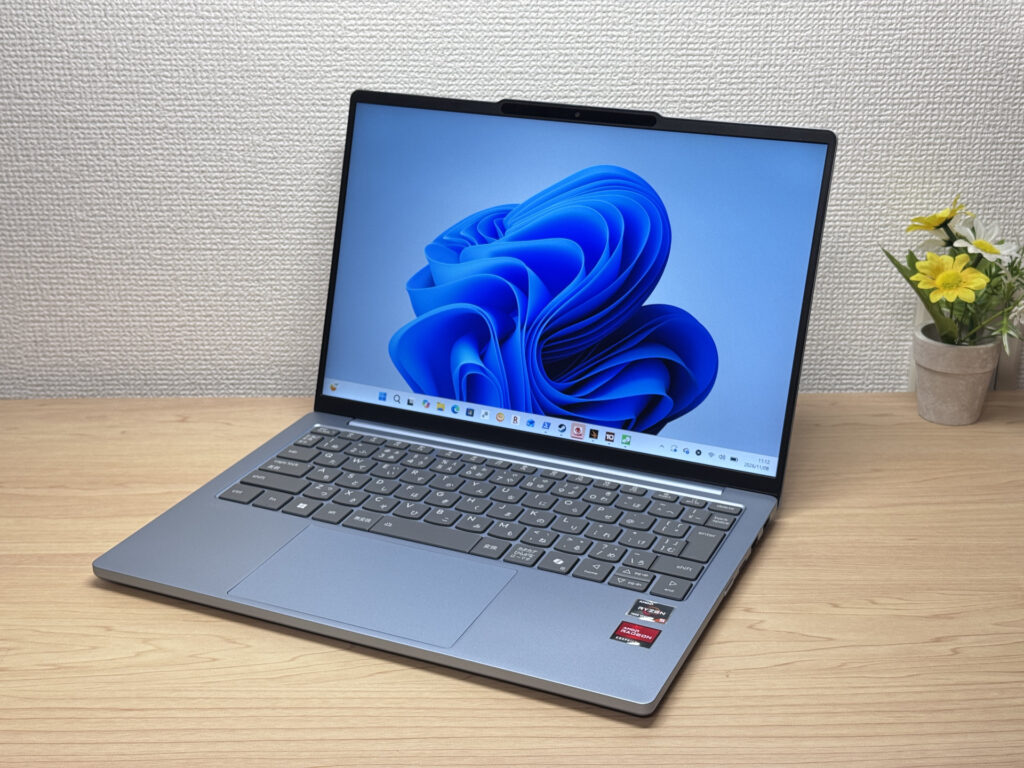 ほんのりブルーがかったボディ。シルバーばかりのPCの中でこれは目立ちます!
キーボード面まで同じトーンでまとめられていて、パームレストの左下にはNECのロゴがさりげなく入っています。
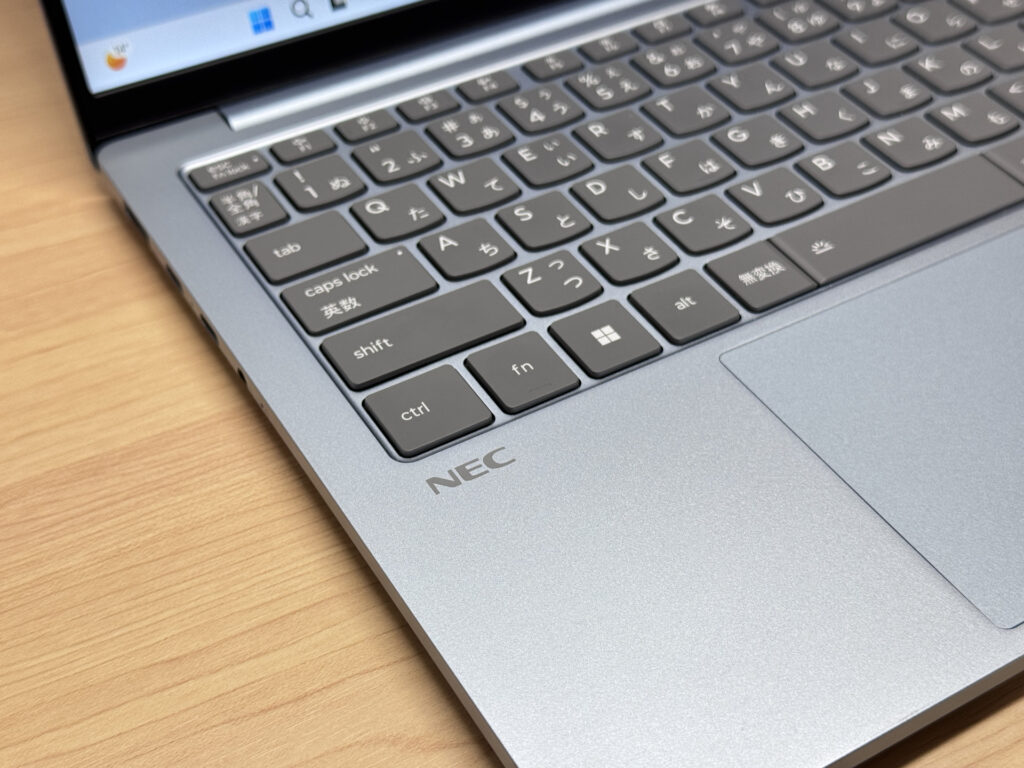 パームレストのNECロゴ。主張しすぎないのがいいですね!
天板もポーラーブルーで、中央にロゴがあしらわれています。後ろから見てもシンプルできれいなデザインです。
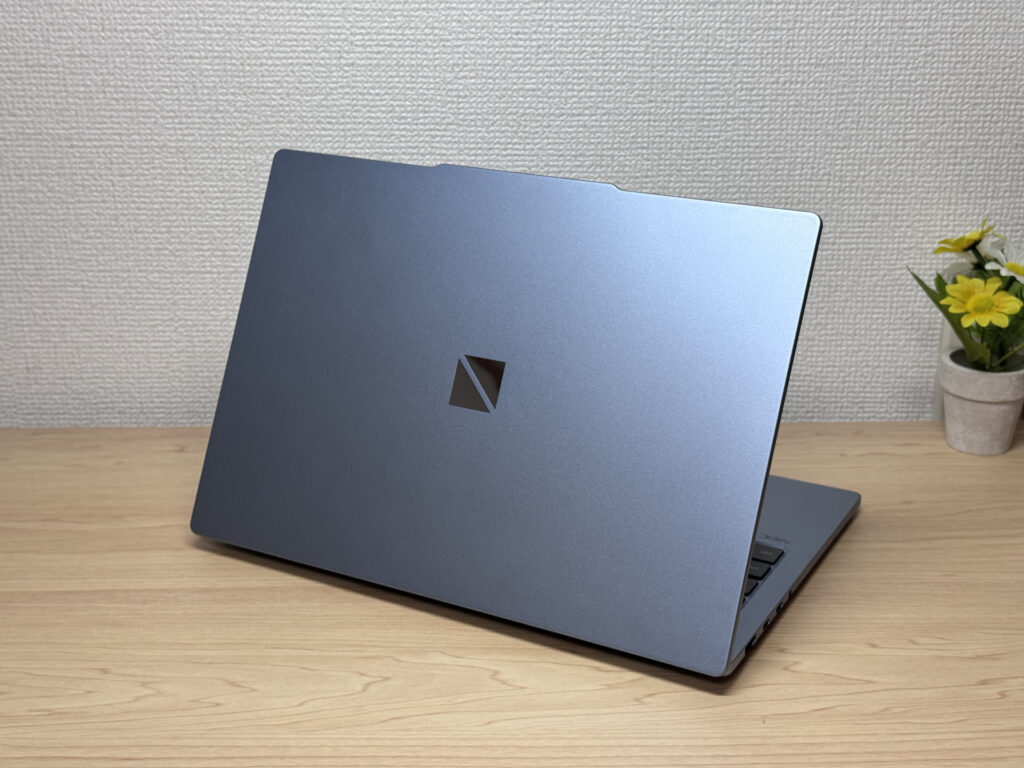 開いた状態の天板。後ろ姿まで抜かりなくかっこいい!
厚みは約15mmで、手に持つとしっかり薄さが伝わってきます。モバイルPCとしてはここが重要なところで、カバンにもスッと入ります。やっぱりスリムは正義ですね。
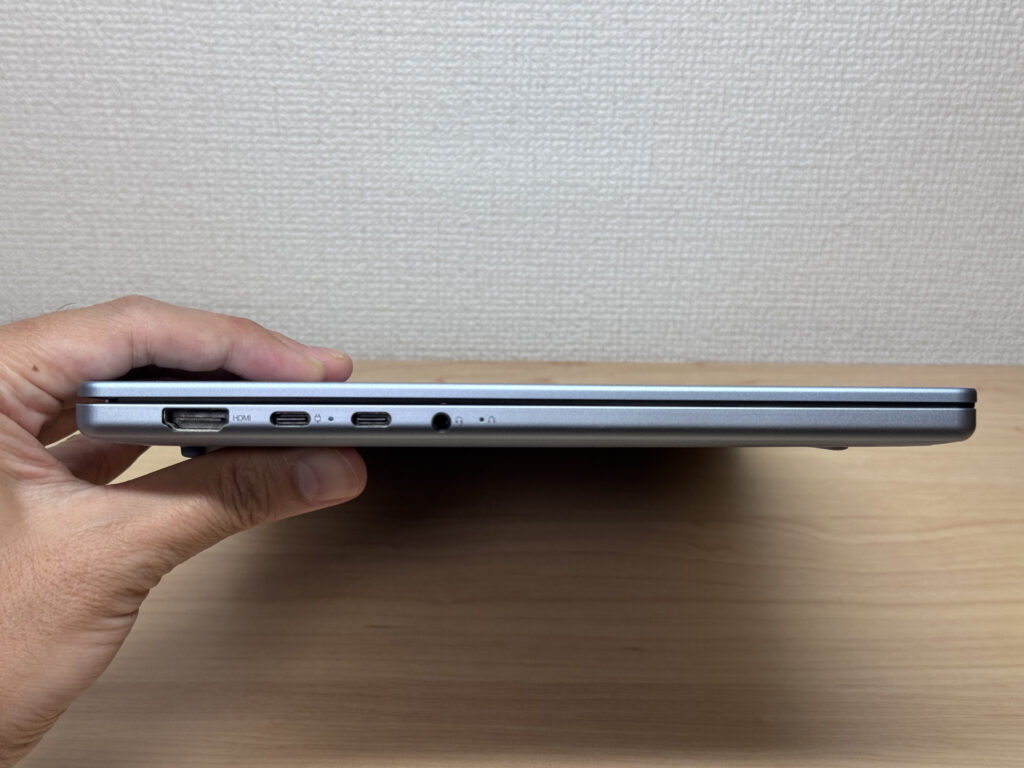 厚み約15mm。カバンへの出し入れがスッと決まる薄さ!
天板はサラサラとした手触りの素材で、指紋が付きにくいのが長く使ううえでうれしいポイント。光沢のある素材だと指紋がどうしても気になりますが、LAVIE N13 Slimならその心配はありません👌。
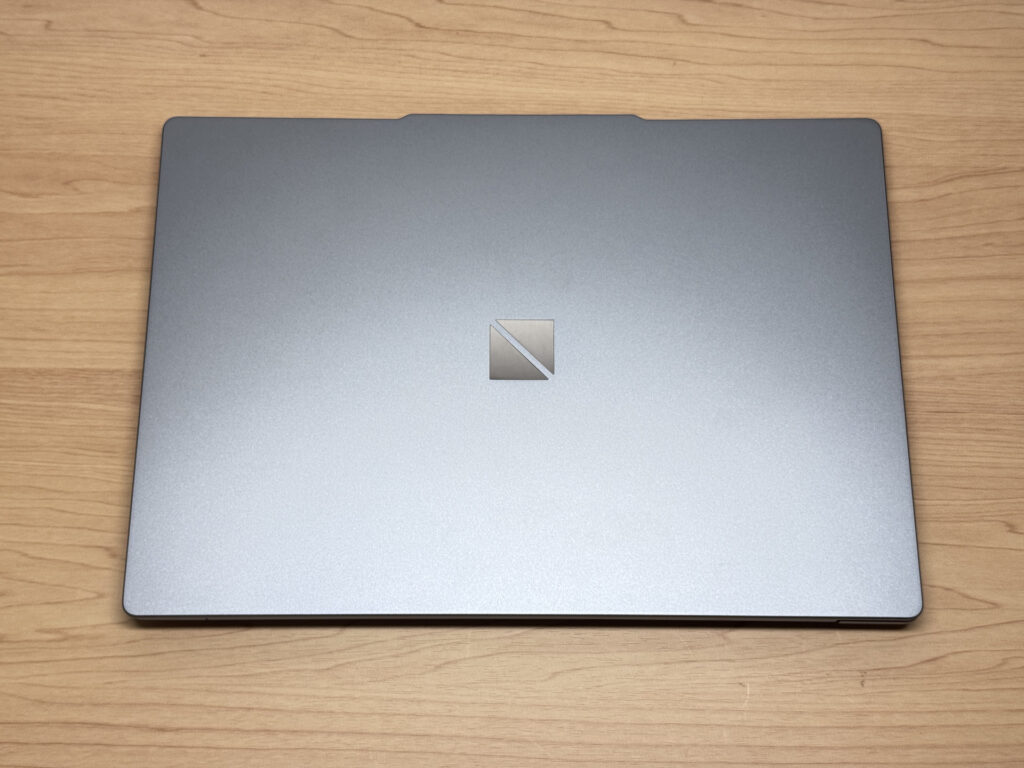 サラサラ天板で指紋がほぼ目立たない!長く使うならここ大事です
底面には大きな吸気口が設けられていて、ここからしっかり空気を取り込める冷却機構になっています。
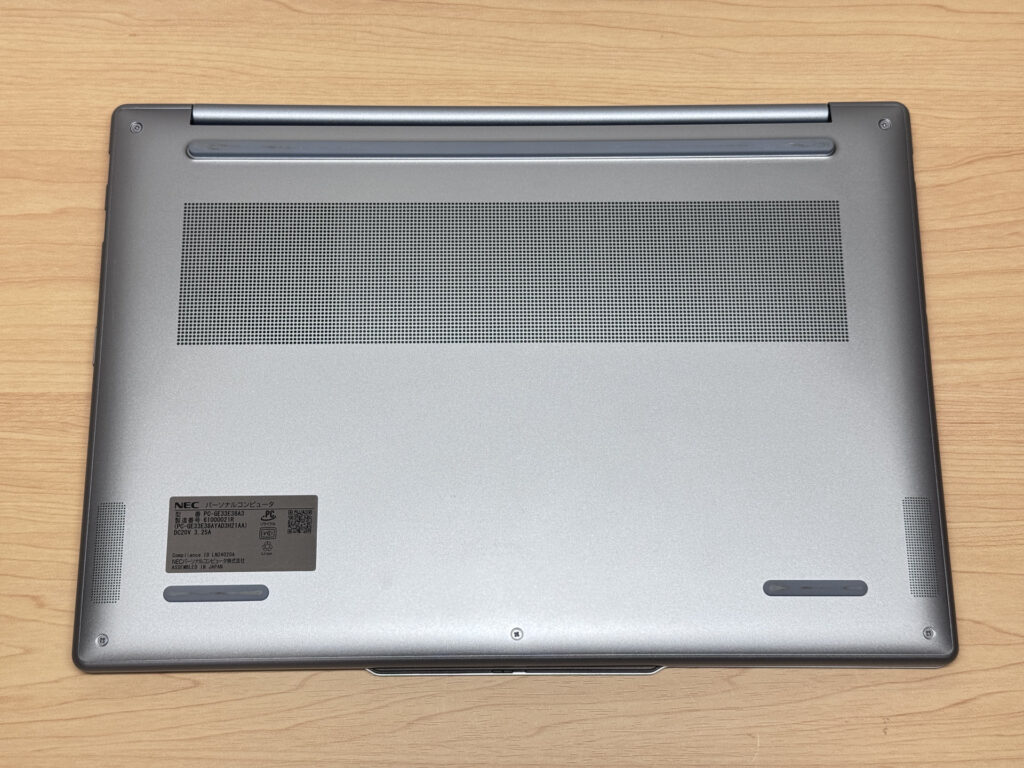 底面には大きな吸気口。エアフローはしっかり確保されてます!
カバーの開閉もチェックします。ヒンジの作りがかなり良く、指1本でスッと開けられます。毎日何度も開け閉めするものなので、この開けやすさは使い勝手に直結しますね。
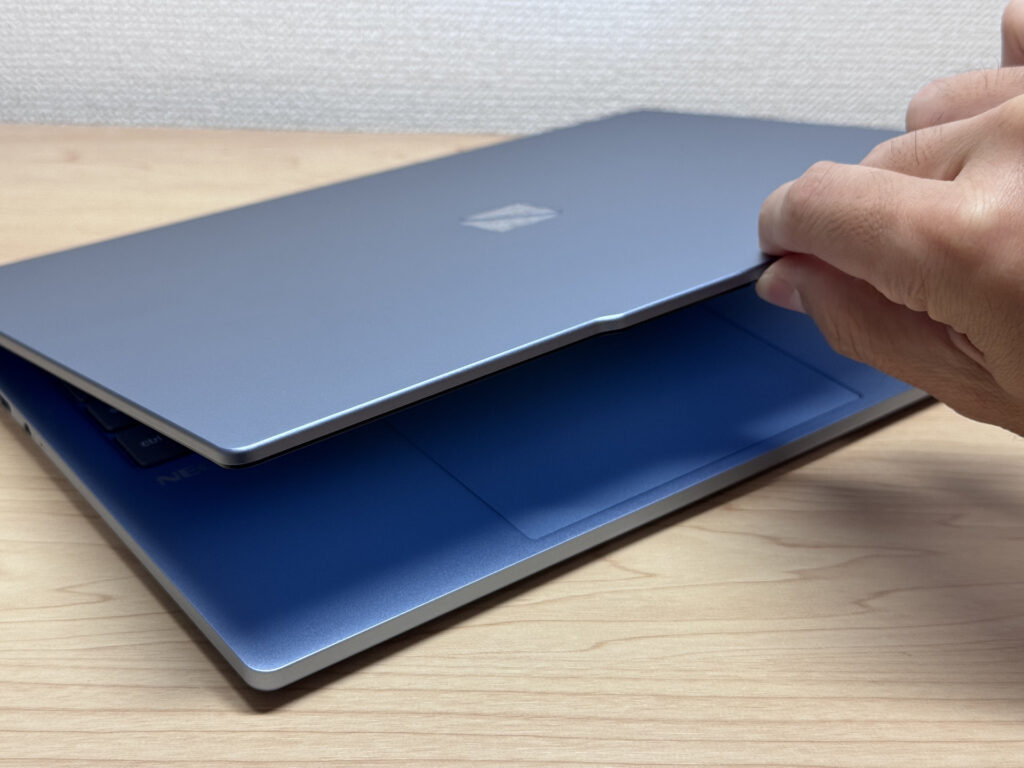 指1本でスッと開くヒンジ。地味だけど毎日効いてきます!
開く角度は約180度。編集中の画面をパタッと倒して、向かいの同僚にそのまま見せるといった使い方もできます。
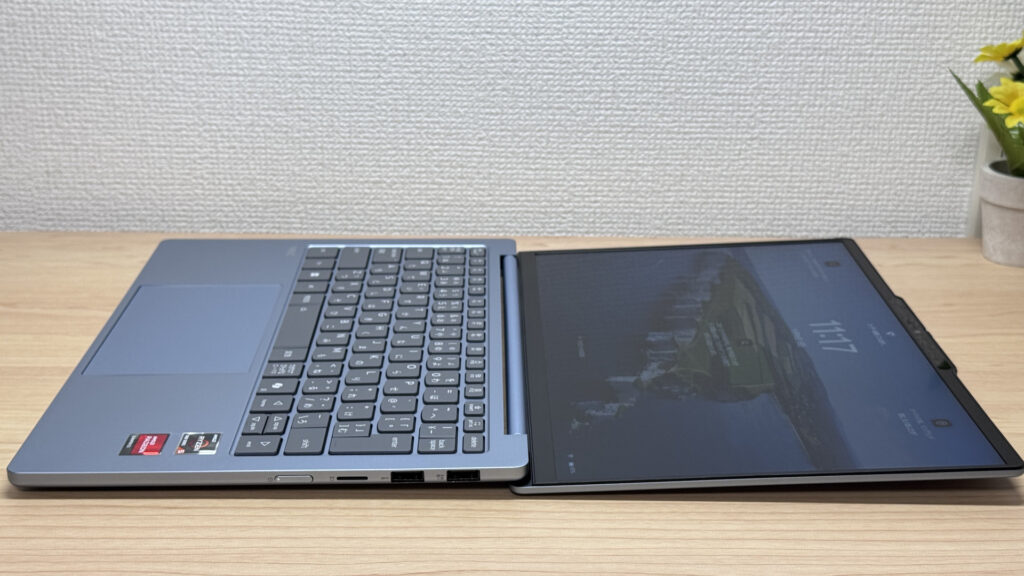 180度まで開くので、対面の人に画面を見せるのもラクラク🙆♂️
持ち運びやすさ
次に持ち運びやすさです。本体重量は実測1146gで、13.3型のPCとしてはかなり軽い部類です。僕の体感でも1.2kgを切ってくると持った感じがぐっと軽くなるので、携帯性はかなり優秀です。
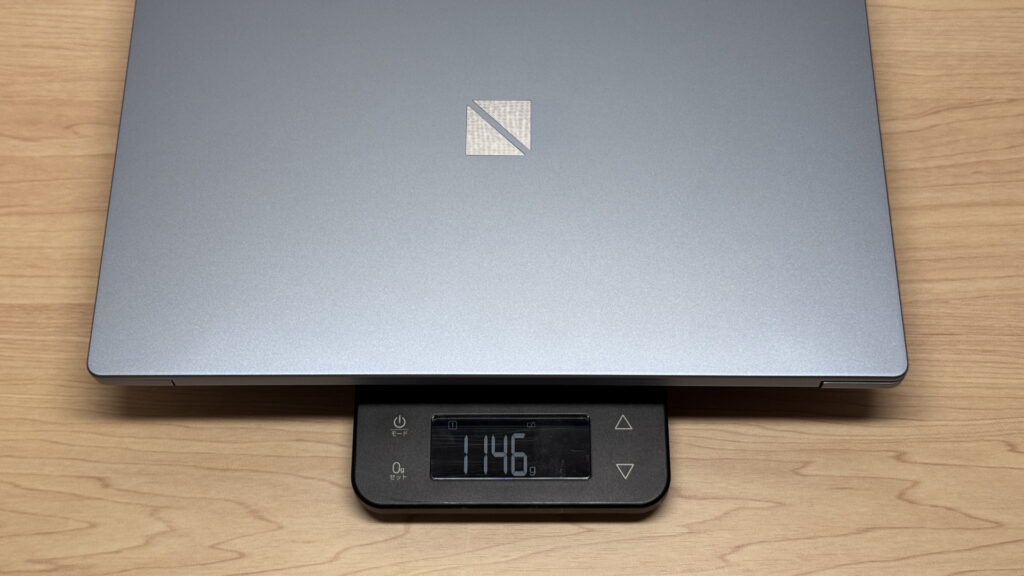 実測1146g!1.2kgを切ると体感の軽さが一段違います
純正の充電器は実測172.5gでした。極端に軽いわけではありませんが、本体と合わせても1.3kgちょっとなので、充電器ごとカバンに入れても負担は少なめです。強いて言えばブラグが格納できればなお良しと言ったところでしょう。
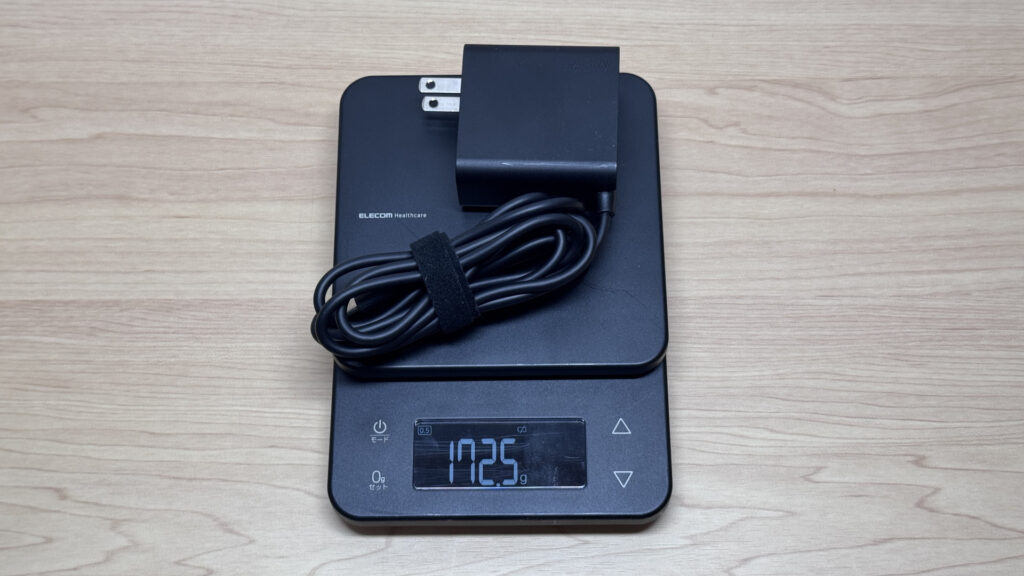 純正充電器は実測172.5g。本体とセットでも十分軽いです!
片手で持ってみても、この軽さなのでスッと持ち上げられて手が疲れません。家の中で作業場所を移したり、オフィスで会議室から会議室へ移動したりする場面で、片手でサッと持ち運べる軽さは本当に便利です👍。
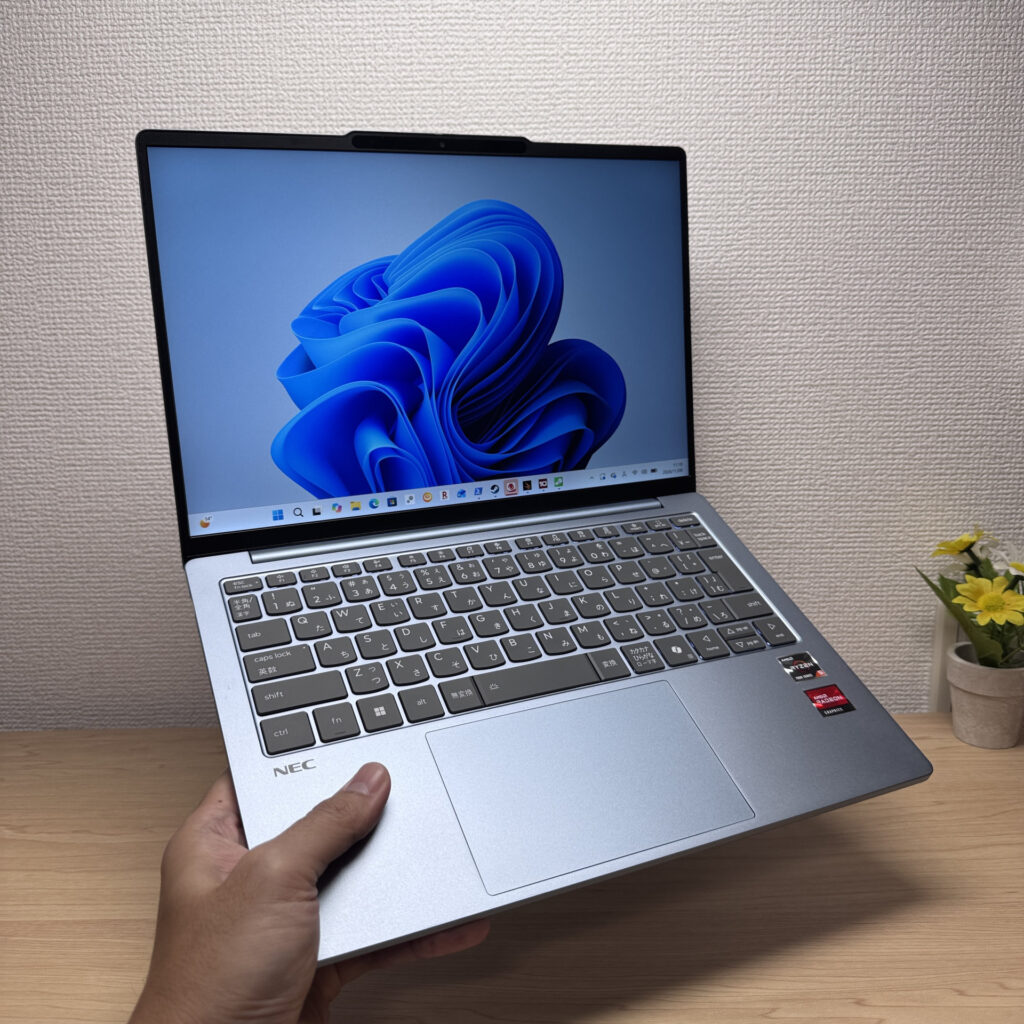 片手でもスッと持ち上がる軽さ。会議室の移動もラクラク!
ディスプレイ品質
ディスプレイを見ていきましょう。LAVIE N13 SlimはIPS液晶で、発色がとても良いです。鮮やかな花の写真を映すと色の良さがよく分かりますし、フルーツの写真ではみずみずしさがしっかり伝わってきます。
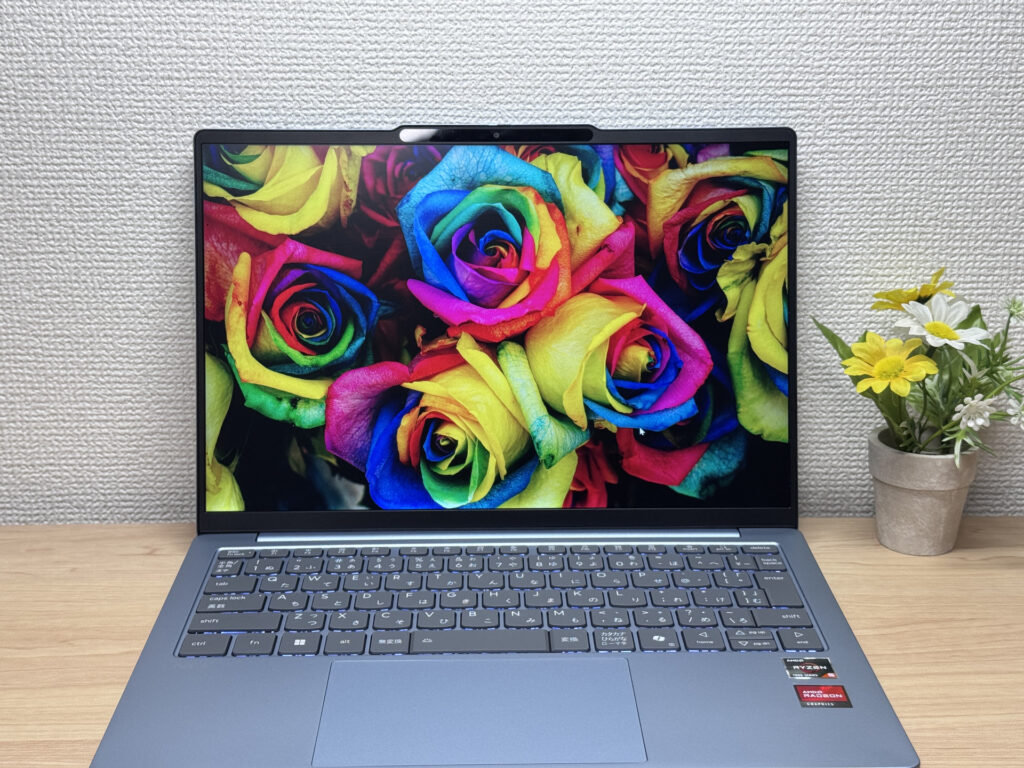 色とりどりの花びらも鮮やか!IPSの発色の良さがよく分かります
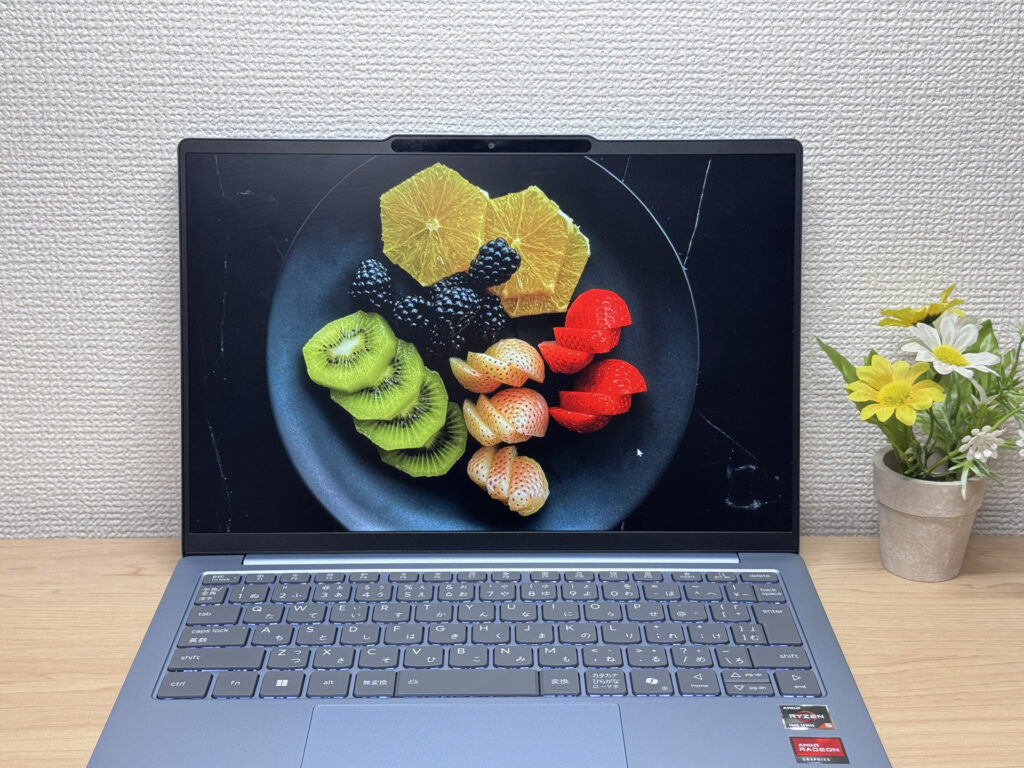 フルーツのみずみずしさまでちゃんと伝わる色の出方です🍊
IPS液晶の中でも品質は高い方で、かなり違う角度から見ても色合いが変わりません。TN液晶だと角度で色が変わって目が疲れやすいのですが、ここまで均一に映るディスプレイなら長時間の作業でも目が疲れにくいです。
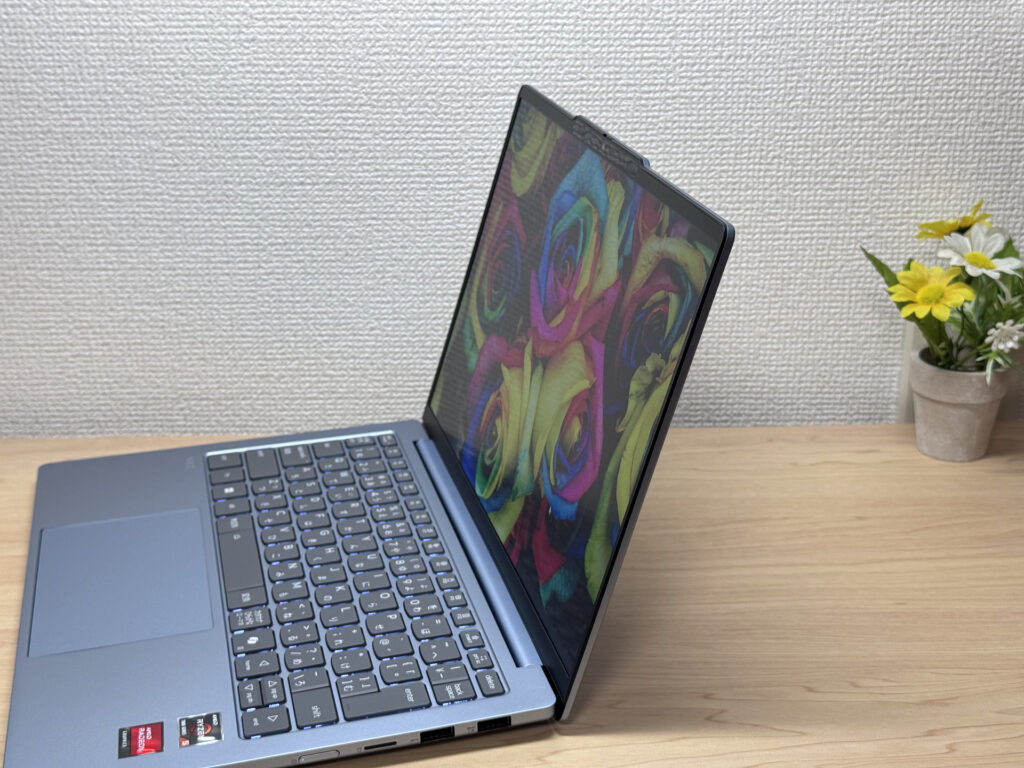 斜めから見ても色が崩れない広い視野角です👀
アスペクト比は16:10で、縦方向の表示領域が広いのが特徴です。僕が持っている16:9のVAIOと並べてみると、その差は一目瞭然。ベゼルも狭いので、コンパクトな筐体なのに広い表示領域を確保できているのは、使っていて大きなメリットです。
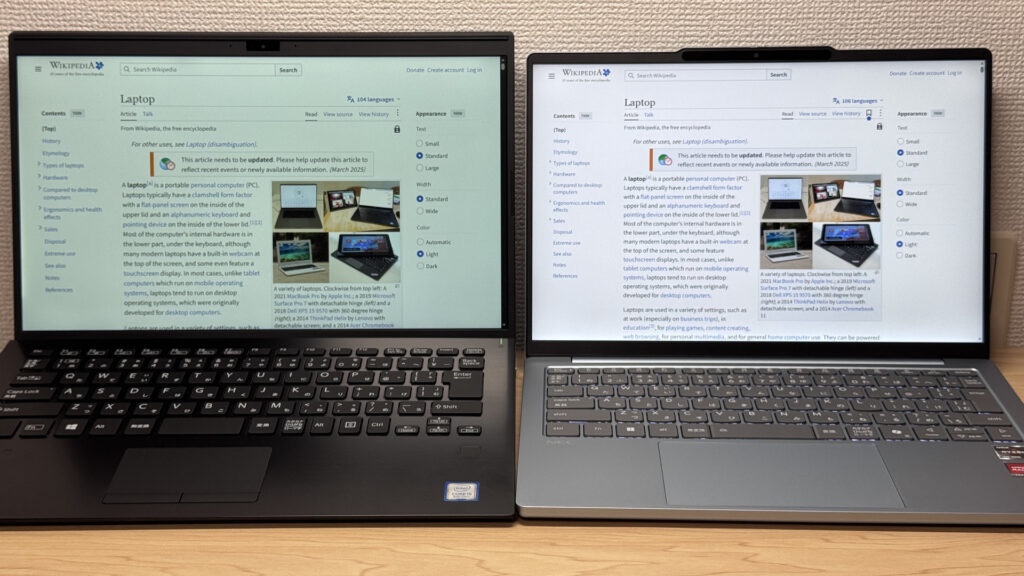 左が16:9のVAIO、右がLAVIE N13 Slim。縦の広さがまるで違います!
画面はノングレア(非光沢)なので、映り込みも少なめです。蛍光灯が多い環境でも光がくっきり反射せず、ぼんやりと映る程度なので、画面のギラつきが気になりません。
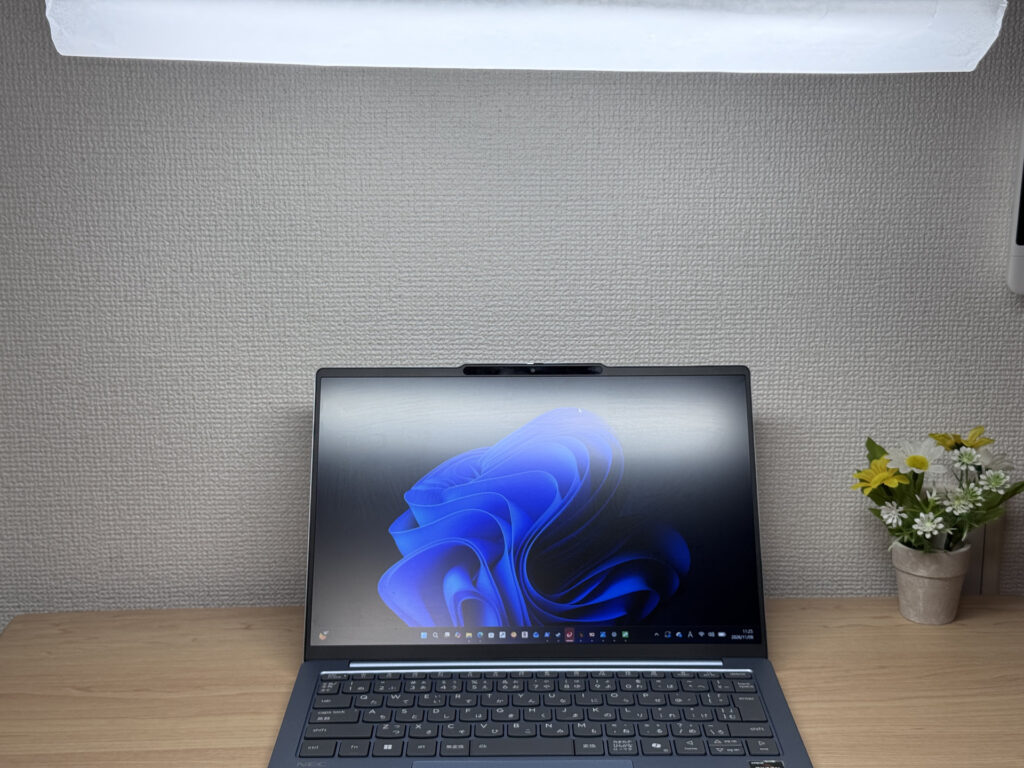 照明の真下でもぼんやり映る程度。ノングレアはやっぱり見やすい!
キーボードの打ちやすさ
次にキーボードです。先ほど触れたとおりLenovo系の筐体だからか、キーレイアウトはグローバル寄りで、Enterキーとカッコのキーがくっついていたり、BackspaceやShiftキーの隣に別のキーが詰められていたりします。とはいえ配置は日本語JISキーボードと同等なので、タイピングで困ることはありません。
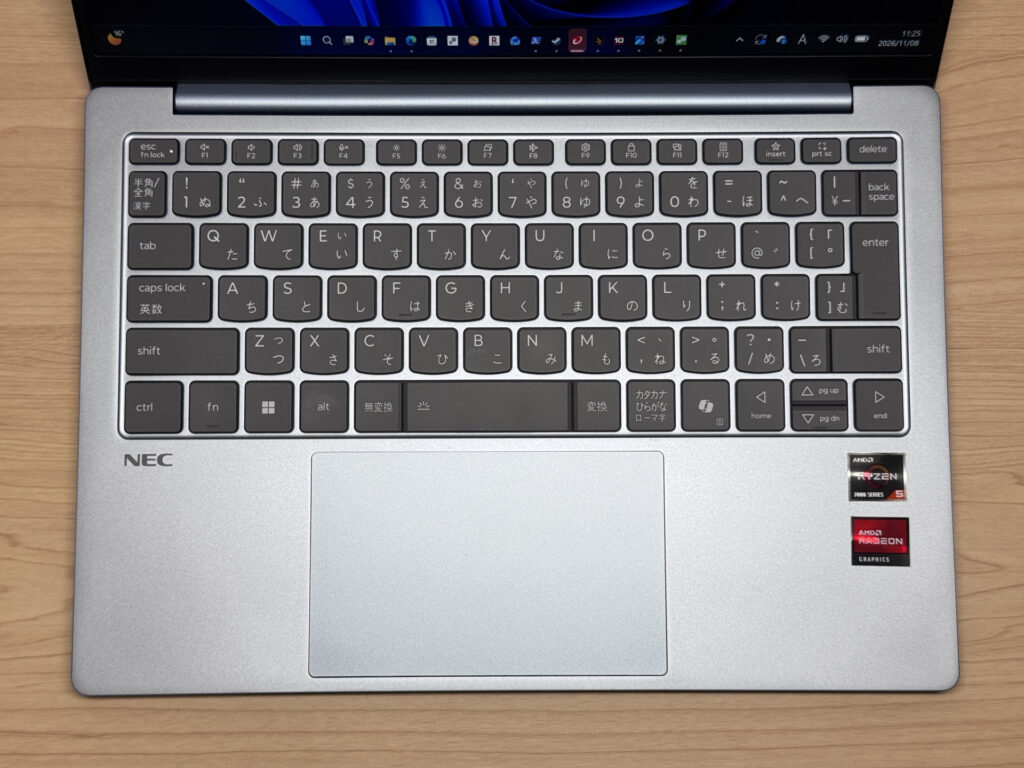 JIS配列ベース。Enterまわりは少しクセありですが慣れれば問題なし!
打鍵感はクセがなく打ちやすいです。重すぎず軽すぎずの軽快なタッチで、パチパチと小気味よく打てる、僕好みのキーボードです⌨️。
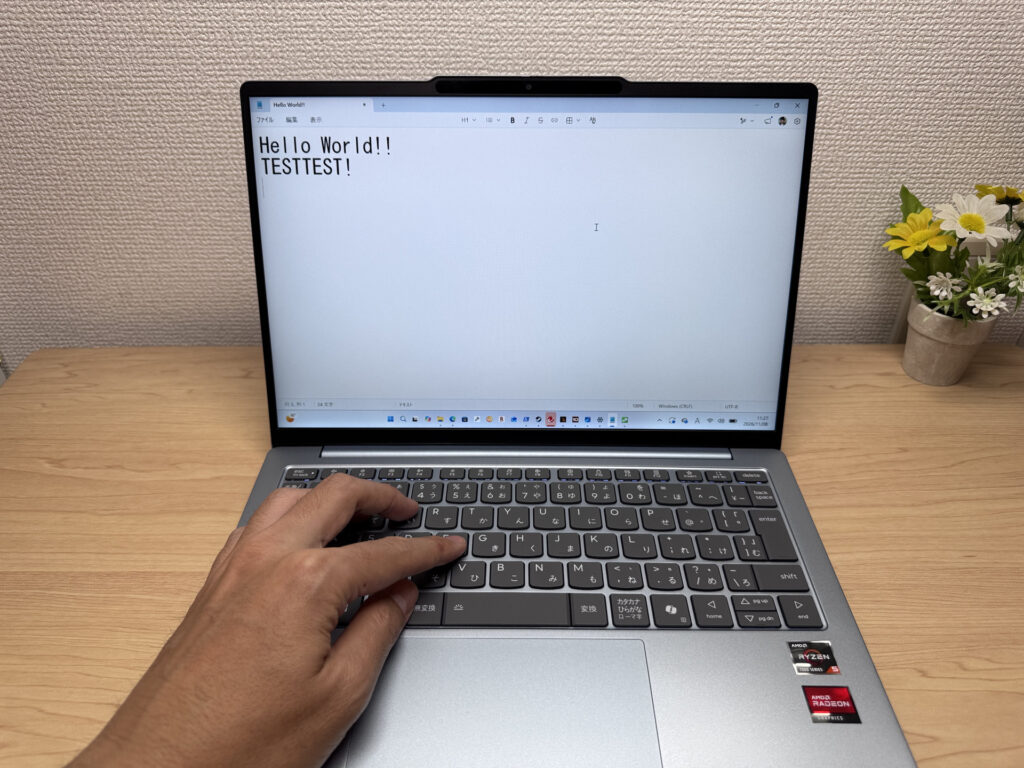 パチパチ小気味よく打てる軽快なキータッチ!
バックライトにも対応していて、かなり明るく照らしてくれるので暗い場所でも使いやすいです。コストカットでバックライトを省く機種もあるので、ここはうれしいポイントですね。
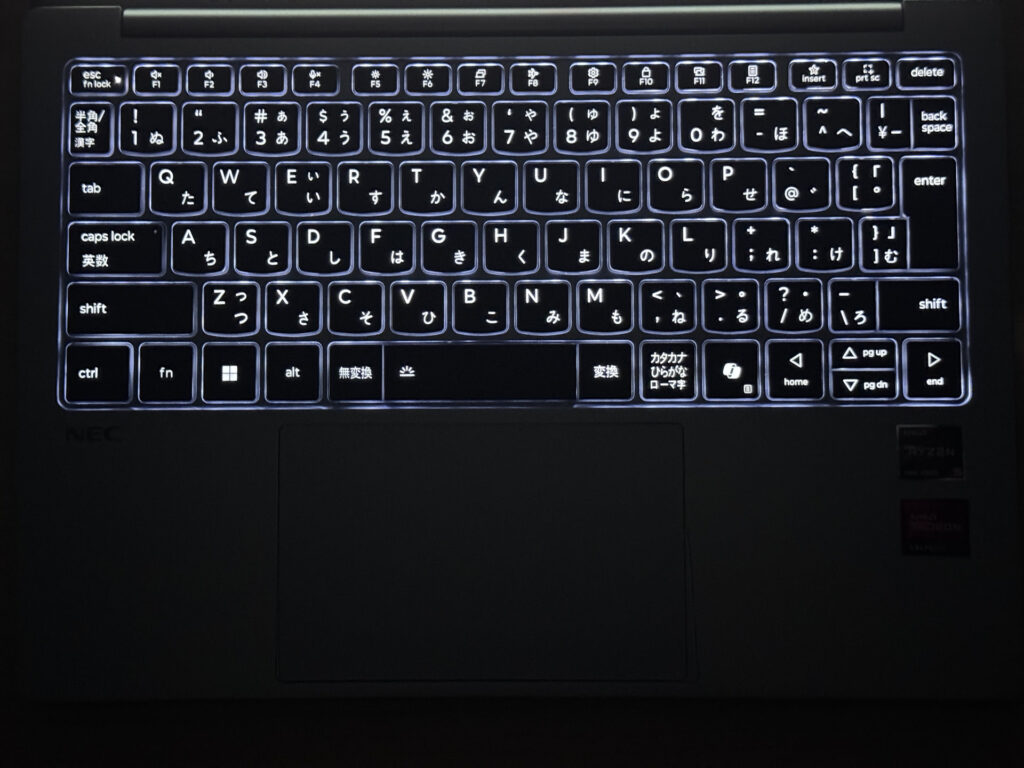 暗い部屋でもキーがくっきり。バックライトしっかり明るいです💡
タッチパッドの使いやすさ
タッチパッドもチェックします。キーボードのサイズ感に対して大きめに作られていて、サラサラとしたガラスのような滑り心地です。指がスッと走るので、カーソル操作にストレスがありません。
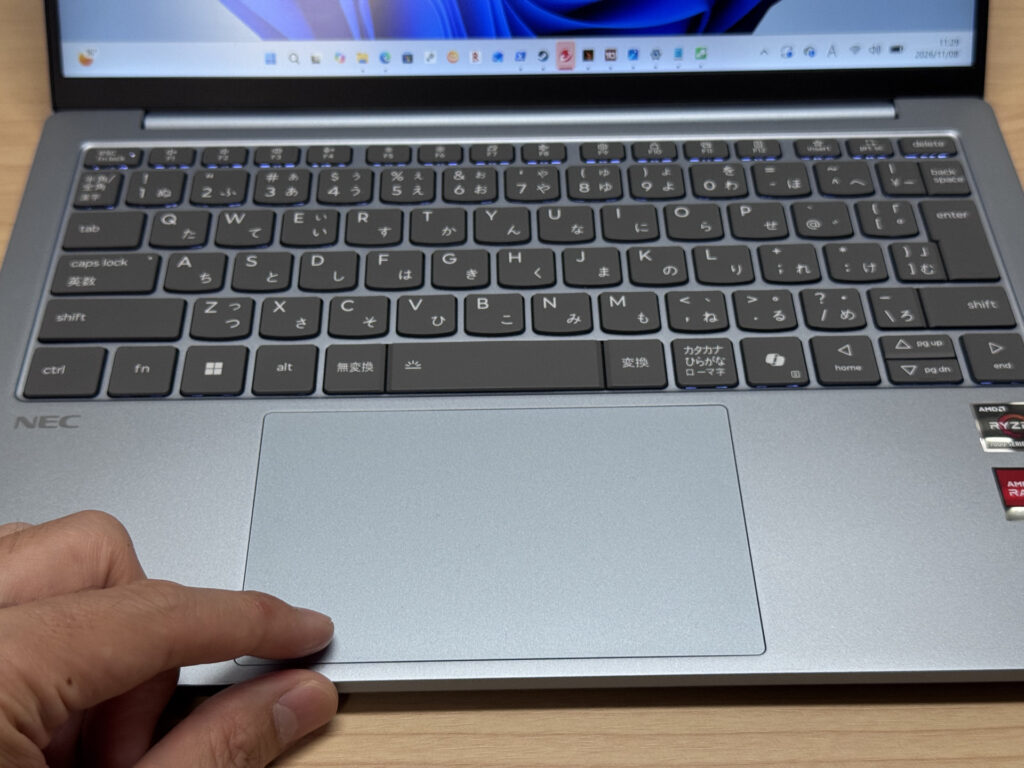 大きめのタッチパッド。サラサラ滑ってカーソル操作が気持ちいい!
ジェスチャー操作もスムーズで、3本指でサッとアプリ一覧を開けます。マウスを持ち歩かなくても十分作業できますね😉。
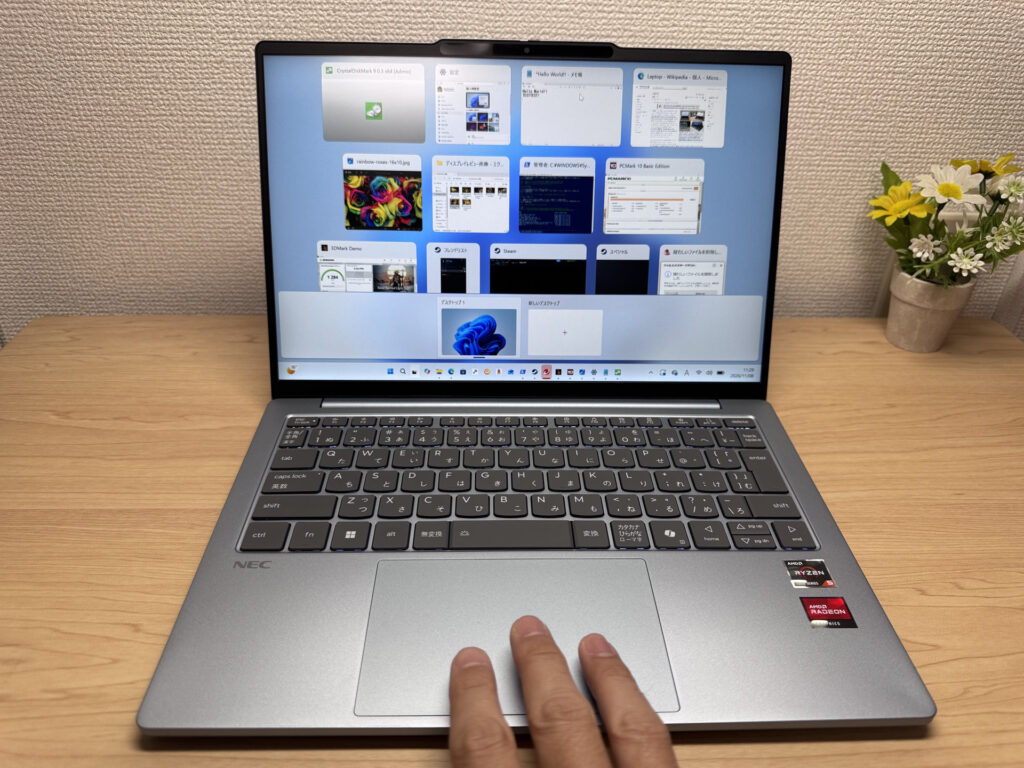 3本指スワイプでアプリ一覧もサッと表示!
処理性能
CPUなどの処理性能をみていきましょう。PCMark 10のスコアは5634で、普段の事務作業ならまったく問題なくこなせる標準的な水準です。
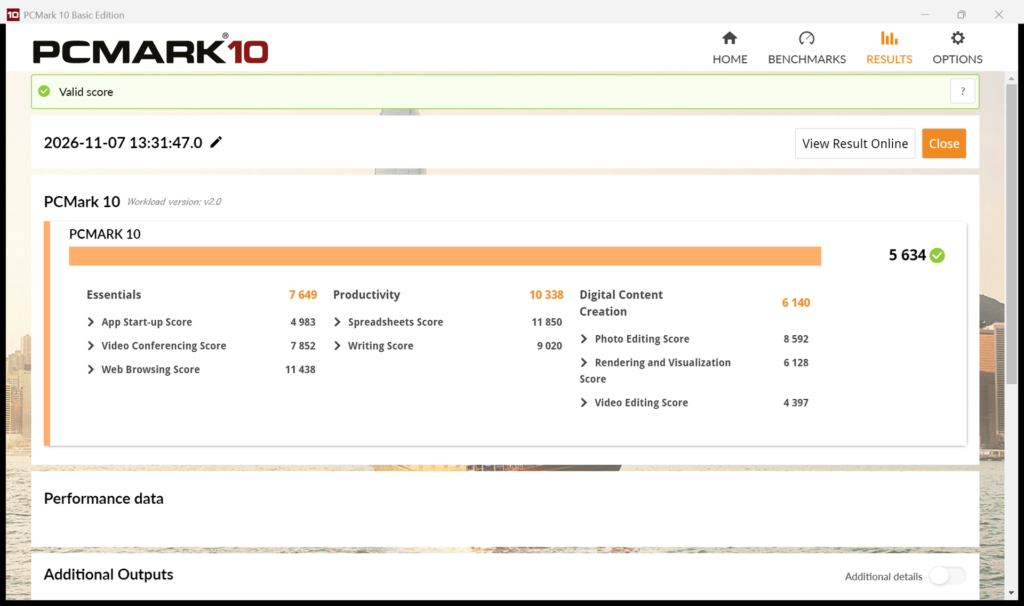 PCMark 10は5634。事務作業ならまったく問題なし!
| 総合スコア | 評価感 | 実際の使い勝手(イメージ) |
|---|---|---|
| ~4,000 | 最低限 | Web閲覧や簡単な作業は可能。複数タスクやタブを多く開くと重さを感じやすい。 |
| 4,000~5,000 | 軽作業向け | 日常作業は可能だが、複数アプリの同時使用では待ち時間が出やすい。 |
| 5,000~6,500 | 快適(主流) このPC | ほとんどの作業がストレスなくこなせる。仕事・学業・オンライン会議も安心して使える。 |
| 6,500~8,000 | 高性能 | 複数作業も余裕。軽い写真編集やプログラミングなどにも対応できる。 |
| 8,000~ | かなり高性能 | 動画編集など重めの処理にも対応。長く使える性能で不満を感じにくい。 |
※PCMark 10は総合的な快適さを示す指標です。実際の体感はCPU・メモリ容量・SSD速度などによって変わる場合があります。
Cinebench 2026のマルチスレッドは1807ポイントで、標準よりやや高めの処理能力を出しています。
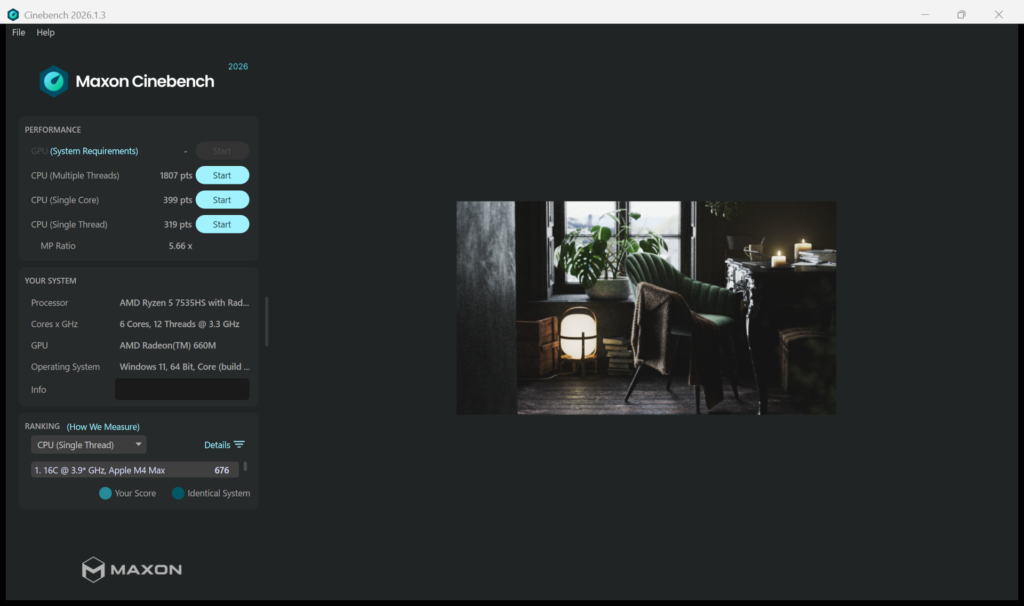 Cinebench 2026マルチは1807pts。標準以上の処理能力です💪
| スコア | 評価感 | 実際の使い勝手(イメージ) |
|---|---|---|
| ~1,000 | 最低限 | 軽い作業は可能だが、重い処理や複数作業では力不足を感じやすい。 |
| 1,000~2,000 | 標準(省電力重視) このPC | 日常用途はこなせるが、負荷の高い処理では待ち時間が出やすい。 |
| 2,000~3,000 | 快適(主流) | 仕事・学業・オンライン会議などは十分快適。多くの人にはこのクラスで十分。 |
| 3,000~4,000 | 高性能 | 複数作業や軽〜中程度の編集、開発用途にも対応できる余裕のある性能。 |
| 4,000~ | かなり高性能 | 動画編集や重めの処理もこなしやすく、CPU性能で不満を感じにくい。 |
※Cinebench 2026はCPUのマルチコア性能を測る最新の指標です。R23よりスコアが低めに出るため、直接比較はできません。
GPUは3DMarkのSteel Nomad Lightで1284と「良好」の判定。軽いPCゲームなら遊べますが、重たいPCゲームや4K動画編集となるとちょっと厳しいです。
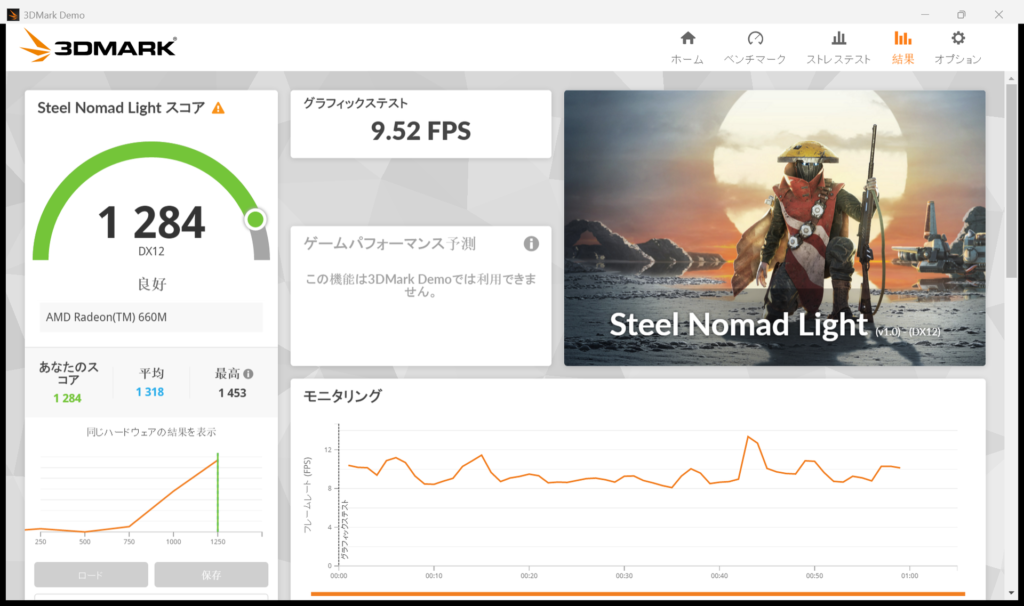 Steel Nomad Lightは1284で良好判定。軽めのゲームならいけます🎮
| スコア | 評価感 | 実際の使い勝手(イメージ) |
|---|---|---|
| ~400 | 最低限 | 3D性能はかなり控えめ。ゲーム用途にはあまり向きにくい。 |
| 400~900 | 軽い3D向け | 軽めのゲームや低負荷の3D処理なら対応可能。 |
| 900~1,500 | 普通(主流) このPC | 内蔵GPUとしては標準的。軽〜中程度のゲームを設定次第で楽しめる。 |
| 1,500~2,200 | 高性能 | 内蔵GPUとしてはかなり強め。ゲームや3D処理も快適にこなしやすい。 |
| 2,200~ | かなり高性能 | 軽量PCとしてはトップクラスの3D性能。余裕のある描画性能。 |
※3DMark Steel Nomad Lightは軽量PC・内蔵GPU向けの3D性能指標です。Time Spyとはスコアレンジが異なるため、直接比較はできません。
ストレージ速度はCrystalDiskMarkでリード2815MB/s、ライト2796MB/s。最近の機種だと5000〜6000MB/s台が出ることもあるので、ここは正直少し伸び悩んだかなという印象です。とはいえ昔のハードディスクに比べれば体感で10倍以上速いので、ファイルの読み書きなど普段の作業はサクサクこなせます。
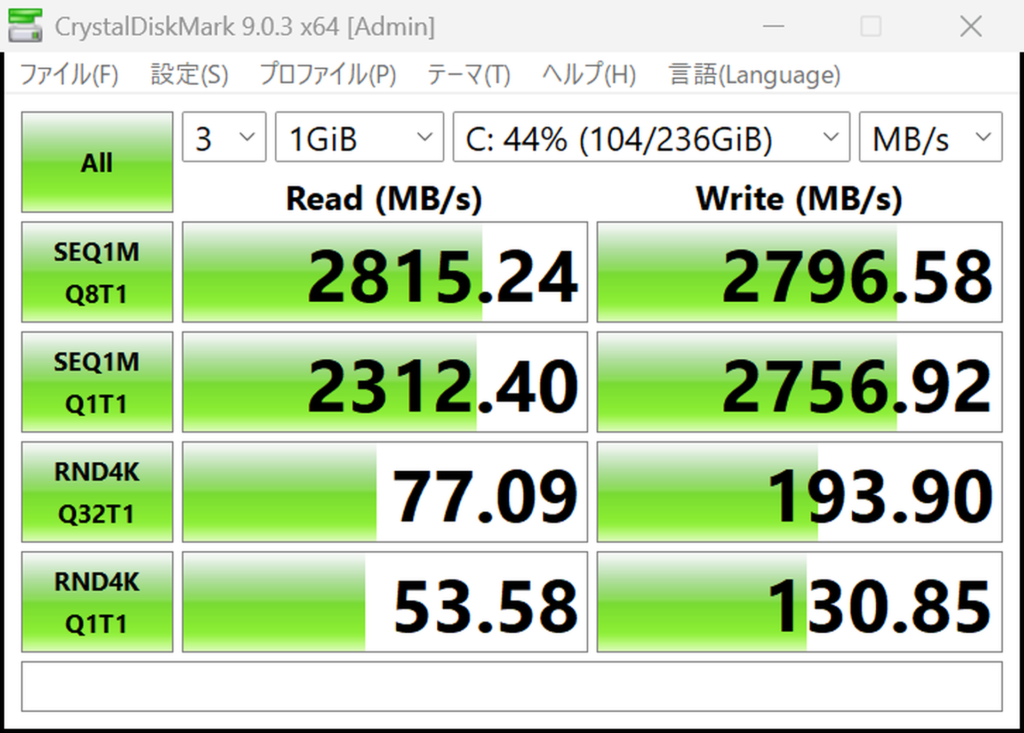 リード2815MB/s。最新機ほどではないけど体感は十分速いです!
| スコア | 評価感 | 実際の使い勝手(イメージ) |
|---|---|---|
| ~600 MB/s | 最低限 | HDDよりは速いが、最近のSSDとしては控えめ。アプリ起動や読み込みはやや遅く感じることがある。 |
| 600~1,500 MB/s | 普通 | 日常用途では問題ないが、最新SSDと比べるとアプリ起動や読み込み速度はやや見劣りしやすい。 |
| 1,500~3,500 MB/s | 快適(主流) このPC | アプリ起動やファイル読み込みがスムーズで、普段使いでは不満が出にくい。 |
| 3,500~5,500 MB/s | 高速 | 大きなデータの読み込みやアプリ起動もかなり快適。上位クラスのSSDらしい速さ。 |
| 5,500 MB/s~ | かなり高速 | 高速なNVMe SSDらしい性能で、重いデータを扱う場面でも待ち時間を感じにくい。 |
※CrystalDiskMarkはストレージ(SSD)の速度を測る指標です。PC全体の性能ではなく、主にアプリ起動やファイル読み込みの速さに影響します。
バッテリー持ち
バッテリー持ちも見ておきます。
バッテリー評価:普通
バッテリーは13.3型の筐体としては大きめの容量を積んでいます。メーカー公称の駆動時間は約11時間ですが、CPUがHシリーズのRyzenなので、負荷の高い作業を続けるとそのぶん減りは早くなるでしょう。軽めの作業が中心なら外出先でもある程度は粘ってくれますが、1日フルで出かけるなら充電器も持っておくと安心です。USB-C充電に対応しているので、小型のUSB-C充電器ひとつで済むのも助かります。
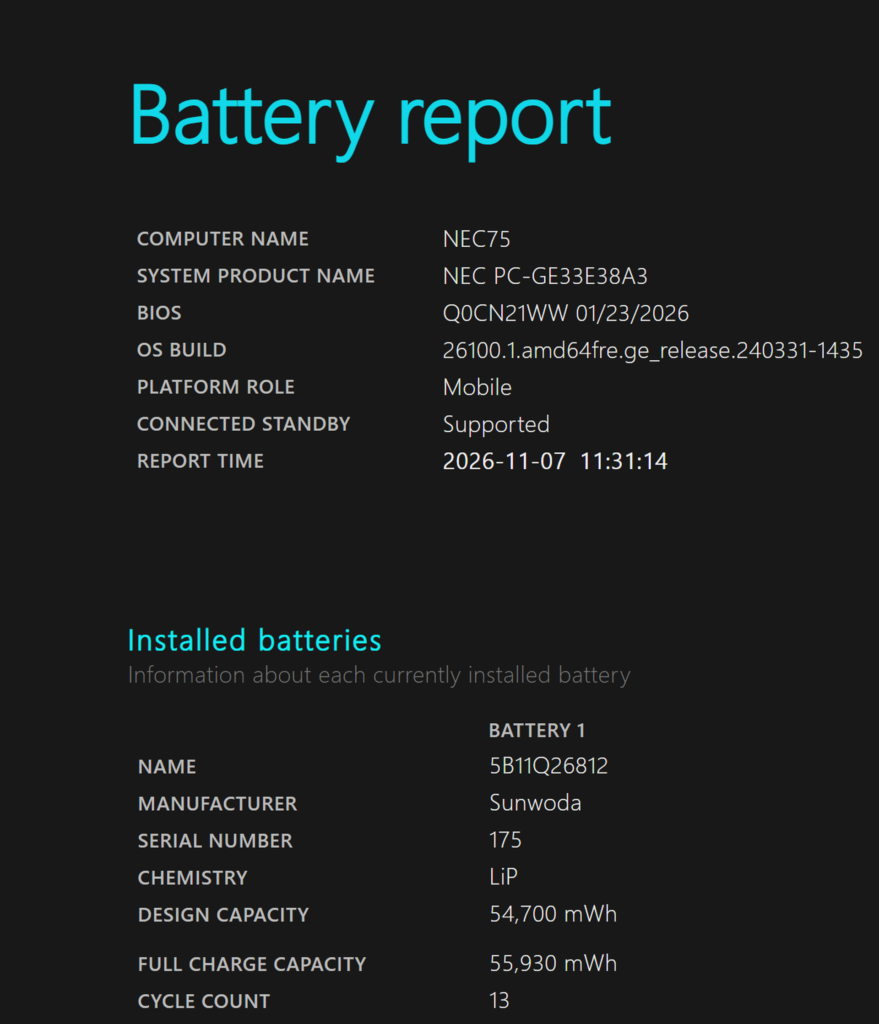 バッテリーの状態をチェック。設計容量は54.7Whとこのサイズでは大きめです🔋
ファン音と発熱
気になるファンの音もチェックします。アイドル時は実測19.8dBで、ファンのノイズはほとんど聞こえないほぼ無音の状態です。
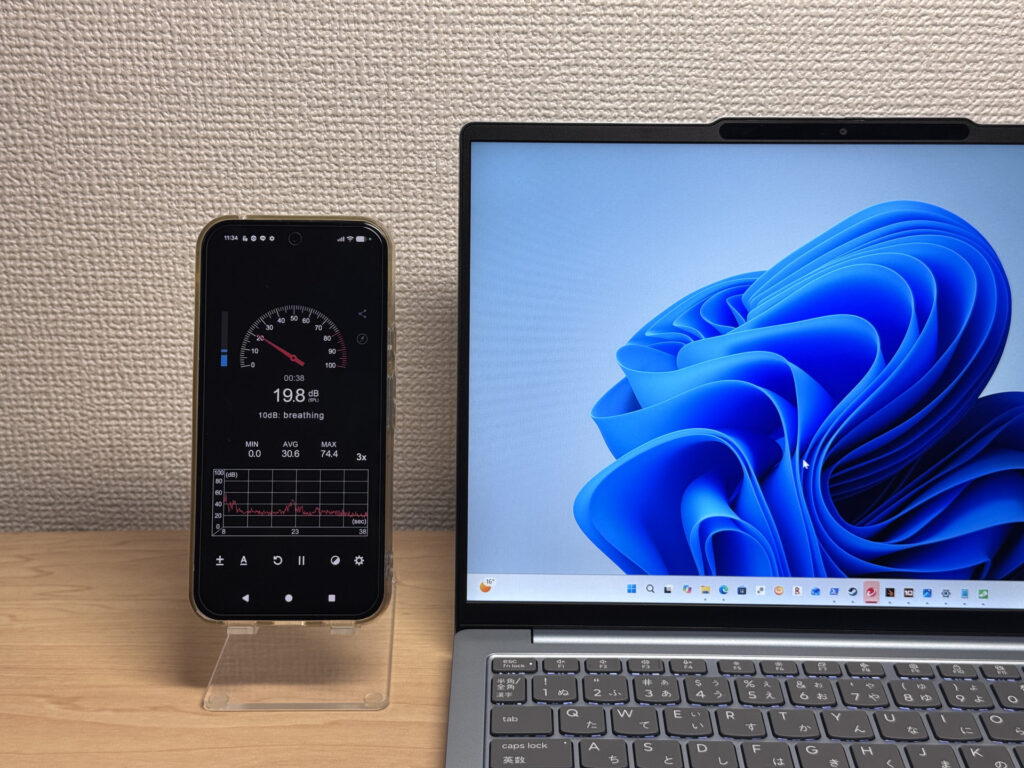 アイドル時は19.8dB。ほぼ無音です🤫
CPUを100%近くまで張り付かせた状態でも36.1dBと、40dB以下に収まっていました。めちゃくちゃうるさいわけではありませんが、高負荷時はそれなりにファンの音が聞こえてきます。
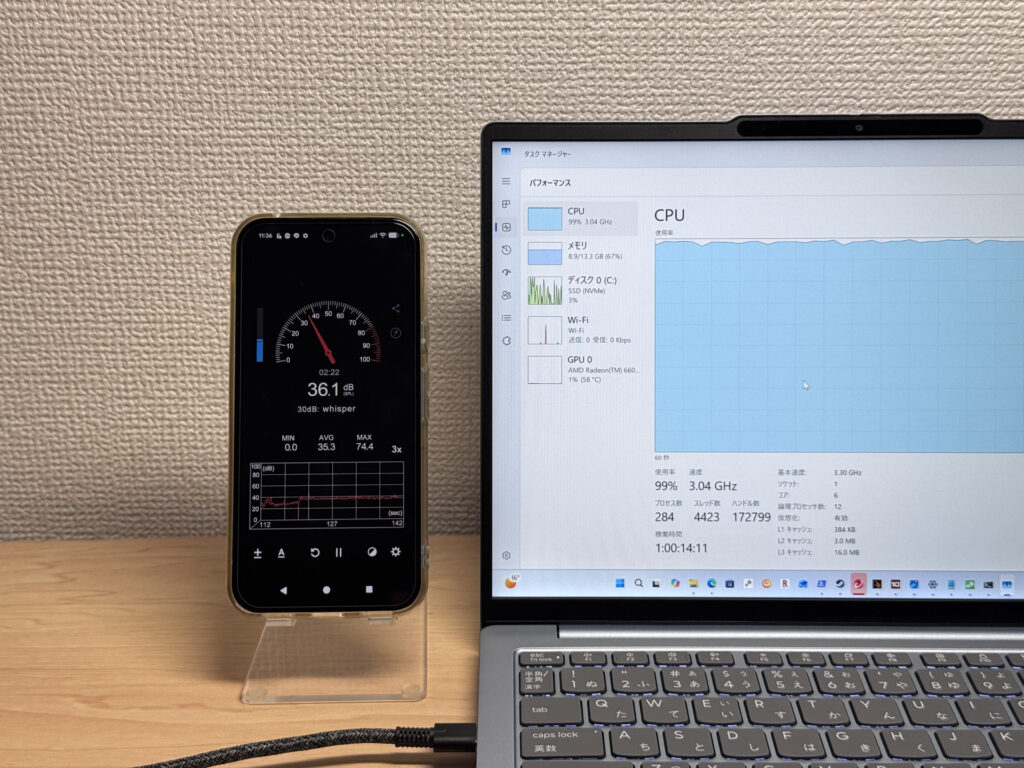 CPU100%張り付きで36.1dB。うるさすぎはしないけど音はします
| 騒音レベル | 評価感 | 体感イメージ |
|---|---|---|
| 30 dB未満 | ほぼ無音 アイドル時 | ファン音はほとんど聞こえない。図書館並みの静けさで、集中作業にも最適。 |
| 30〜35 dB | 静か | わずかに聞こえるが気にならないレベル。静かな部屋でも作業に集中できる。 |
| 35〜40 dB | やや聞こえる 負荷時 | 「回ってるな」と分かる程度。作業の邪魔になりにくく許容できるレベル。 |
| 40〜45 dB | うるさめ | 静かな環境では気になりやすい。ヘッドフォンを使いたくなる場面もある。 |
| 45〜50 dB | うるさい | 長時間使用するとストレスになりやすい。冷却優先の設計といえる。 |
| 50 dB〜 | かなりうるさい | 高負荷時に目立つ騒音レベル。ゲーミングPC的な冷却設計で性能重視。 |
おすすめポイントなのが排気口の位置で、温かい空気はキーボード奥のヒンジ側から出てきます。左右の手元に熱い風が当たらないので、作業中に不快感がありません。
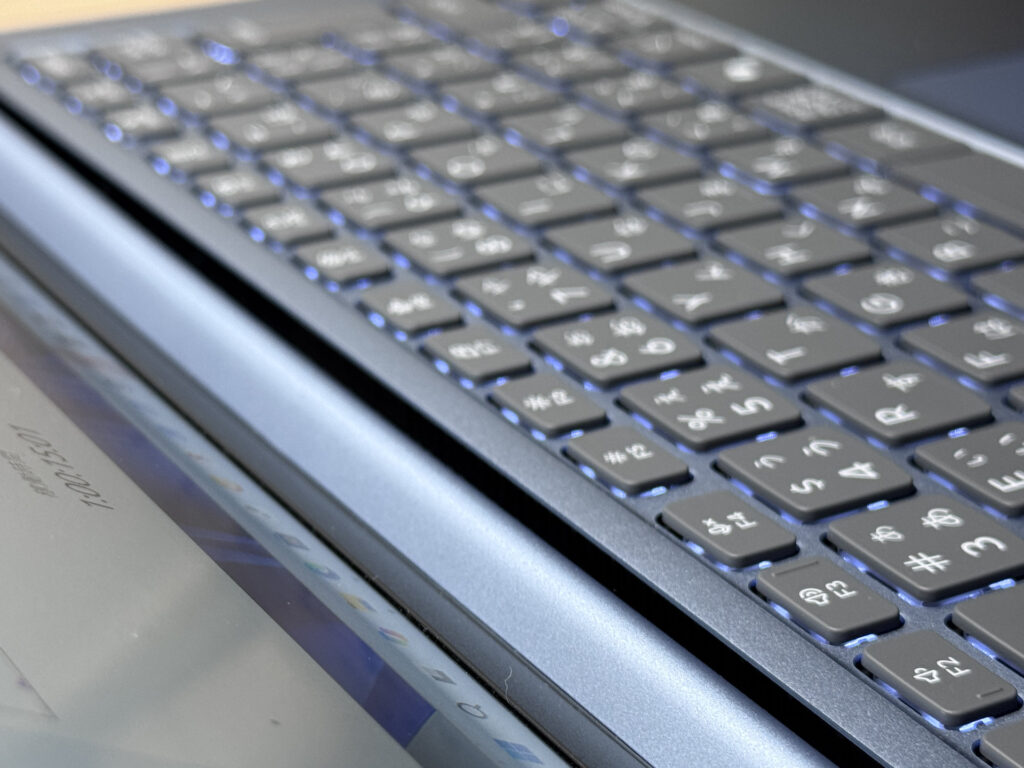 排気はヒンジ側から。手元に熱風が来ないのはうれしい!
拡張性
インターフェースを見ていきましょう。13.3型とは思えないほど充実したポート構成が、この機種のすごいところです。左側にHDMI、USB-C×2、イヤホンジャック、右側にUSB-A×2とmicroSDカードスロットが並んでいます。ただ、右側にある電源ボタンをうっかり触ってしまうことがあり、ここは正直マイナスポイントでした。
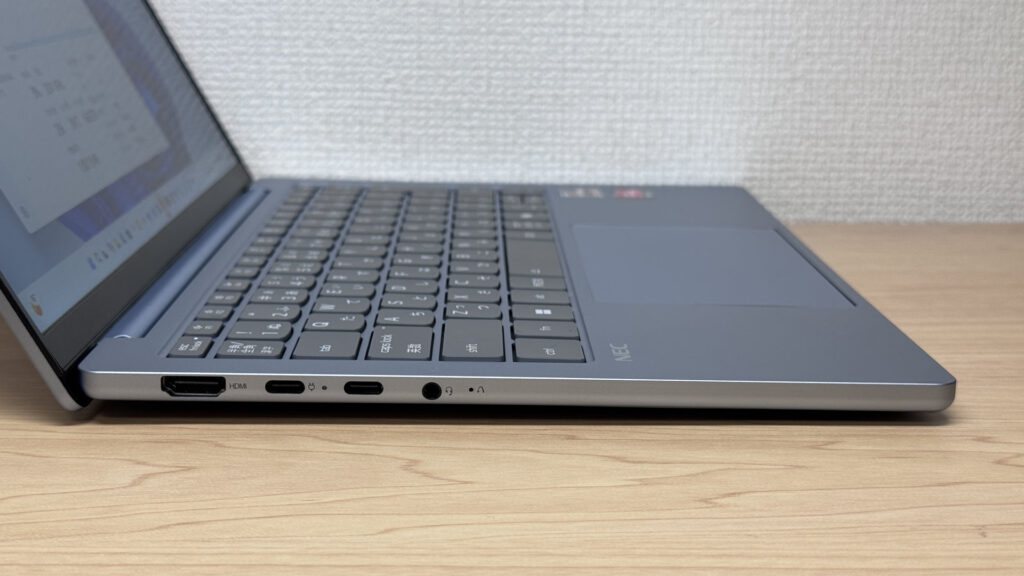 左側はHDMI・USB-C×2・イヤホンジャック。この薄さでHDMI付きは強い!
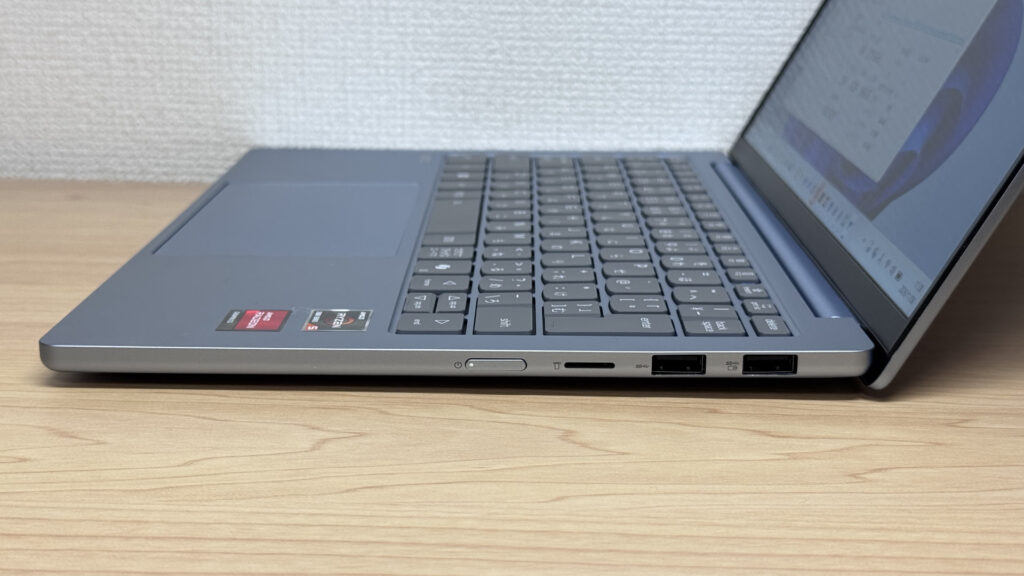 右側はmicroSDとUSB-A×2。手持ちのUSB機器もそのまま挿せます🔌
HDMIで僕の4Kディスプレイにつないでみたところ、60Hzできれいに映し出せました。外部モニターで画面を広げると、日々の作業は圧倒的にやりやすくなります。
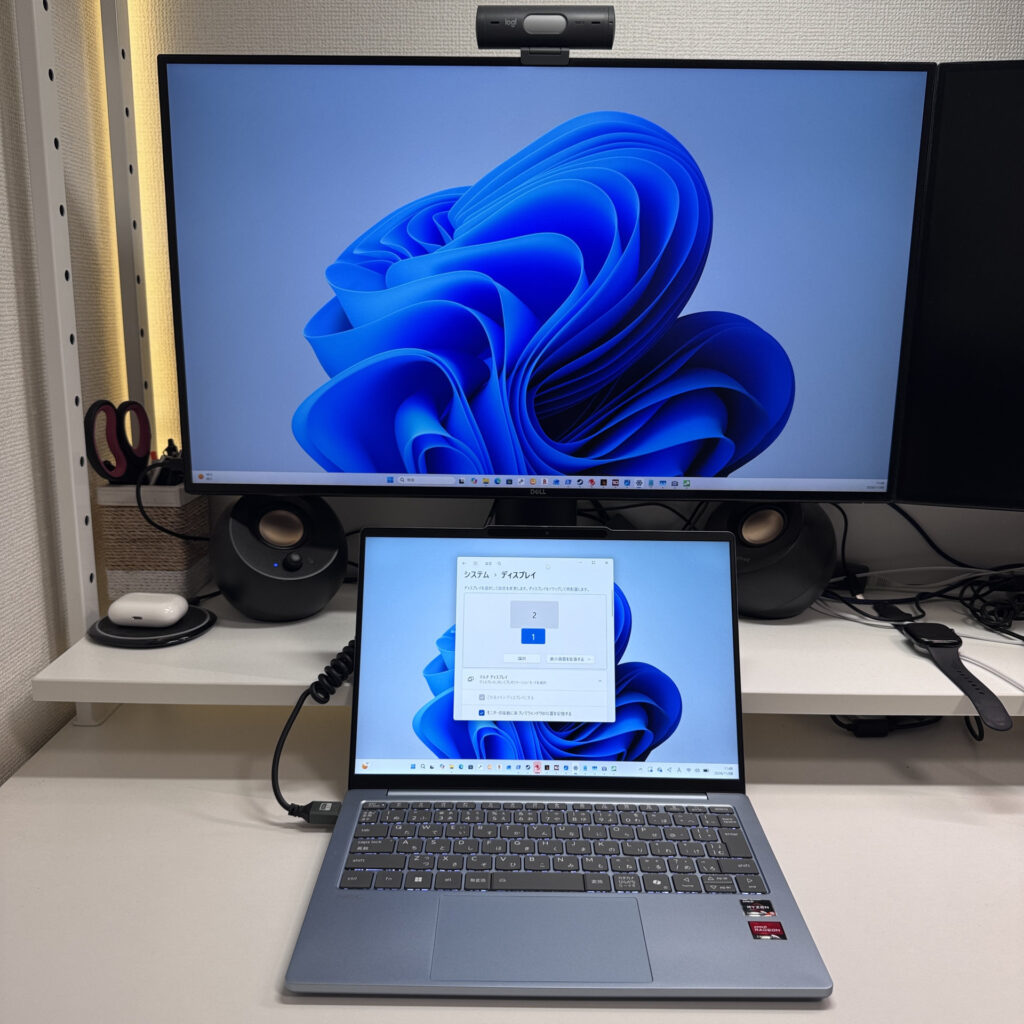 HDMIで4Kモニターに60Hz出力。デスク作業が一気に快適に!
さらにUSB-Cで4Kモニター2枚につないでも、どちらも60Hzできれいに出力できました。本体の画面と合わせてPC1台でトリプルディスプレイにすれば、作業効率は爆上がりです😉。
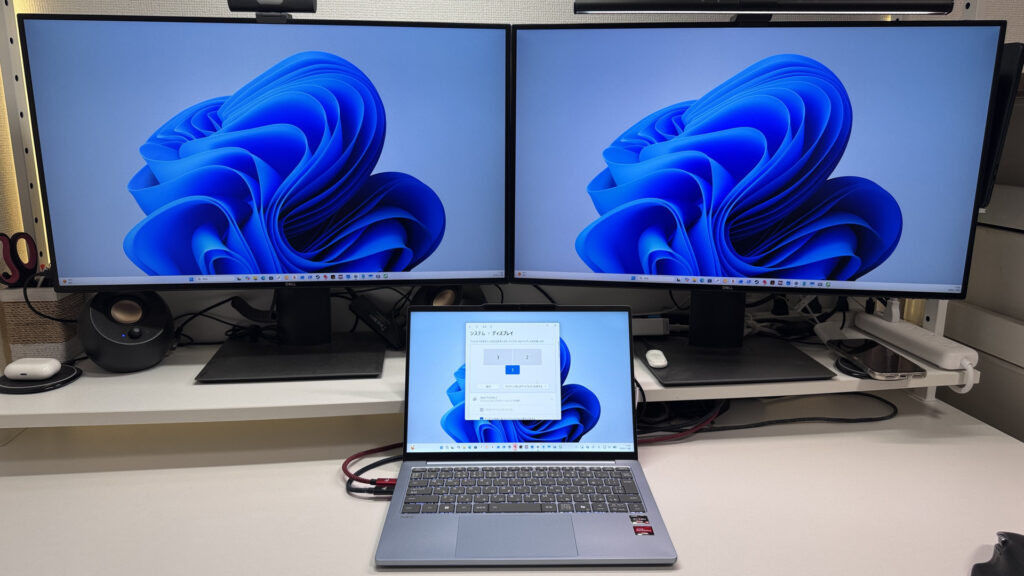 4Kモニター2枚+本体でトリプルディスプレイ。作業効率爆上がりです!
microSDカードスロットにも実際に挿してみましたが、カードがけっこう出っ張るので挿しっぱなしにはできません。とはいえ最近は省略される機種も増えているので、あるだけラッキーという感覚ですね。
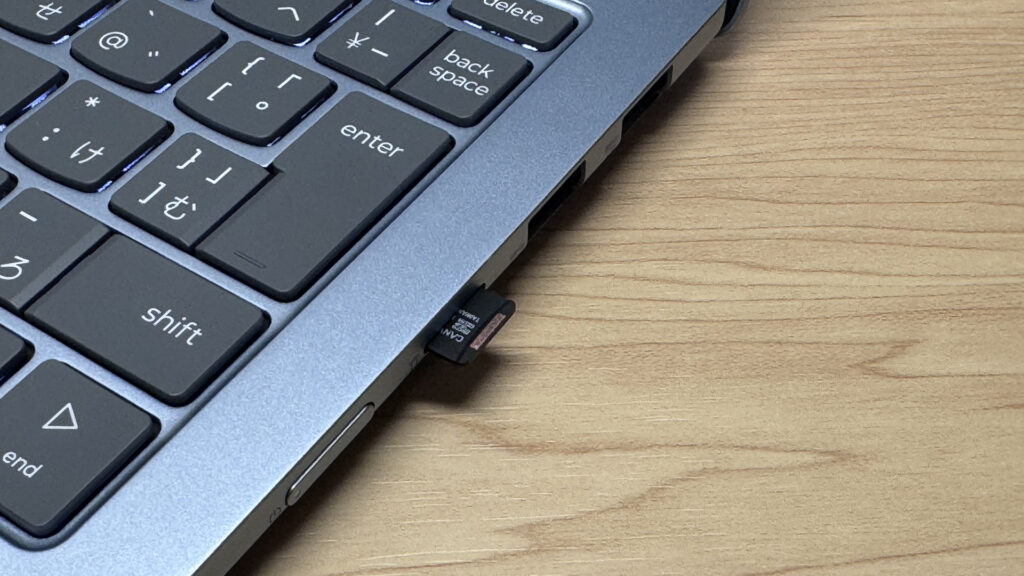 microSDは挿すとけっこう出っ張ります。あるだけラッキーと割り切りましょう
イヤホンジャックが標準で付いているのもうれしいところ。ワイヤレスイヤホンでWeb会議するのもアリですが、電波が途切れたり混線したりと、大事な仕事の場面で意外と使いづらいことがあります。そんなとき有線イヤホンを挿せると安心です。
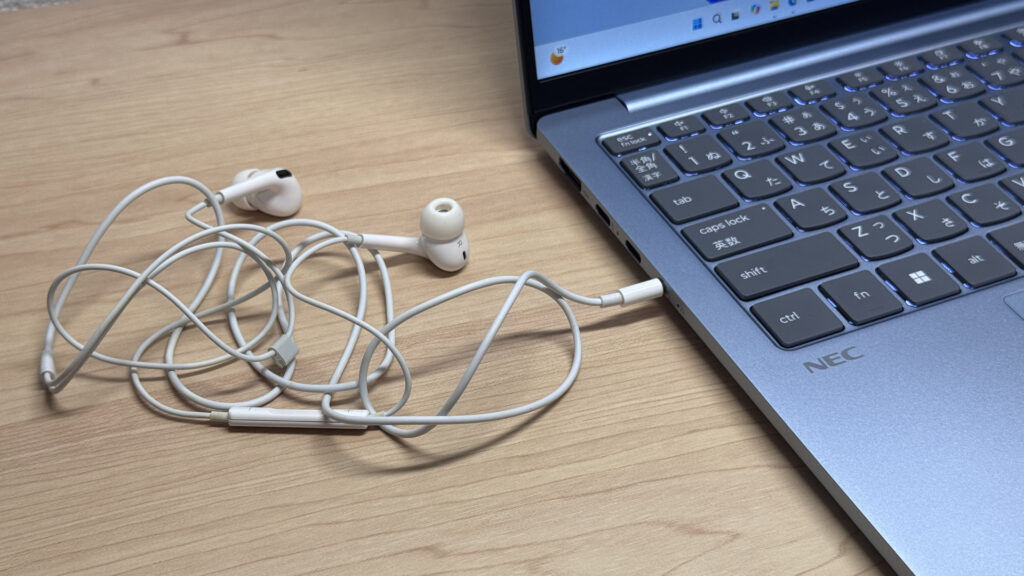 有線イヤホンがそのまま使える安心感。Web会議の保険になります🎧
Webカメラの実用性
Webカメラも見ていきます。内蔵Webカメラは200万画素で、明るさは標準的です。40万円クラスのMacBook Proなどに載っている明るいセンサーと比べると少し暗めですが、Web会議で使うぶんには問題ない画質です。
 明るさは標準的。Web会議なら十分な写りです📷
しかもプライバシーシャッター付きなので、いざというときはカバーで物理的にカメラを隠せます。
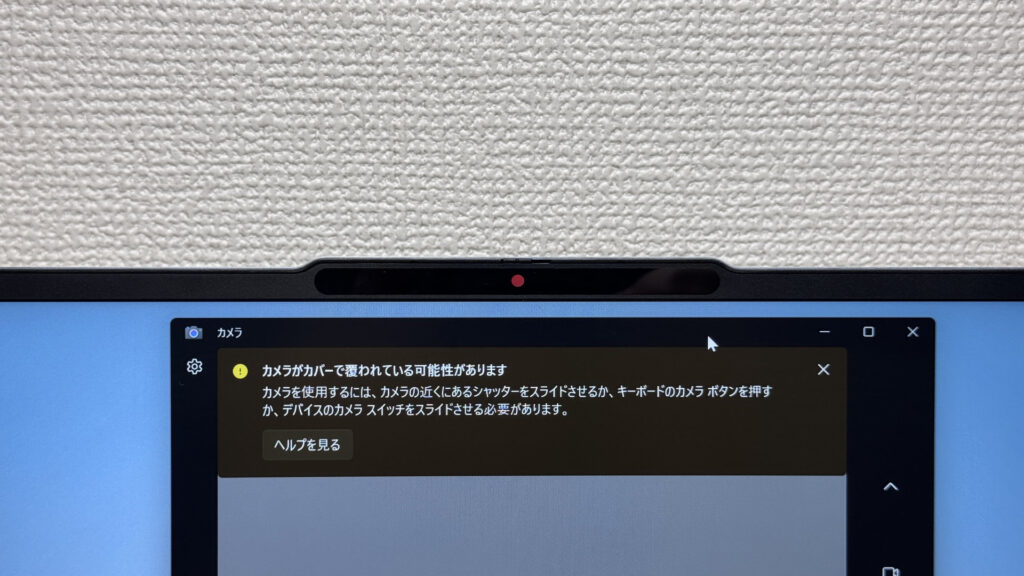 プライバシーシャッターで物理的にカメラをふさげて安心!
スピーカー
スピーカー音質もチェックします。この小さいサイズにしては音の広がりが良く、とても聞き取りやすいです。ただ重低音がガンガン効くタイプではないので、僕の主観では10点中8点くらいのスピーカーです🎶。
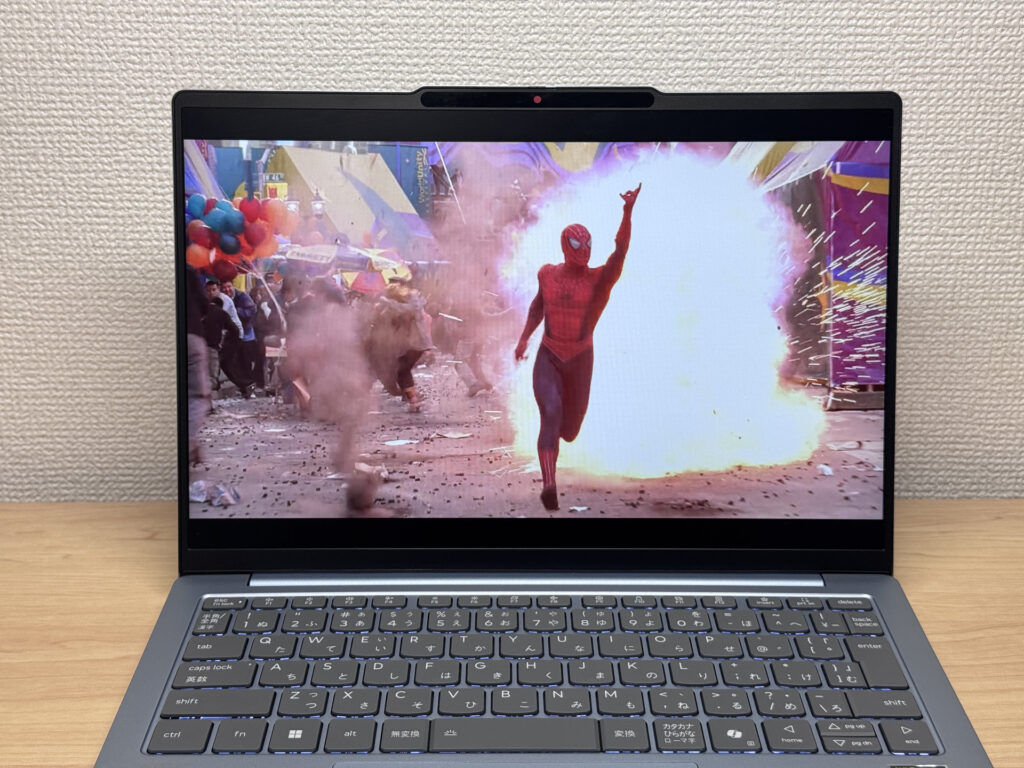 小型筐体のわりに音の広がりは良好。10点中8点の音です!
スピーカーは底面の手前側、左右に配置されています。ここから左右にステレオ感が出ているので、音に広がりが感じられるのだと思います。
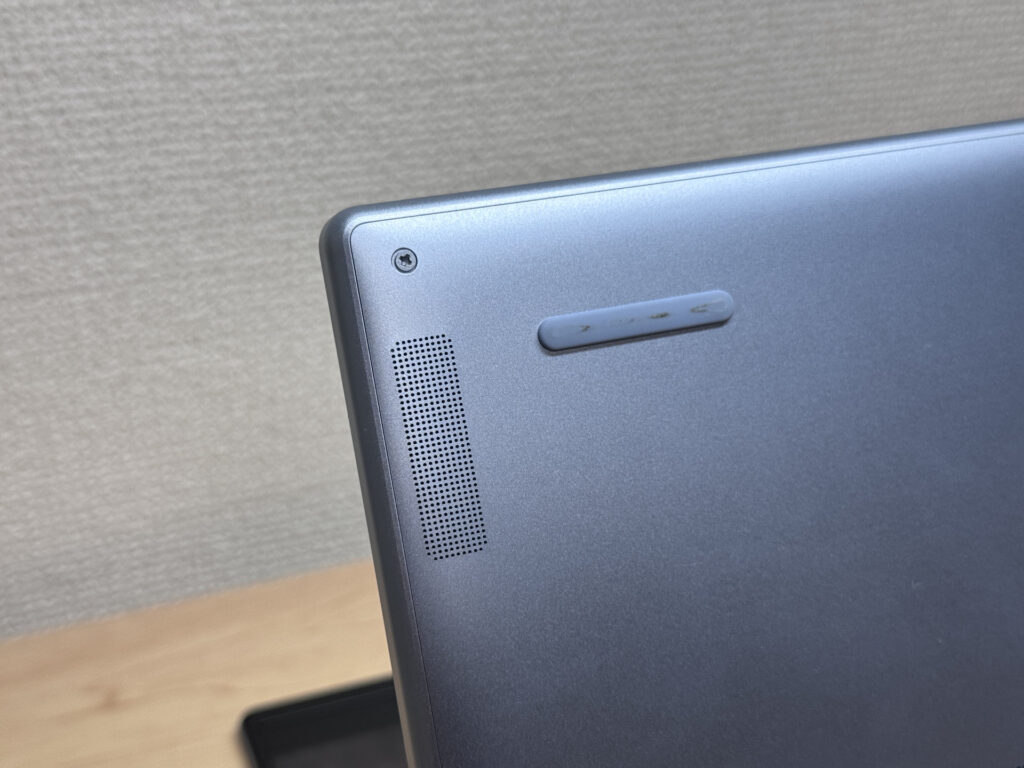 底面の左右に配置されたスピーカー。ステレオ感はここから!
セキュリティ機能
セキュリティ面では顔認証に対応しています。PCの前に座るだけでWindowsのロックを爆速で解除してくれるので、毎日のログインがとてもラクです。
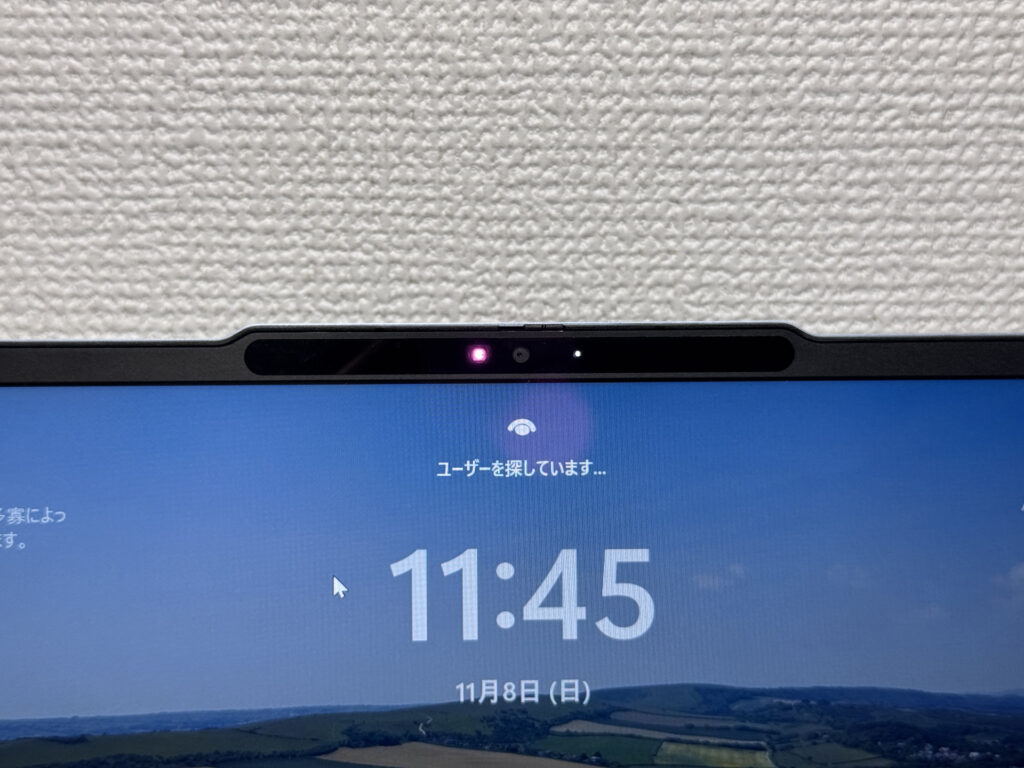 座るだけでサインイン完了。顔認証は爆速です⚡
価格
最後に価格です。価格は¥162,580で、国内メーカーということもあり、同じような構成の海外メーカー機と比べると少し高めです。ただ、クーポンが発行されていることもよくあるので、うまく使えばだいぶ安く買えます。NECはサポート面で日本人にとっての安心感があるので、手厚いサポート込みで考えるなら十分選択肢に入ります。
総評
NEC LAVIE N13 Slimは、とにかく軽くて使い勝手がいいPCです。パワーもそこそこあり、基本機能もインターフェースも揃っているので、USB-Cハブを後から買い足す必要もなく、このPC1台であらゆる作業をこなせます。右側の電源ボタンの位置や価格の高さは気になりますが、他ではあまり見ないきれいなブルーのカラーと国内メーカーの手厚いサポートを考えれば、あと4〜5年は相棒として使える一台です。僕としては、持ち運びの多い学生さんや、会議室を行き来するビジネスパーソンにはぴったりの一台だと思います。
他ではなかなか見ないポーラーブルー。持っていて気分が上がります!
価格
※ 価格は変動します。最新の価格・在庫は各ストアにてご確認ください。
この記事を書いた人