ZippyScore
ZippyScoreは、処理性能・携帯性・ディスプレイ・バッテリー・コスパ・接続性の6項目をもとに算出した独自評価です。
評価基準を見る
- パフォーマンス: 処理速度・GPU性能
- 持ち運び: 画面サイズ・重量
- ディスプレイ: パネル種別・アスペクト比・リフレッシュレート
- バッテリー: バッテリー駆動時間
- コスパ: スペックと価格のバランス
- 接続性: ポートの種類と数
各項目はスペックをもとに定量的に算出しています。そのうえで編集部が製品全体を通して総合的に評価し、加点・減点を行ったうえで最終スコアを決定しています。
良い点・気になる点
良い点
- 16:10の16インチ大画面で、一度に見られる情報量が多い
- テンキー付きで、Excelや経理の数字入力がはかどる
- HDMI・有線LAN・イヤホンジャックまで揃い変換いらず
- 顔認証と指紋認証の両対応で、マスク時もすぐログイン
- 高負荷でも34.0dBとファン音が静か
気になる点
- 純正充電器が348gと重め → 小型USB-C充電器で置き換えれば軽くなる
- キーボードバックライトなし → 明るいオフィスならほぼ困らない
- グラフィック性能は弱め → 4K動画編集などの重作業は割り切りが必要
スペック
| OS | Windows 11 Pro |
|---|---|
| CPU | Intel Core Ultra 5 325 (PassMark: 21,039) |
| メモリ | 16GB |
| ストレージ | 256GB / 512GB |
| ディスプレイ | 16 インチ IPS液晶 (非光沢) 1920x1200 (16:10) |
| 重量 | 1.88 kg |
| インターフェース | イヤホンジャック × 1、LAN (RJ-45) × 1、HDMI × 1 (ver.2.1)、USB-A × 2 (5Gbps)、USB-C × 2 (20Gbps/PD/映像出力) |
| グラフィックス | Intel Graphics (G3D Mark: 3,183) |
| 生体認証 | 指紋認証, 顔認証 |
| バッテリー | 最大 8.3 時間(容量:56 Wh) |
| カメラ | 約500万画素 |
| サイズ | 約 359.4 × 251.0 × 21.4 mm(幅×奥行×高さ) |
| Wi-Fi | Wi-Fi 6E |
| Bluetooth | Bluetooth 5.3 |
※構成は販売店・販売時期・地域によって異なる場合があります。
実機レビュー
それでは、ProBook 4 G2i 16 AI PCの実機レビューを見ていきます。今回レビューで使用したのは、以下の構成です。
| 項目 | レビュー機の構成 |
|---|---|
| CPU | Intel Core 5 330 |
| メモリ | 16GB |
| ストレージ | 512GB SSD |
| ディスプレイ | 16型 IPS (1920x1200) |
| グラフィックス | Intel Graphics |
| カラー | シルバー |
※販売時期や購入先によって構成が異なる場合があります。
デザイン
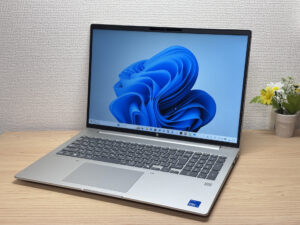
まずは全体のデザインから。HP ProBook 4 G2i 16 AI PCは法人向けのノートPCで、今回お借りしたのはオーソドックスなシルバーです。派手さはないぶん、オフィスにすっと馴染む落ち着いた見た目ですね。
ボディはサラサラとした手触りの素材で、指紋がとてもつきにくいです。パームレストまわりはどうしてもベタベタ触ってしまう場所なので、こういう地味な部分が意外と効いてきます👌。
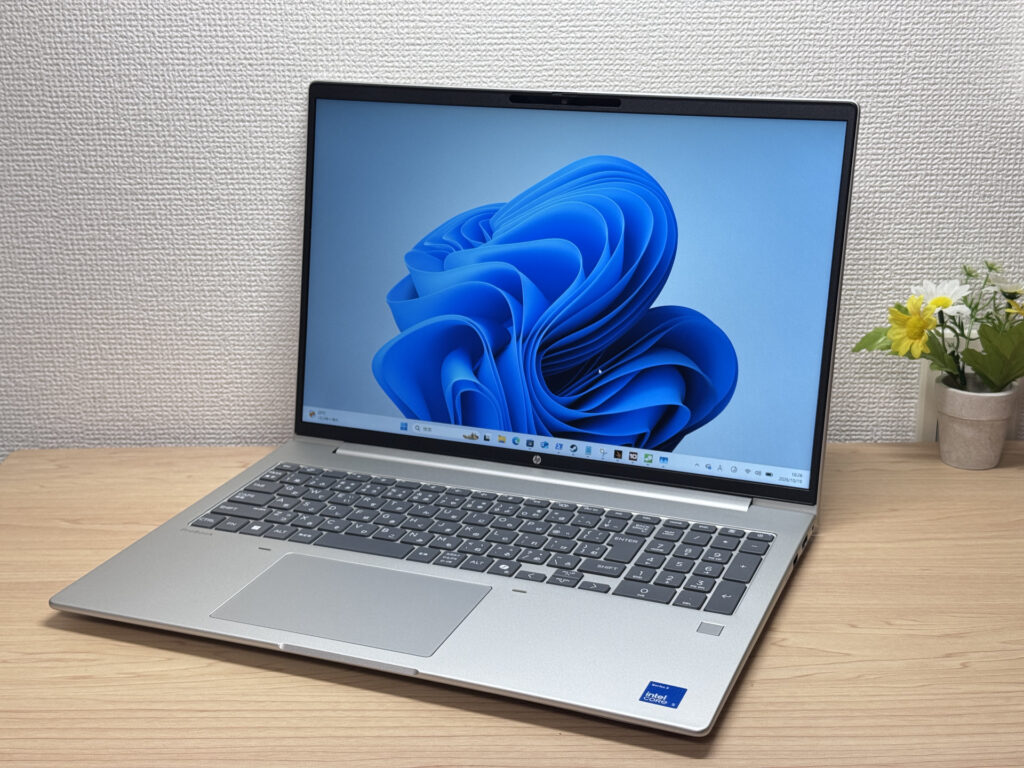 オフィスにすっと溶け込むシルバーの16インチボディ!
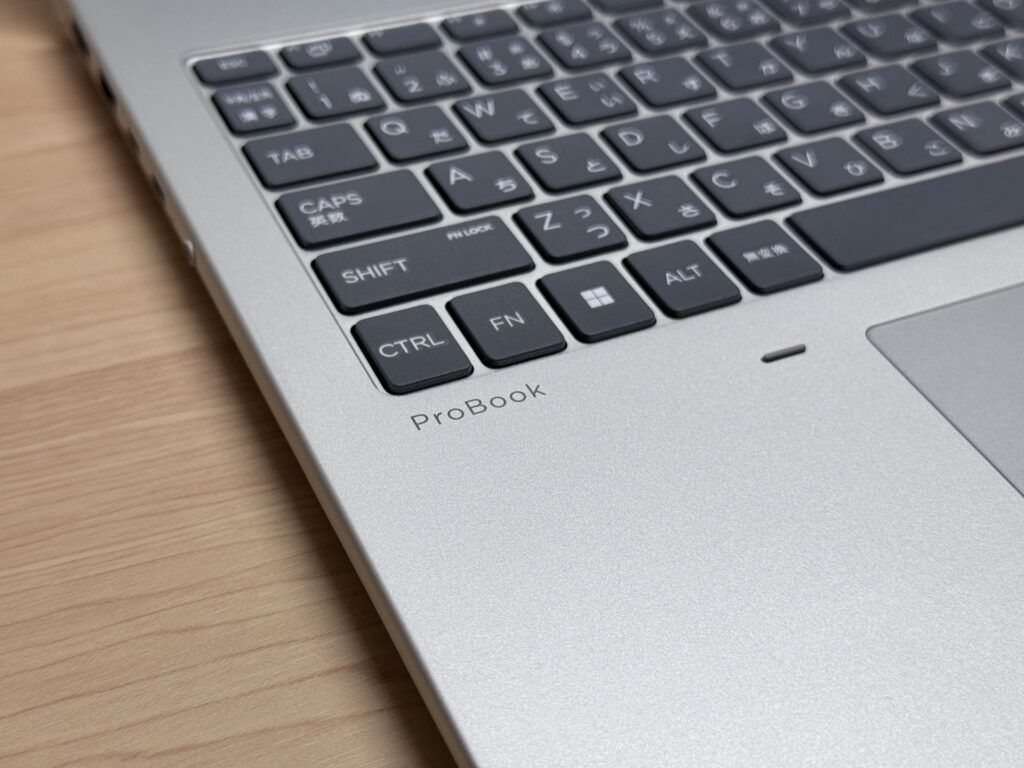 サラサラ素材のパームレスト。指紋がほとんど目立ちません
天板も同じサラサラ素材で、指紋はつきにくい仕上がりです。中央のHPロゴはミラー調になっていて、光が当たるとキラッと光るのがかっこいいですね✨。
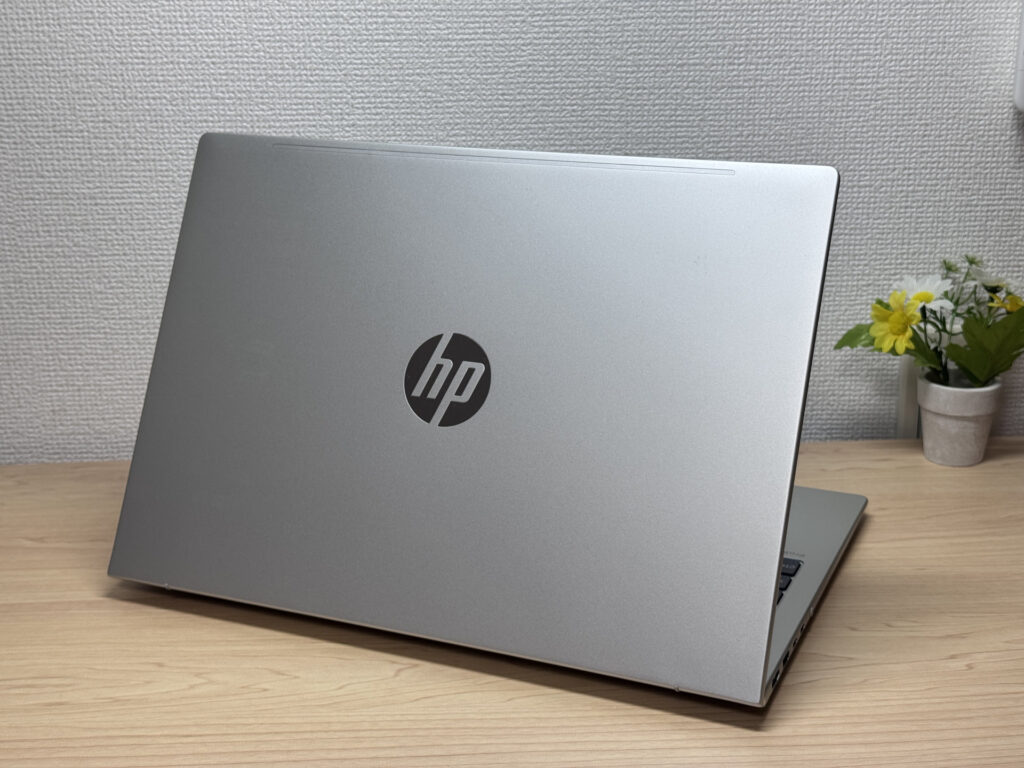 光が当たるとキラッと光るミラー調のHPロゴがいい感じ!
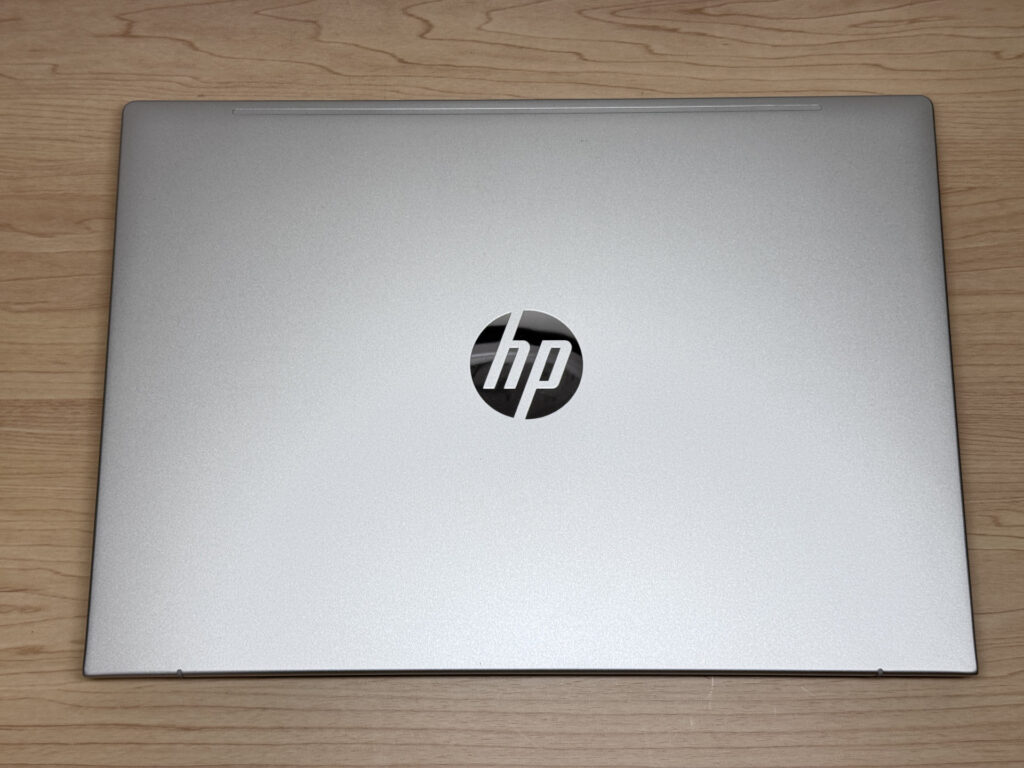 天板もサラサラ素材で指紋がつきにくいのはうれしいポイント
厚みは21.4mmで、16インチとしては結構薄い仕上がりです。手に持ってみても分厚さは感じません。
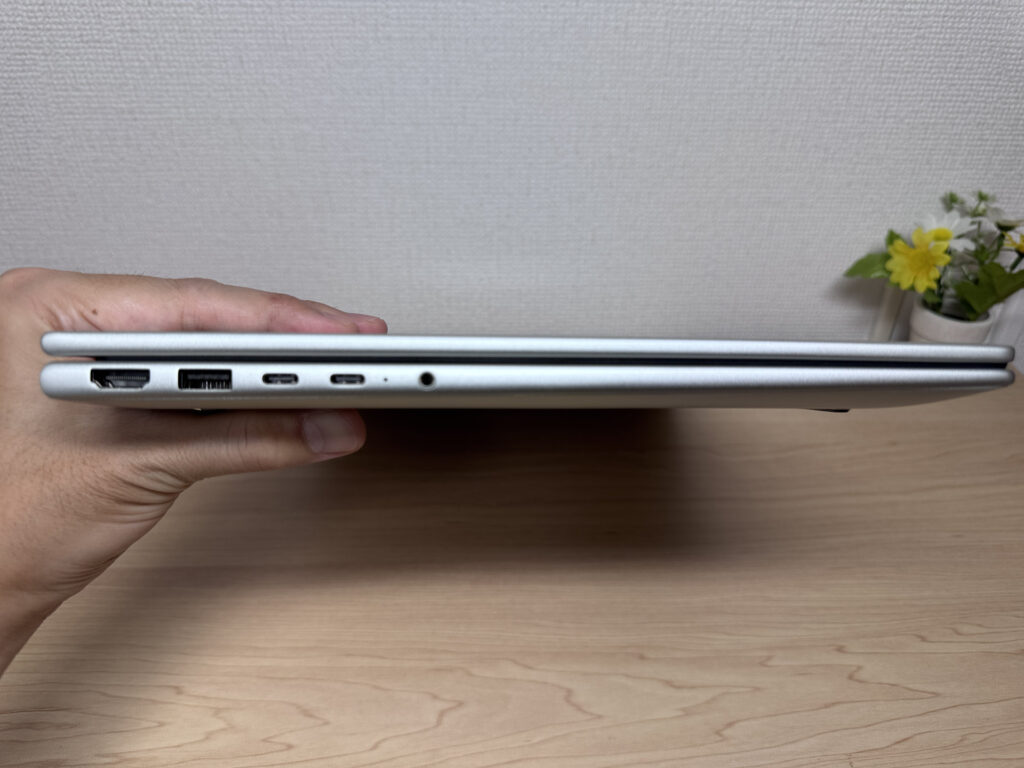 厚み21.4mm。16インチでこの薄さなら上出来です
底面には大きな吸気口があり、ここからガッツリ空気を取り込んでPC全体を冷やす設計になっています。
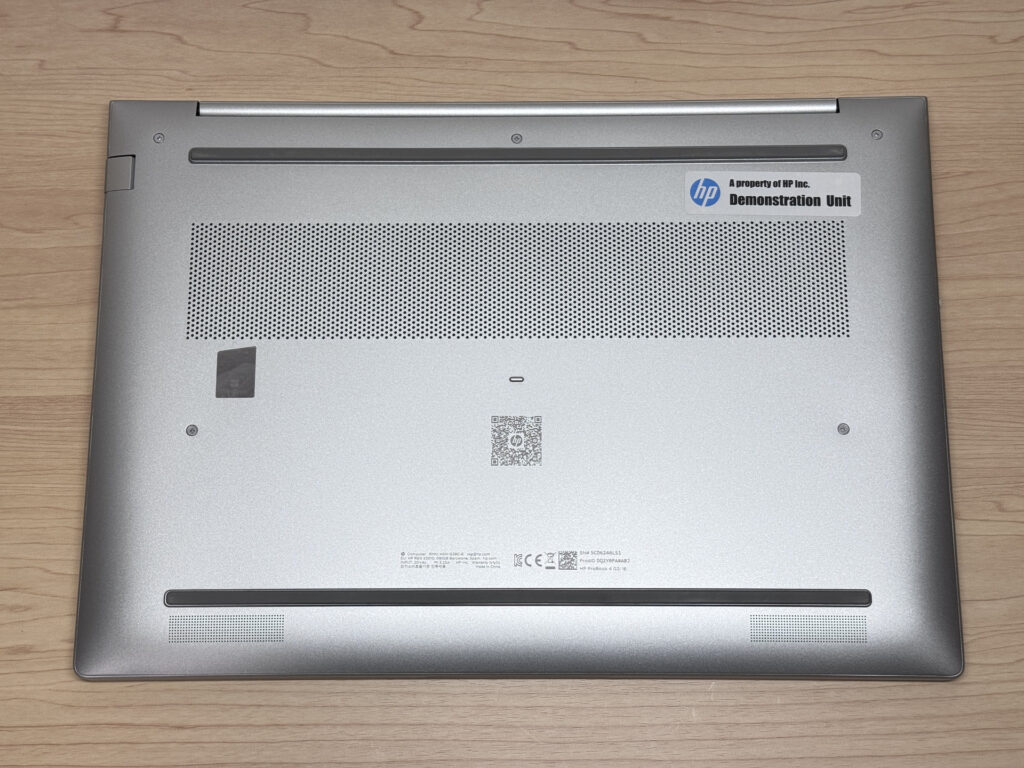 大きな吸気口で本体をしっかり冷やしてくれる底面
カバーの開閉は、ヒンジがちょっと硬めです。片手で開けると本体が少し浮き上がる感じはありますが、左手でパームレストを押さえておけば全然問題ないレベルですね。
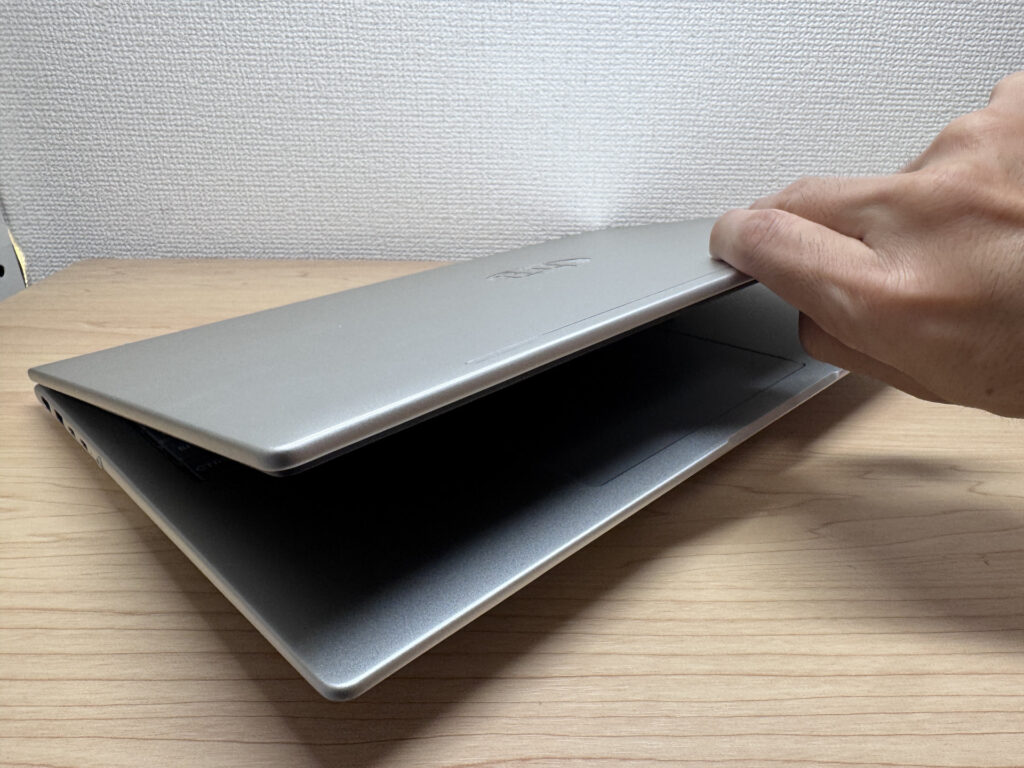 ヒンジはやや硬め。パームレストを押さえれば問題なし
天板の手前にはくぼみがあり、親指をパッと入れられるので開けやすさはとてもいい感じです。
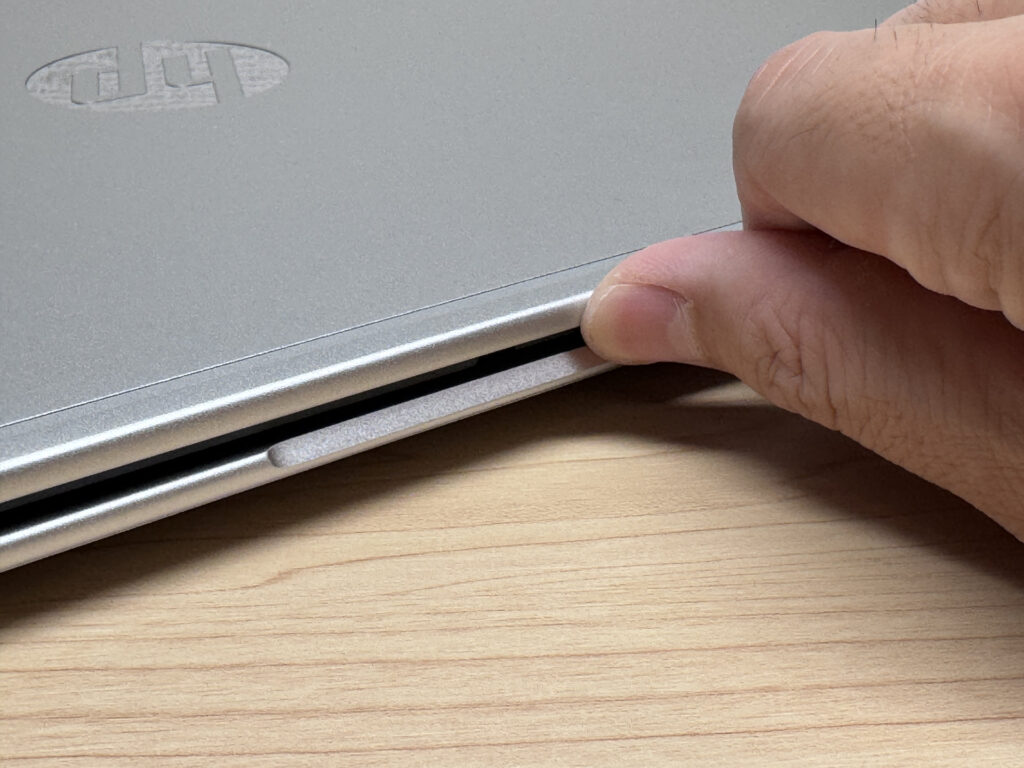 手前のくぼみに親指がスッと入るので開けやすい!
最大の開く角度は180度。ビジネスPCで重宝されるタイプで、対面に座っている同僚にパッと画面を見せたいときに便利です😊。
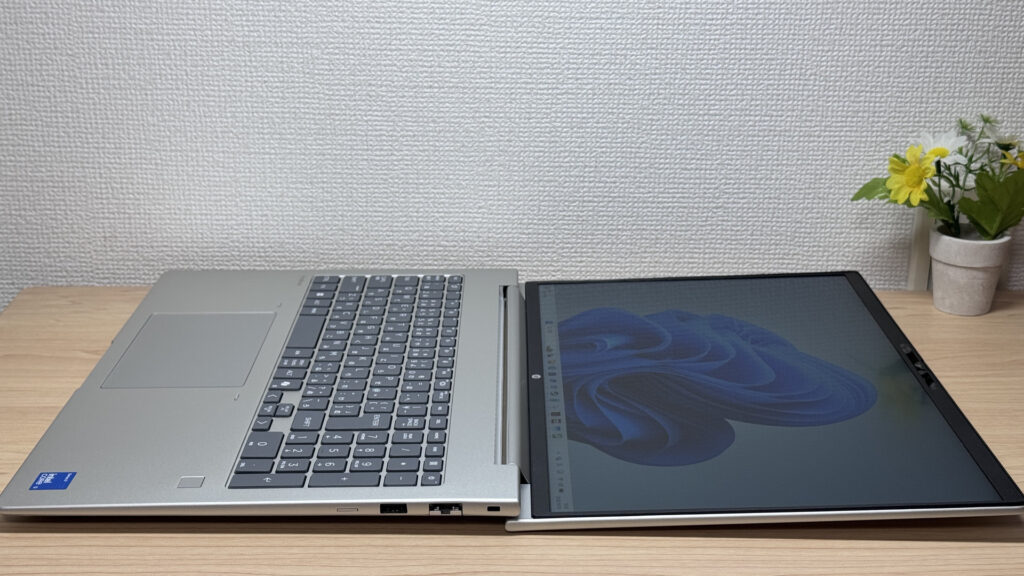 180度パカッと開くので、対面の同僚に画面を見せるのもラクです
持ち運びやすさ
次に重さです。メーカー公称は1.885kgですが、今回お借りした個体の実測は1.753kgでした。公称値より軽かったのはうれしいところ👍。16インチで約1.75kgなら、大画面のノートPCとしては結構軽い部類に入ります。
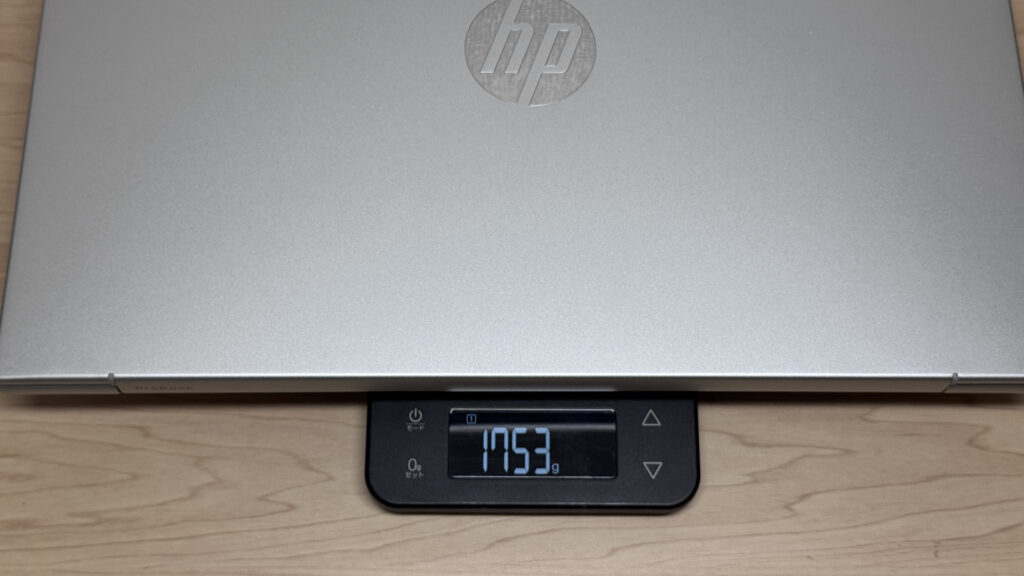 実測1753g!公称値より軽いのは素直にうれしい
一方、付属の65W充電器は実測348gと、ちょっとゴツめです。最近は65Wクラスの充電器もかなり小型化しているので、ここはもう少しコンパクトにしてほしかったですね。
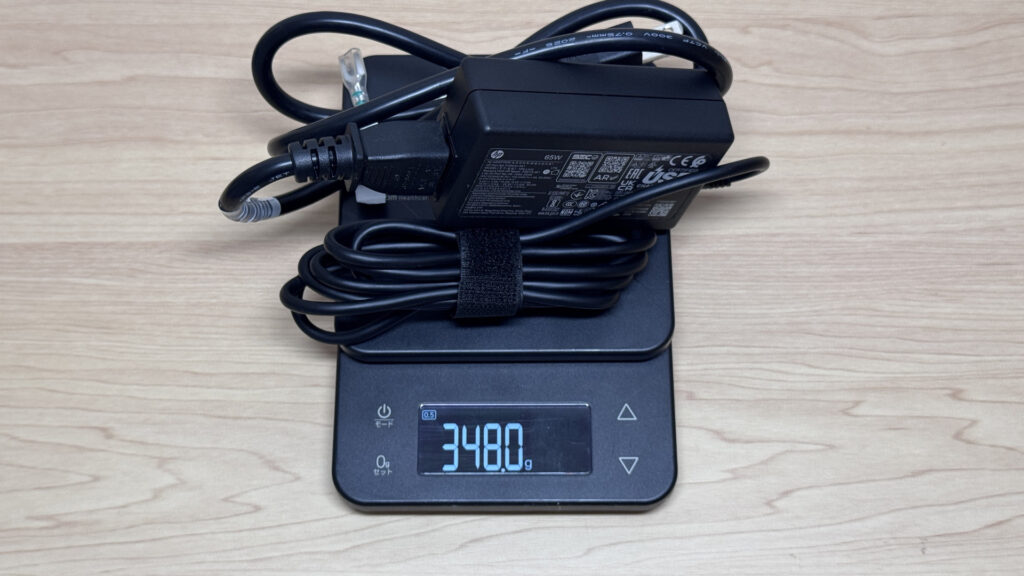 純正の65W充電器は348g。ここはもうひと頑張りほしかった…
とはいえ本体はUSB-C充電に対応しているので、Ankerなどのサードパーティー製の小型USB-C充電器を用意すれば、持ち運ぶ荷物はかなり軽くできます。そもそも16インチなので頻繁に持ち歩くPCではなく、ここが大きな問題になることはないでしょうが。
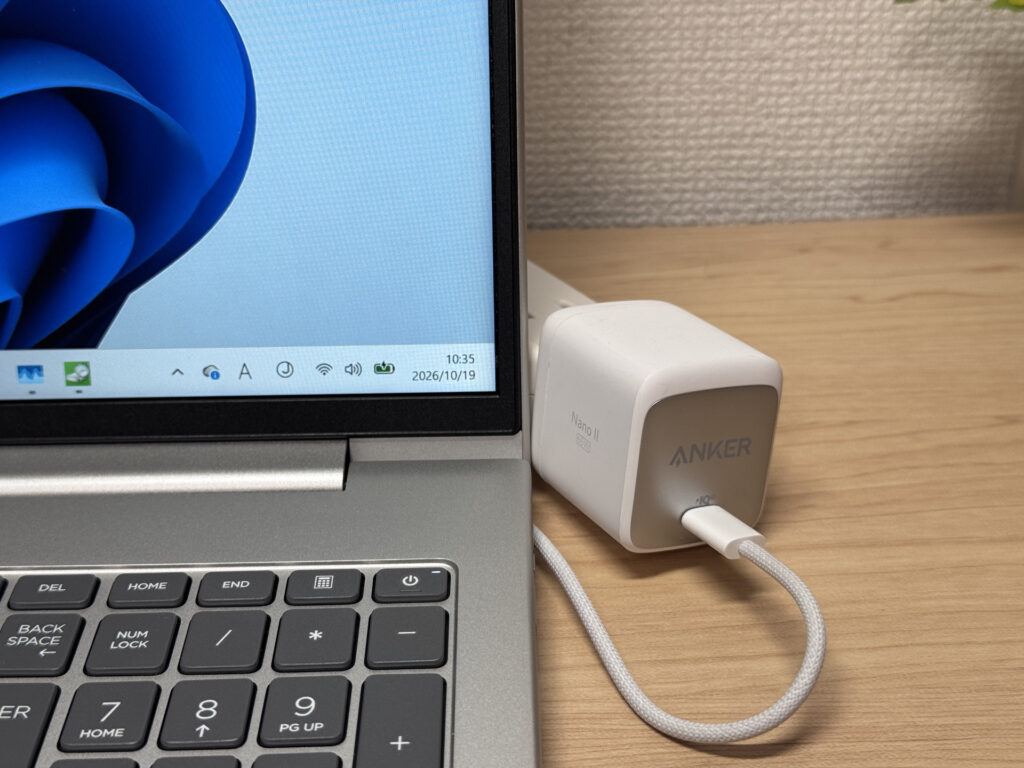 小型のUSB-C充電器でもちゃんと充電できます👍
実際に片手で持ってみると、やっぱり16インチだけあってズシッときますね。持ち運びよりも、オフィスで据え置きにして使うのが合っています。
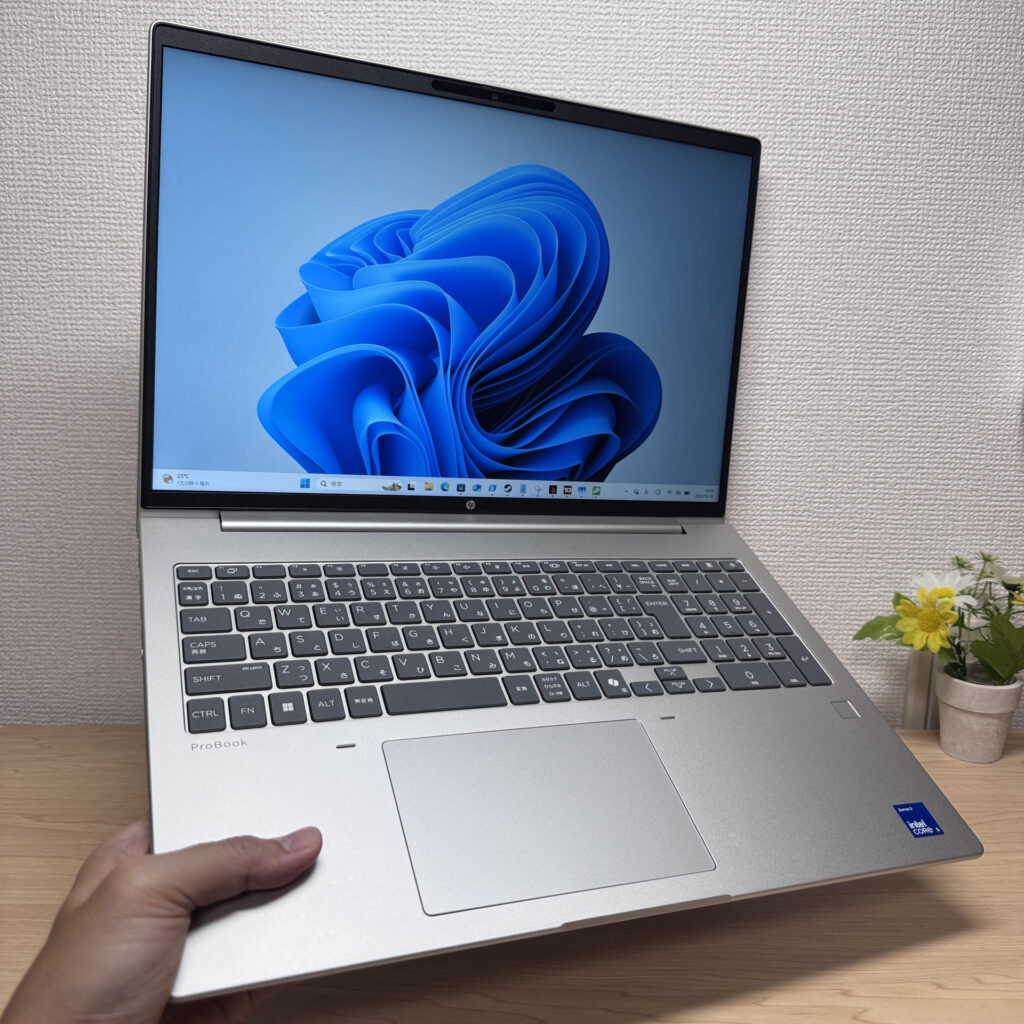 片手で持つとさすがにズシッと重みを感じます
ディスプレイ品質
続いてディスプレイを見ていきます。今回の構成は1920×1200のIPS液晶です。IPSらしく発色は良いですが、僕の体感ではもっと鮮やかなIPS液晶も知っているだけに、少し物足りなさは残ります。とはいえクリエイティブ向けではなくビジネスPCなので、実用的には十分なレベルですね。
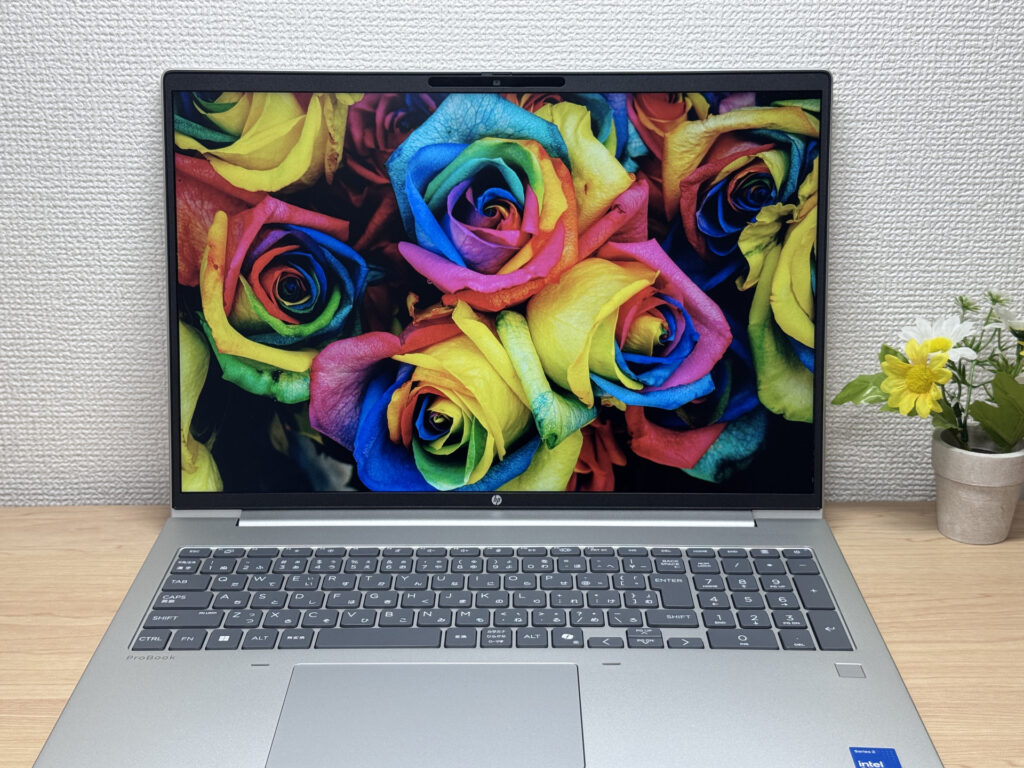 IPSらしく発色は良好。仕事用なら十分な色味です
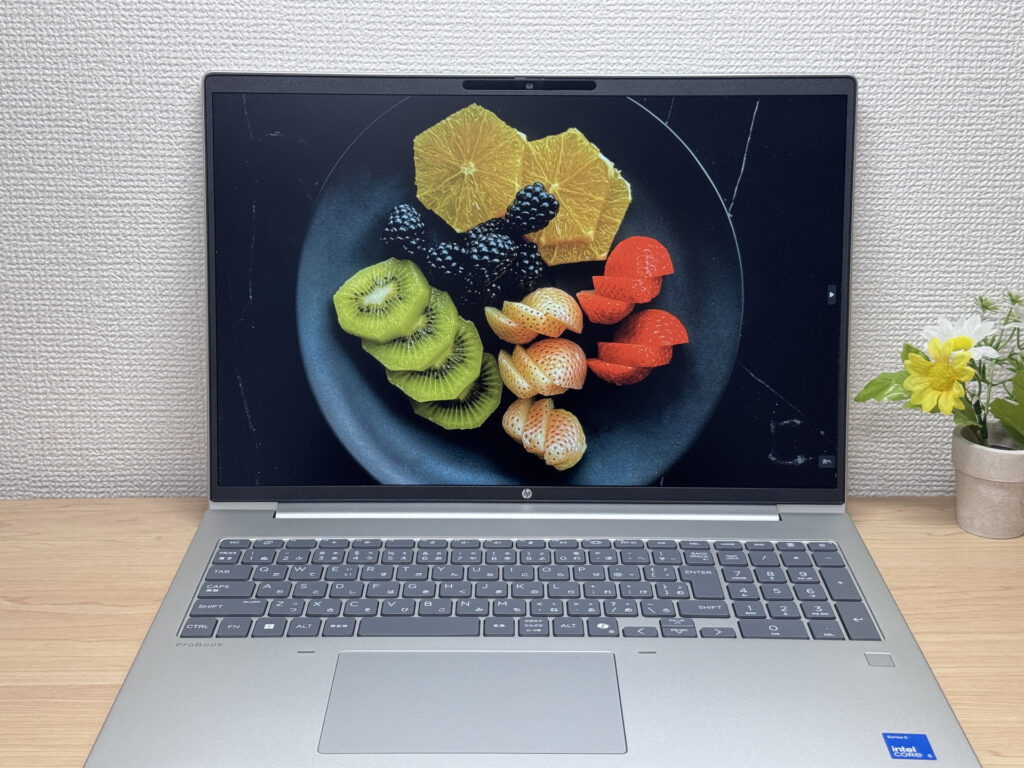 写真の色もしっかり表現できています
視野角はとても広く、違う角度から覗き込んでも発色の良さはしっかり保たれていて見やすいです。
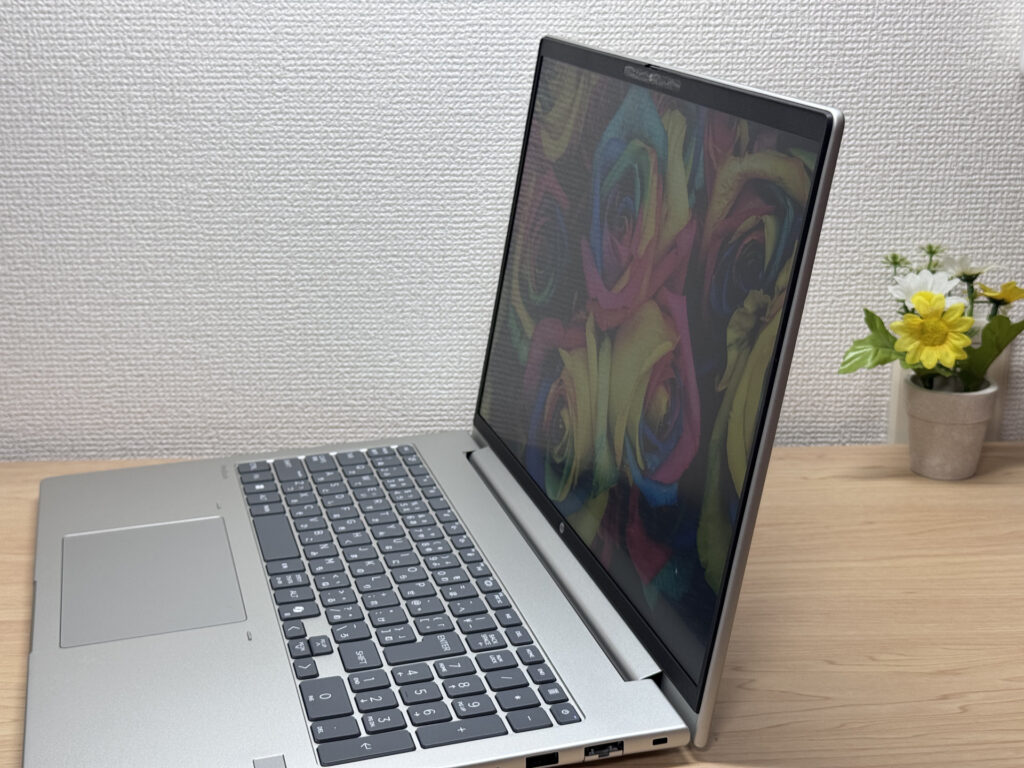 斜めから見ても色がほとんど変わらない!
アスペクト比は16:10。16インチの大画面と組み合わさることで、一画面に表示できる量がとても多いです。Webページやエクセルを開いても、スクロールの回数が減るのは大画面ならではの効果ですね😊。
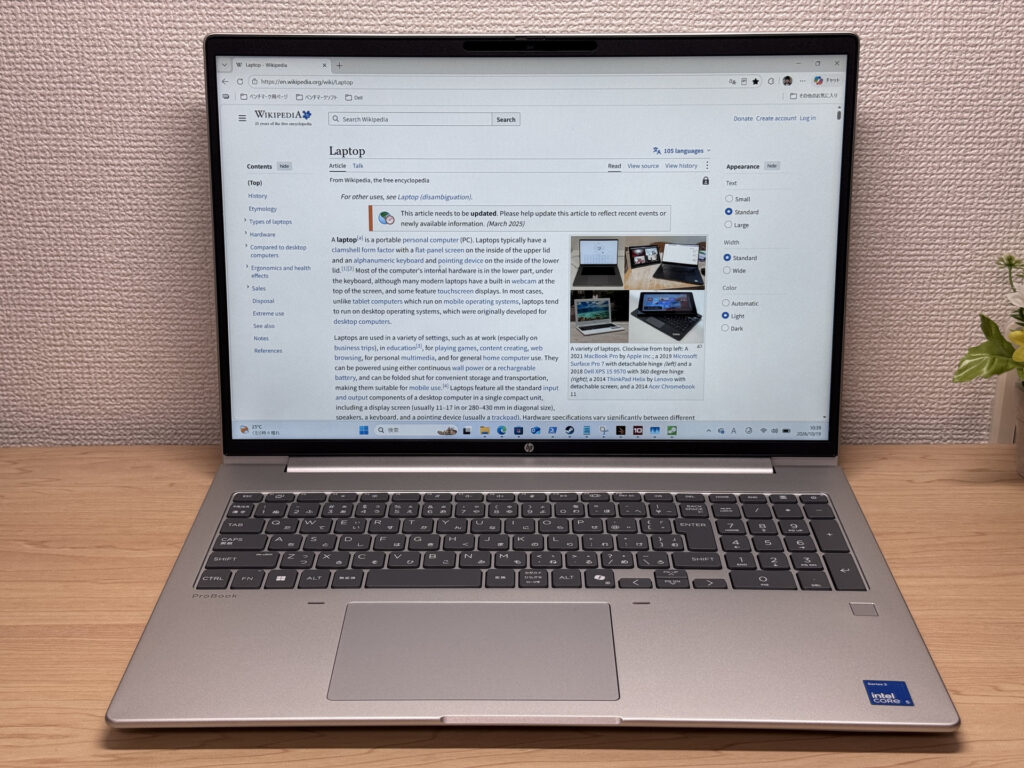 16:10の大画面で一度に見られる情報量がとにかく多い
非光沢のアンチグレアディスプレイなので、蛍光灯の映り込みは少なめです。パキッとガッツリ反射する感じではないので、照明の多いオフィスでも使い勝手はとてもいいですね。
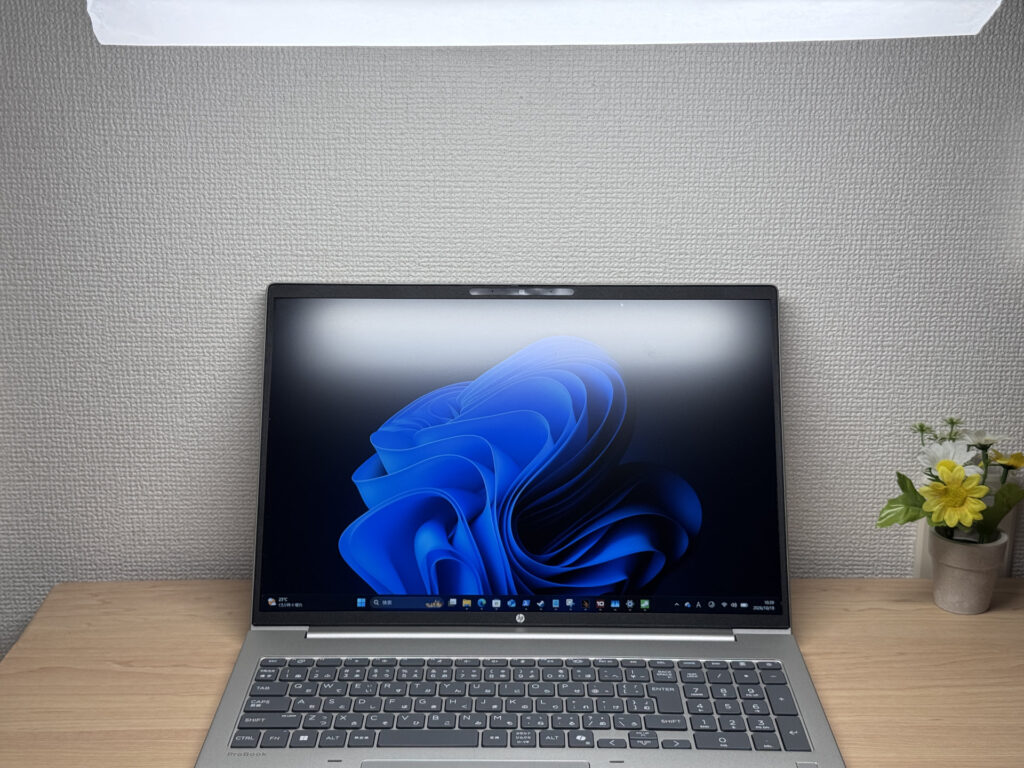 照明の下でも映り込みが目立たないのはビジネスPCらしい!
キーボードの打ちやすさ
次はキーボードです。16インチならではの大きく扱いやすいキーボードで、テンキー付きなので数字入力がかなりはかどるのが魅力。エクセルでの入力や簿記、税理士さんなど、数字を打ち込むことが多い職種の人にはとても使いやすいです。
Copilotキーもついているので、すぐにCopilotを呼び出せます。さらにうれしいのが、タッチパッドがホームポジションの真下にあること。テンキー付きの16インチだとタッチパッドが本体中央に置かれて、手の位置とズレて使いにくいことがあるんですが、この機種はそこがちゃんと考えられています。
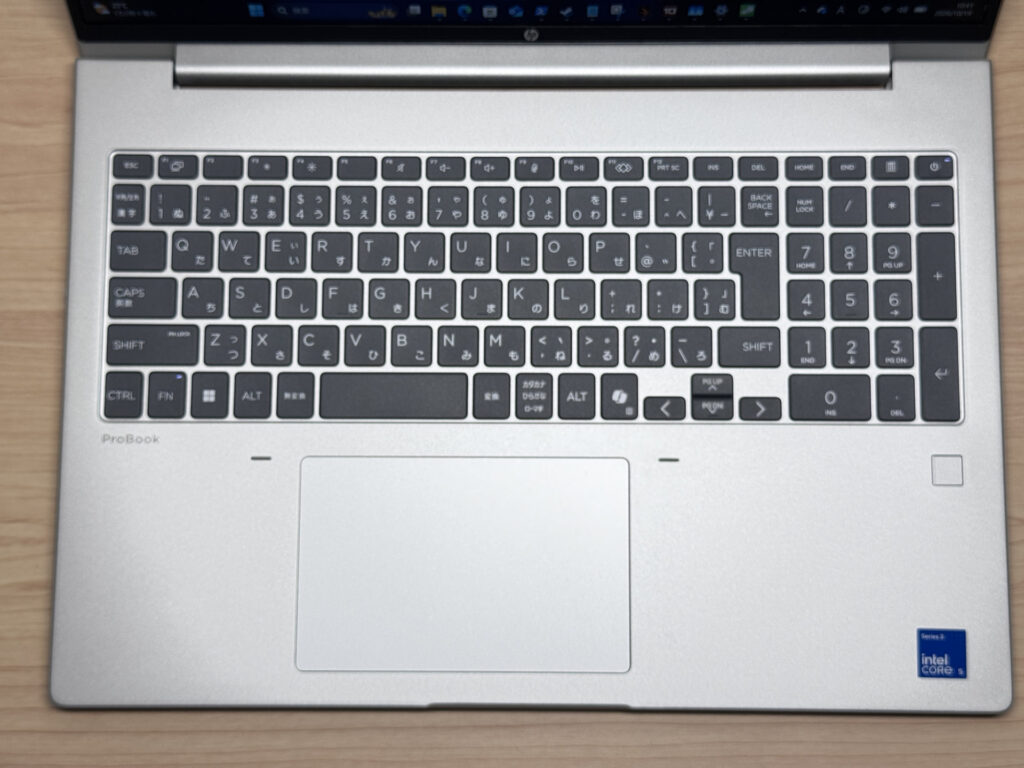 テンキー付きでもタッチパッドはホームポジションの真下。これは使いやすい!
電卓アプリを立ち上げて、PCだけで計算を済ませるのもラクですね。
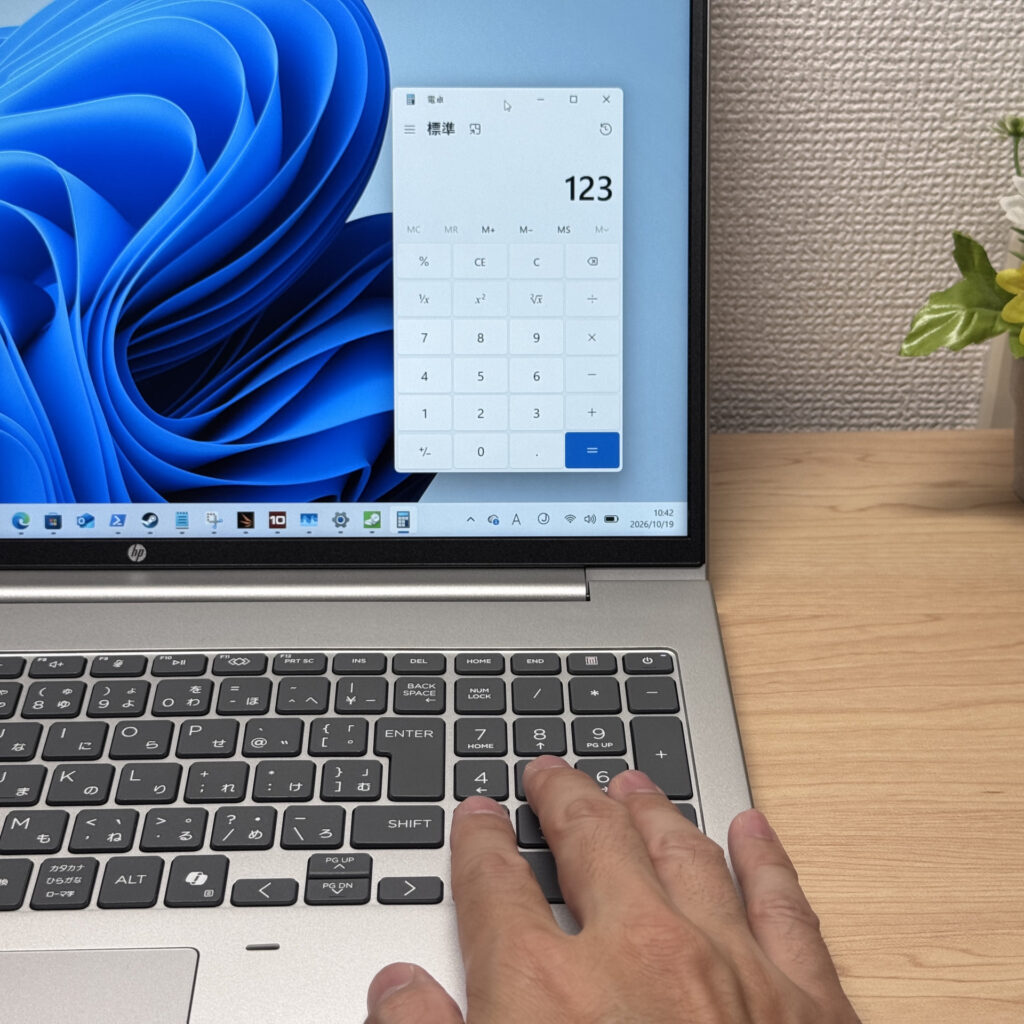 テンキーと電卓アプリで、計算もPCだけで完結です🧮
打ち心地は標準的で、普段のPC作業なら何の問題もありません。ただ、キートップの触り心地が僕的にはちょっとプラスチッキーで、そこはあまり好みではなかったです😂。
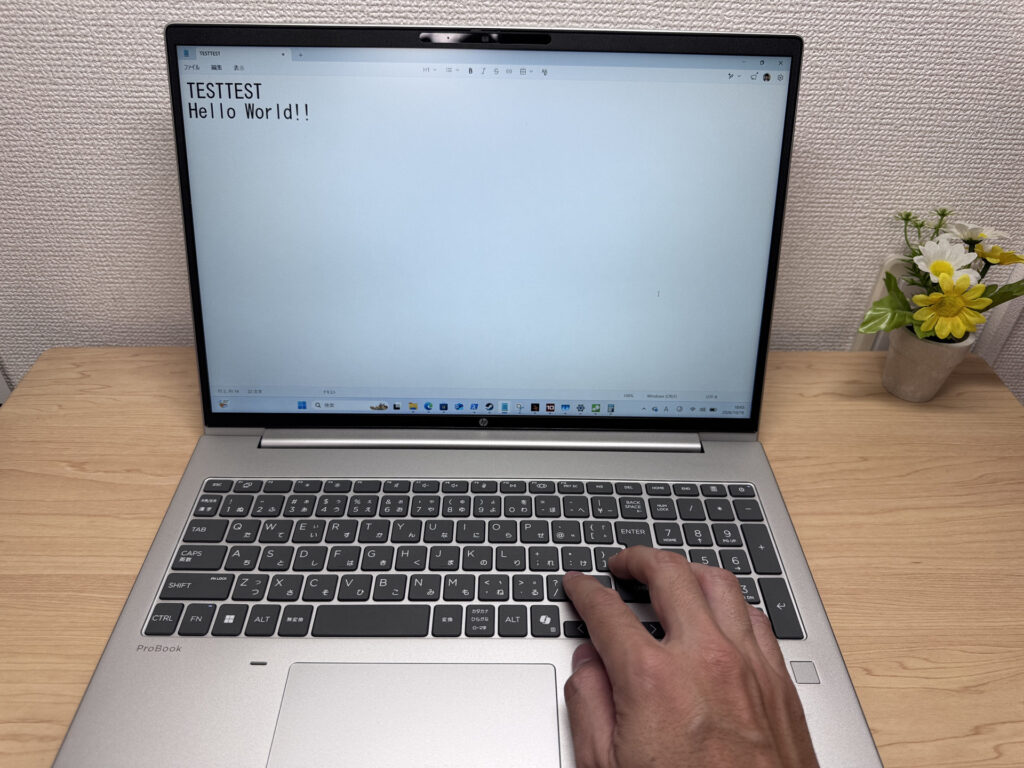 打鍵感は標準的。キートップの質感はやや好みが分かれるかも
キーボードバックライトには非対応なので、暗いところでの作業は残念ながらキーが見えにくくなります。まぁ使う場所はオフィスが前提なので、そこまで暗い環境は少なく、普段使いで困ることはあまりないでしょう。
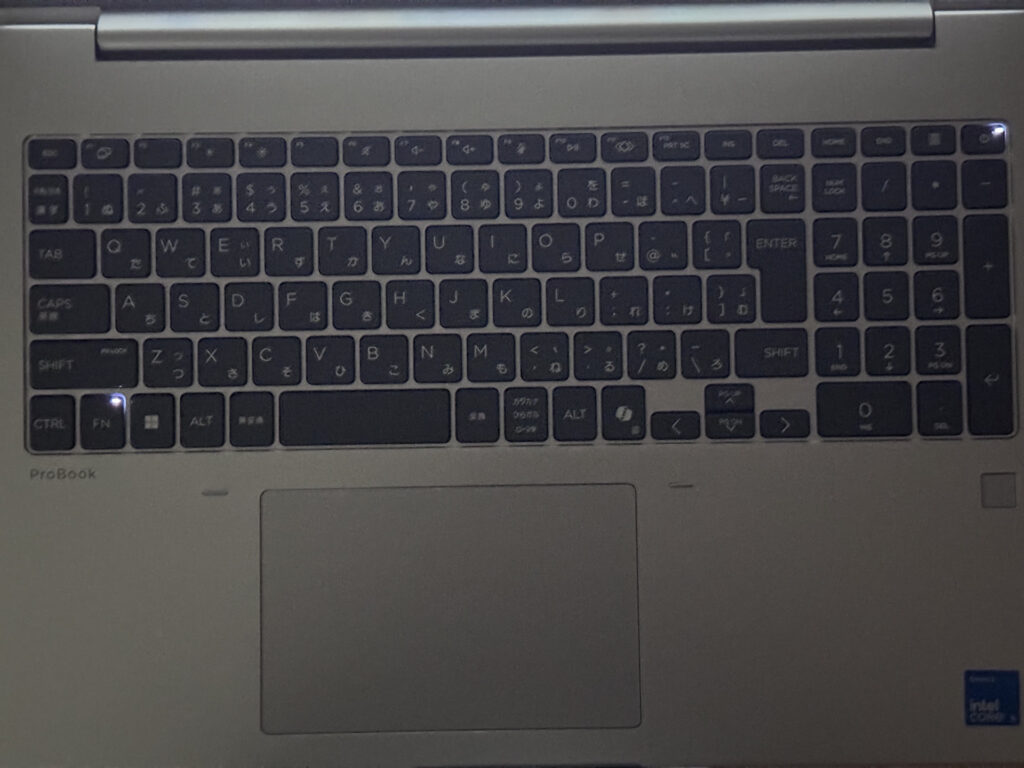 バックライトは非搭載。明るいオフィスなら気にならないかな
タッチパッドの使いやすさ
タッチパッドもチェックします。先ほど触れたようにホームポジションの真下にあり、しかもかなり大型です。そのぶん指を大きく動かせて、操作性はすごくいいですね。
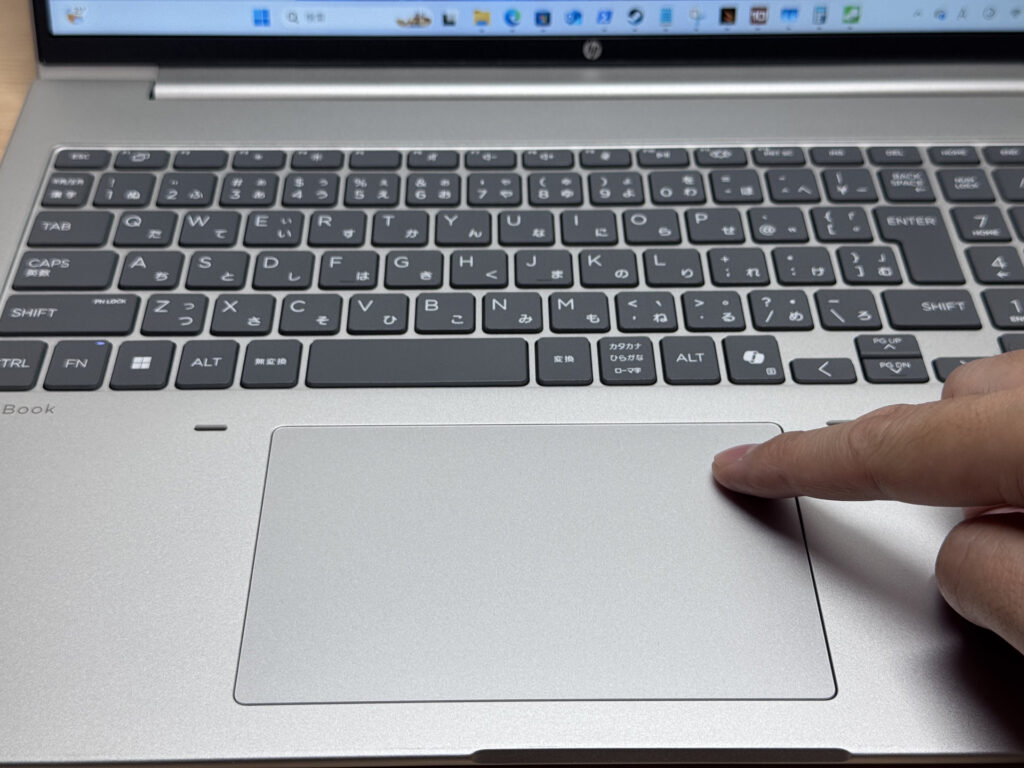 大きなタッチパッドで指がのびのび動かせます
これだけ大きいと、ジェスチャー操作もタッチパッドひとつで余裕を持ってこなせます。マウスがなくても十分使える大型タッチパッドです👍。
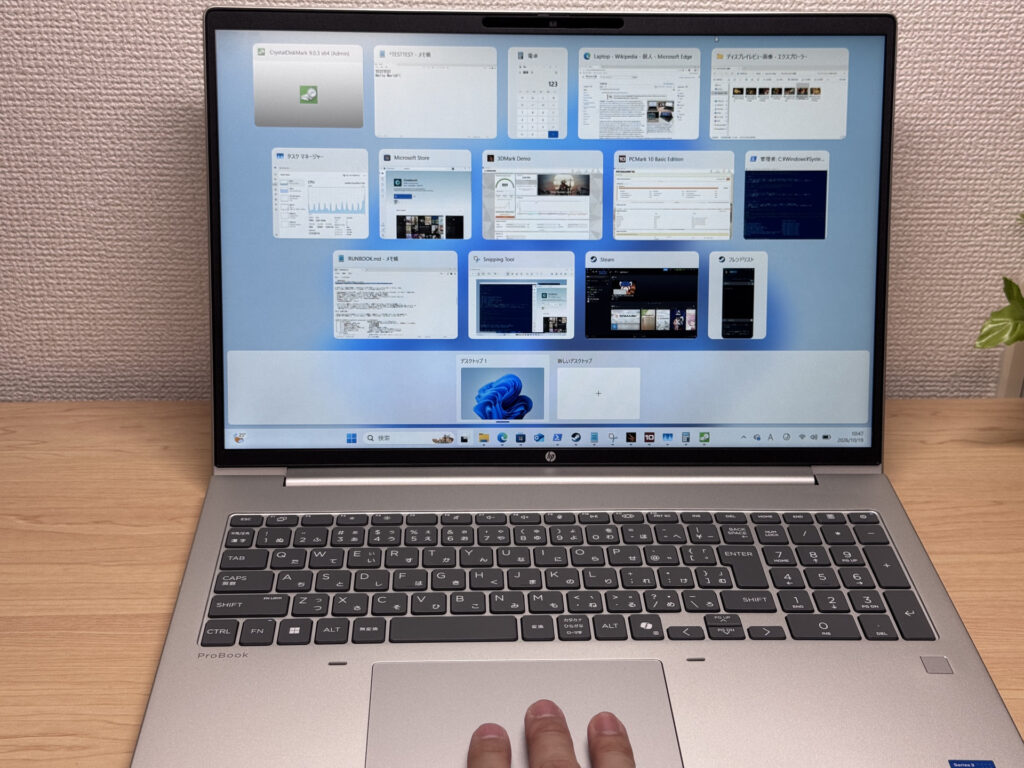 ジェスチャーでのウィンドウ切り替えもスムーズ!
処理性能
CPUなどの処理性能をみていきましょう。PCMark 10のスコアは5363でした。最近のPCとしては少し物足りない印象ですが、これだけあれば実務的には問題ありません。Officeでの作業やWeb閲覧、AIを使った作業も普通にこなせます。ただ、4K動画編集のような重たい作業を日常的にするなら、ちょっと重く感じるでしょう。
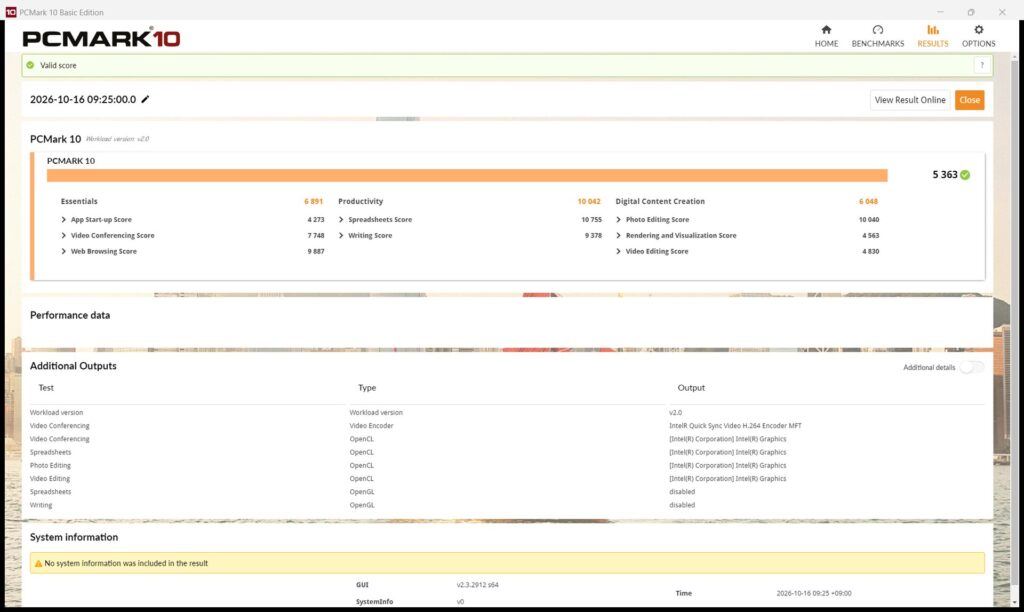 PCMark 10は5363。オフィスワークならこれで十分です
| 総合スコア | 評価感 | 実際の使い勝手(イメージ) |
|---|---|---|
| ~4,000 | 最低限 | Web閲覧や簡単な作業は可能。複数タスクやタブを多く開くと重さを感じやすい。 |
| 4,000~5,000 | 軽作業向け | 日常作業は可能だが、複数アプリの同時使用では待ち時間が出やすい。 |
| 5,000~6,500 | 快適(主流) このPC | ほとんどの作業がストレスなくこなせる。仕事・学業・オンライン会議も安心して使える。 |
| 6,500~8,000 | 高性能 | 複数作業も余裕。軽い写真編集やプログラミングなどにも対応できる。 |
| 8,000~ | かなり高性能 | 動画編集など重めの処理にも対応。長く使える性能で不満を感じにくい。 |
※PCMark 10は総合的な快適さを示す指標です。実際の体感はCPU・メモリ容量・SSD速度などによって変わる場合があります。
GPUは3DMarkのSteel Nomad Lightで計測し、スコアは809でした。こちらも伸び悩んだ印象で、グラフィック性能はそれほど強くない機種ですね。
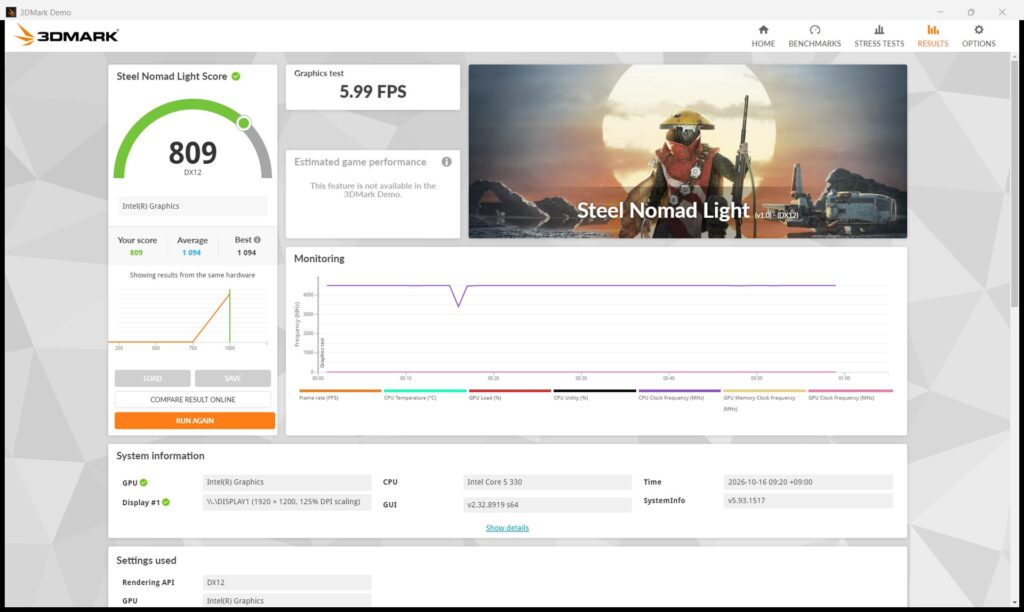 Steel Nomad Lightは809。ゲームや3D用途は割り切りが必要です
| スコア | 評価感 | 実際の使い勝手(イメージ) |
|---|---|---|
| ~400 | 最低限 | 3D性能はかなり控えめ。ゲーム用途にはあまり向きにくい。 |
| 400~900 | 軽い3D向け このPC | 軽めのゲームや低負荷の3D処理なら対応可能。 |
| 900~1,500 | 普通(主流) | 内蔵GPUとしては標準的。軽〜中程度のゲームを設定次第で楽しめる。 |
| 1,500~2,200 | 高性能 | 内蔵GPUとしてはかなり強め。ゲームや3D処理も快適にこなしやすい。 |
| 2,200~ | かなり高性能 | 軽量PCとしてはトップクラスの3D性能。余裕のある描画性能。 |
※3DMark Steel Nomad Lightは軽量PC・内蔵GPU向けの3D性能指標です。Time Spyとはスコアレンジが異なるため、直接比較はできません。
ストレージ速度はCrystalDiskMarkで計測しました。リード2544.60MB/s、ライト2105.45MB/sと、最近のPCとしてはこちらもやや物足りない速度です。とはいえ昔のハードディスクと比べれば10倍ほど速いので、普段使いの作業では問題なく使えます。
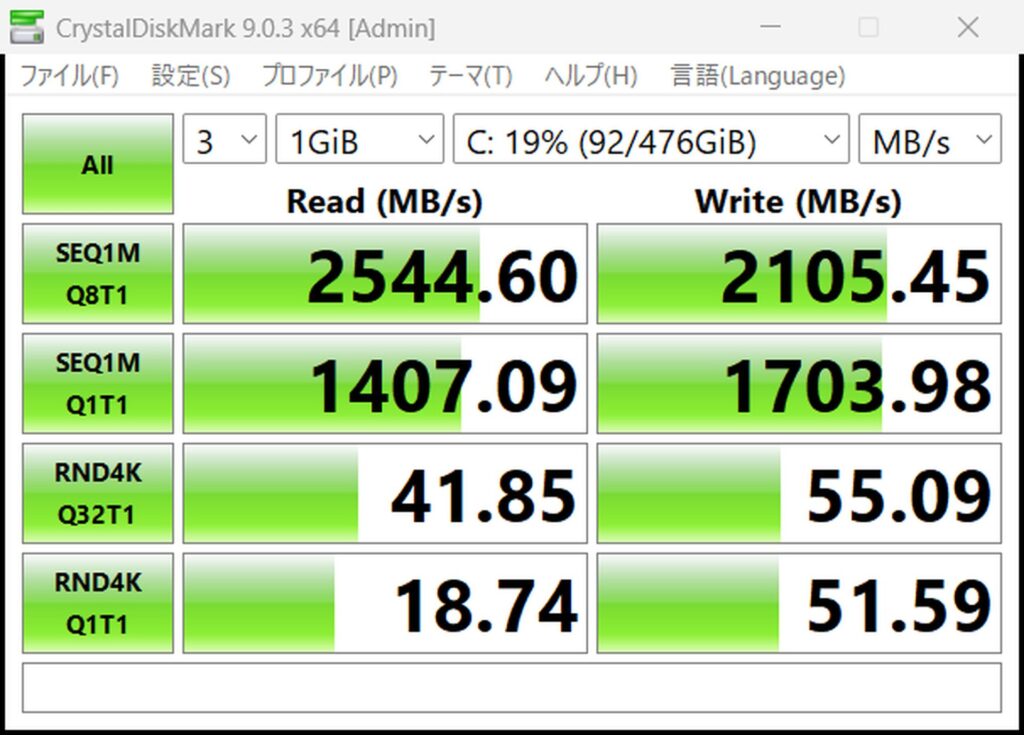 リード2544.60MB/s。普段使いならストレスはありません
| スコア | 評価感 | 実際の使い勝手(イメージ) |
|---|---|---|
| ~600 MB/s | 最低限 | HDDよりは速いが、最近のSSDとしては控えめ。アプリ起動や読み込みはやや遅く感じることがある。 |
| 600~1,500 MB/s | 普通 | 日常用途では問題ないが、最新SSDと比べるとアプリ起動や読み込み速度はやや見劣りしやすい。 |
| 1,500~3,500 MB/s | 快適(主流) このPC | アプリ起動やファイル読み込みがスムーズで、普段使いでは不満が出にくい。 |
| 3,500~5,500 MB/s | 高速 | 大きなデータの読み込みやアプリ起動もかなり快適。上位クラスのSSDらしい速さ。 |
| 5,500 MB/s~ | かなり高速 | 高速なNVMe SSDらしい性能で、重いデータを扱う場面でも待ち時間を感じにくい。 |
※CrystalDiskMarkはストレージ(SSD)の速度を測る指標です。PC全体の性能ではなく、主にアプリ起動やファイル読み込みの速さに影響します。
バッテリー持ち
バッテリーについても見ておきます。
バッテリー評価:普通
バッテリー容量は56Whで、標準的なサイズです。ただ16インチの大画面はそのぶん消費電力が大きいので、メーカー公称では17時間とされていても、使い方によっては結構短くなるでしょう。
もともとモバイルPCではなく、据え置きで使うことを想定した機種です。USB-C充電にも対応しているので、オフィスの席で電源につないで使うスタイルなら困ることはありません。
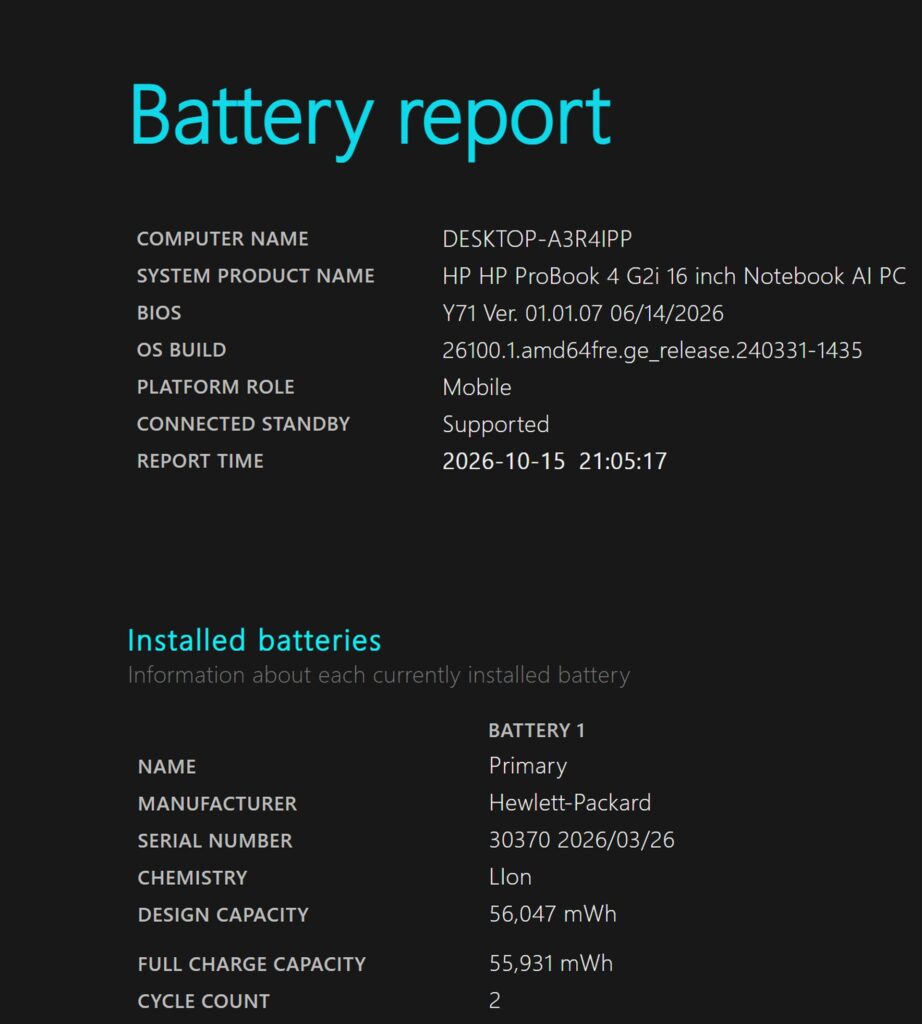 バッテリーの状態をチェック
ファン音と発熱
気になるファンの音と発熱もチェックします。アイドル時はほとんど音がせず、計測値は18.3dB。とても静かで、重い処理をさせなければ周りを気にせず使えます🤫。
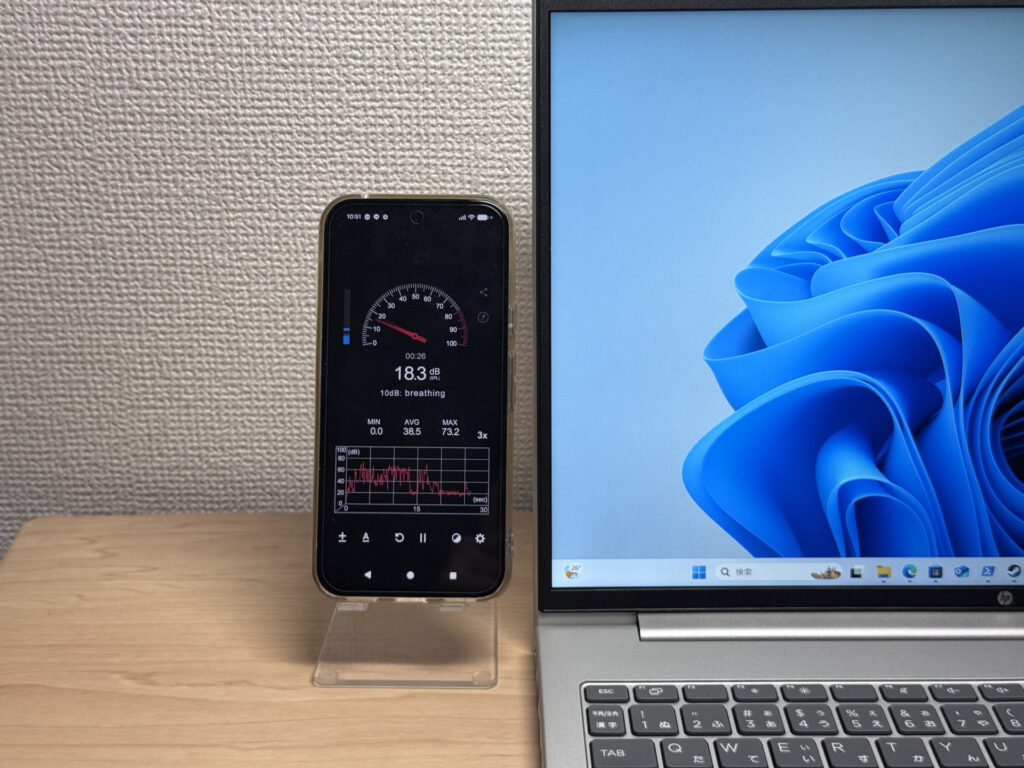 アイドル時は18.3dB。ほぼ無音レベルの静かさです
電源をつないでいるとファンが高回転で回ることが多いものの、実際にCPUに負荷をかけて計測してみると34.0dBと、意外と抑えめでした。高負荷時でもファン音はそれほどうるさくならない機種ですね。
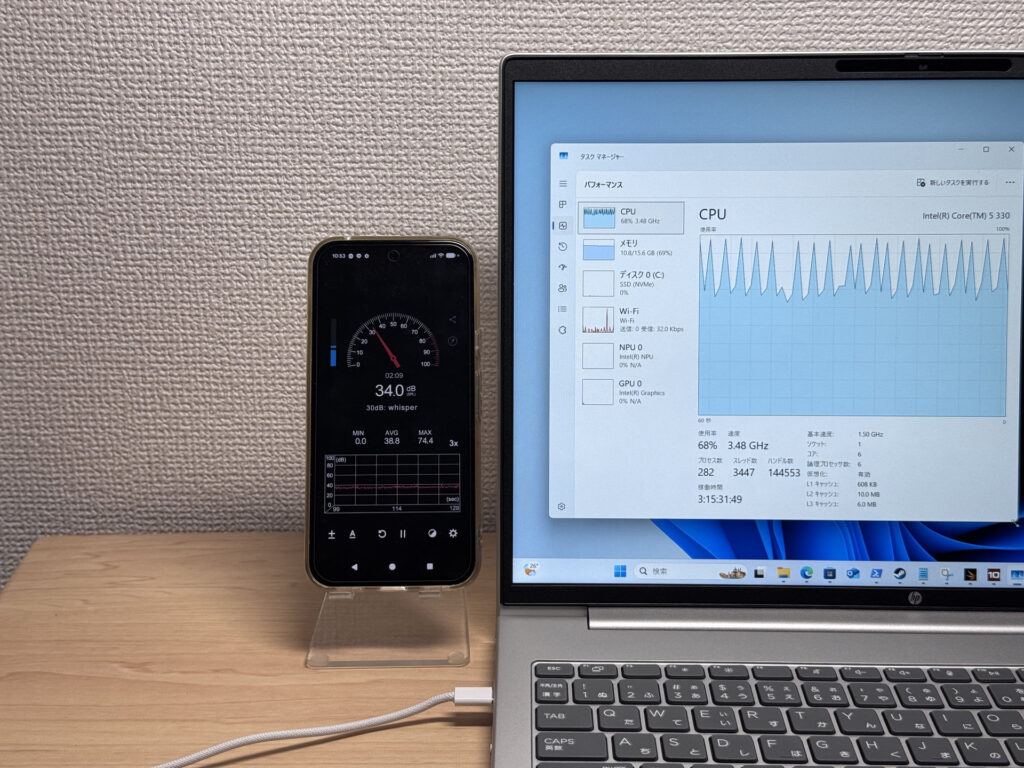 高負荷でも34.0dB。意外と静かで好印象!
| 騒音レベル | 評価感 | 体感イメージ |
|---|---|---|
| 30 dB未満 | ほぼ無音 アイドル時 | ファン音はほとんど聞こえない。図書館並みの静けさで、集中作業にも最適。 |
| 30〜35 dB | 静か 負荷時 | わずかに聞こえるが気にならないレベル。静かな部屋でも作業に集中できる。 |
| 35〜40 dB | やや聞こえる | 「回ってるな」と分かる程度。作業の邪魔になりにくく許容できるレベル。 |
| 40〜45 dB | うるさめ | 静かな環境では気になりやすい。ヘッドフォンを使いたくなる場面もある。 |
| 45〜50 dB | うるさい | 長時間使用するとストレスになりやすい。冷却優先の設計といえる。 |
| 50 dB〜 | かなりうるさい | 高負荷時に目立つ騒音レベル。ゲーミングPC的な冷却設計で性能重視。 |
排気口はキーボードの奥、つまり本体の後ろ側にあり、暖かい空気はそこから出ていきます。右手でマウスを操作していても、手が熱くなることはほとんどありません。
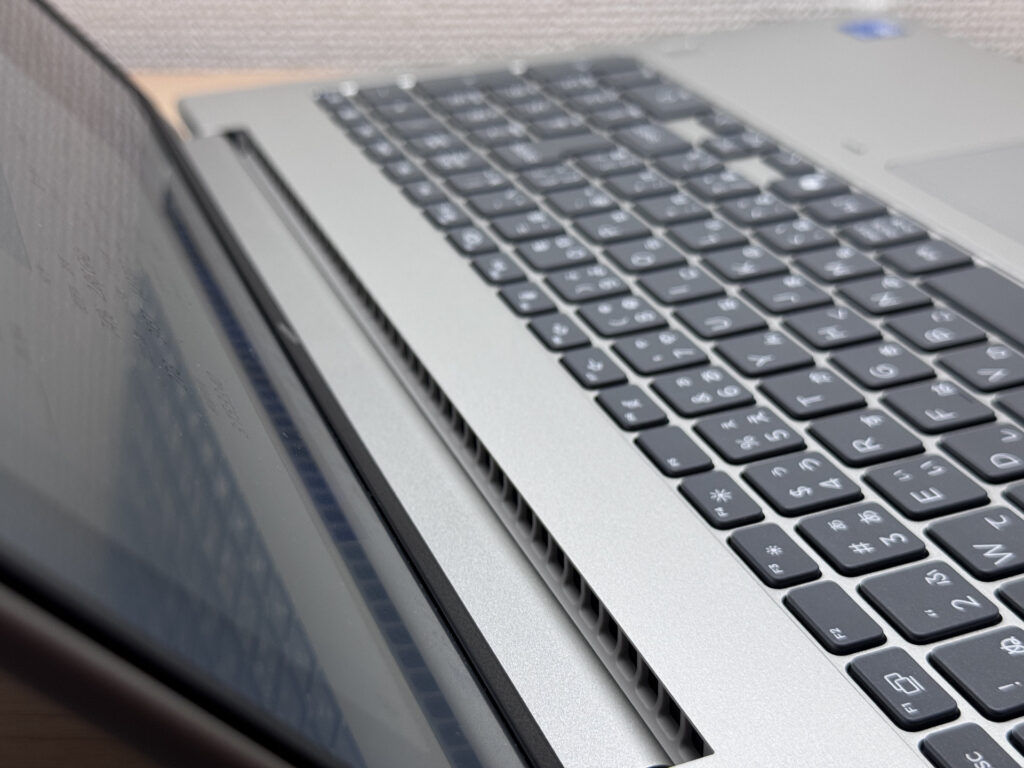 排気は本体の奥から。マウスを持つ手に熱風が来ないのはありがたい
拡張性
次はインターフェースです。ビジネスPCらしく、ポート数はとても多いです。左側にはHDMI、USB-A、USB-C×2、そしてイヤホンジャック。右側にはケンジントンロック、LANポート、USB-Aがあります。かなり拡張性は高いPCです。
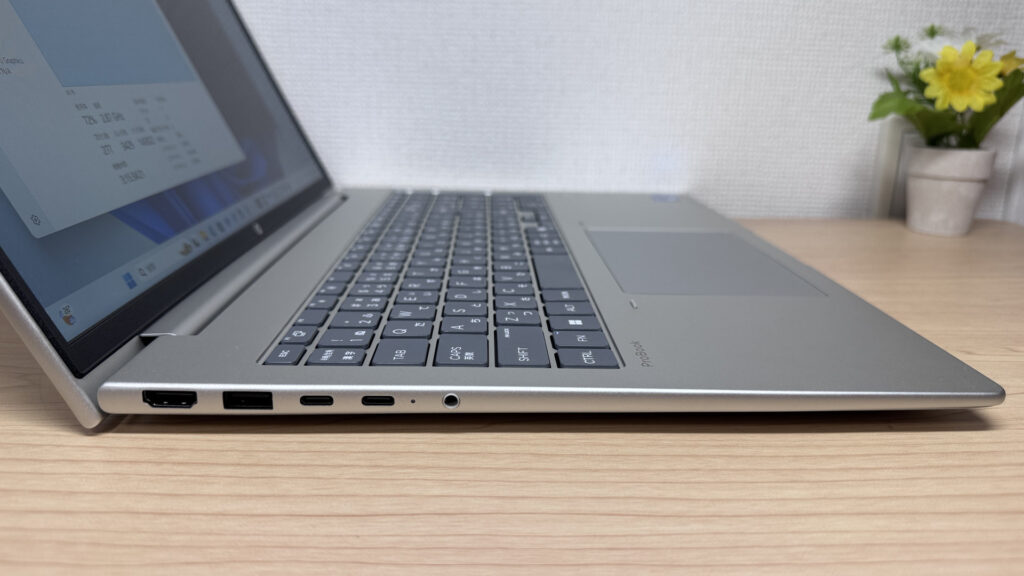 左側はHDMI・USB-A・USB-C×2・イヤホンジャックと充実!
ケンジントンロックで持ち出しや盗難を防止できますし、有線LANをPC本体に直接挿せるので、特別なアダプターなしで有線LANの環境につなげられます。HDMIから有線LANまで揃い、変換アダプターに頼らなくていいのはかなりビジネス向けを意識した構成ですね。
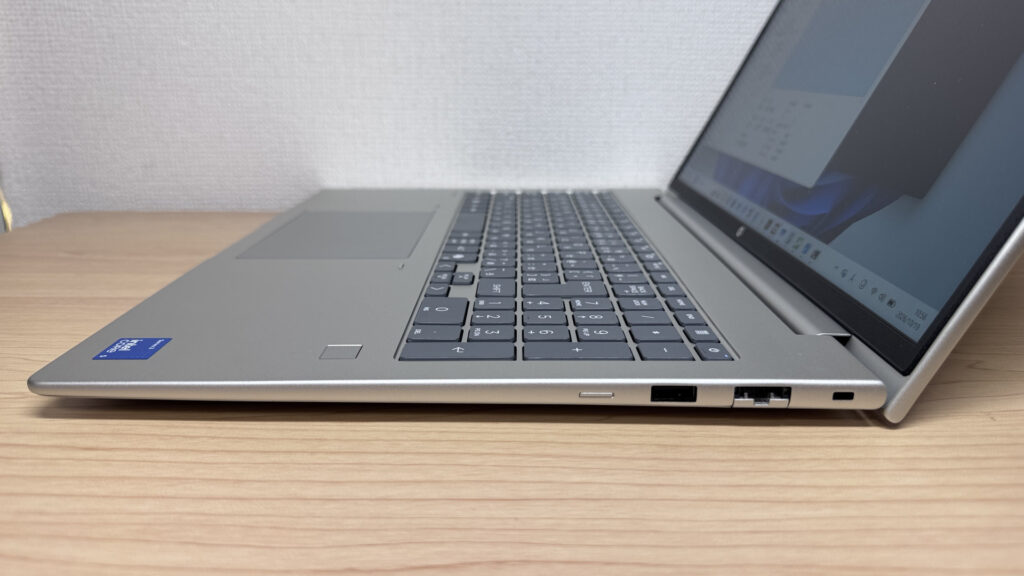 右側にはLANポートとケンジントンロック。法人向けらしい装備です
個人的にイヤホンジャックはすごく重要だと思っています。仕事中はワイヤレスイヤホンも使いますが、PCとうまくつながらなかったり、電池が切れていたりすることが意外とあるんですよね。有線イヤホンをひとつ持っておくだけでそのあたりをカバーできるので、本体にイヤホンジャックがあるのはとてもいいポイントです。
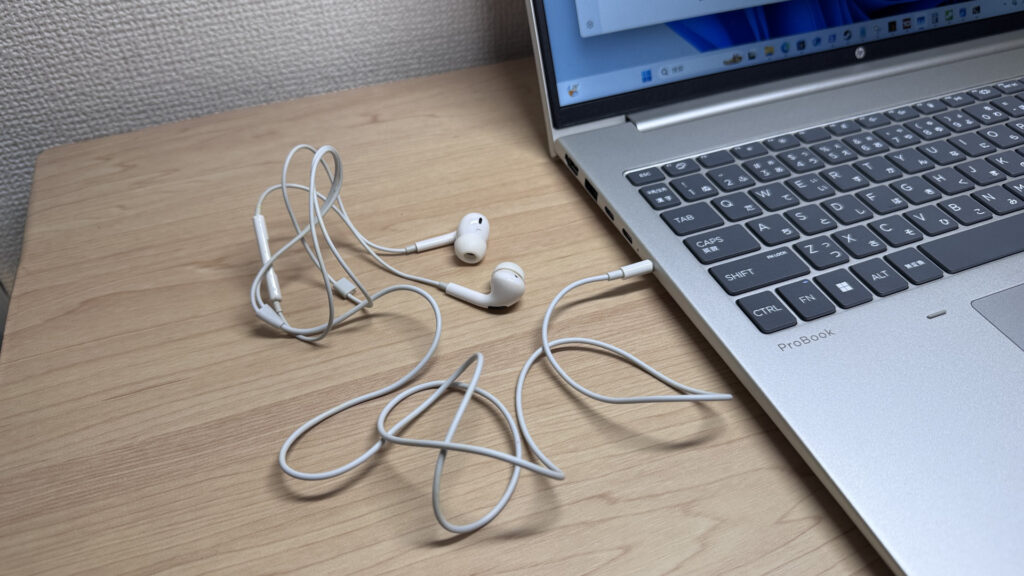 有線イヤホンがあれば、ワイヤレスのトラブル時も安心です🎧
外部ディスプレイへの接続性も見ていきましょう。外部ディスプレイとつなぐケーブルで一番多いHDMIが標準でついているのはうれしいポイントです。HDMIケーブルを挿すだけで、僕の持っている27インチの4Kモニターにもきれいに映し出せました。
16インチの大画面とはいえ、外部モニターがあると操作性や作業効率は格段に上がります。毎回言っていますが、ノートPCを使うなら外部モニターを使って作業するのが僕のおすすめです。
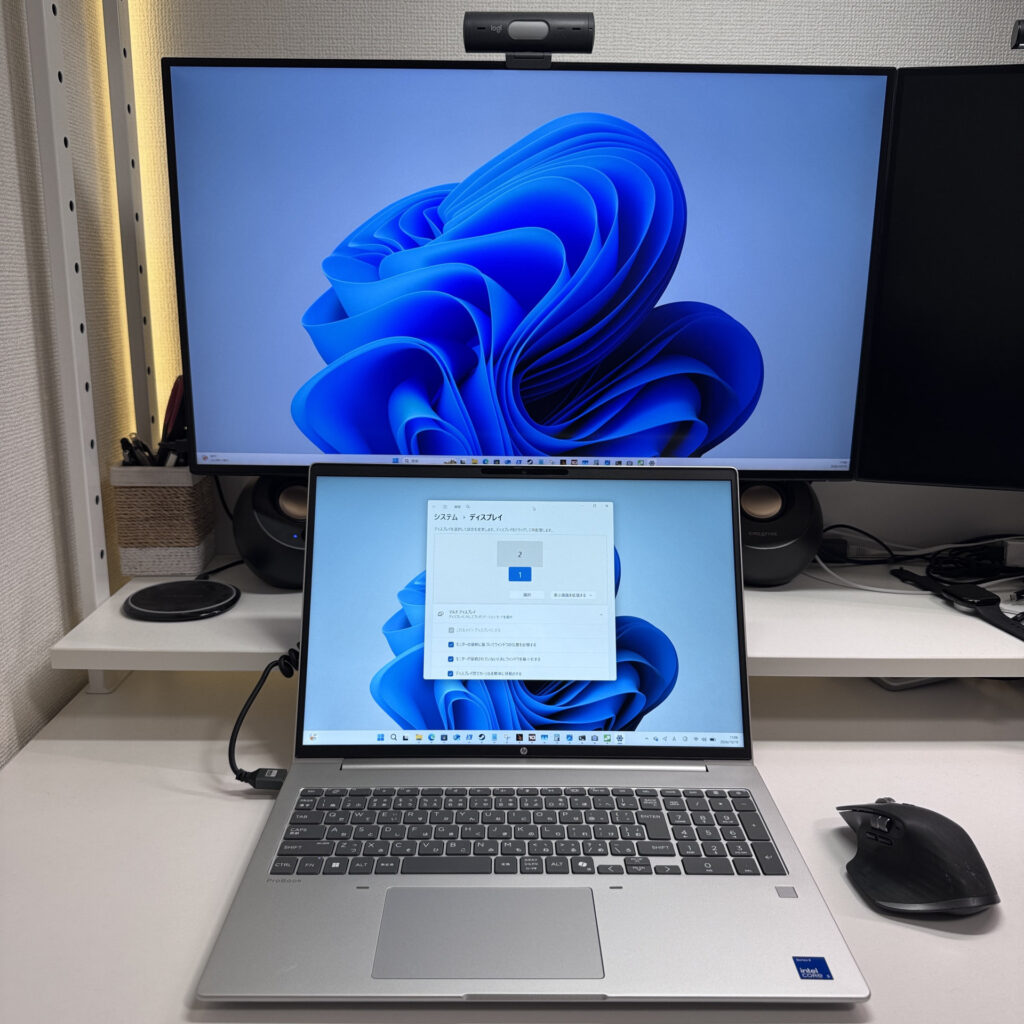 HDMIをつなぐだけで27インチ4Kモニターにきれいに出力!
さらにUSB-Cポートからの出力も使って2画面表示を試しましたが、こちらも問題なくできました。27インチを2枚並べれば、左でWordやExcel、プログラミング作業をしながら、右でブラウザやSlackなどのメッセージアプリを開きっぱなしにしておけます。作業効率を最大限に上げるならこの使い方が一番ですね。
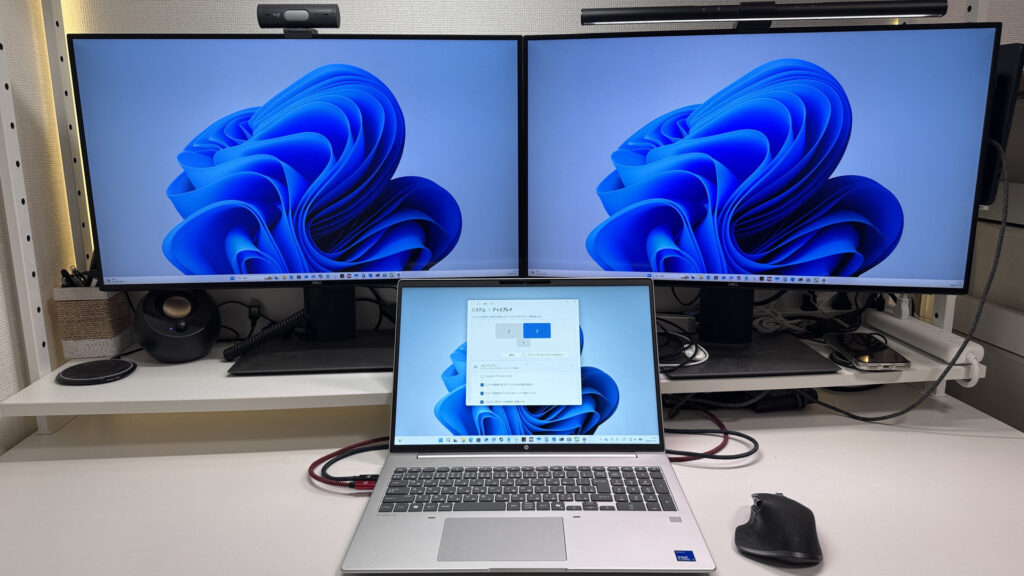 27インチ2枚のデスクトップスタイルで作業効率が爆上がりです😉
Webカメラの実用性
内蔵Webカメラも試しました。500万画素のカメラで解像度が高く、センサーも良いものを使っているのか、全体的に明るく映ります。PC1台でビデオ会議をするときにもとても使いやすいですね。
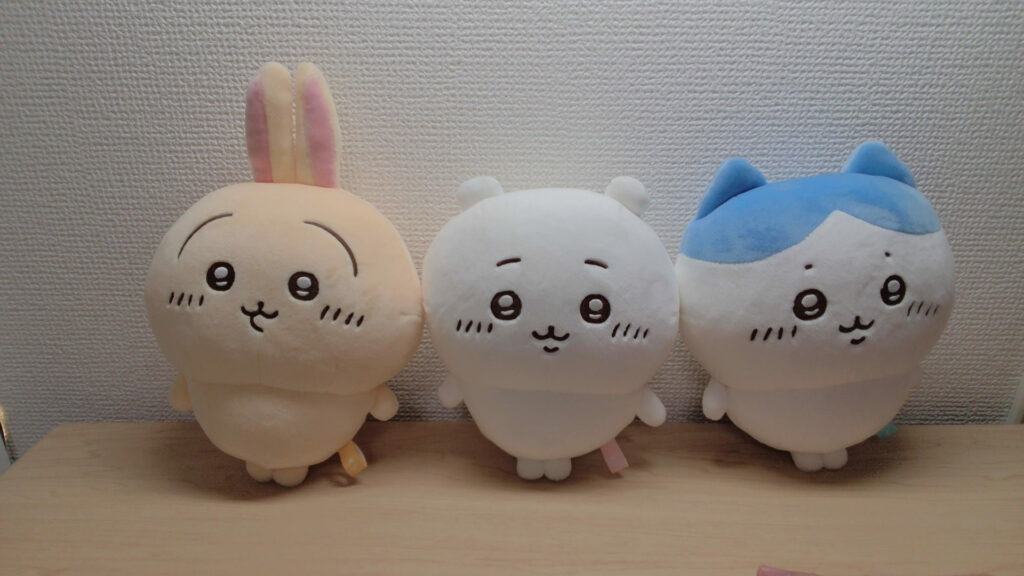 500万画素で明るくくっきり!ビデオ会議でも顔がよく映ります
プライバシーシャッターも付いているので、ビデオ会議中に「ちょっとこっちは映したくないな」というときにサッと隠せるのもいいところです。
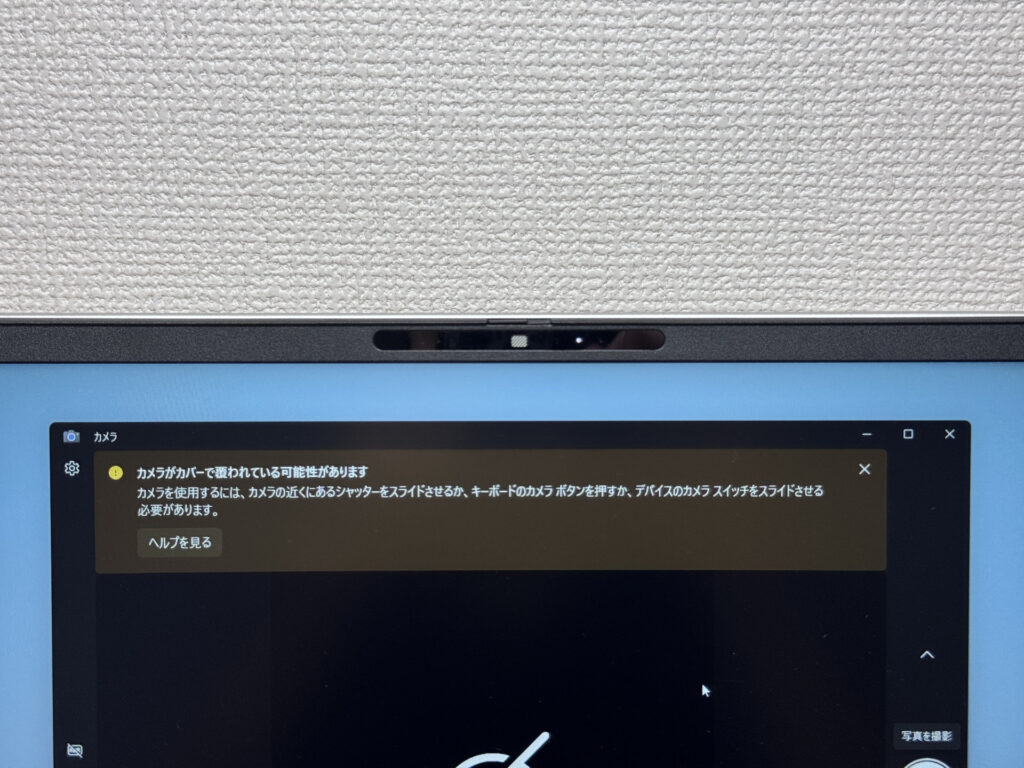 シャッターを閉じればカメラを物理的にシャットアウト。安心感があります
スピーカー
スピーカーの音質も聞いてみました。重低音がすごく効くタイプではありませんが、聞き取りやすい音です。完全に主観ですが、10点満点中8点くらいの音質ですね。
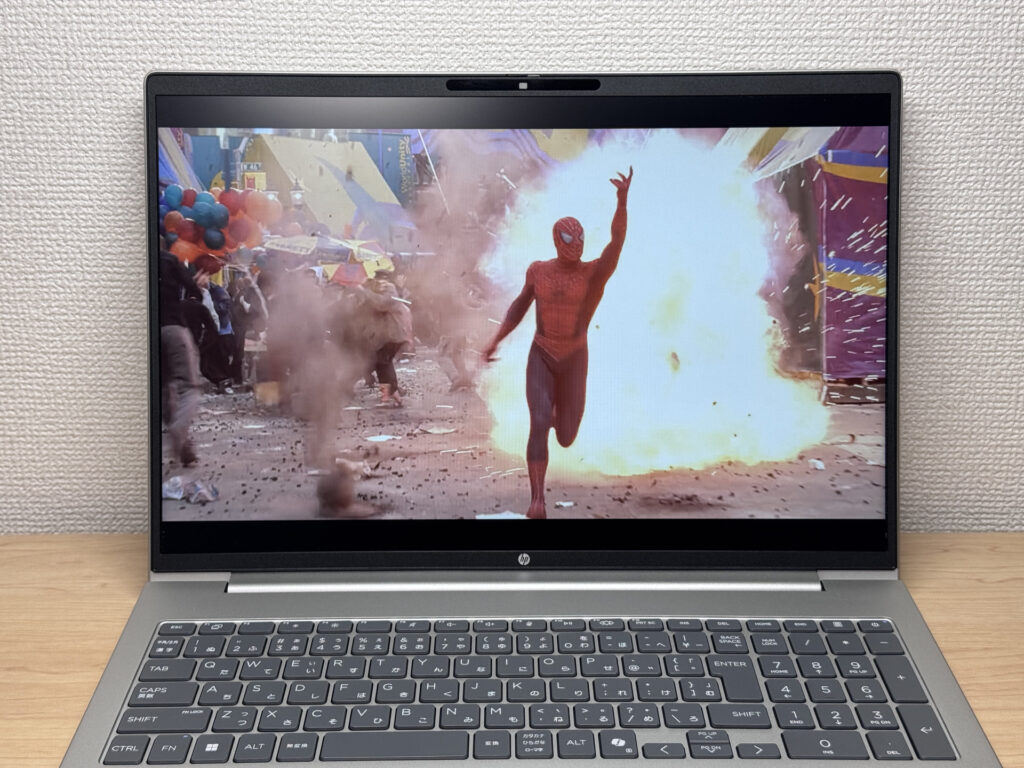 重低音は強くないものの、声がとても聞き取りやすい音質です
スピーカーは底面のフロント側にあり、前方に向かって音が出てくるので、そのぶん聞き取りやすいのでしょう。映画を楽しむというより、ビデオ通話の声を聞き取りやすくすることに特化したスピーカーですね。
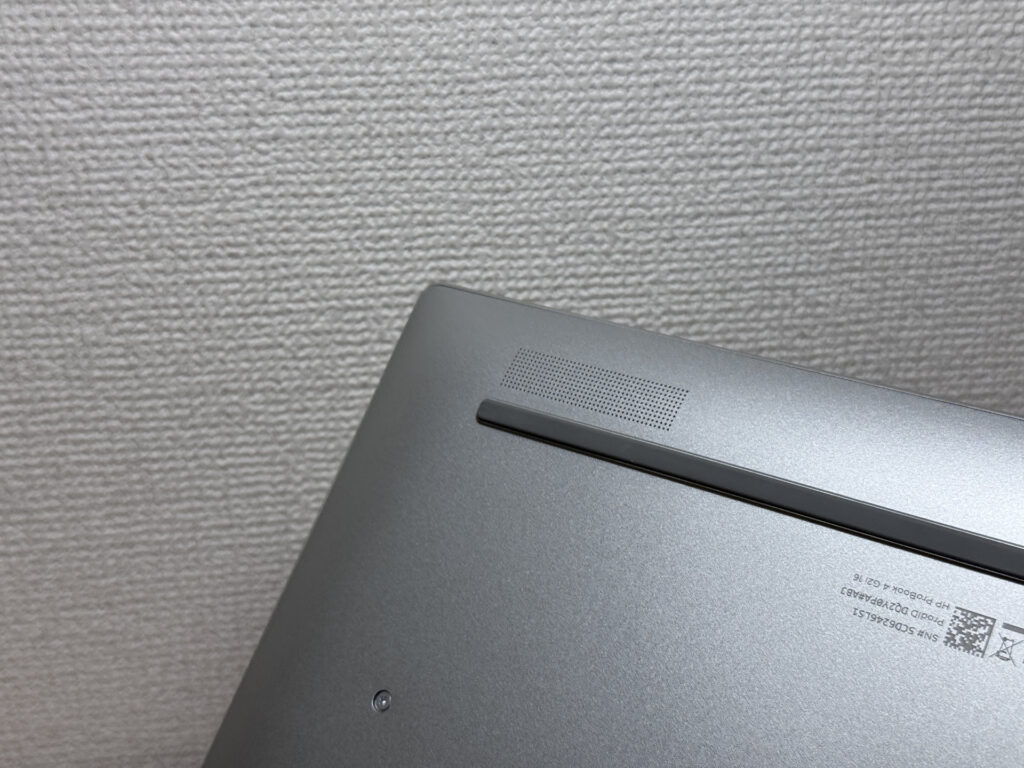 底面の手前側にあるスピーカーで、音がしっかり前に届きます
セキュリティ機能
セキュリティ面も確認します。顔認証に対応しているので、Windowsのロックは顔だけでサッと解除できます。
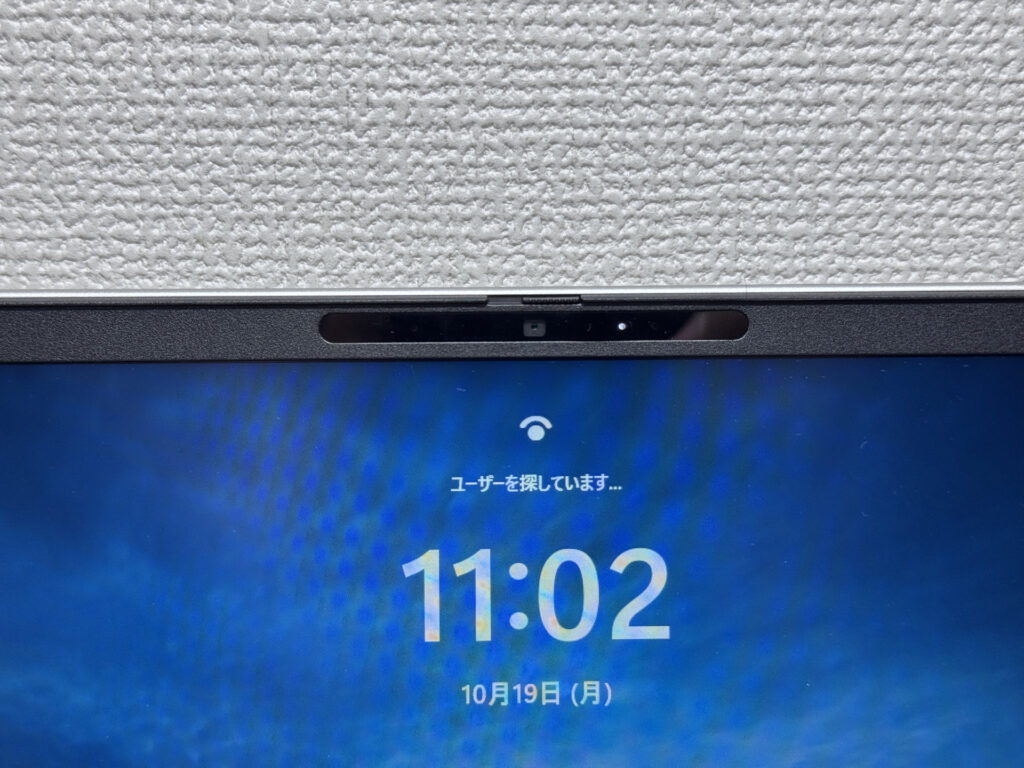 顔を向けるだけでサッとロック解除。毎日のログインがラクです
オフィスではマスクをしていることも多いと思いますが、指紋認証も付いているので、その場合でも指紋でロックを解除できます。顔認証と指紋認証の両方に対応していて、マスク姿でも困らないのは、まさに法人向けに作られたPCならではですね🔐。
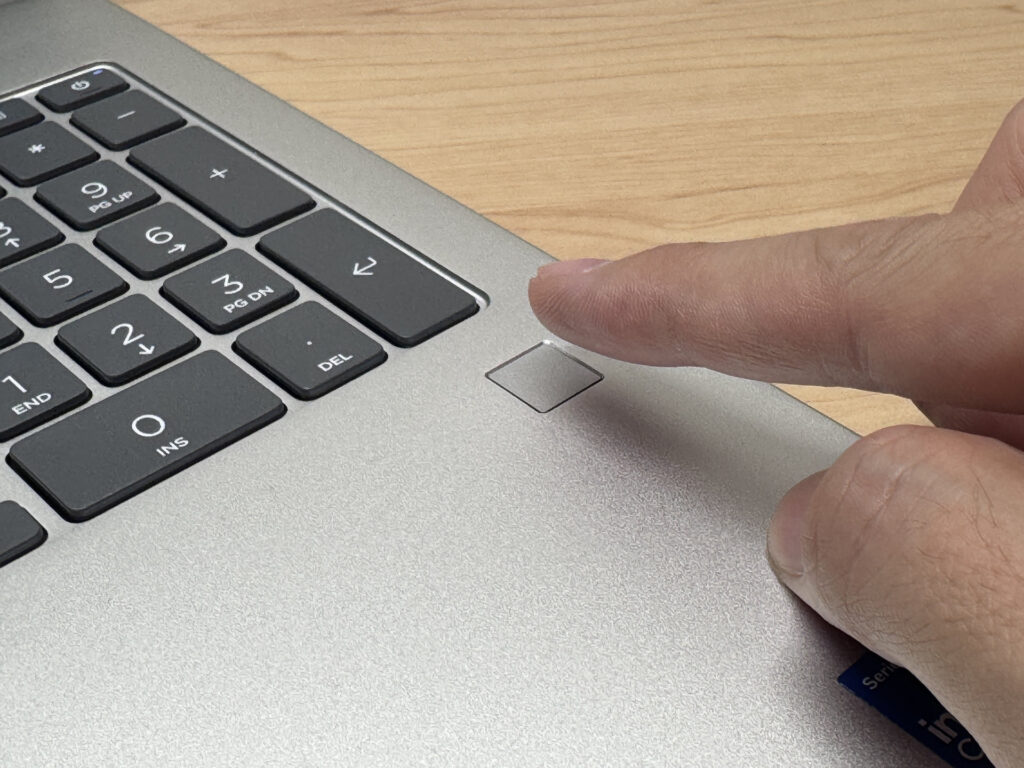 マスクをしていても指紋でスッと解除できます
価格
最後に価格です。キャンペーンをやっていればだいぶ安く手に入るものの、Windows 11 Proが入っていることもあり、ビジネス向けモデルらしく価格は高くなりがちです。今回お借りしたモデルもWindows 11 Proでした。
法人で大量導入する前提で見ると、すごくコスパに優れた安さというわけではありません。とはいえ有線LANやイヤホンジャックなど、仕事に必要な装備がしっかり揃っていることを考えれば、安心できる価格設定です。決して安かろう悪かろうではなく、この装備に見合った標準的な価格帯ですね。
総評
HP ProBook 4 G2i 16 AI PCは、実際に触ってみても本当にビジネス向けのPCという印象でした。デザインは悪目立ちせずオフィスに馴染み、16インチ16:10の大画面にテンキー、豊富なポートと、仕事の効率を上げる要素がしっかり揃っています。充電器の重さやバックライト非搭載など気になる点もありますが、基本的にはとても使いやすいPCです。僕は、経理や事務で数字入力が多い人や、オフィスに据え置きの大画面ノートを導入したい企業の方にはぴったりの一台だと思います。
テンキー×16インチ大画面で、数字仕事がサクサク進む!
価格
※ 価格は変動します。最新の価格・在庫は各ストアにてご確認ください。
この記事を書いた人