ZippyScore
ZippyScoreは、処理性能・携帯性・ディスプレイ・バッテリー・コスパ・接続性の6項目をもとに算出した独自評価です。
評価基準を見る
- パフォーマンス: 処理速度・GPU性能
- 持ち運び: 画面サイズ・重量
- ディスプレイ: パネル種別・アスペクト比・リフレッシュレート
- バッテリー: バッテリー駆動時間
- コスパ: スペックと価格のバランス
- 接続性: ポートの種類と数
各項目はスペックをもとに定量的に算出しています。そのうえで編集部が製品全体を通して総合的に評価し、加点・減点を行ったうえで最終スコアを決定しています。
良い点・気になる点
良い点
- 約1.2kgの重さで、持ち運びしやすく外出先でも使いやすい
- カスタマイズすると32GBの大容量メモリで、複数作業を同時に進めても重くなりにくい
- 約18時間駆動の大容量バッテリーで、外出先でも電源を気にせず使いやすい
- ファンレス設計で動作音が静かで、場所を選ばず使いやすい
- 生体認証(Touch ID)対応で、ログインが一瞬で済む
気になる点
- USB-Cのみなので、周辺機器を多く使う場合はハブ前提になりやすい
- ミッドナイトカラーは指紋が目立ちやすく、気になりやすい
スペック
| OS | macOS |
|---|---|
| CPU | Apple M4 (PassMark: 23,664) |
| メモリ | 16GB / 24GB / 32GB |
| ストレージ | 256GB / 512GB / 1TB |
| ディスプレイ | 13.6 インチ IPS液晶 (光沢, 60Hz) 2560x1664 (16:10) |
| 重量 | 1.24 kg |
| インターフェース | USB-C × 2 (Thunderbolt 4/40Gbps/PD/映像出力)、イヤホンジャック × 1 |
| グラフィックス | Apple M4 GPU 8-core Apple M4 GPU 10-core |
| 生体認証 | 指紋認証 |
| バッテリー | 最大 18 時間(容量:53 Wh) |
| カメラ | 約1,200万画素 |
| サイズ | 約 304.1 × 215 × 11.3 mm(幅×奥行×高さ) |
| Wi-Fi | Wi-Fi 6E |
| Bluetooth | Bluetooth 5.3 |
※構成は販売店・販売時期・地域によって異なる場合があります。
実機レビュー
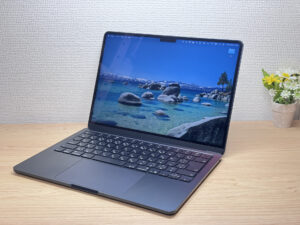
それでは、MacBook Air (13-inch, M4, 2025) の実機レビューを見ていきます。こちら実際に購入して普段から使い倒してきました。今回レビューで使用したのは、以下の構成です。
| 項目 | レビュー機の構成 |
|---|---|
| CPU | Apple M4 |
| メモリ | 32GB |
| ストレージ | 512GB SSD |
| ディスプレイ | 13.6型 IPS (2560x1664, 60Hz) |
| グラフィックス | Apple M4 GPU 10-core |
※販売時期や購入先によって構成が異なる場合があります。
デザイン
今回購入したのはミッドナイトというカラー。全体的にブラック系でまとまっていて、男受けする渋いかっこよさがありますね✨ 僕はMacbook系を買う時はなんだかんだでブラック系を買ってしまいますね。やっぱかっこいいっすよ。
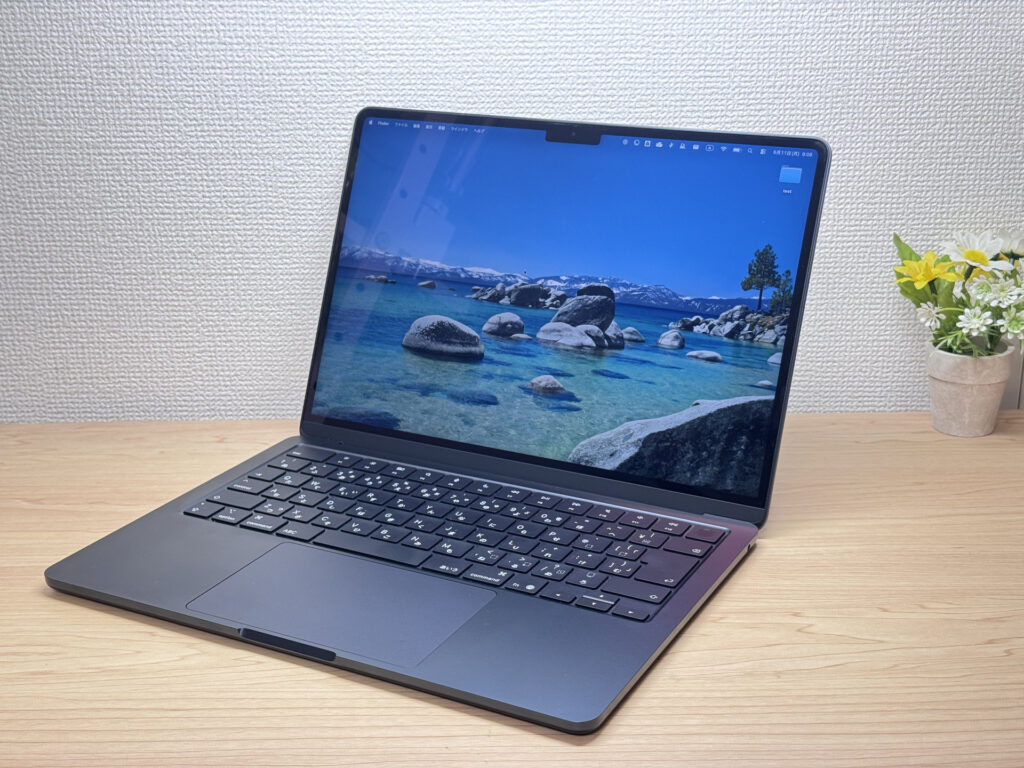 ミッドナイトのスタイリッシュな正面
ただ正直に言うと、ブラック系ゆえに指紋が結構目立ちます😅 シルバーだったらここまで気にならないのかな、とも思いました。デザインはかっこいいだけに、そこはちょっと惜しいポイントですね。天板のAppleロゴもブラック基調でかっこいいです。
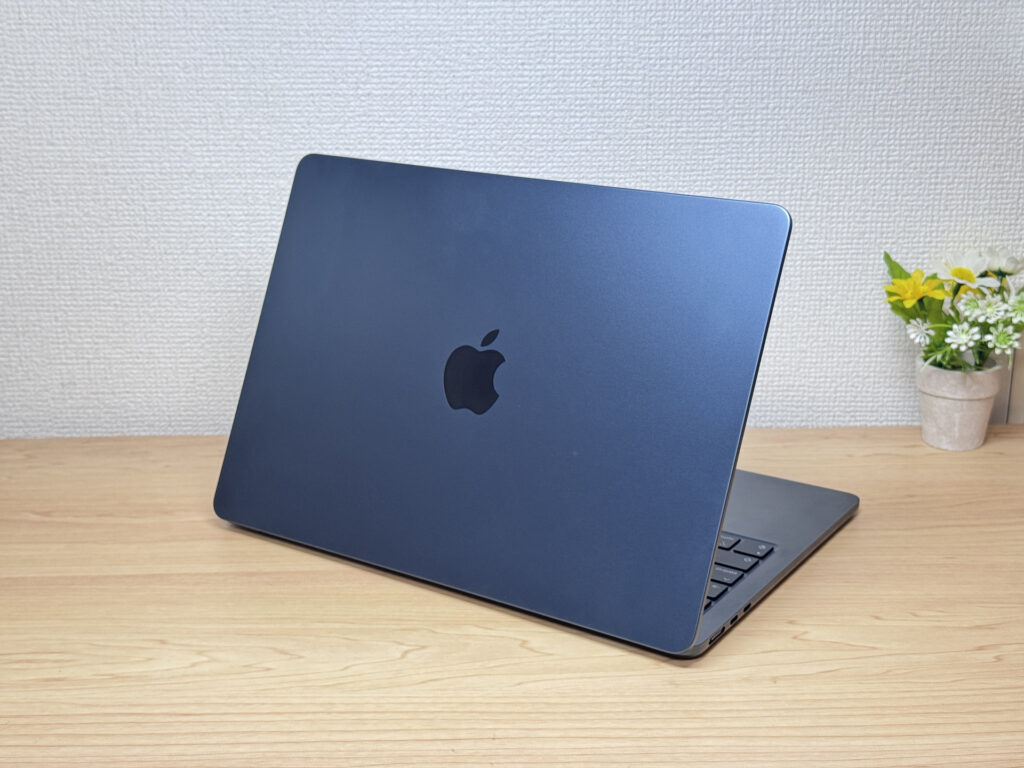 ブラック基調のAppleロゴが渋い天板
薄さはさすがAirというだけあって、持った瞬間から「あ、薄い」ってなります。11.3mmというスペック数値より、体感の薄さが印象に残る感じですね。カバンにもスッと入るサイズ感で、取り回しのよさは申し分ないです💼
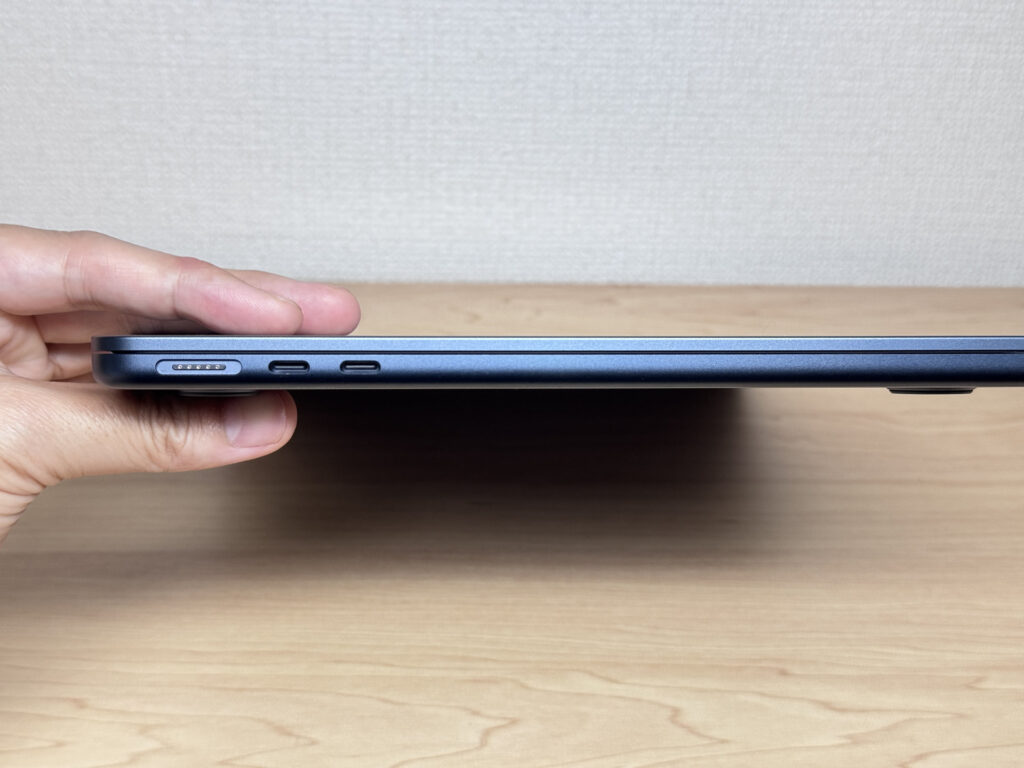 Airの名にふさわしい驚きの薄さ
裏面はゴム足が4つ付いているんですが、ここは正直グッとデスクに吸い付くタイプではなかったですね。筐体が軽いこともあってか、滑り止めの効きはそこそこかな、という印象です。といってもタイピング中にズレて困るほどではないです。
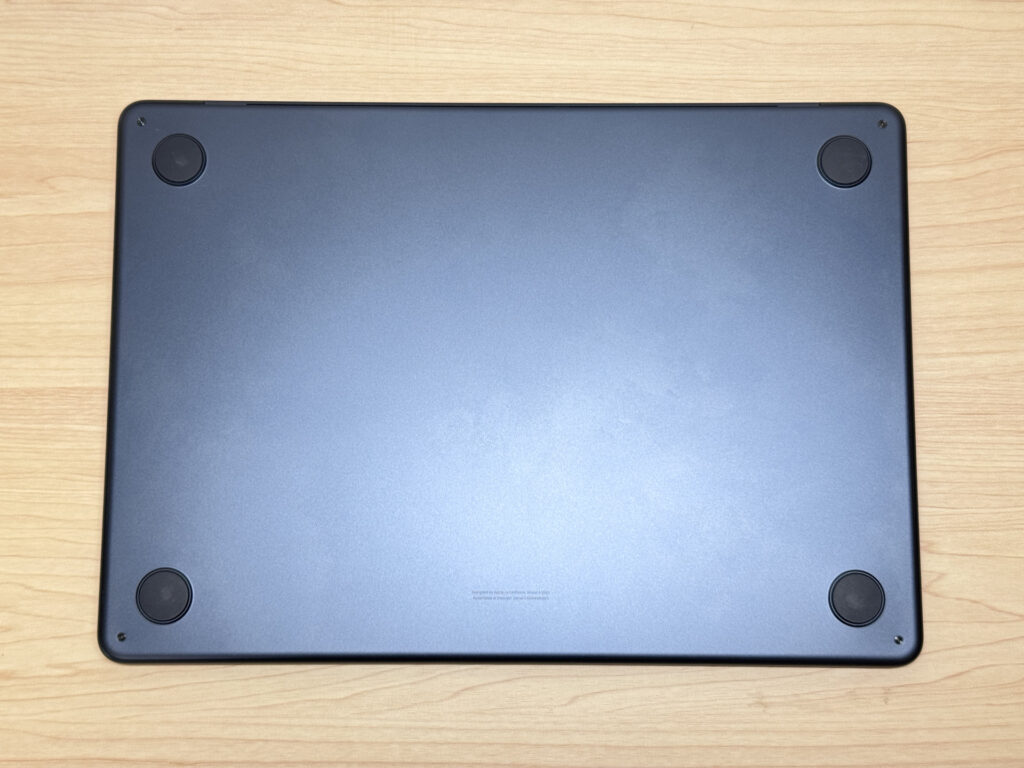 裏面のゴム足は4点止め
カバーの開けやすさは特筆ものです。指一本でスッと開けられて、しかも本体が浮き上がらない。これだけ軽いモデルだと天板を開けるときに本体ごと持ち上がってしまうことがよくあるんですが、Appleさんはそのあたりの設計がよくできていますね👍 ちなみにカバーの最大開口角度はLenovoなどの180度フルオープンと比べると少し制限がありますが、実用上は全く困りませんでした。
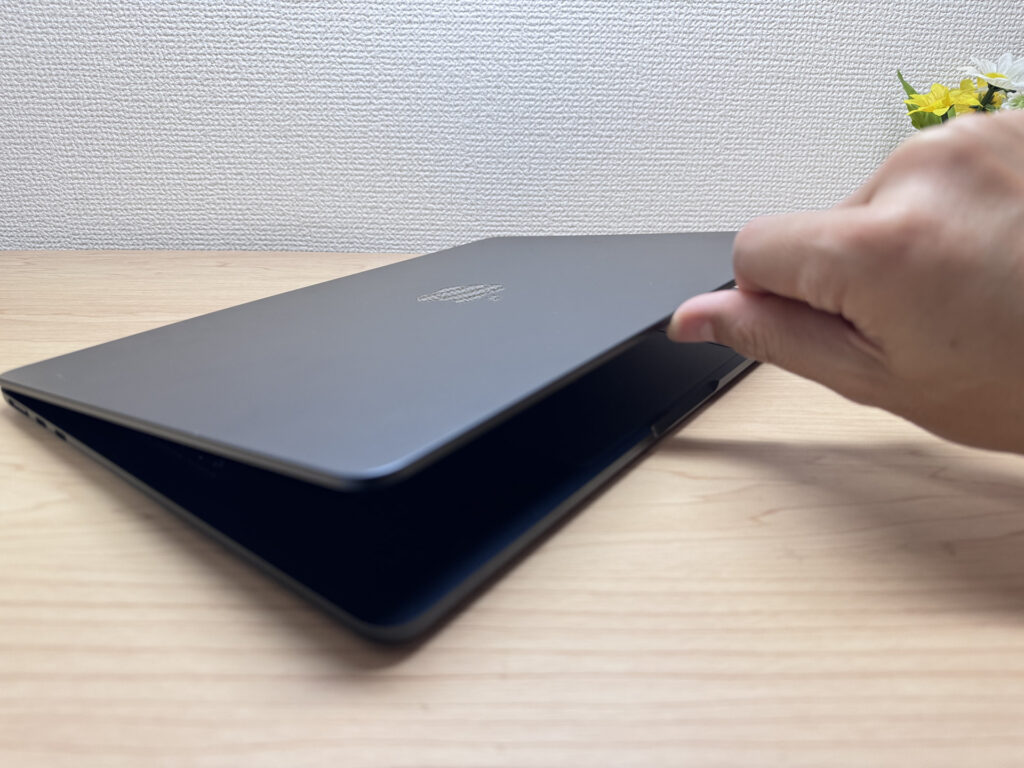 指一本でスッと開くカバー
 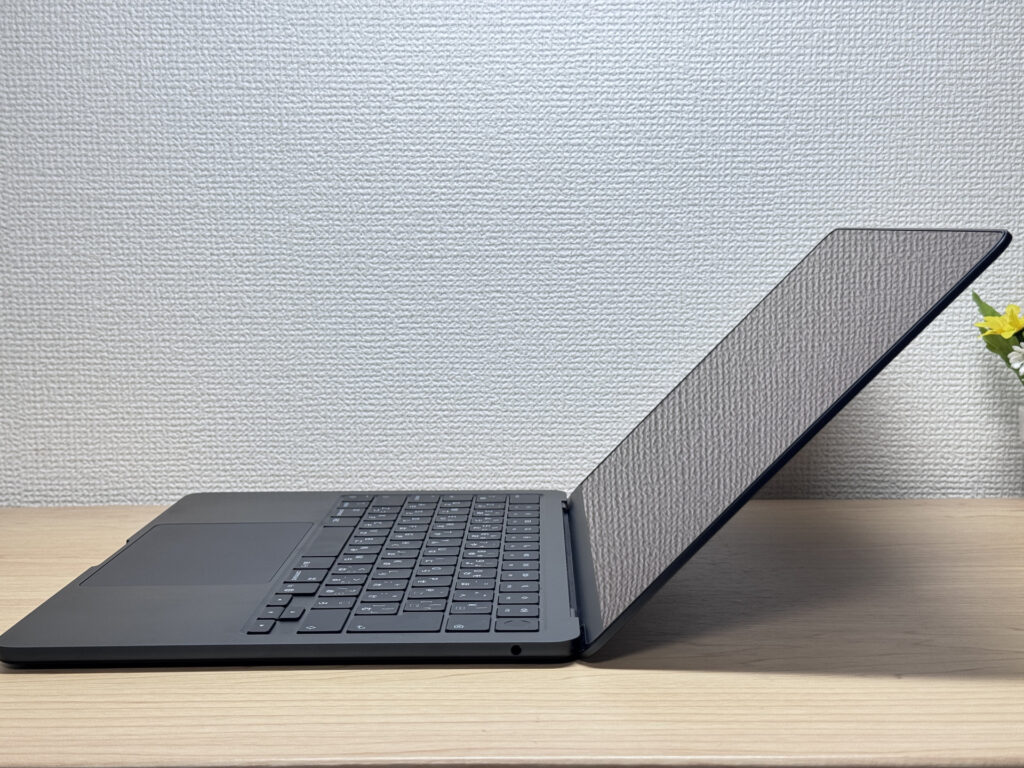 最大開口角度はAppleの設計意図があってのものなのでしょう。
持ち運びやすさ
実測重量は1,224g。1kgを切るモデルと比べると超軽量というわけではないですが、1.2kg台はやっぱり軽い部類ですね🚶♂️ この薄さとセットで考えると、カバンに入れていても「今日重いな」とはならない絶妙なバランスです。持ち運びのしやすさはかなり優れた機種だと感じました。
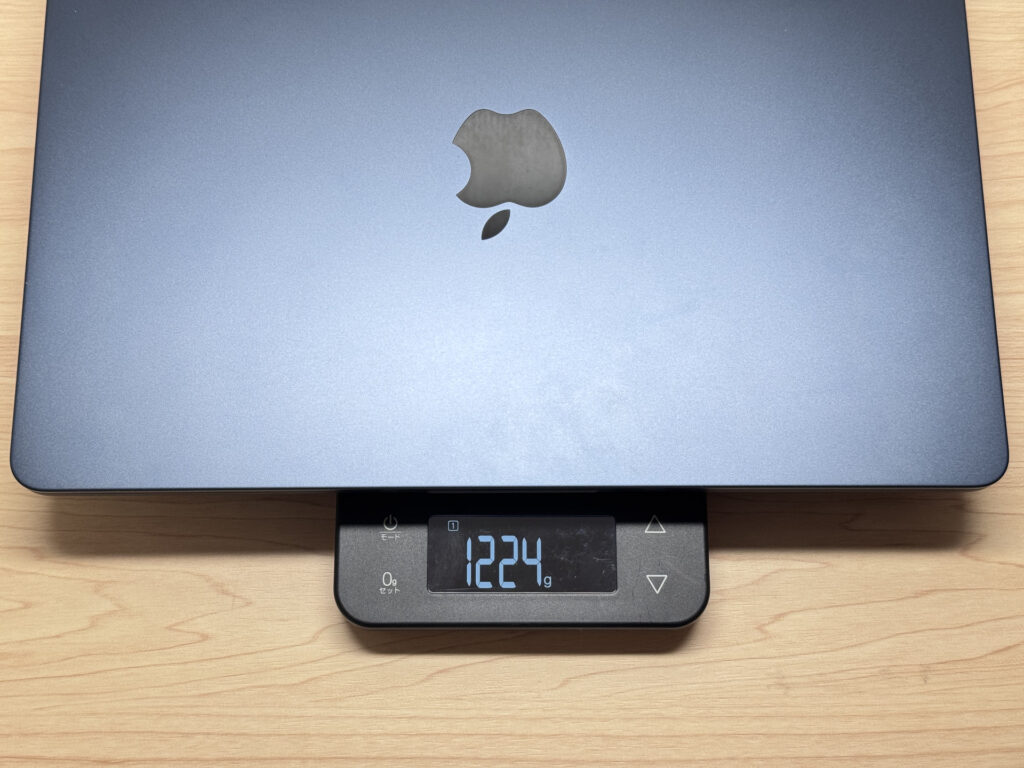 実測1,224g
付属充電器の実測は162g。充電器としてはかなり軽い部類で、本体と合わせても荷物がかさばりにくいです🙆♂️ しかもケーブルの色がミッドナイトに合わせたカラーになっていて、接続すると本体と色が揃ってオシャレです。純正ならではのこだわりです。
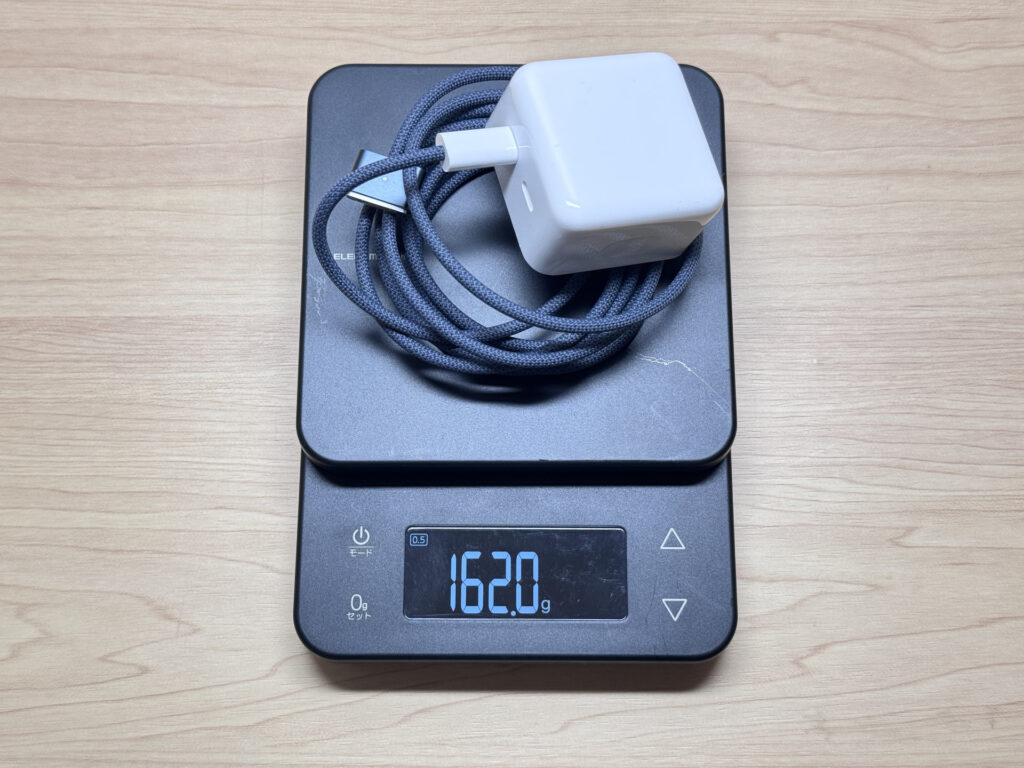 実測162gの軽量充電器
 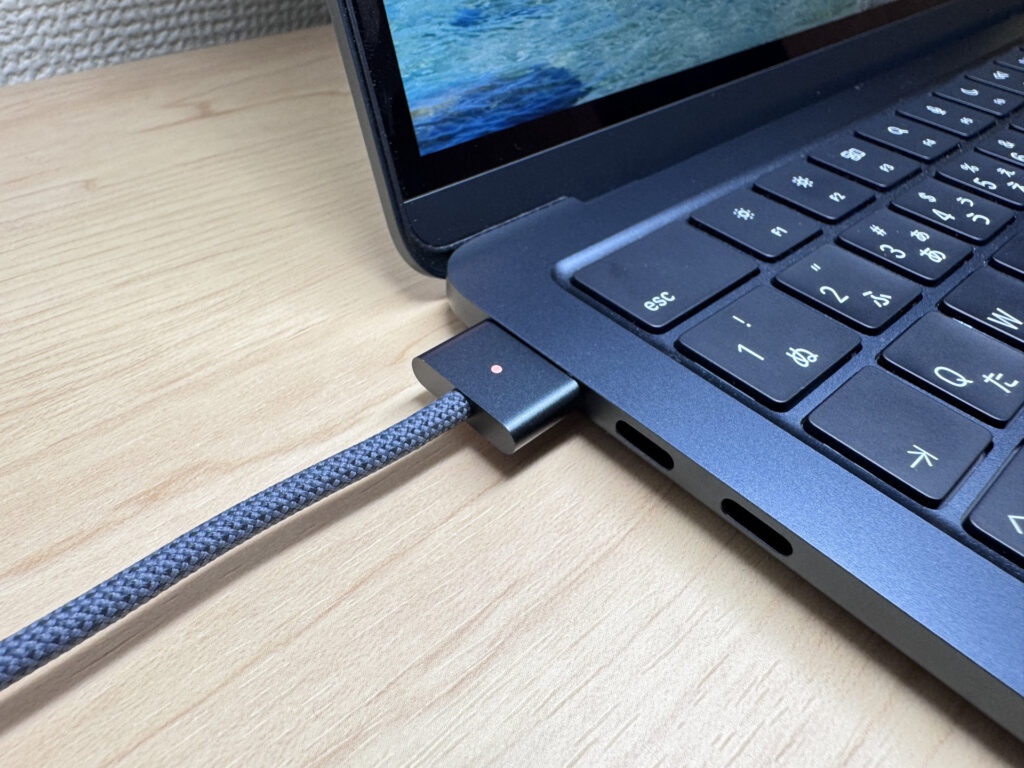 ミッドナイトに色を合わせた純正ケーブルがおしゃれ
片手持ちも余裕です。約1.2kgは「片手で持って部屋を移動する」という使い方にも全然耐えられる重さで、オフィス内や自宅内でサッと持ち運べるのは地味に便利ですね😄
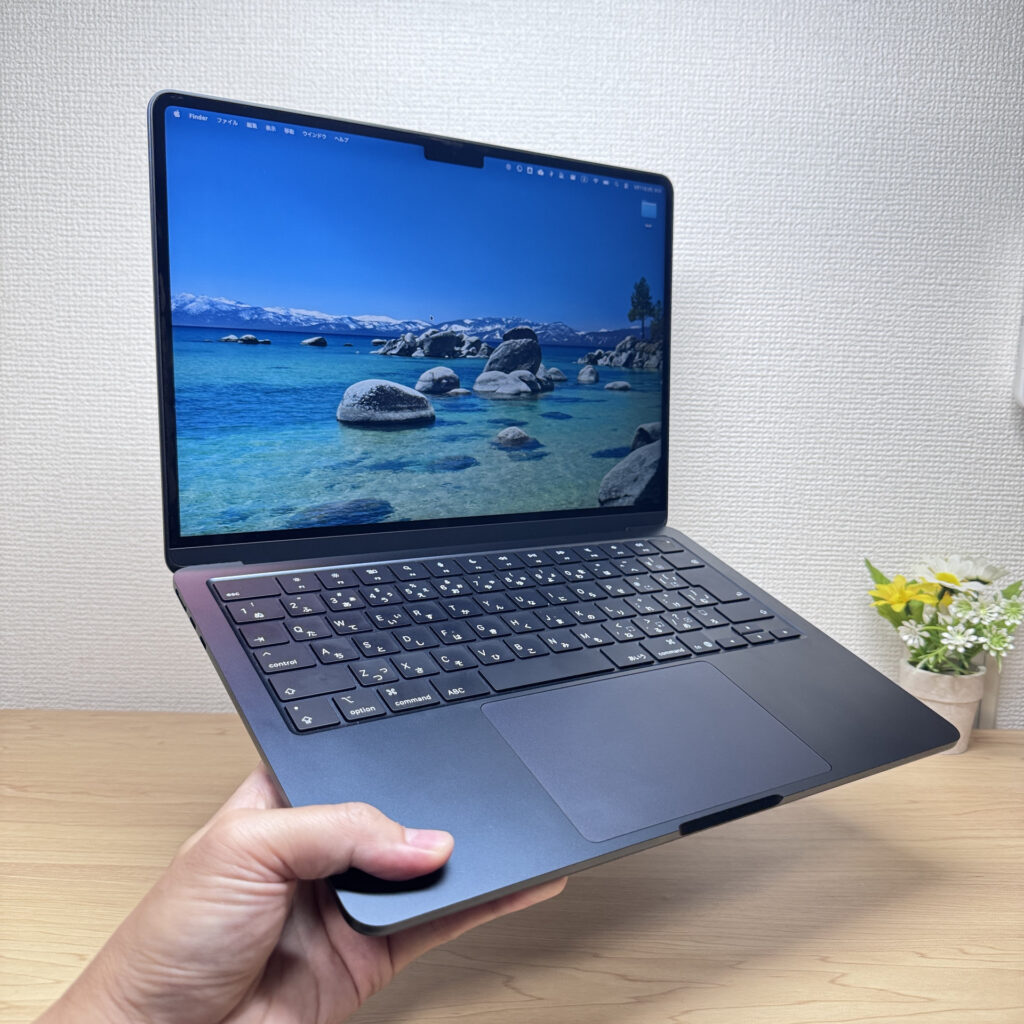 片手持ちでも負担になりにくい重さ
ディスプレイ品質
RetinaディスプレイのIPS液晶で、色合いがとにかく綺麗ですね。パキッとしたメリハリのある発色で、映像を見ていて純粋に気持ちいいです😍 輝度は最大500ニトまで上げられるので、明るい室内でも画面が見づらいということがないです。長時間見ていても目が疲れにくい印象で、液晶の品質の高さが伝わってきますね。
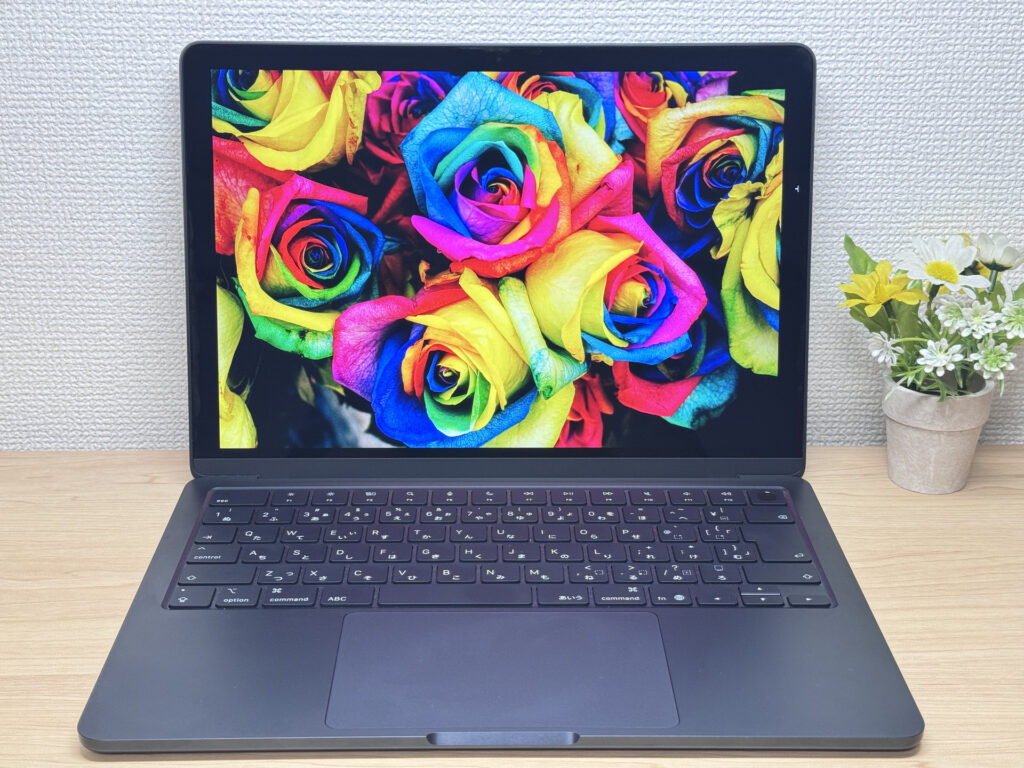 Retinaディスプレイのパキッとしたリッチな発色
IPS液晶なので視野角も広く、斜めから覗き込んでも色合いがほとんど変わりません。複数人で画面を見る場面でも安心ですね✅
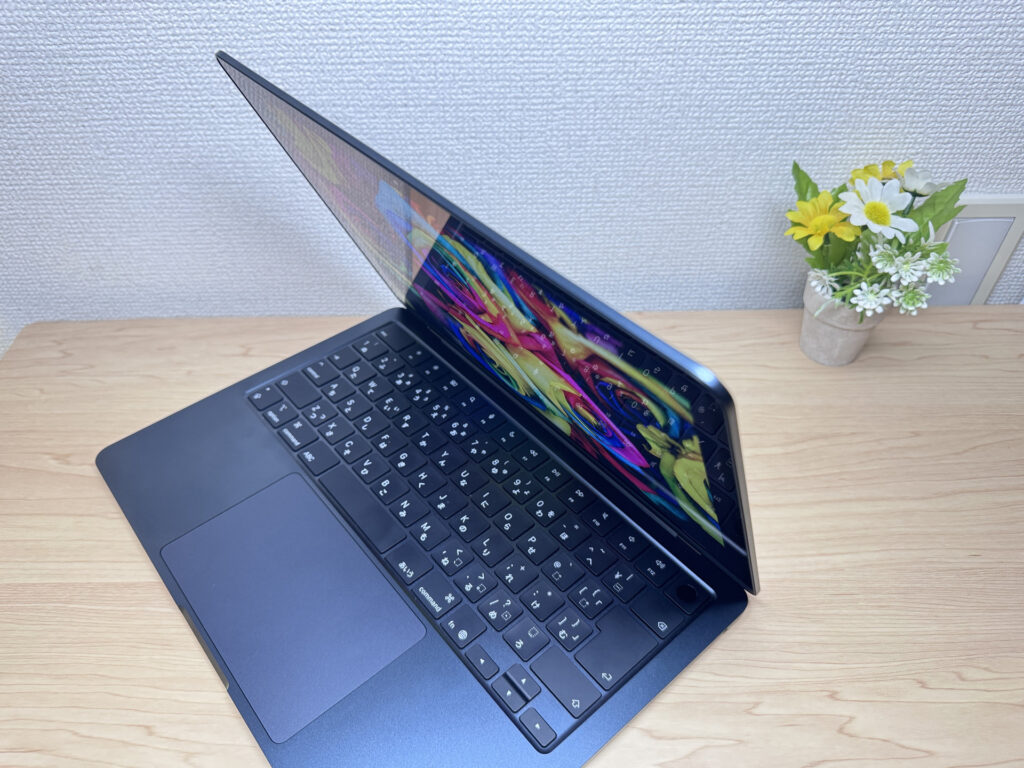 広視野角で斜めから見ても色が変わらない
アスペクト比は16:10。隣においたVAIO(16:9)と並べてみると、縦方向の表示領域の広さがはっきり分かります。Webページのスクロール回数が減って、資料も一度に多く見渡せるのが体感できますね。
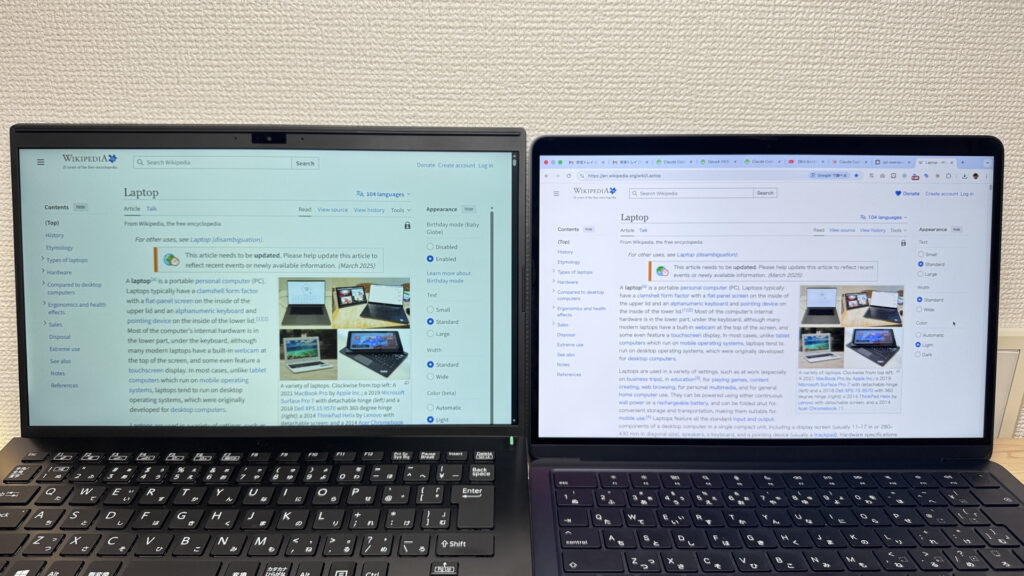 16:10の縦長画面で作業領域が広がる(左がVAIO 16:9)
グレア液晶なので映り込みはあります。ただ、ただのグレアよりは若干の映り込み防止処理がされているようで、MacBook Proほどではないにしても「ちょっとマシかな」という印象です。照明環境によっては気になることもあるので、そこはちょっとしたデメリットとして認識しておくのがよいでしょう。
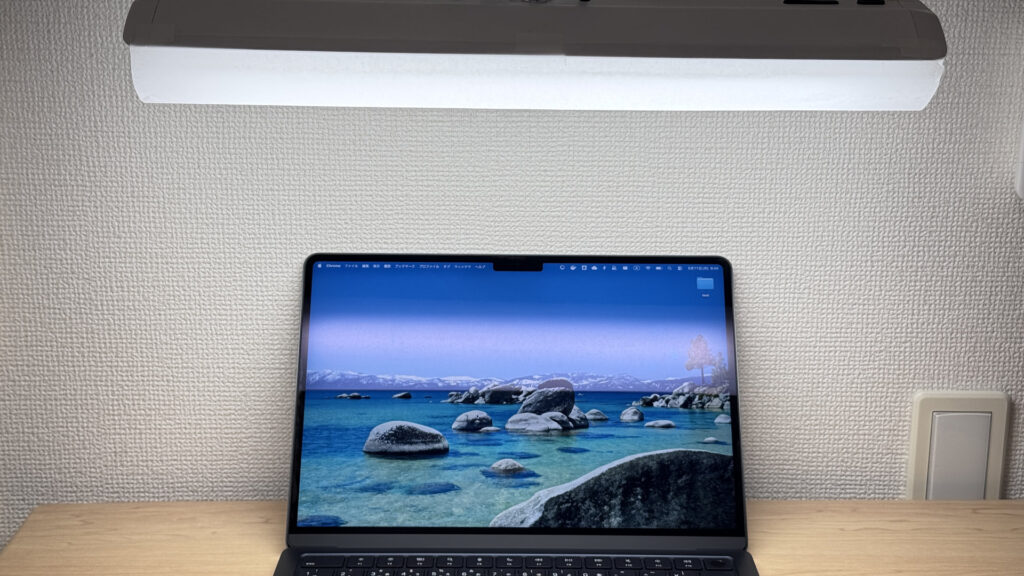 グレア液晶のため映り込みはある
キーボードの打ちやすさ
キーレイアウトはさすがAppleといった感じで、整然と揃った美しい配置ですね。日本語モデルなのでJIS配列で、日本人が普段通りに使える仕上がりです⌨️
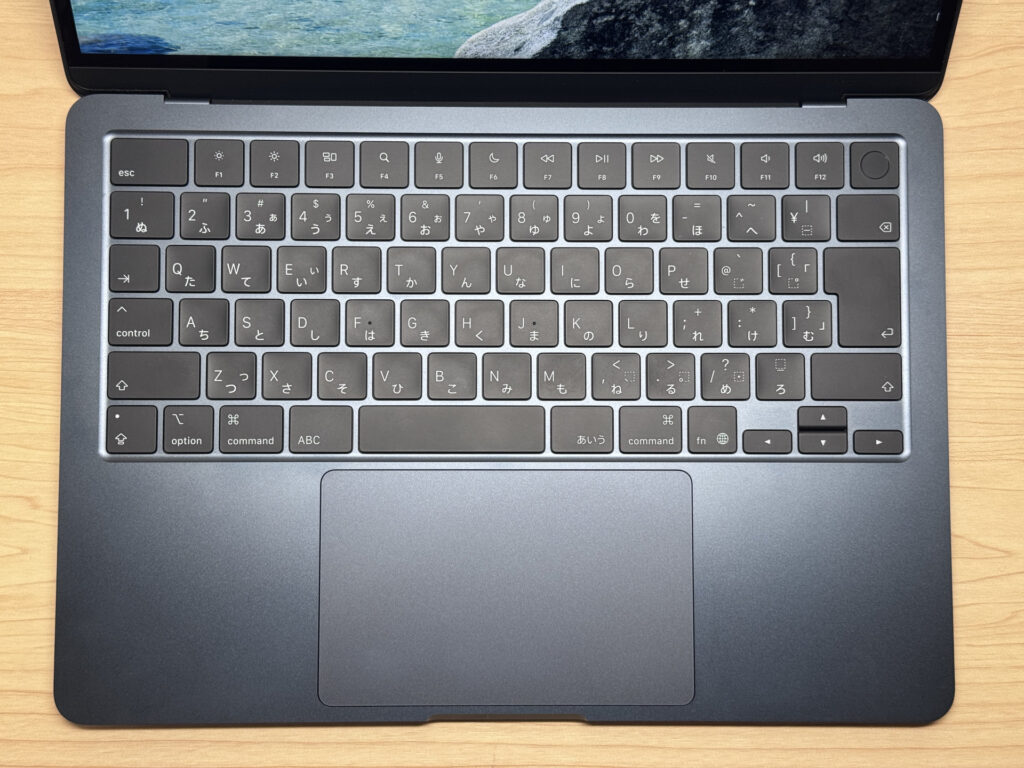 美しい配列のJISキーボードレイアウト
打鍵感は、薄型ボディながら跳ね返りがよく、僕はかなり好きなタイピング感でした。ただ一点だけ気になったのが、キートップがかなりサラサラしていること。僕的にはApple Magic Keyboardのツルッとした質感の方が指に馴染む感じがして、このサラサラ感はタイピング中の引っかかりがなさすぎるんですよね。好みが分かれるポイントかもしれません。
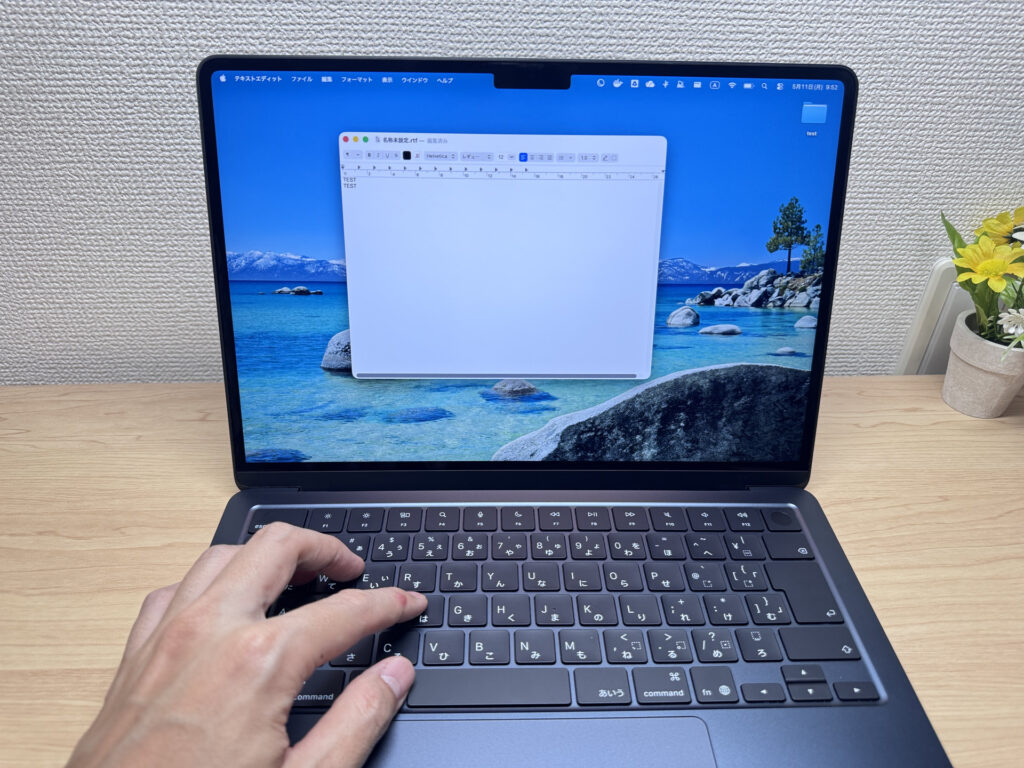 薄型ながら跳ね返りのいい打鍵感
バックライトはもちろん搭載。かなり明るく照らしてくれるので、薄暗い部屋や夜間でも文字がしっかり見えます🌙
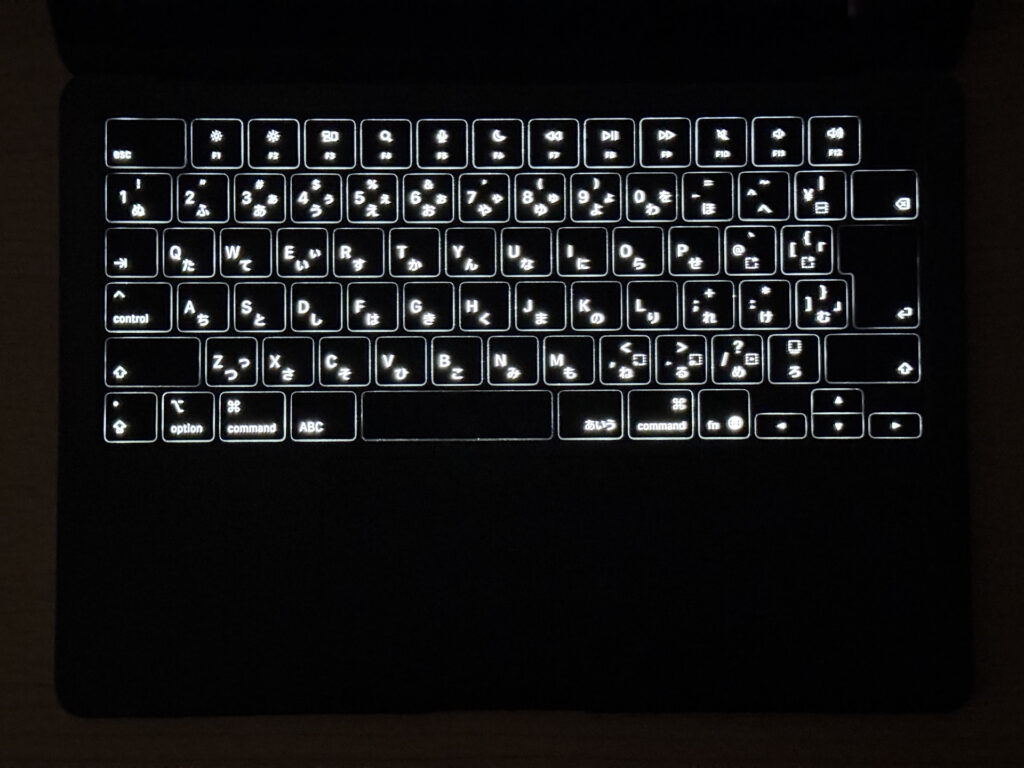 明るく照らすキーボードバックライト
タッチパッドの使いやすさ
MacBookといえばこのトラックパッドですよね。まずサイズがでかい。その分、操作性がいい。ケチったりするメーカーもいる中で、このサイズ感はさすがAppleだなと思います😄
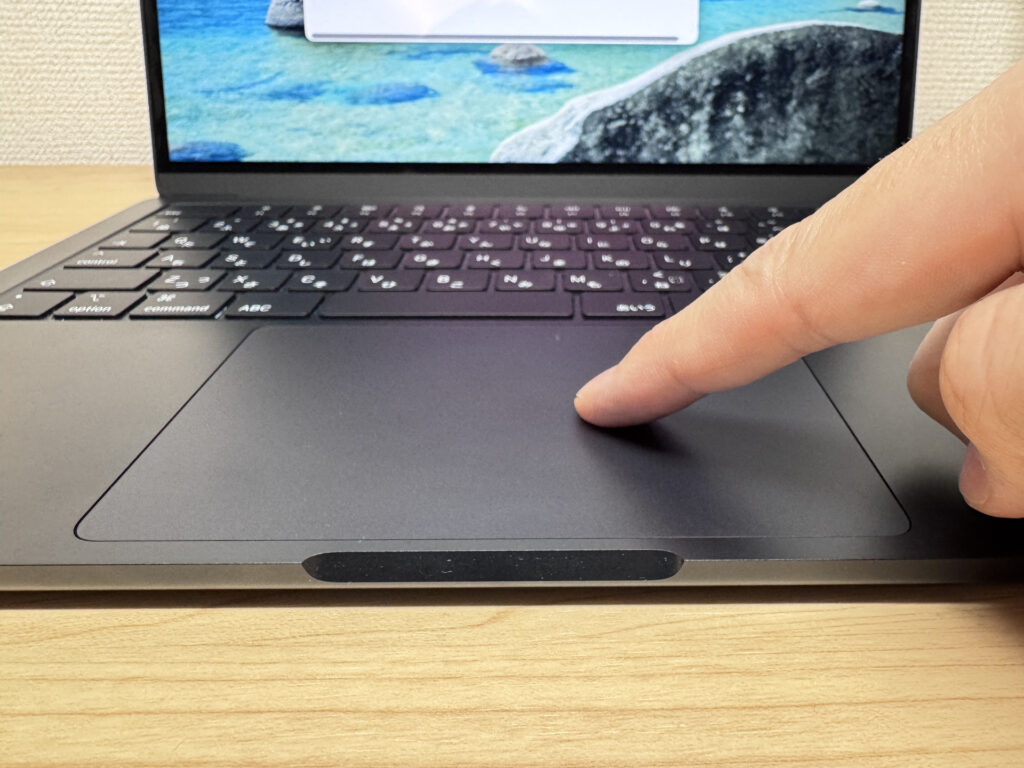 大型でスムーズなトラックパッド
3本指・4本指のジェスチャー操作がmacOSとよく連携されていて、ミッションコントロールの呼び出しなどが本当にスムーズです。僕自身はマウス派でデスクトップ化して使うことが多いんですが、それでもこのトラックパッドの完成度は毎回感心させられますね。Macのトラックパッドに慣れたら、それだけでWindowsに戻れないという人が多い理由がよく分かります😉
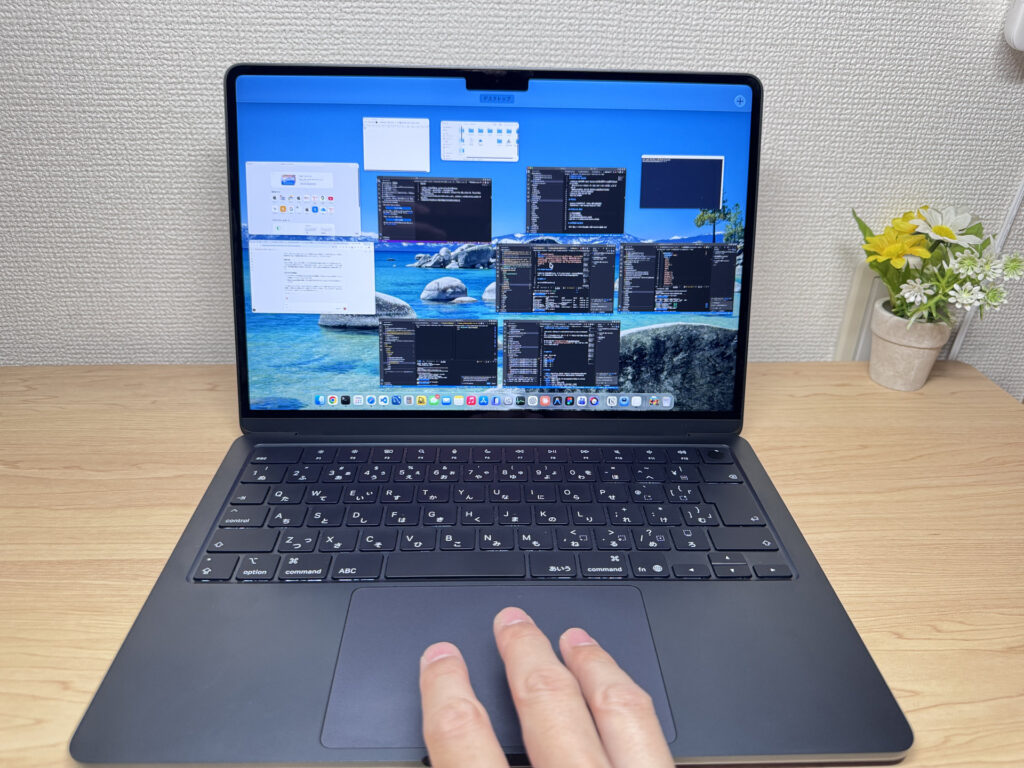 macOSと連携したジェスチャー操作が快適
さらに感圧タッチトラックパッド(ハプティックトラックパッド)を採用しています。物理的に沈み込む仕組みではなく、振動フィードバックでクリック感を再現するタイプですね。最大のメリットはパッドのどこを押しても均一にクリックできること。普通のタッチパッドだと上の方が押しにくかったりするんですが、それが一切ないので地味にストレスゼロです✅
処理性能
M4チップは本当にパワフルでした。プログラミング・動画編集・複数モニターへの出力、どれも難なくこなせます。Geekbenchのシングルコアスコアは3,637、マルチコアは14,720を記録。
| スコア | 評価感 | 実際の使い勝手(イメージ) |
|---|---|---|
| ~1,500 | 最低限 | 軽い作業は可能だが、重い処理や複数作業では力不足を感じやすい。 |
| 1,500~2,300 | 軽作業向け | 日常用途はこなせるが、負荷の高い処理では待ち時間が出やすい。 |
| 2,300~3,000 | 快適(主流) | 仕事・学業・オンライン会議などは十分快適。多くの人にはこのクラスで十分。 |
| 3,000~3,500 | 高性能 | アプリの起動や操作感がかなり軽快。複数作業も快適にこなしやすい。 |
| 3,500~4,000 | かなり高性能 このPC | 日常用途で不満を感じにくく、軽めの編集や開発用途にも余裕がある。 |
| 4,000~ | 最上位クラス | 反応の良さが非常に高く、CPUのシングル性能で困る場面はほとんどない。 |
※Geekbench 6 のシングルコアスコアはCPUの1コア性能を測る指標です。アプリの起動・反応の良さなど、普段使いの「軽快さ」に影響します。
| スコア | 評価感 | 実際の使い勝手(イメージ) |
|---|---|---|
| ~4,000 | 最低限 | 軽い作業はこなせるが、重い並列処理や動画編集では力不足を感じやすい。 |
| 4,000~8,000 | 軽作業向け | 日常用途は問題ないが、重めの処理では待ち時間が出やすい。 |
| 8,000~12,000 | 快適(主流) | 仕事・学業・オンライン会議・軽い画像編集まで十分快適。 |
| 12,000~17,000 | 高性能 このPC | 複数作業や軽〜中程度の編集、やや重めの処理にも対応しやすい。 |
| 17,000~22,000 | かなり高性能 | 動画編集や重めの処理もこなしやすく、高負荷でも余裕を感じやすい。 |
| 22,000~ | 最上位クラス | かなり重い処理やクリエイティブ用途でも力不足を感じにくい。 |
※Geekbench 6 のマルチコアスコアはCPUの並列処理性能を測る指標です。動画編集や複数アプリの同時利用など、重めの処理の快適さに影響します。
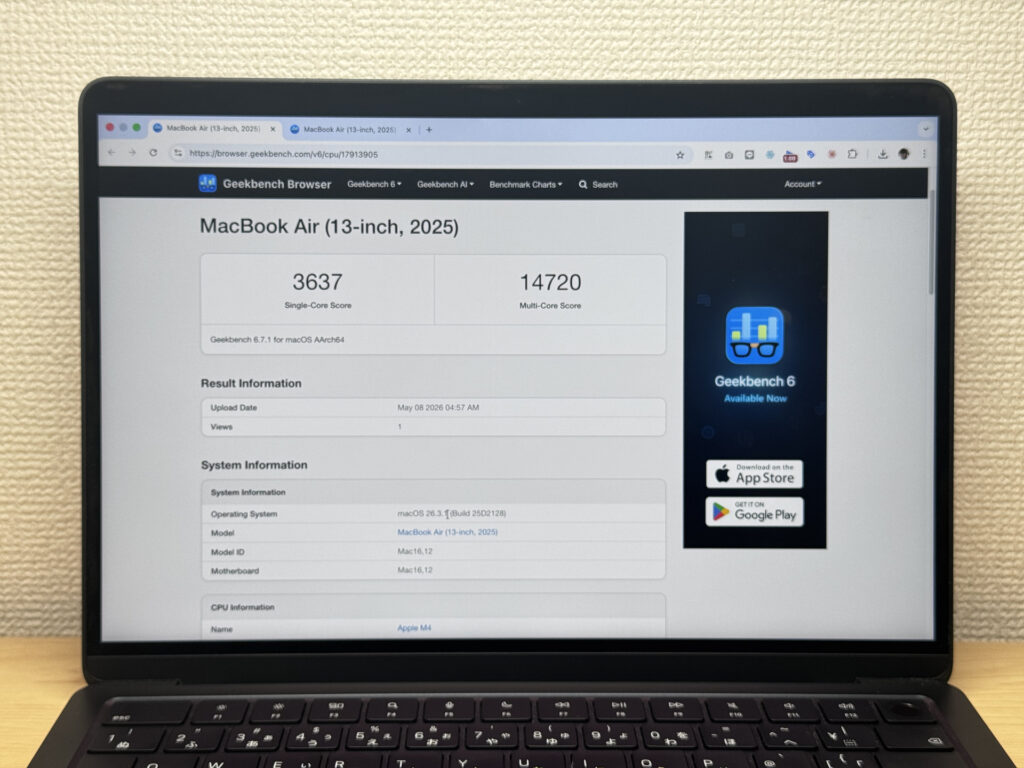 GeekbenchのCPUスコア(シングル3,637 / マルチ14,720)
GPUはSteel Nomad Liteで2,985、GeekbenchのGPUスコアは35,911を記録。「Airでもここまで出るの?」と正直驚きましたね😮
| スコア | 評価感 | 実際の使い勝手(イメージ) |
|---|---|---|
| ~400 | 最低限 | 3D性能はかなり控えめ。ゲーム用途にはあまり向きにくい。 |
| 400~900 | 軽い3D向け | 軽めのゲームや低負荷の3D処理なら対応可能。 |
| 900~1,500 | 普通(主流) | 内蔵GPUとしては標準的。軽〜中程度のゲームを設定次第で楽しめる。 |
| 1,500~2,200 | 高性能 | 内蔵GPUとしてはかなり強め。ゲームや3D処理も快適にこなしやすい。 |
| 2,200~ | かなり高性能 このPC | 軽量PCとしてはトップクラスの3D性能。余裕のある描画性能。 |
※3DMark Steel Nomad Lightは軽量PC・内蔵GPU向けの3D性能指標です。Time Spyとはスコアレンジが異なるため、直接比較はできません。
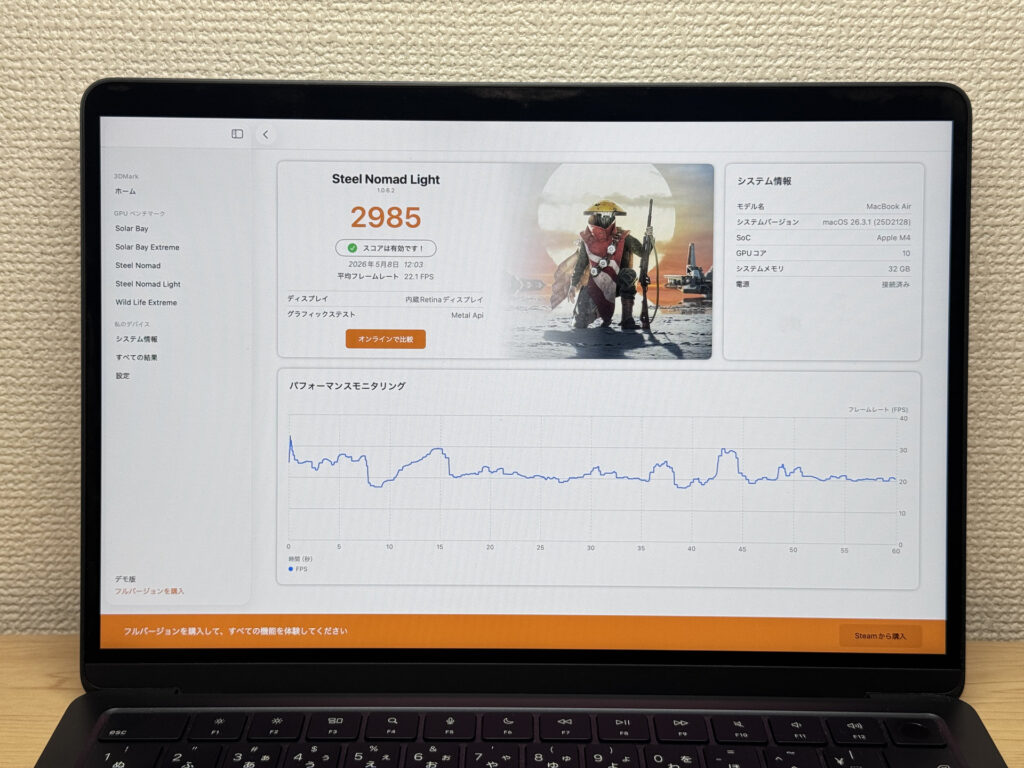 3DMark Steel Nomad Lite スコア2,985
 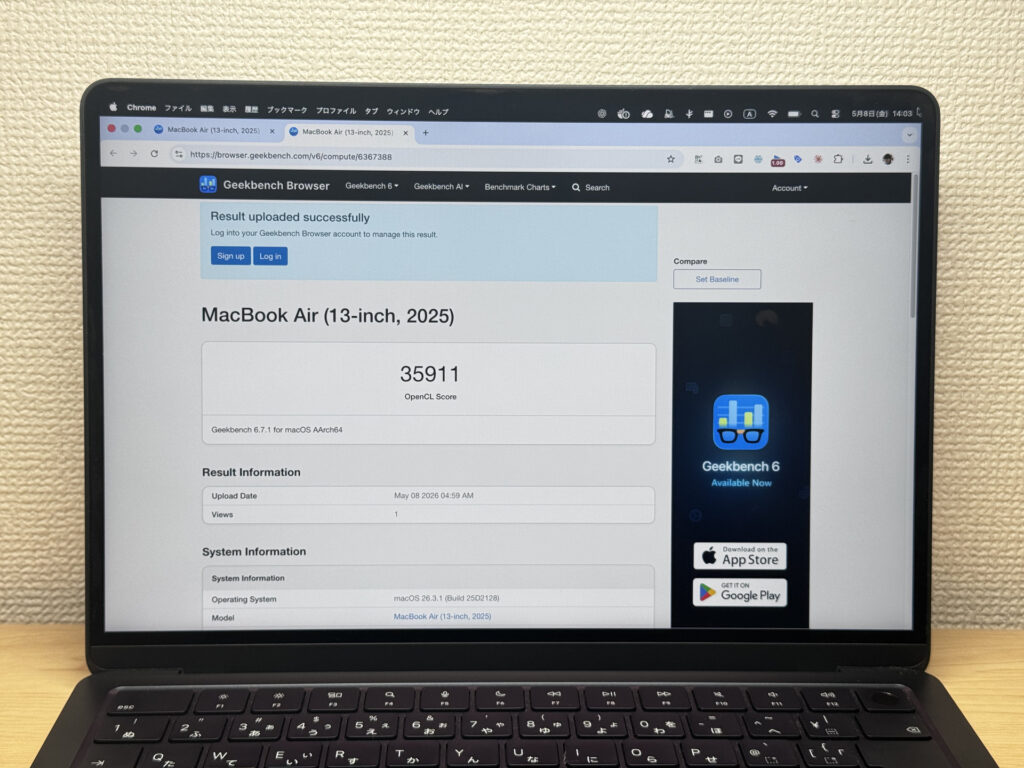 GeekbenchのGPUスコア35,911
ストレージのリード速度は3,177MB/s。最近のWindowsノートPCで5,000〜6,000台を出すモデルと比べると数字上は落ちますが、体感でストレスを感じるレベルでは全くないですね。ファイルの読み書きは爆速で終わります。
| スコア | 評価感 | 実際の使い勝手(イメージ) |
|---|---|---|
| ~600 MB/s | 最低限 | HDDよりは速いが、最近のSSDとしては控えめ。アプリ起動や読み込みはやや遅く感じることがある。 |
| 600~1,500 MB/s | 普通 | 日常用途では問題ないが、最新SSDと比べるとアプリ起動や読み込み速度はやや見劣りしやすい。 |
| 1,500~3,500 MB/s | 快適(主流) このPC | アプリ起動やファイル読み込みがスムーズで、普段使いでは不満が出にくい。 |
| 3,500~5,500 MB/s | 高速 | 大きなデータの読み込みやアプリ起動もかなり快適。上位クラスのSSDらしい速さ。 |
| 5,500 MB/s~ | かなり高速 | 高速なNVMe SSDらしい性能で、重いデータを扱う場面でも待ち時間を感じにくい。 |
※CrystalDiskMarkはストレージ(SSD)の速度を測る指標です。PC全体の性能ではなく、主にアプリ起動やファイル読み込みの速さに影響します。
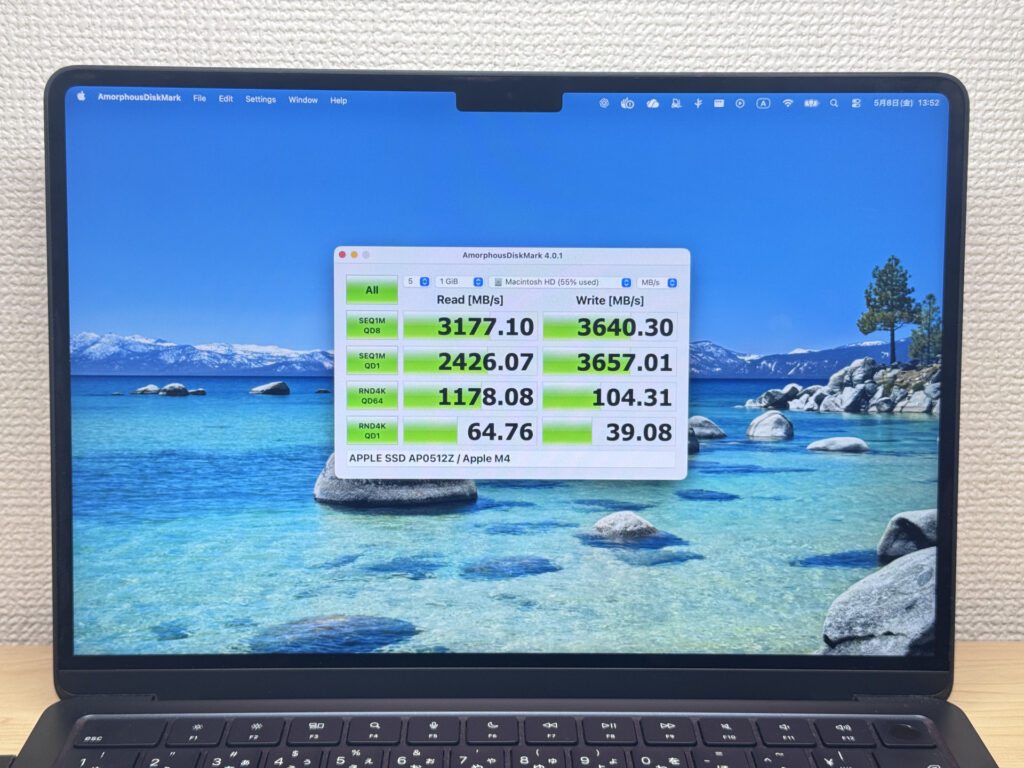 ストレージ速度:リード3,177MB/s
バッテリー持ち
バッテリー評価:長め
53WhのバッテリーにApple M4という省電力チップの組み合わせで、バッテリー持ちはかなり実用的な水準です。カタログスペック上の18時間駆動は期待値として高めに見ておくのがベターですが、軽めの作業中心なら丸一日外出先でも安心しやすい構成ですね。ファンレスで熱効率が高いこともバッテリー持ちに貢献していると思います。
高負荷な動画編集や複数モニター出力を続ける場合は消費が増えるので、その点は意識しておきたいところです。USB-C充電対応なので、純正充電器を持ち出さずともANKERなどの小型USB-C充電器でも充電できますよ🔌
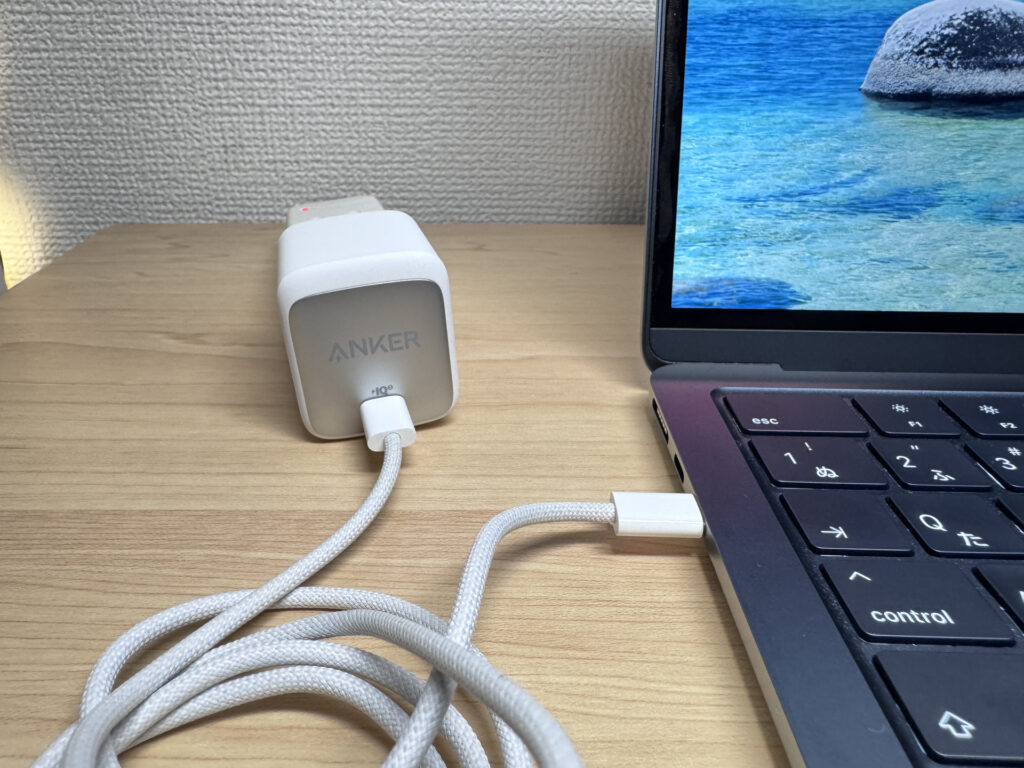 USB-C充電で純正充電器不要でも運用可能
ファン音と発熱
このモデルはファンレス設計なので、完全に無音です。本当に音がしない。PCからの音が全くないのは最初ちょっと不思議な感覚になるくらいです(笑)。普段作業中にファンがうるさくてイライラした経験がある人なら、このストレスゼロの環境の快適さがよく分かると思います。ファンレスは正義ですね、本当に😄
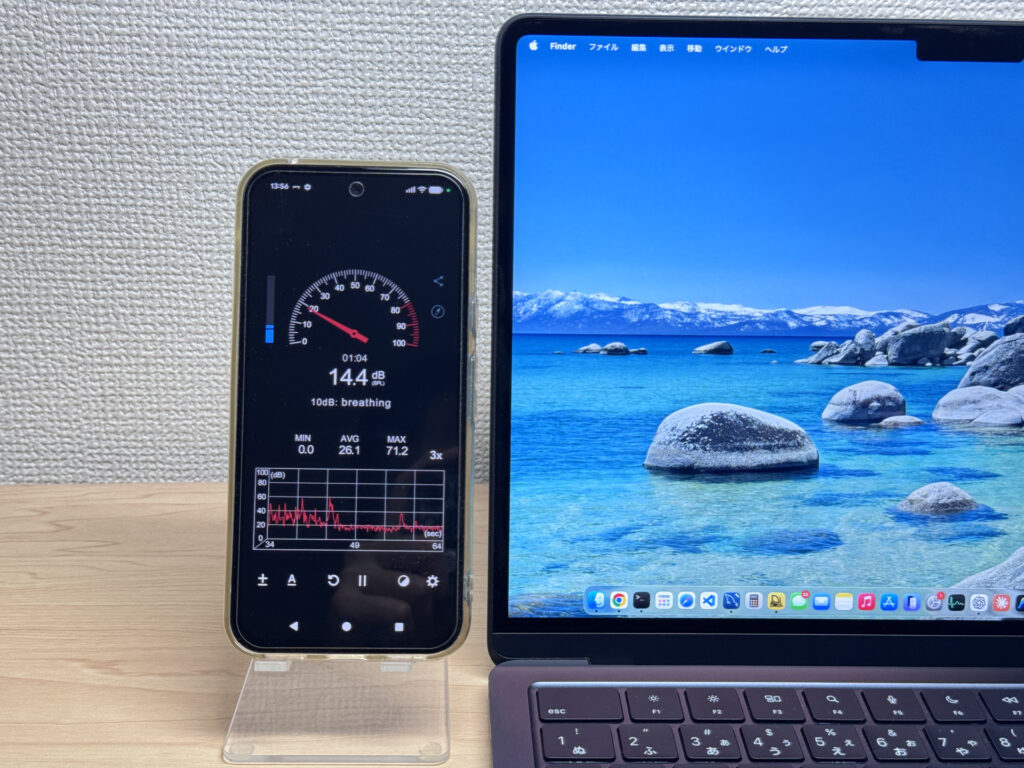 ファンレス設計で動作音は完全ゼロ。このデシベル計測すら無意味です笑
端子の充実度
左面にThunderbolt 4対応のUSB-Cポートが2つとMagSafe電源ポート、右面はイヤホンジャックのみ。正直に言うと、拡張性が高いわけではないです😅 USB-Aポートも HDMIポートもないので、既存の周辺機器をたくさん使う人はUSB-Cハブがほぼ必須になりますね。
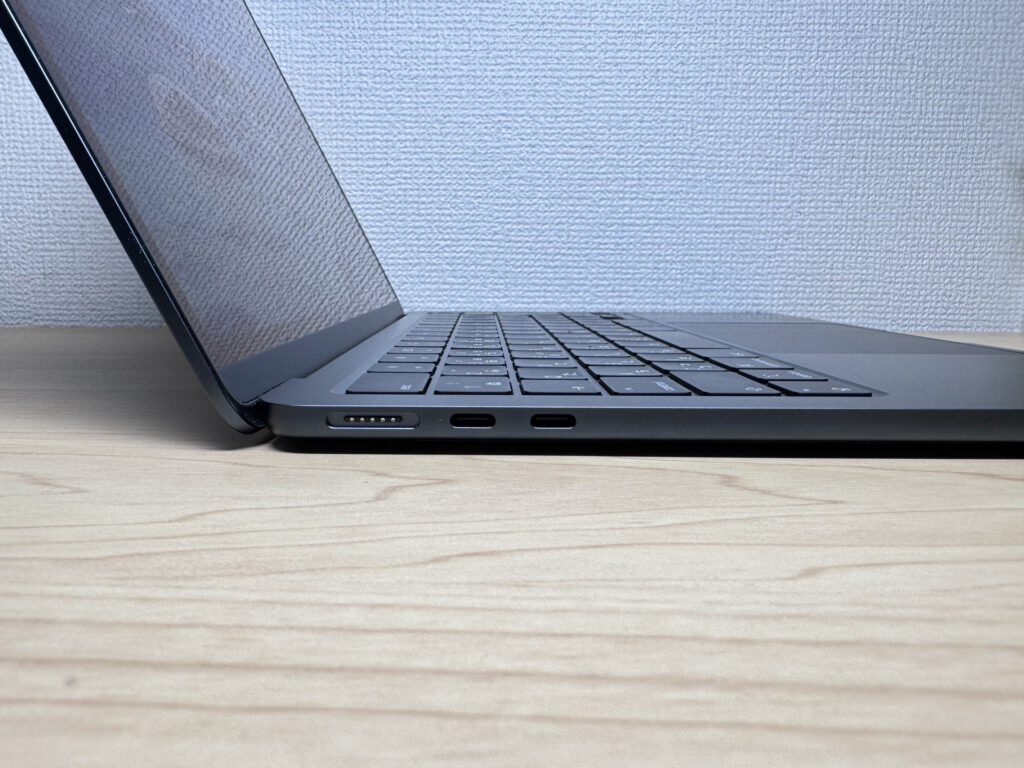 左面:Thunderbolt 4×2+MagSafe
 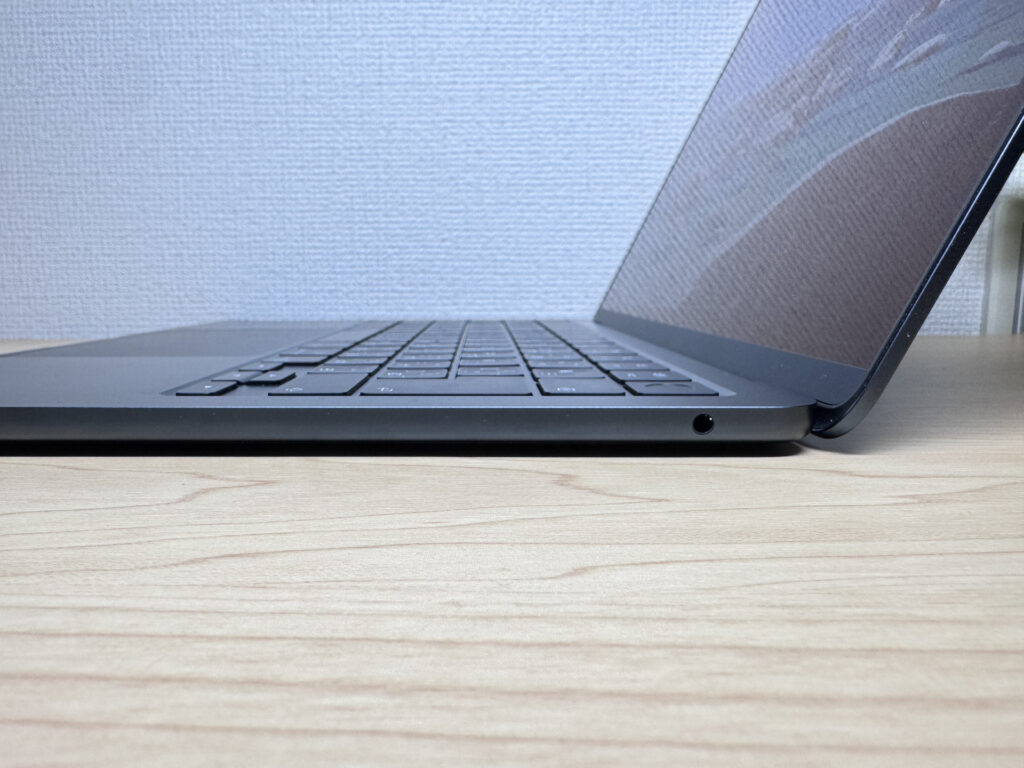 右面:イヤホンジャックのみ
ただ、USB-CハブをつなぐだけでHDMI・USB-A・SDカードなど一気に拡張できてしまうので、「USB-C 2ポートだけど意外とどうにかなる」というのが実際のところですね。僕自身もここからモニター・スピーカー・Webカメラを接続して運用できています。
USB-C 1本で27インチ4Kモニターに繋ぐと表示領域が爆発的に広がります。
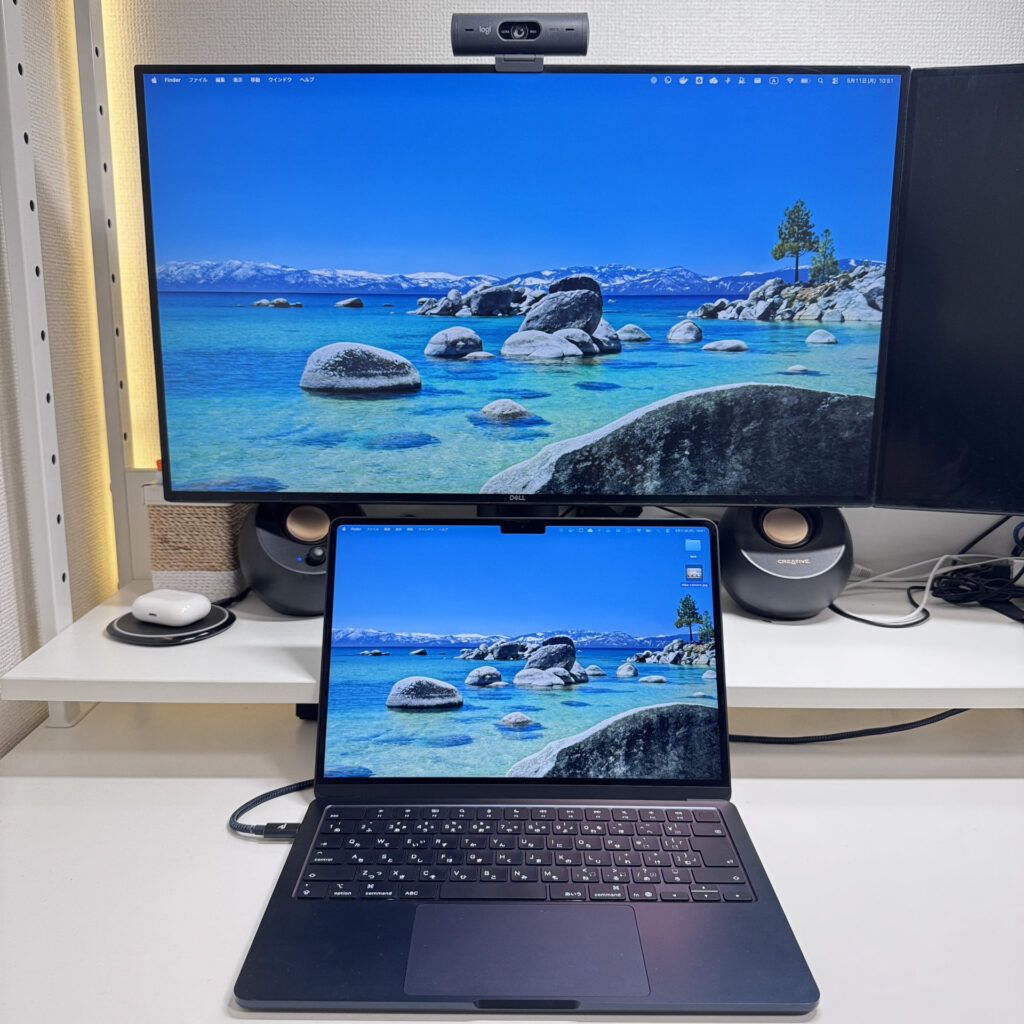 USB-C接続のモニターはおすすめですよー
僕がよくやるのが、2枚のモニターにUSB-Cで繋いでApple純正キーボード+マウスでデスクトップ化するスタイル。デスクトップ化すると作業公立が段違いにあがりますね。
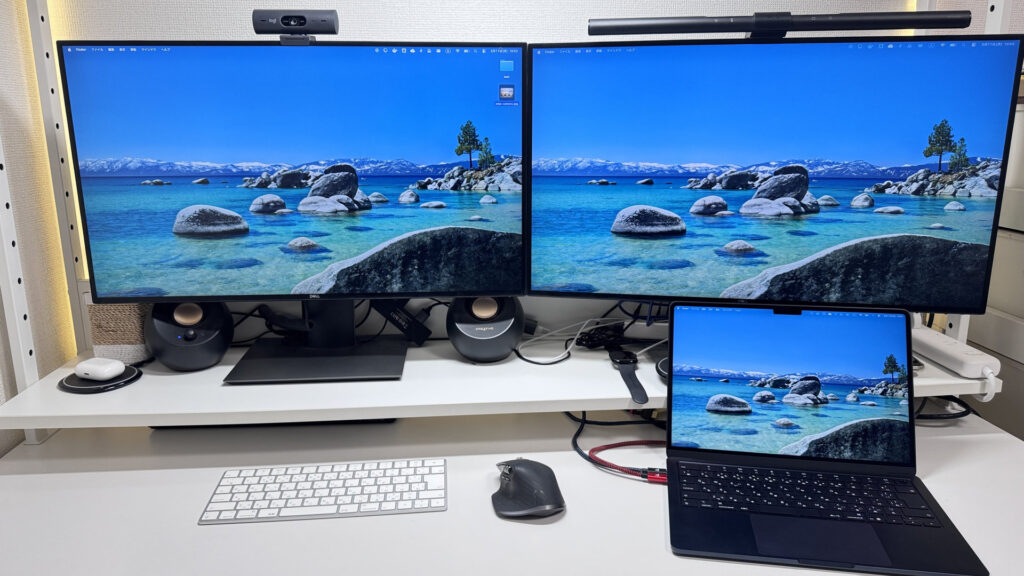 USB-C 1本で4Kモニターに接続
さらに僕がお気に入りなのがこのMacBook Airはシリコンチップ故にカバーを閉じた結構安心してクラムシェルモードで使えちゃうこと。昔のIntel版チップだと結構本体が熱をもってクラムシェルモードをすると排熱がうまくいかずわりとすぐダメになるのが僕の経験則であるのですが、このシリコンチップであれば本体があまり熱をもたないので割と安心してクラムシェルモードでデスクトップ化しちゃいます。これ、いいですよ〜👍
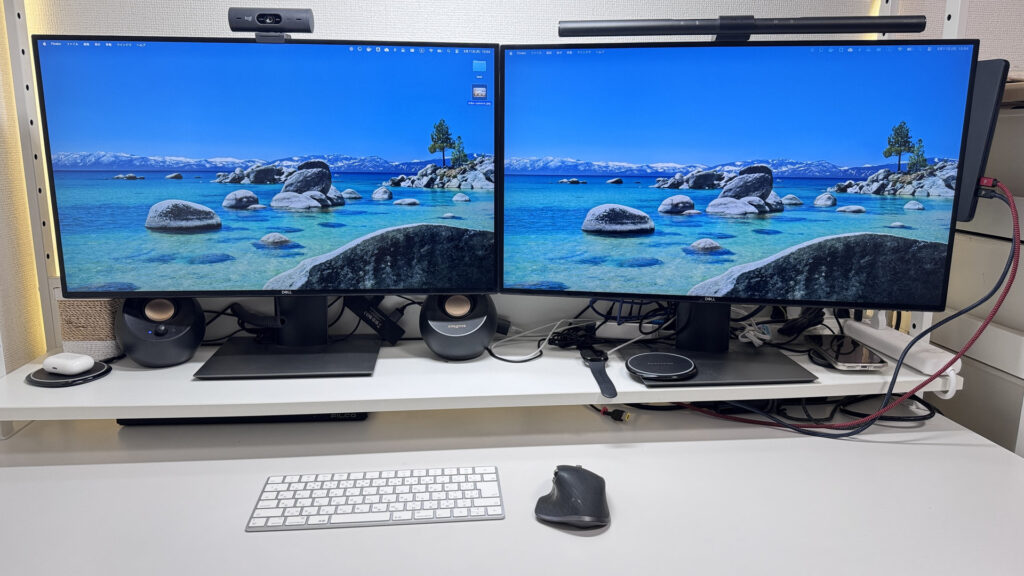 クラムシェルモードで2枚モニター運用が僕のお気に入りスタイル
Webカメラの実用性
Webカメラは12MPという高解像度Webカメラで、そしてとにかく映像が明るいですね。センサーが優秀なのか、暗めの部屋でも映像全体が明るく映ってくれます。ビデオ通話でも相手にはっきりきれいに届くレベルで、「iPhoneを外部カメラ化してみよう」なんてことを全くやりたいと思わないくらい内蔵カメラが十分すぎます😄
 12MPの高解像度Webカメラで映像が明るくクリア
プライバシーシャッターはないので、気になる人は後付けシャッターカバーを用意しておくのがよいかもしれません。
スピーカー音質
この薄さでここまで音が出るのか、というのが正直な感想です。低音域がしっかり出ていて、中音域も厚みがある。Amazonプライムビデオで映画を観てみたんですが、「ノートPC一台で映画が楽しめる」という感覚がちゃんとありました🎬 RetinaディスプレイのきれいなIPS液晶と合わさって動画視聴も十分楽しめる機種ですね。
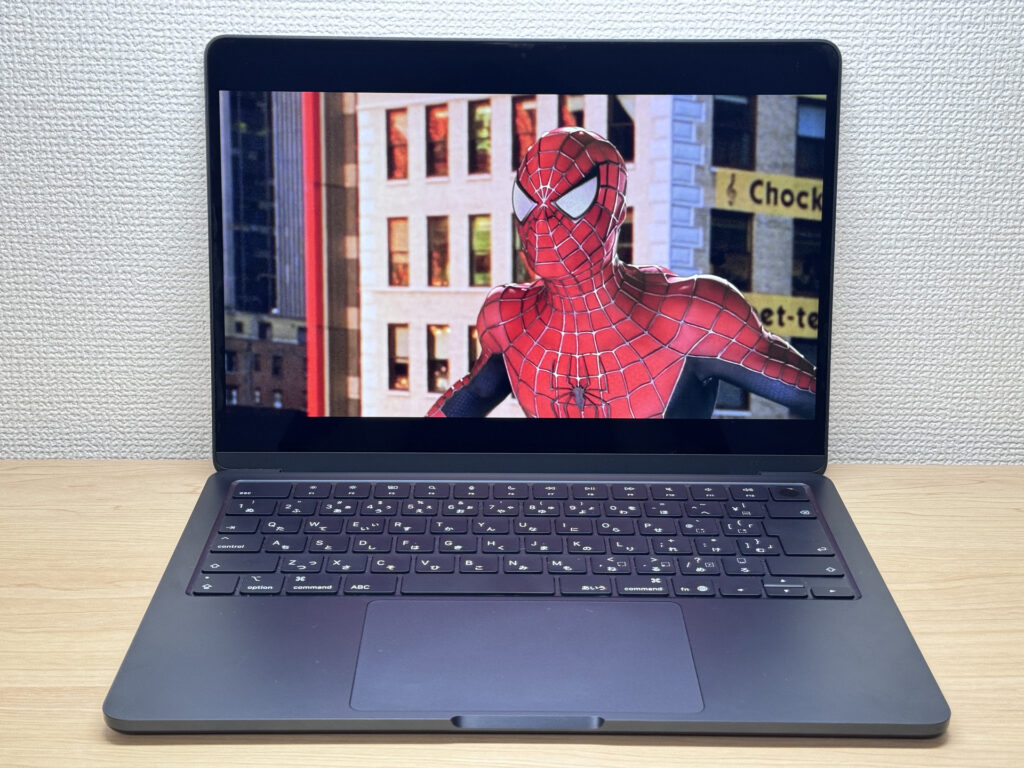 薄型ながら低音域もしっかり出るスピーカー
セキュリティ機能
電源ボタン一体型のTouch IDが搭載されています。ログインはもちろん、ブラウザのパスキー認証なども指紋一発でできるので、いちいちパスワードを入力する手間がなくてスムーズですね。使い始めると地味に手放せない機能です✅
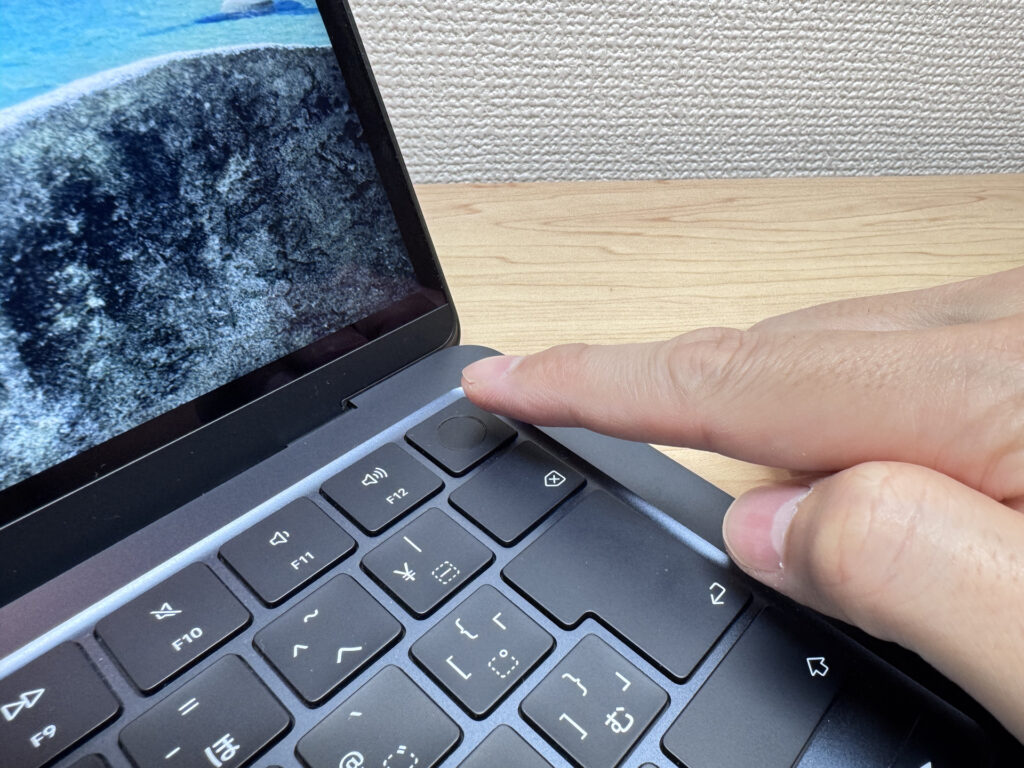 電源ボタン一体型のTouch ID
総評
M4チップの登場でMacBook Airの立ち位置が大きく変わったなと実感しました。プログラミング・動画編集・4Kモニター2枚接続でのデスクトップ運用まで、「Airで十分じゃないか」と思わせてくれるパワフルさがあります。ファンレス設計による完全無音、実測1,224gの軽さ、162gの充電器など、持ち運び周りも抜かりなし。一方でUSB-Cポートが2つだけという拡張性の制限は正直あって、周辺機器を多用する人はUSB-Cハブが前提になるので注意が必要ですね。それでも、「静かな環境で集中して作業したい」「毎日持ち歩きながらしっかり使いたい」という人にはぴったりの一台と言えます✌️。
✅ こんな人におすすめ
- 毎日ノートPCを持ち歩く人
- 外出先で電源を気にしたくない人
- 図書館やカフェなど静かな場所で使いたい人
- レポート作成や動画編集を快適にこなしたい人
⚠️ こんな人は注意
- 周辺機器を多く使う人は注意(USB-Cハブが必要になりやすい)
- 重いゲームや本格的な外部GPU作業が目的なら避けたい
ファンレス・軽量・爆速。MacBook Proが霞むAirの完成形
価格
※ 価格は変動します。最新の価格・在庫は各ストアにてご確認ください。
このPCが入っているランキング



この記事を書いた人