ZippyScore
ZippyScoreは、処理性能・携帯性・ディスプレイ・バッテリー・コスパ・接続性の6項目をもとに算出した独自評価です。
評価基準を見る
- パフォーマンス: 処理速度・GPU性能
- 持ち運び: 画面サイズ・重量
- ディスプレイ: パネル種別・アスペクト比・リフレッシュレート
- バッテリー: バッテリー駆動時間
- コスパ: スペックと価格のバランス
- 接続性: ポートの種類と数
各項目はスペックをもとに定量的に算出しています。そのうえで編集部が製品全体を通して総合的に評価し、加点・減点を行ったうえで最終スコアを決定しています。
良い点・気になる点
良い点
- 1.4kg前後の重さで、持ち運びしやすく外出先でも使いやすい
- 16GB以上のメモリ搭載で、複数作業を同時に進めても重くなりにくい
- ポートが充実していて、変換アダプタに頼りにくい
- 16:10などの縦長画面で、作業領域が広く見やすい
- 生体認証対応で、ログインが一瞬で済む
気になる点
- キーボードのストロークが浅めで、長時間のタイピングにはやや不向き
- 高負荷時は、ファン音が気になることがある
スペック
| OS | Windows 11 Home |
|---|---|
| CPU | AMD Ryzen 5 7535HS / AMD Ryzen 7 7735HS |
| メモリ | 16GB |
| ストレージ | 512GB / 1TB |
| ディスプレイ | 14インチ IPS液晶 (非光沢, 60Hz) 1920x1200 (16:10) 14インチ (16:10) |
| 重量 | 1.39kg |
| インターフェース | USB-A × 2 (5Gbps)、USB-C × 1 (5Gbps/PD/映像出力)、HDMI × 1、イヤホンジャック × 1、SDカード × 1 |
| グラフィックス | AMD Radeon 660M / AMD Radeon 680M |
| NPU | - |
| 生体認証 | 顔認証 |
| バッテリー | 最大17時間(容量:50Wh) |
| サイズ | 約 314.4 × 222.1 × 16.9 mm(幅×奥行×高さ) |
| Wi-Fi | Wi-Fi 6 |
| Bluetooth | Bluetooth 5.3 |
| Officeの有無 | Office Home & Business 2024(オプション) |
| カラー | Luna Gray |
実機レビュー
それでは、Lenovo IdeaPad Slim 3 Gen 10 (14型 AMD) の実機レビューを見ていきます。今回レビューで使用したのは、以下の構成です。
| 項目 | レビュー機の構成 |
|---|---|
| CPU | AMD Ryzen 5 7535HS |
| メモリ | 16GB |
| ストレージ | 512GB SSD |
| ディスプレイ | 14.0型 IPS (1920x1200, 60Hz) |
| グラフィックス | AMD Radeon 660M |
| カラー | Luna Gray |
※販売時期や購入先によって構成が異なる場合があります。
デザイン
今回の実機はルナグレーというカラー。グレーを基調とした落ち着いた色合いで、カフェや大学のキャンパスで取り出しても様になるデザインですね✨。低価格帯のモデルなので「どうせチープなんでしょ」と思っていたのですがいい意味で裏切られました😮天板の質感はなかなか良く、手で触れた時のサラッとした感触は、ミドルクラスと比べても遜色ないくらいです。
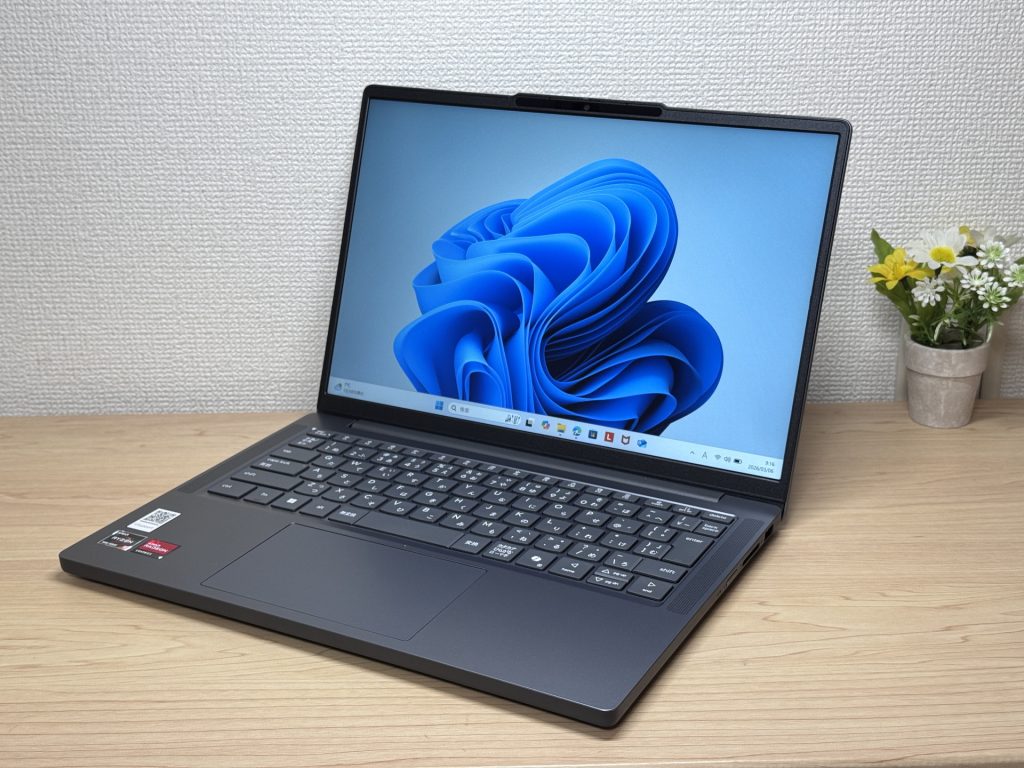 ルナグレーのスタイリッシュな正面
ただ正直に言うと、要所要所でプラスチックを使っているのは分かります。この価格だけに仕方ない部分ではありますがコストカットしてる箇所は伝わってきますね(笑)。まぁそれを気にする人がどれだけいるんだってところではありますが。
天板の素材はマット仕上げで、指紋が目立たないのが地味に嬉しいポイント。ここはミドルクラスの質感と変わらない仕上がりで好印象です⭕。
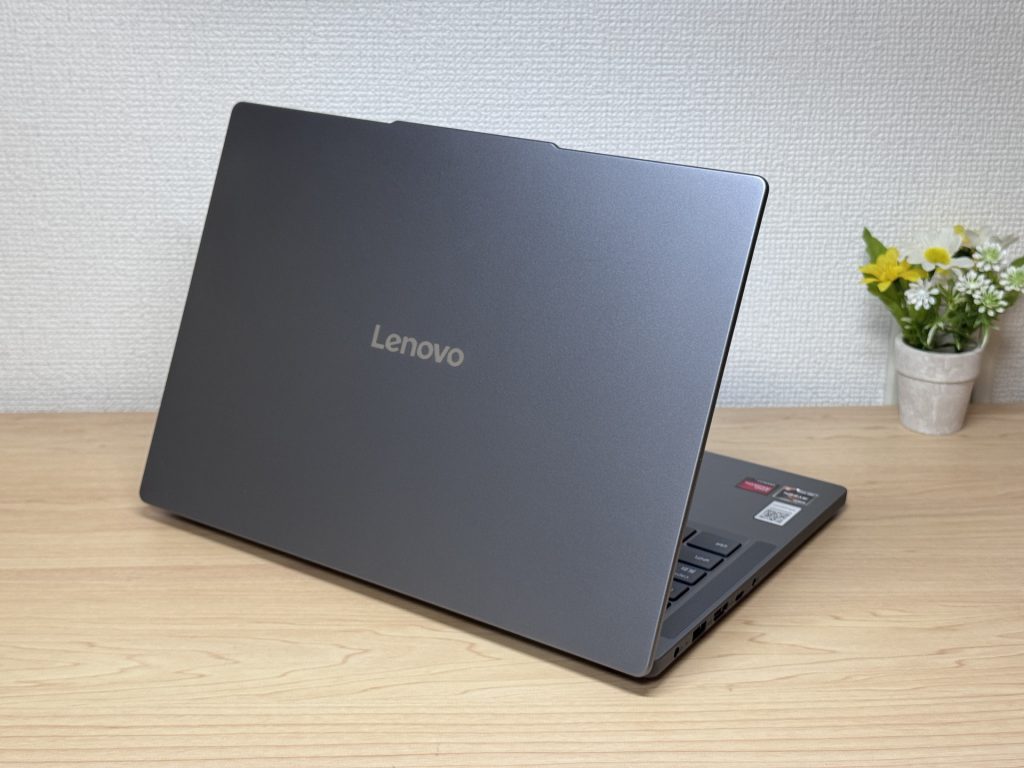 マット天板で指紋目立たず
厚みは薄型が売りのモデルというわけではないので、ごく普通の薄さ。超スリム!というわけではないですが、カバンにスッと入れられる感覚はあります💼。
 標準的な薄さ
裏面は正直かなりプラスチッキーです(笑)。「あ、ここがコストカットポイントなのね」と僕は理解しました。ただ、意外とゴム足はしっかりとしたゴム素材で、滑り止めの効きがかなり良いです。最近のノートPCって軽量化のせいかゴム足が頼りなくてタイピング中にズレることがあるんですが、本機はその心配がなさそうですね。地味に嬉しいポイントです😄。
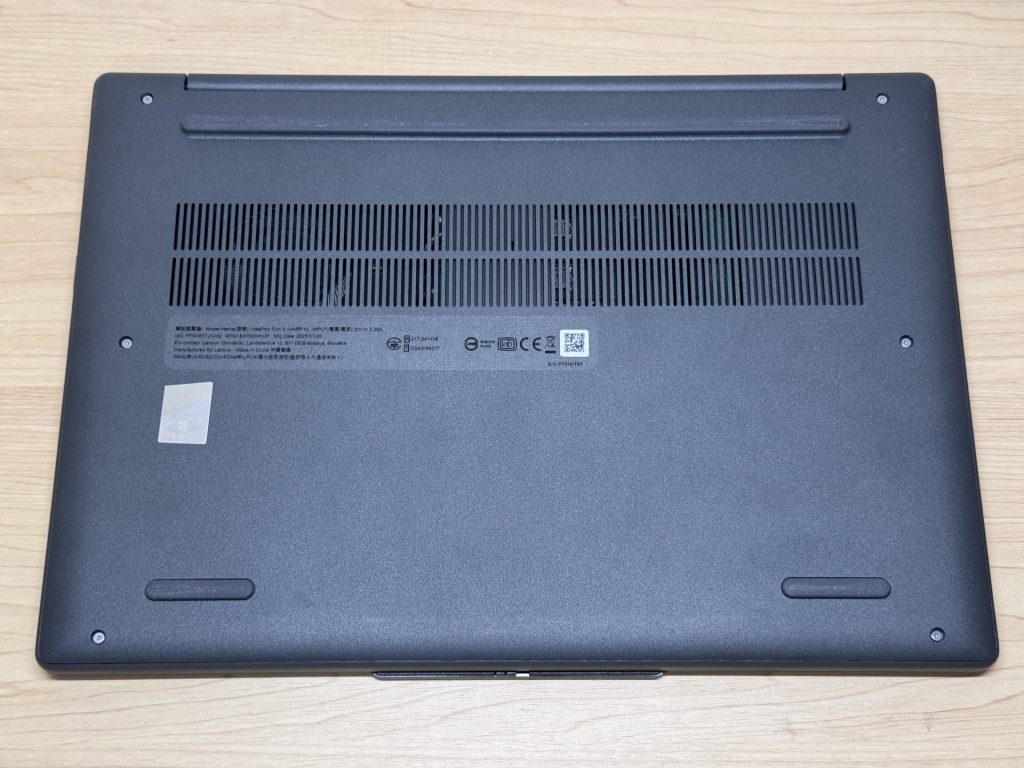 ゴム足はしっかり滑り止め効果あり
Webカメラのあるヒンジがわずかに突出しているため、カバーが開けやすいのがいいね!爪を立ててなかなか開かないってことは少なくなるはず。
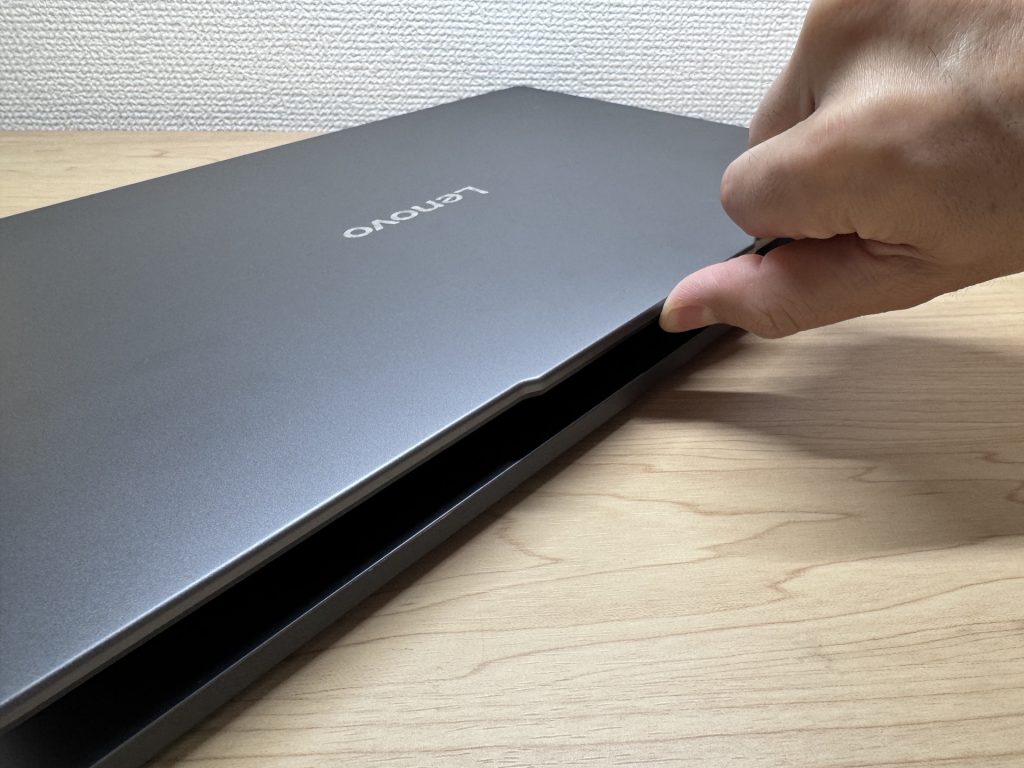 カバー開閉ストレスなし!
持ち運びやすさ
重さは実測で1397g。プラスチックをあれだけ使ってるならもうちょっと軽くてもいいのでは?とちょっと思ったりもしましたが🤔、まぁ1.4kg以内に収まっているので持ち運びは十分問題ないですね🚶♂️➡️。毎日通勤・通学バッグに入れても「許容範囲」と感じられる重さです。
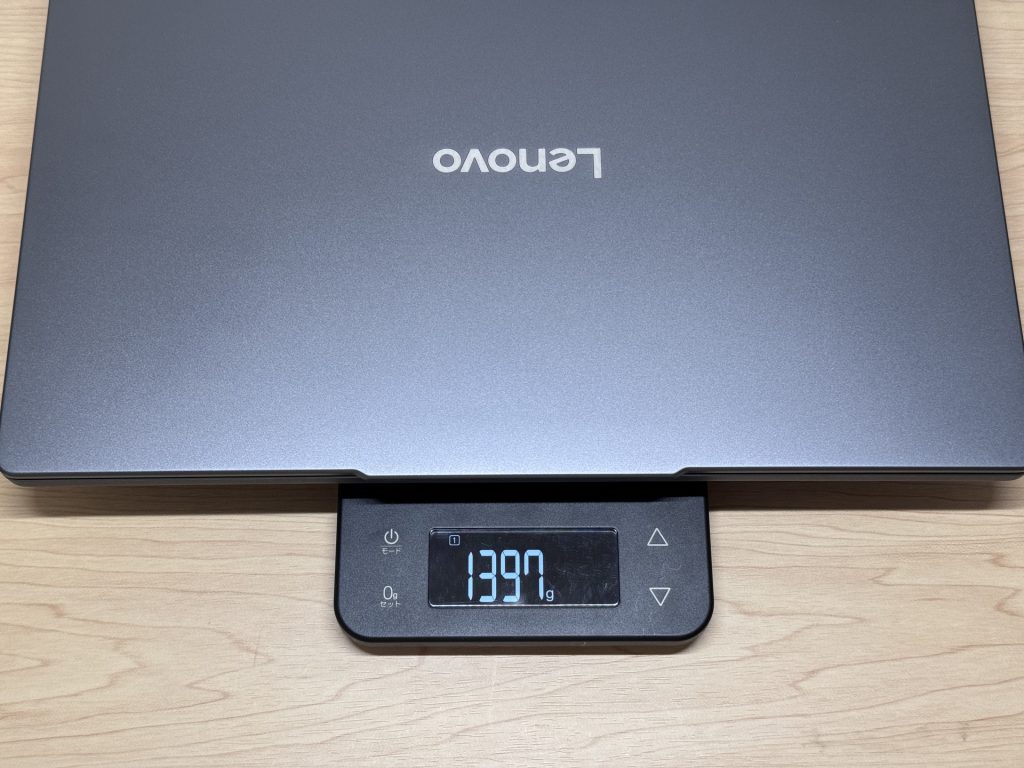 実測1397g
一方で充電器は実測310gと、充電器としてはちょっと重めです。本体が軽いだけに、充電器と合わせると少しトータルがかさむ感じです。外出時は小型の軽量USB-C充電器を別途用意しておくと、荷物がかなりスッキリしますよ🙆♂️。
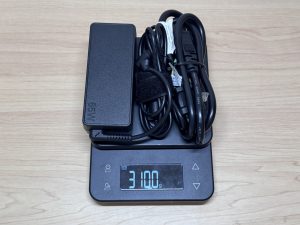 充電器は実測310g
片手で持つとさすがにちょっと重いと感じます。でも蓋を閉じてカバンに入れて持ち運ぶ分には全然楽。「片手で持ち運ぶのがストレス」というほどではないですね。
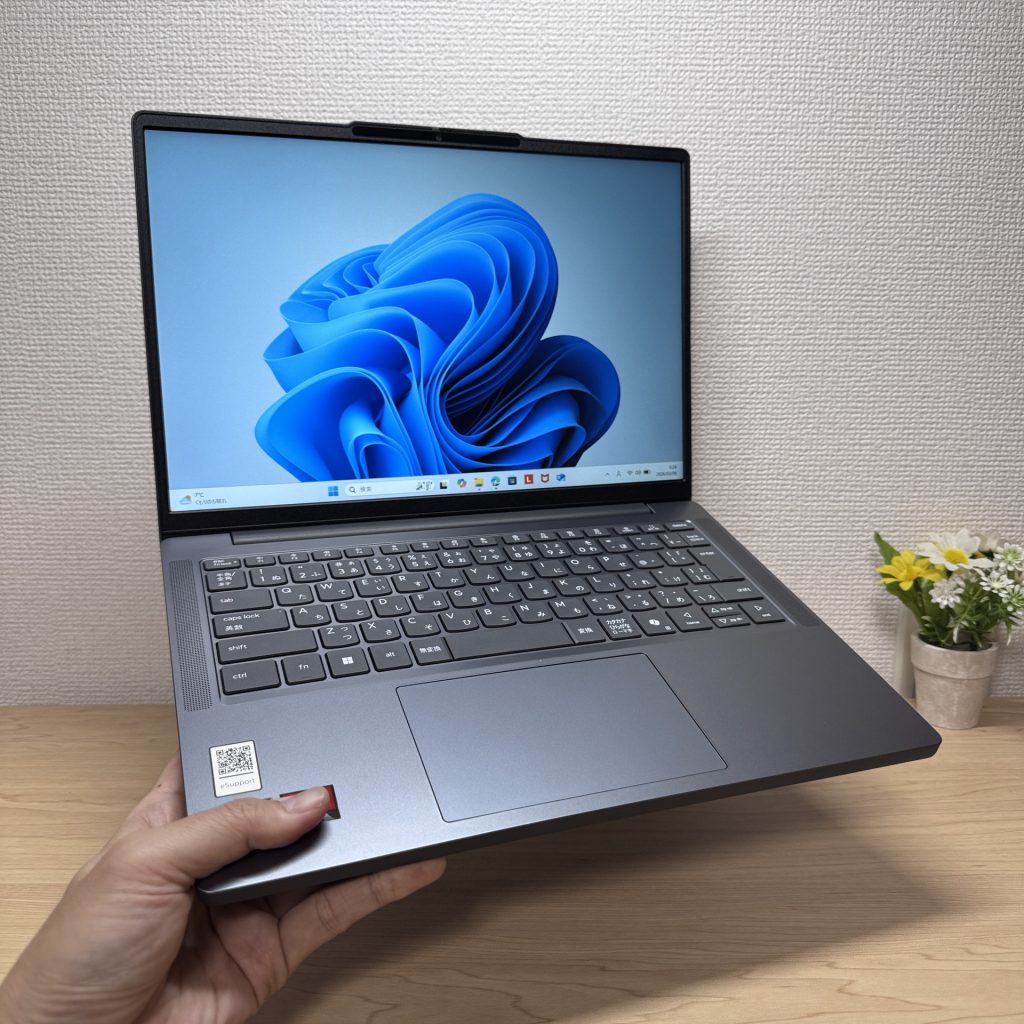 片手持ちはやや重め
ディスプレイ品質
IPSパネルなので視野角は広いはずなんですが、ここは正直価格なりの品質かなという印象。IPSにも上から下までランクがあるんでしょうね。若干暗いかなという気もして、明るい場所での視認性は少し気を使うかも。
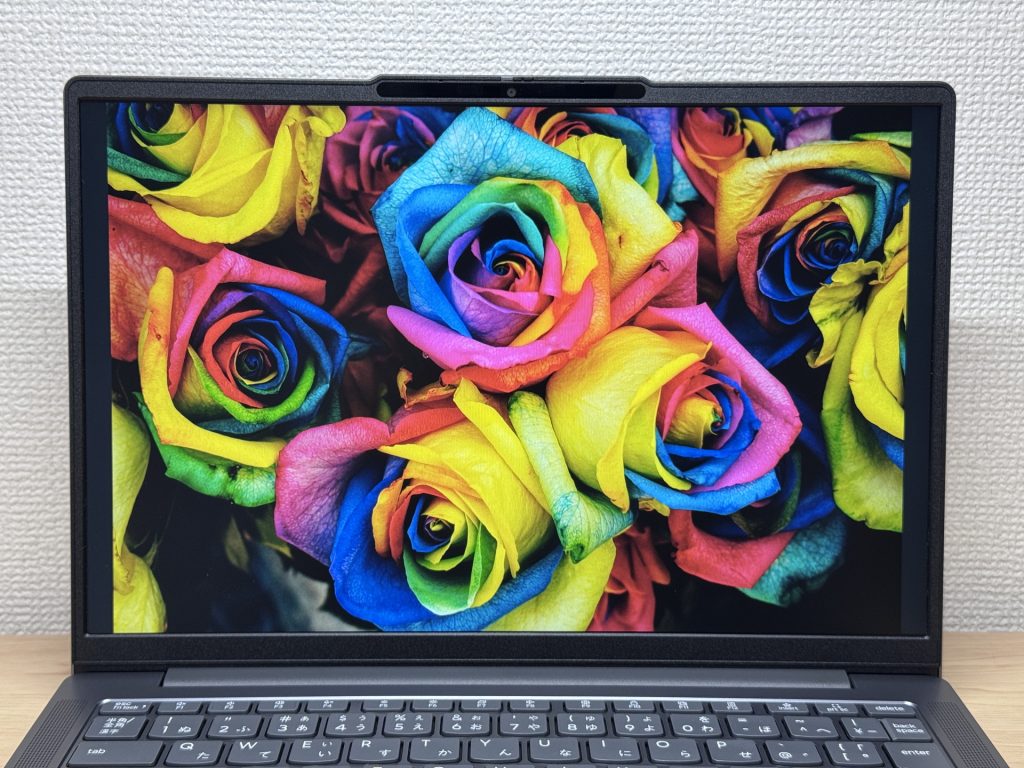 IPS液晶の発色だけど、ちょっと暗めかな
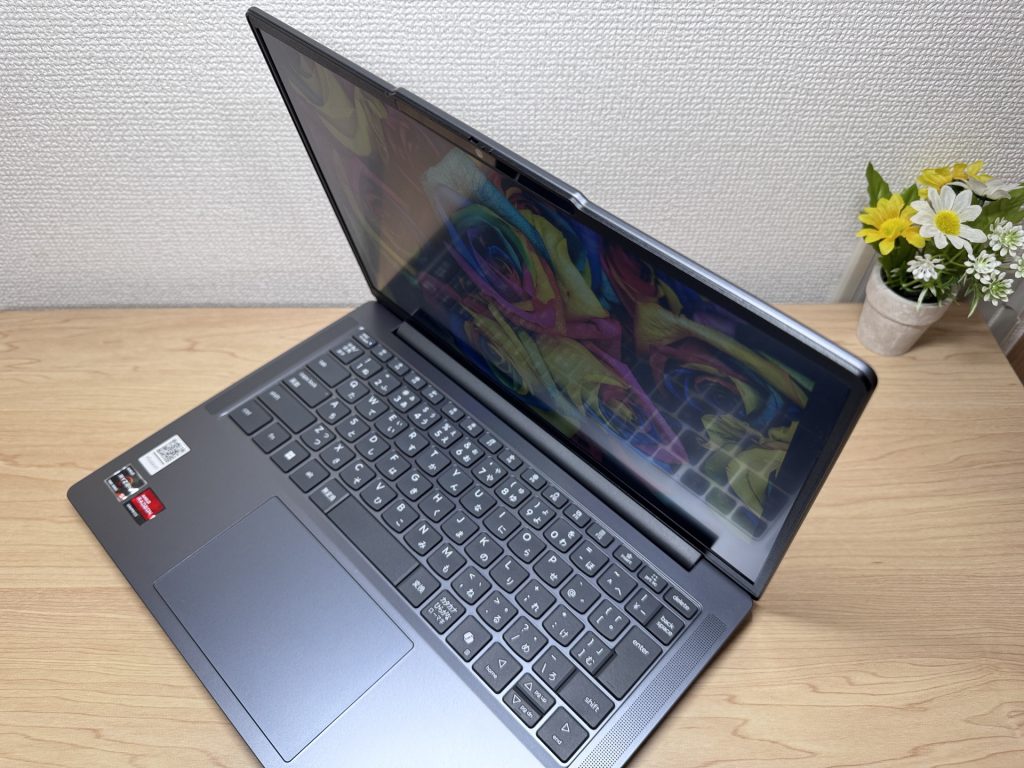 視野角もそれなりですかね
タッチパネルは非対応。このあたりも低価格帯らしいコストカットですね。
ディスプレイのベゼル(枠)は薄めでスタイリッシュ。そしてアスペクト比が16:10なので、16:9のPCと比べると縦方向に表示領域が広い。これによってWebブラウジングや資料確認などのスクロール回数が減って、地味に作業効率が上がります。これは毎日じわじわ効いてくる嬉しい仕様ですね✨。
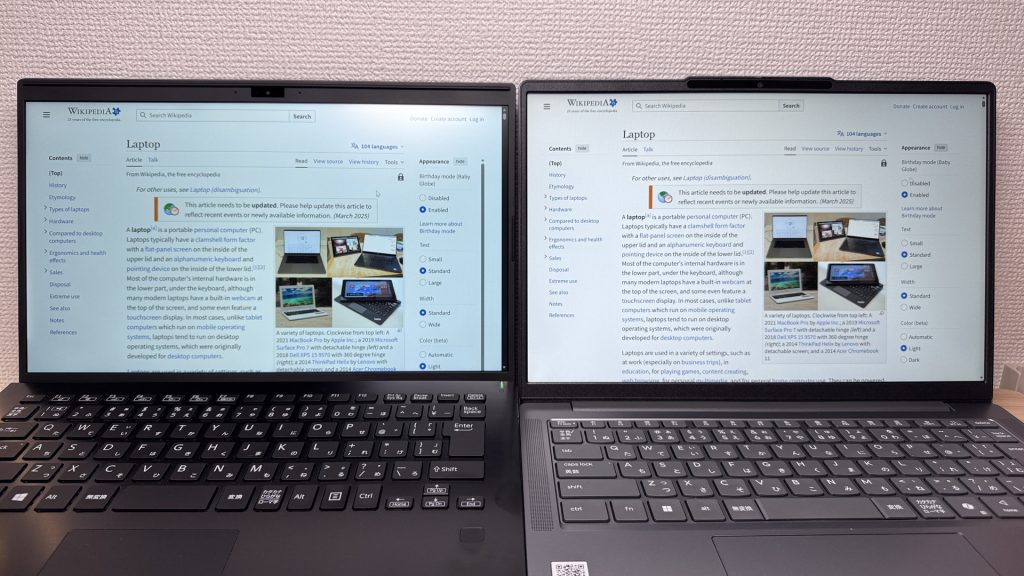 16:10で縦広く使いやすい
ディスプレイ表面処理はノングレア液晶なので映り込みが少なく、外光が強い環境でも画面が見やすいのは助かります。
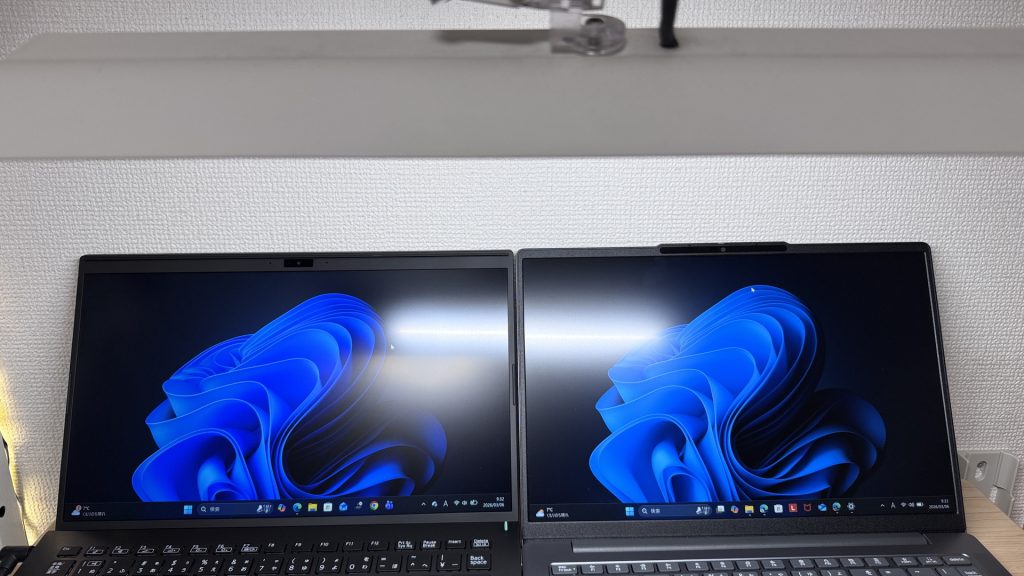 どちらもノングレアで映り込み少なめ(グレアと比較すればよかった…)
キーボードの打ちやすさ
キーレイアウトは多少変則的ですが、標準的な日本語仕様。他のPCを使ってきた人でも特に困ることはないでしょう。
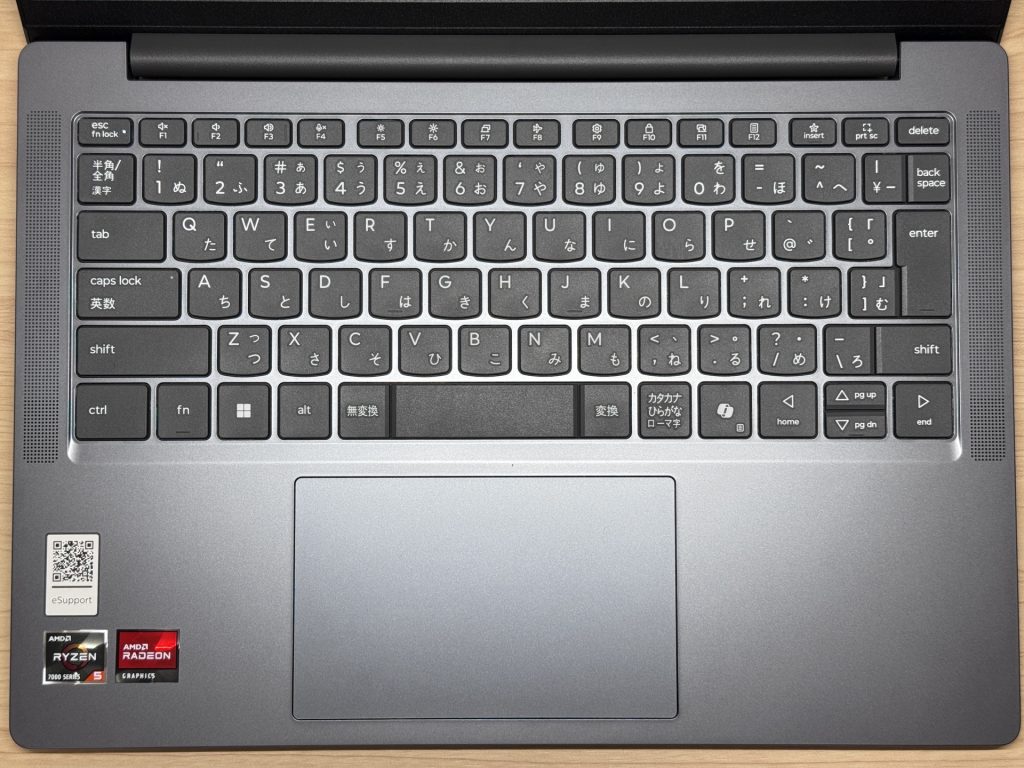 標準的な日本語キーレイアウト
打鍵感は正直「中の下」くらいの評価です。キーがやや安っぽい品質なのは確かで、ここもコストカットポイントのひとつ。IdeaPad5シリーズのようなキーのしっとり感はなく、プラスチッキー感はあります。とはいえ、「打てない」とか「打ちにくくて作業できない」というレベルでは全然なくて、普通に使う分にはまったく問題ないです。こんな細かいこと気にするのは僕くらいですよ😂。
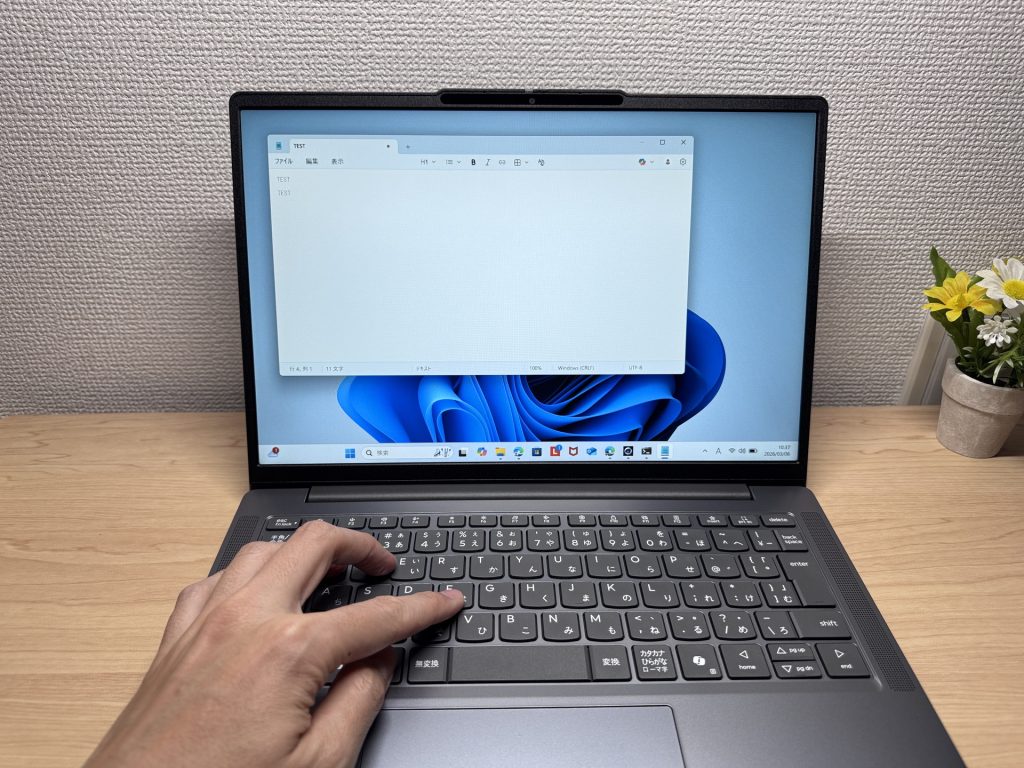 打鍵感は中の下くらい
そしてキーボードバックライト機能はない!暗所での作業が多い人はちょっと困るかもしれないですね。カフェやホテルの夜間作業など、手元が暗い環境で使う機会がある人は注意が必要です⚠️。
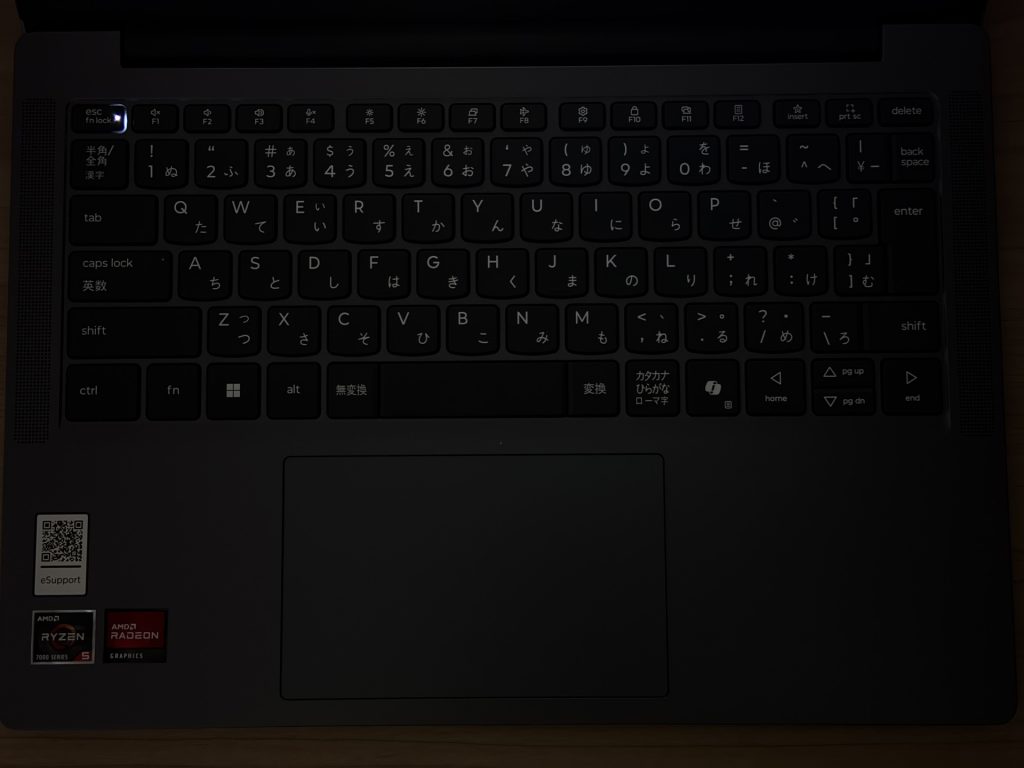 バックライトなし。残念。
タッチパッドの使いやすさ
タッチパッドの滑りはかなり良好。エリアも広くて、マウスなしでもストレスなく操作できます。外出先でマウスを忘れてもそれほど困らないレベルですね👍。一般的なタッチパッドなので、上の方はやはり押しにくいです。そして下の方はクリック感がしっかりあって打ち心地は悪くないが、若干クリック音が大きめなのが少し気になりました。図書館などの静かな場所ではちょっと意識するかも。そんな連続でトラックパッドをクリックする人じゃなければOK🤭
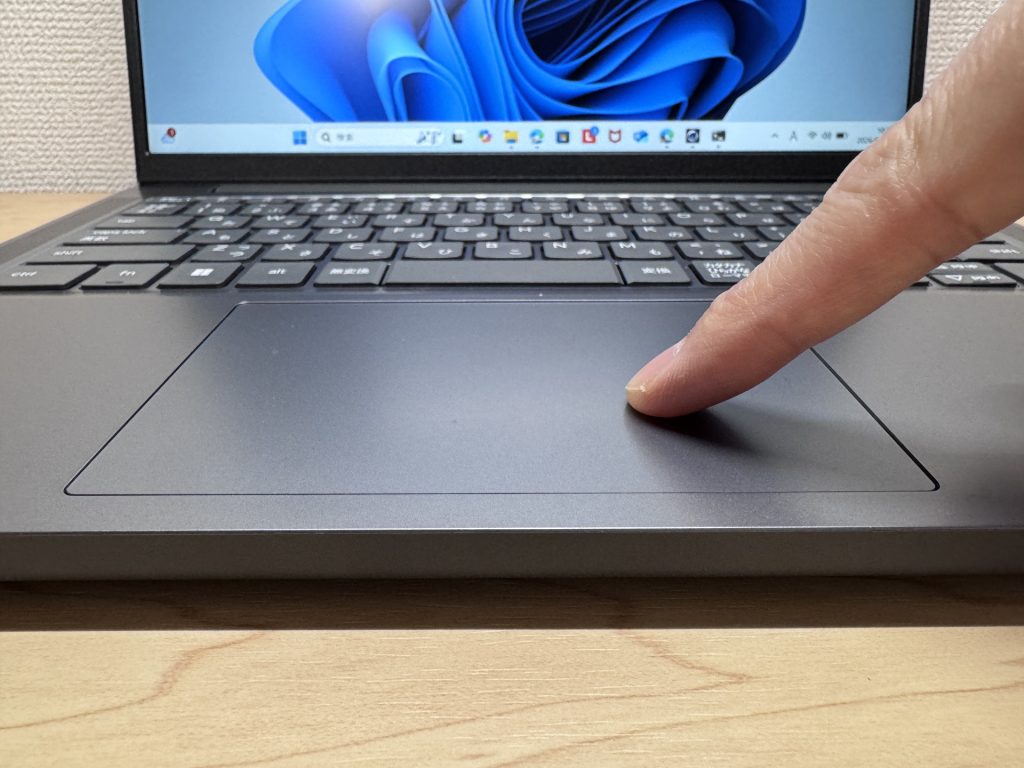 タッチパッドは広くて快適
3本指でアプリ切り替えなど、MacBookのような操作感でジェスチャーが使えるのは作業がはかどります。ウィンドウ切り替えがスムーズで、操作の流れが止まらない感じが気持ちいい~。
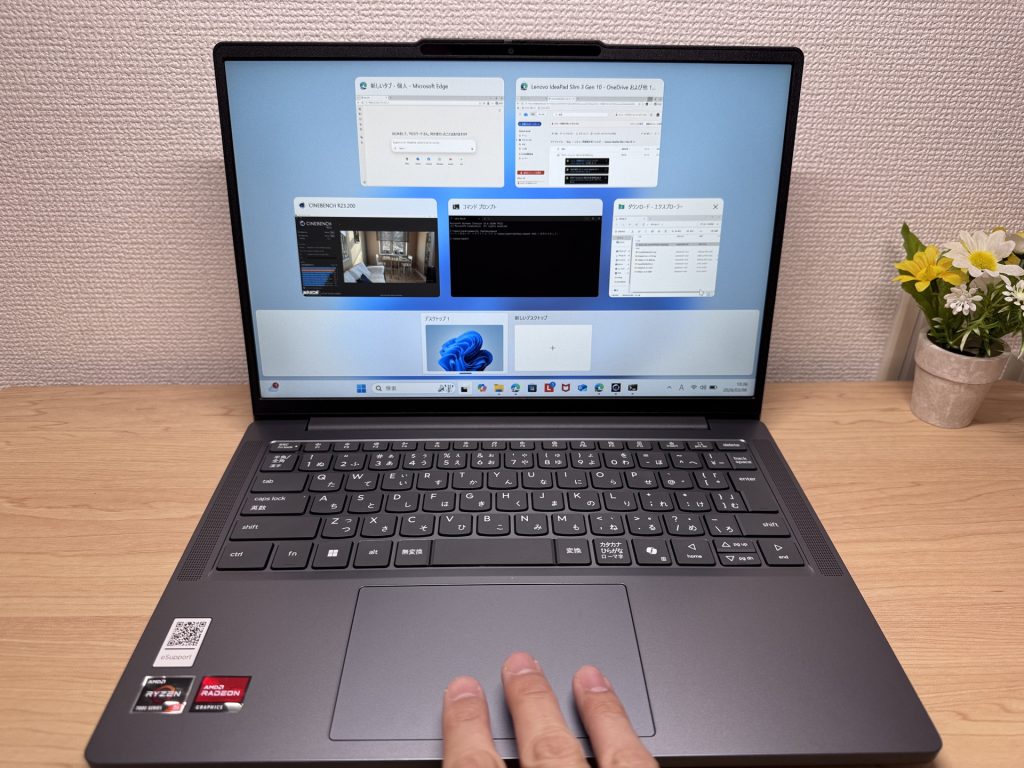 3本指ジェスチャーが快適
処理性能
PCMark 10の総合スコアは5682。
普段使いではストレスを感じにくく、仕事・学業・オンライン会議も安心してこなせる水準です。タブをたくさん開きながら作業しても「重い…」と感じる場面は少ないでしょう。
PCMark 10のスコア目安は以下の通りです。
| 総合スコア | 評価感 | 実際の使い勝手(イメージ) |
|---|---|---|
| ~4,000 | 最低限 | Web閲覧や簡単な作業は可能。複数タスクやタブを多く開くと重さを感じやすい。 |
| 4,000~5,000 | 軽作業向け | 日常作業は可能だが、複数アプリの同時使用では待ち時間が出やすい。 |
| 5,000~6,500 | 快適(主流) このPC | ほとんどの作業がストレスなくこなせる。仕事・学業・オンライン会議も安心して使える。 |
| 6,500~8,000 | 高性能 | 複数作業も余裕。軽い写真編集やプログラミングなどにも対応できる。 |
| 8,000~ | かなり高性能 | 動画編集など重めの処理にも対応。長く使える性能で不満を感じにくい。 |
※PCMark 10は総合的な快適さを示す指標です。実際の体感はCPU・メモリ容量・SSD速度などによって変わる場合があります。
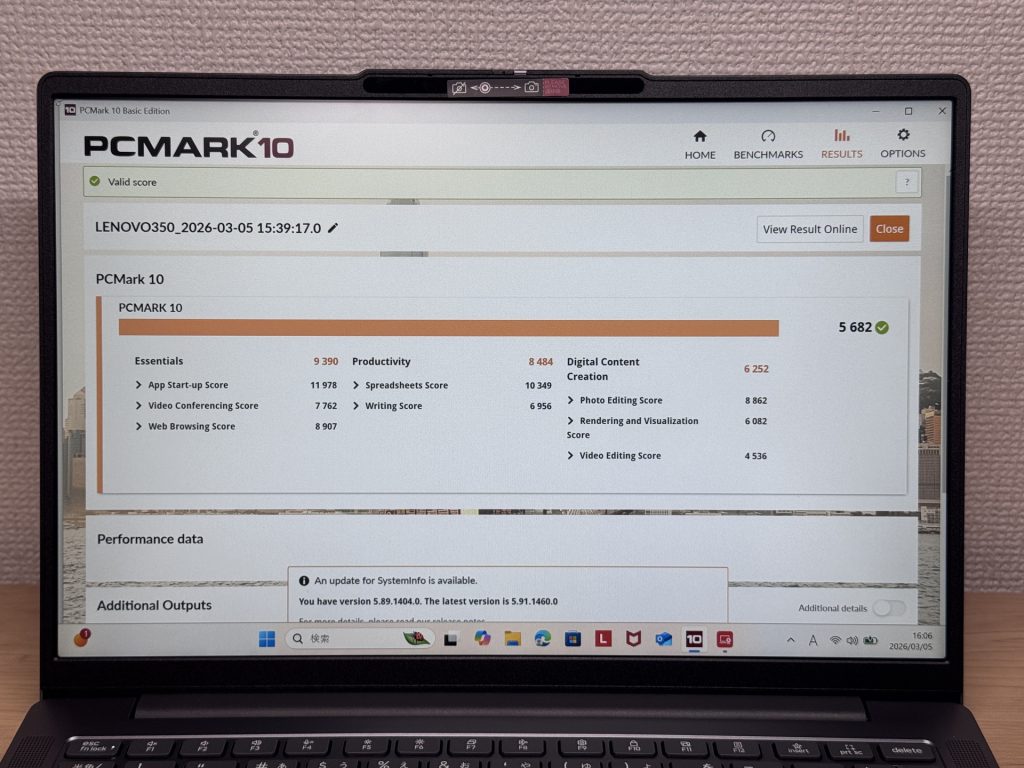 PCMark10計測結果
CinebenchのMult Coreは7300でまさに普通といったところでしょう。ここはIdeapad 5シリーズとは差が出ていますね。
Cinebench R23(CPU / Multi Core)のスコア目安は以下の通りです。
| スコア | 評価感 | 実際の使い勝手(イメージ) |
|---|---|---|
| ~4,000 | 最低限 | Web閲覧やOffice作業はできるが、重めの処理や複数作業では力不足を感じやすい。 |
| 4,000~7,000 | 軽作業向け | 普段使いはこなせるが、写真編集や重めの作業では待ち時間が出やすい。 |
| 7,000~10,000 | 快適(主流) このPC | 仕事・学業・オンライン会議・軽い画像編集まで無理なくこなせる。多くの人には十分。 |
| 10,000~15,000 | 高性能 | 複数アプリの同時使用やプログラミング、やや重めの編集作業も快適。 |
| 15,000~ | かなり高性能 | 動画編集や重めのマルチタスクにも余裕があり、CPU性能で不満を感じにくい。 |
※Cinebench R23はCPUのマルチコア性能を測る指標です。ゲームや動画編集など処理が重い作業の快適さの目安になります。
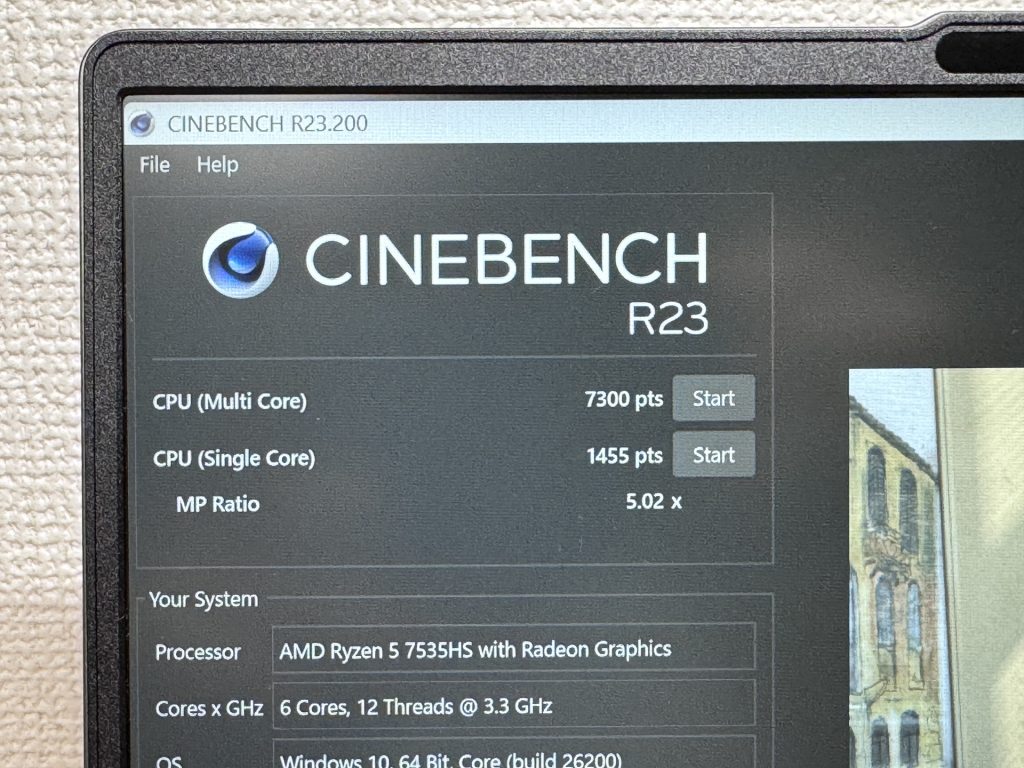 ベンチマーク計測中
3DMarkのSteel Nomad Lightスコアは。内蔵GPU(Radeon 660M)なので重いゲームや本格的な動画編集には向かないですが、日常作業や軽めのクリエイティブ用途であれば十分こなせる性能です。
3DMark Steel Nomad Lightのスコア目安は以下の通りです。
| スコア | 評価感 | 実際の使い勝手(イメージ) |
|---|---|---|
| ~400 | 最低限 | 3D性能はかなり控えめ。ゲーム用途にはあまり向きにくい。 |
| 400~900 | 軽い3D向け | 軽めのゲームや低負荷の3D処理なら対応可能。 |
| 900~1,500 | 普通(主流) このPC | 内蔵GPUとしては標準的。軽〜中程度のゲームを設定次第で楽しめる。 |
| 1,500~2,200 | 高性能 | 内蔵GPUとしてはかなり強め。ゲームや3D処理も快適にこなしやすい。 |
| 2,200~ | かなり高性能 | 軽量PCとしてはトップクラスの3D性能。余裕のある描画性能。 |
※3DMark Steel Nomad Lightは軽量PC・内蔵GPU向けの3D性能指標です。Time Spyとはスコアレンジが異なるため、直接比較はできません。
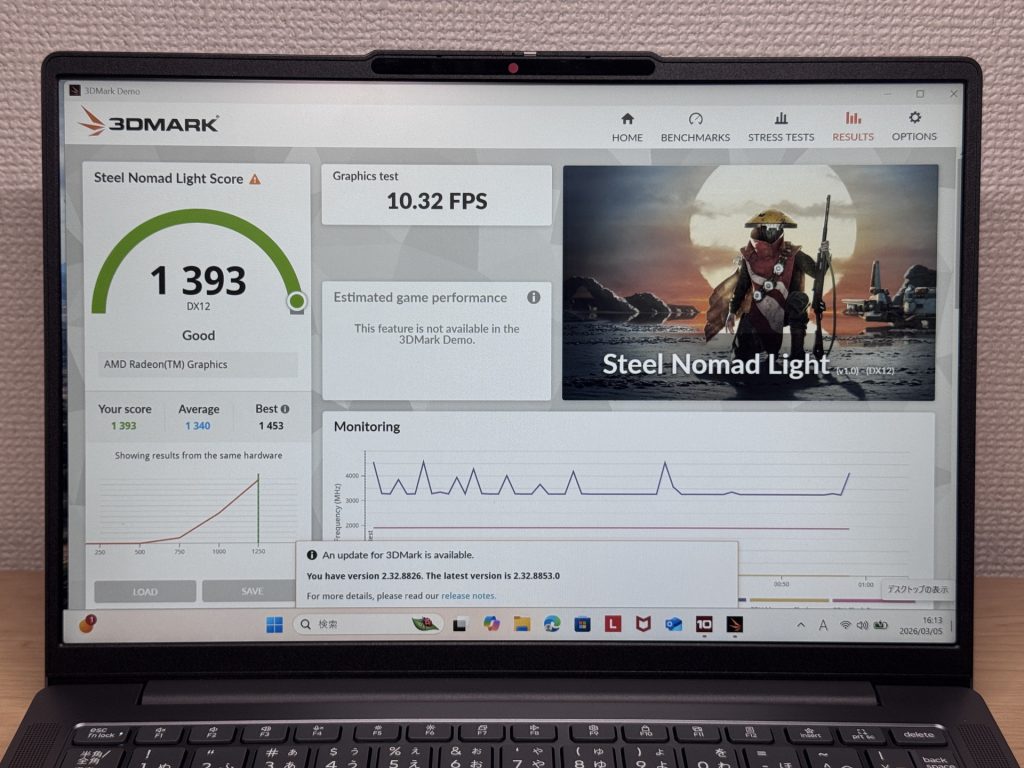 3DMark Steel Nomad Light結果
ストレージの読み書き速度はRead:6317 MB/s、Write:4242 MB/sと爆速!ファイルの保存やアプリの起動がサクサクで、ここは文句なしです✨。
CrystalDiskMark(シーケンシャル読込)のスコア目安は以下の通りです。
| スコア | 評価感 | 実際の使い勝手(イメージ) |
|---|---|---|
| ~600 MB/s | 最低限 | HDDよりは速いが、最近のSSDとしては控えめ。アプリ起動や読み込みはやや遅く感じることがある。 |
| 600~1,500 MB/s | 普通 | 日常用途では問題ないが、最新SSDと比べるとアプリ起動や読み込み速度はやや見劣りしやすい。 |
| 1,500~3,500 MB/s | 快適(主流) | アプリ起動やファイル読み込みがスムーズで、普段使いでは不満が出にくい。 |
| 3,500~5,500 MB/s | 高速 | 大きなデータの読み込みやアプリ起動もかなり快適。上位クラスのSSDらしい速さ。 |
| 5,500 MB/s~ | かなり高速 このPC | 高速なNVMe SSDらしい性能で、重いデータを扱う場面でも待ち時間を感じにくい。 |
※CrystalDiskMarkはストレージ(SSD)の速度を測る指標です。PC全体の性能ではなく、主にアプリ起動やファイル読み込みの速さに影響します。
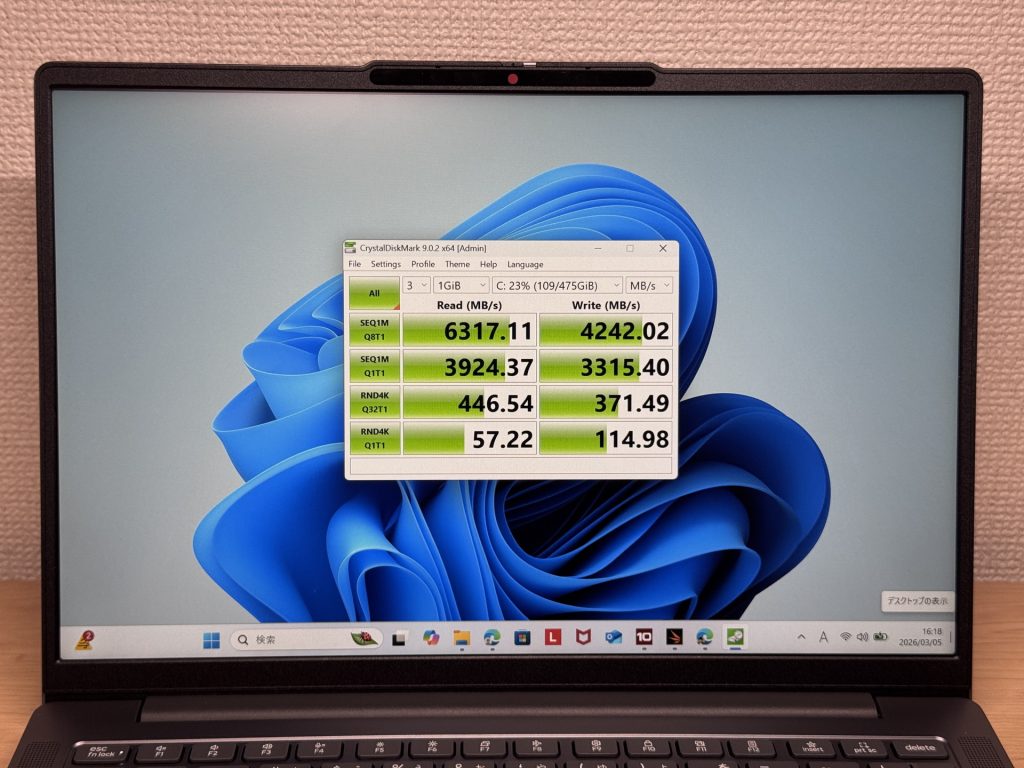 ストレージ速度は爆速
バッテリー持ち
バッテリー評価:長め
バッテリー容量は約50Wh。Hシリーズ(7535HS)搭載でやや電力消費は多めな構成ですが、IPS・60Hzというディスプレイ側の省電力な組み合わせもあって、カタログ値最大17時間というスペックは普段使い目線ではなかなか頼もしい数字ですね。外出先での通常作業なら、丸1日電源を気にせず使えるシーンも多そうです。高負荷な作業や画面の輝度を高めにするとバッテリー消費が増えやすいので、そのあたりは意識しておくと◎です。
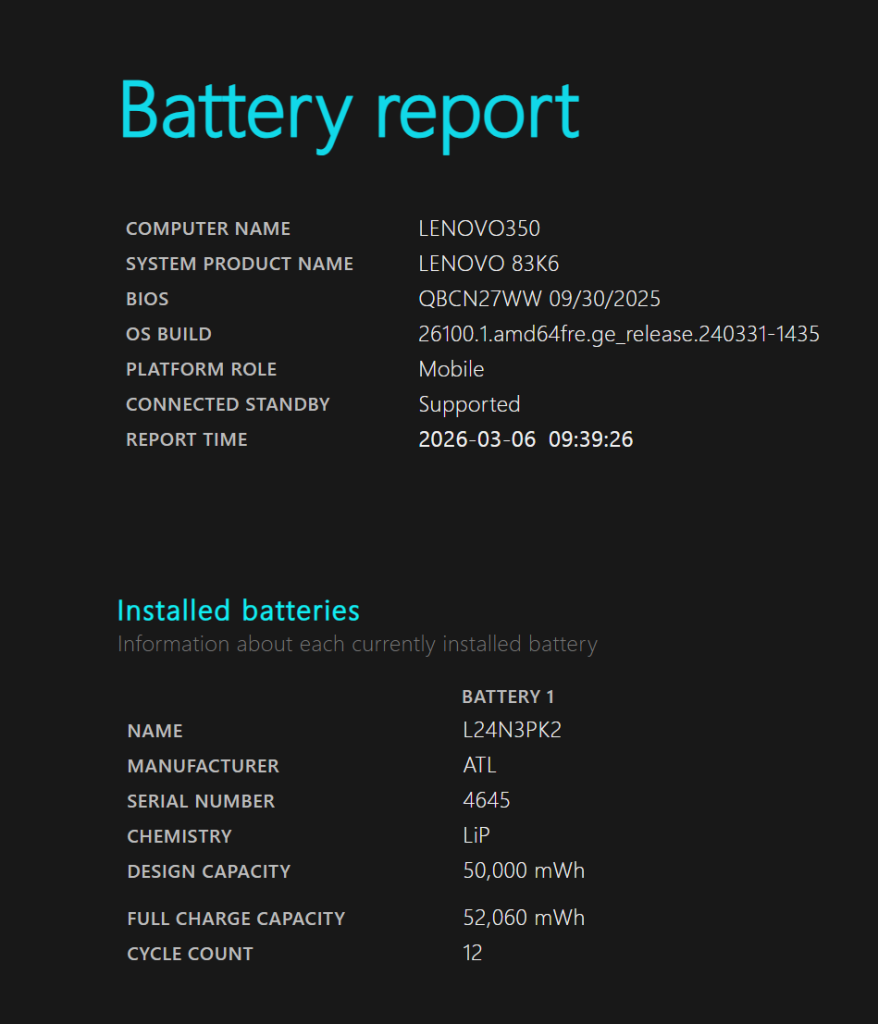 バッテリーレポート
USB-C充電にも対応しているので、純正の充電器(310g)を持ち歩かなくても、小型の市販USB-C充電器で賄えます。外出時の荷物がグッと軽くなるのでおすすめです🙆♂️。
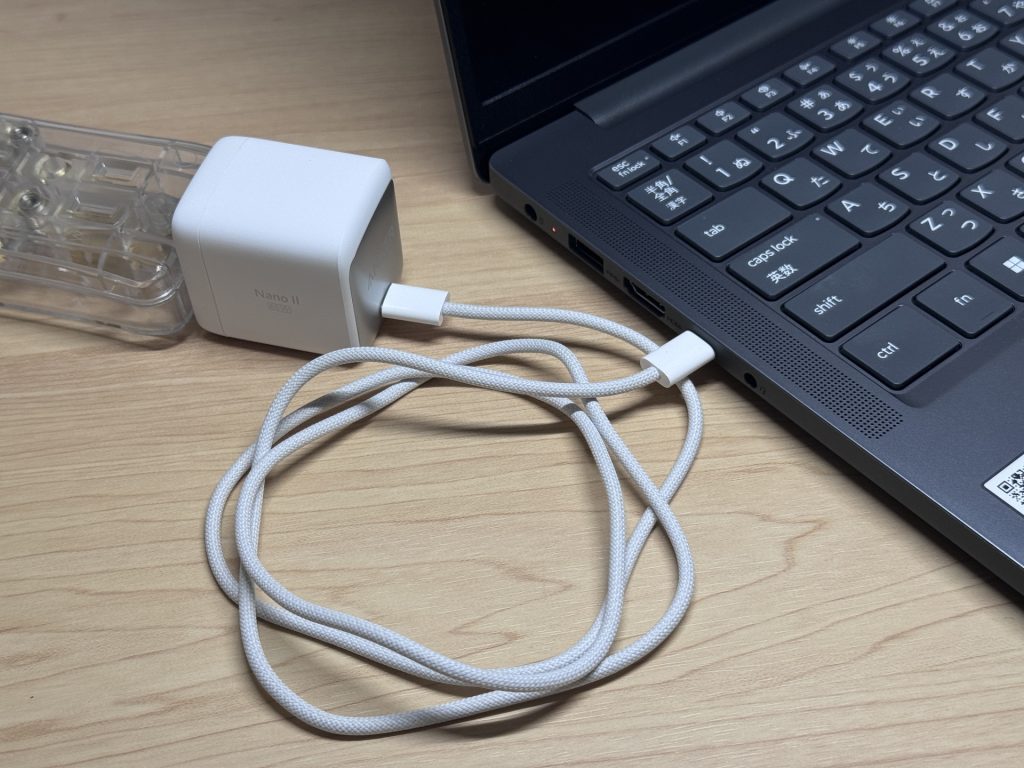 USB-C充電対応なので小型充電器がおすすめ
ファン音と発熱
アイドル時の騒音は21.8dBとほぼ無音に近いレベル。静かな部屋でも全く気にならないので、集中作業の邪魔になることはなさそうです😌。
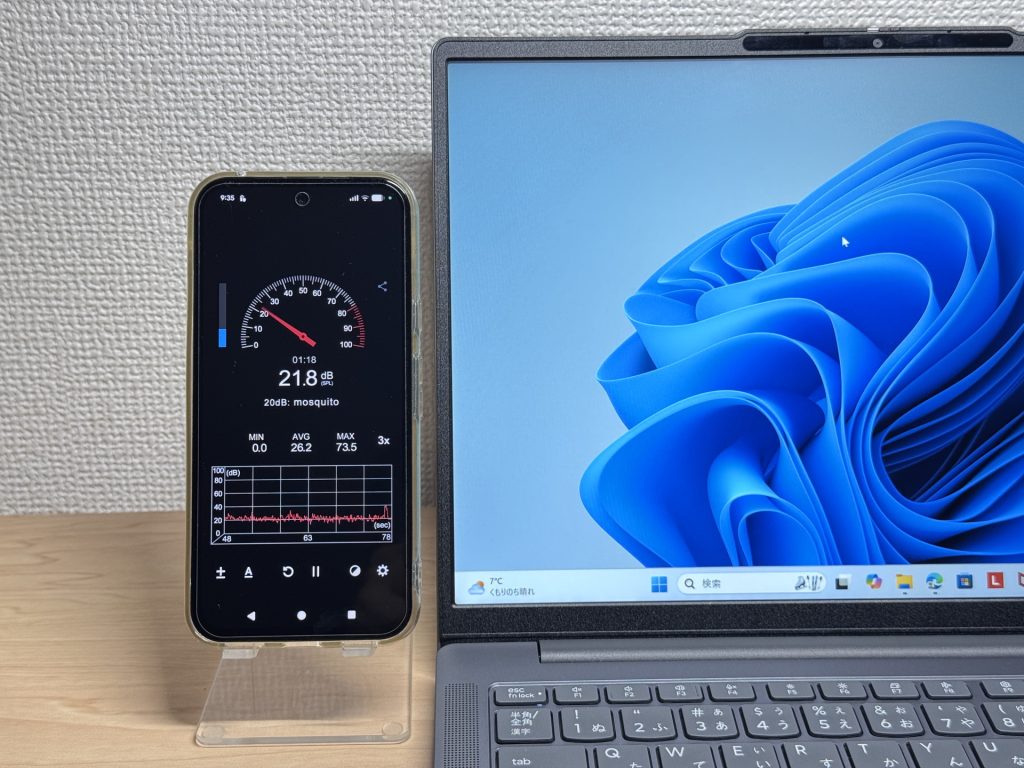 アイドル時はほぼ無音
負荷時は32.3dBとファン音が出ます。「回ってるな」と分かる音量ではありますが、べらぼうにうるさいというわけではなく、しっかり冷却している証拠でもありますね。ずっと高負荷を続けるような使い方は少し気になるかも。
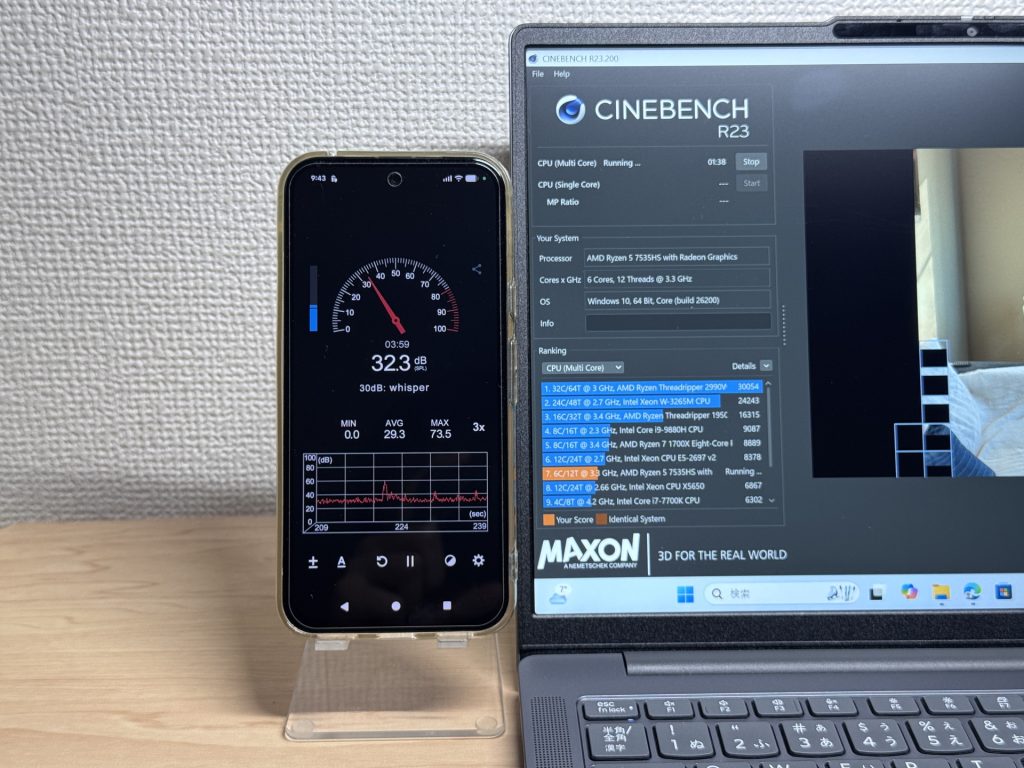 負荷時は32.3dB
排気口が本体後ろ側にあるのは地味に嬉しいポイント。マウスを使っていても温風が手に当たることがないので、長時間作業でも不快感がないですね👍。
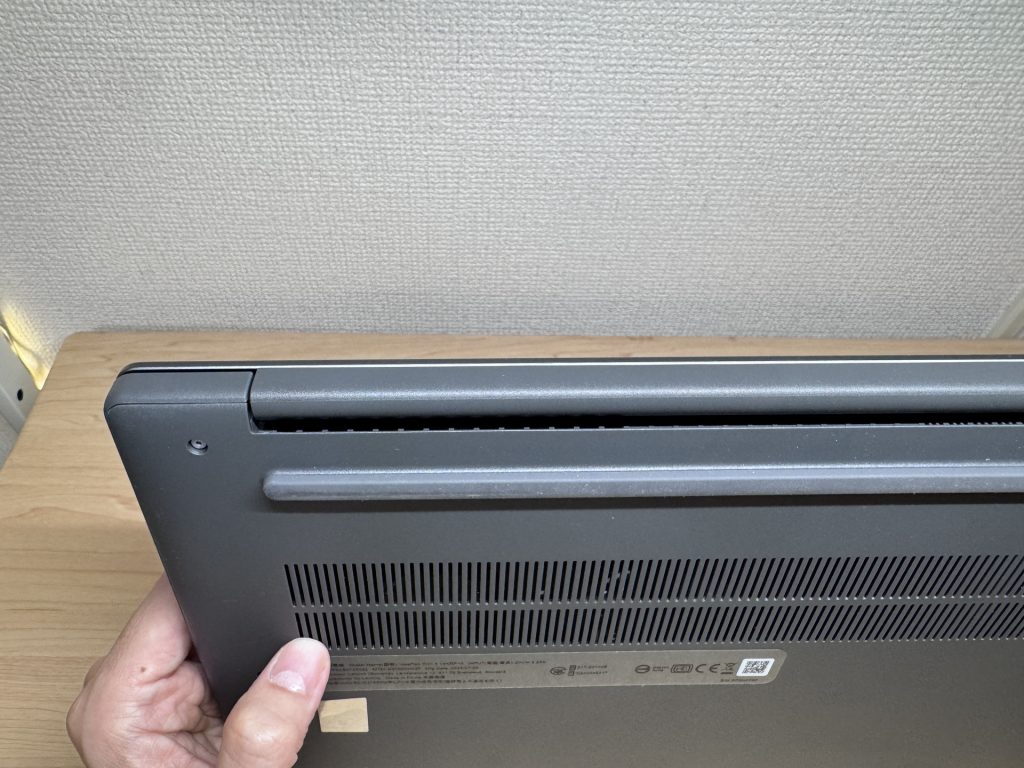 排気口は後ろ側
端子の充実度
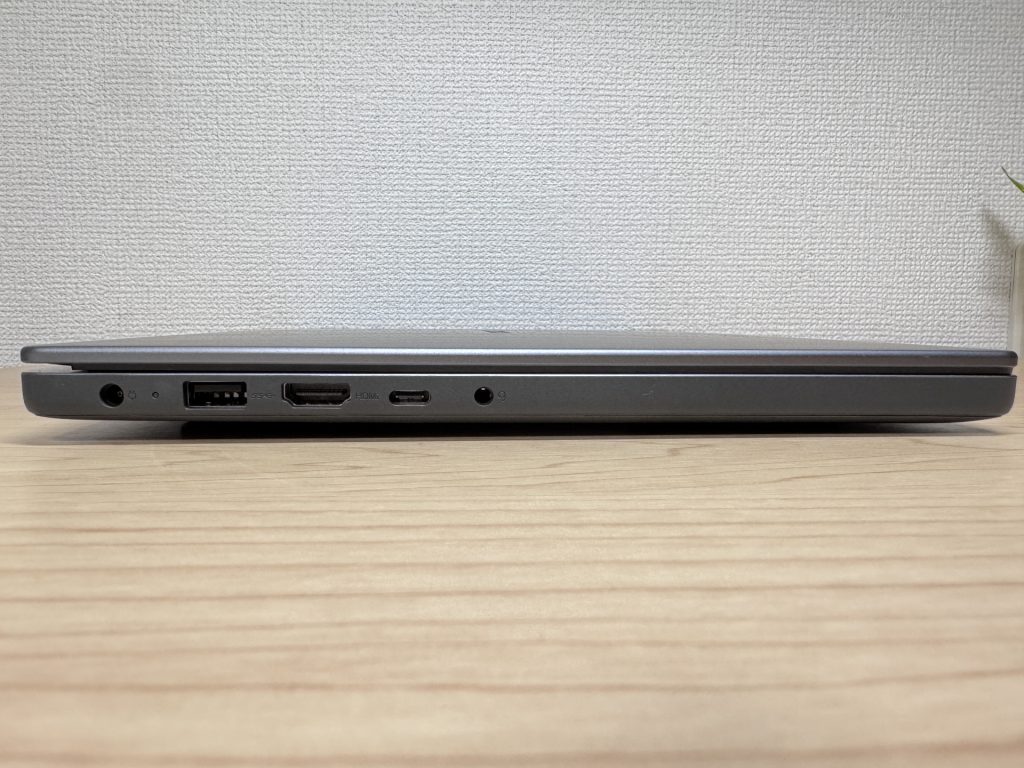
外部ポートがかなり充実しています!HDMIx1、USB3.2 Gen1 Type-Ax2、Type-Cx1、SDカードスロット(4-in-1)とこれだけ揃っていれば、USB-Cハブを別途買う必要はほぼないですね。変換アダプタに頼らずに済むのは日々のストレスが減って嬉しいポイントです✨。
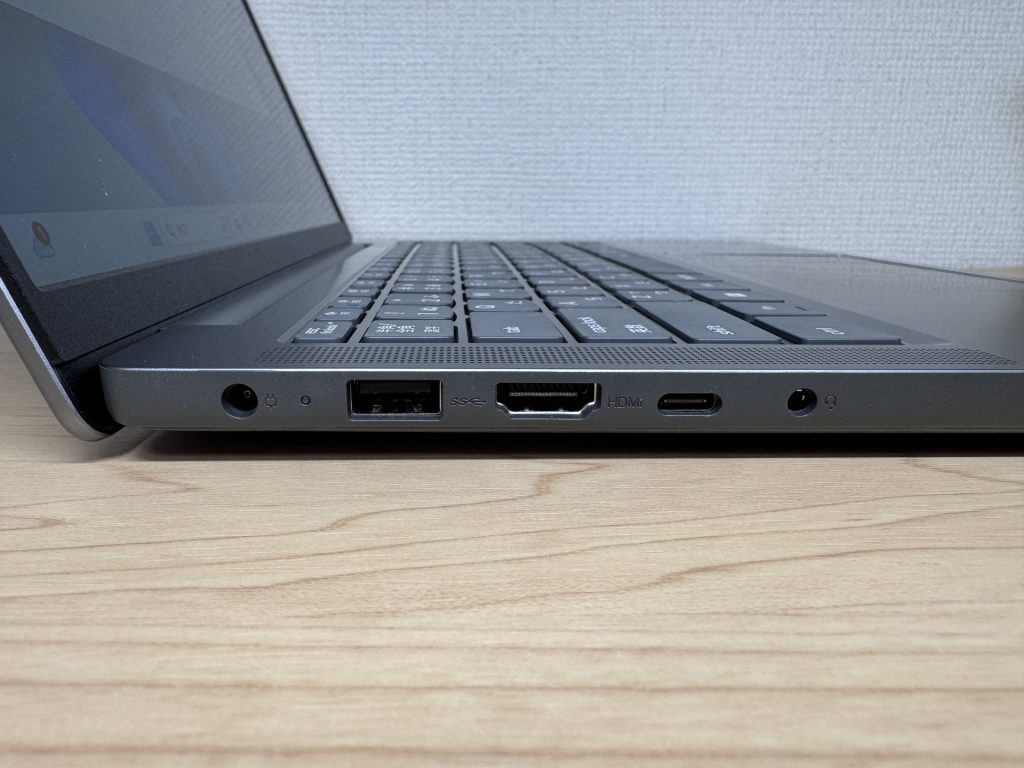 左側ポート類
 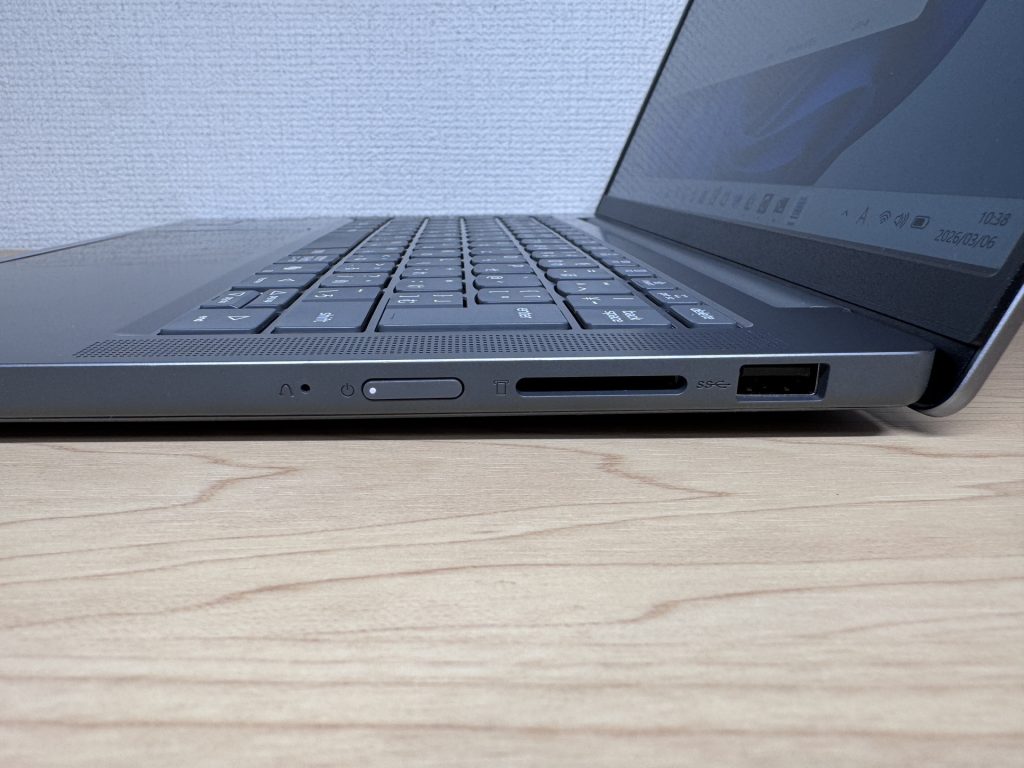 右側ポート類
HDMIポートから4Kモニターへの出力も普通にできました。外出先ではノートPC単体でサクサク作業して、自宅ではそのままデスクトップ化という使い方がとても便利。通常作業が大幅にはかどりますよ。
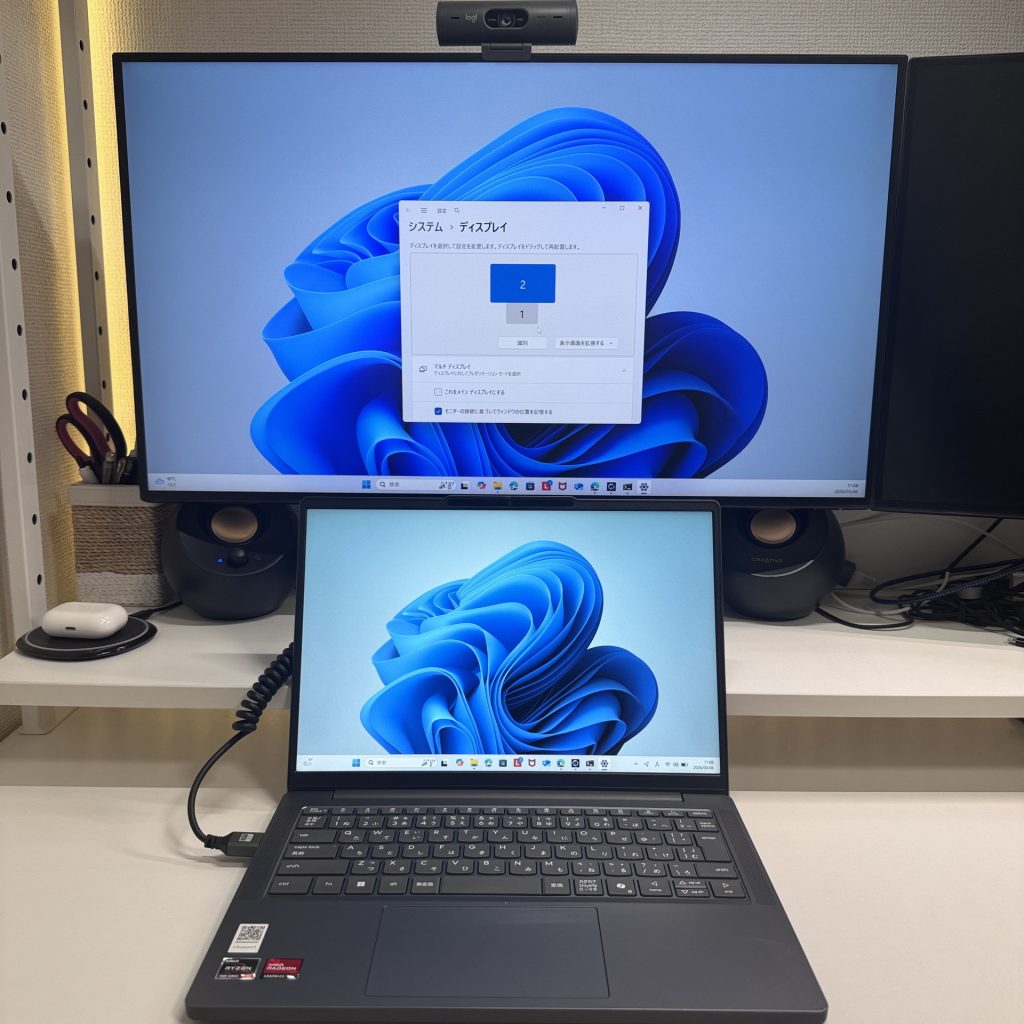 HDMIで4K出力OK
HDMIとUSB-Cを両方使えば、2台の4Kモニターへのトリプルディスプレイ出力も可能でした。ウィンドウをたくさん開いて作業できるので、これは本当におすすめの使い方!まじで快適です🖥️🖥️。
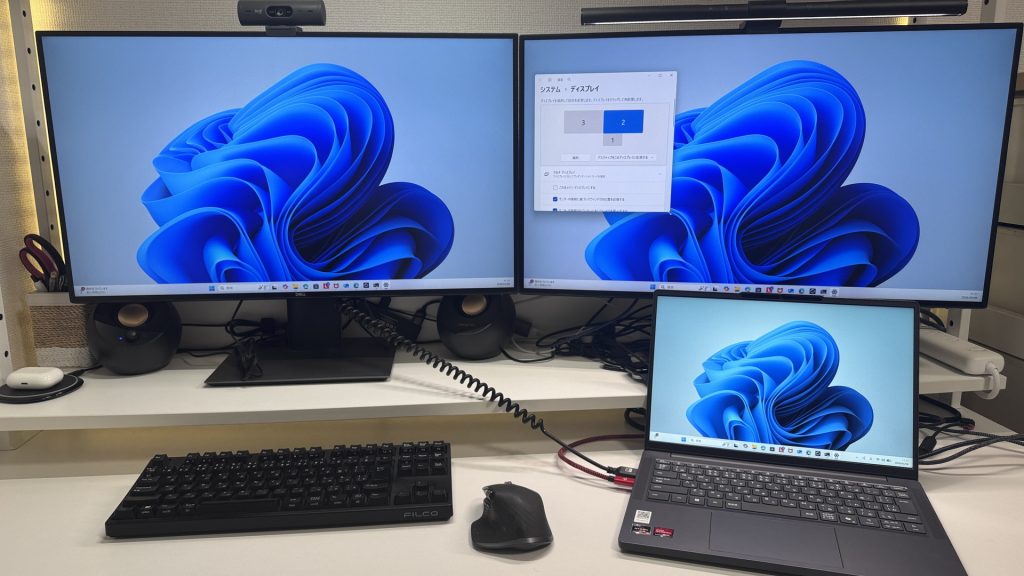 トリプルモニターも可能
SDカードは結構出っ張りますね。刺しっぱなしにして持ち運ぶのは少し気になるかも。とはいえ標準搭載なのは便利で、一眼カメラから写真を取り込む人には嬉しい仕様です📷。
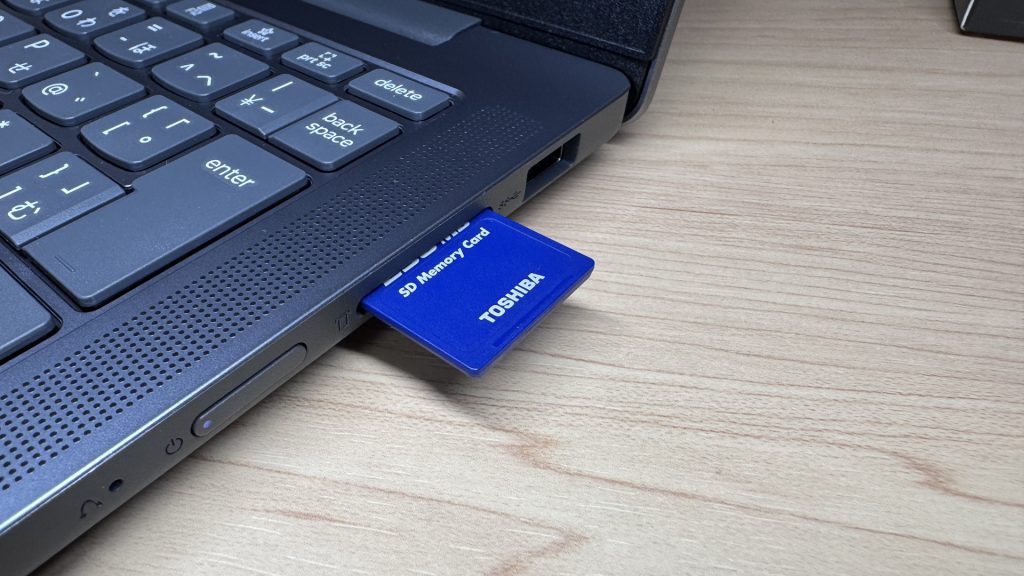 SDカードは少し出っ張る
Webカメラの実用性
内蔵カメラの画質は十分な水準。色合いも自然に出ていて、オンライン会議やビデオ通話でも相手にしっかり顔が映ります。Zoom会議やオンライン授業であれば十分使える品質ですね😊。
 Webカメラの映り
プライバシーシャッター付きなのが地味に便利!ソフトウェアのキーボードショートカットじゃなくて、物理的にシャッターを閉じるタイプなのでわかりやすいし確実性がある。「あれ、カメラ切れてる?」という不安がないのはいいですね🔒。
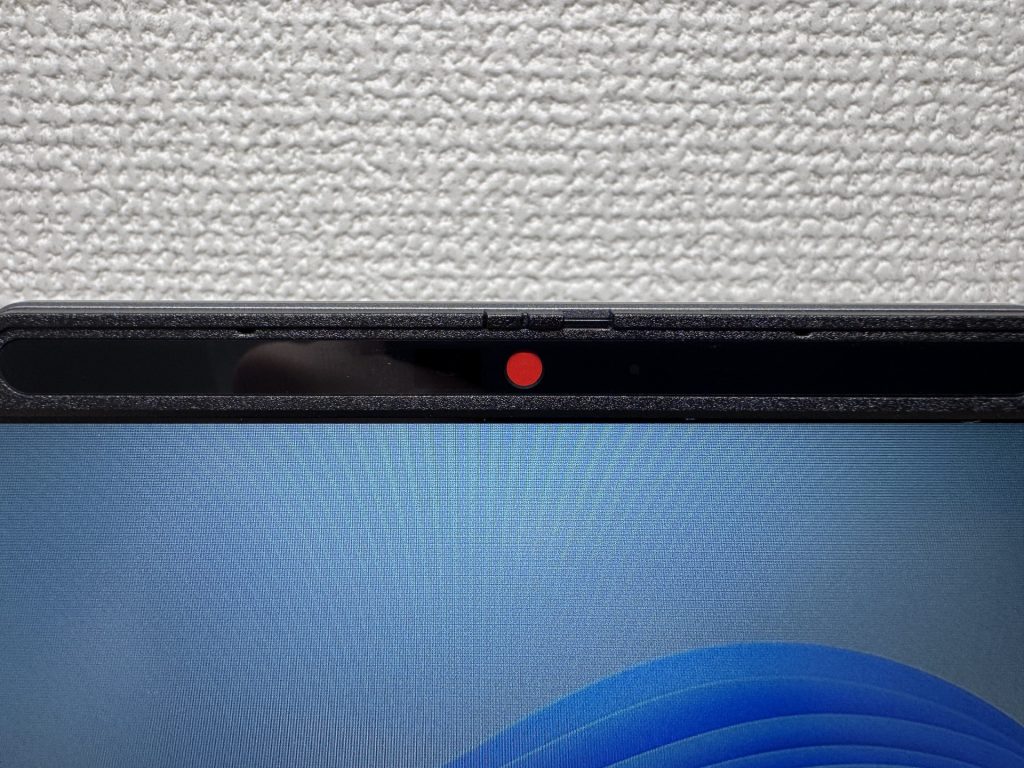 物理プライバシーシャッター搭載
スピーカー音質
低価格帯のPCなのにスピーカーの音質がかなりよかったです!主観ですが、重低音がしっかりと効いていて映画・動画視聴・ゲームなど十分楽しめる音質です。「え、この価格帯でこれ出るの?」ってなりましたよ😲。
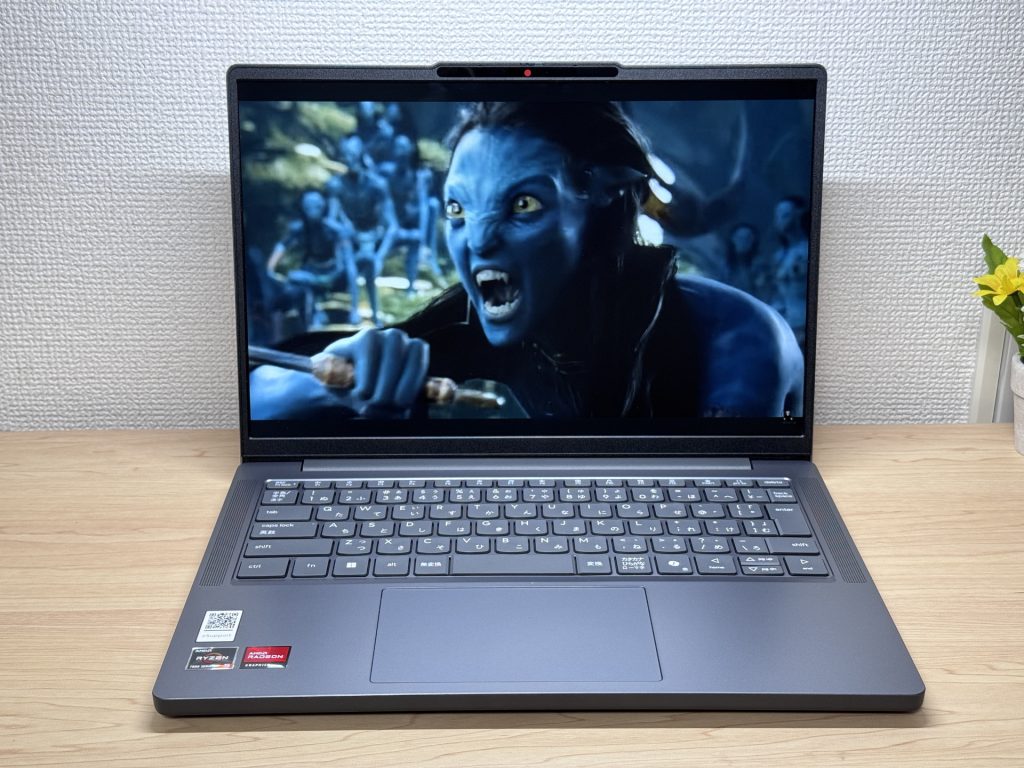 スピーカー音質が想像以上によかった!
セキュリティ機能
顔認証に対応していて、ロック解除が爆速!フタを開けた瞬間にほぼ認証完了するくらいの速さで、これは便利すぎる。毎朝の起動がスムーズで、仕事や授業前のテンポを崩さないのがいいですね✅。
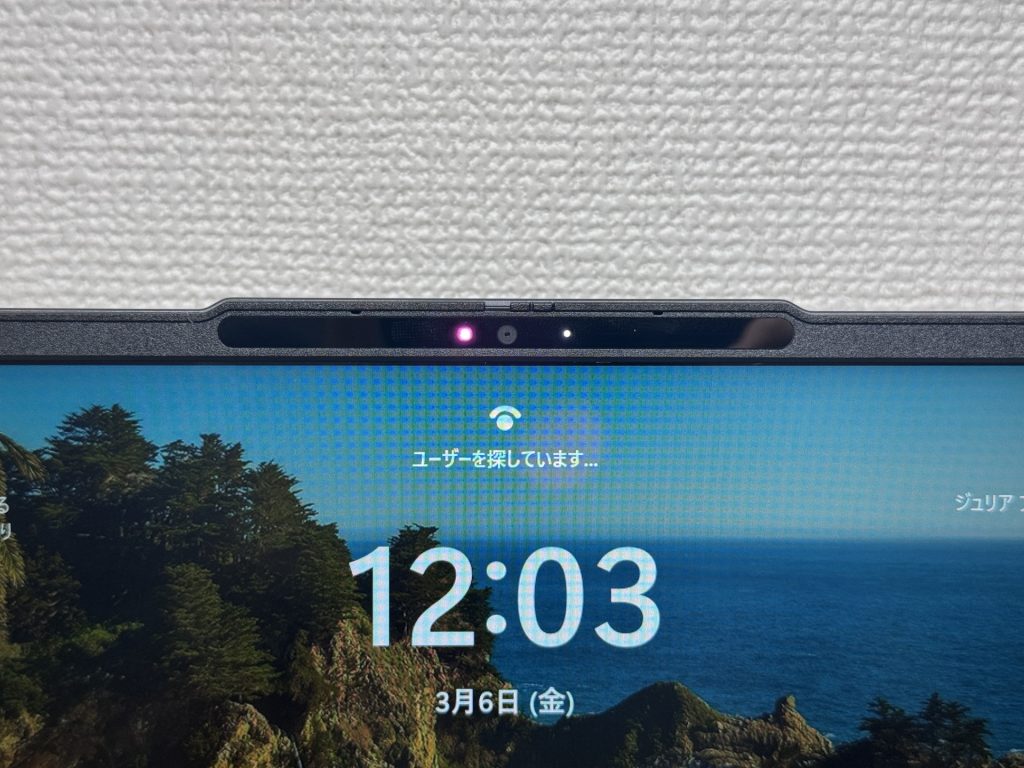 顔認証は爆速ロック解除
総評
Lenovo IdeaPad Slim 3 Gen 10は、コスパ優先で割り切った設計がよく伝わる一台です。天板の質感・ポートの充実・バッテリー持ち・顔認証など「ここは抜かりない」ポイントがある一方で、キーボードの打鍵感や裏面の質感、バックライト非搭載など「ここでコスト削ったんだな」と感じる場面もちらほら。それでも毎日持ち歩いて普段の仕事・学業に使うメイン機としては、十分すぎるほどコスパの高い選択肢です。
✅ こんな人におすすめ
- 毎日ノートPCを持ち歩く人
- レポート作成やWeb閲覧を快適にこなしたい人
- 会議や授業ですぐ外部モニターに接続したい人
- すぐログインしてサクッと作業したい人
⚠️ こんな人は注意
- 重いゲームや本格的な動画編集が目的なら避けたい
- タイピング量が多くキーボード品質にこだわる人は注意
コスパ重視で毎日持ち歩く人に刺さる14インチ
価格
| 販売サイト | お得情報・補足 | 価格 | |
|---|---|---|---|
| Amazon | 価格はサイトで確認ください | — | 最新価格を見る |
| Lenovo 公式 | 価格はサイトで確認ください | 129,690円 (税込) | 最新価格を見る |
| 楽天市場 | 価格はサイトで確認ください | — | 最新価格を見る |
| Yahoo! | 価格はサイトで確認ください | — | 最新価格を見る |
※ 価格は変動します。最新の価格・在庫は各ストアにてご確認ください。
この記事を書いた人