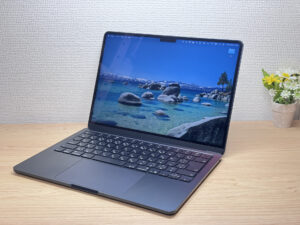
ZippyScore
ZippyScore is a proprietary rating based on 6 criteria: performance, portability, display, battery, value, and connectivity.
Bewertungskriterien ansehen
- Leistung: CPU-/GPU-Leistung
- Portabilität: Bildschirmgröße & Gewicht
- Display: Paneltyp, Seitenverhältnis & Bildwiederholrate
- Akku: Angegebene Akkulaufzeit
- Preis/Leistung: Verhältnis von Ausstattung und Preis
- Konnektivität: Anschlussarten & -anzahl
Vorteile & Nachteile
Vorteile
- 1,22 kg — leicht genug, um es täglich zur Uni oder ins Büro zu tragen
- Bis zu 32 GB RAM sorgen auch bei vielen offenen Tabs und Apps für flüssiges Arbeiten
- Bis zu ~18 Stunden Akkulaufzeit — das Ladegerät kann oft zu Hause bleiben
- Lücterlose Design läuft völlig geräuschlos — ideal für Bibliotheken, Cafés oder ruhige Arbeitsplätze
- Touch ID im Einschaltkopf macht den Login zum Fingertipp
Nachteile
- Nur USB-C: Wer viele Peripheriegeräte nutzt, braucht einen Hub
- Midnight zeigt Fingerabdrücke deutlich — Silber ist im Alltag pflegeleichter
Technische Daten
| Betriebssystem | macOS |
|---|---|
| Prozessor | Apple M4 |
| Arbeitsspeicher | 16GB / 24GB / 32GB |
| Speicher | 256GB / 512GB / 1TB |
| Display | 13.6" IPS (Glänzend, 60Hz) 2560x1664 (16:10) |
| Gewicht | 1.24 kg |
| Anschlüsse | USB-C × 2 (Thunderbolt 4/40Gbps/PD/Videoausgang), Kopfhöreranschluss × 1 |
| Grafik | Apple M4 GPU 8-core Apple M4 GPU 10-core |
| Biometrie | Fingerabdruck |
| Akku | Bis zu 18 Std. (Kapazität: 53 Wh) |
| Webcam | 12.0 MP |
| Abmessungen | Ca. 304.1 × 215 × 11.3 mm (B × T × H) |
| WLAN | Wi-Fi 6E |
| Bluetooth | Bluetooth 5.3 |
Die Konfigurationen können je nach Händler, Region und Verfügbarkeit abweichen.
Praxistest
Hier ist mein ausführlicher Hands-on-Test des MacBook Air (13-inch, M4, 2025). Ich habe dieses Gerät selbst gekauft und es intensiv im Alltag genutzt. Getestet habe ich folgende Konfiguration:
| Komponente | Testkonfiguration |
|---|---|
| CPU | Apple M4 |
| Arbeitsspeicher | 32 GB |
| Speicher | 512 GB SSD |
| Display | 13,6” IPS (2560×1664, 60 Hz) |
| Grafik | Apple M4 GPU, 10-Core |
Hinweis: Die Konfiguration kann je nach Händler und Region abweichen.
Design
Ich habe mich für die Farbe Midnight entschieden — und sie sieht wirklich gut aus. An einem mattschwarz lackierten Notebook mit geschwwärztem Apple-Logo auf dem Deckel ist etwas angenehm Schlichtes. ✨ Bei MacBooks lande ich immer wieder bei dunklen Farben — kann’s wohl nicht lassen.
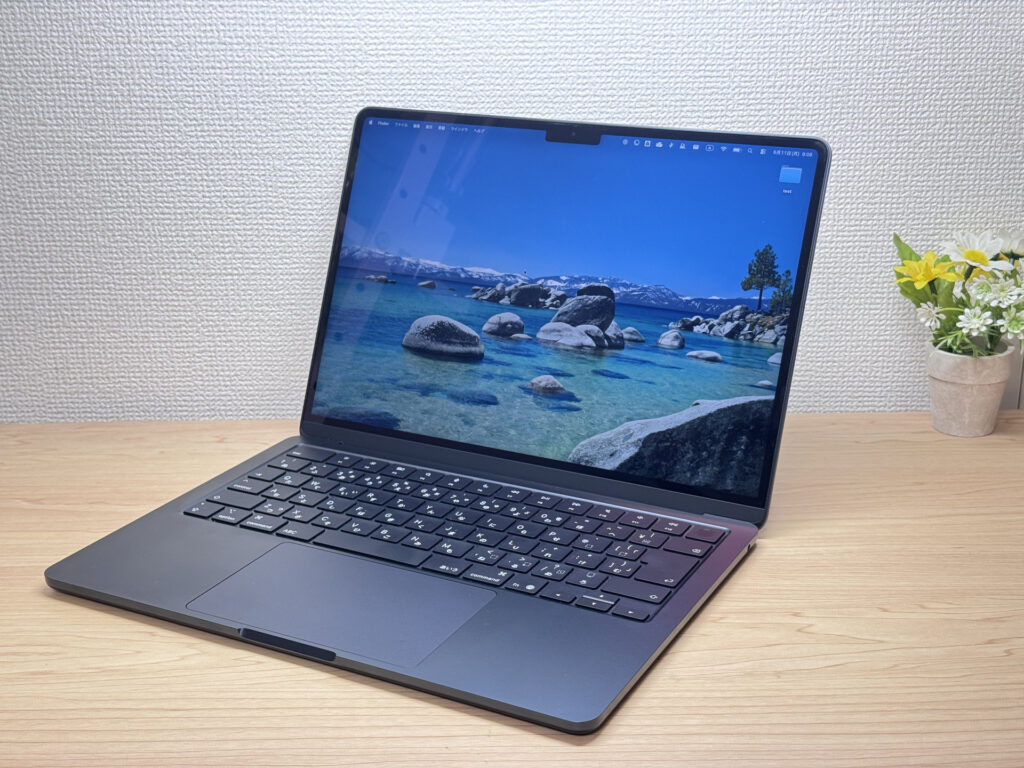 Die Midnight-Farbe: schlicht und elegant.
Ehrlich gesagt: Schwarz zieht Fingerabdrücke magisch an. 😅 Silber wäre in der Hinsicht deutlich pflegeleichter, auch wenn es visuell nicht ganz so viel hermacht. Der Deckel sieht trotzdem klasse aus — das mattschwarz Apple-Logo ist einfach clean.
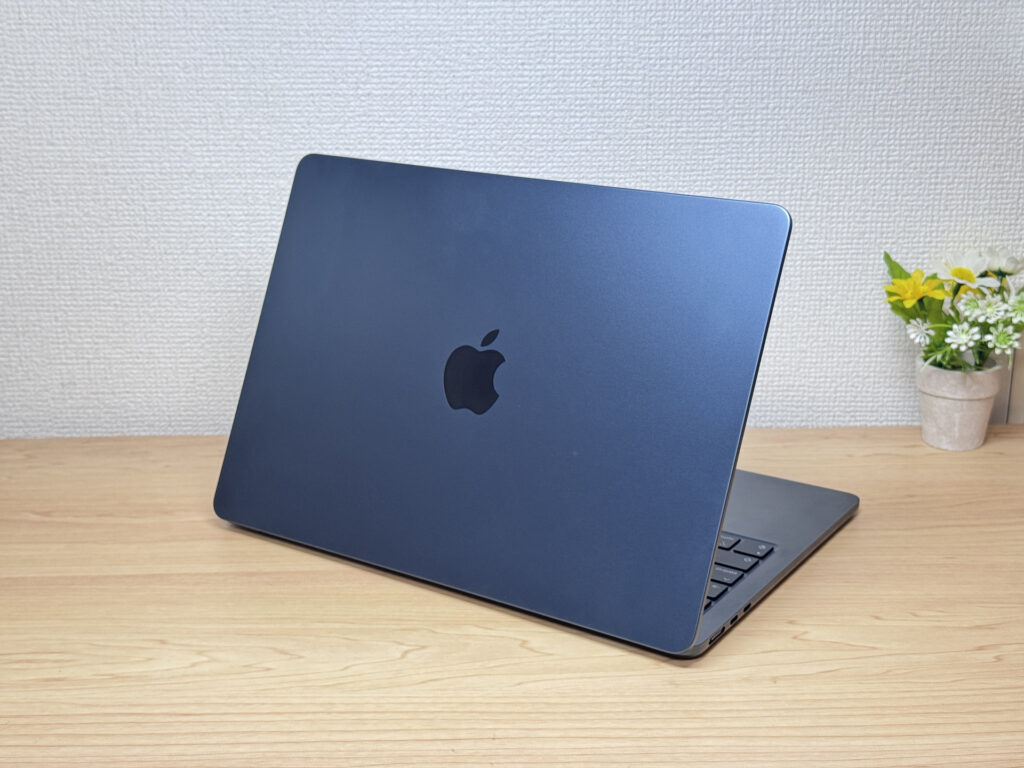 Das mattschwarz Apple-Logo auf dem Deckel — sieht wirklich gut aus.
Die Dünne fällt sofort auf, wenn man das Gerät in die Hand nimmt. 11,3 mm klingt nach einer Spec-Zahl, aber in der Hand denkt man: „Wow, das ist wirklich dünn.“ Es verschwindet mühelos in jedem Rucksack. 💼
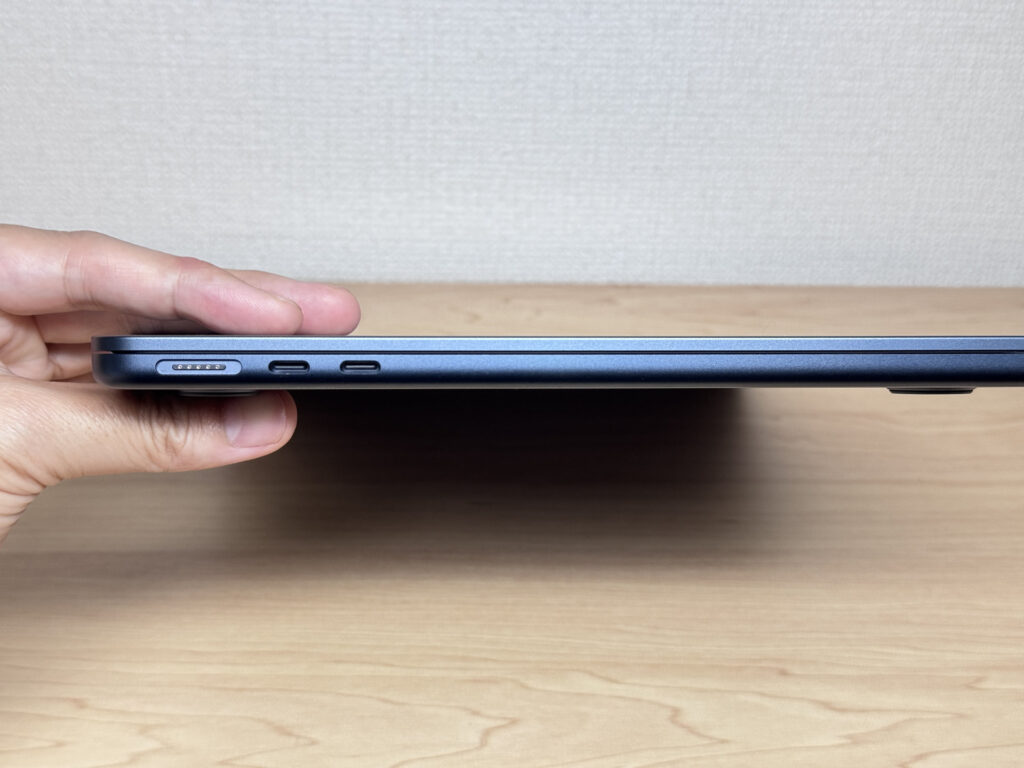 Dem Namen Air alle Ehre — beeindruckend dünn.
Die Gummifüße auf der Unterseite sind nicht die haftstärksten, die ich je gesehen habe. Da das Chassis so leicht ist, rutscht es auf glatten Oberflächen etwas — aber nicht so sehr, dass es beim Tippen wirklich stört.
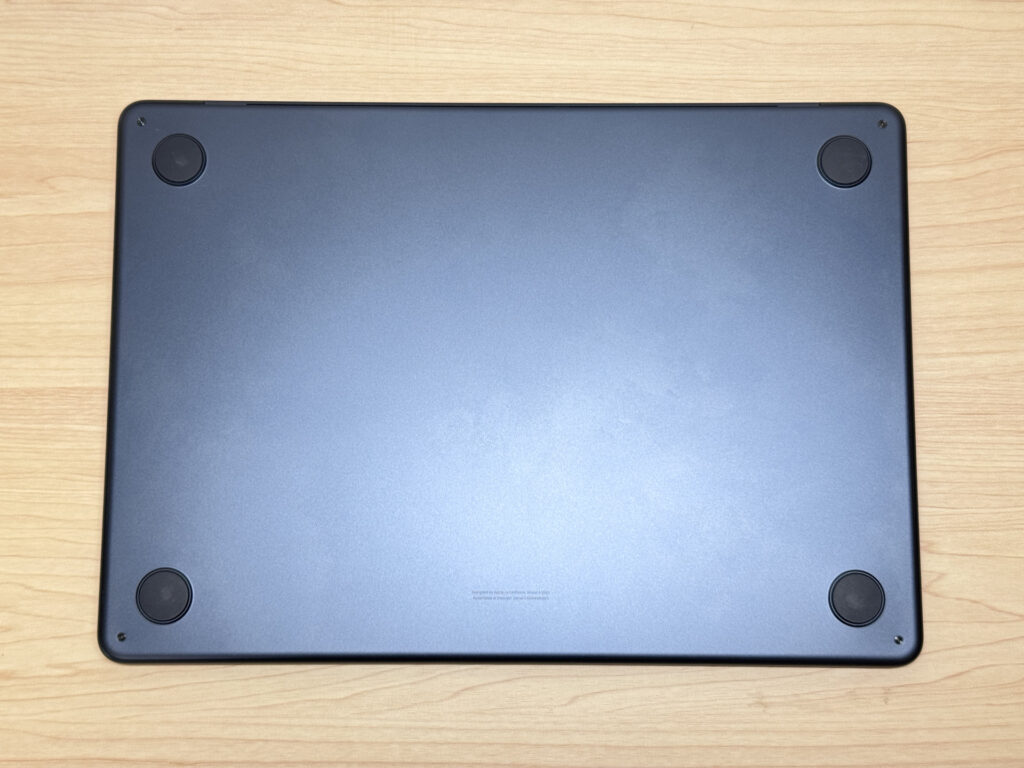 Vier Gummifüße auf der Unterseite — funktional, aber kein Vakuumhafter.
Ein Detail, das mich wirklich beeindruckt hat: Der Deckel lässt sich einfhändig öffnen, ohne dass sich der Korpus vom Tisch hebt. Bei einem so leichten Gerät würde man das normalerweise erwarten — aber Apples Engineering löst das elegant. 👍 Der maximale Öffnungswinkel ist kleiner als bei manchen Lenovo-Modellen mit 180°, hat mich aber nie wirklich gestört.
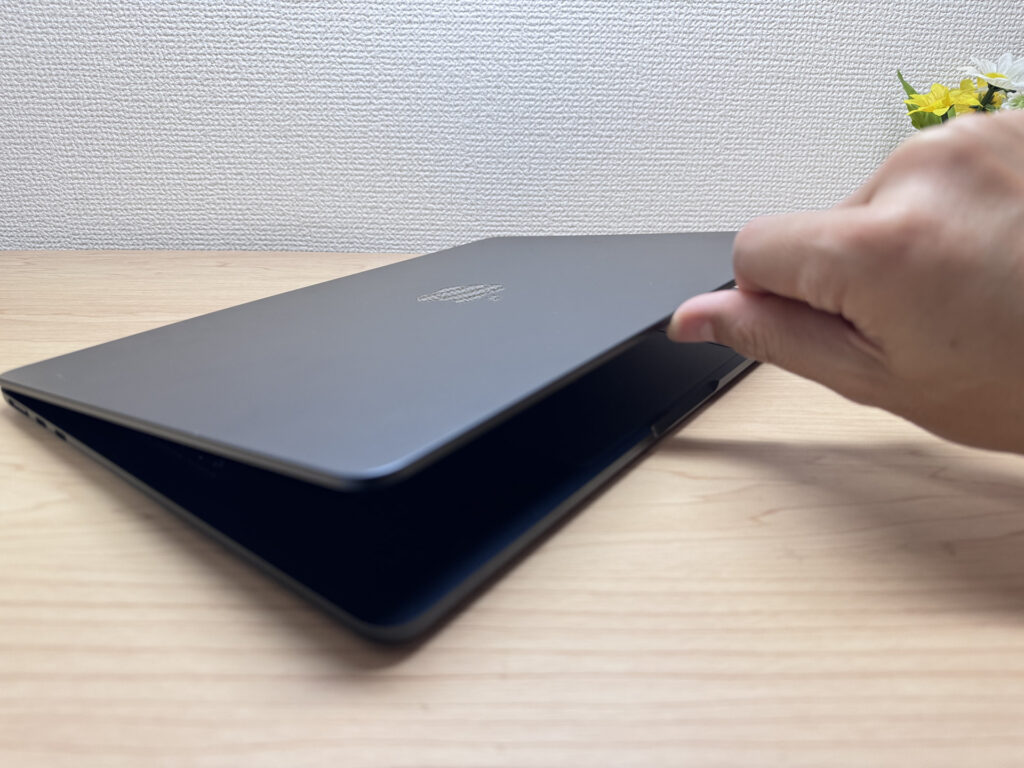 Einfhändig öffnen — der Korpus bleibt auf dem Tisch.
 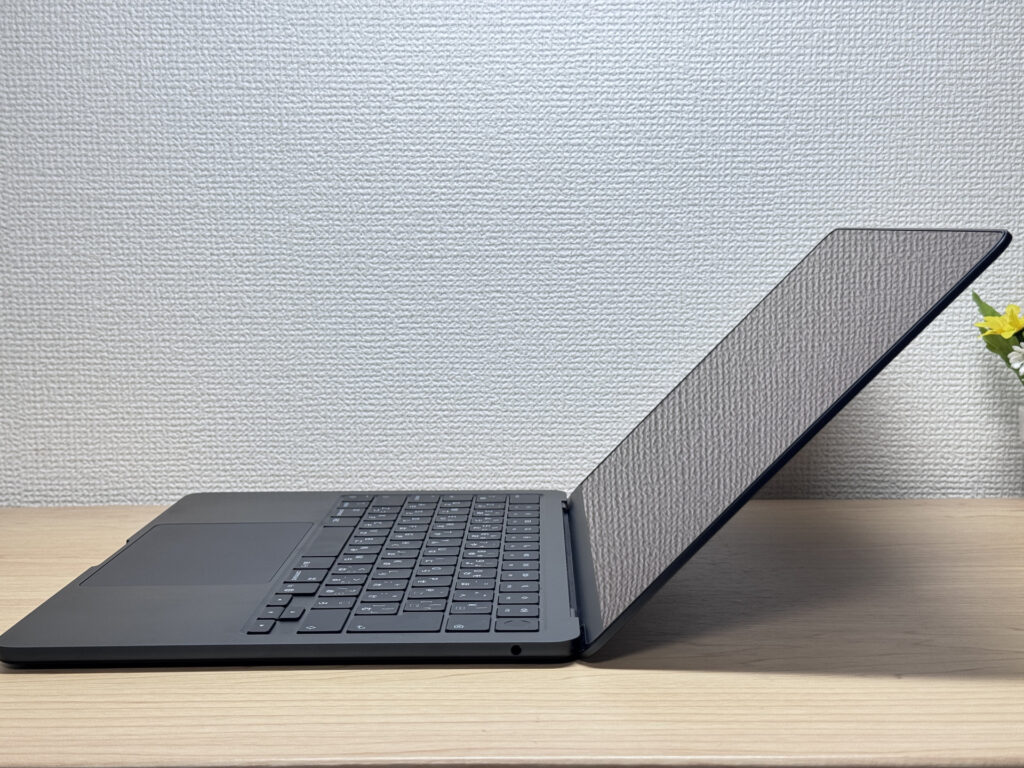 Maximaler Öffnungswinkel — eine bewusste Apple-Designentscheidung.
Mobilität
Das gemessene Gewicht liegt bei 1,22 kg. Kein Ultraleicht-Wunder, aber klar in der Kategorie „leicht“ — und kombiniert mit der schlanken Bauform fällt es in keiner Tasche auf. 🚶♂️ Die Portabilität ist wirklich überzeugend.
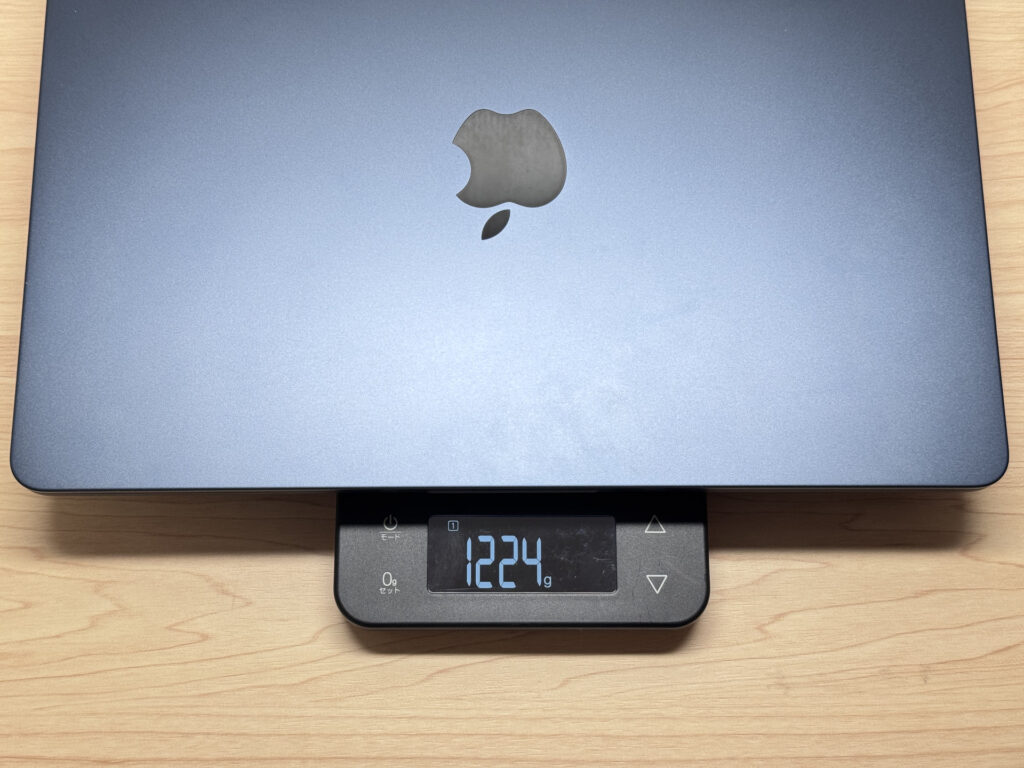 Gemessen: 1,22 kg — leicht genug für den täglichen Transport.
Das mitgelieferte Ladegerät wiegt gemessen 162 g — beeindruckend leicht für ein Laptop-Netzteil. Das Gesamtgewicht bleibt angenehm gering. 🙆♂️ Und wenn du Midnight gewählt hast, passt das Kabel farblich dazu — ein kleines Detail, das nur Apple so durchzieht.
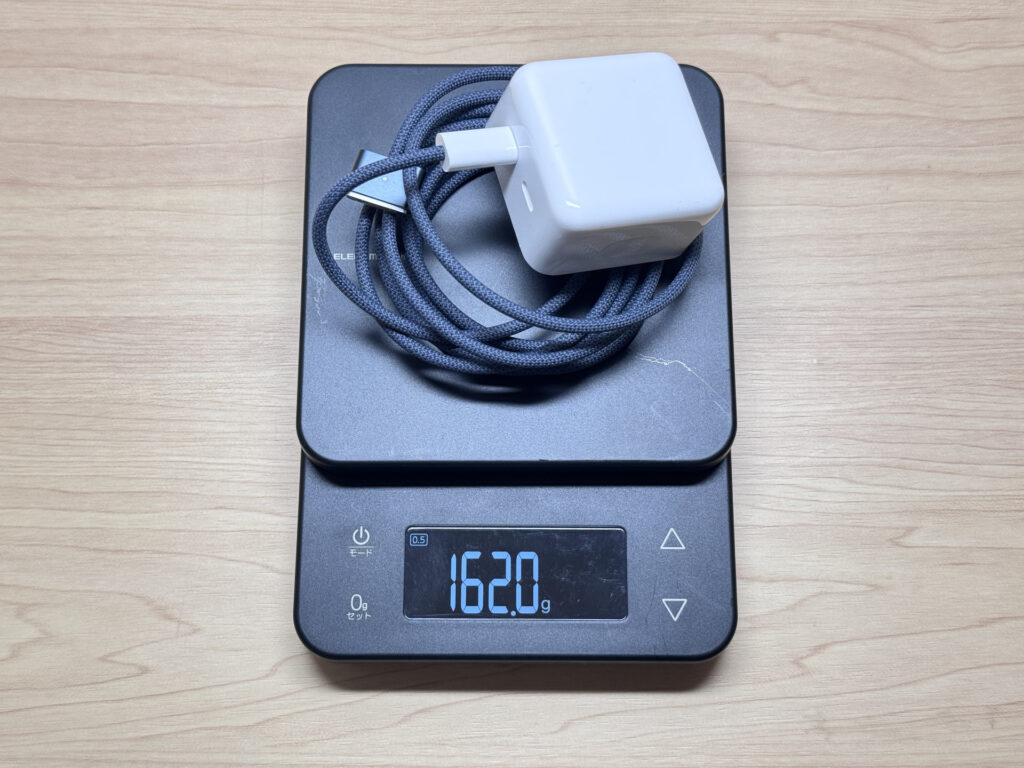 162 g Ladegerät — leicht genug, um es einfach mitzunehmen.
 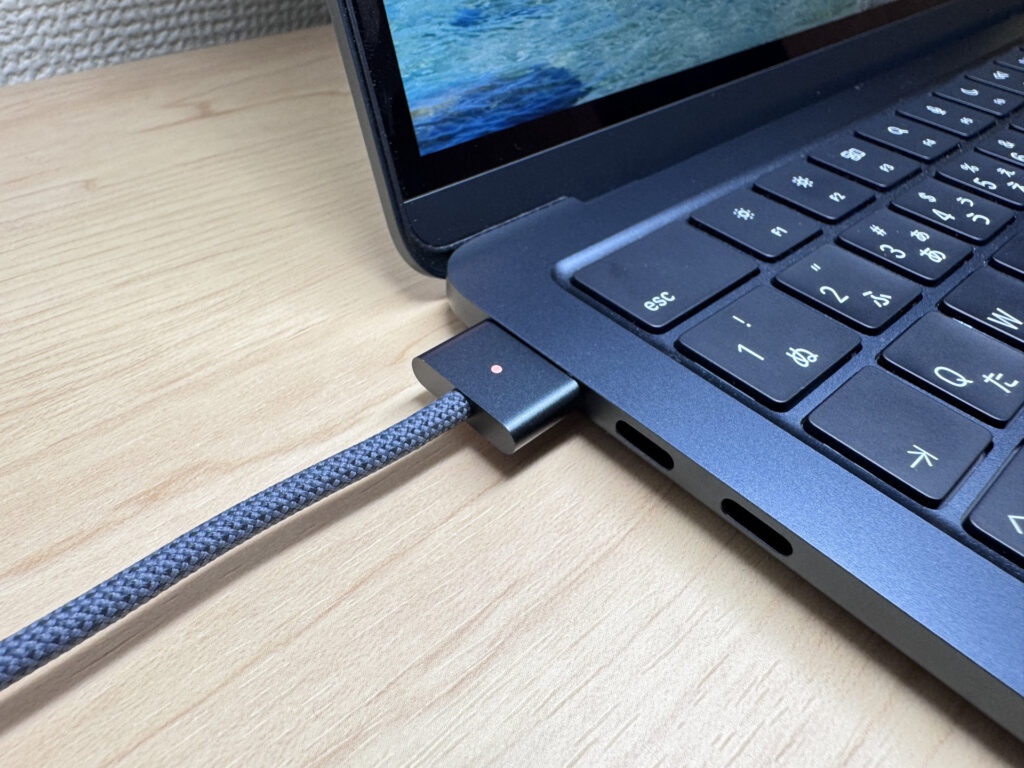 Das Kabel hat die gleiche Farbe wie das Midnight-Notebook. Typisch Apple.
Einfhändiges Tragen ist kein Problem. 1,22 kg sind angenehm genug, um das Gerät einfach zu greifen und durchs Zimmer zu gehen. 😄
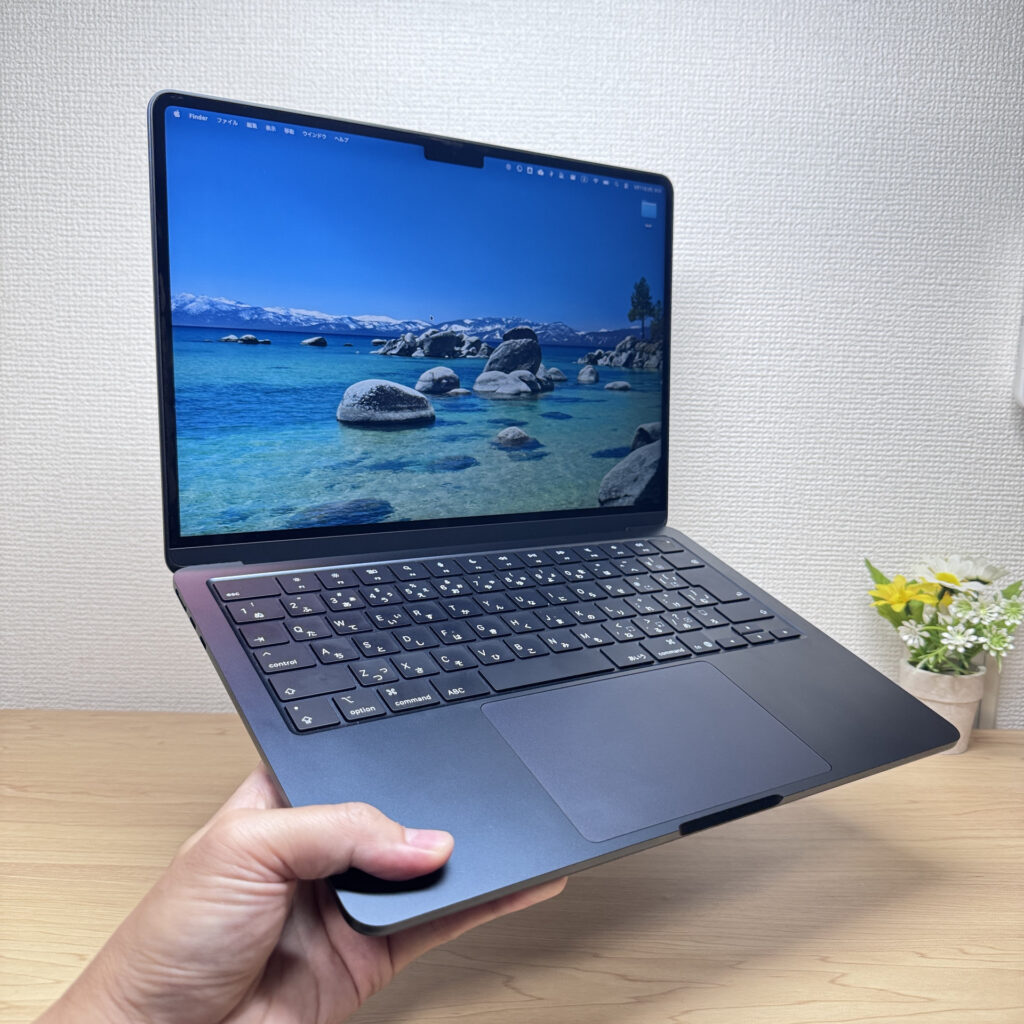 Einfhändiges Tragen? Kein Problem.
Display-Qualität
Retina-IPS-Panel, und die Farbwiedergabe ist wirklich stark. Knackig und lebendig — Videos schauen macht auf diesem Display echten Spaß. 😍 Die maximale Helligkeit von 500 Nits hält auch in hellen Innenräumen gut stand. Augenermüdung bei langen Sessions? Kaum spürbar — die Panel-Qualität kommt deutlich durch.
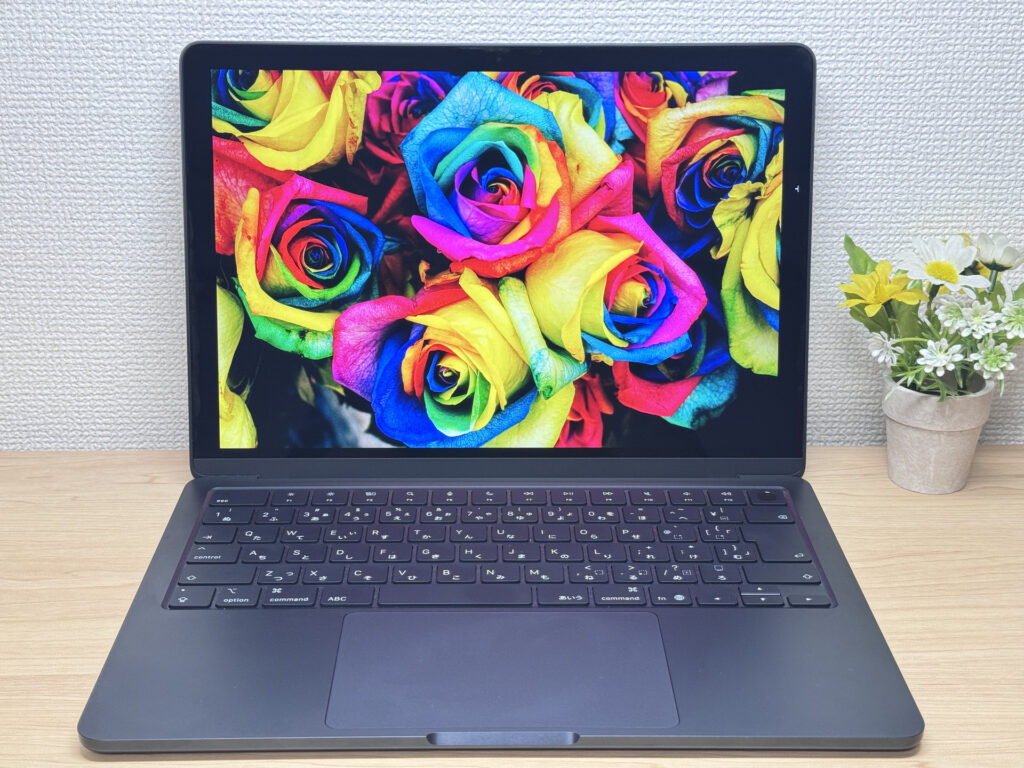 Retina IPS: knackig, lebendig, angenehm für die Augen.
IPS bedeutet auch breite Blickwinkel — die Farben bleiben auch von der Seite korrekt. ✅
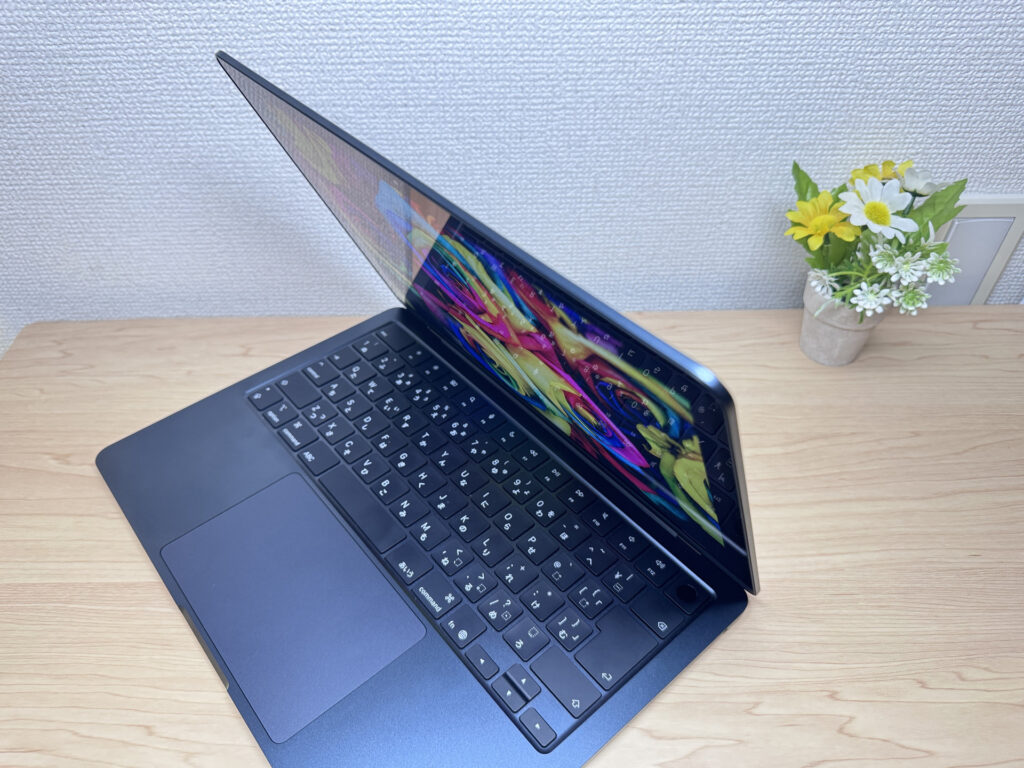 Breiter Blickwinkel — keine Farbveränderung von der Seite.
Das 16:10-Seitenverhältnis bietet spürbar mehr vertikalen Bildschirmraum als ein 16:9-Display. Direkt neben einem VAIO mit 16:9 wird der Unterschied sofort klar: Man sieht deutlich mehr pro Scrollschritt.
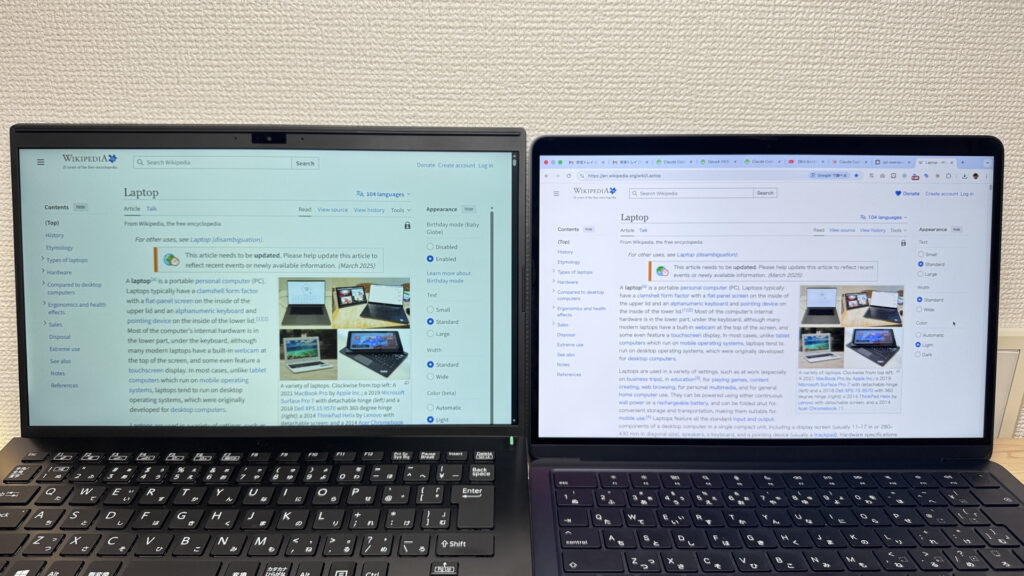 16:10 links vs. 16:9 VAIO rechts — der Unterschied ist sofort spürbar.
Es ist ein Hochglanz-Panel, also gibt es Reflexionen. Es scheint eine leichte Antireflex-Behandlung vorhanden zu sein — besser als reines Glas — aber je nach Lichtsituation kann es stören.
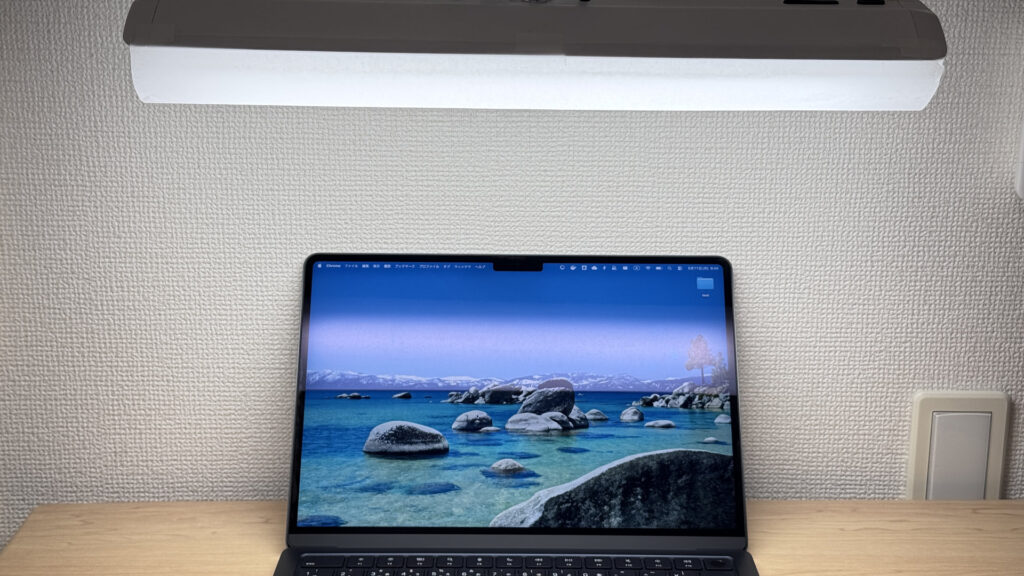 Hochglanz-Panel — Lichtsituation beim Kauf bedenken.
Tastatur
Das Tastaturlayout ist sauber und übersichtlich — sieht toll aus. Dieses Testgerät hat ein JIS-Layout (Japan), deutsche Versionen kommen mit dem hierzulande üblichen Layout. ⌨️
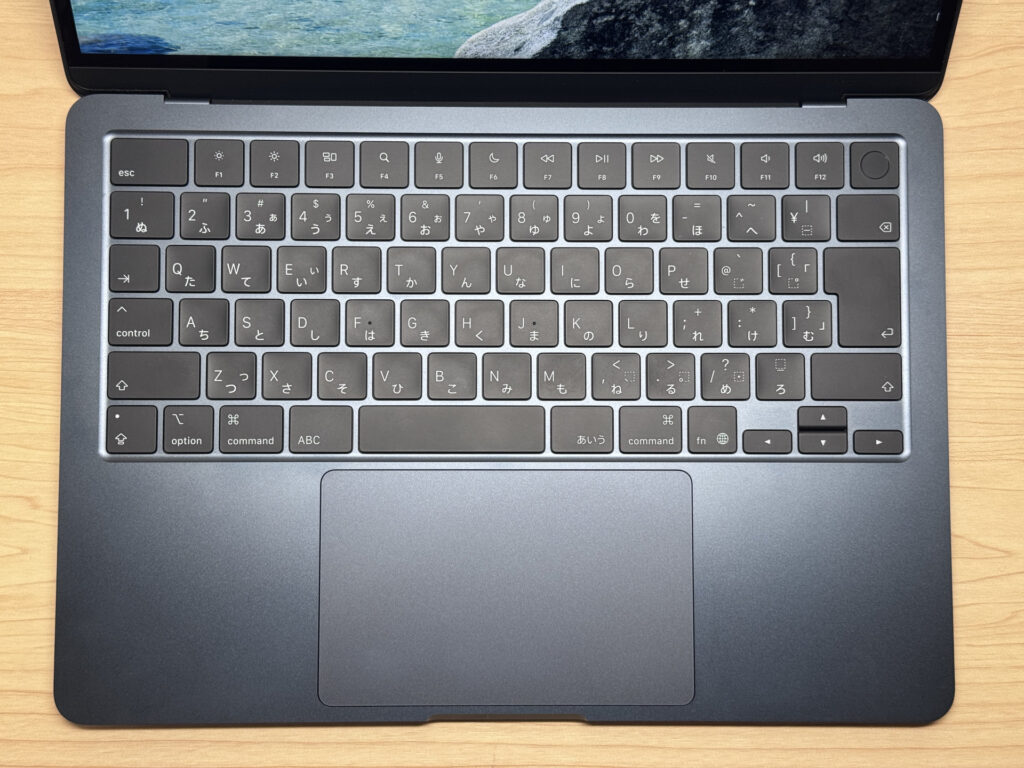 Sauberes, übersichtliches Tastaturlayout.
Der Tastenanschlag ist wirklich gut — schöner Rückfederung für ein so dünnes Chassis, und ich habe das Tippen wirklich genossen. Eine kleine Sache: Die Tastenobfläche fühlt sich sehr glatt, fast seidig an. Nach der leicht glänzenderen Haptik des Magic Keyboards musste ich mich kurz umgewöhnen. Ob das angenehm ist, ist Geschmackssache.
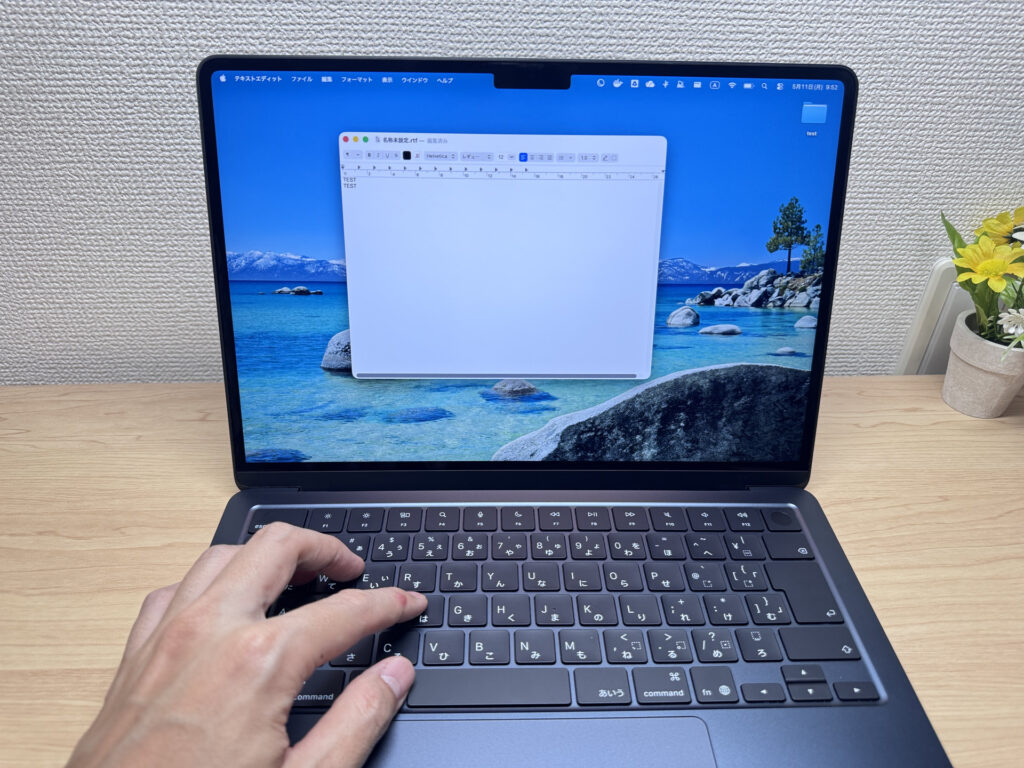 Dünnes Chassis, guter Rückfederung — angenehmes Tipperlebnis.
Die Tastenbeleuchtung ist selbstverständlich dabei und leuchtet kräftig — auch in dunklen Räumen oder spätabends sehr gut lesbar. 🌙
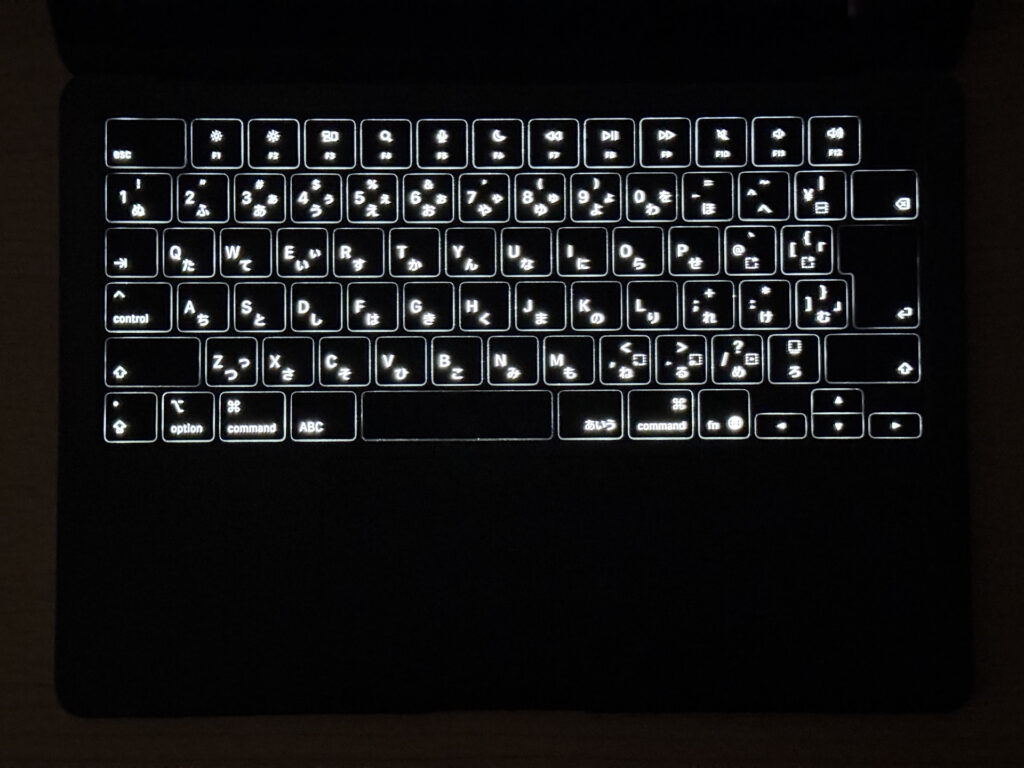 Tastenbeleuchtung — ideal für schlechte Lichtsituationen.
Trackpad
Das MacBook-Trackpad. Groß. Präzise. Kein anderer Hersteller zieht das in dieser Konsequenz durch. 😄
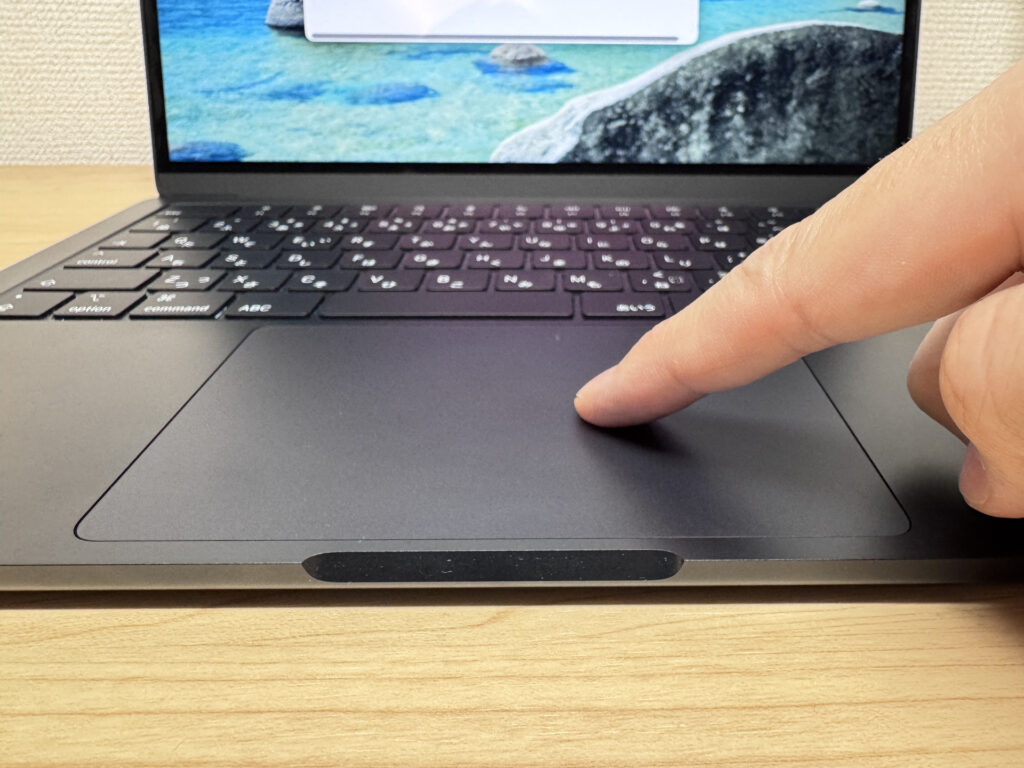 Groß, glatt, präzise. So sollte ein Trackpad sein.
Drei- und Vierfingergest en sind perfekt in macOS integriert — Mission Control, App-Wechsel, alles butterweich. Ich bin eigentlich ein Maus-Typ, wenn ich am Schreibtisch sitze, aber das Trackpad beeindruckt mich jedes Mal aufs Neue. Wer sich einmal an ein Mac-Trackpad gewöhnt hat, findet Windows-Trackpads danach kaum noch erträglich. 😉
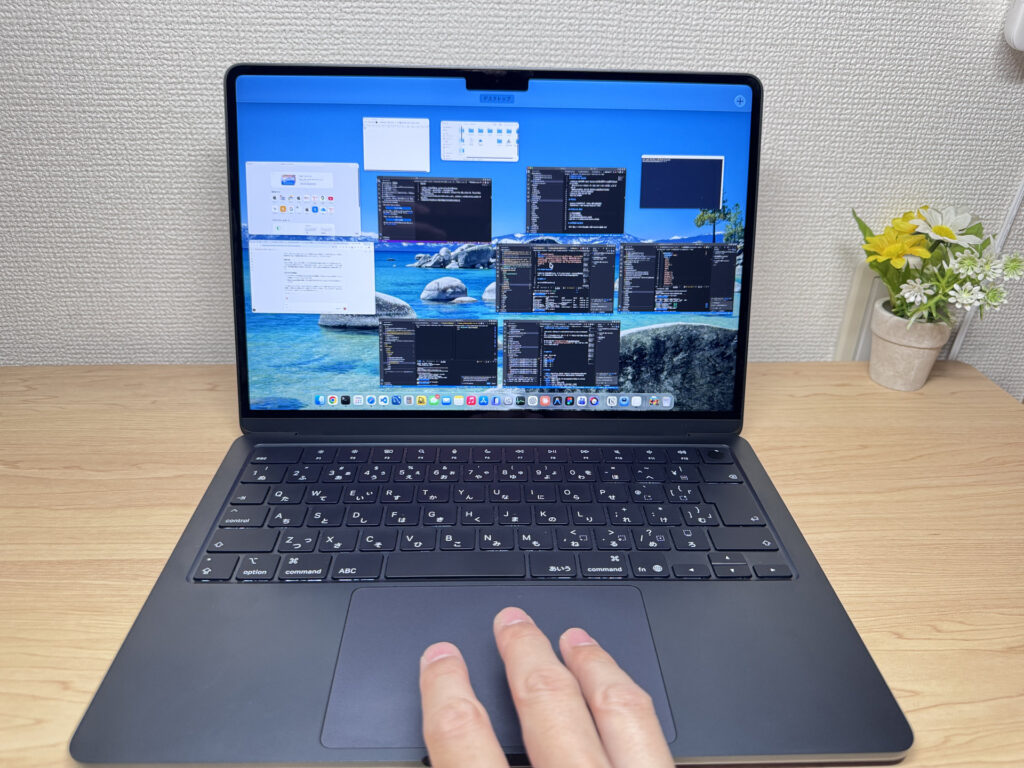 Mehrfinger-Gesten fühlen sich mit macOS absolut nativ an.
Es ist ein Force-Touch-Trackpad — haptisches Feedback simuliert den Klick, anstatt physisch einzudrücken. Der große Vorteil: Einheitliches Klickgefühl, egal wo man auf dem Trackpad drückt. Normale Trackpads sind oben steifer; dieses nicht. ✅
Leistung
Der M4-Chip ist wirklich stark. Programmieren, Videobearbeitung, mehrere Monitore betreiben — alles ohne Probleme. Geekbench-6-Scores: Single-Core 3.637 / Multi-Core 14.720.
| Punktzahl | Bewertung | So fühlt es sich in der Praxis an |
|---|---|---|
| Bis 1.500 | Mindestanforderung | Leichte Aufgaben funktionieren, aber schwere Verarbeitung oder Multitasking fühlt sich unterpowert an. |
| 1.500–2.300 | Leichte Arbeit | Alltägliche Nutzung ist in Ordnung, aber schwerere Aufgaben verursachen merkliche Wartezeiten. |
| 2.300–3.000 | Komfortabel | Büroarbeit, Studium und Videoanrufe laufen flüssig. Ausreichend für die meisten. |
| 3.000–3.500 | Hohe Leistung | Apps starten schnell und das System fühlt sich reaktionsschnell an. Multitasking ist flüssig. |
| 3.500–4.000 | Sehr hohe Leistung Dieser PC | Alltägliche Nutzung fühlt sich mühelos an, mit Spielraum für leichte Bearbeitung und Entwicklung. |
| 4.000+ | Spitzenklasse | Hervorragende Reaktionsfähigkeit — Einzelkern-Leistung wird selten zum Flaschenhals. |
*Geekbench 6 Einzelkern-Score misst die Pro-Kern-CPU-Leistung. Er spiegelt die alltägliche Reaktionsfähigkeit wider — wie schnell Apps starten und reagieren.
| Punktzahl | Bewertung | So fühlt es sich in der Praxis an |
|---|---|---|
| Bis 4.000 | Mindestanforderung | Leichte Aufgaben sind in Ordnung, aber schwere parallele Arbeit oder Videobearbeitung fühlt sich unterpowert an. |
| 4.000–8.000 | Leichte Arbeit | Alltägliche Nutzung ist in Ordnung, aber schwerere Verarbeitung verursacht Wartezeiten. |
| 8.000–12.000 | Komfortabel | Büroarbeit, Studium, Videoanrufe und leichte Fotobearbeitung sind alle komfortabel. |
| 12.000–17.000 | Hohe Leistung Dieser PC | Multitasking, leichte bis mittlere Bearbeitung und etwas schwerere Verarbeitung sind alle machbar. |
| 17.000–22.000 | Sehr hohe Leistung | Videobearbeitung und schwere Aufgaben laufen flüssig, mit Spielraum unter Last. |
| 22.000+ | Spitzenklasse | Selbst sehr schwere oder kreative Aufgaben fühlen sich selten eingeschränkt an. |
*Geekbench 6 Mehrkern-Score misst die parallele CPU-Leistung. Er spiegelt den Komfort bei schwereren Aufgaben wie Videobearbeitung und dem Ausführen vieler Apps wider.
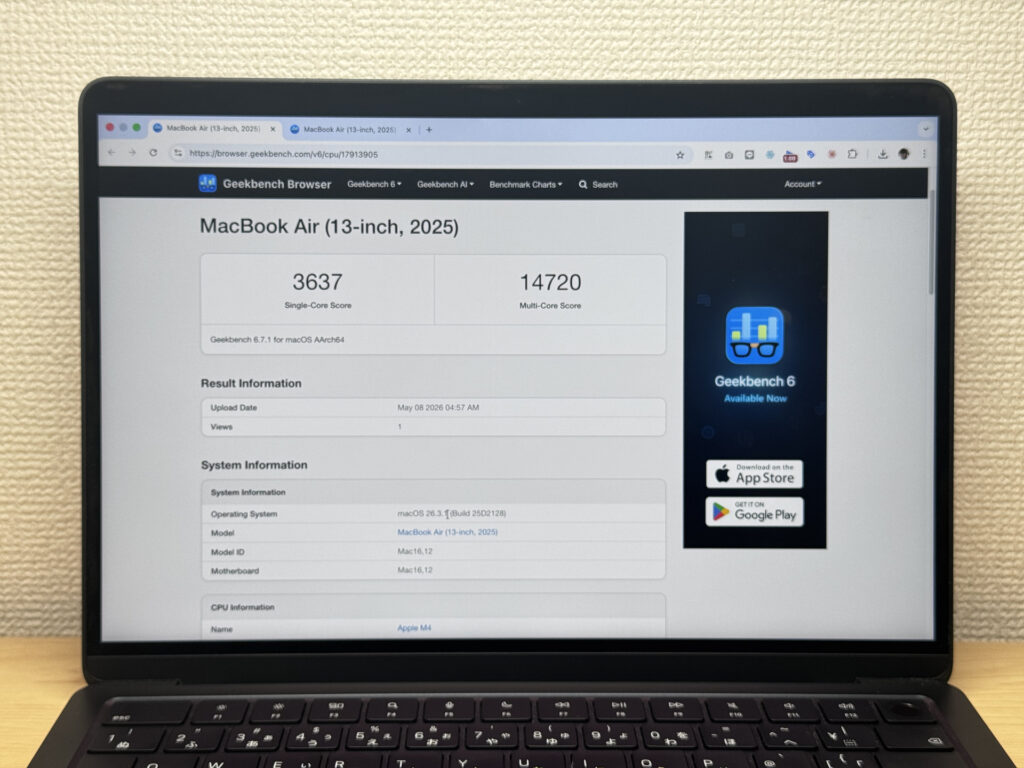 Geekbench 6 CPU: 3.637 Single / 14.720 Multi — starke Werte für ein Air.
Beim GPU: Steel Nomad Lite erreichte 2.985, der Geekbench-GPU-Score lag bei 35.911. Ehrlich gesagt war ich überrascht. 😮 „Das schafft ein Air?“ war mein erster Gedanke.
| Punktzahl | Bewertung | So fühlt es sich in der Praxis an |
|---|---|---|
| Bis 400 | Mindestanforderung | 3D-Leistung ist sehr begrenzt. Für Gaming kaum geeignet. |
| 400–900 | Leichtes 3D | Leichtere Spiele und 3D-Verarbeitung mit geringer Last funktionieren. |
| 900–1.500 | Durchschnittlich (Mainstream) | Standard für integrierte GPUs. Leichte bis mittlere Spiele bei richtigen Einstellungen spielbar. |
| 1.500–2.200 | Hohe Leistung | Stark für eine integrierte GPU. Spiele und 3D-Arbeit fühlen sich komfortabel an. |
| 2.200+ | Sehr hohe Leistung Dieser PC | Top-3D-Leistung für schlanke Laptops. Echte Grafikreserve vorhanden. |
*3DMark Steel Nomad Light richtet sich an schlanke Laptops und integrierte GPUs. Der Score-Bereich unterscheidet sich von Time Spy, daher ist ein direkter Vergleich nicht möglich.
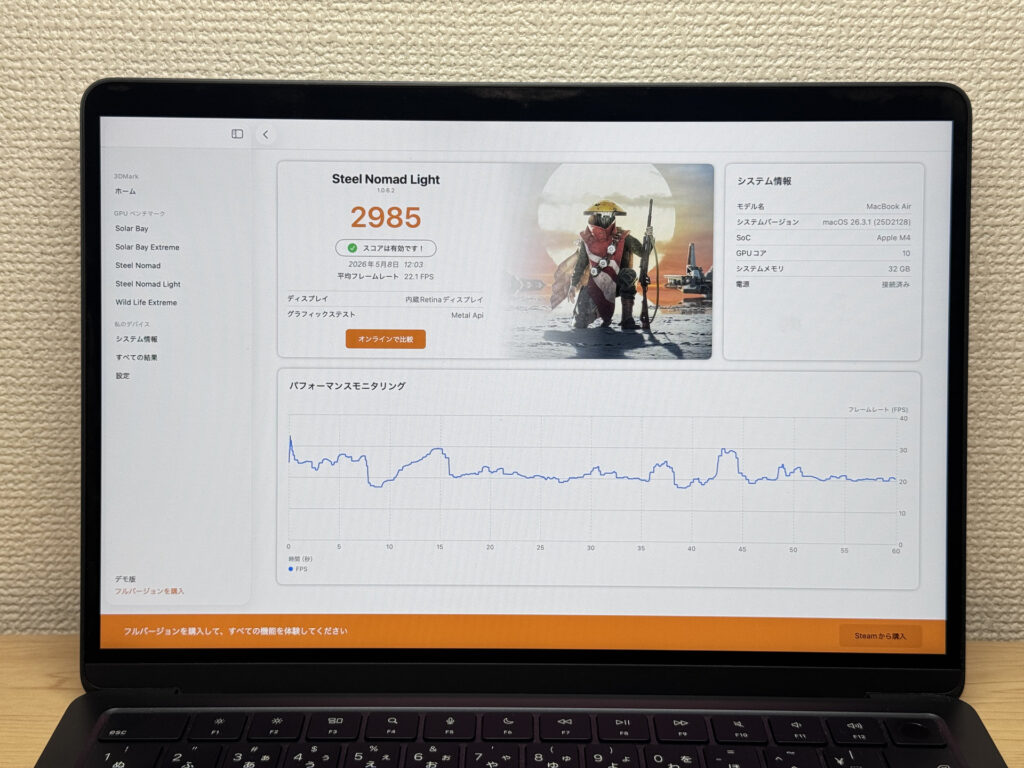 3DMark Steel Nomad Lite: 2.985.
 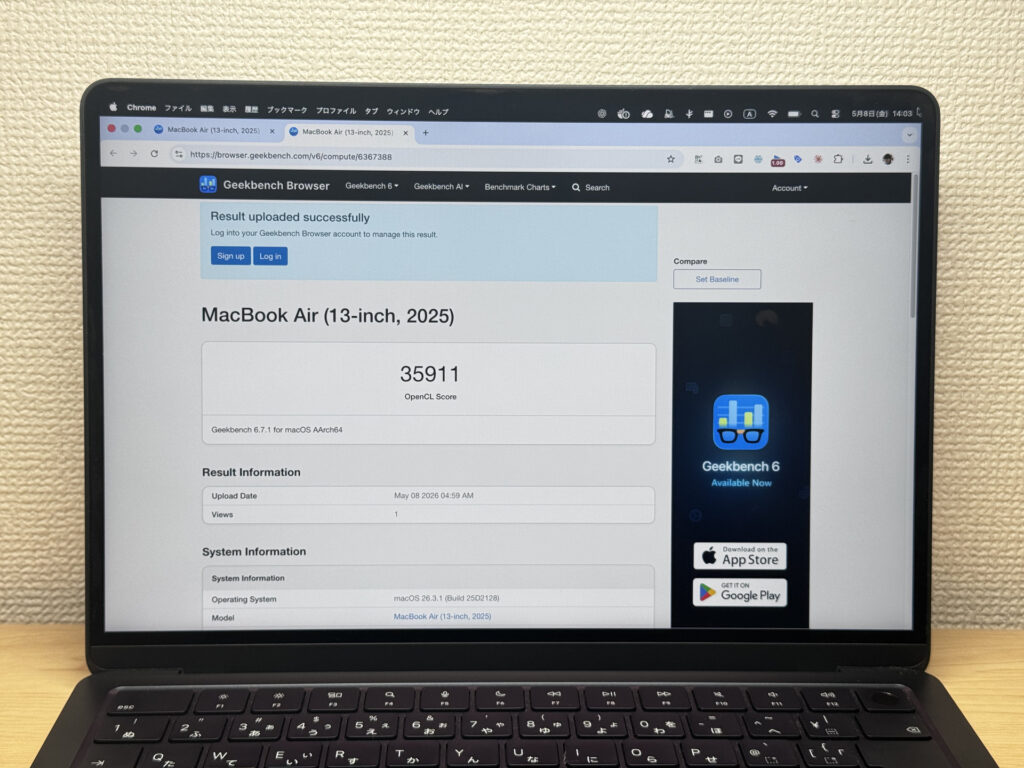 Geekbench GPU: 35.911.
Die Speicher-Lesegeschwindigkeit liegt bei 3.177 MB/s. Einige Windows-Notebooks in dieser Preisklasse schaffen 5.000–6.000 MB/s auf dem Papier, aber im Alltag wird man den Unterschied nicht spüren.
| Punktzahl | Bewertung | So fühlt es sich in der Praxis an |
|---|---|---|
| Bis 600 MB/s | Mindestanforderung | Schneller als HDD, aber langsam für moderne SSDs. App-Starts fühlen sich etwas langsam an. |
| 600–1.500 MB/s | Durchschnittlich | Für den Alltag in Ordnung, aber das Laden ist merklich langsamer als bei Top-SSDs. |
| 1.500–3.500 MB/s | Komfortabel (Mainstream) Dieser PC | App-Starts und Dateiladen fühlen sich reibungslos an. Keine nennenswerten Beschwerden. |
| 3.500–5.500 MB/s | Schnell | Lädt große Daten und Apps schnell. Eindeutig Oberklassen-SSD-Geschwindigkeit. |
| 5.500+ MB/s | Sehr schnell | Hochleistungs-NVMe-Bereich. Schwere Datenarbeit ohne Wartezeiten. |
*CrystalDiskMark misst die SSD-Geschwindigkeit. Es betrifft hauptsächlich App-Start und Dateiladezeiten, nicht die Gesamt-PC-Leistung.
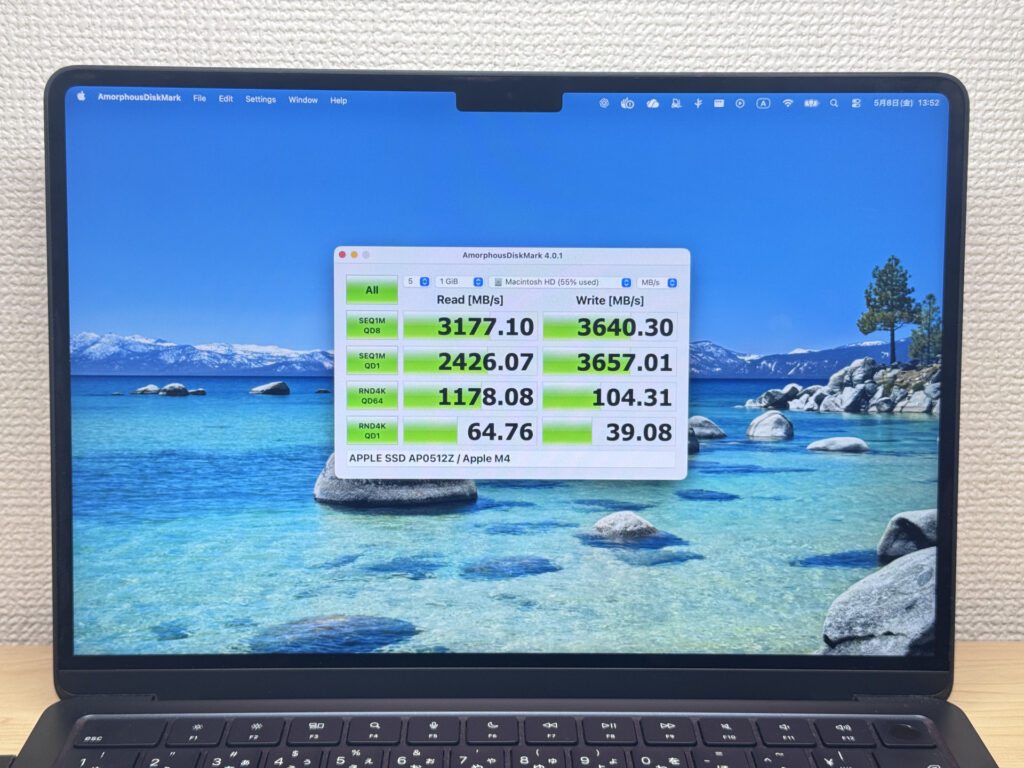 Speicher-Lesegeschwindigkeit: 3.177 MB/s — im Alltag mehr als ausreichend.
Akkulaufzeit
Akku-Fazit: überzeugende Laufzeit
53-Wh-Akku plus die Effizienz des M4 ergeben eine solide Alltagsausdauer. Apples Angabe von 18 Stunden ist die optimistische Obergrenze, aber für leichte bis mittlere Arbeit ist ein voller Arbeitstag ohne Steckdose realistisch. Das lücterlose Design hilft dabei wahrscheinlich zusätzlich. Intensivere Aufgaben wie Videobearbeitung oder Mehrmontior-Betrieb erhöhen den Verbrauch entsprechend. Da das Laden über USB-C funktioniert, muss man nicht zwingend Apples eigenes Netzteil mitnehmen — jedes ordentliche USB-C-Ladegerät reicht. 🔌
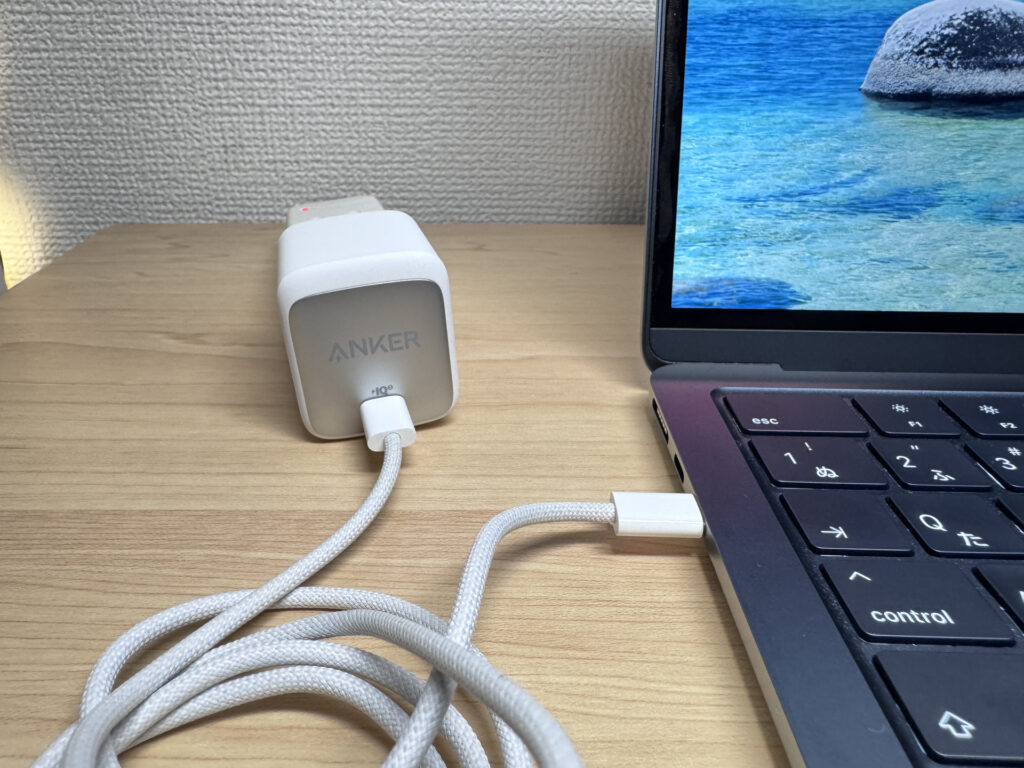 USB-C-Laden — jedes ordentliche Ladegerät funktioniert, nicht nur Apples.
Lüfter & Wärme
Komplett lautlos. Am Anfang fast etwas unheimlich. Kein Lüfter bedeutet kein Lüftergeräusch — nie. Wer schon mal genärvt war, weil ein Laptop beim Kompilieren oder im Videocall laut aufheult, wird die Stille hier wirklich zu schätzen wissen. Lüfterlos ist richtig. 😄
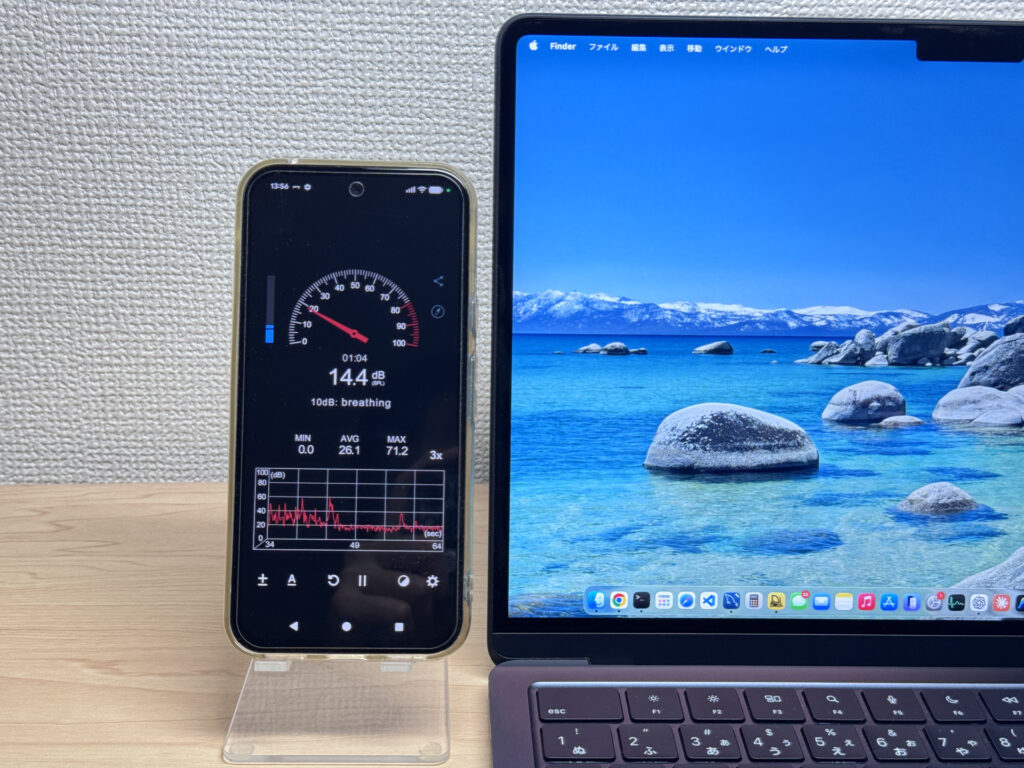 Null Lüftergeräusch. Das Dezibelmärer ist hier reine Dekoration.
Anschlüsse
Links: zwei Thunderbolt-4-USB-C-Ports und MagSafe. Rechts: Klinkenanschluss. Die Anschlussausstattung ist nicht üppig. 😅 Kein USB-A, kein HDMI — wer viele Peripheriegeräte nutzt, kommt um einen USB-C-Hub kaum herum.
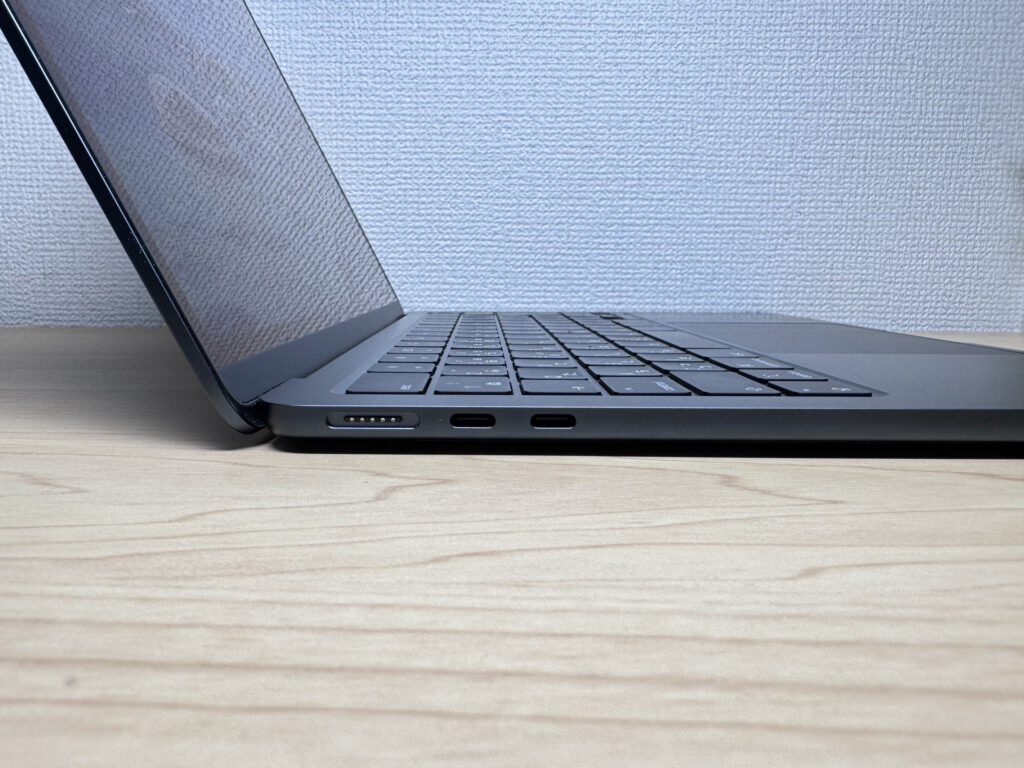 Links: Thunderbolt 4 ×2 + MagSafe.
 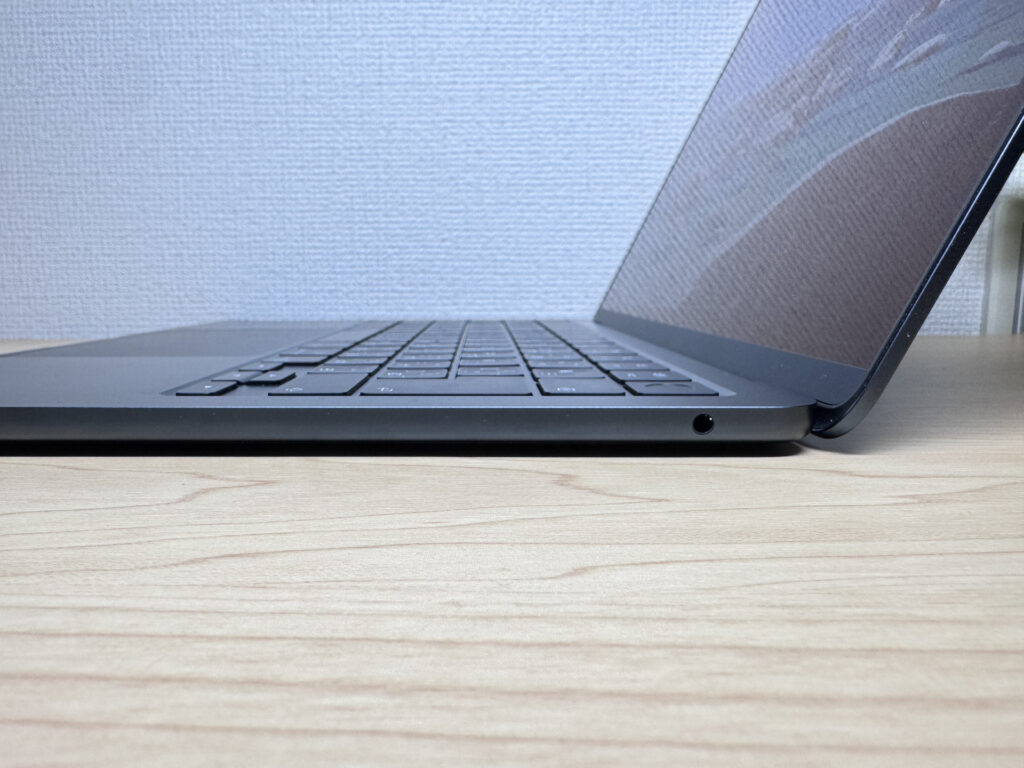 Rechts: nur Klinkenanschluss.
Ein einziger guter USB-C-Hub eröffnet aber HDMI, USB-A, SD-Karte und mehr. In der Praxis betreibe ich einen Monitor, Lautsprecher und eine Webcam daraus. „Zwei Ports, die aber irgendwie reichen“ trifft es gut.
Ein einziges USB-C-Kabel zu einem 27”-4K-Monitor vergrößert den Arbeitsbereich erheblich.
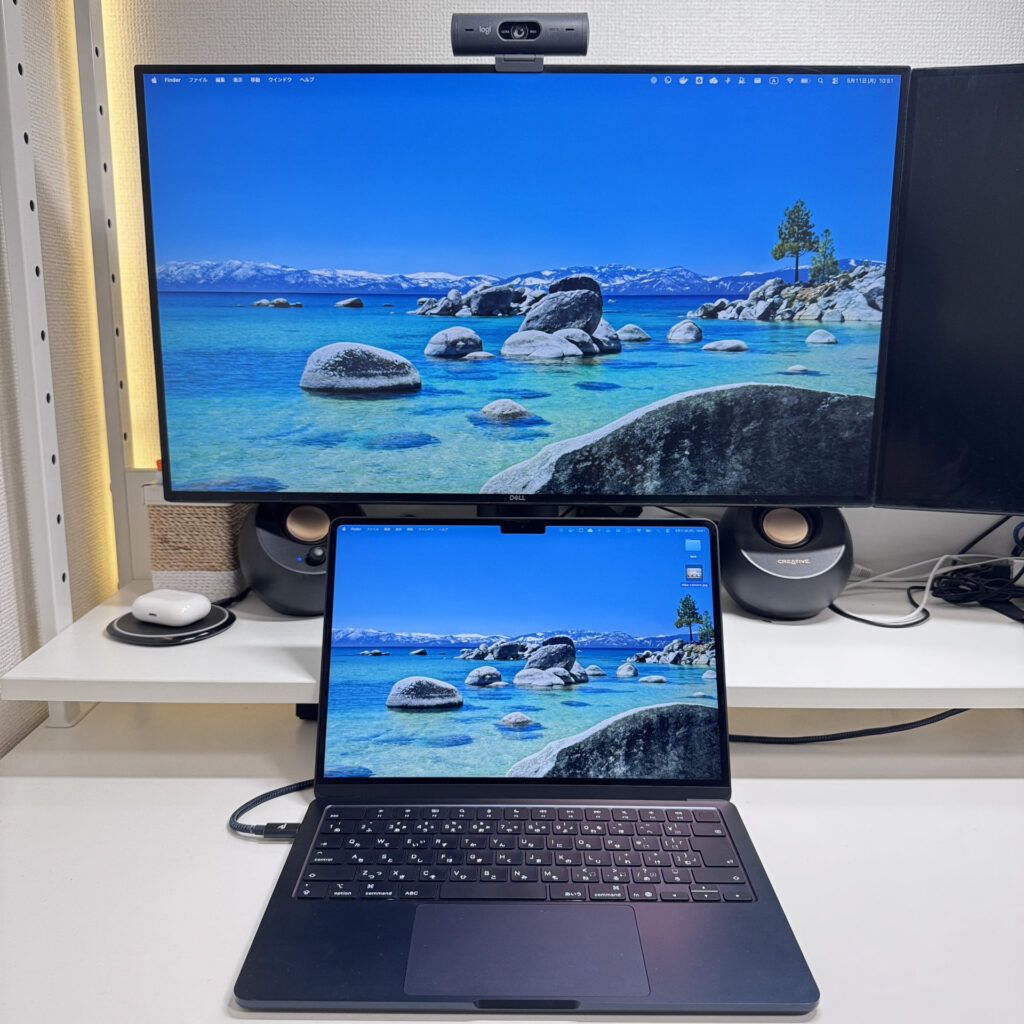 Ein USB-C-Monitor ist eine echte Empfehlung.
Mein persönliches Setup: zwei externe Monitore per USB-C, Apple-Tastatur und Maus, MacBook Air (13-inch, M4, 2025) im Clamshell-Modus den ganzen Tag. Im Desktop-Modus steigt die Produktivität sprunghaft.
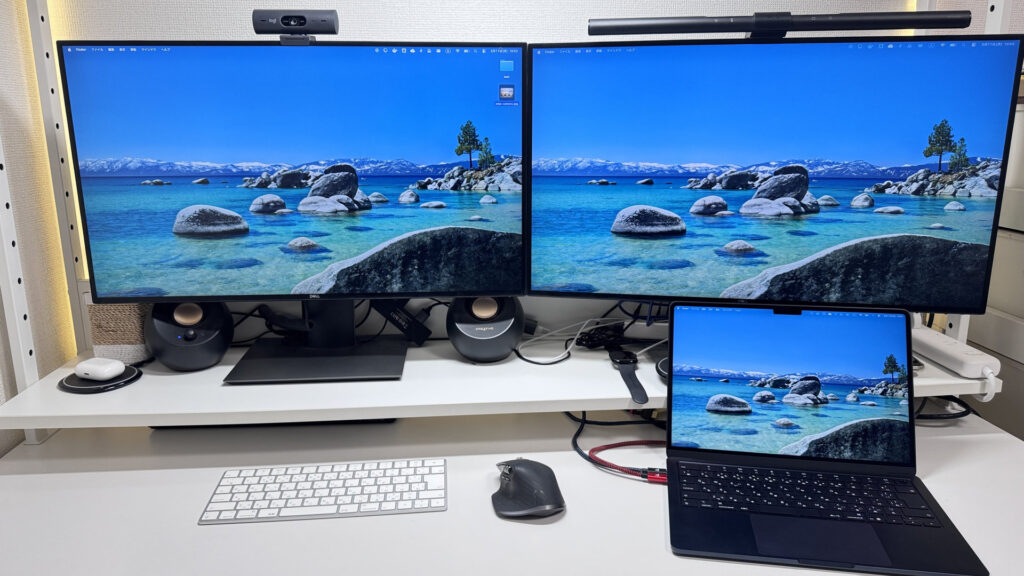 Ein USB-C-Kabel, ein 4K-Monitor — aufgeräumter Schreibtisch, großes Bild.
Besonders gut: Da es Apple Silicon ist, funktioniert der Clamshell-Modus problemlos. Bei alten Intel-Macs konnte sich das Gerät im geschlossenen Zustand schnell überhitzen. Der Silicon-Chip läuft so kühl, dass ich das einfach mache, ohne mir Gedanken darüber zu machen. 👍
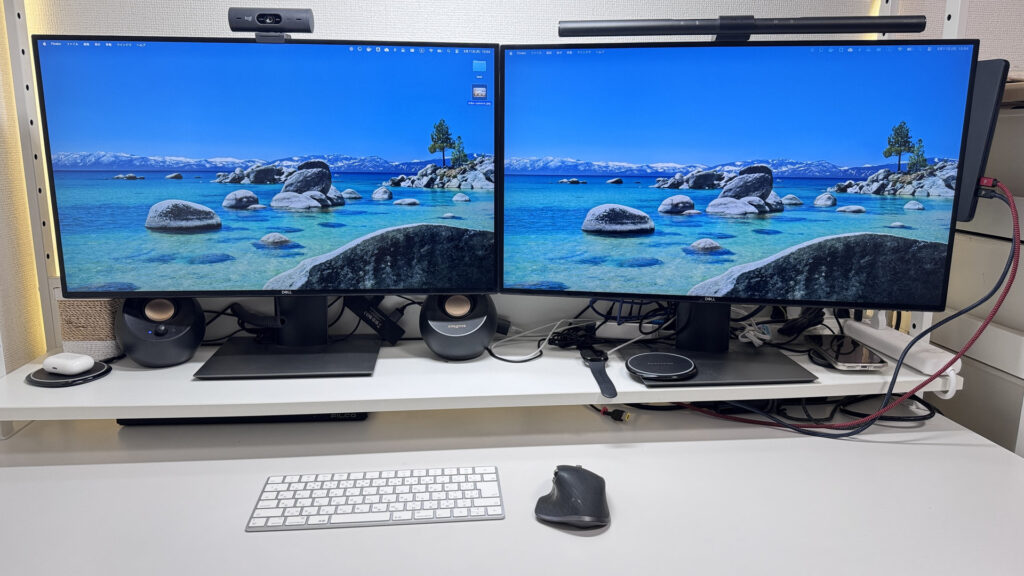 Clamshell + zwei Monitore: mein Lieblings-Setup.
Webcam
12-MP-Webcam, und das Bild ist überraschend hell. Der Sensor kommt auch in dunklen Räumen gut zurecht — im Videocall sieht man wirklich gut aus. Die eingebaute Kamera ist gut genug, dass man nie in Versuchung kommt, das iPhone als Webcam einzusetzen. 😄
 12-MP-Webcam mit guter Schwachlichtleistung — Videokonferenzen sehen gut aus.
Einen physischen Kameraverschluss gibt es nicht. Wer das möchte, findet aufklebbare Abdeckungen.
Lautsprecher
Ich hätte nicht erwartet, dass aus einem so dünnen Chassis so gute Klänge kommen. Der Bassbereich ist tatsächlich vorhanden, die Mitten haben Substanz. Beim Filmeschauen auf Amazon Prime hatte ich wirklich das Gefühl, einen Inhalt zu genießen — nicht nur „Laptop-Lautsprecher tun ihr Bestes.“ 🎬 Das Retina-Display und die Lautsprecher ergänzen sich gut für Multimedia.
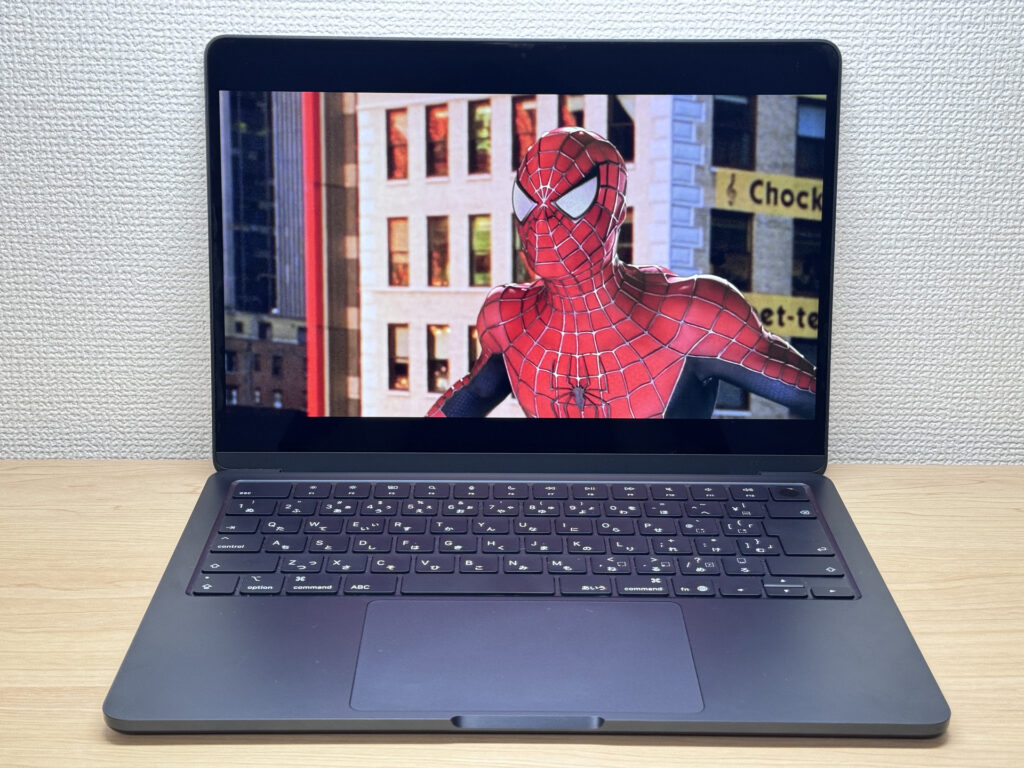 Dünnes Chassis, echter Bass — überraschend starke Lautsprecher.
Sicherheit
Touch ID ist in den Einschaltkopf integriert. Login, Browser-Passkeys — alles per Fingerabdruck. ✅ Man gewöhnt sich daran, und danach will man nicht mehr darauf verzichten.
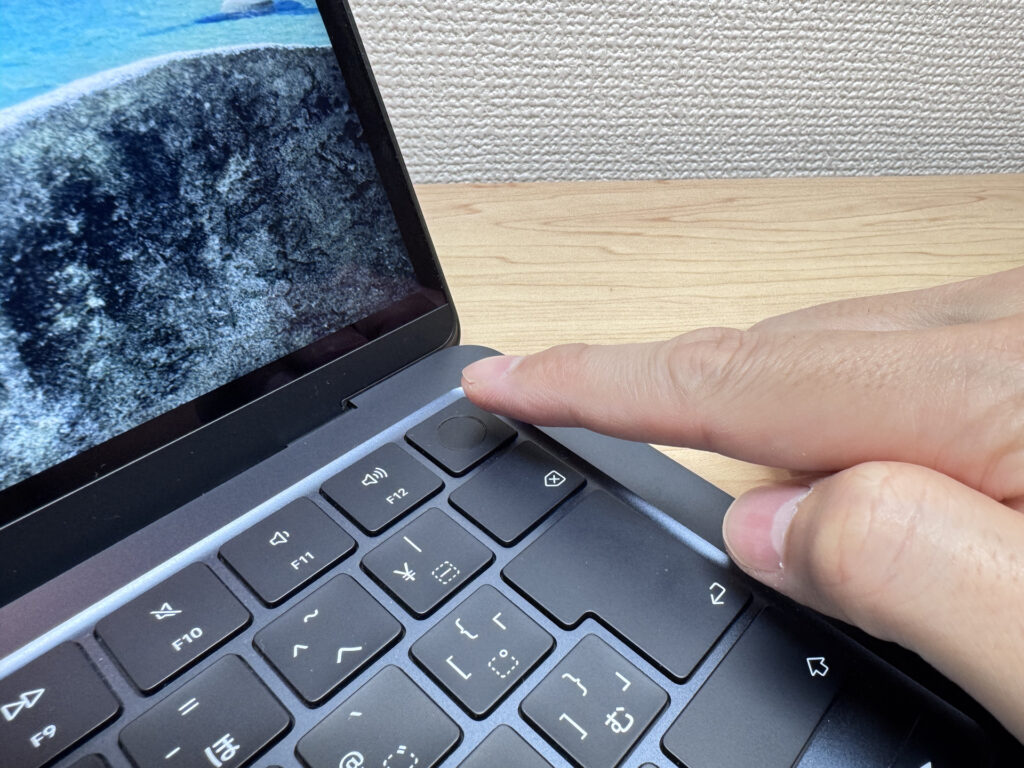 Touch ID im Einschaltkopf — schnell und zuverlässig.
Fazit
Der M4-Chip hat die Positionierung des MacBook Air wirklich verändert. Programmierung, Videobearbeitung, doppeltes 4K-Monitor-Setup — das Gerät bewältigt das alles in absoluter Stille. Mit 1,22 kg und einem 162-g-Ladegerät ist die Portabilität top. Der Kompromiss ist real: Nur zwei USB-C-Ports bedeuten, dass ein Hub für Vielnutzer quasi Pflicht ist. Wer aber ohne Lüftergeräusch, ohne Gewicht im Rucksack und ohne Akkuangst arbeiten möchte — der ist hier richtig. ✌️
✅ Empfohlen für...
- Alle, die ihr Notebook täglich zur Uni, ins Büro oder ins Café mitnehmen
- Alle, die einen ganzen Tag ohne Steckdose arbeiten möchten
- Alle, die an ruhigen Orten wie Bibliotheken oder Co-Working-Spaces arbeiten
- Alle, die ein leistungsfähiges Gerät für Texte, Surfen und den Alltag brauchen
⚠️ Besser überlegen, wenn...
- Du viele Peripheriegeräte nutzt — USB-C only macht einen Hub fast unvermeidlich
- Heavy Gaming oder externe GPU-Workloads dein Haupteinsatzzweck sind
Lautlos, federleicht und schnell genug, um den Pro überflüssig wirken zu lassen.
Wo kaufen
* Preise können variieren. Aktuelle Preise und Verfügbarkeit bitte im jeweiligen Shop prüfen.
Dieses Notebook in unseren Bestenlisten

Über den Autor